إدارة العملاء
تُمثِّل إدارة العملاء في Bizaldo قاعدة البيانات المركزية لتتبع علاقات العملاء وسلوكيات الشراء والقيمة مدى الحياة. يتيح لك التجزئة الدقيقة للعملاء تشغيل عروض ترويجية موجَّهة وتصميم برامج ولاء فعَّالة وتحليل معدلات الاحتفاظ.أين تجده: في الشريط الجانبي الأيسر، انقر على العملاء.
منطق تجزئة العملاء
يُجزِّئ Bizaldo العملاء ديناميكياً إلى فئات متمايزة بناءً على عدد مشترياتهم مدى الحياة (إجمالي الطلبات المتميزة). يُحسَب هذا التصنيف تلقائياً بناءً على تاريخ الشراء.التصنيف الديناميكي للعملاء
| الحالة/الفئة | عدد الطلبات | الوصف / الملف الشخصي |
|---|---|---|
| عميل مميز | 10 طلبات أو أكثر | عملاء متكررون ذوو ولاء عالٍ. مثاليون للمكافآت الحصرية. |
| عادي | من 5 إلى 9 طلبات | مشترون منتظمون. استهدفهم بحملات تفاعلية. |
| جديد | من 1 إلى 4 طلبات | مشترون لأول مرة أو حديثاً. ركِّز على تشجيعهم على الطلب الثاني. |
| محتمل | 0 طلبات | حسابات مسجَّلة دون تاريخ شراء حتى الآن. |
عرض العملاء
مؤشرات الأداء والمرشحات والبحث
في أعلى شاشة العملاء، توفر أربع بطاقات مؤشرات أداء رئيسية رؤى فورية حول مقاييس العملاء للشركة والفرع المحددَين:- إجمالي العملاء: العدد الإجمالي لجميع العملاء المسجَّلين في قاعدة البيانات.
- جدد هذا الشهر: إجمالي عدد العملاء المسجَّلين الذين أجروا ما بين 1 و4 طلبات.
- إجمالي الإيرادات: مجموع جميع الطلبات الناجحة التي يُجريها العملاء المسجَّلون (بالعملة المحلية، مثل د.أ).
- متوسط الإنفاق: إجمالي الإيرادات مقسوماً على إجمالي عدد العملاء.
- شريط البحث: بحث في الوقت الفعلي عبر العملاء بالاسم أو البريد الإلكتروني أو رقم الهاتف.
- قائمة الحالة المنسدلة: تصفية قائمة العملاء باستخدام فئات التجزئة (*جميع الحالات*، *VIP*، *عادي*، *جديد*، *محتمل*).
عرض تفاصيل العميل
انقر على زر عرض في أي بطاقة عميل لفتح العرض التفصيلي للعميل. من هذه الصفحة، يمكنك مراجعة المعلومات الكاملة للعميل وتاريخ طلباته. لتحديث معلوماته، انقر على زر تعديل للانتقال إلى صفحة التعديل.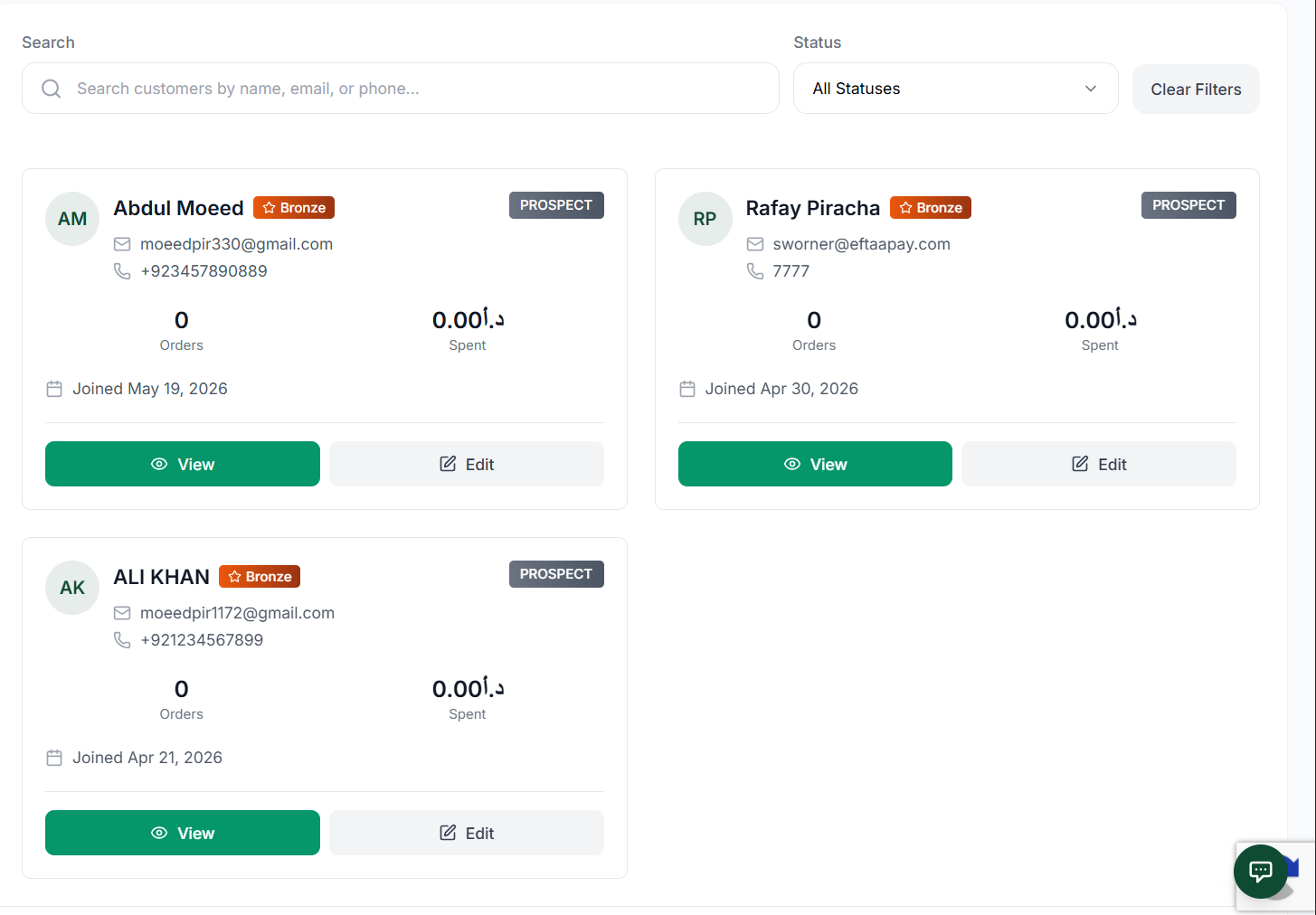 12
12عرض تفصيلي لملف العميل وتاريخ طلباته
عناصر الشاشة
انقر هنا للانتقال إلى صفحة التعديل وتحديث تفاصيل العميل.
انقر هنا لعرض تفاصيل العميل.
عرض تفاصيل العميل
تعرض صفحة تفاصيل العميل المعلومات الأساسية والعنوان وتاريخ الإنفاق. وتعرض أيضاً إجماليات الطلبات والرصيد المستحق.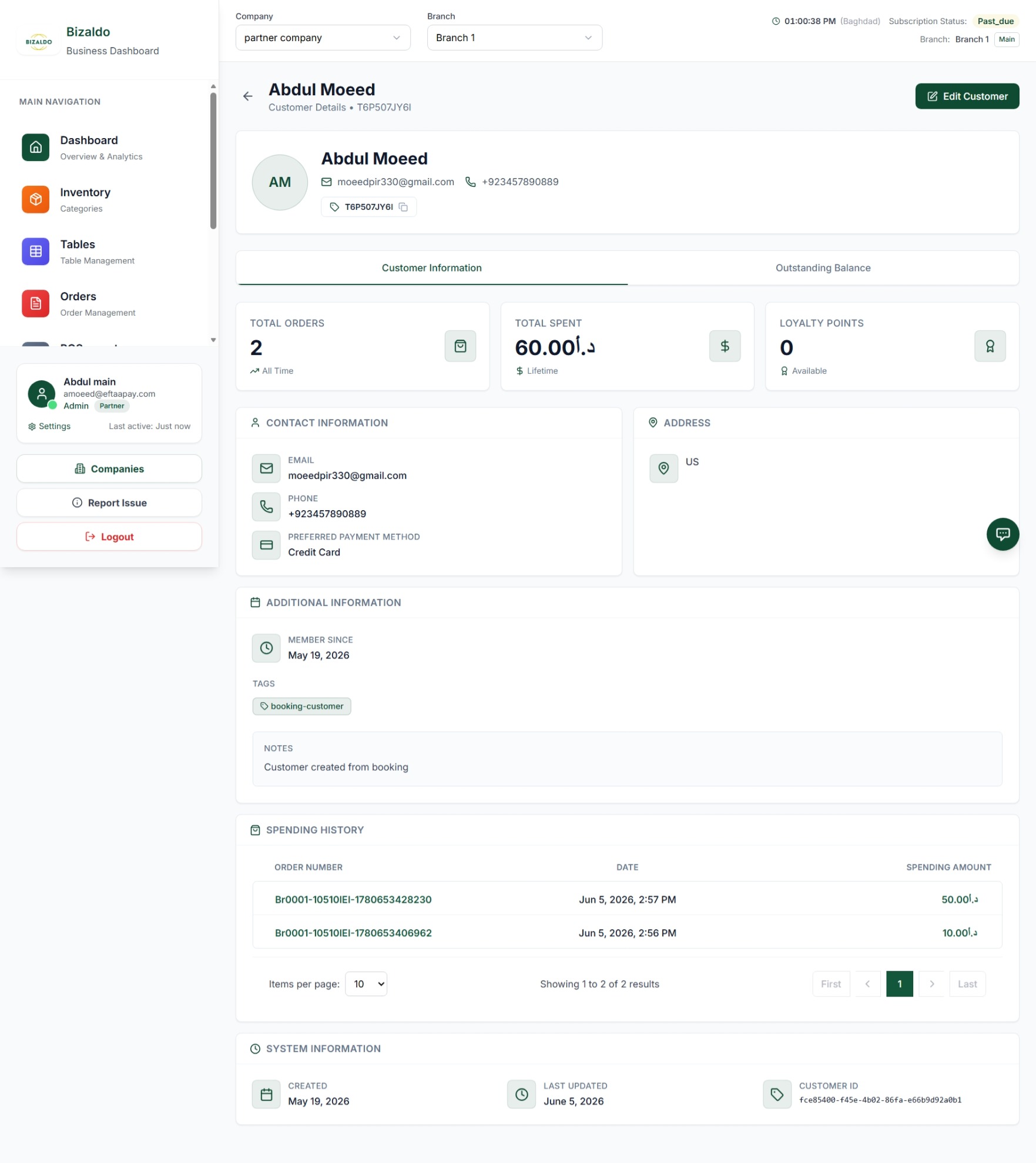 123456
عرض تفاصيل العميل مع مؤشرات الأداء والتبويبات
عناصر الشاشة
عرض معلومات العميل وتاريخ الطلبات ونقاط الولاء.
تبويب الرصيد المستحق مرئي فقط إذا كانت الشركة قد فعَّلت BNPL.
عرض معلومات الاتصال والمعلومات العامة للعميل.
معلومات عنوان العميل وموقعه.
عرض معلومات إضافية عن العميل بما في ذلك تاريخ العضوية والعلامات والملاحظات.
عرض إجمالي إنفاق العميل على كل طلب.
الرصيد المستحق
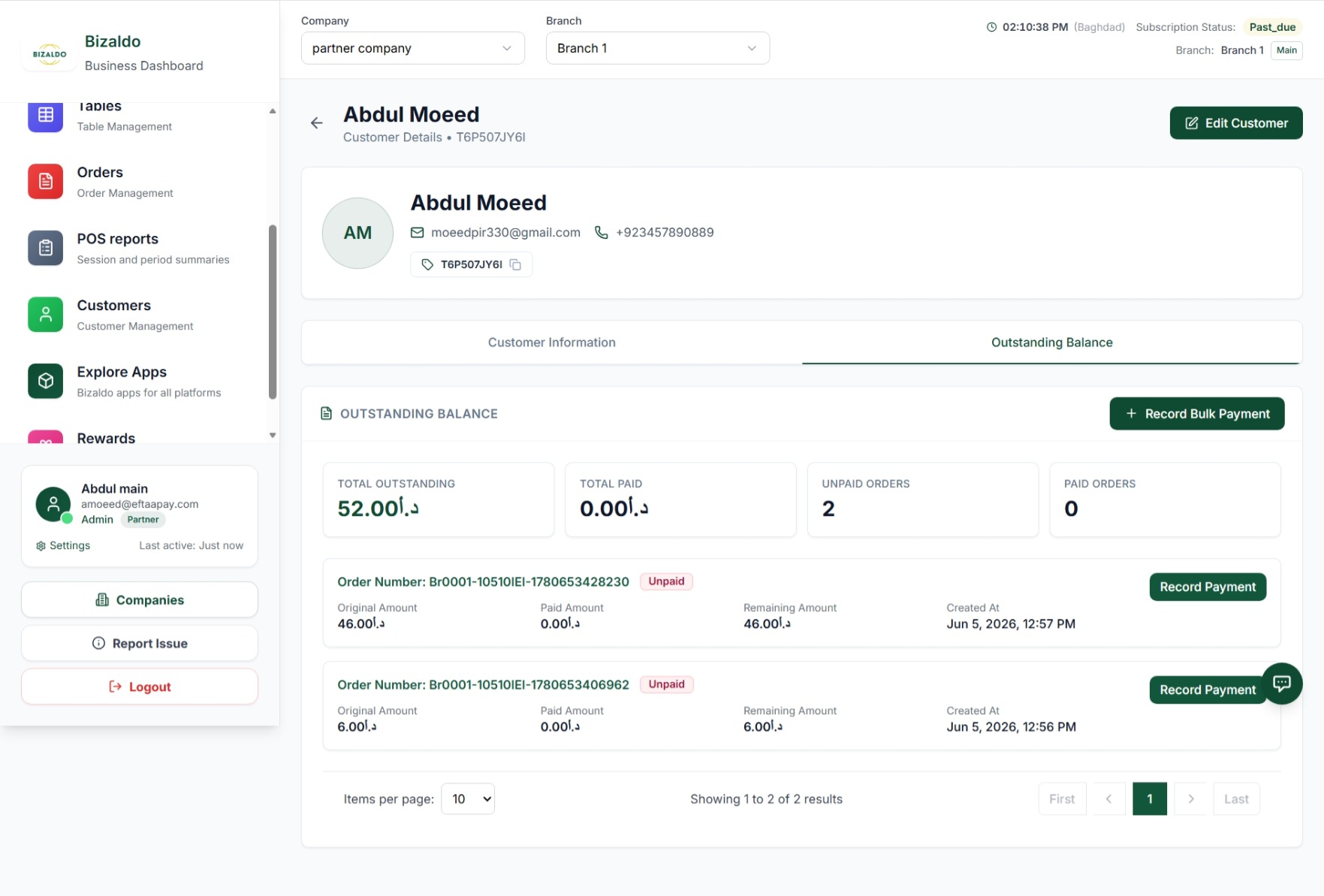
عند النقر على تبويب الرصيد المستحق في ملف العميل، ستظهر صفحة تعرض جميع أرصدة الطلبات المستحقة مع سجلات الدفع.تعريفات مؤشرات الأداء لتسجيل الدفع
| المؤشر | التعريف |
|---|---|
| إجمالي المستحق | إجمالي الرصيد غير المسدَّد عبر جميع فواتير العميل. |
| إجمالي المبلغ المدفوع | المبلغ التراكمي الذي دفعه العميل. |
| الطلبات غير المسدَّدة | عدد الطلبات ذات الفواتير المستحقة. |
| الطلبات المسدَّدة | عدد الطلبات المسوَّاة بالكامل. |
 12
12نافذة تسجيل الدفع للرصيد المستحق
عناصر الشاشة
انقر هنا لتسجيل دفع جماعي.
انقر هنا لتسجيل الدفع.
تسجيل الدفع
للمدفوعات الفردية، استخدم نافذة تسجيل الدفع.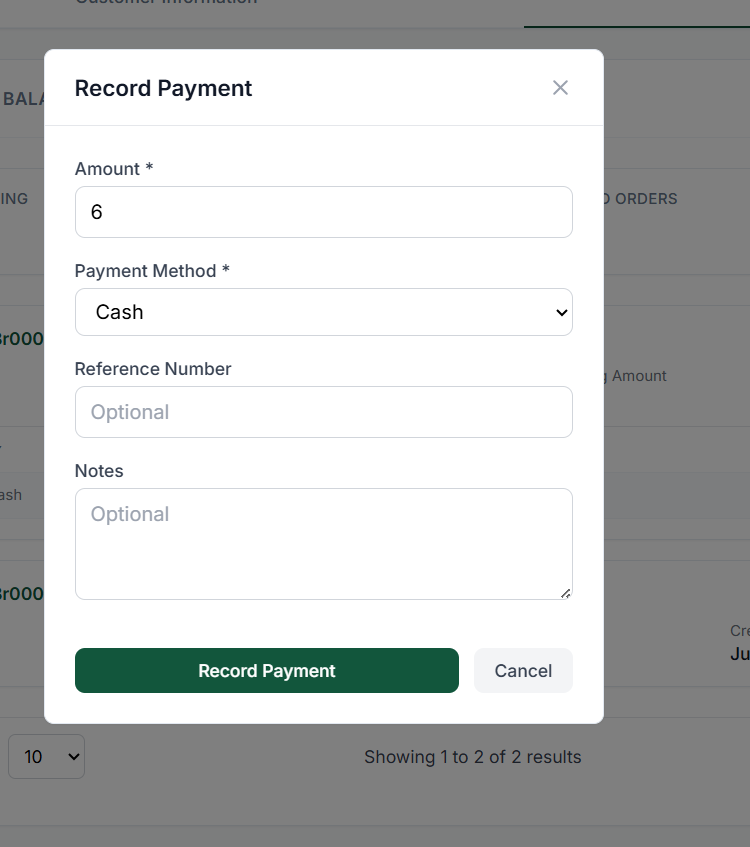 12345
12345نافذة تسجيل الدفع لطلب واحد
عناصر الشاشة
أدخل المبلغ للفاتورة المحددة.
اختر طريقة الدفع.
المعرّف المرجعي للمعاملة.
ملاحظات اختيارية للدفع.
انقر لتأكيد الدفع.
تسجيل الدفع الجماعي
للمدفوعات الجماعية، استخدم نافذة تسجيل الدفع الجماعية.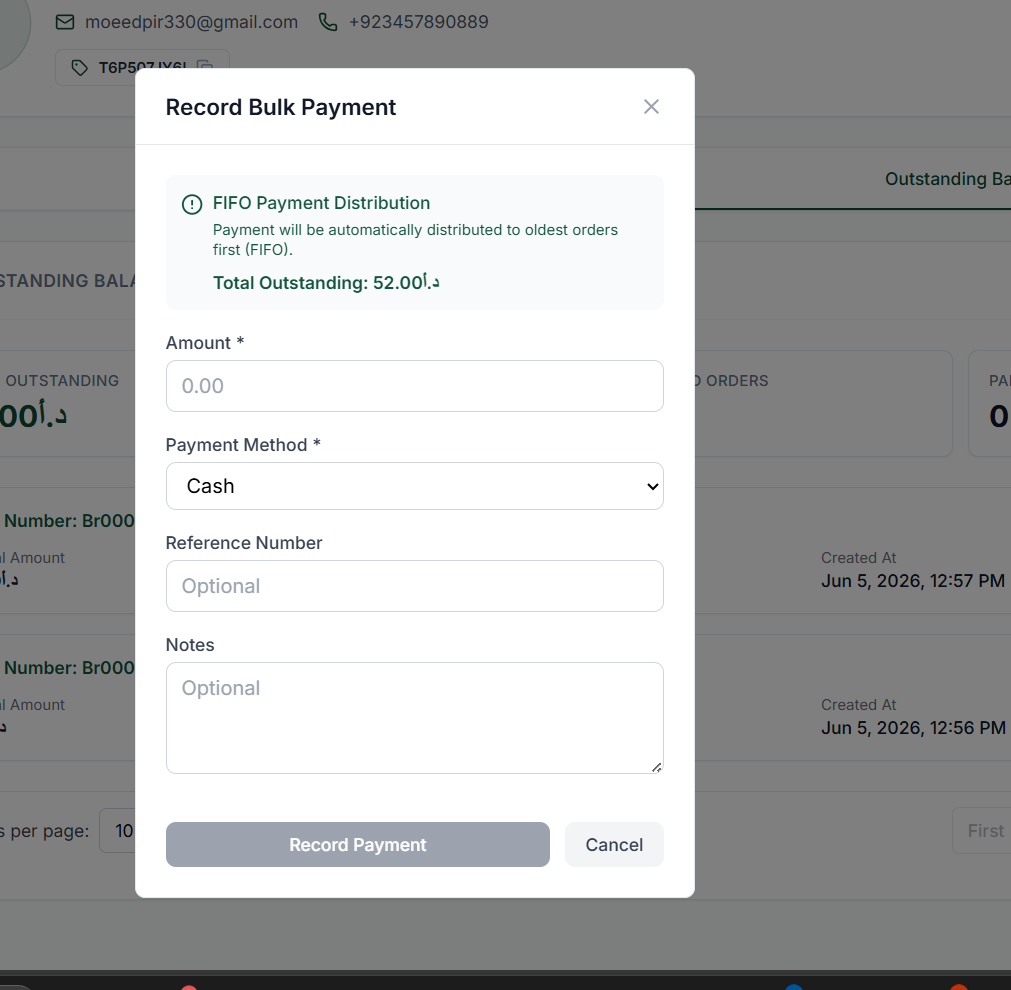 12345
12345نافذة تسجيل الدفع الجماعي
عناصر الشاشة
أدخل المبلغ لكل فاتورة محددة.
اختر طريقة الدفع للعملية الجماعية.
المعرّف المرجعي للمعاملة الجماعية.
ملاحظات اختيارية للمدفوعات الجماعية.
انقر هنا لتأكيد الدفع.
إنشاء العملاء
إنشاء العميل عبر لوحة المدير
لتسجيل عميل جديد يدوياً:- انتقل إلى تبويب العملاء ضمن العمليات.
- انقر على زر + إضافة عميل في أعلى اليمين.
- املأ نموذج تفاصيل العميل (راجع الحقول أدناه) واحفظ.
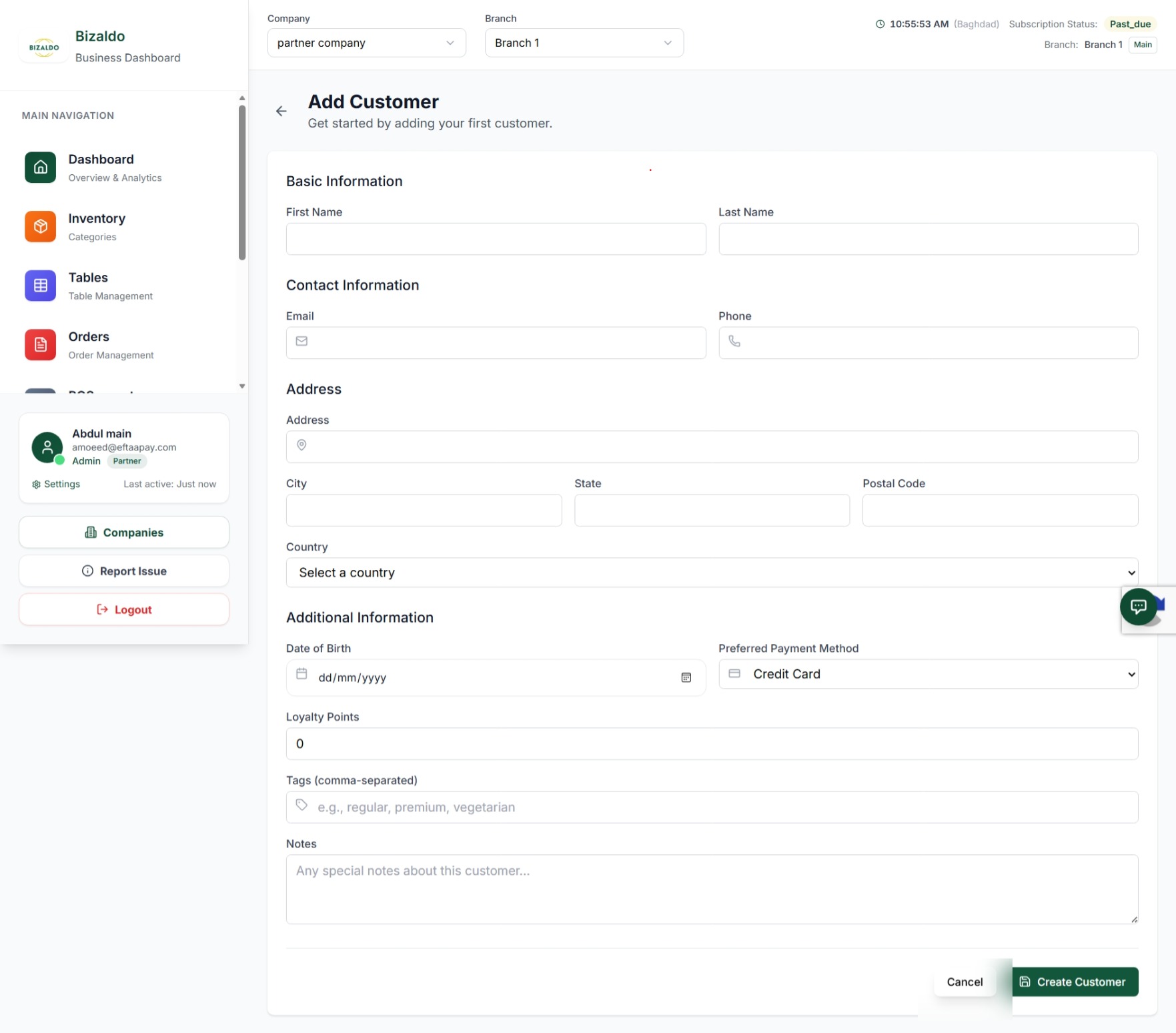 12345678910
تخطيط النموذج لتسجيل عميل واحد يدوياً
عناصر الشاشة
الاسم الأول المطلوب للعميل.
اسم العائلة المطلوب للعميل.
عنوان بريد إلكتروني اتصال اختياري. يجب أن يكون صالحاً وفريداً إذا تم توفيره.
رقم هاتف مطلوب للتواصل والتعريف الفريد.
تفاصيل عنوان مادي اختيارية بما في ذلك المدينة والولاية والرمز البريدي والدولة.
حقل عيد ميلاد اختياري لاستهداف العملاء بعروض ترويجية خاصة بعيد الميلاد.
طريقة الدفع الافتراضية المفضَّلة الاختيارية لإتمام أسرع للعملية.
علامات بحث مفصولة بفواصل أو تسميات فئات للتجزئة.
ملاحظات العميل الداخلية أو التعليمات المحددة المرئية لموظفي نقاط البيع.
انقر على زر الإرسال النهائي للتحقق من صحة الملف الشخصي للعميل الجديد وحفظه.
مرجع الحقول
| اسم الحقل | النوع | المتطلب | الوصف |
|---|---|---|---|
| الاسم الأول | نص | مطلوب | الاسم الأول للعميل. |
| اسم العائلة | نص | مطلوب | اسم عائلة العميل. |
| البريد الإلكتروني | نص | مطلوب | عنوان بريد إلكتروني للتواصل (يجب أن يكون فريداً). |
| رقم الهاتف | نص | مطلوب | رقم هاتف الاتصال الأساسي (يجب أن يكون فريداً). |
| نقاط الولاء | رقم | اختياري | رصيد النقاط الابتدائي (يمكن أيضاً حسابه تلقائياً). |
| العلامات / الفئة | قائمة منسدلة | اختياري | علامة مستوى العميل (مثل *برونز*، *فضي*، *ذهبي*). |
| معلومات العنوان | نص | اختياري | عنوان الشارع والمدينة والولاية والرمز البريدي والدولة. |
إنشاء العميل عبر تطبيق الجهاز اللوحي
يمكن أيضاً إنشاء العملاء مباشرةً من محطة نقاط البيع.التسجيل بمسح رمز QR (مستخدمو تطبيق Bizaldo Consumer)
- على شاشة نقاط البيع، اضغط على الانضمام كعضو.
- يظهر رمز QR؛ يمسحه العميل بتطبيق Bizaldo Consumer.
- يُنشئ النظام تلقائياً ملف ولاء ويُعيِّن رقم ولاء.
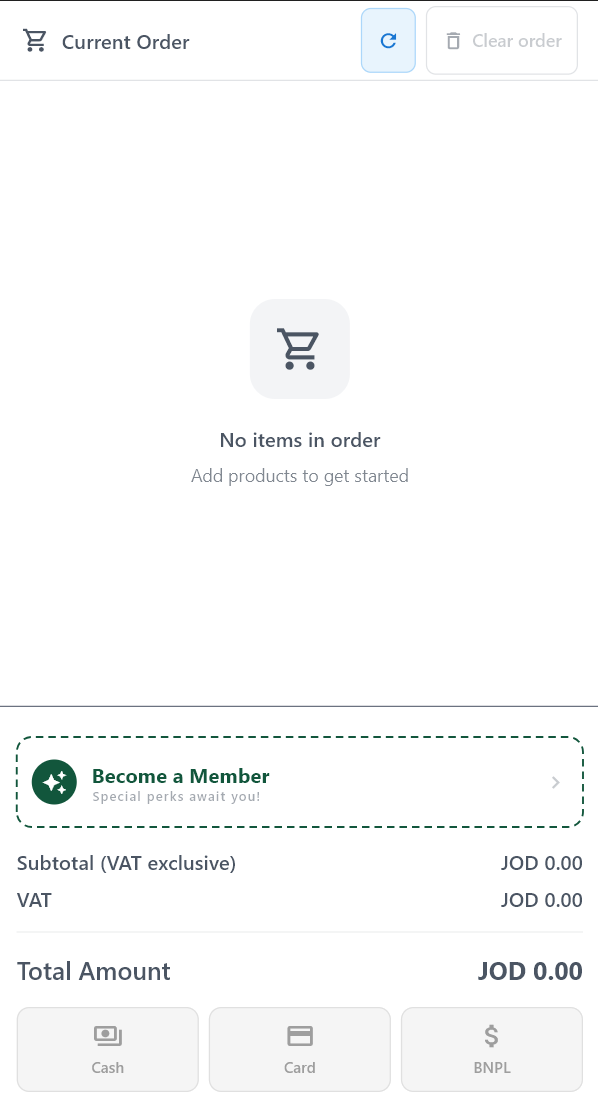 1
1رمز QR معروض على نقاط البيع لمستخدمي تطبيق Bizaldo Consumer
عناصر الشاشة
اضغط على الزر لبدء عملية التسجيل.
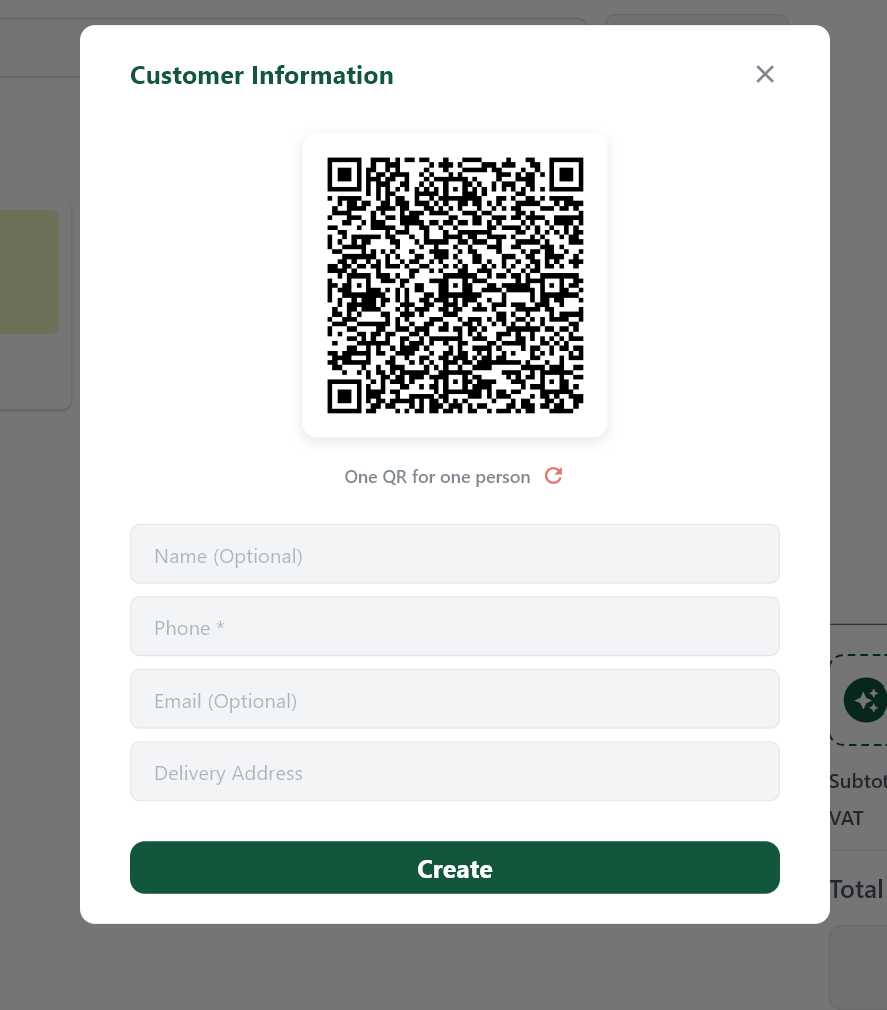 123
123نافذة تسجيل العضو اليدوي للعملاء الذين لا يستخدمون تطبيق Bizaldo Consumer
عناصر الشاشة
يمسح مستخدم تطبيق Bizaldo Consumer رمز QR.
أدخل تفاصيل العميل يدوياً.
أرسل لإنشاء حساب الولاء.
ملاحظة: إذا فشل مسح رمز QR أو لم يكن لدى العميل تطبيق Bizaldo Consumer، يضمن تدفق الإدخال اليدوي إمكانية انضمام كل متسوق كعضو في برنامج الولاء.
خيار BNPL
يمكن للعملاء الاشتراك في الشراء الآن والدفع لاحقاً (BNPL) مباشرةً من ملفهم الشخصي.- انقر على زر BNPL.
- تظهر نافذة حوار تعرض تفاصيل الدفع وخيارات الأقساط.
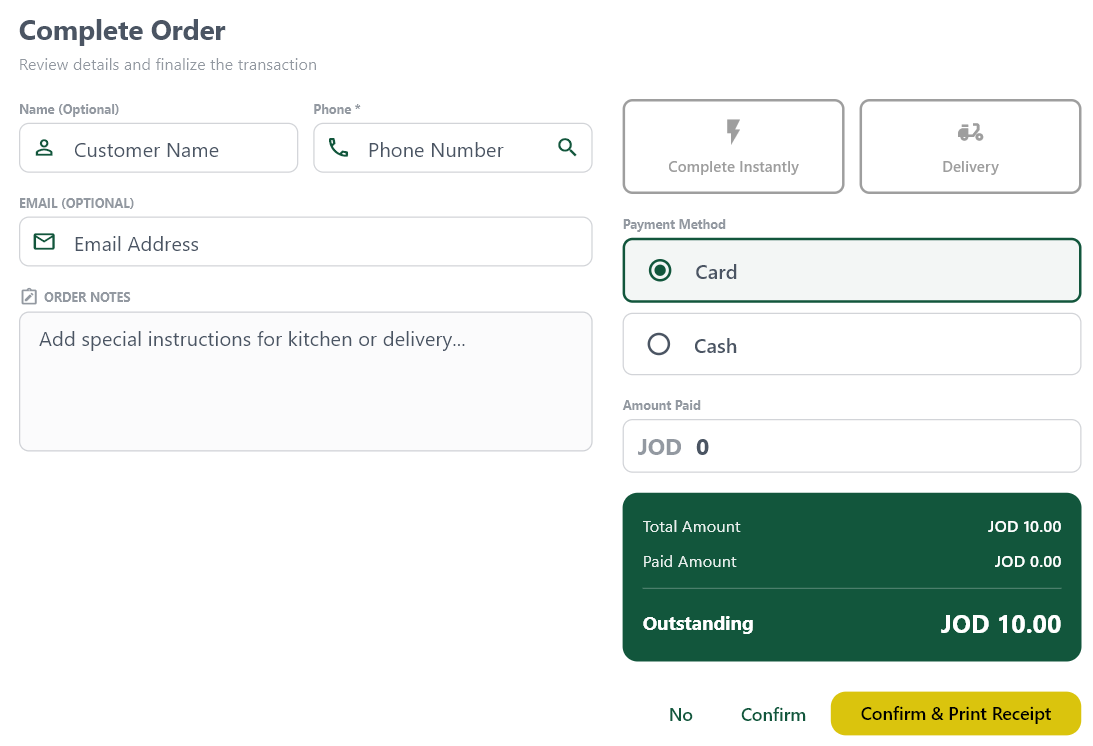 123456
نافذة خيار BNPL مع تفاصيل الدفع
عناصر الشاشة
الاسم الكامل للعميل.
رقم هاتف الاتصال.
عنوان بريد العميل الإلكتروني.
مقدار المبلغ المراد دفعه.
المبلغ المتبقي من الإجمالي.
يُنشئ الطلب بالشروط المحددة.
إدارة العملاء بالجملة
يمكنك بسهولة تصدير قاعدة بيانات عملائك الموجودة أو استيراد قائمة عملاء دفعةً واحدة باستخدام ملفات CSV.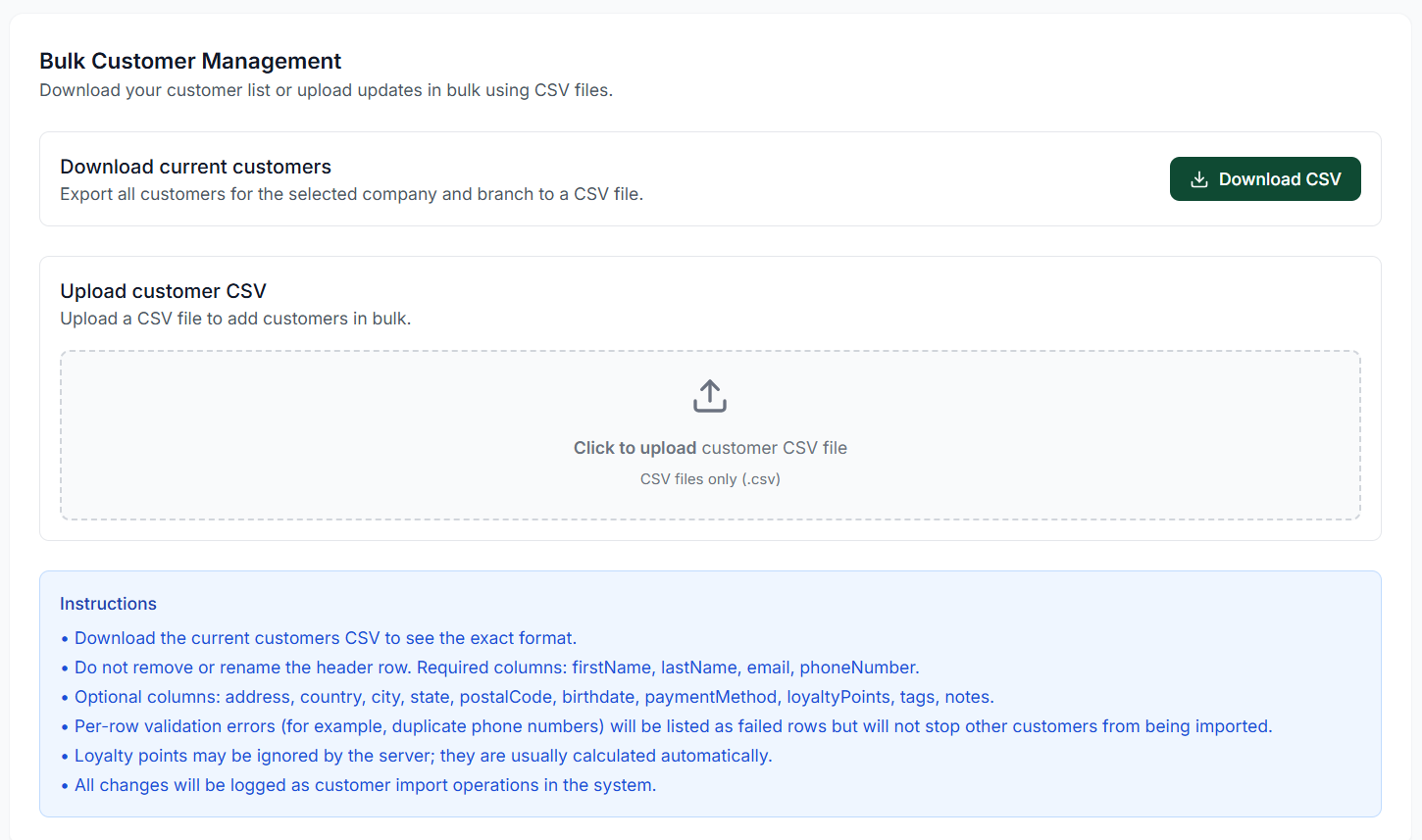 123
123واجهة رفع وتنزيل CSV الجماعي مع قائمة المتطلبات
عناصر الشاشة
تصدير قاعدة بيانات العملاء الحالية للشركة والفرع المحددَين كمرجع للتنسيق الصحيح.
رفع ملف CSV منسَّق لإضافة أو تحديث العملاء بالجملة.
قائمة الأعمدة المطلوبة والاختيارية، إلى جانب قواعد التحقق وتسجيل الأخطاء.
كيفية استيراد العملاء بالجملة
اتبع هذه الخطوات لاستيراد العملاء أو تحديثهم على دفعات باستخدام قالب CSV:تنزيل العملاء الحاليين
ابدأ بتنزيل قائمة العملاء الحالية لمراجعة التخطيط الصحيح وعناوين الأعمدة.- انقر على تنزيل CSV في بطاقة "تنزيل العملاء الحاليين".
- افتح الملف في Excel أو Google Sheets أو محرر نصي لعرض البيانات النشطة.
إعداد ملف CSV
أضف سجلات جديدة أو حدِّث الصفوف الحالية مع الحفاظ على تخطيط العنوان التالي:-
الأعمدة المطلوبة:
- `firstName` — الاسم الأول للعميل.
- `lastName` — اسم عائلة العميل.
- `email` — بريد إلكتروني فريد للتواصل.
- `phoneNumber` — رقم هاتف فريد.
-
الأعمدة الاختيارية:
- `address`، `country`، `city`، `state`، `postalCode` — تفاصيل الموقع.
- `birthdate` — تاريخ الميلاد لعروض عيد الميلاد.
- `paymentMethod` — طريقة الدفع المفضَّلة الافتراضية.
- `loyaltyPoints` — رصيد نقاط الولاء الابتدائي.
- `tags`، `notes` — تصنيف مجموعة العميل وملاحظات الموظفين الداخلية.
رفع المستند
ارفع الملف المُعَدّ مرةً أخرى إلى الخادم:- اسحب وأفلت ملف `.csv` مباشرةً في حقل الرفع المنقَّط، أو انقر على المنطقة للتصفح في ملفاتك المحلية.
- يقبل النظام فقط جداول البيانات بتنسيق `.csv` الصالح.
مراجعة التحقق والسجلات
بعد الرفع، تُنفِّذ قاعدة البيانات فحص تحقق صف بصف:- أخطاء التحقق لكل صف (مثل أرقام الهواتف المكررة أو التنسيقات غير الصالحة) ستُعزَل وتُسجَّل.
- نجاح جزئي: ستفشل الصفوف غير الصالحة بشكل فردي لكنها لن تمنع استيراد صفوف العملاء الصالحة الأخرى.
- نقاط الولاء: لاحظ أن نقاط الولاء قد يتجاهلها الخادم أثناء الاستيراد نظراً لحسابها تلقائياً من المبيعات.
- مسار التدقيق: تُسجَّل جميع التغييرات الناجحة والفاشلة ضمن عمليات استيراد العملاء في سجلات النظام.
تعديل العملاء
تتيح صفحة التعديل تعديل جميع التفاصيل التي تم تعيينها أثناء التسجيل. بالإضافة إلى ذلك، يوفر هذا العرض مؤشرات الأداء الرئيسية (KPIs) الخاصة بالعميل:مؤشرات أداء العميل
- إجمالي الطلبات: العدد الكلي مدى الحياة للطلبات الفردية التي أنجزها هذا العميل بنجاح.
- إجمالي الإنفاق: إجمالي الإيرادات مدى الحياة التي ساهم بها هذا العميل.
- تاريخ الانضمام: التاريخ الدقيق الذي تمت فيه إضافة العميل إلى قاعدة البيانات.
- فئة/حالة العميل: الفئة المحسوبة ديناميكياً الحالية (مثل محتمل، VIP) بناءً على عدد طلباته.
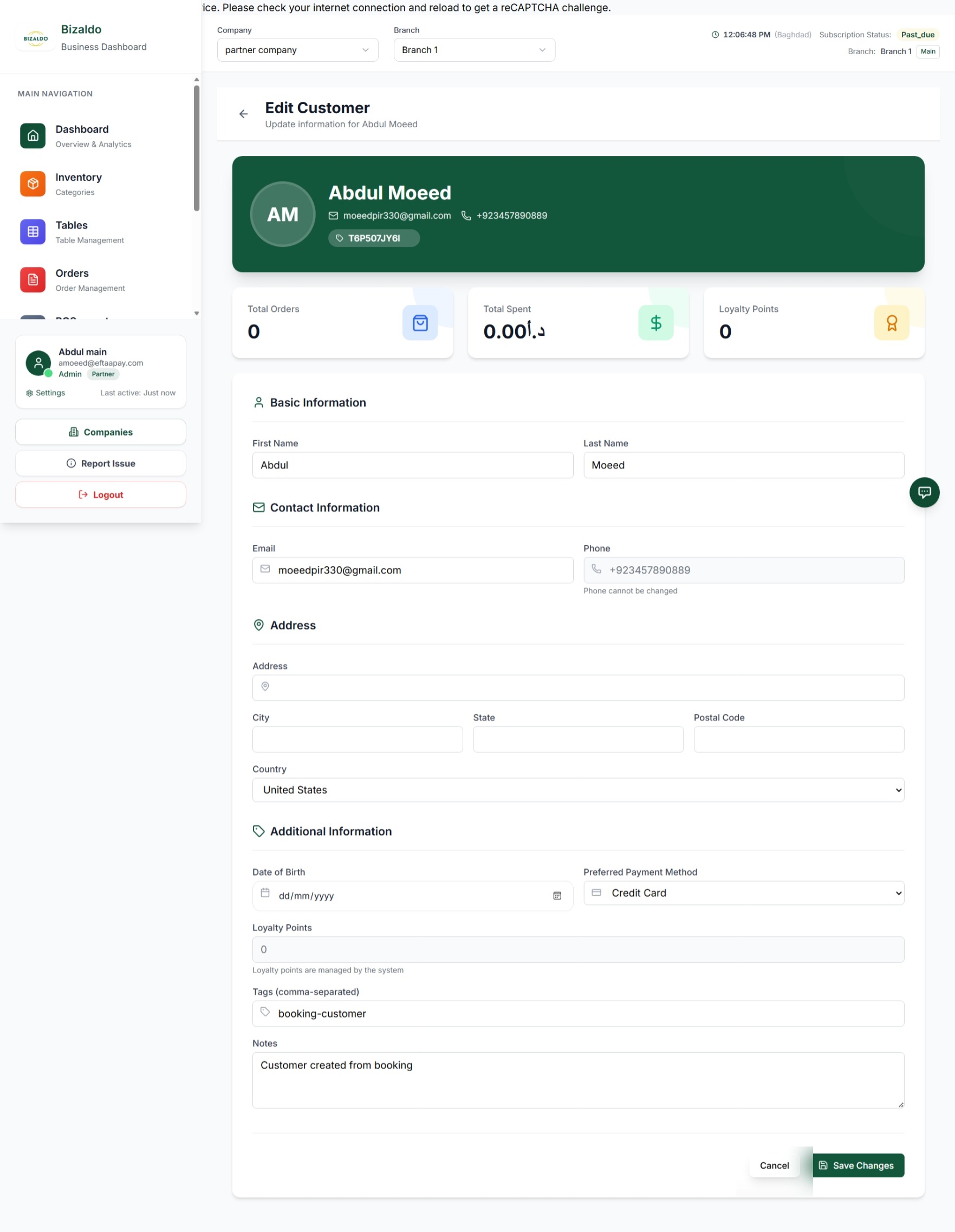 123
123تعديل تفاصيل العميل وعرض مؤشرات أداء طلباته مدى الحياة
عناصر الشاشة
عرض المقاييس الرئيسية، مثل إجمالي عدد الطلبات التي أجراها هذا العميل.
تعديل تفاصيل الاتصال أو طرق الدفع المفضَّلة أو إضافة ملاحظات داخلية.
انقر لحفظ أي تحديثات أُجريت على ملف العميل الشخصي.
العمليات الرئيسية
| الإجراء | مسار التنقل |
|---|---|
| تسجيل عميل واحد | انقر على + إضافة عميل في شاشة العملاء. |
| تعديل معلومات العميل | انقر على زر تعديل في أي بطاقة عميل. |
| تنزيل قائمة العملاء | انقر على تنزيل CSV ضمن إدارة العملاء بالجملة. |
| استيراد العملاء بالجملة | ارفع ملفاً صالحاً في منطقة السحب والإفلات رفع CSV للعملاء. |
| التصفية حسب التجزئة | استخدم القائمة المنسدلة الحالة بجانب شريط البحث. |
| عرض تفاصيل العميل | انقر على بطاقة عميل لعرض الملف الشخصي التفصيلي. |
| الرصيد المستحق | انقر على تبويب الرصيد المستحق في ملف العميل. |
| تسجيل الدفع | انقر على زر تسجيل الدفع في نافذة الدفع. |
| تسجيل الدفع الجماعي | انقر على تسجيل الدفع الجماعي في النافذة الجماعية. |
| إنشاء عميل (المدير) | استخدم زر + إضافة عميل في لوحة المدير. |
| إنشاء عميل (الجهاز اللوحي) | استخدم مسح رمز QR على نقاط البيع لتسجيل مستخدم تطبيق Bizaldo Consumer. |
الوثائق ذات الصلة
- الطلبات — تعرَّف على كيفية تأثير الطلبات على عدادات تجزئة العملاء.
- تحليلات العملاء — عرض القيمة مدى الحياة وتكرار الشراء ومخططات الاحتفاظ بالشريحة.
- التقارير — إنشاء تقارير توزيع مبيعات العملاء والتقارير الديموغرافية.
- الإعدادات — تهيئة معاملات الضريبة/ضريبة القيمة المضافة ومقاييس نقاط مكافآت الولاء.