الإعدادات
شاشة الإعدادات في تطبيق بيزالدو للأجهزة اللوحية هي المكان الذي يتم فيه تكوين تفضيلات الجهاز والتطبيق — تفاصيل الحساب، والأمان، وإدارة الجلسات، وتبديل الميزات، وإعداد الطابعة، والتشخيص.مكان العثور عليها: اضغط على الإعدادات (أيقونة الترس) في شريط التنقل الجانبي الأيسر السفلي لتطبيق الأجهزة اللوحية.
معلومات الحساب والجهاز
يتناول الجزء العلوي تفاصيل ملف تعريف المستخدم، وإإعدادات أمان المصادقة الثنائية (2FA)، ومعرف أجهزة محطة البيع.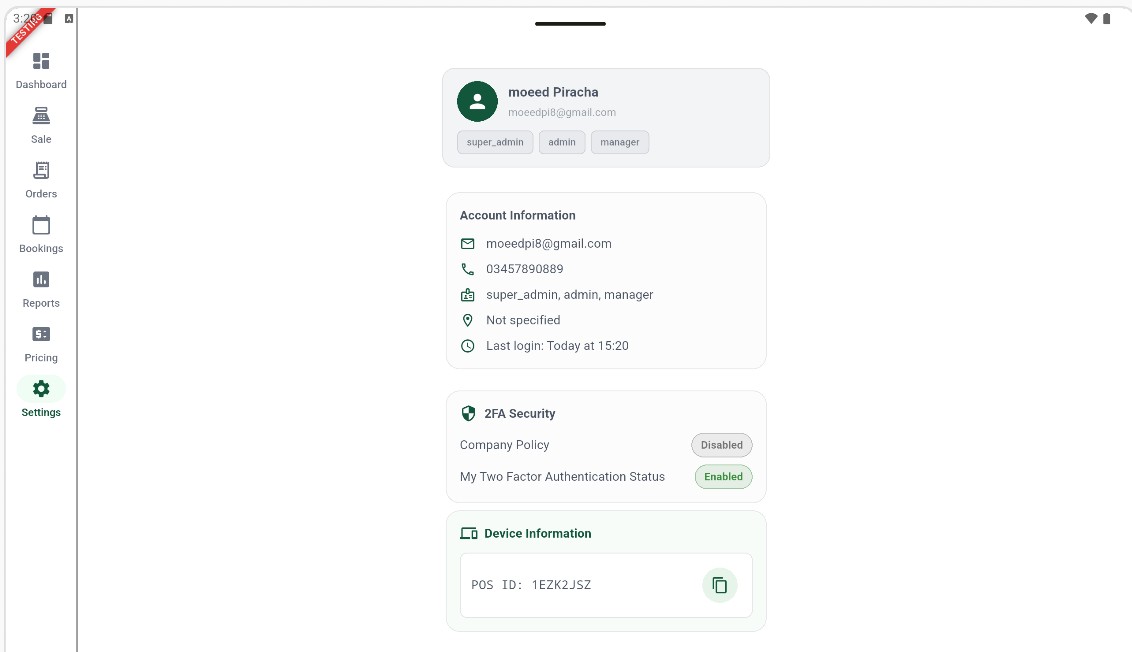 1234
1234الشكل 1 — الإعدادات (أعلى): معلومات الحساب، وأمان المصادقة الثنائية (2FA)، ومعرف نقطة البيع (POS ID) الفريد
عناصر الشاشة
يعرض اسم المستخدم النشط وبريده الإلكتروني وشارات مستوى الإذن (سوبر أدمن، أدمن، مدير).
يسرد تفاصيل الحساب الرئيسية بما في ذلك البريد الإلكتروني المسجل، ورقم هاتف الاتصال، والأدوار، والفرع المعين، ووقت آخر تسجيل دخول.
يعرض حالة سياسة الشركة والمصادقة الثنائية المحلية (مُمكّنة/معطّلة).
يعرض معرف نقطة البيع (POS ID) الفريد لهذا السجل (مثل 1EZK2JSZ) مع زر نسخ. استخدم هذا المعرف لربط السجلات بالجلسات وتقارير Z.
جلسة اليوم وميزات التطبيق
يحتوي الجزء الأوسط على إعدادات للتحكم في جلسات العمل (الوردية)، والتفضيلات المحلية، وأقفال الأمان، والميزات الاختيارية.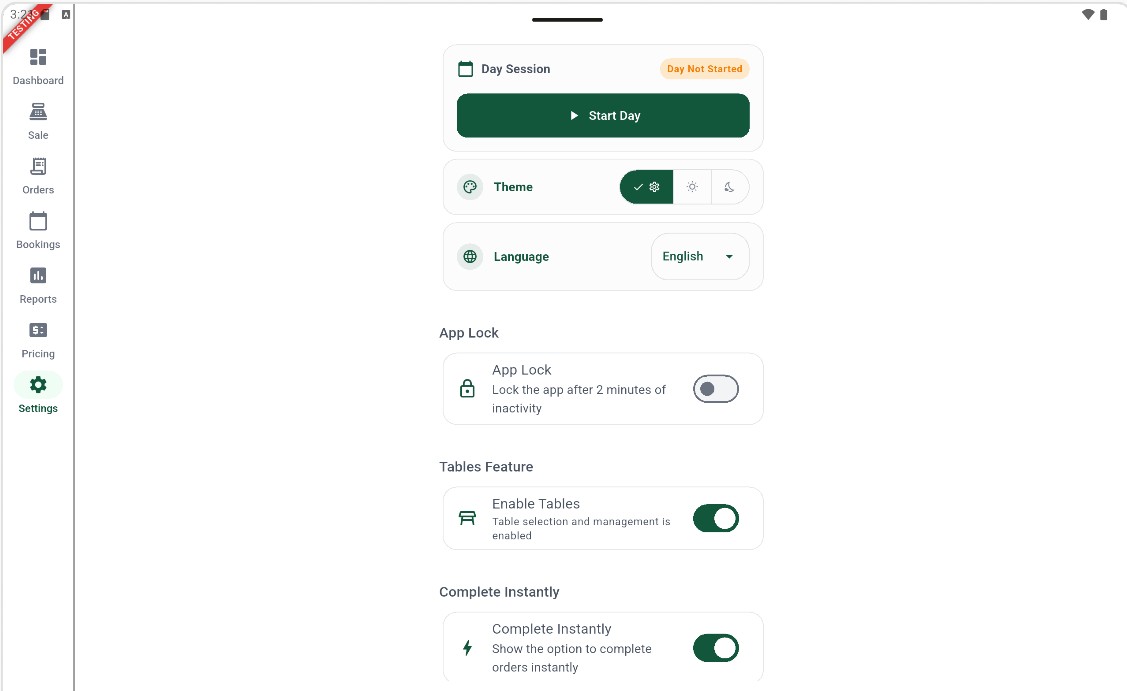 123456
الشكل 2 — الإعدادات (الوسط): حالة الجلسة، والمظهر، واللغة، ومفاتيح تبديل الميزات
عناصر الشاشة
تعرض حالة الجلسة الحالية. تعرض 'لم يبدأ اليوم بعد' مع زر أخضر 'بدء اليوم' عند إغلاقها.
مفتاح تبديل مقسم لتغيير ألوان التطبيق. اضغط على الترس (مظهر النظام)، أو الشمس (المظهر الفاتح)، أو القمر (المظهر الداكن).
قائمة منسدلة لاختيار لغة واجهة المستخدم: الإنجليزية، أو العربية، أو الفرنسية، أو البرتغالية، أو الإسبانية.
مفتاح تبديل لطلب رمز مرور PIN مكون من 6 أرقام. عند التمكين، إذا لم يتم اتخاذ أي إجراء لمدة دقيقتين، يقفل التطبيق تلقائيًا.
مفتاح تبديل لتمكين أو تعطيل تخطيط الطاولات في الصالة وشبكات الحجز.
مفتاح تبديل لإكمال الطلبات فورًا دون إرسالها إلى تطبيق المطبخ.
إعداد قفل التطبيق
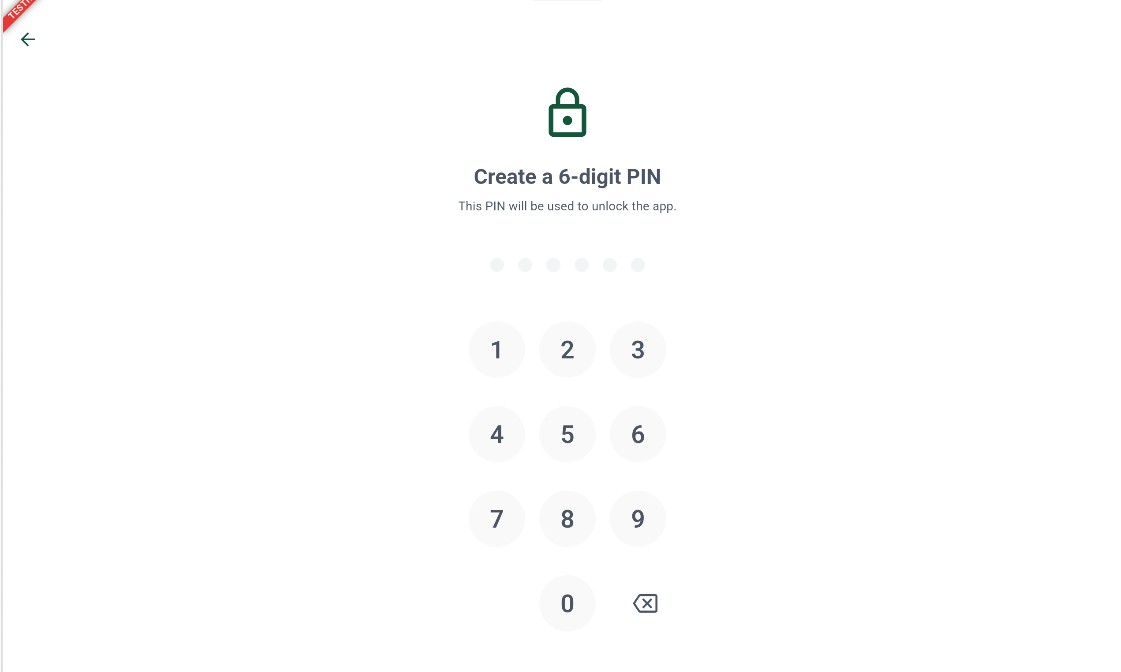
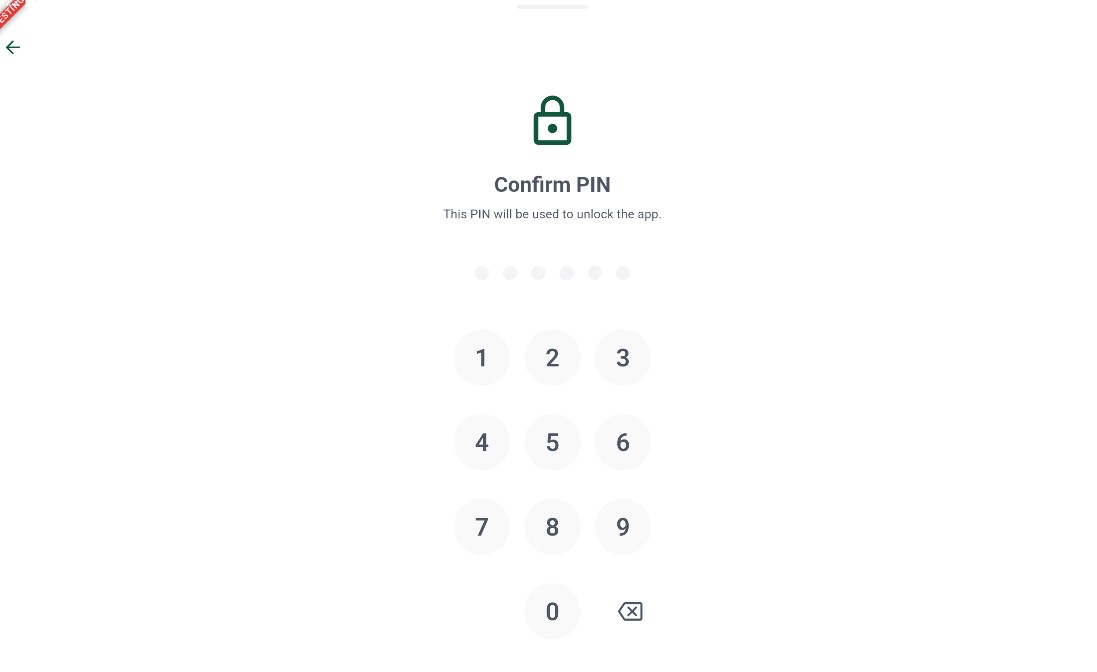
عند تمكين قفل التطبيق (App Lock)، يتصرف النظام بناءً على ما إذا كان قد تم تكوين رمز مرور بالفعل:- لا يوجد رمز PIN سابق — يفتح التطبيق شاشة إنشاء رمز PIN مكون من 6 أرقام (الشكل 3) تليها شاشة تأكيد رمز PIN (الشكل 4).
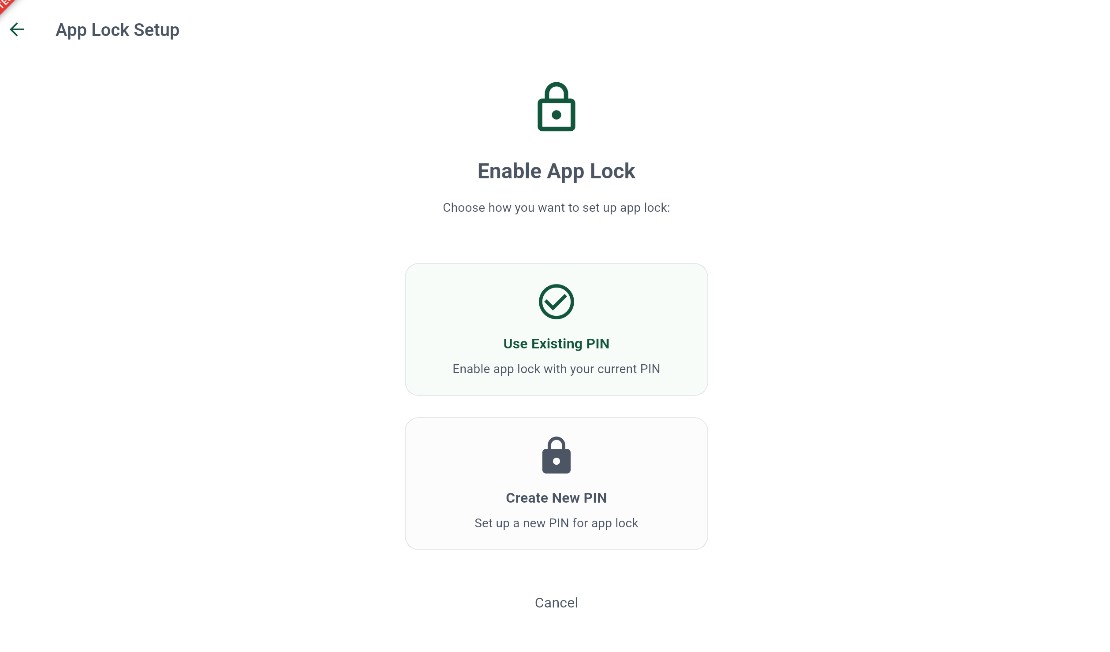
- تم الكشف عن رمز PIN موجود — تظهر شاشة إعداد قفل التطبيق (الشكل 5)، مما يتيح لك خيار استخدام الرمز الحالي أو إنشاء رمز جديد.
القفل التلقائي للأمان: بمجرد تمكين قفل التطبيق، يراقب التطبيق عدم النشاط. إذا لم يتم إجراء أي عملية لمس لمدة دقيقتين، يتم قفل الشاشة تلقائيًا وتتطلب رمز المرور المكون من 6 أرقام لإلغاء القفل.
 123
123الشكل 3 — إعداد رمز PIN (إنشاء): أدخل رمز أمان جديد مكون من 6 أرقام
عناصر الشاشة
عنوان يشير إلى أنك تقوم بإعداد رمز مرور جديد.
6 نقاط تمتلئ أثناء كتابة الأرقام على لوحة المفاتيح.
لوحة مفاتيح رقمية على الشاشة تُستخدم لإدخال الأرقام.
 123
123الشكل 4 — إعداد رمز PIN (تأكيد): أعد إدخال الرمز لتأكيده وحفظه
عناصر الشاشة
عنوان يطلب منك إعادة كتابة نفس الرمز تمامًا.
6 نقاط تمتلئ أثناء كتابة الأرقام على لوحة المفاتيح.
لوحة مفاتيح رقمية على الشاشة تُستخدم لإدخال الأرقام.
 12
12الشكل 5 — إعداد قفل التطبيق: استخدم رمز PIN الحالي أو أنشئ رمز مرور جديد
عناصر الشاشة
اضغط لتنشيط قفل التطبيق باستخدام رمز المرور المحفوظ بالفعل على الجهاز.
اضغط لفتح تدفق إنشاء رمز PIN وتعيين رمز مرور جديد مكون من 6 أرقام.
تشخيص الجهاز وإجراءات التطبيق
يتعامل الجزء السفلي مع تحديثات التطبيق، وتكامل الأجهزة، وتقارير المشكلات، وتسجيل الخروج.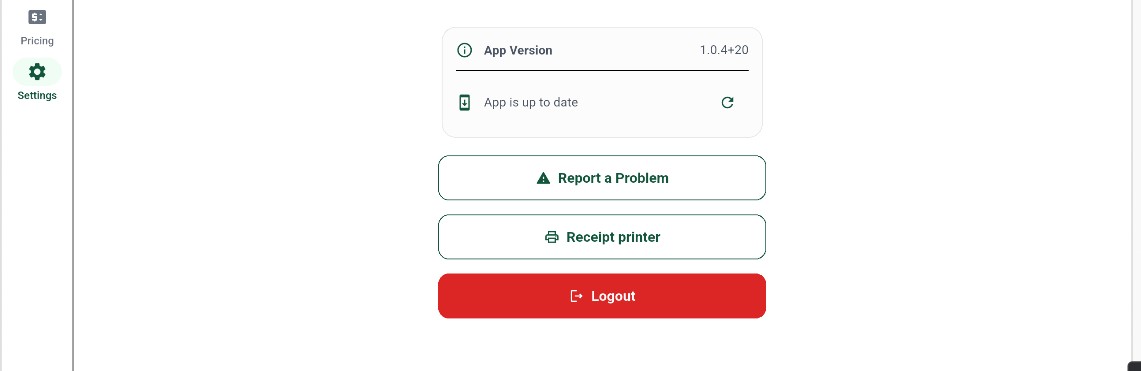 1234
1234الشكل 6 — الإعدادات (أسفل): إصدار التطبيق، وإعداد الطابعة، وتسجيل الخروج
عناصر الشاشة
تعرض رقم البناء المثبت (مثل 1.0.4+20) وتوضح ما إذا كان التطبيق محدثًا.
اضغط لإرسال تقارير التشخيص أو الاتصال بدعم العملاء مباشرة.
اضغط لتكوين اتصالات IP لطابعة الإيصالات الحرارية المحلية، وعرض الورق، وخيارات التنسيق.
ينهي جلسة المستخدم النشطة بأمان على الجهاز اللوحي ويعود إلى شاشة قفل تسجيل الدخول.
 123
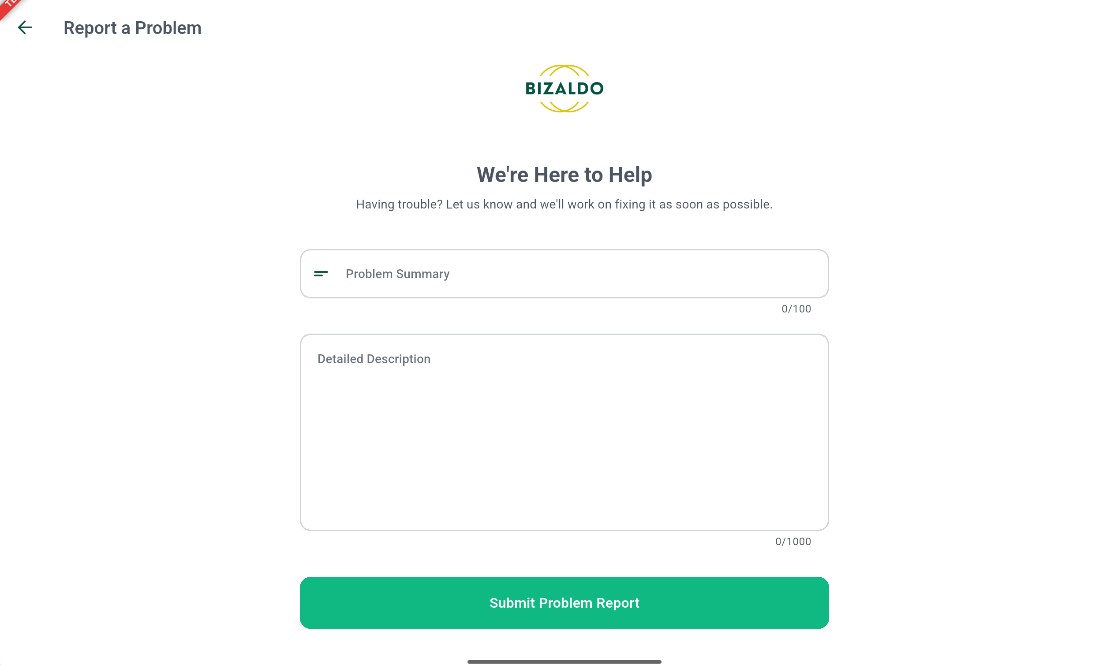
123الشكل 7 — الإبلاغ عن مشكلة: أدخل التفاصيل وأرسل السجلات للدعم
عناصر الشاشة
اكتب ملخصًا قصيرًا وعامًا للمشكلة (حتى 100 حرف).
قدم وصفًا كاملاً للمشكلة أو خطوات إعادة إنتاجها (حتى 1000 حرف).
اضغط لتجميع وإرسال تذكرتك مع سجلات الجهاز المحلية.
الإجراءات الرئيسية
| الإجراء | كيفية القيام بذلك |
|---|---|
| بدء / إغلاق جلسة اليوم | الإعدادات ← بطاقة جلسة اليوم ← اضغط على بدء اليوم / إغلاق اليوم |
| تغيير المظهر | الإعدادات ← بطاقة المظهر ← اختر النظام، أو الفاتح، أو الداكن |
| تغيير اللغة | الإعدادات ← بطاقة اللغة ← اختر من القائمة المنسدلة |
| تمكين قفل التطبيق | الإعدادات ← مفتاح قفل التطبيق ← أدخل وأكد رمز PIN المكون من 6 أرقام |
| تمكين / تعطيل الطاولات | الإعدادات ← مفتاح ميزة الطاولات |
| تمكين إكمال فوري | الإعدادات ← مفتاح إكمال فوري |
| إعداد طابعة الإيصالات | الإعدادات ← اضغط على طابعة الإيصالات |
| الإبلاغ عن مشكلة | الإعدادات ← اضغط على الإبلاغ عن مشكلة ← املأ النموذج ← إرسال |
| تسجيل الخروج | الإعدادات ← اضغط على تسجيل الخروج |
المخرجات
تتحكم شاشة الإعدادات في:- مظهر التطبيق والموقع الجغرافي — مظهر واجهة المستخدم النشطة واللغة طوال جلسة الجهاز اللوحي
- الحالة الأمنية — حماية قفل التطبيق، حيث يتم القفل تلقائيًا بعد دقيقتين من عدم النشاط
- أوضاع الميزات — مخطط الطاولات وتجاوز الدفع الفوري الذي تم تكوينهما على هذا السجل
- اتصال الطابعة — عنوان IP الخاص بطابعة الإيصالات الحرارية وعرض الورق والتنسيق
- التشخيصات — إرسال السجلات وتتبع إصدار البناء
الوثائق ذات الصلة
- جهاز نقطة البيع (POS) — إنشاء الطلبات وإتمامها عند الدفع
- الطلبات — مراجعة سجل الطلبات من الجهاز اللوحي
- الأسعار — تحديث أسعار المنتجات الأساسية من الجهاز اللوحي
- إعدادات الشركة — لوحة تحكم الويب للشراء الآن والدفع لاحقًا (BNPL)، وحماية الائتمان، وإدارة الاشتراكات