إدارة الطاولات
تمنحك إدارة الطاولات عرضًا في الوقت الفعلي لكل طاولة في مطعمك — حالتها، وسعتها، وتعيين المنطقة، وحالة الحجز — حتى يعرف فريق الخدمة لديك دائمًا الطاولات المتاحة والمشغولة.أين تجدها: في الشريط الجانبي الأيسر، انقر فوق الطاولات ← إدارة الطاولات.
نظرة عامة
صفحة إدارة الطاولات هي مركزك الرئيسي لمراقبة والتحكم في جميع الطاولات عبر مناطق وطوابق مطعمك.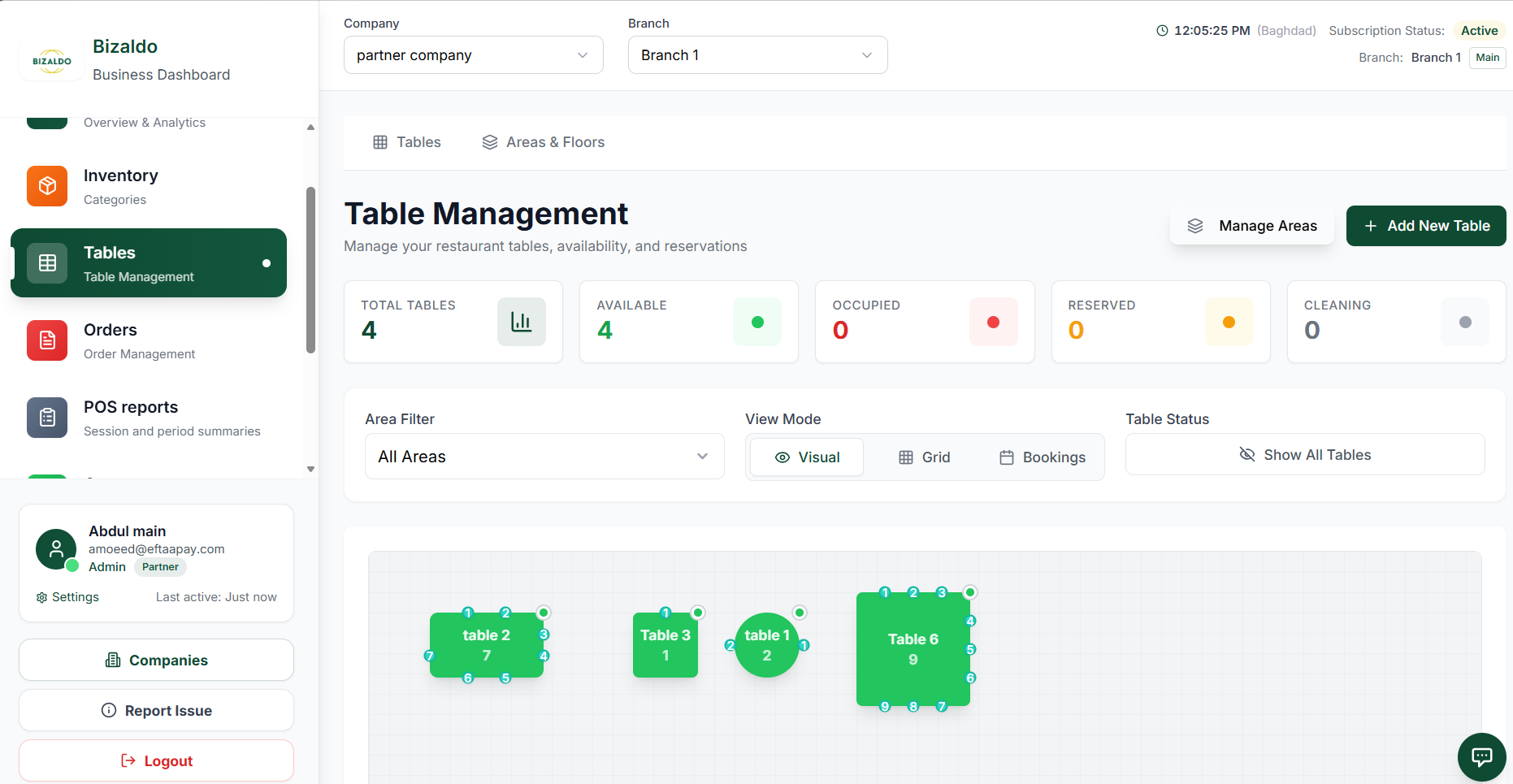 1234567891011
صفحة إدارة الطاولات — بطاقات ملخص مؤشرات الأداء الرئيسية، الفلاتر، ومخطط الصالة المرئي
عناصر الشاشة
إجمالي عدد الطاولات التي تم تكوينها عبر جميع المناطق في هذا الفرع.
الطاولات الشاغرة والجاهزة لاستقبال الضيوف (تظهر باللون الأخضر).
الطاولات قيد الاستخدام حاليًا مع وجود طلب نشط (تظهر باللون الأحمر).
الطاولات التي لديها حجز قادم أو نشط (تظهر باللون البرتقالي).
الطاولات المحددة كقيد التنظيف قبل الجلوس التالي (تظهر باللون الرمادي).
يفتح مدير المناطق والطوابق لإنشاء أو تعديل مناطق الجلوس.
يفتح نموذج إضافة طاولة جديدة إلى المنطقة المحددة.
تصفية مخطط الصالة لعرض الطاولات من منطقة معينة فقط.
التبديل بين طرق العرض المرئي (مخطط الصالة)، والشبكة، والحجوزات.
عرض جميع الطاولات أو التصفية حسب حالة معينة.
تخطيط تفاعلي يعرض الطاولات مع عدد المقاعد ولون الحالة الحالي.
بطاقات ملخص مؤشرات الأداء الرئيسية
تمنحك بطاقات الحالة الموجودة في أعلى الصفحة لقطة فورية لحالة الجلوس في مطعمك.| مؤشر الأداء | اللون | ماذا يعني |
|---|---|---|
| إجمالي الطاولات | — | إجمالي عدد الطاولات التي تم تكوينها في هذا الفرع |
| متاحة | أخضر | الطاولات الشاغرة والجاهزة لاستقبال الضيوف |
| مشغولة | أحمر | الطاولات التي تحتوي على طلب نشط ومستمر |
| محجوزة | كهرماني | الطاولات التي لديها حجز قادم أو نشط |
| قيد التنظيف | رمادي | الطاولات التي يتم تنظيفها حاليًا قبل الاستخدام التالي |
علامات التبويب
تحتوي الصفحة على علامتي تبويب رئيسيتين:- الطاولات — عرض مخطط الصالة الرئيسي مع بطاقات مؤشرات الأداء وتوزيع الطاولات.
- المناطق والطوابق — إدارة مناطق الجلوس (مثل الداخلية، الخارجية، السطح) وتكوينات الطوابق.
الفلاتر وأوضاع العرض
فلتر المنطقة
استخدم قائمة فلتر المنطقة المنسدلة لتضييق مخطط الصالة إلى منطقة جلوس واحدة (مثل *جميع المناطق*، *الداخلية*، *الخارجية*). هذا مفيد في الأماكن الكبيرة التي تحتوي على طوابق أو أقسام متعددة.وضع العرض
| الوضع | الوصف |
|---|---|
| مرئي | تخطيط تفاعلي لمخطط الصالة — رؤية الطاولات كأشكال مع أرقام المقاعد والحالة المباشرة |
| شبكة | قائمة جدولية بجميع الطاولات مع أعمدة الحالة والمنطقة والسعة |
| الحجوزات | عرض بنمط التقويم للحجوزات القادمة لكل طاولة |
فلتر حالة الطاولة
يتيح لك عنصر التحكم في حالة الطاولة عزل مجموعة فرعية من الطاولات بسرعة:- عرض جميع الطاولات — افتراضي؛ جميع الطاولات مرئية
- التصفية إلى متاحة، أو مشغولة، أو محجوزة، أو قيد التنظيف فقط
الوضع المرئي
يعرض العرض المرئي الطاولات كأشكال ملونة على مخطط صالة تفاعلي. يوضح كل شكل اسم الطاولة وعدد المقاعد ولون الحالة الحالي.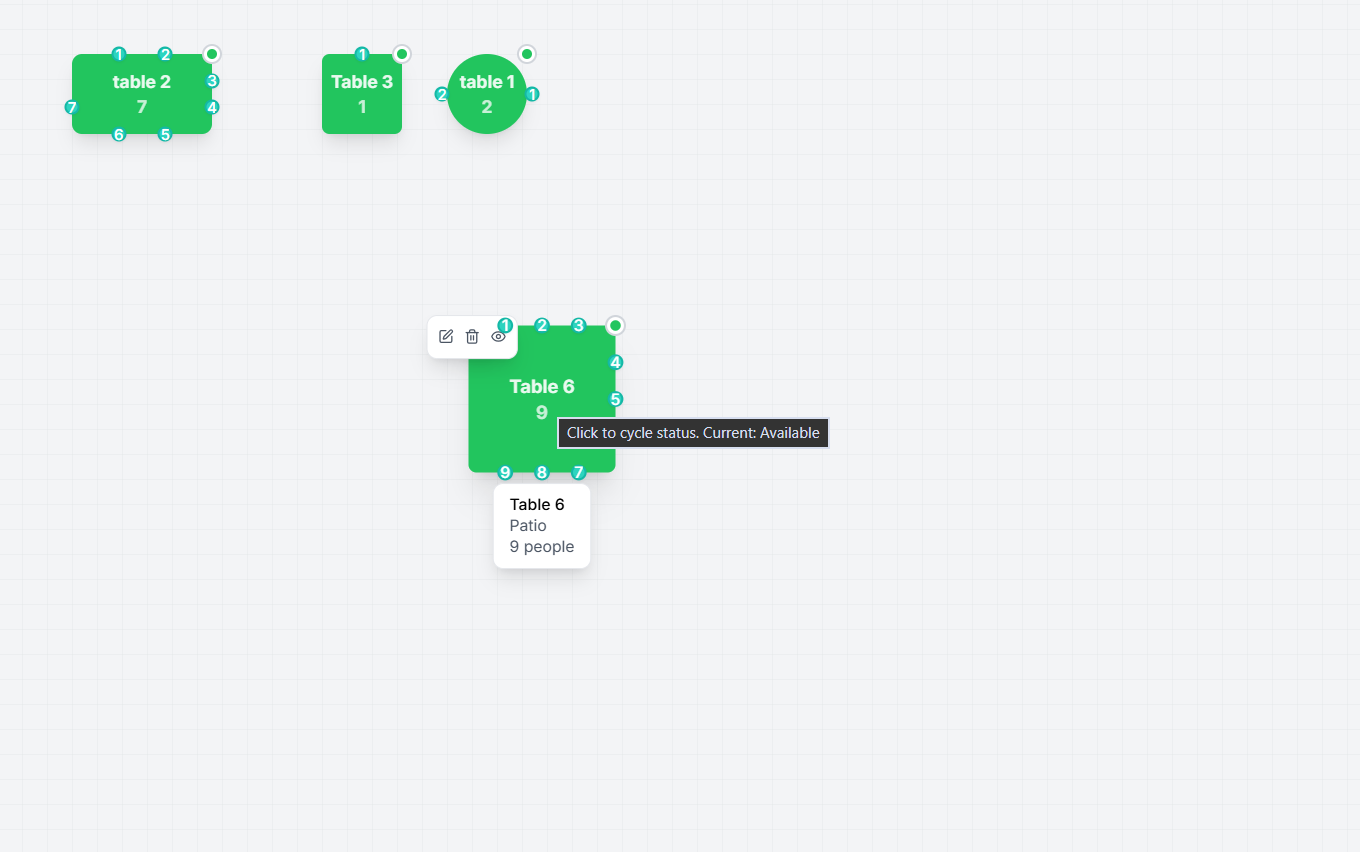 1234
1234الوضع المرئي — انقر فوق طاولة للكشف عن أيقونات الإجراءات وبطاقة المعلومات الخاصة بها
عناصر الشاشة
يفتح نموذج تعديل الطاولة لتحديث الاسم، السعة، المنطقة، الشكل، أو الحالة.
يزيل الطاولة نهائيًا بعد تأكيد الحذف.
يخفي الطاولة من مخطط الصالة النشط دون حذفها.
توضح النقطة الموجودة في زاوية الطاولة الحالة الحالية. انقر لتغيير الحالات بشكل دائري.
الوضع المرئي — أيقونات الإجراءات
عند النقر فوق طاولة في مخطط الصالة، تظهر ثلاثة أيقونات فوقها:| اسم الإجراء | الإجراء |
|---|---|
| تعديل | يفتح نموذج تعديل الطاولة |
| حذف | يحذف الطاولة نهائيًا (مع التأكيد) |
| إلغاء التنشيط | يخفي الطاولة دون حذفها |
سحب لإعادة التموضع — في الوضع المرئي، يمكنك النقر وسحب أي شكل طاولة إلى موضع جديد على مخطط الصالة. يتم حفظ التخطيط تلقائيًا.
وضع الشبكة
يعرض عرض الشبكة جميع الطاولات كبطاقات في قائمة منظمة. تعرض كل بطاقة اسم الطاولة وسعتها ومنطقتها وحالتها الحالية، بالإضافة إلى أزرار الإجراءات.وضع الشبكة — بطاقات الطاولات مع الأيقونات وأزرار إجراءات الحالة
عناصر الشاشة
يفتح نموذج تعديل الطاولة لتلك الطاولة.
إنشاء وعرض رمز الاستجابة السريعة (QR) لرابط طلب الطاولة.
يزيل الطاولة نهائيًا بعد التأكيد.
تعرض حالة الطاولة الحالية (مثل متاحة، مشغولة).
انقر لتغيير حالة الطاولة إلى مشغولة.
انقر لإلغاء تنشيط الطاولة وإزالتها من مخطط الصالة النشط.
وضع الشبكة — أيقونات وأزرار الإجراءات
تحتوي كل بطاقة طاولة في عرض الشبكة على:| عنصر التحكم | الإجراء |
|---|---|
| أيقونة التعديل | يفتح نموذج تعديل الطاولة |
| أيقونة رمز QR | إنشاء رمز QR الخاص بطلب الطاولة |
| أيقونة الحذف | يحذف الطاولة نهائيًا |
| زر ← مشغولة | يغير حالة الطاولة إلى مشغولة |
| زر إلغاء التنشيط | يلغي تنشيط الطاولة (يخفيها من مخطط الصالة) |
تغيير الحالة في عرض الشبكة: انقر فوق ← مشغولة لتمييز الطاولة بأنها مشغولة. لإلغاء تنشيطها، انقر فوق إلغاء التنشيط. تقوم هذه الأزرار بتحديث الحالة مباشرة دون فتح أي نموذج.
رمز الاستجابة السريعة للطاولة (QR Code)
انقر فوق أيقونة رمز QR في أي بطاقة طاولة لفتح نافذة رمز الاستجابة السريعة للطاولة. يؤدي هذا إلى إنشاء رمز استجابة سريعة قابل للمسح الضوئي يمكن للعملاء استخدامه للوصول إلى صفحة طلب الطاولة مباشرة.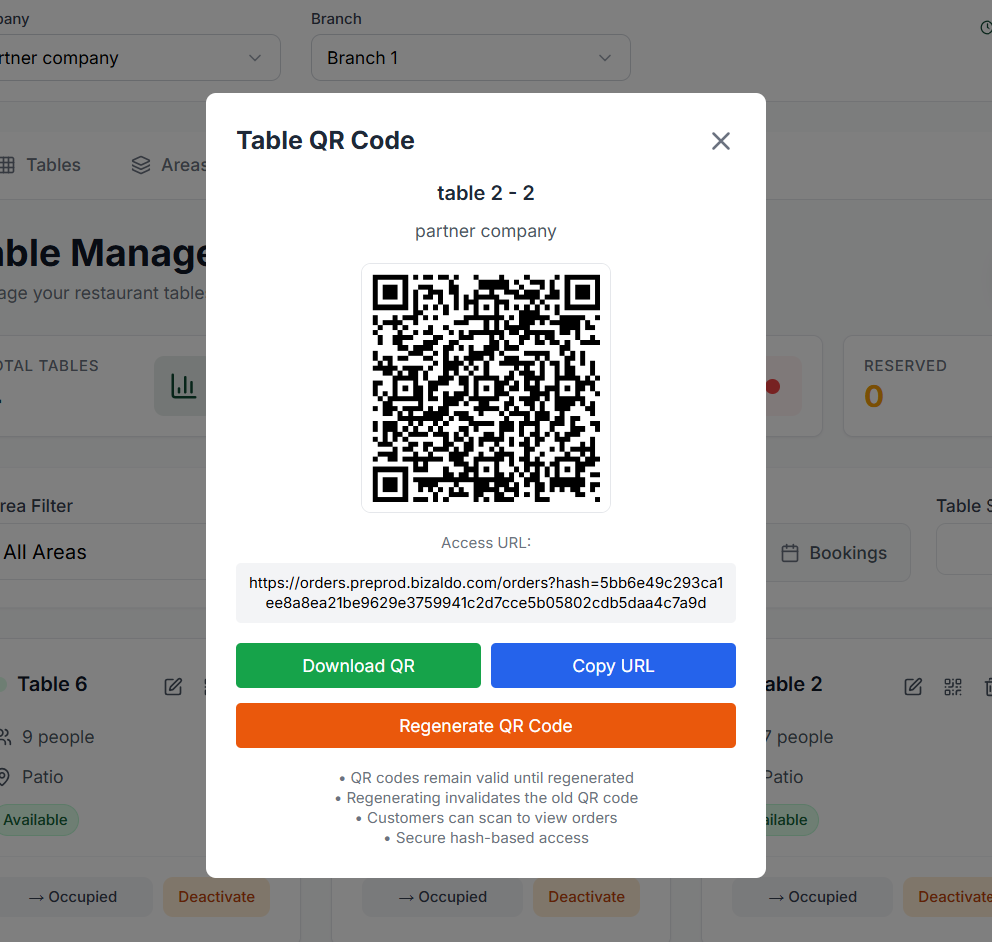 12345678
نافذة رمز الاستجابة السريعة للطاولة — امسح، نزل، انسخ، أو أعد إنشاء رمز الاستجابة السريعة لطلب الطاولة
عناصر الشاشة
يحدد الطاولة التي ينتمي إليها رمز QR هذا (مثل table 2 - 2).
الشركة المرتبطة برمز QR الخاص بهذه الطاولة.
رمز QR قابل للمسح — يمسحه العملاء لفتح صفحة طلب الطاولة على أجهزتهم.
الرابط المباشر المشفر في رمز QR. يمكن مشاركته أو استخدامه للاختبار.
تنزيل رمز QR كملف صورة لطباعته أو مشاركته.
نسخ رابط الوصول إلى الحافظة.
إنشاء رمز QR جديد وإبطال الرمز السابق. استخدم هذا إذا تم اختراق الرمز القديم.
تذكير بأن الرموز تظل صالحة حتى يتم إعادة إنشائها، وإعادة الإنشاء تبطل الرمز القديم، ويمكن للعملاء المسح لعرض الطلبات، ويتم تأمين الوصول عبر رمز تعريف فريد.
| الإجراء | الوصف |
|---|---|
| مسح رمز QR | يمسح العميل الرمز بالهاتف لفتح صفحة طلب الطاولة |
| تنزيل رمز QR | حفظ صورة رمز QR لطباعتها على بطاقات الطاولة أو القوائم |
| نسخ الرابط | نسخ رابط الطلب المباشر إلى الحافظة |
| إعادة إنشاء رمز QR | إصدار رمز QR جديد وإبطال الرمز القديم |
[!WARNING]
إعادة إنشاء رمز QR يؤدي إلى إبطال الرمز السابق. أي رموز QR مطبوعة سابقًا لتلك الطاولة ستتوقف عن العمل ويجب إعادة طباعتها.
إدارة الطاولات
إضافة طاولة جديدة
انقر فوق + إضافة طاولة جديدة (أعلى اليمين) لفتح نموذج إنشاء طاولة جديدة.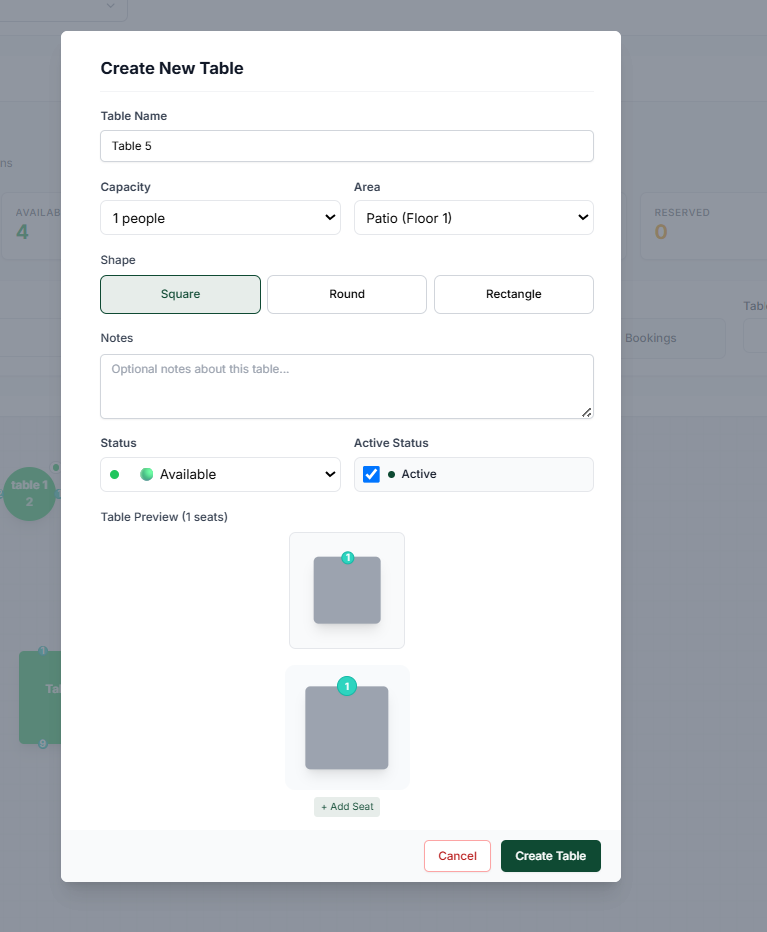 123456789
نافذة إنشاء طاولة جديدة
عناصر الشاشة
اسم عرض فريد للطاولة (مثل الطاولة 5، VIP 1).
عدد الأشخاص الذين يمكن للطاولة استيعابهم.
التعيين لمنطقة جلوس أو طابق (مثل الفناء – الطابق 1).
الشكل المرئي: مربع، دائري، أو مستطيل.
ملاحظات اختيارية موجهة للموظفين حول هذه الطاولة.
حالة الطاولة الأولية (مثل متاحة).
تبديل الرؤية على مخطط الصالة المباشر.
معاينة حية لشكل الطاولة وتوزيع المقاعد.
إضافة مقاعد إلى المعاينة، ثم النقر فوق إنشاء طاولة للحفظ.
تعديل طاولة
انقر فوق أي طاولة في مخطط الصالة وحدد تعديل لفتح نموذج تعديل الطاولة.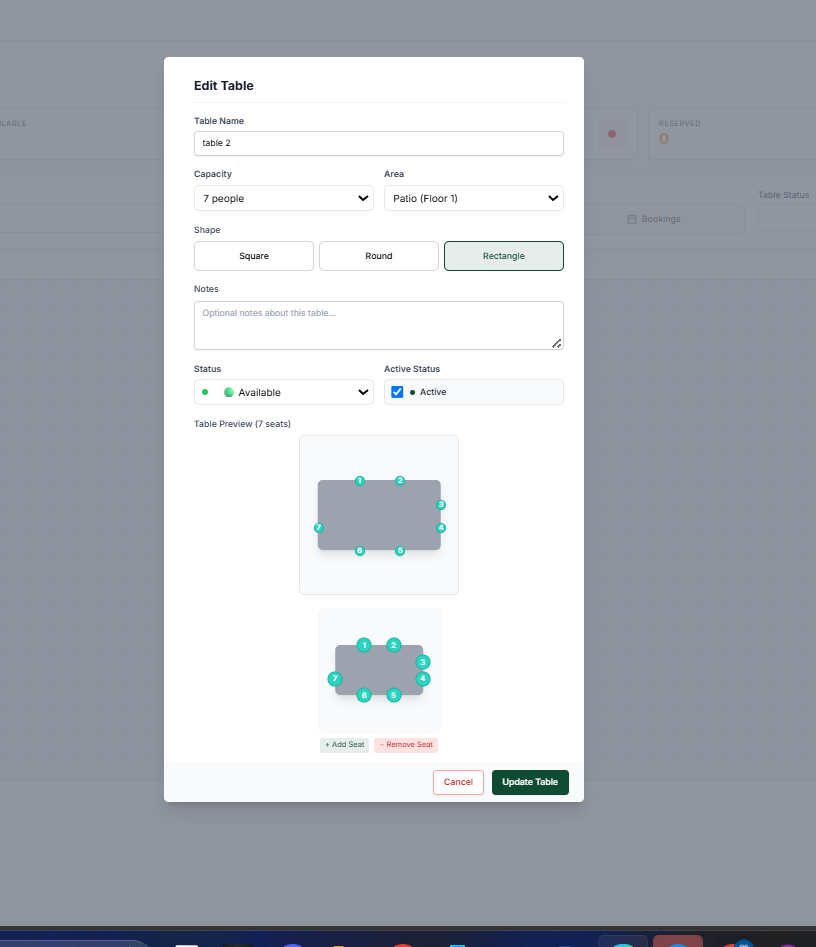 12345678910
نافذة تعديل الطاولة
عناصر الشاشة
تحديث اسم عرض الطاولة.
ضبط عدد المقاعد.
إعادة التعيين إلى منطقة أو طابق مختلف.
تغيير الشكل بين مربع، دائري، أو مستطيل.
تحديث أو إضافة ملاحظات موجهة للموظفين.
تغيير حالة الطاولة الحالية يدويًا.
إلغاء تنشيط الطاولة دون حذفها.
معاينة حية للشكل المحدث ومواقع المقاعد.
إضافة أو إزالة مقاعد فردية في المعاينة.
حفظ جميع التغييرات على الطاولة.
حذف طاولة
انقر فوق أيقونة سلة المهملات في بطاقة الطاولة (عرض الشبكة) أو حدد حذف من خيارات الطاولة في مخطط الصالة لإزالة الطاولة نهائيًا.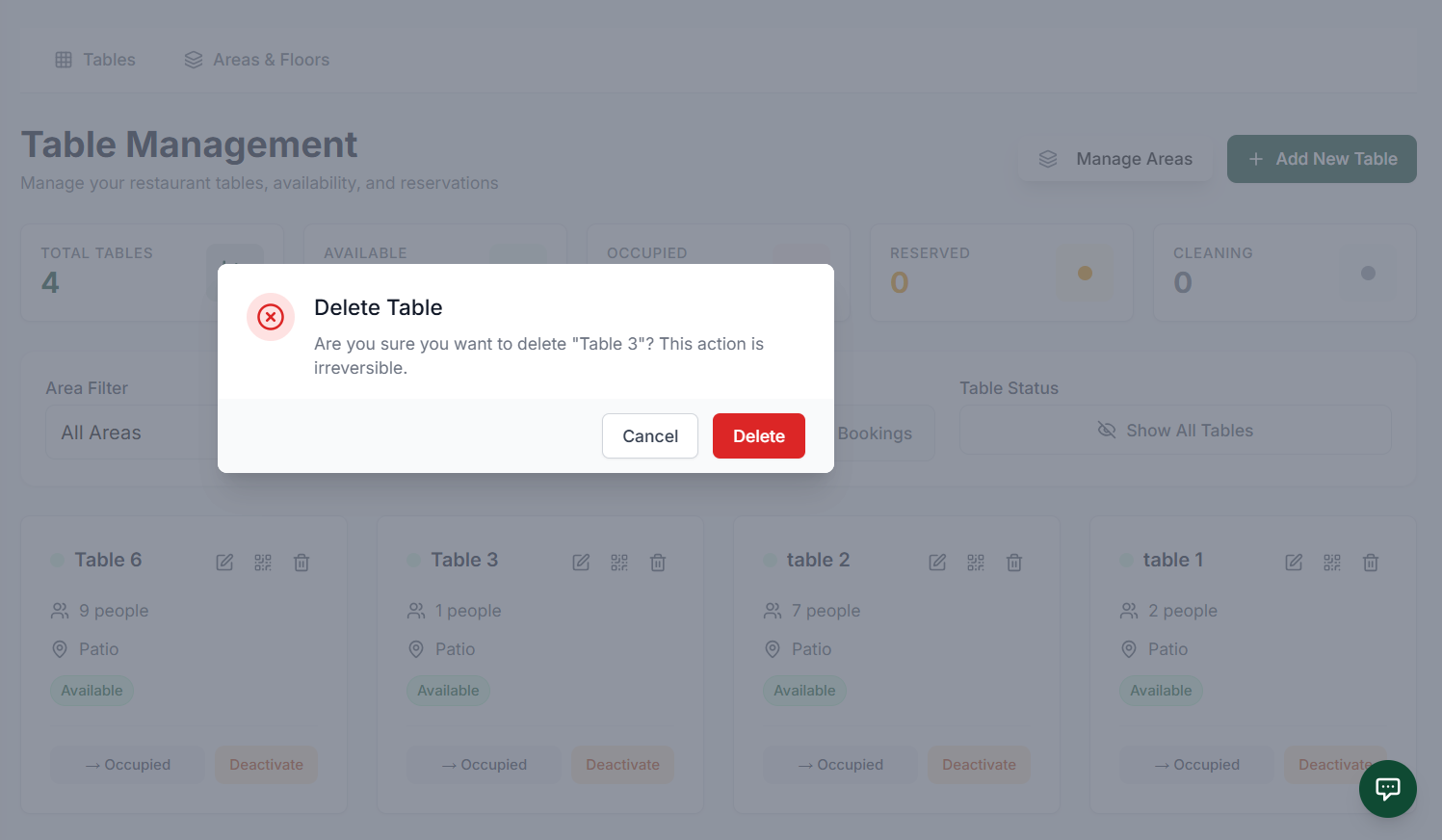 12345
12345حوار تأكيد حذف الطاولة
عناصر الشاشة
أيقونة سلة المهملات في كل بطاقة طاولة — انقر لبدء الحذف.
تظهر نافذة تأكيد لمنع الحذف غير المقصود.
توضح بوضوح أن الإجراء غير قابل للتراجع قبل التأكيد.
إغلاق الحوار والاحتفاظ بالطاولة.
يحذف الطاولة نهائيًا. لا يمكن التراجع عن هذا الإجراء.
[!CAUTION]
حذف الطاولة هو إجراء دائم وغير قابل للتراجع. استخدم إلغاء التنشيط بدلاً من ذلك إذا كنت تريد فقط إخفاء الطاولة مؤقتًا.
المناطق والطوابق
تتيح لك علامة تبويب المناطق والطوابق تنظيم مطعمك في مناطق جلوس ذات أسماء (مثل الفناء، الصالة الداخلية، السطح). تنتمي كل طاولة إلى منطقة، وترتبط المناطق برقم طابق معين.أين تجدها: انقر فوق علامة تبويب المناطق والطوابق في الجزء العلوي من صفحة إدارة الطاولات، أو انقر فوق إدارة المناطق من عرض الطاولات.
نظرة عامة على المناطق
عرض الشبكة
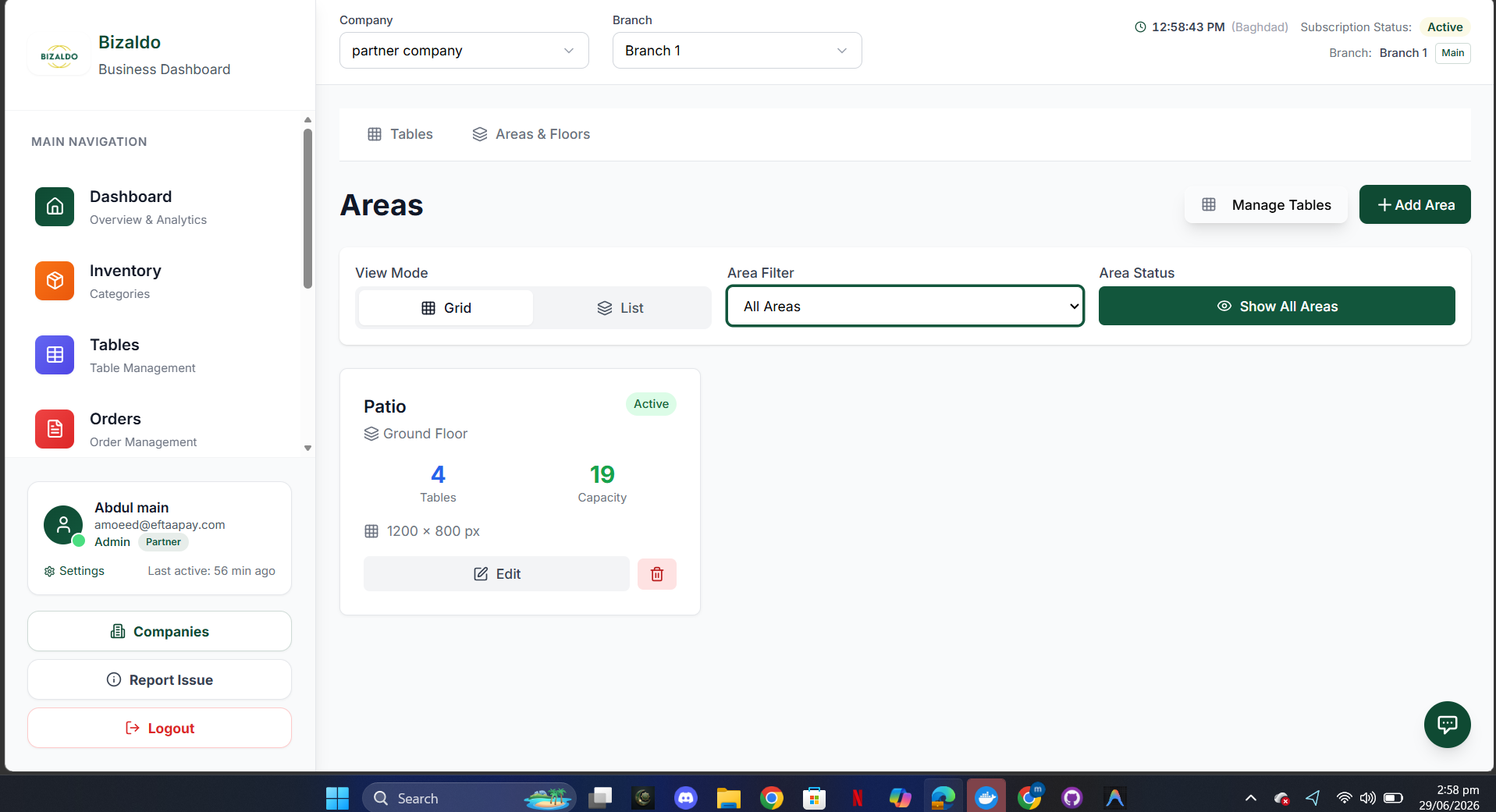 123456789
صفحة المناطق التي تعرض بطاقات المناطق في عرض الشبكة مع عدد الطاولات والسعة والإجراءات
عناصر الشاشة
التبديل إلى علامة تبويب إدارة المناطق والطوابق.
انقر لفتح نموذج إنشاء منطقة جديدة.
العودة إلى عرض مخطط صالة الطاولات.
التبديل بين عرض الشبكة (البطاقات) وعرض القائمة (الصفوف).
تصفية القائمة لعرض منطقة معينة.
عرض جميع المناطق أو التصفية حسب الحالة النشطة/غير النشطة.
تعرض كل بطاقة اسم المنطقة، الطابق، عدد الطاولات، إجمالي السعة، وأبعاد اللوحة.
يفتح نموذج تعديل المنطقة لهذه المنطقة.
يحذف المنطقة وجميع طاولاتها نهائيًا.
عرض القائمة
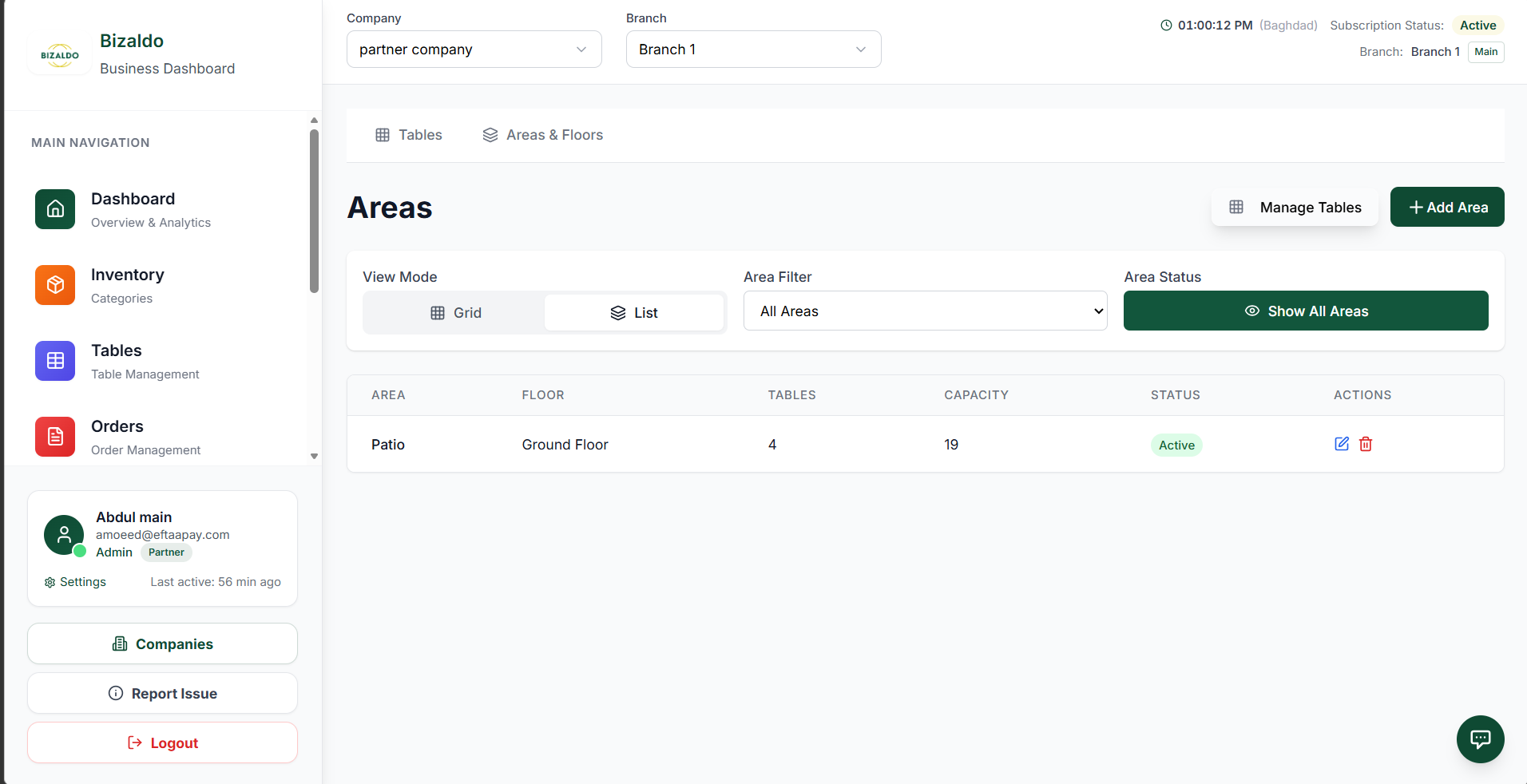 1234567
صفحة المناطق في عرض القائمة — تعرض اسم المنطقة، الطابق، الطاولات، السعة، الحالة، والإجراءات في جدول
عناصر الشاشة
التبديل إلى عرض القائمة لرؤية جميع المناطق في تنسيق جدول مدمج.
اسم منطقة الجلوس (مثل الفناء).
الطابق المعين لهذه المنطقة (مثل الطابق الأرضي).
عدد الطاولات المكونة داخل هذه المنطقة.
إجمالي سعة المقاعد عبر جميع الطاولات في هذه المنطقة.
ما إذا كانت المنطقة نشطة أم غير نشطة.
تعديل أو حذف المنطقة مباشرة من صف القائمة.
إدارة المناطق
إنشاء منطقة
انقر فوق + إضافة منطقة (أعلى اليمين) لفتح نموذج إنشاء منطقة جديدة.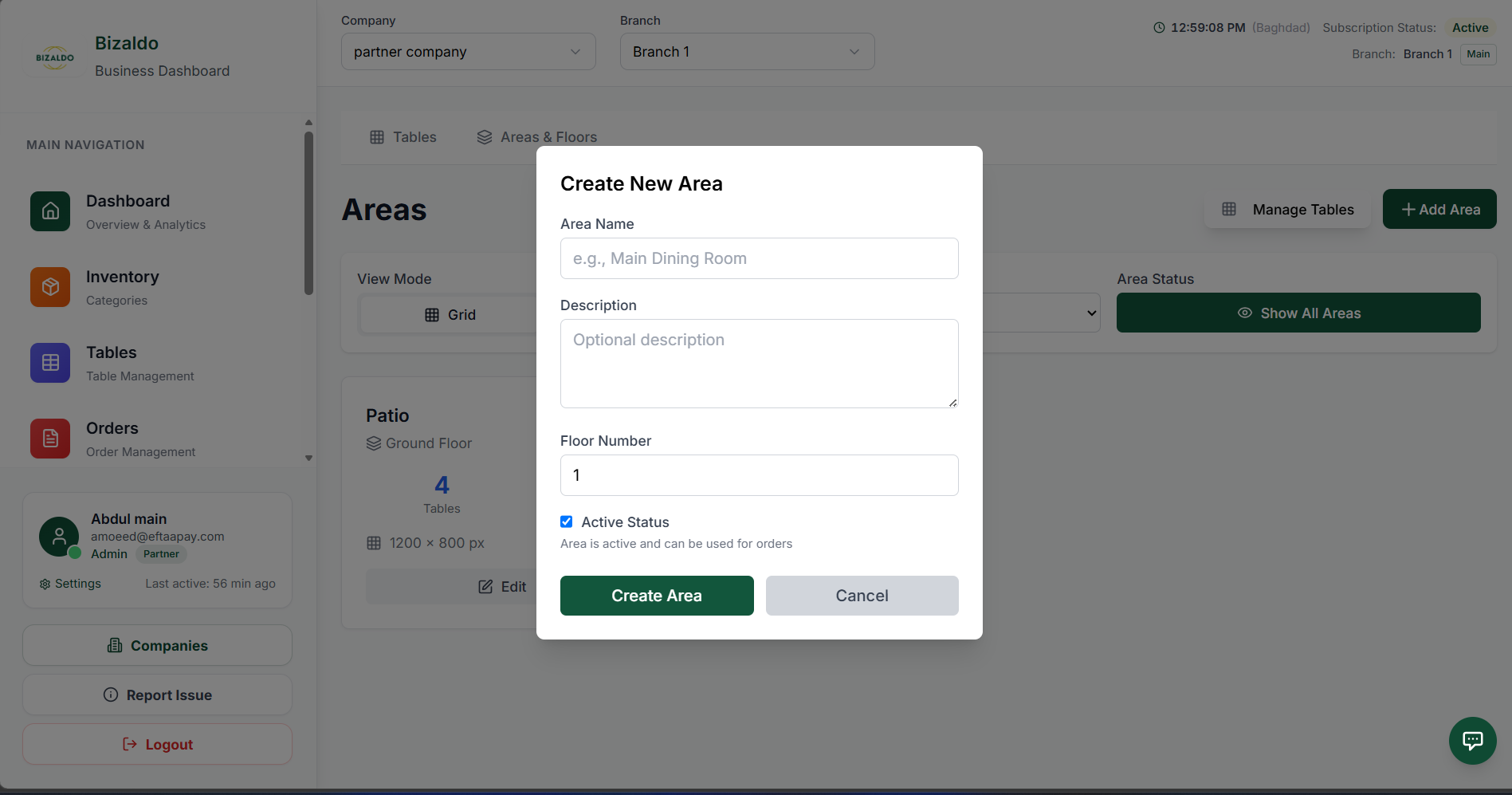 12345
12345نافذة إنشاء منطقة جديدة — حدد اسم المنطقة، الوصف، الطابق، والحالة
عناصر الشاشة
اسم فريد لمنطقة الجلوس (مثل غرفة الطعام الرئيسية، السطح).
وصف اختياري لهذه المنطقة يظهر للموظفين.
الطابق الذي تقع فيه هذه المنطقة (مثل 1 للطابق الأرضي، 2 للطابق الأول).
عند تحديدها، تكون المنطقة نشطة ومتاحة لتعيينات الطاولات والطلبات.
حفظ وإنشاء المنطقة الجديدة.
| الحقل | الوصف |
|---|---|
| اسم المنطقة | اسم فريد للمنطقة (مثل *الفناء*، *الصالة الداخلية*، *غرفة VIP*) |
| الوصف | ملاحظات اختيارية موجهة للموظفين حول المنطقة |
| رقم الطابق | مستوى الطابق الذي تقع فيه المنطقة |
| حالة النشاط | جعل المنطقة متاحة للاستخدام في الطاولات والطلبات |
تعديل منطقة
انقر فوق تعديل في بطاقة المنطقة أو صف القائمة لفتح نموذج تعديل المنطقة.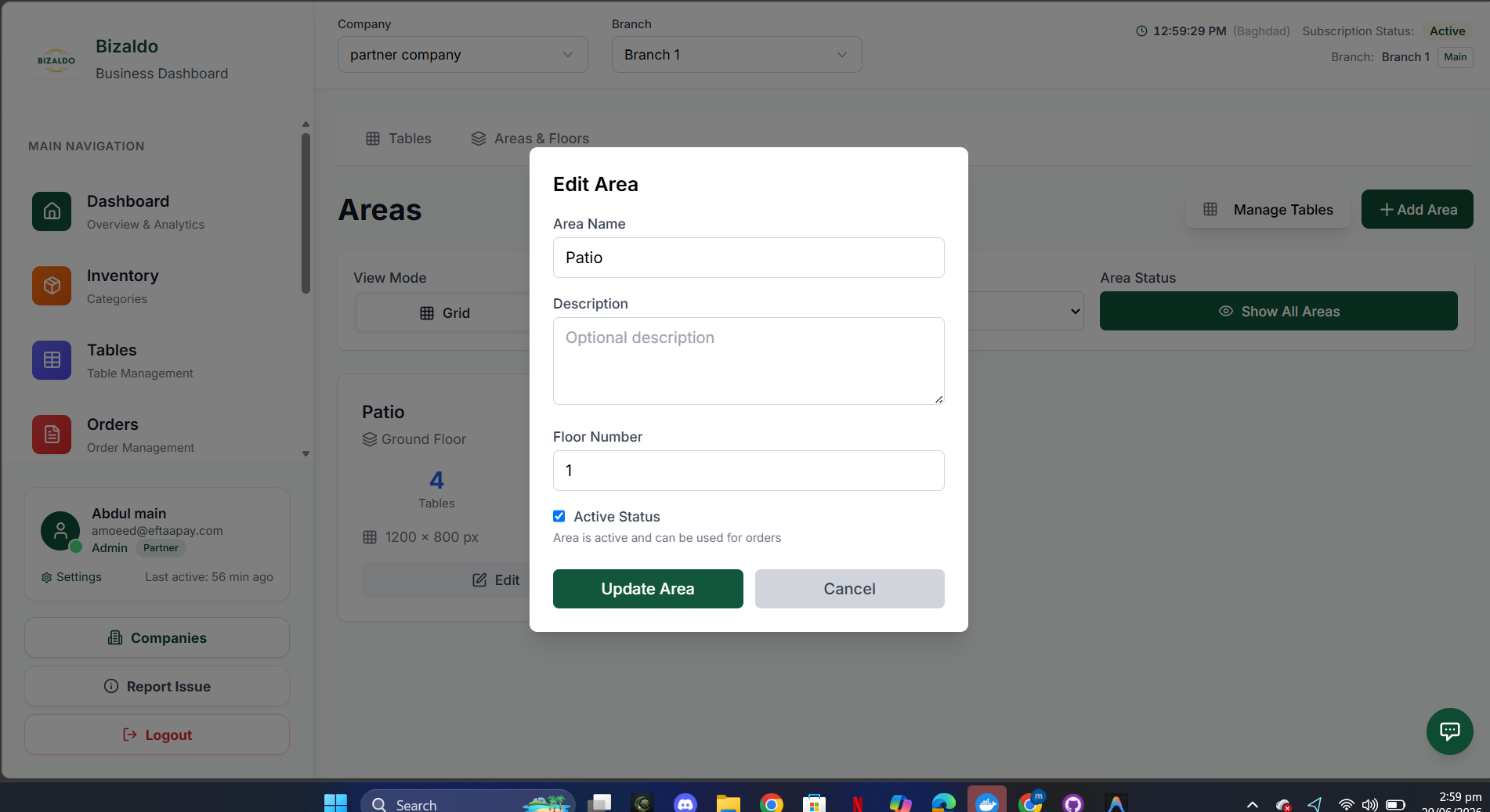 12345
12345نافذة تعديل المنطقة — تحديث اسم المنطقة، الوصف، الطابق، والحالة النشطة
عناصر الشاشة
تحديث اسم عرض المنطقة.
تحديث أو إضافة وصف للموظفين.
تغيير الطابق الذي تنتمي إليه هذه المنطقة.
تبديل المنطقة بين نشطة وغير نشطة دون حذفها.
حفظ جميع التغييرات على المنطقة.
حذف منطقة
انقر فوق أيقونة سلة المهملات في بطاقة المنطقة أو صف القائمة لفتح تأكيد حذف المنطقة.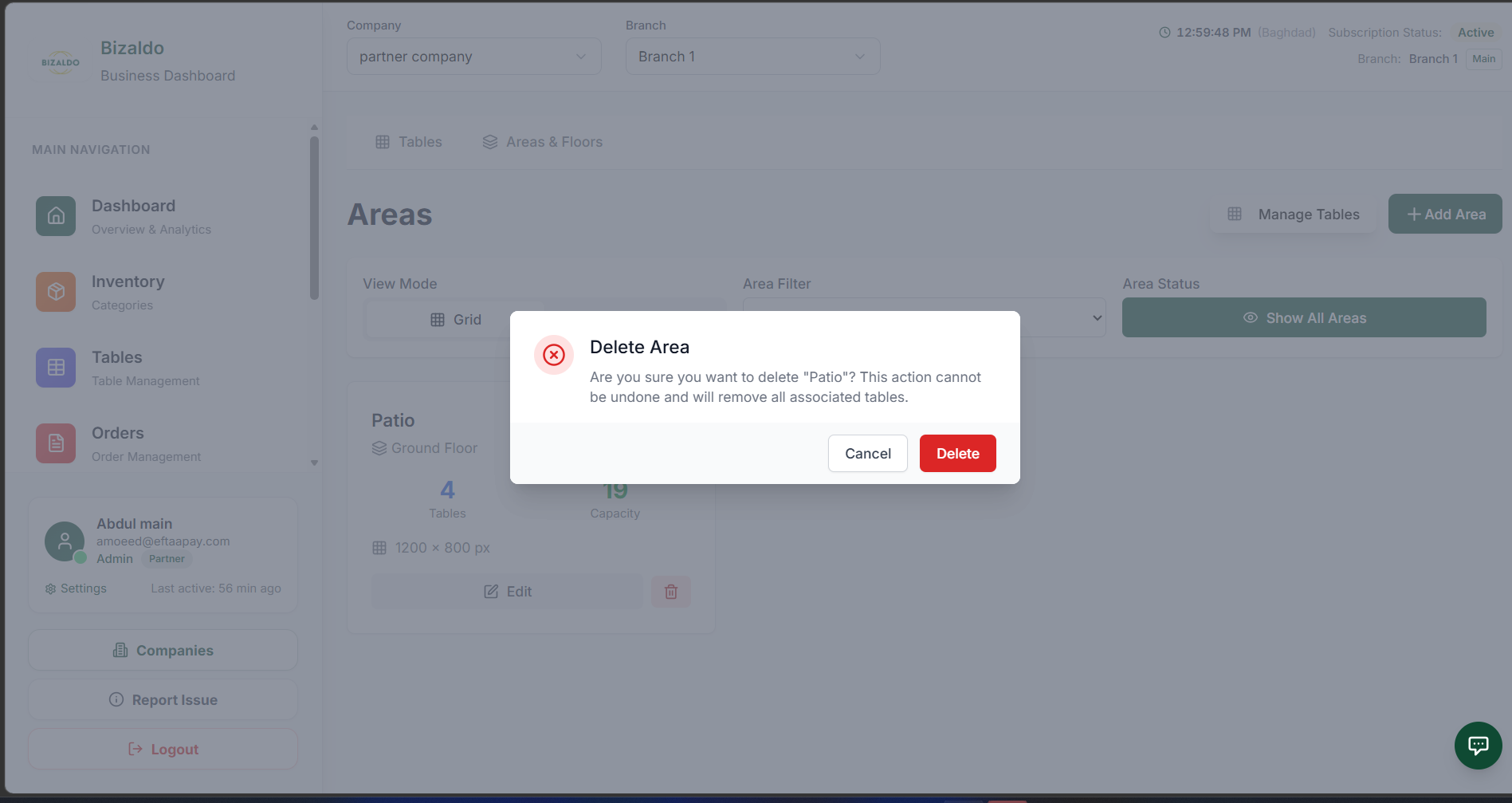 1234
1234تأكيد حذف المنطقة — يحذر من أنه سيتم أيضًا إزالة جميع الطاولات المرتبطة بها
عناصر الشاشة
يؤكد المنطقة التي أوشكت على حذفها.
يحذر من أن الإجراء لا يمكن التراجع عنه وسيزيل جميع الطاولات المرتبطة بالمنطقة.
إغلاق الحوار والاحتفاظ بالمنطقة.
يحذف المنطقة وجميع طاولاتها نهائيًا.
[!CAUTION]
حذف المنطقة يزيل نهائيًا جميع الطاولات المعينة لها. لا يمكن التراجع عن هذا الإجراء. استخدم حالة النشاط في تعديل المنطقة لإلغاء تنشيط المنطقة بدلاً من ذلك.
الحجوزات
يوفر عرض الحجوزات لوحة تحكم قائمة على التقويم لإدارة حجوزات الطاولات. يمكنك عرض أعداد الحجوزات، التحقق من توفر الطاولات، التصفية حسب حالة الحجز، وإنشاء حجوزات جديدة.أين تجدها: في صفحة إدارة الطاولات، حدد موقع أداة التحكم في وضع العرض وانقر فوق الحجوزات.
نظرة عامة على الحجوزات
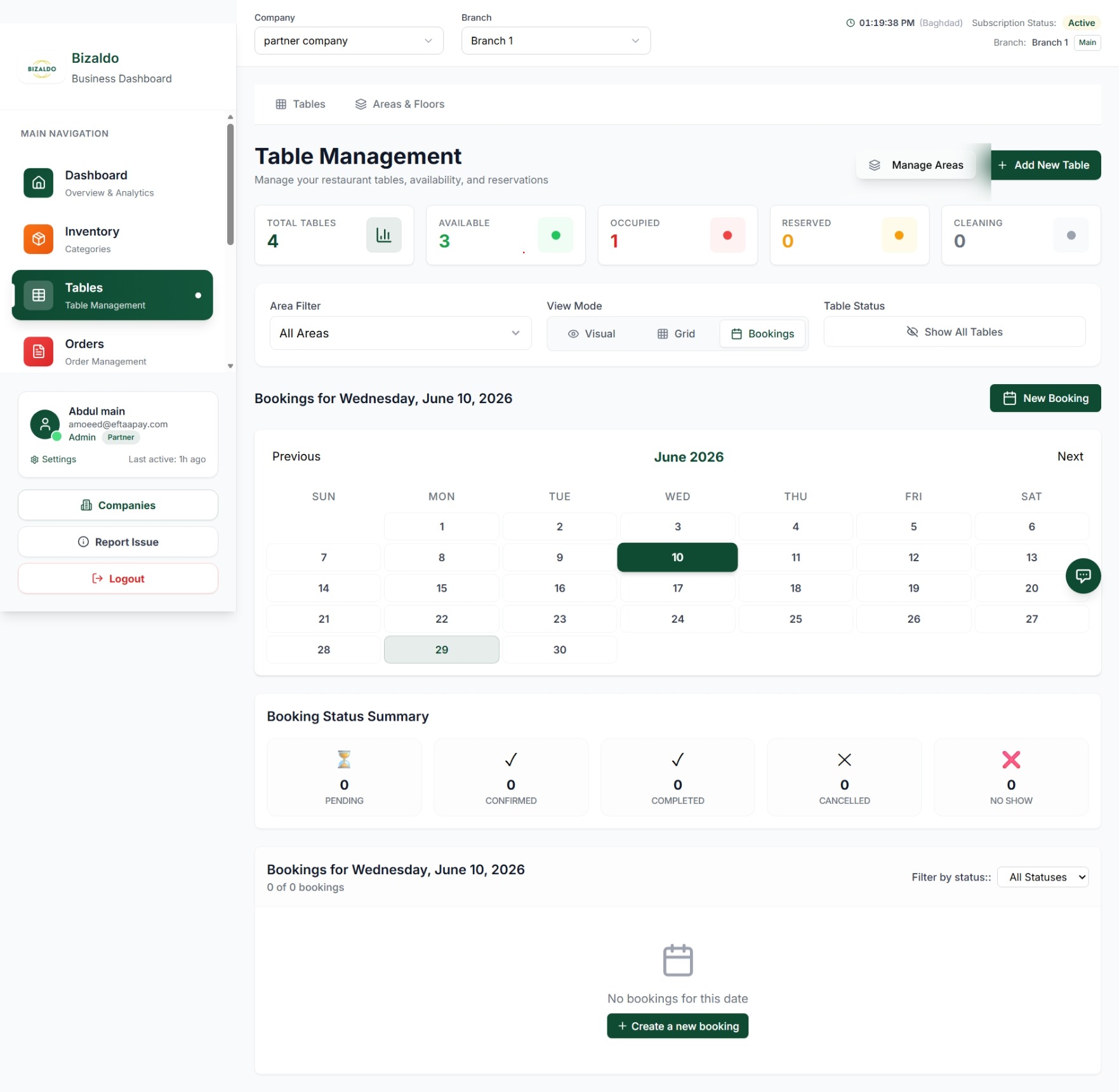 1234567
وضع الحجوزات — تحقق من أعداد الحجوزات اليومية، تواريخ التقويم، وإدارة حجوزات العملاء
عناصر الشاشة
انقر فوق الحجوزات في محدد وضع العرض لفتح لوحة التحكم هذه.
انقر فوق + حجز جديد لجدولة حجز جديد.
يعرض التاريخ النشط حاليًا لعرض التقويم والقائمة.
حدد أي تاريخ في التقويم لعرض حجوزاته وملخص حالته.
يعرض أعداد الحجوزات قيد الانتظار، المؤكدة، المكتملة، الملغاة، وعدم الحضور في التاريخ المحدد.
تصفية قائمة الحجوزات اليومية حسب حالات حجز معينة.
إنشاء حجز للتاريخ المحدد مباشرة من عرض الحالة الفارغة.
القدرات الرئيسية
في وضع الحجوزات، يمكن للموظفين:- التنقل بين التواريخ: حدد أي يوم في التقويم لعرض الحجوزات المجدولة فيه.
- تتبع حالات الحجز: احصل على تفصيل بنظرة سريعة للحجوزات المصنفة كـ *قيد الانتظار*، *مؤكدة*، *مكتملة*، *ملغاة*، أو *عدم حضور*.
- تصفية سريعة: استخدم فلتر القائمة المنسدلة للحالة للتركيز على أنواع حجوزات معينة (مثل التأكيدات المعلقة).
- إضافة حجوزات: انقر فوق + حجز جديد أو الزر الموجود في كتلة الحالة الفارغة لتكوين اسم العميل والتاريخ والوقت والطاولة المعينة.
ملخص حالة الحجز (KPIs)
توفر بطاقات ملخص حالة الحجز نظرة عامة على حجوزاتك لليوم المحدد:| الحالة | الوصف |
|---|---|
| قيد الانتظار | تم استلام طلب الحجز ولكن لم يتم تأكيده بعد مع الضيف |
| مؤكد | تم تأكيد الحجز بنجاح وتخصيص الطاولة |
| مكتمل | وصل الضيوف، وتناولوا الطعام، وتم إغلاق جلسة الحجز |
| ملغى | تم إلغاء الحجز من قبل الضيف أو موظفي المطعم |
| عدم حضور | فشل الضيوف في الحضور في وقت الحجز المحدد لهم |
إدارة الحجوزات على لوحة التحكم
إنشاء حجز
لجدولة حجز جديد، انقر فوق الزر + حجز جديد في أعلى يمين بطاقة الحجوزات أو داخل الحالة الفارغة.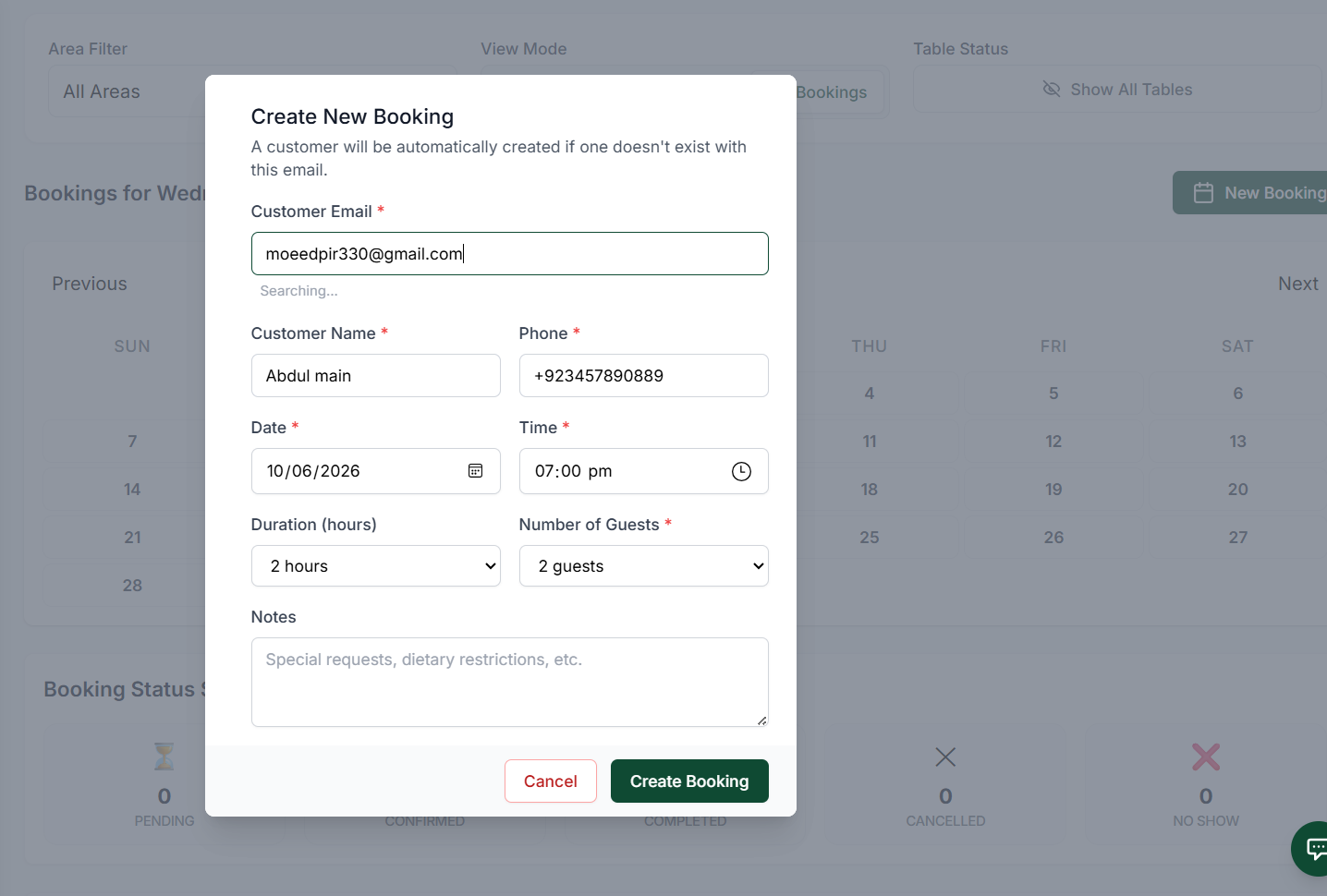 12345
12345نافذة إنشاء حجز جديد — يتم ملء التفاصيل تلقائيًا بناءً على تاريخ البريد الإلكتروني
عناصر الشاشة
أدخل البريد الإلكتروني. إذا كان العميل موجودًا، فسيتم ملء اسمه وهاتفه تلقائيًا. وإلا، يتم إنشاء ملف تعريف جديد تلقائيًا.
أدخل اسم العميل ورقم هاتف الاتصال.
تعيين تاريخ ووقت الحجز. سيؤدي تحديد تاريخ في التقويم قبل النقر فوق 'حجز جديد' إلى ملء هذا الحقل مسبقًا.
حدد طول الحجز (بالساعات) ومتطلبات حجم الطاولة.
يحفظ الحجز ويجدوله في النظام.
[!TIP]
بناءً على التاريخ المحدد: سيؤدي تحديد تاريخ في شبكة التقويم قبل النقر فوق + حجز جديد إلى تعيين هذا التاريخ تلقائيًا في نموذج الحجز، مما يساعد في منع أخطاء الجدولة.
تعديل حجز
لتعديل تفاصيل الحجز (مثل تغيير الوقت، عدد الضيوف، أو تحديث ملاحظات الموظفين)، انقر فوق أيقونة التعديل (القلم الرصاص) بجوار إدخال الحجز في قائمة الحجوزات.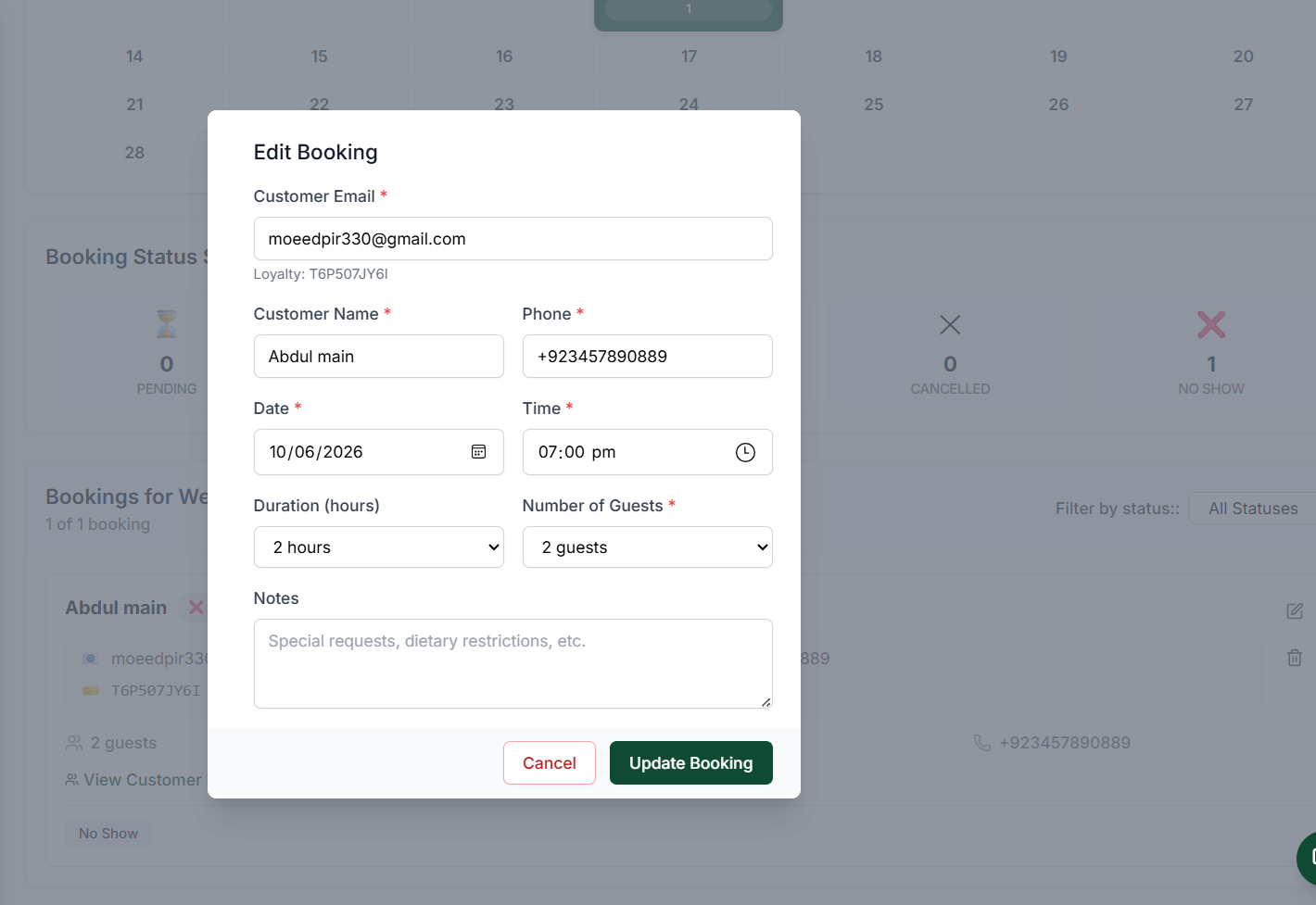 1234567
نافذة تعديل الحجز — تحديث تواريخ، أوقات، أعداد الضيوف، وملاحظات الحجز
عناصر الشاشة
يعرض عنوان البريد الإلكتروني للحجز المرتبط بالحجز.
يعرض رقم ولاء العميل في النظام (إن وجد).
تحديث اسم الضيف وسجلات رقم الهاتف.
تغيير تاريخ الحجز ووقت الوصول المستهدف.
ضبط طول الجلسة ومتطلبات حجم المجموعة.
إضافة أو تحديث ملاحظات الموظفين، أو التفضيلات الغذائية، أو مؤشرات VIP.
حفظ جميع تغييرات الحجز.
تحديث حالات الحجز
بمجرد إنشاء الحجز، يتم إدراجه ضمن قائمة الحجوزات اليومية للتاريخ المحدد.إدارة إدخالات الحجز، التحقق من معرفات الولاء، والنقر فوق الأزرار السريعة للتأكيد أو الإلغاء
عناصر الشاشة
تعرض شارة الحالة الحالية (مثل قيد الانتظار، مؤكد).
يعرض البريد الإلكتروني والهاتف ورمز الولاء (مثل T6P507JY6I).
يعرض الطاولة المخصصة لهذا الحجز.
انقر لرؤية بطاقة عميل مفصلة تحتوي على العلامات، البلد، وتفضيلات الدفع.
انقر فوق تأكيد لتغيير الحالة إلى مؤكد، أو إلغاء لتمييزه كملغى مباشرة من القائمة.
تفاصيل العميل والحجز
يؤدي النقر فوق عرض تفاصيل العميل إلى فتح تراكب نافذة ملف تعريف العميل المفصل.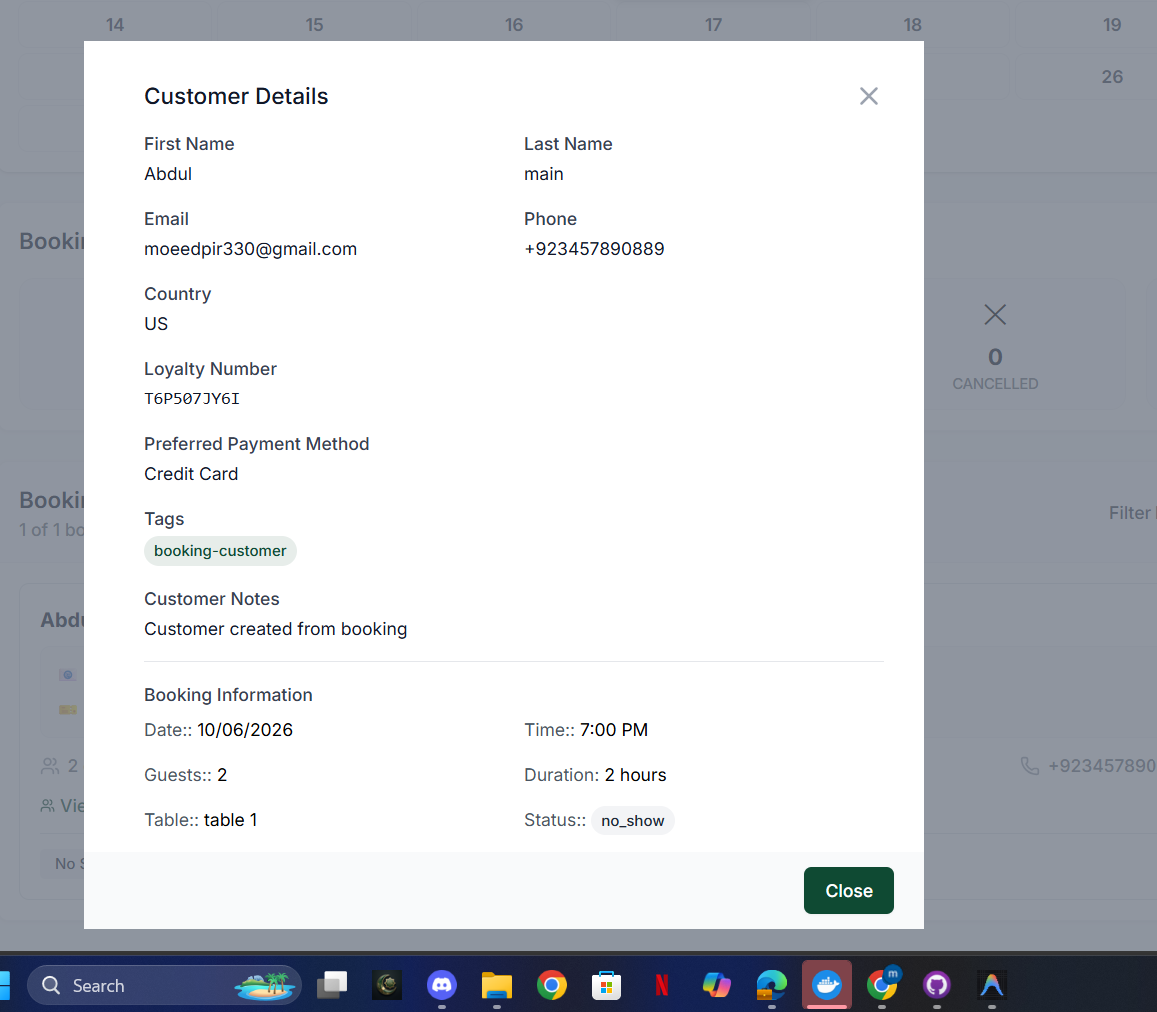 12345
12345عرض مفصل للعميل يعرض ملفات تعريف الولاء، تفضيلات الدفع، الملاحظات، وسجلات الحجز
عناصر الشاشة
يعرض الاسم الكامل، البريد الإلكتروني، الهاتف، البلد، ورقم الولاء.
يحفظ تفضيل الدفع الأساسي للعميل (مثل بطاقة الائتمان).
يعرض ملاحظات الموظفين الداخلية والعلامات (مثل booking-customer).
يلخص تفاصيل الجلسة: التاريخ، الوقت، عدد الضيوف، المدة، الطاولة المعينة، والحالة الحالية.
يغلق بطاقة التفاصيل للعودة إلى عرض الحجوزات.
إدارة الحجوزات على تطبيق الجهاز اللوحي
يتيح تطبيق نقطة البيع للأجهزة اللوحية (Tablet POS) لموظفي الخدمة عرض، إنشاء، تعديل، وتحديث حجوزات الضيوف مباشرة من جهاز لوحي محمول.أين تجدها: افتح شريط التنقل الجانبي الأيسر لتطبيق Tablet POS واضغط على علامة تبويب الحجوزات.
نظرة عامة على الحجوزات
تعرض شاشة الحجوزات شبكة تقويم شهرية على اليسار وقائمة حجوزات مفصلة للتاريخ المحدد على اليمين.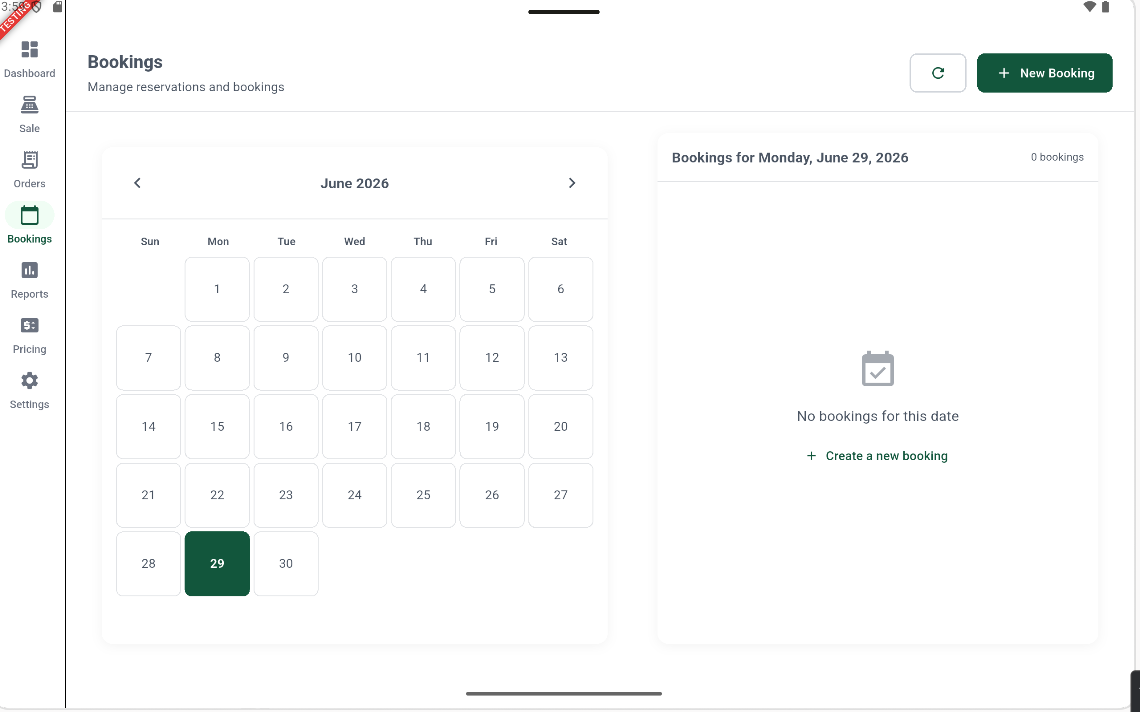 12345
12345شاشة الحجوزات لتطبيق Tablet POS — تنقل بين التواريخ واعرض جداول الحجوزات
عناصر الشاشة
اضغط على أيقونة الحجوزات في شريط التنقل الجانبي الأيسر للوصول إلى هذه الشاشة.
اضغط على + حجز جديد في أعلى اليمين لجدولة حجز جديد.
حدد أي تاريخ في التقويم لتحميل إدخالات الحجز اليومية الخاصة به.
تاريخ التقويم النشط حاليًا (مثل 29 يونيو).
تعرض جميع بطاقات الحجز المجدولة لتاريخ التقويم المحدد.
إنشاء حجز
اضغط على + حجز جديد أو رابط الحالة الفارغة إنشاء حجز جديد لفتح نافذة النموذج.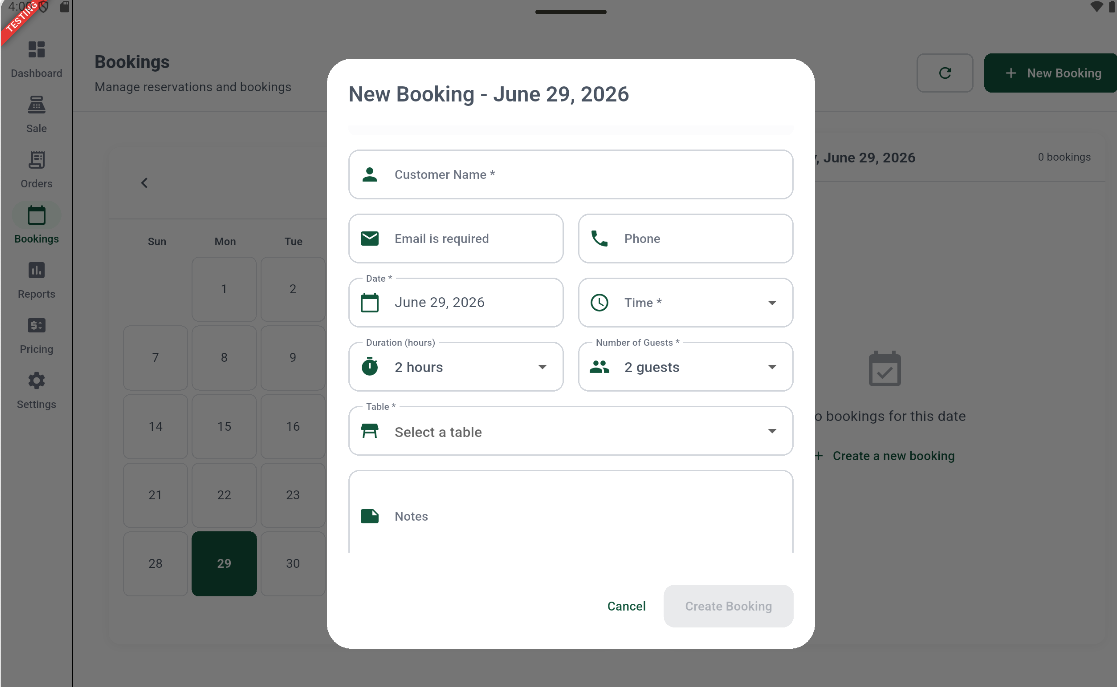 1234567
نافذة إنشاء حجز جديد — املأ تفاصيل العميل، أوقات الحجز، وتخصيصات الطاولة
عناصر الشاشة
أدخل اسم الضيف.
عنوان البريد الإلكتروني المطلوب ورقم الهاتف الرئيسي للاتصال.
حدد تاريخ الحجز ووقت الوصول المستهدف.
حدد مدة الجلسة (بالساعات) وتفاصيل حجم المجموعة.
تعيين طاولة لهذا الحجز من قائمة الفروع النشطة.
أدخل الطلبات الخاصة، أو مؤشرات عملاء VIP، أو ملاحظات النظام الغذائي.
حفظ وجدولة الحجز.
تعديل حجز
اضغط على أيقونة التعديل (القلم الرصاص) في أي بطاقة حجز يومية لتعديل تفاصيل الضيف، الأوقات، أو تخصيص الطاولة.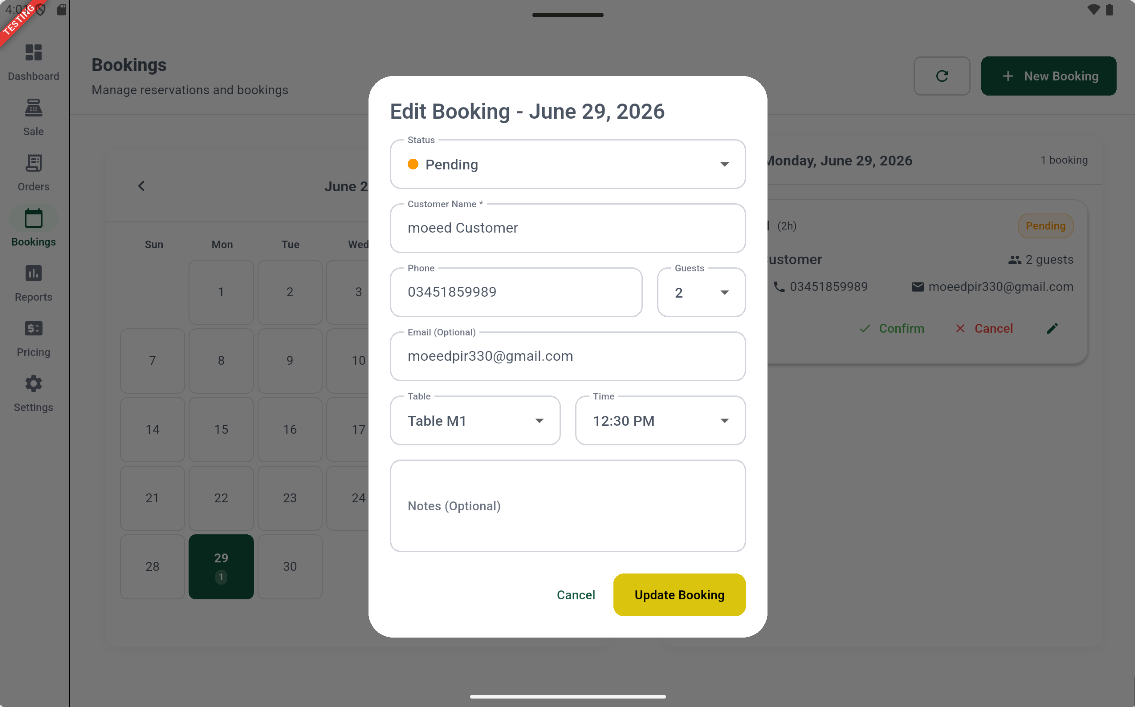 123456789
نافذة تعديل الحجز — تعديل تفاصيل الحجز أو تغيير حالات الضيوف يدويًا
عناصر الشاشة
حدد حالة الحجز (قيد الانتظار، مؤكد، مكتمل، ملغى، أو عدم حضور).
تعديل اسم الضيف.
تعديل رقم الاتصال الرئيسي.
حدد عدد الضيوف لهذا الحجز.
تعديل عنوان البريد الإلكتروني الاختياري للعميل.
تغيير تخصيص الطاولة للحجز.
تغيير وقت الحجز.
تحديث التعليمات الخاصة، المعلومات الغذائية، أو تفضيلات الجلوس.
حفظ جميع التحديثات على الحجز.
تأكيد حجز
اضغط على تأكيد في صف قائمة بطاقات الحجز اليومية لتشغيل حوار التأكيد.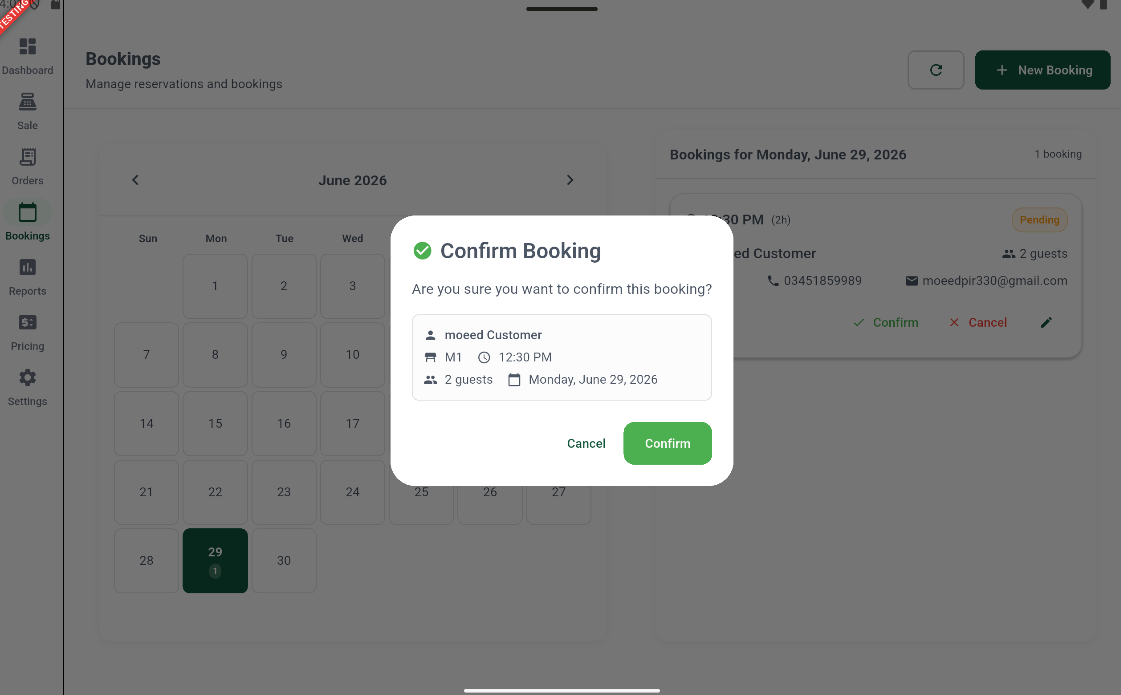 123
123نافذة تأكيد الحجز — مراجعة تفاصيل الطاولة والوقت قبل التأكيد النهائي
عناصر الشاشة
تعرض نافذة تسأل لتأكيد تخصيص الطاولة.
التحقق من تفاصيل الضيف، رقم الطاولة، الوقت، وحجم المجموعة.
اضغط على زر التأكيد الأخضر لتمييز الحالة كمؤكدة.
إلغاء حجز
اضغط على إلغاء بجوار إدخال الحجز لتشغيل تأكيد الإلغاء.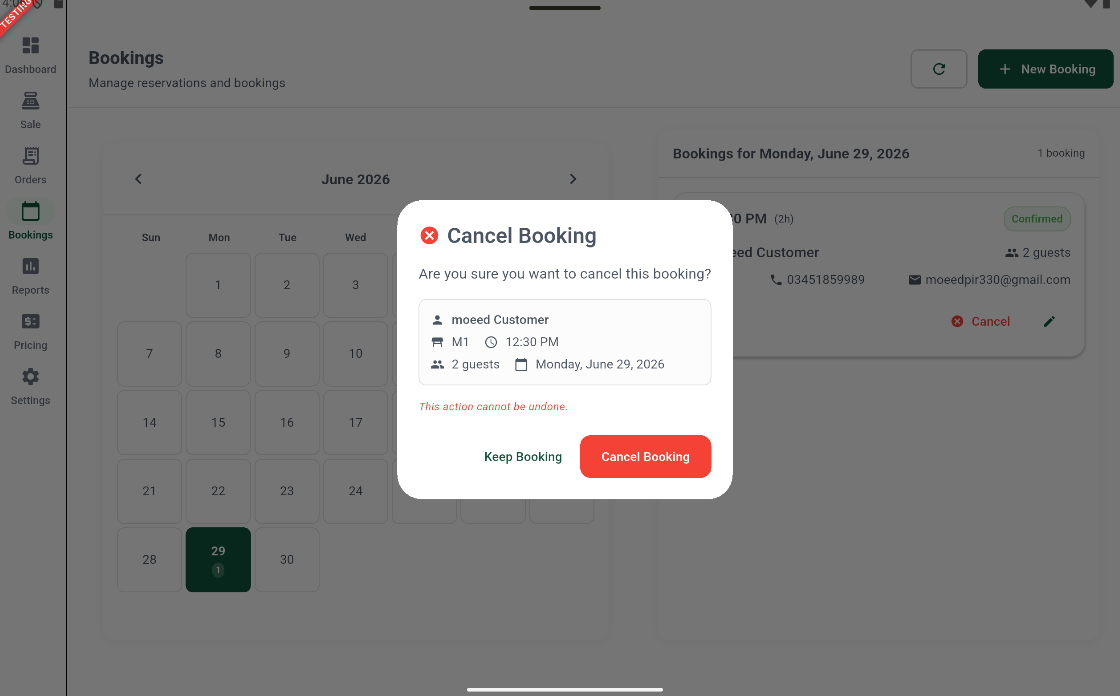 12345
12345نافذة إلغاء الحجز — مراجعة التفاصيل والضغط على إلغاء الحجز لإبطال الجلسة نهائيًا
عناصر الشاشة
تعرض حوار تأكيد يؤكد نية الإلغاء.
مراجعة التفاصيل (اسم الضيف، اسم الطاولة، الوقت، عدد الضيوف، والتاريخ).
يوضح أن هذا الإجراء لا يمكن التراجع عنه.
اضغط لتجاهل الحوار والاحتفاظ بحالة الحجز.
اضغط لإلغاء الحجز نهائيًا.
الإجراءات الرئيسية
| الإجراء | كيفية القيام بذلك |
|---|---|
| إضافة طاولة جديدة | انقر فوق + إضافة طالة جديدة (أعلى اليمين) |
| تعديل تفاصيل الطاولة | انقر فوق الطاولة في مخطط الصالة ← تعديل |
| تغيير حالة الطاولة | انقر فوق الطاولة ← تحديد الحالة |
| إدارة المناطق/الطوابق | انقر فوق إدارة المناطق أو انتقل إلى علامة تبويب المناطق والطوابق |
| تصفية حسب المنطقة | استخدم قائمة فلتر المنطقة المنسدلة |
| تغيير طريقة العرض | انقر فوق مرئي، شبكة، أو الحجوزات في عنصر التحكم في وضع العرض |
| حذف طاولة | عرض الشبكة ← أيقونة سلة المهملات على بطاقة الطاولة ← تأكيد الحذف |
| إنشاء حجز (ويب) | التبديل إلى عرض الحجوزات ← انقر فوق + حجز جديد |
| تعديل حجز (ويب) | التبديل إلى عرض الحجوزات ← انقر فوق أيقونة التعديل بجوار إدخال الحجز |
| تأكيد/إلغاء حجز (ويب) | التبديل إلى عرض الحجوزات ← انقر فوق أزرار تأكيد أو إلغاء في إدخال الحجز |
| إنشاء حجز (اللوحي) | علامة تبويب الحجوزات ← اضغط على + حجز جديد |
| تعديل حجز (اللوحي) | علامة تبويب الحجوزات ← اضغط على أيقونة التعديل (القلم) بجوار بطاقة الحجز |
| تأكيد حجز (اللوحي) | علامة تبويب الحجوزات ← اضغط على تأكيد بجوار بطاقة الحجز ← اضغط على تأكيد |
| إلغاء حجز (اللوحي) | علامة تبويب الحجوزات ← اضغط على إلغاء بجوار بطاقة الحجز ← اضغط على إلغاء الحجز |
الوثائق ذات الصلة
- إدارة الطلبات — ربط الطلبات بالطاولات
- جهاز نقطة البيع (POS) — فتح الطلبات مباشرة من مخطط الصالة
- التقارير — تحليلات معدل دوران وإشغال الطاولات