تكامل نظام فينفورا المحاسبي وإدارة الموارد (Finvora ERP)
يربط تكامل نظام فينفورا المحاسبي (Finvora ERP) نقاط بيع بيزالدو (Bizaldo POS) مباشرة مع نظام فينفورا. صُمم هذا التكامل لعمليات الضيافة والتجزئة الحديثة متعددة الفروع، حيث يقوم بمزامنة تقارير الإغلاق اليومية (Z-Reports) وتسويات الائتمان للعملاء والدفع الآجل (BNPL) تلقائياً كقيود يومية متوازنة في دفتر الأستاذ العام دون الحاجة إلى مزامنة معقدة لقائمة المنتجات.التوفر: يتم إعداد تكامل فينفورا لكل شركة في بوابة الإدارة ضمن الشركات ← الربط والتكامل، ويعمل تلقائياً في الخلفية أثناء جلسات إغلاق اليوم في نقاط البيع وعند تسجيل دفعات ائتمان العملاء.
آلية العمل
إنشاء مفتاح واجهة برمجة التطبيقات في فينفورا
يقوم المسؤول بإنشاء مفتاح تكامل آمن داخل نظام فينفورا ضمن الإعدادات ← مفاتيح API مع تحديد هوية التتبع للتدقيق.إعداد بيانات الاعتماد في إدارة بيزالدو
يتم تسجيل بيانات اعتماد الشركة (الرابط الأساسي والمفتاح السري) واختبار الاتصال في لوحة إدارة بيزالدو ضمن الشركات ← الربط والتكامل.بدء الوردية والعهدة النقدية الافتتاحية
يبدأ الكاشير اليوم في جهاز نقطة البيع (التابلت)، مع التحقق من معرّف الجهاز وإدخال العهدة النقدية الافتتاحية بالريال السعودي.المبيعات المستمرة وطرق الدفع المتعددة
تتم معالجة الطلبات بسلاسة نقداً، أو عبر البطاقة، أو بالدفع الآجل (BNPL). وتتراكم الإيرادات والضريبة والمستحقات بدقة.إغلاق الوردية والمراجعة المؤقتة
في نهاية العمل، يبدأ الكاشير إجراء إغلاق اليوم لحظر الطلبات الجديدة ومراجعة التقرير المؤقت وتأكيد النقد الفعلي.إصدار تقرير Z والمزامنة الآلية مع دفتر الأستاذ
يُقفل التقرير النهائي (مثل ZR-000044) ويقوم النظام بإنشاء وترحيل 4 قيود يومية متوازنة فوراً إلى دفتر الأستاذ العام في فينفورا.تسوية أقساط الدفع الآجل وتصفية المستحقات
عند قيام العملاء بسداد أرصدة الدفع الآجل في إدارة بيزالدو، تصدر تلقائياً سندات قيد تسوية في فينفورا لتصفية حساب المدينين.1. إنشاء مفتاح واجهة برمجة التطبيقات في فينفورا (API Key)
قبل البدء بإعداد لوحة تحكم بيزالدو، يجب إنشاء مفتاح تكامل آمن داخل إعدادات مؤسستك في نظام فينفورا.الخطوة 1.1: الانتقال إلى مفاتيح API في فينفورا
سجل الدخول إلى فينفورا، واختر شركتك من القائمة العلوية، ثم افتح الإعدادات من الشريط الجانبي الأيسر، وانتقل إلى تبويب مفاتيح API واضغط على + مفتاح جديد.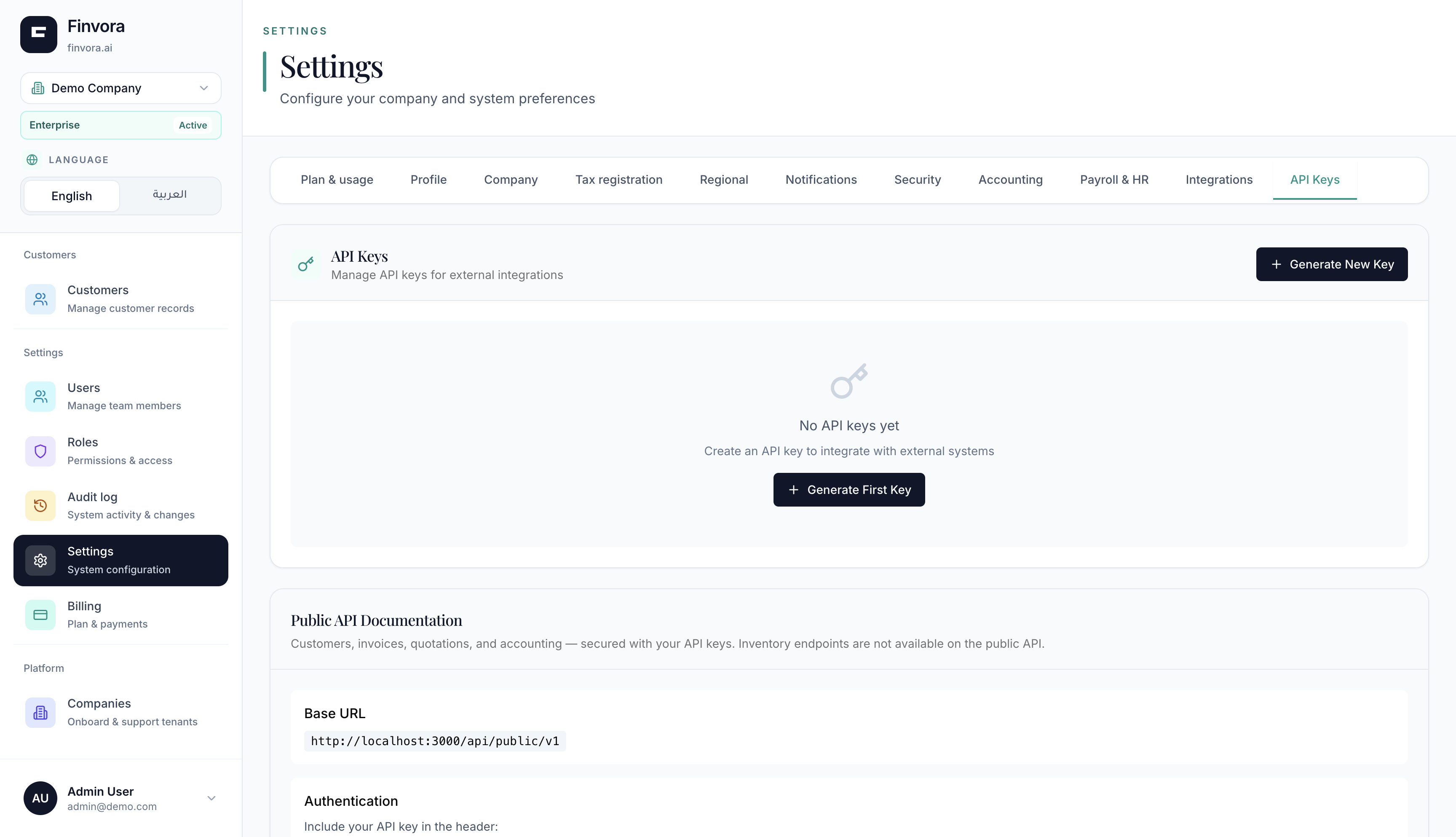 1234
شكل 1 — فينفورا: الانتقال إلى الإعدادات وتبويب إدارة مفاتيح الربط البرمجي
عناصر الشاشة
افتح الإعدادات من القائمة الجانبية للوصول إلى تفضيلات النظام والشركة.
اختر تبويب مفاتيح API من الشريط العلوي لإدارة عمليات الربط الخارجي.
اضغط على زر '+ إنشاء مفتاح جديد' لفتح نافذة إدخال بيانات المفتاح.
تحقق من الرابط الأساسي العام لنظام فينفورا الخاص بشركتك أسفل الصفحة.
الخطوة 1.2: تسمية المفتاح البرمجي
في النافذة المنبثقة، أدخل اسماً وصفياً للمفتاح (مثل Bizaldo) ليظهر بوضوح في سجلات التدقيق وقيود اليومية، ثم اضغط إنشاء المفتاح.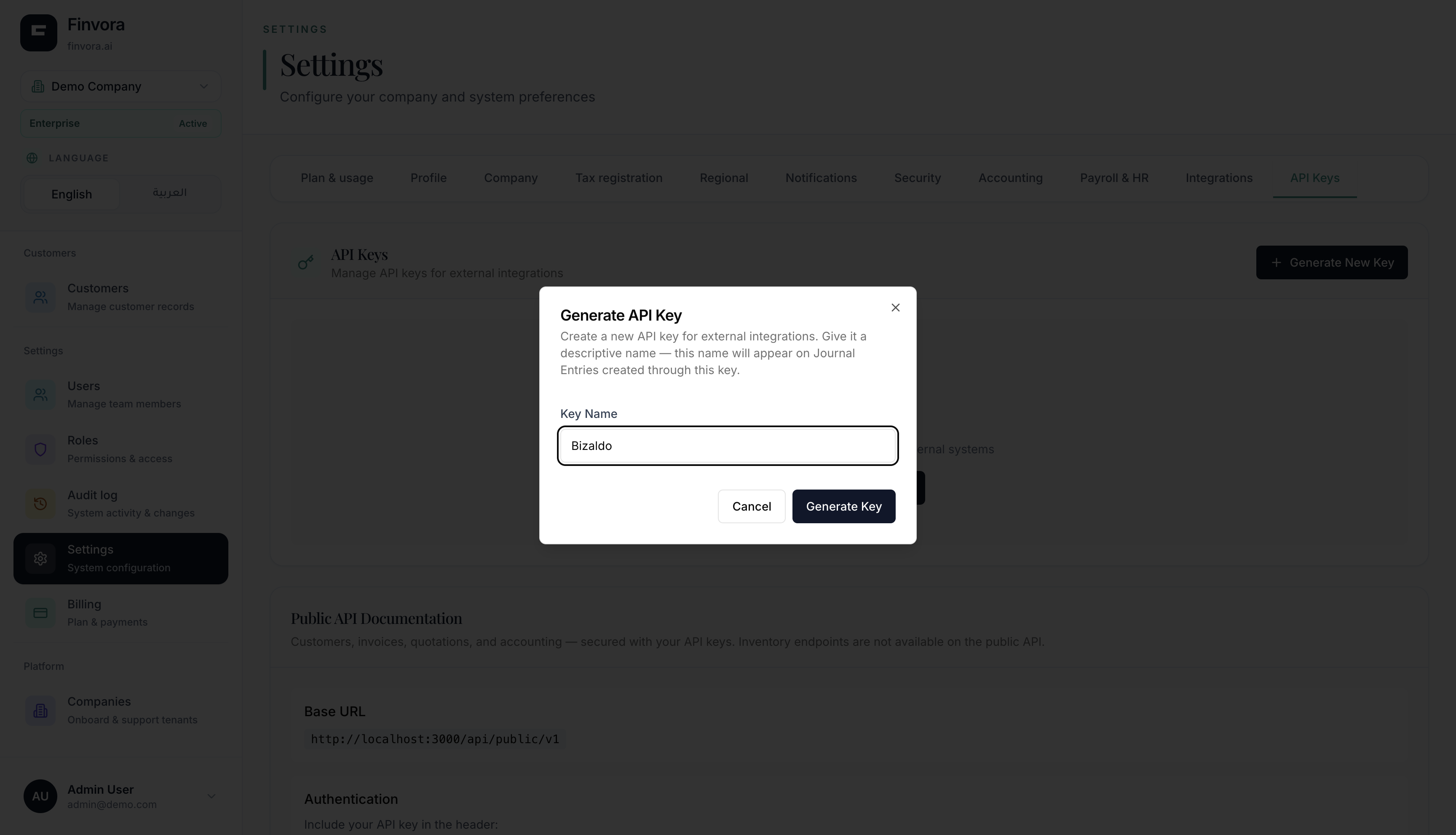 12
شكل 2 — فينفورا: كتابة اسم وصفي للمفتاح المخصص لتكامل بيزالدو
عناصر الشاشة
أدخل معرّفاً واضحاً (مثل 'Bizaldo') ليتم ربطه بجميع العمليات المنشأة عبر هذا المفتاح.
اضغط على 'إنشاء المفتاح' لتوليد الرمز البرمجي المشفر فوراً.
الخطوة 1.3: نسخ المفتاح السري وتسجيل الرابط
انسخ المفتاح السري المولد فوراً (`..._ak`). لدواعي الأمان، لن يقوم فينفورا بإظهار هذا الرمز مجدداً. سجّل أيضاً الرابط الأساسي العام.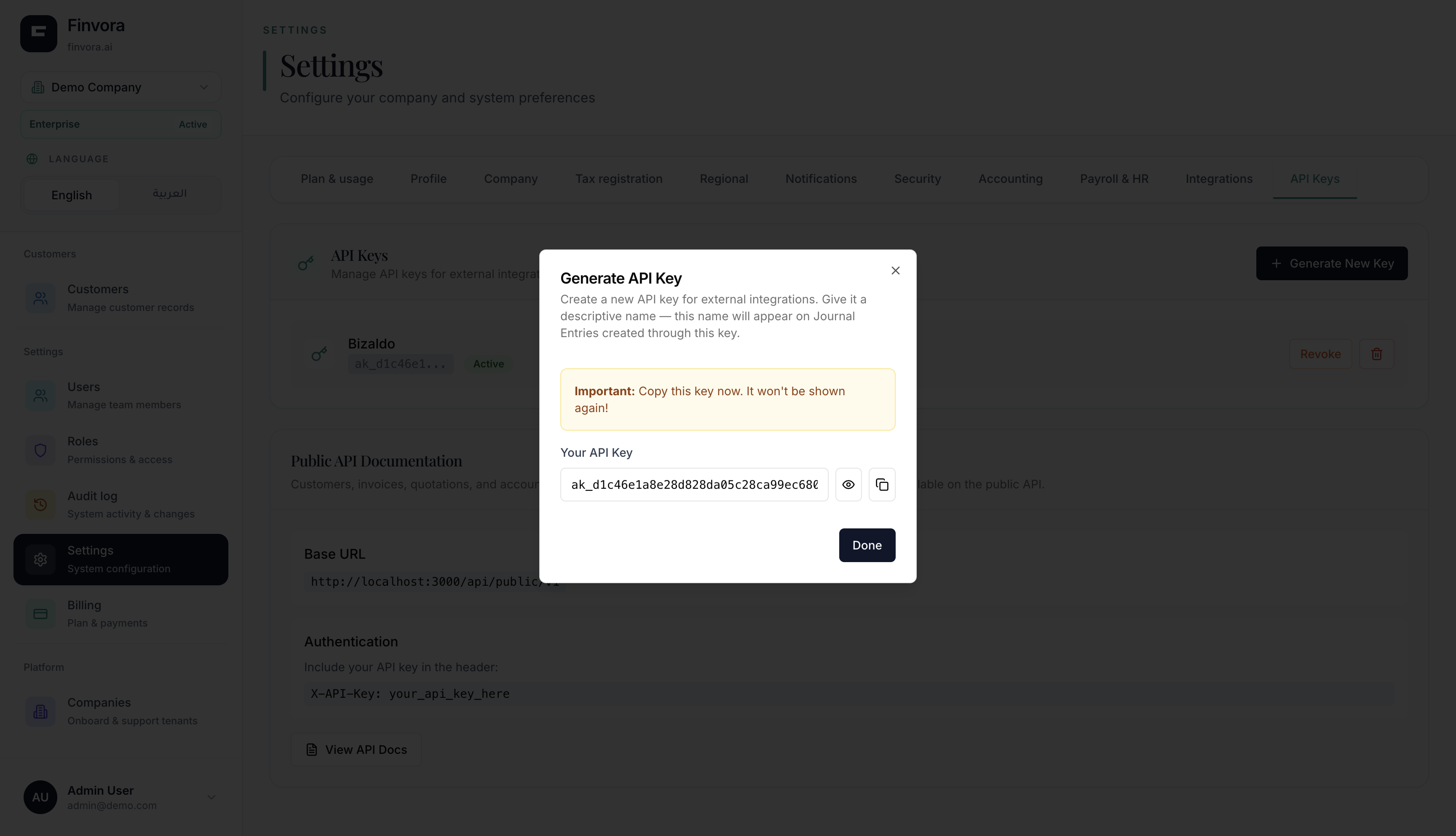 123
شكل 3 — فينفورا: نسخ المفتاح السري وتأكيد الاحتفاظ به بأمان
عناصر الشاشة
انسخ المفتاح البرمجي مباشرة عبر زر النسخ، حيث لن يظهر لك مرة أخرى.
اضغط 'تم' بعد نسخ المفتاح السري بنجاح.
احتفظ برابط نقطة النهاية لاستخدامه في شاشة إعدادات بيزالدو.
[!IMPORTANT]
احتفظ بمفتاح فينفورا بأمان. يتم تشفير جميع المفاتيح في خوادم بيزالدو بتشفير AES-256 المتطور.
2. إعداد بوابة إدارة بيزالدو
ربط نقاط بيع بيزالدو مع نظام فينفورا عبر تسجيل بيانات الاعتماد في لوحة الإدارة.الخطوة 2.1: فتح تكاملات الشركة
في إدارة بيزالدو، توجه إلى الشركات، واختر الشركة (مثل Daily Deli Co)، ثم افتح تبويب الربط والتكامل. حدد بطاقة محاسبة فينفورا.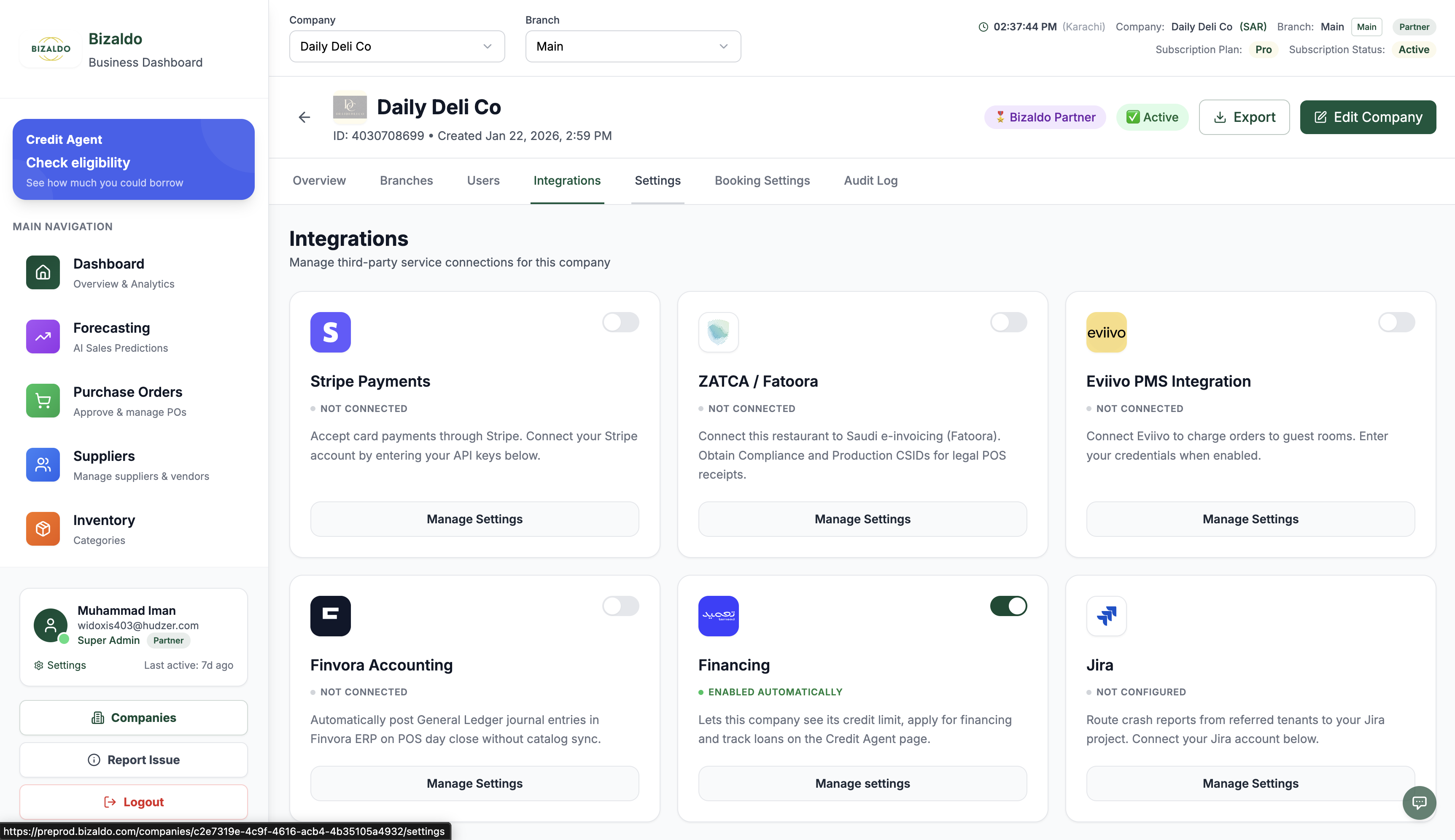 12
شكل 4 — إدارة بيزالدو: تبويب الربط والتكامل مع بطاقة محاسبة فينفورا
عناصر الشاشة
انتقل إلى الشركات ← [اسم الشركة] ← الربط والتكامل في لوحة إدارة بيزالدو.
اضغط على زر 'إدارة الإعدادات' لفتح نافذة إدخال بيانات الاتصال.
الخطوة 2.2: إدخال البيانات واختبار الاتصال
اضغط إدارة الإعدادات. فعّل خيار تفعيل تكامل فينفورا، والصق الرابط الأساسي ومفتاح API، واضغط اختبار الاتصال للتحقق، ثم احفظ الإعدادات.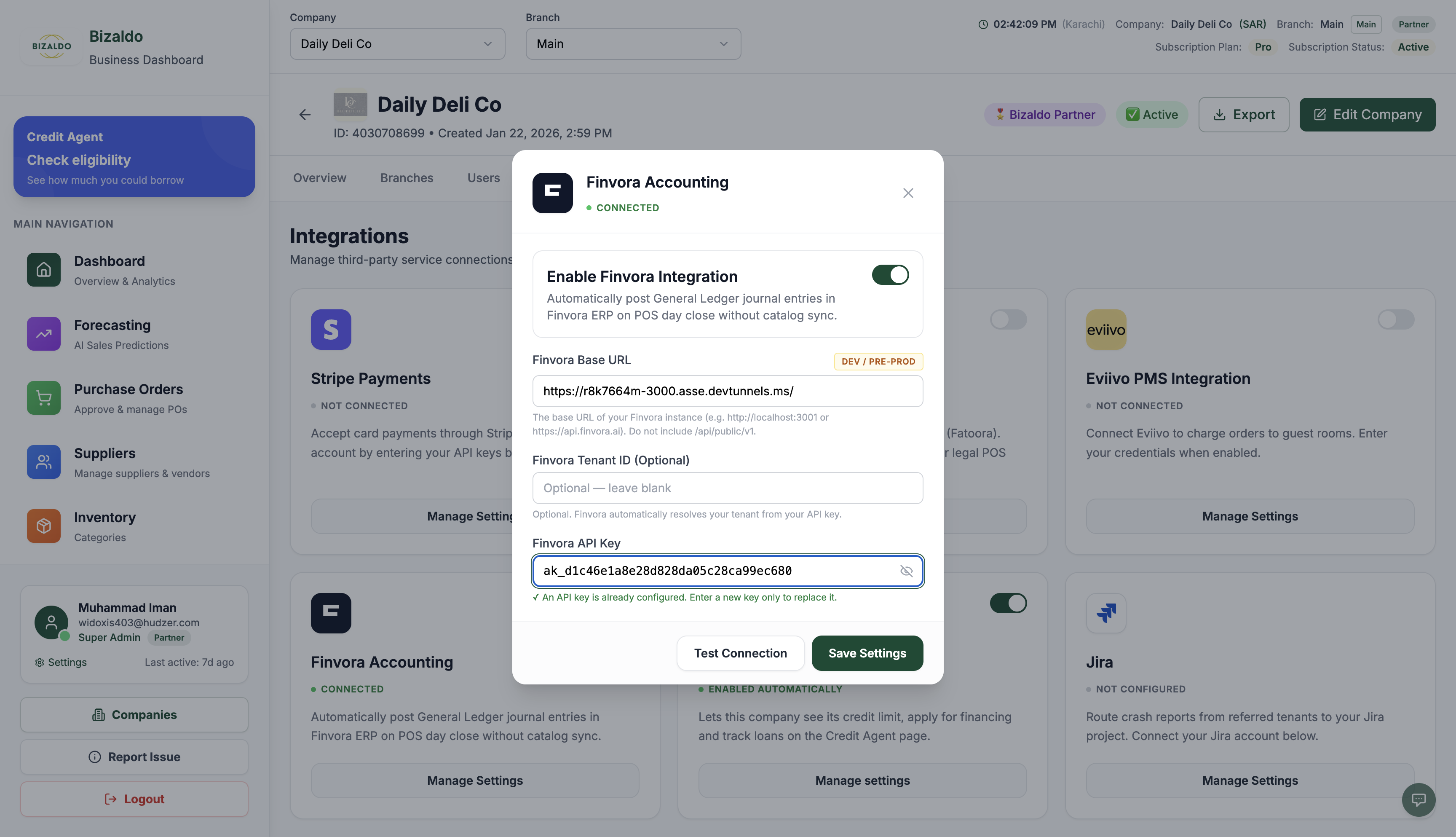 123456
شكل 5 — إدارة بيزالدو: إدخال بيانات الاعتماد واختبار الاتصال مع فينفورا
عناصر الشاشة
قم بتفعيل المفتاح لتشغيل المزامنة المالية الآلية مع فينفورا.
أدخل رابط خادم فينفورا مع إزالة أي لاحقة مسار إضافية.
يمكنك تركه فارغاً ليقوم النظام بالتعرف عليه تلقائياً من مفتاح API.
الصق المفتاح السري المنسوخ من فينفورا. يتم تخزينه مشفراً بالكامل.
أرسل إشارة اختبار حية للتحقق من صحة المفتاح وجودة الاتصال قبل الحفظ.
احفظ الإعدادات لتفعيل عمال المزامنة لتقارير الإغلاق والدفع الآجل.
[!NOTE]
إذا تم إيقاف تفعيل فينفورا، يتوقف عمال المزامنة في الخلفية بهدوء ودون إحداث أي أعطال في عمليات نقاط البيع.
3. العمليات اليومية في تابلت نقطة البيع
يعمل الكاشير بشكل طبيعي وسلس دون الحاجة لأي معرفة محاسبية. يتم التقاط كافة طرق الدفع—نقداً، وبطاقة، ودفع آجل (BNPL)—وترحيلها محاسبياً.الخطوة 3.1: بدء اليوم والعهدة النقدية الافتتاحية
قبل البدء بتسجيل المبيعات، يفتتح الكاشير جلسة الصندوق لليوم.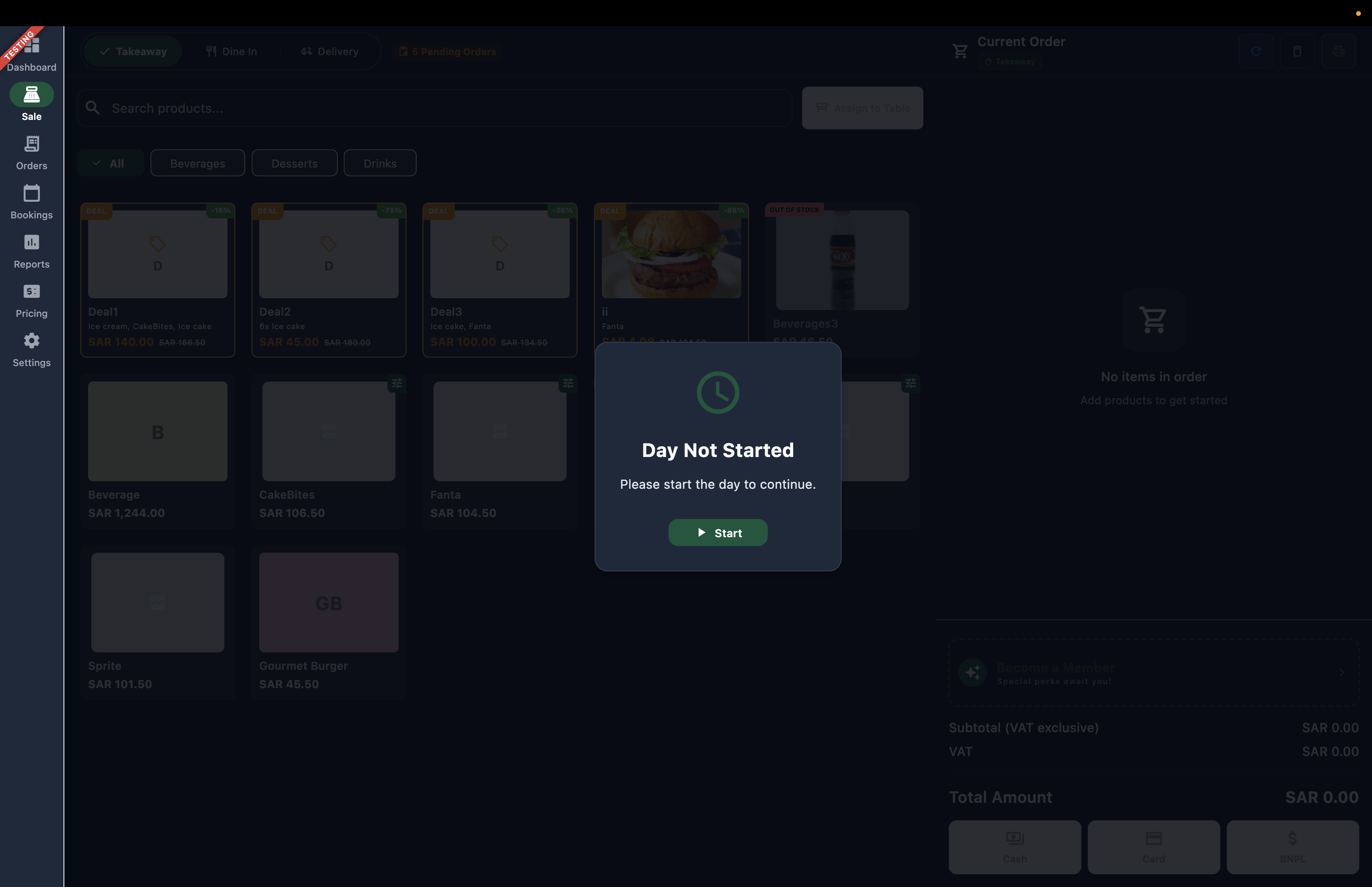 1
شكل 6 — تابلت نقطة البيع: تنبيه بدء اليوم لفتح الصندوق وبدء الوردية
عناصر الشاشة
اضغط على زر 'بدء' لفتح نافذة إدخال العهدة النقدية الافتتاحية.
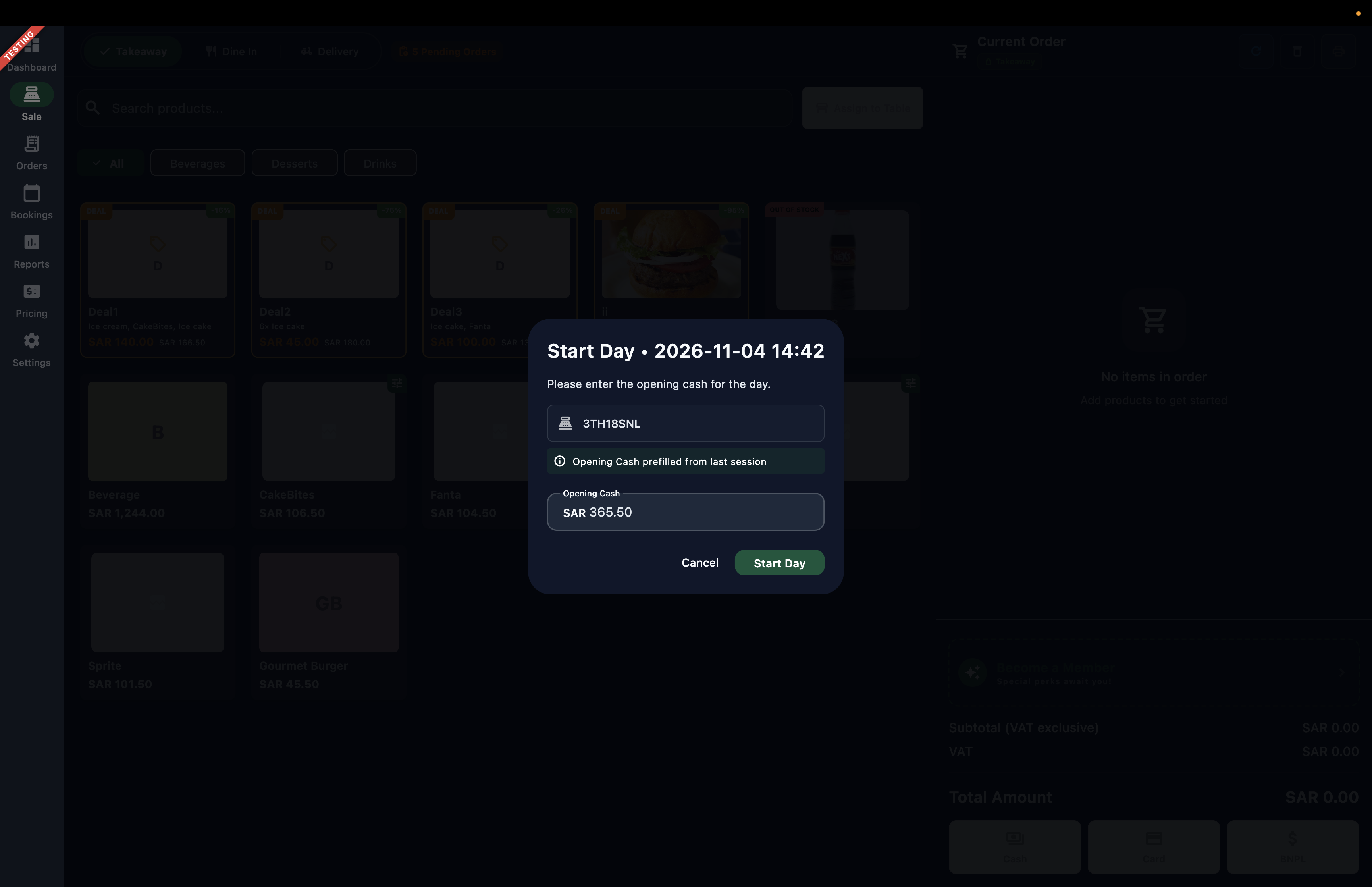 12
شكل 7 — تابلت نقطة البيع: إدخال رصيد الصندوق الافتتاحي لتحديد خط الأساس
عناصر الشاشة
أدخل المبلغ الفعلي الموجود في الدرج (مثل 365.50 ر.س) لضبط الرصيد الافتتاحي.
اضغط 'بدء اليوم' لفتح قائمة المنتجات والشروع في تسجيل المبيعات.
الخطوة 3.2: سلة المبيعات وتعدد طرق الدفع
أضف المنتجات إلى السلة واختر طريقة الدفع المناسبة: نقداً، بطاقة، أو دفع آجل (BNPL).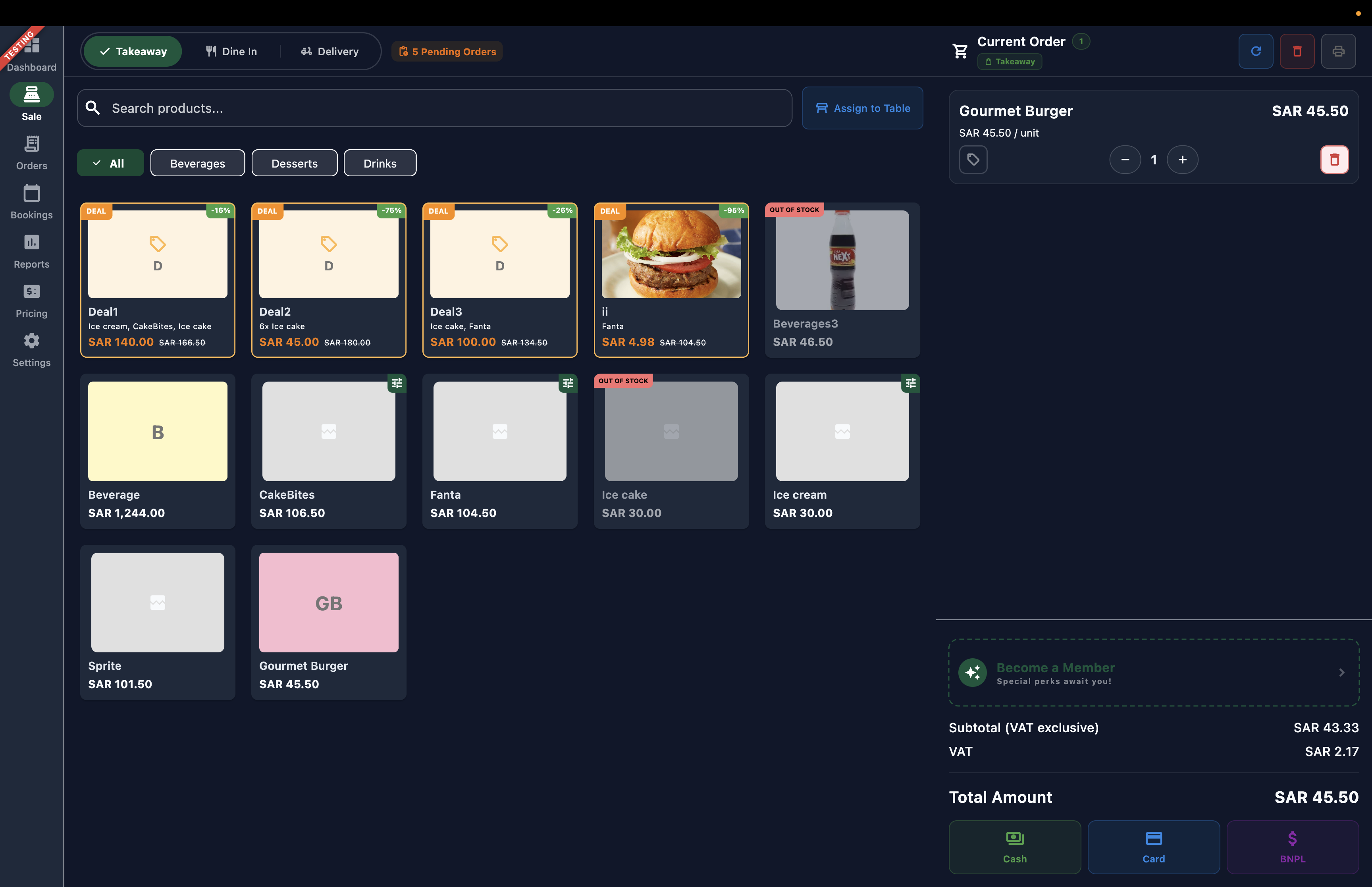 1
شكل 8 — تابلت نقطة البيع: السلة مع أزرار الدفع نقداً، بالبطاقة (الطلب 1)، والدفع الآجل
عناصر الشاشة
استعراض عناصر الطلب والإجمالي شامل ضريبة القيمة المضافة قبل إتمام الدفع.
معالجة الدفع عبر البطاقة
عند الدفع بالبطاقة (مثل الطلب 2، مشروب سبرايت بقيمة 101.50 ر.س)، تظهر نافذة تأكيد السداد بالبطاقة.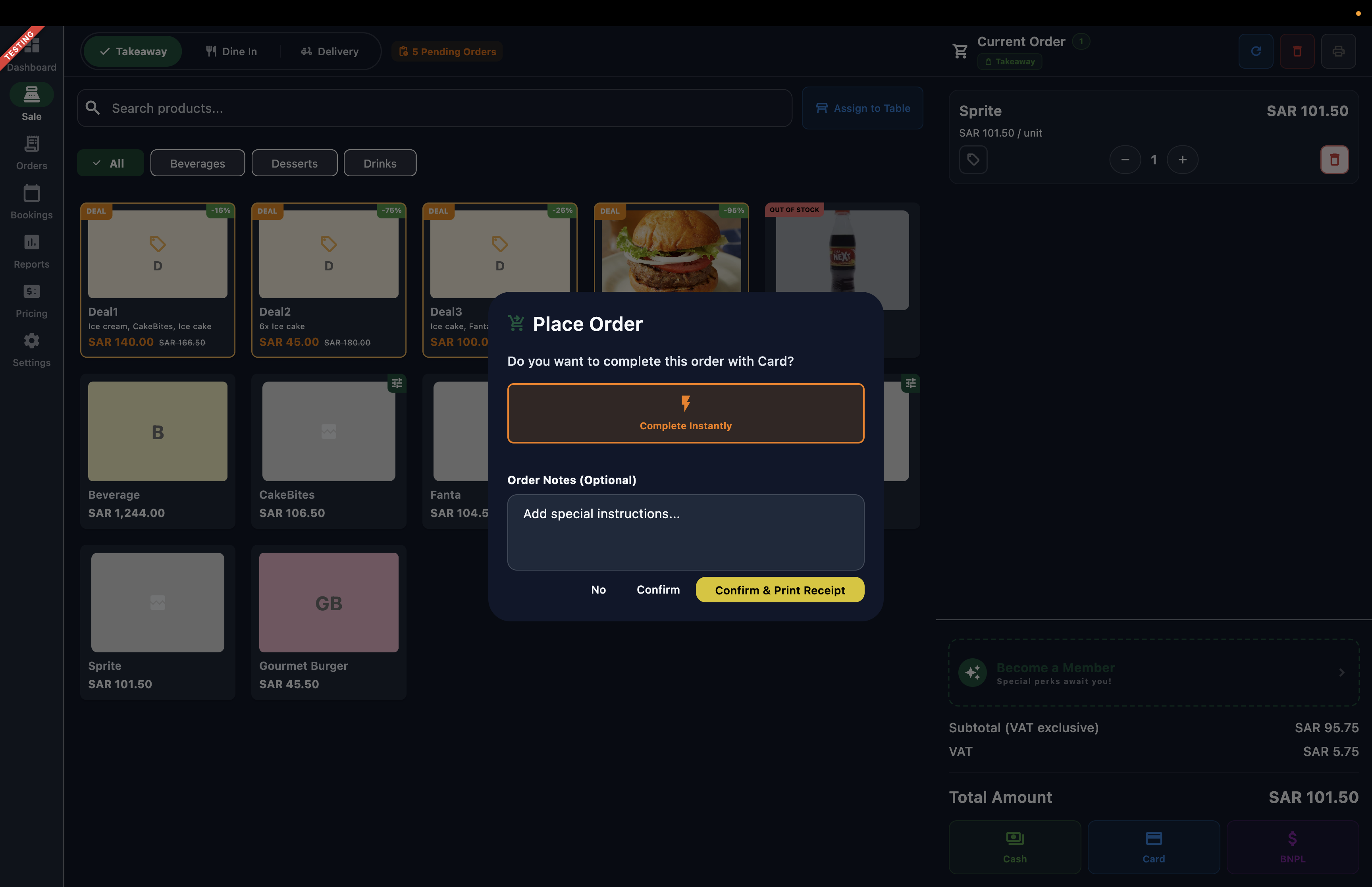 123
شكل 10 — تابلت نقطة البيع: نافذة تأكيد الدفع الإلكتروني بالبطاقة
عناصر الشاشة
ملخص الطلب (سبرايت 101.50 ر.س) المدفوع عبر نقطة الدفع الإلكتروني.
سؤال التأكيد: 'هل ترغب في إتمام هذا الطلب عبر البطاقة؟'.
تأكيد المعاملة.
معالجة الدفع النقدي
عند اختيار نقداً، تظهر نافذة تأكيد الدفع مع خيارات الإتمام السريع أو التأكيد مع طباعة الإيصال.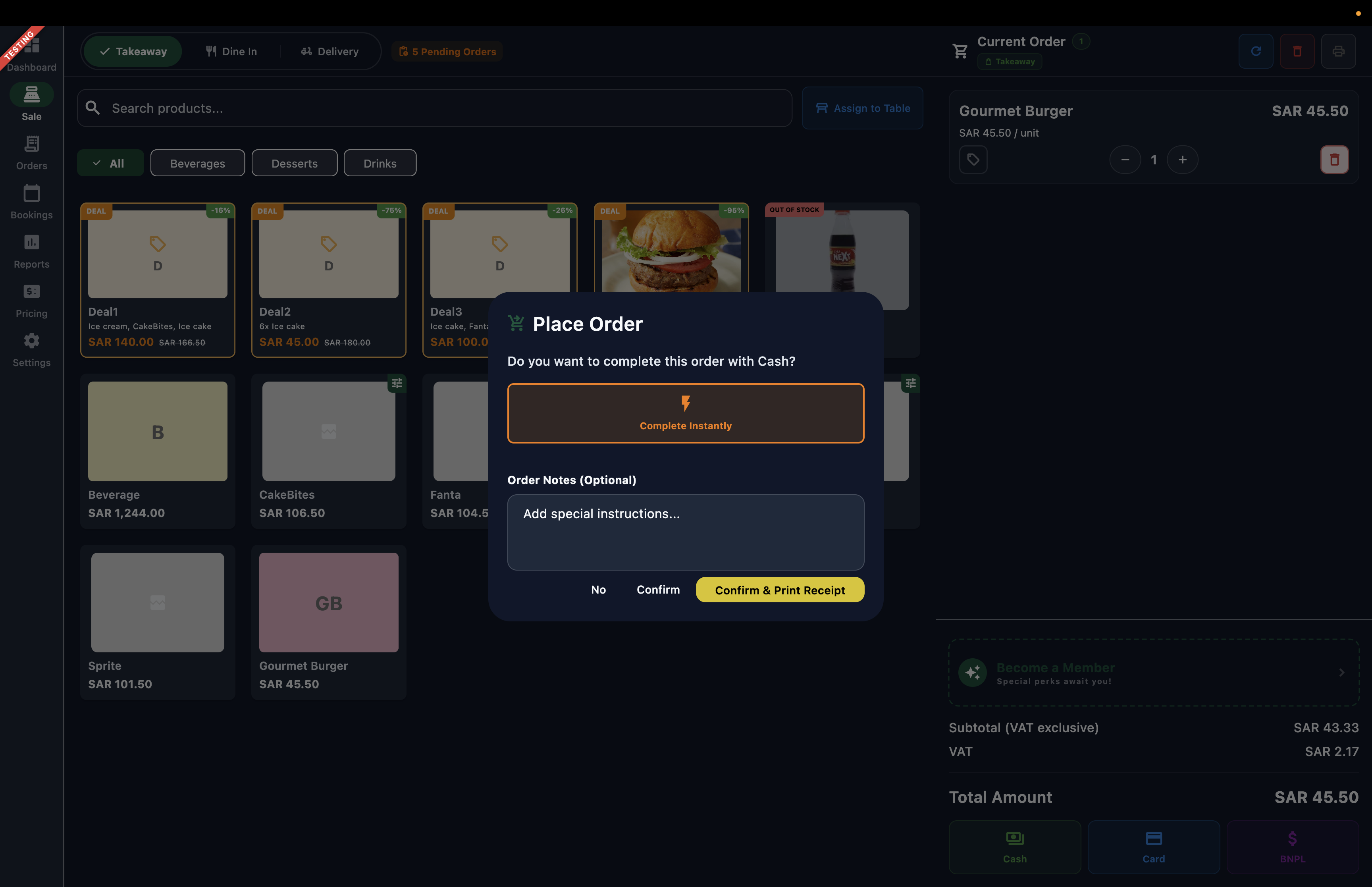 123
شكل 9 — تابلت نقطة البيع: نافذة تأكيد السداد النقدي وخيارات الإيصال
عناصر الشاشة
تنبيه الكاشير: 'هل ترغب في إتمام هذا الطلب نقداً؟'.
إتمام سريع للطلب النقدي في النظام دون طباعة إيصال.
تسجيل الدفع النقدي وطباعة إيصال ضريبي فوري للعميل.
معالجة الدفع الآجل وائتمان العملاء (BNPL)
في طلبات الآجل (الطلب 3)، يختار الكاشير حساب العميل (`customer-test`)، مع إمكانية تحصيل دفعة مقدمة (مثل 10.00 ر.س بالبطاقة) وترحيل الرصيد المتبقي (35.50 ر.س) كأصل مدين.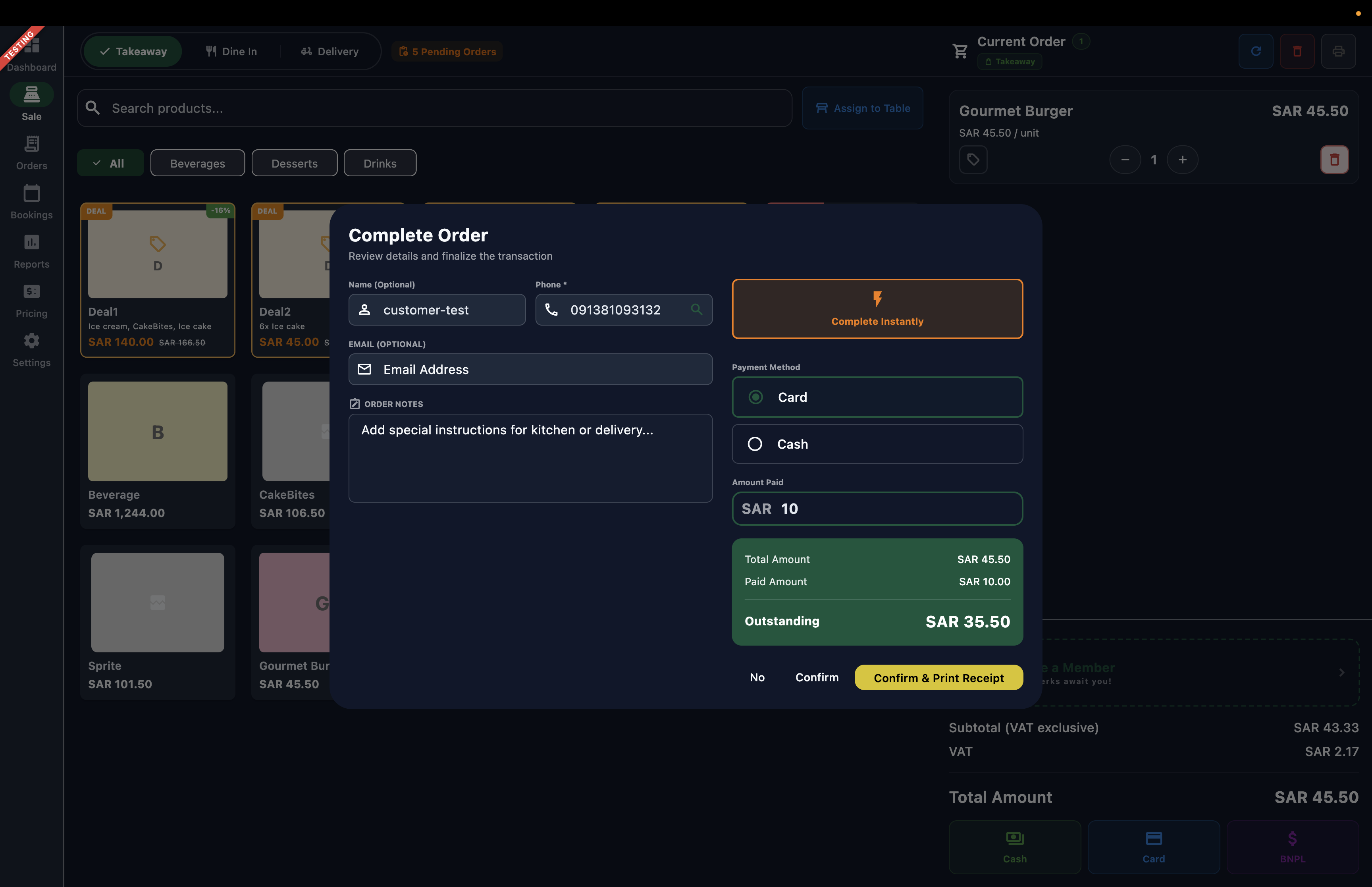 1234
شكل 11 — تابلت نقطة البيع: إتمام طلب دفع آجل (BNPL) مع تسجيل دفعة أولى جزئية
عناصر الشاشة
إدخال أو اختيار بيانات حساب العميل (مثل customer-test ورقم الهاتف) لربط الطلب.
النقر على إكمال فوري لإنهاء الطلب مباشرة دون طباعة الإيصال.
تحديد طريقة الدفع (بطاقة أو نقدًا) لسداد الدفعة المقدمة.
النقر على تأكيد لإنهاء الطلب وترحيل أي رصيد متبقٍ إلى حساب ذمم العملاء المدينة.
الخطوة 3.3: سجل الطلبات والتدقيق
توضح شاشة الطلبات في التابلت كافة عمليات الوردية مع شارات الحالة: `[مكتمل]` و`[متزامن]` للمبيعات النقدية والبطاقات، وشارة `[BNPL]` لطلبات الآجل. اضغط على أي طلب للانتقال إلى شاشة تفاصيله.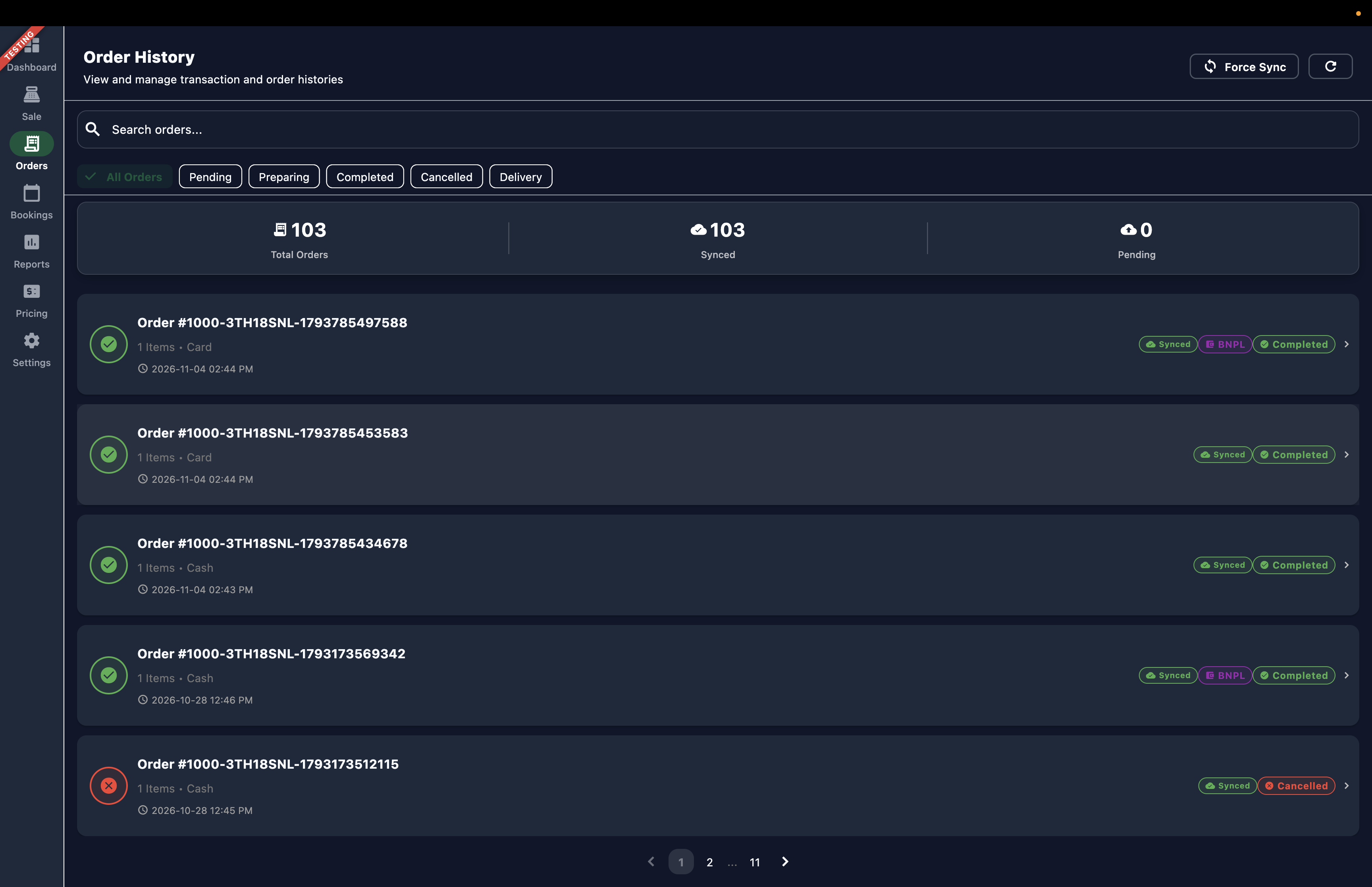 1
شكل 12 — تابلت نقطة البيع: سجل الطلبات مستعرضاً مبيعات النقد، البطاقة، والدفع الآجل
عناصر الشاشة
اختر أحد الطلبات (مثل طلب البطاقة #...5453583 المميز بشارة [Synced] [Completed]) للانتقال إلى شاشة التفاصيل وتدقيق المعاملة أو إدارتها.
الخطوة 3.4: تدقيق تفاصيل الطلب الفردي
يؤدي الضغط على أي طلب لفتح تفاصيل الأصناف، وحساب الضريبة، وإثبات عملية الدفع، مع إمكانية إلغاء الطلب من الشاشة.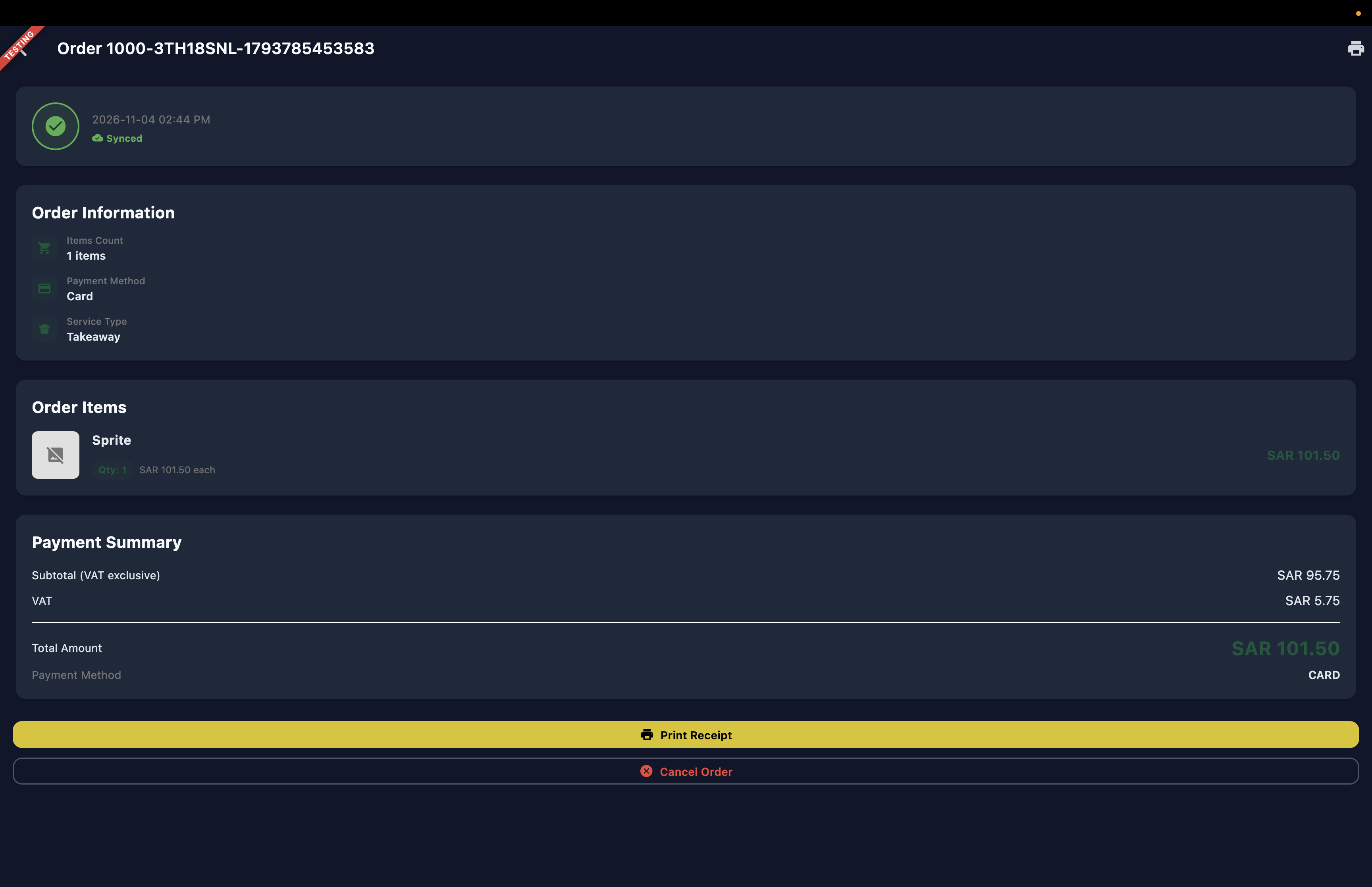 1
شكل 13 — تابلت نقطة البيع: تفاصيل الطلب مع نوع السداد وبيانات الضريبة
عناصر الشاشة
مراجعة التفاصيل المالية (المجموع الفرعي 95.75 ر.س، ضريبة القيمة المضافة 5.75 ر.س، الإجمالي 101.50 ر.س) مع إمكانية النقر على إلغاء الطلب لإلغاء هذه المعاملة مباشرة من شاشة التفاصيل.
4. إغلاق اليوم وإصدار تقرير Z الآلي
في نهاية الوردية، ينفذ الكاشير خطوات إغلاق اليوم لقفل الصندوق ماليّاً وتوليد التقرير النهائي.الخطوة 4.1: التجهيز للإغلاق والتقرير المؤقت
من الإعدادات ← إغلاق اليوم، يؤدي الضغط على إصدار تقرير مؤقت إلى حظر تسجيل أي طلبات جديدة فوراً وحساب الإجماليات الأولية.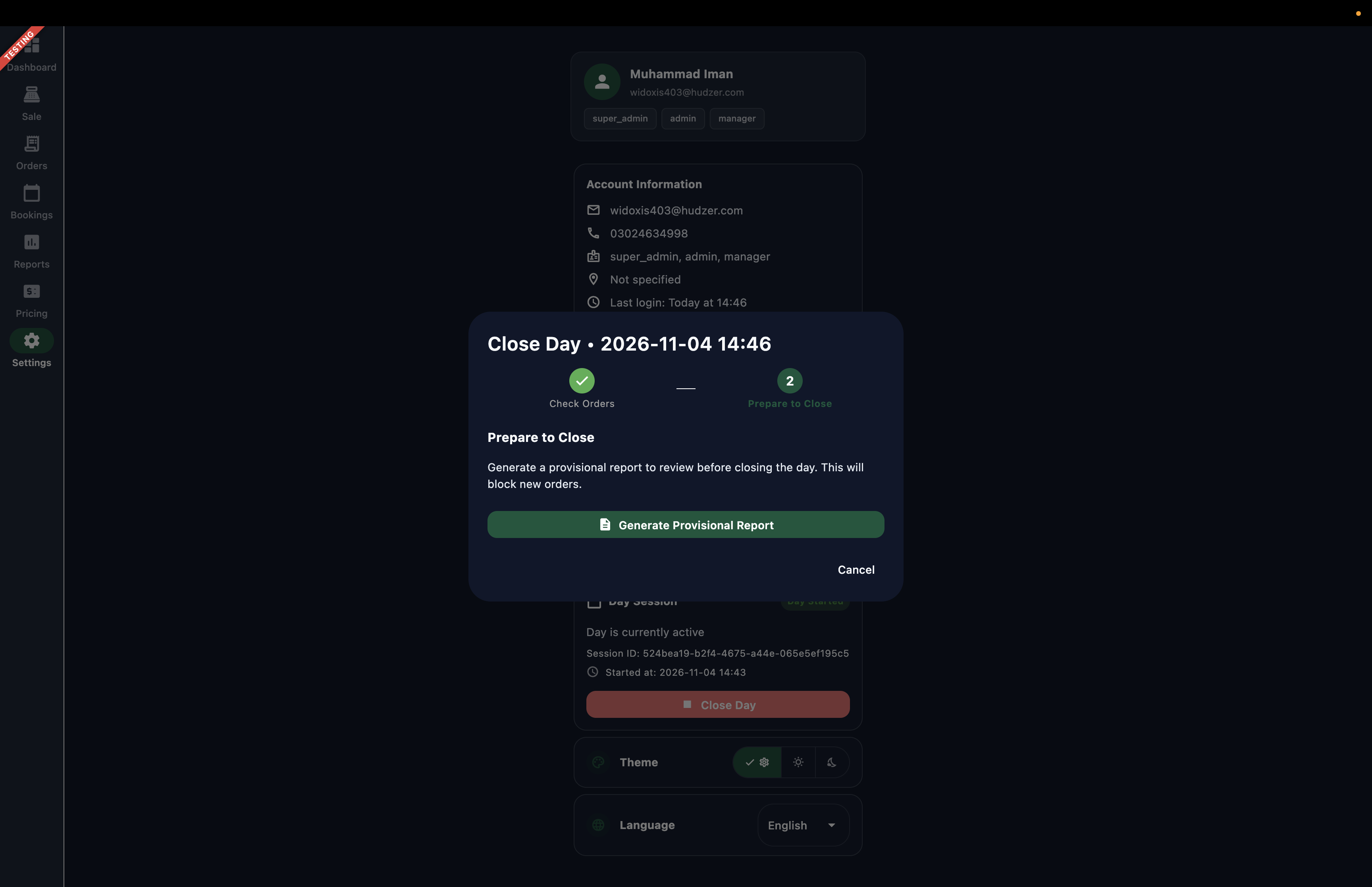 1
شكل 14 — تابلت نقطة البيع: التجهيز للإغلاق وإصدار التقرير المحاسبي المؤقت
عناصر الشاشة
اضغط لقفل الصندوق أمام الطلبات الجديدة وحساب المجاميع الأولية.
الخطوة 4.2: تأكيد الإغلاق النهائي
يراجع الكاشير التقرير المؤقت وجرد النقد، ويضغط إغلاق اليوم. يُقفل السجل كتقرير Z برقم `ZR-000044` وتبدأ المزامنة مع فينفورا فوراً.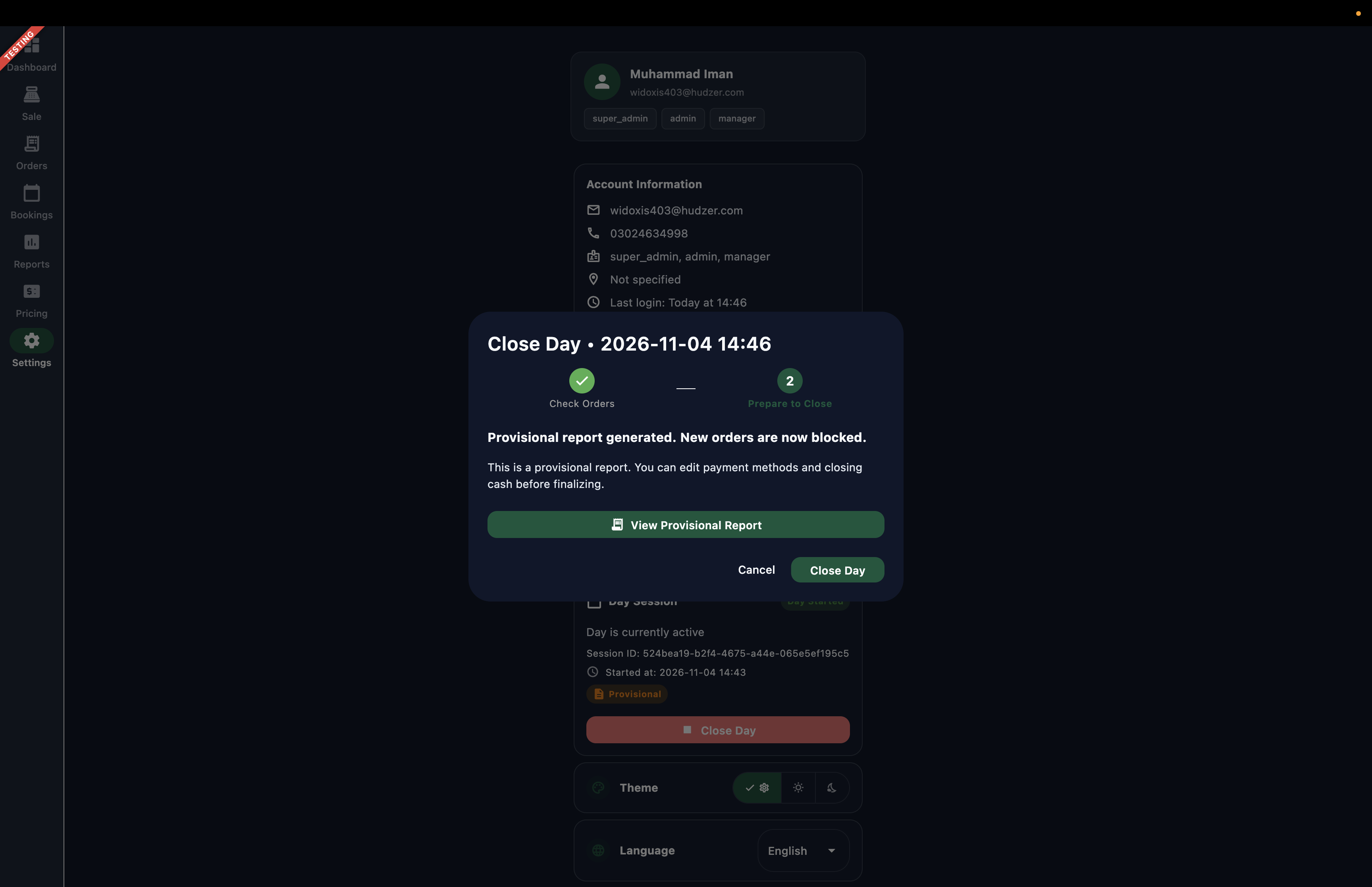 1
شكل 15 — تابلت نقطة البيع: مراجعة التقرير المؤقت وإغلاق اليوم لتوليد تقرير Z وترحيله
عناصر الشاشة
اضغط على زر إغلاق اليوم لإقفال اليوم وتوليد القيود اليومية المحاسبية المرتبطة بكافة الطلبات المنفذة على مدار اليوم.
5. تقارير نقاط البيع وتدقيق تقارير Z في إدارة بيزالدو
يتابع المدراء الماليون جلسات الإغلاق في لوحة إدارة بيزالدو ضمن تقارير نقاط البيع ← تقارير Z (الجلسات).الخطوة 5.1: جدول جلسات تقارير Z المحاسبي
يقدم جدول تقارير Z تحققاً بصرياً فورياً لحالة المزامنة المالية مع دفتر الأستاذ العام في فينفورا.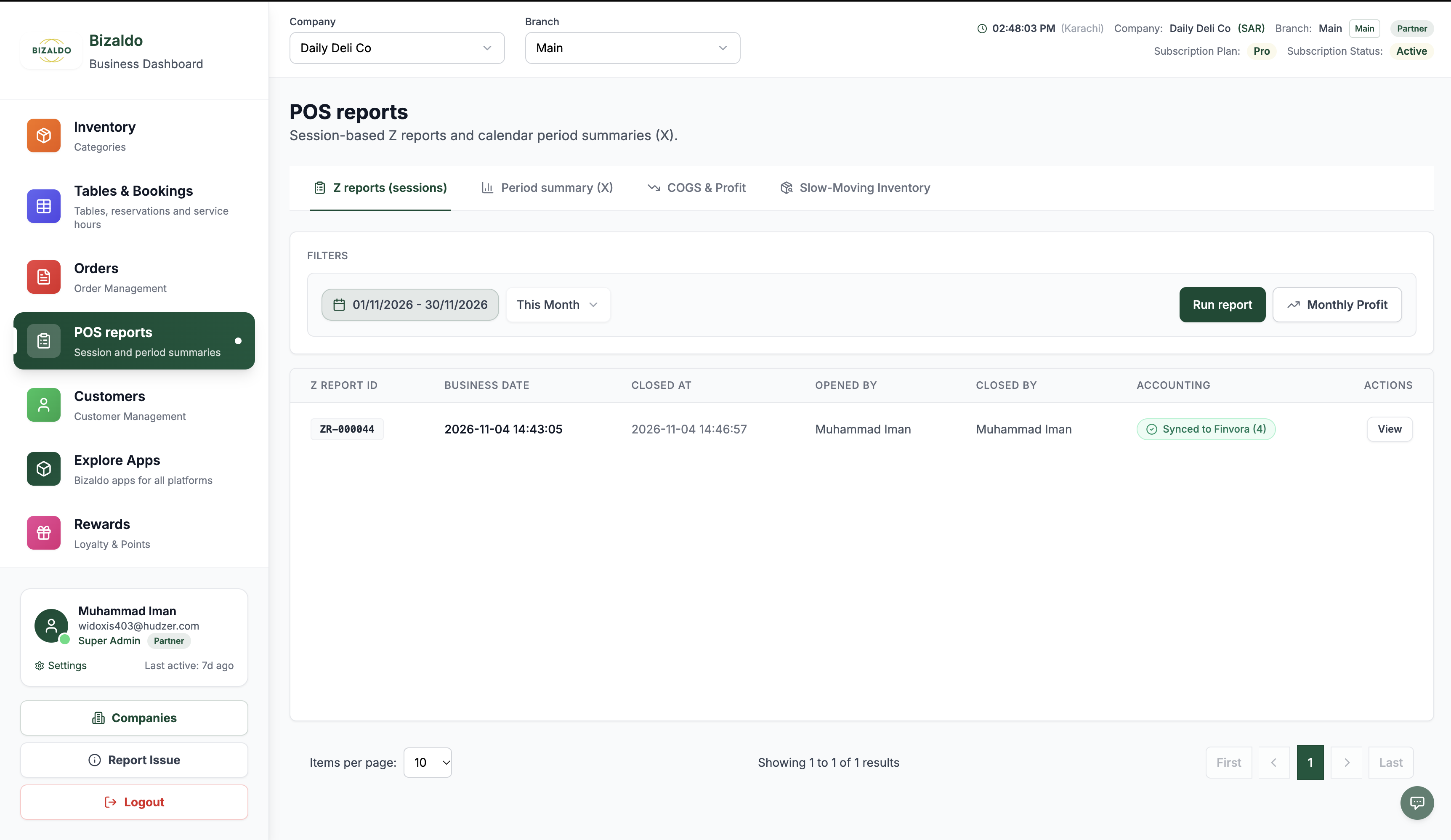 1
شكل 16 — إدارة بيزالدو: جدول تقارير Z موضحاً شارة متزامن مع فينفورا (4)
عناصر الشاشة
شارة خضراء تؤكد نجاح ترحيل القيود الأربعة كاملة إلى فينفورا.
الخطوة 5.2: درج تدقيق تقرير Z المفصل
يؤدي الضغط على عرض لفتح الدرج الجانبي واستعراض المجاميع وروابط سندات قيد فينفورا الأربعة.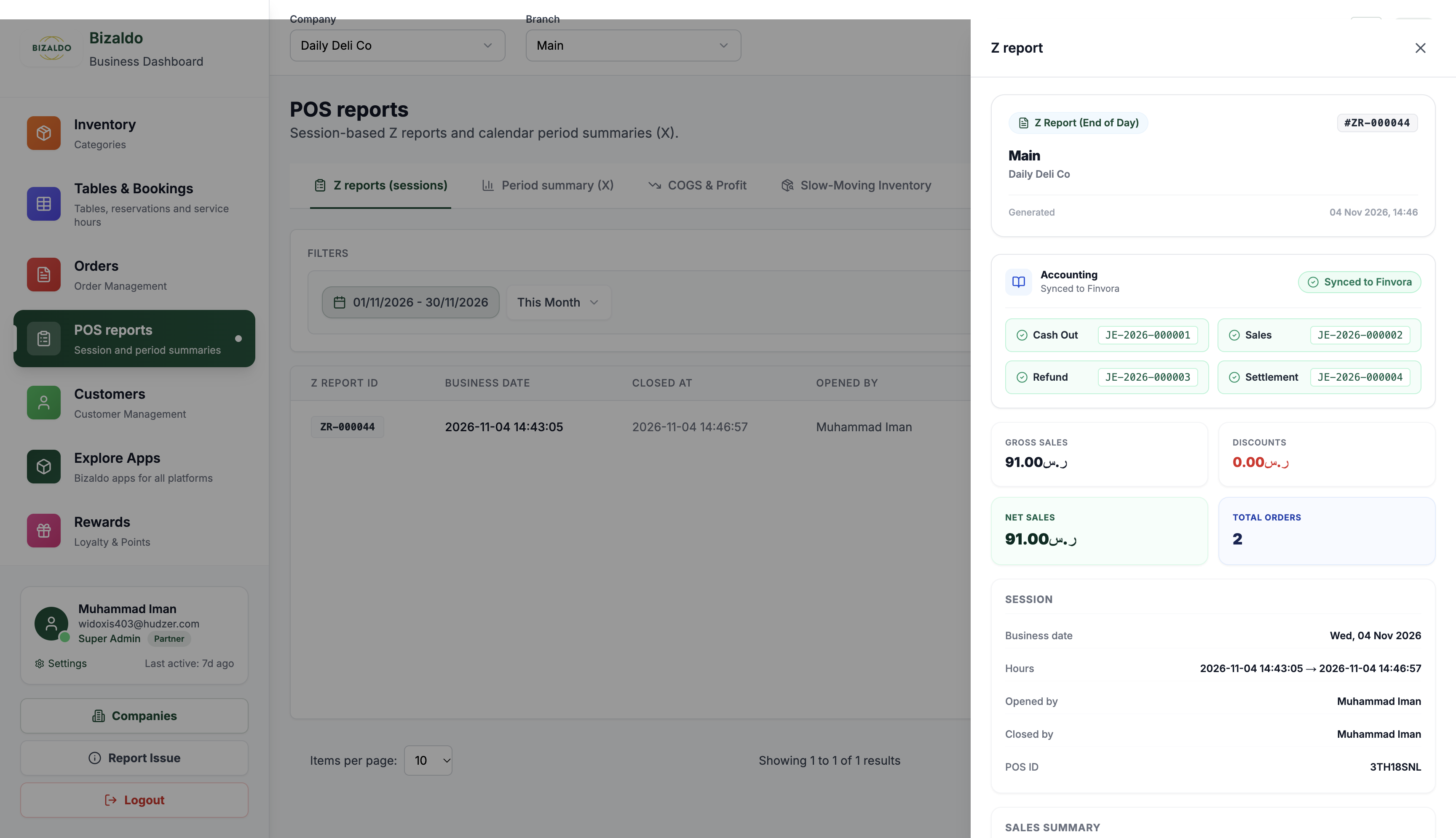 12
شكل 17 — إدارة بيزالدو: درج تدقيق تقرير Z مع سندات القيد الأربعة المرتبطة بنظام فينفورا
عناصر الشاشة
رمز تقرير الإغلاق المحاسبي النهائي (#ZR-000044).
روابط مباشرة: الصرف (JE-...01)، المبيعات (JE-...02)، المرتجعات (JE-...03)، التسوية (JE-...04).
القيود اليومية الآلية المنشأة لتقرير Z:
- تخفيض نقد الصندوق (صرف: JE-2026-000001): تسجيل المسحوبات والتحويلات إلى الخزينة الرئيسية.
- المبيعات والإيرادات اليومية (مبيعات: JE-2026-000002): قيد مدين للنقد والبنك، ودائن للإيرادات والضريبة.
- مرتجعات العملاء والاسترداد (استرداد: JE-2026-000003): تسجيل المرتجعات وتعديل الضرائب العكسية.
- تسوية دفعات البطاقات (تسوية: JE-2026-000004): تسوية مبالغ نقاط البيع الإلكترونية مع الحساب البنكي.
6. التحقق من دفتر الأستاذ العام في فينفورا (تقارير Z)
في نظام فينفورا ضمن المحاسبة ← قيود اليومية، تظهر كافة سندات القيد الناتجة عن الجلسة `ZR-000044` بحالة مرحّل وبتوازن تام بين المدين والدائن.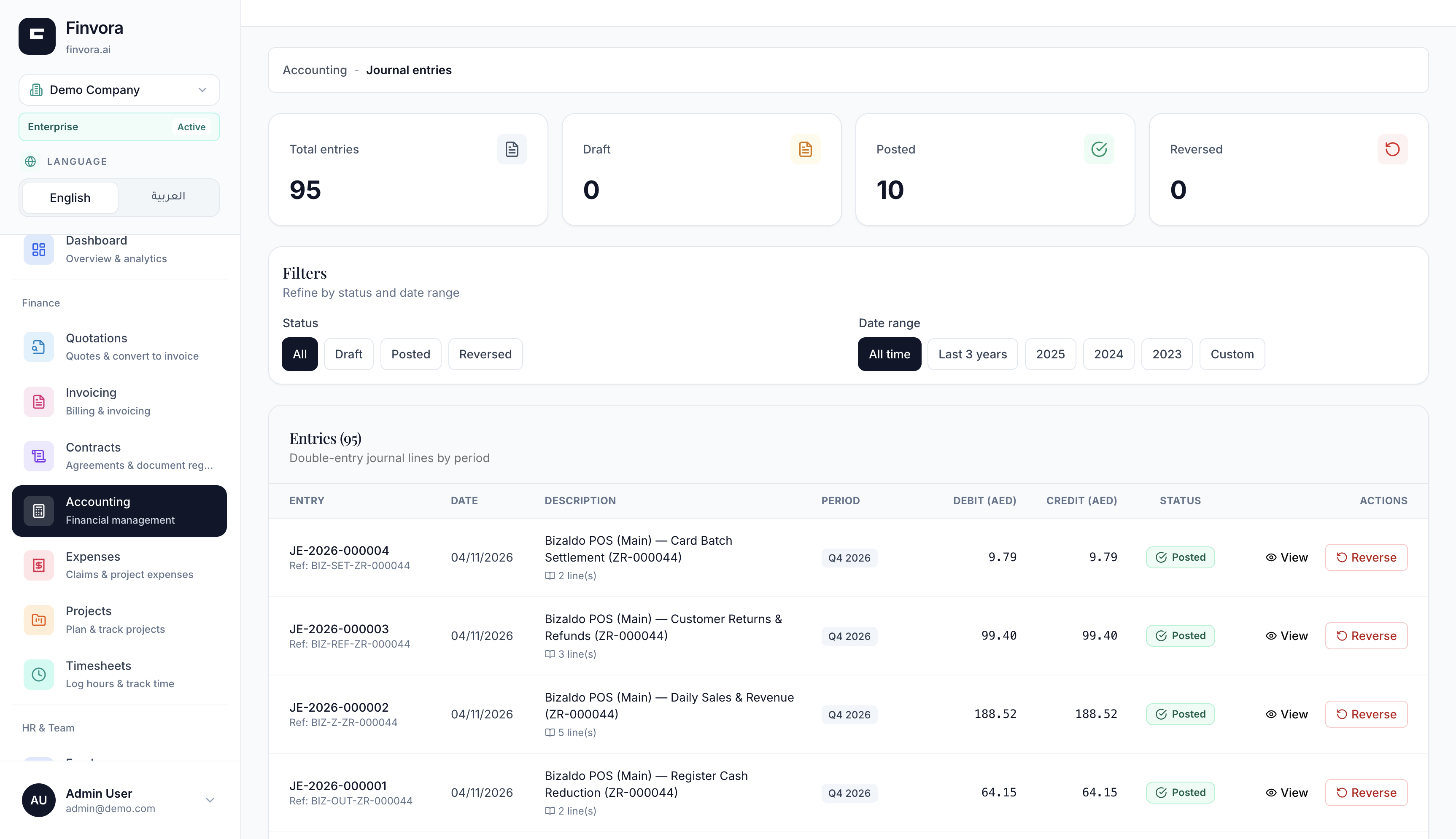 1234
شكل 18 — فينفورا: استعراض قيود اليومية الأربعة المرحّلة آلياً من تقرير Z رقم ZR-000044
عناصر الشاشة
أربعة قيود برقم المرجع BIZ للتسوية والمرتجعات والمبيعات وتخفيض الصندوق.
مؤشرات إجمالي القيود المسجلة والمرحّلة في دفتر الأستاذ العام.
تطابق رياضي تام بين إجمالي المدين وإجمالي الدائن لكل قيد.
حالة نهائية تؤكد ثبات القيد واكتمال دخوله في القوائم المالية.
7. تسوية ائتمان العملاء والدفع الآجل (BNPL)
عند قيام العميل بسداد رصيد حسابه الآجل في إدارة بيزالدو، يتم ترحيل دفعة السداد آلياً كقيد تسوية متوازن في فينفورا.الخطوة 7.1: دليل العملاء
في إدارة بيزالدو، توجه إلى العملاء وحدد بطاقة العميل المطلوب (`customer-test`). اضغط عرض لفتح ملفه المالي.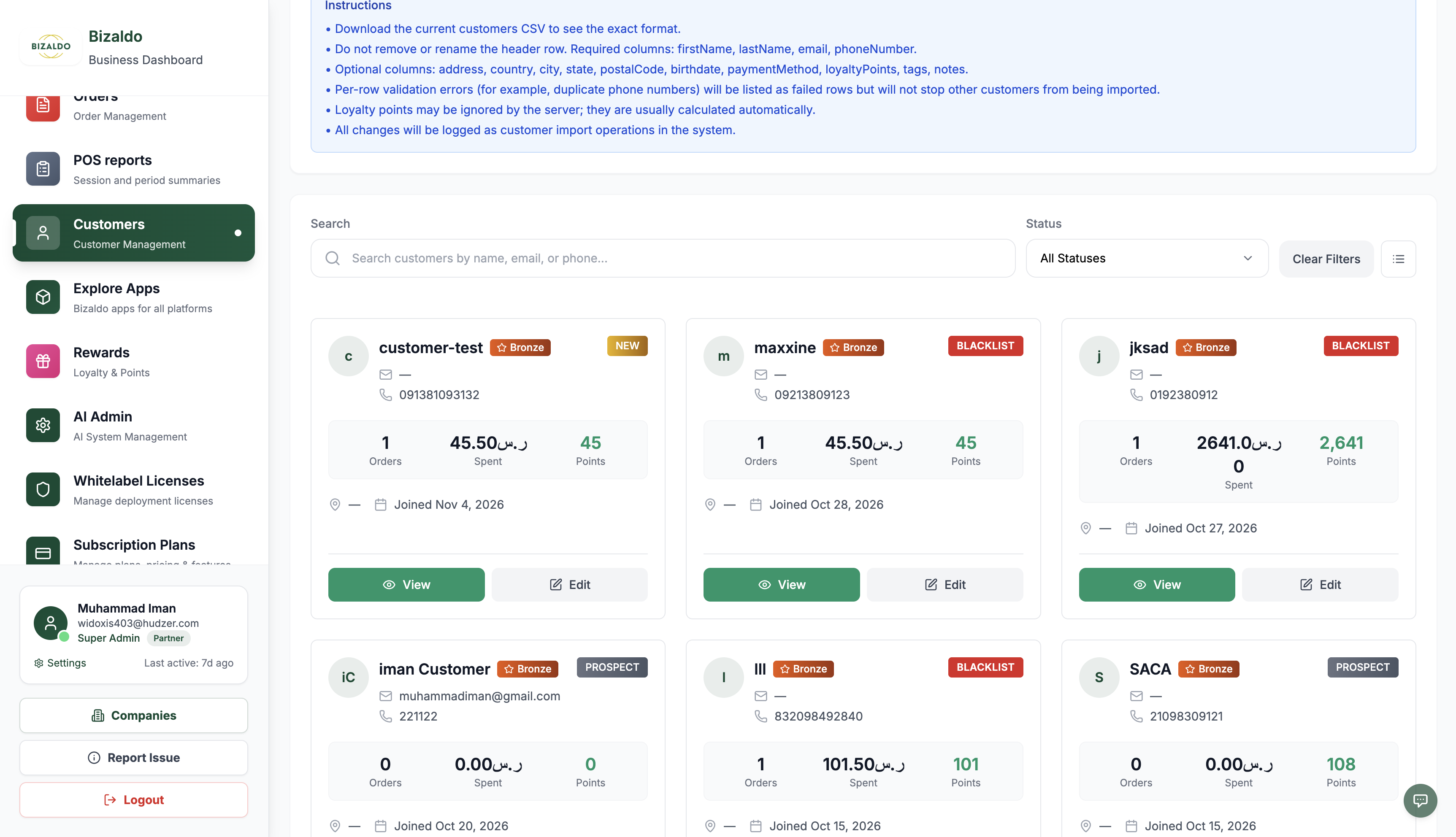 12
شكل 19 — إدارة بيزالدو: دليل العملاء مع بطاقة العميل customer-test
عناصر الشاشة
بيانات العميل (رقم الهاتف، إجمالي المشتريات 45.50 ر.س، ونقاط الولاء).
اضغط 'عرض' للدخول إلى ملف العميل ومطالعة دفتر الحسابات الآجلة.
الخطوة 7.2: دفتر الرصيد المستحق الآجل
انتقل إلى تبويب الرصيد المستحق لمشاهدة طلبات الآجل غير المسددة، والرصيد المطلوب (`35.50 ر.س`)، وأزرار التسجيل.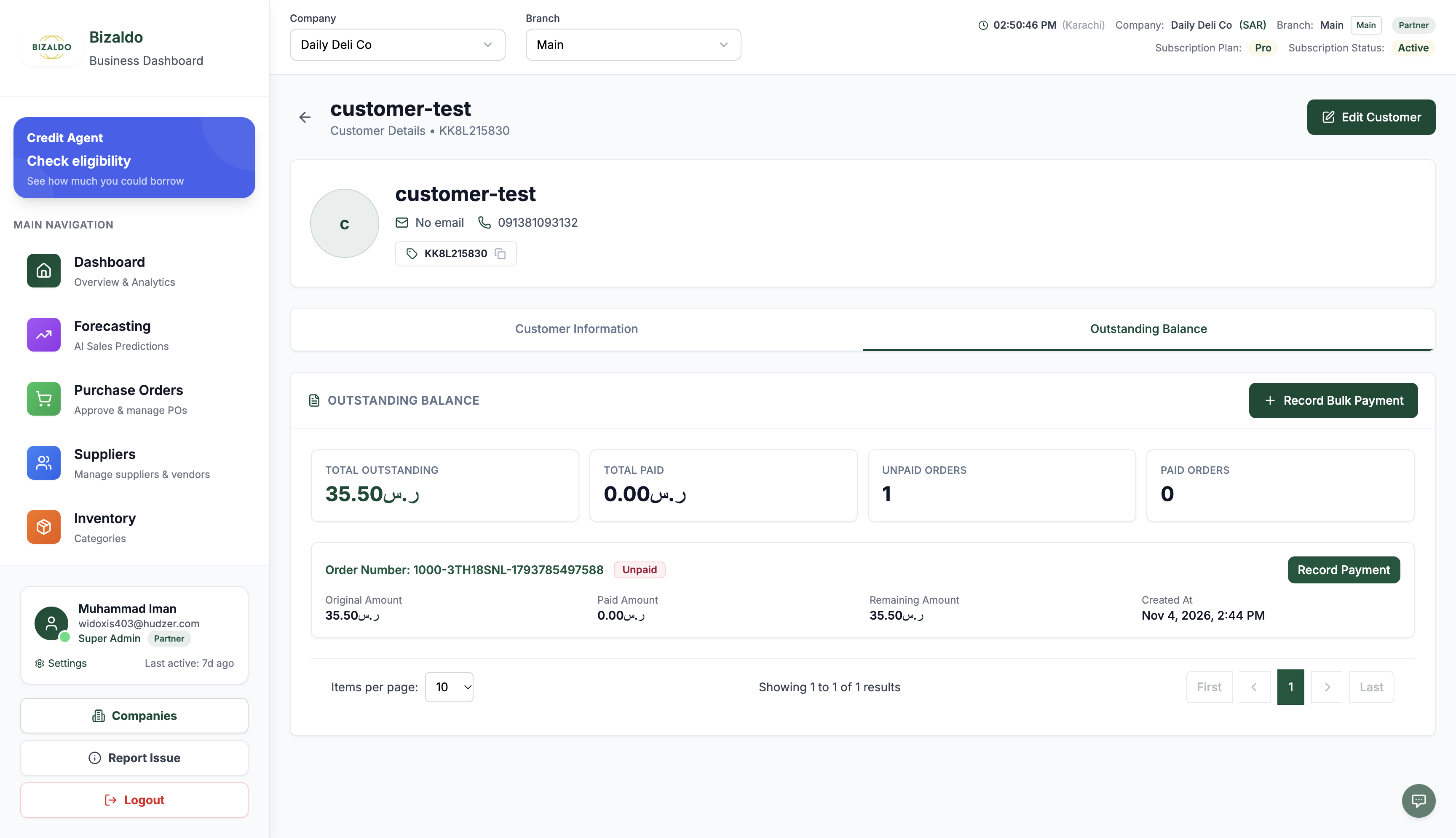 1234
شكل 20 — إدارة بيزالدو: دفتر الرصيد المستحق موضحاً الطلب الآجل غير المسدد
عناصر الشاشة
قسم مخصص لمتابعة حركات الائتمان ومديونيات الدفع الآجل للعميل.
إجمالي المستحق 35.50 ر.س، إجمالي المدفوع 0.00 ر.س، والطلبات غير المسددة 1.
الطلب رقم #...5497588 بمبلغ أصلي 35.50 ر.س ومتبقي 35.50 ر.س.
اضغط 'تسجيل دفعة' لإدخال قسط السداد للطلب المحدد.
الخطوة 7.3: تسجيل قسط السداد
اضغط تسجيل دفعة، وأدخل مبلغ القسط (مثلاً `20.00 ر.س`)، واختر طريقة السداد (تحويل بنكي)، واضغط تسجيل الدفعة.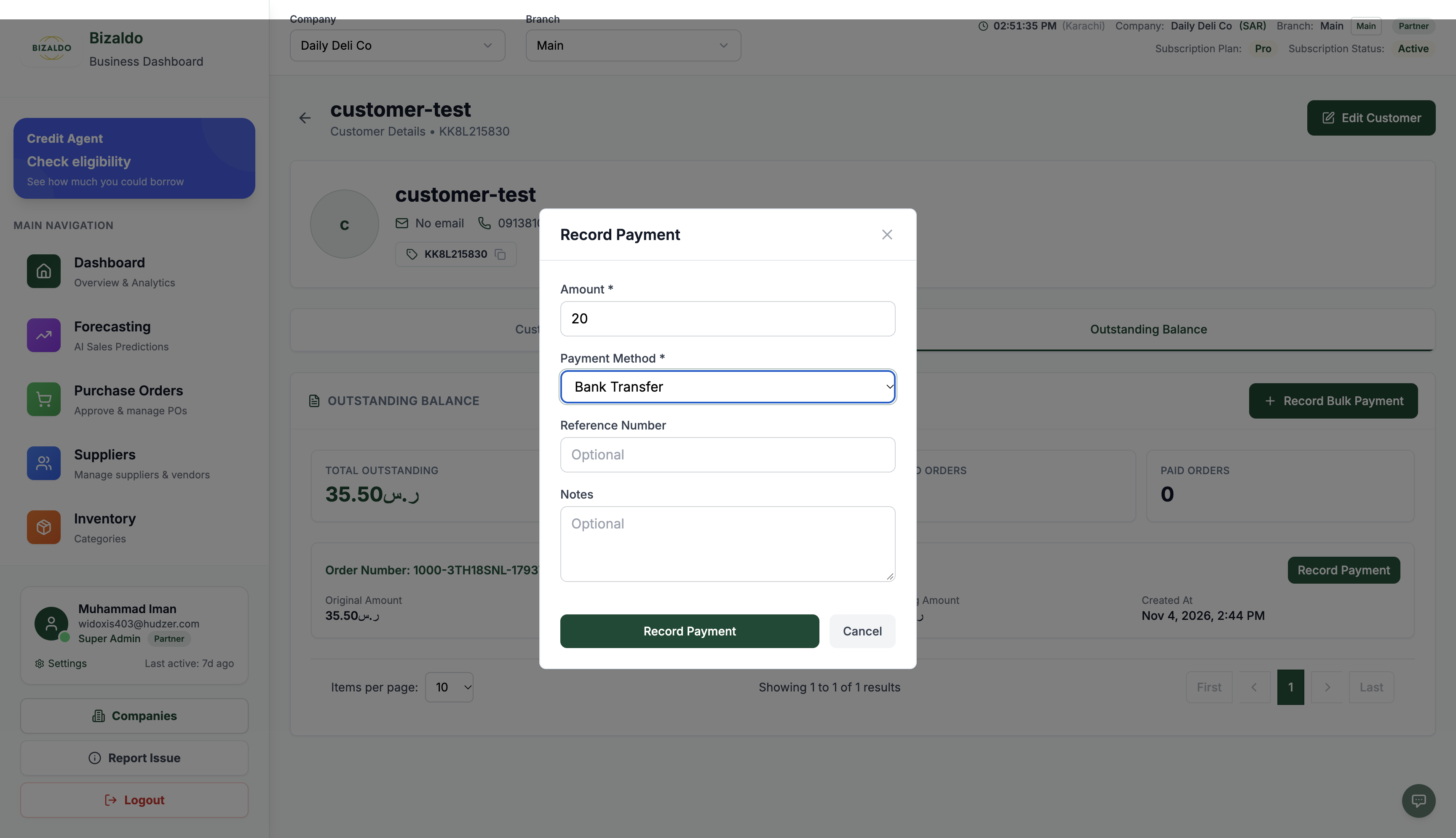 1234
شكل 21 — إدارة بيزالدو: تسجيل قسط سداد بمبلغ 20.00 ر.س عبر تحويل بنكي
عناصر الشاشة
أدخل القيمة المسددة من العميل (مثل 20.00 ر.س).
اختر تحويل بنكي (أو نقداً) لتحديد الحساب المدين في القيد المحاسبي.
حقول اختيارية لتدوين رقم مرجع التحويل البنكي وملاحظات التدقيق.
اضغط لتسجيل السداد وتوليد قيد التسوية الآلي في فينفورا.
الخطوة 7.4: تحديث الدفتر ورمز القيد المرتبط
ينخفض الرصيد المستحق فوراً إلى `15.50 ر.س`. ويظهر في سجل الدفعات إشعار السداد مع وسم قيد فينفورا المرتبط: JE-2026-000005.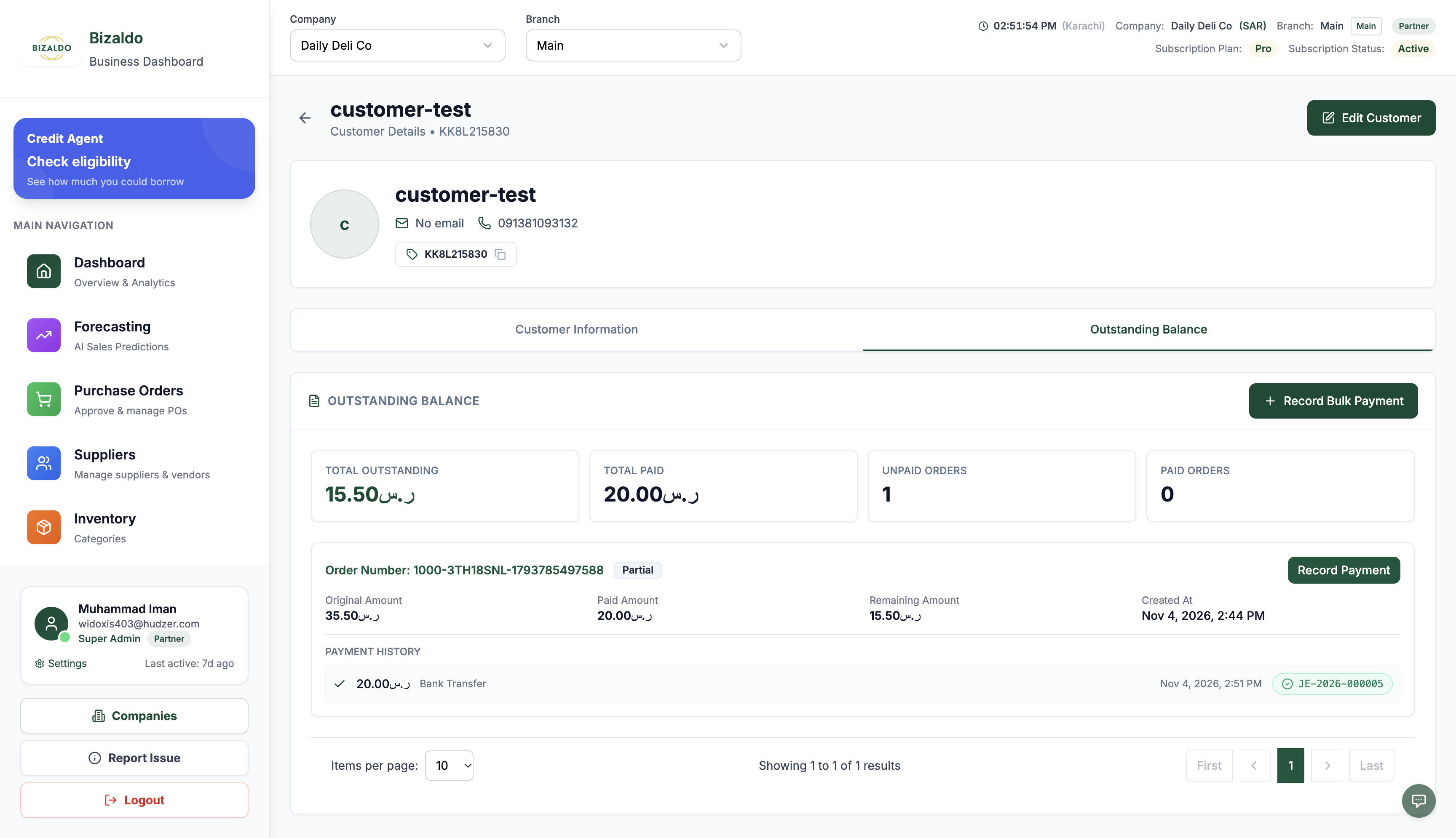 123
شكل 22 — إدارة بيزالدو: انخفاض الرصيد المستحق وظهور وسم قيد فينفورا JE-2026-000005
عناصر الشاشة
انخفاض المستحق إلى 15.50 ر.س، وارتفاع المدفوع إلى 20.00 ر.س.
تحول شارة الطلب إلى 'جزئي' مع بقاء 15.50 ر.س في الذمة.
تسجيل الدفعة مع وسم أخضر لسند قيد فينفورا: JE-2026-000005.
8. سند قيد تسوية الدفع الآجل في فينفورا
استعرض سند قيد التسوية في نظام فينفورا ضمن المحاسبة ← قيود اليومية ← JE-2026-000005.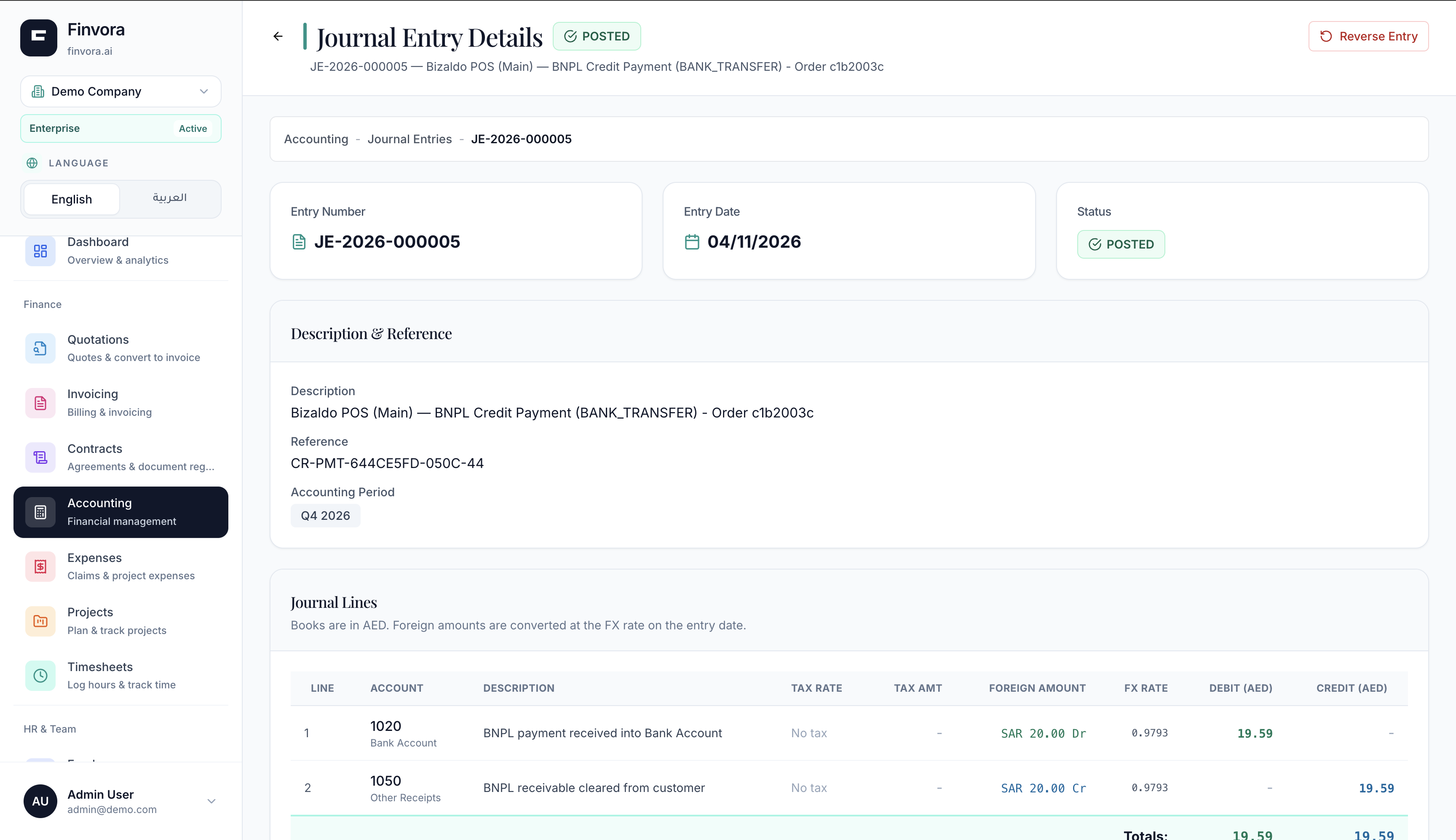 1234
شكل 23 — فينفورا: تفاصيل قيد التسوية JE-2026-000005 المرحّل بتطابق القيد المزدوج
عناصر الشاشة
سند القيد JE-2026-000005 بحالة 'مرحّل' لتاريخ 04/11/2026.
بيان القيد: سداد آجل لنقاط بيع بيزالدو مع رقم المرجع الموحد.
مدين: حساب 1020 (البنك بمبلغ 19.59 درهم) | دائن: حساب 1050 (المدينين بمبلغ 19.59 درهم).
تحقق تام: إجمالي المدين (19.59 درهم) = إجمالي الدائن (19.59 درهم).
معادلة قيد التسوية المحاسبي:
- مدين (+): حساب 1020 (الحساب البنكي) — 19.59 درهم (20.00 ر.س محولة بسعر الصرف اليومي)
- دائن (-): حساب 1050 (مدينو ائتمان العملاء) — 19.59 درهم (تصفية أصل الائتمان)
9. دليل الحسابات القياسي لدفتر الأستاذ العام
يقوم نظام بيزالدو بربط العمليات مع شجرة حسابات فينفورا القياسية كالتالي:| رمز الحساب | اسم الحساب | النوع | اتجاه القيد | الوصف المحاسبي |
|---|---|---|---|---|
| 1010 | النقد في الصندوق | أصل | مدين (+) | إجمالي النقد الفعلي المحصل أثناء وردية الصندوق. |
| 1020 | وسيط مدفوعات البطاقات البنكية | أصل | مدين (+) | متحصلات المبيعات الإلكترونية عبر البطاقات الائتمانية والمدى. |
| 1050 | مدينو ائتمان العملاء (الدفع الآجل) | أصل | مدين عند البيع / دائن عند السداد | أرصدة المبيعات الآجلة؛ تتم تصفيتها عند سداد العميل لأقساطه. |
| 2100 | ضريبة القيمة المضافة المستحقة (ضريبة المخرجات) | التزام | دائن (+) | ضريبة القيمة المضافة المحصلة على المبيعات الخاضعة للضريبة. |
| 4000 | إيرادات المبيعات | إيراد | دائن (+) | صافي إيراد المبيعات بعد استبعاد الضريبة والخصومات. |
10. موثوقية النظام والأمان المحاسبي
تم تصميم بنية التكامل وفق أعلى معايير استمرارية الأعمال والموثوقية المالية:- ضمان عدم تكرار القيود (Idempotency): تحمل كل مزامنة لتقرير Z مرجعاً فريداً غير قابل للتكرار (مثل EXT-Z-{id}). إذا حدث انقطاع في الشبكة وأعيد الإرسال، يكتشف فينفورا القيد القائم ويعيد السند دون إنشاء أي قيد مكرر.
- توازن القيد المزدوج الإلزامي: قبل اعتماد أي سند قيد، يفرض فينفورا تطابقاً حسابياً صارماً: إجمالي المدين == إجمالي الدائن بدقة متناهية. ويتم رفض أي حركة غير متوازنة لحماية القوائم المالية.
- العمل دون اتصال بالإنترنت: لا تتوقف عمليات الكاشير أبداً على توفر خوادم فينفورا. في حال انقطاع الإنترنت أو أعمال صيانة خوادم ERP، تستمر عمليات البيع والإغلاق اليومي طبيعياً وتنتظر في قائمة المزامنة بضغطة زر واحدة.
- عزل الشركات وتشفير المفاتيح: تُشفر مفاتيح الربط في بيزالدو بتقنية AES-256. كما يفرض فينفورا نطاقاً معزولاً لكل شركة يمنع وصول أي طرف لبيانات أو دفاتر مستأجر آخر.