دليل استكشاف الأخطاء وإصلاحها
يوفر هذا دليل حلولاً خطوة بخطوة لمشكلات بيزالدو الشائعة. يرجى اتباع الخطوات التشخيصية بالترتيب للحصول على أفضل النتائج.مشكلات الاتصال وتسجيل الدخول
تعذر تسجيل الدخول
الأعراض: صفحة تسجيل الدخول لا تقبل بيانات الاعتماد
الخطوات التشخيصية:
-
التحقق من بيانات الاعتماد
- تأكد من إيقاف تشغيل Caps Lock
- تأكد من خلو البريد الإلكتروني من الأخطاء الإملائية
- حاول كتابة كلمة المرور ببطء للتحقق منها
-
إعادة تعيين كلمة المرور
- انقر فوق "نسيت كلمة المرور" في صفحة تسجيل الدخول
- تحقق من بريدك الإلكتروني (بما في ذلك مجلد البريد العشوائي)
- اضغط على رابط إعادة التعيين خلال ساعة واحدة
- أنشئ كلمة مرور جديدة تفي بالمتطلبات
-
التحقق من حالة الحساب
- اتصل بالمسؤول للتأكد من أن حسابك نشط
- تأكد من عدم إلغاء تفعيل المستخدم
- تأكد من اكتمال عملية التحقق من البريد الإلكتروني
-
مشكلات المتصفح
- امسح ذاكرة التخزين المؤقت وملفات تعريف الارتباط للمتصفح
- جرب استخدام نافذة التصفح المتخفي/الخاص
- تعطيل إضافات المتصفح مؤقتًا
- جرب متصفحًا آخر
-
مشكلات الشبكة
- تحقق من اتصال الإنترنت
- تأكد من أن جدار الحماية لا يحظر موقع bizaldo.com
- جرب شبكة أخرى (نقطة اتصال الهاتف المحمول)
رسائل الخطأ:
- "بيانات اعتماد غير صالحة" → البريد الإلكتروني أو كلمة المرور غير صحيحة
- "تم إلغاء تفعيل الحساب" → اتصل بالمسؤول
- "البريد الإلكتروني غير مؤكد" → تحقق من صندوق الوارد للعثور على رابط التأكيد
- "محاولات كثيرة جدًا" → انتظر 30 دقيقة، ثم حاول مرة أخرى
مهلات الاتصال (Timeouts)
الأعراض: الصفحات لا تفتح، مؤشر التحميل يدور دون توقف
الحلول:
- تحقق من اتصال الإنترنت (حاول فتح مواقع ويب أخرى)
- قم بتحديث الصفحة (F5 أو Ctrl+R)
- امسح ذاكرة التخزين المؤقت للمتصفح
- تحقق من صفحة حالة بيزالدو: status.bizaldo.com
- حاول مرة أخرى خلال 5 إلى 10 دقائق (قد تكون المشكلة مؤقتة)
إذا استمرت المشكلة:
- أعد تشغيل جهاز التوجيه (الراوتر)/المودم
- انتقل إلى نقطة اتصال الهاتف المحمول لعزل مشكلة الشبكة
- اتصل بالدعم الفني مع إرفاق لقطة شاشة للخطأ
إعدادات الطابعة
إعداد طابعة تطبيق الأجهزة اللوحية
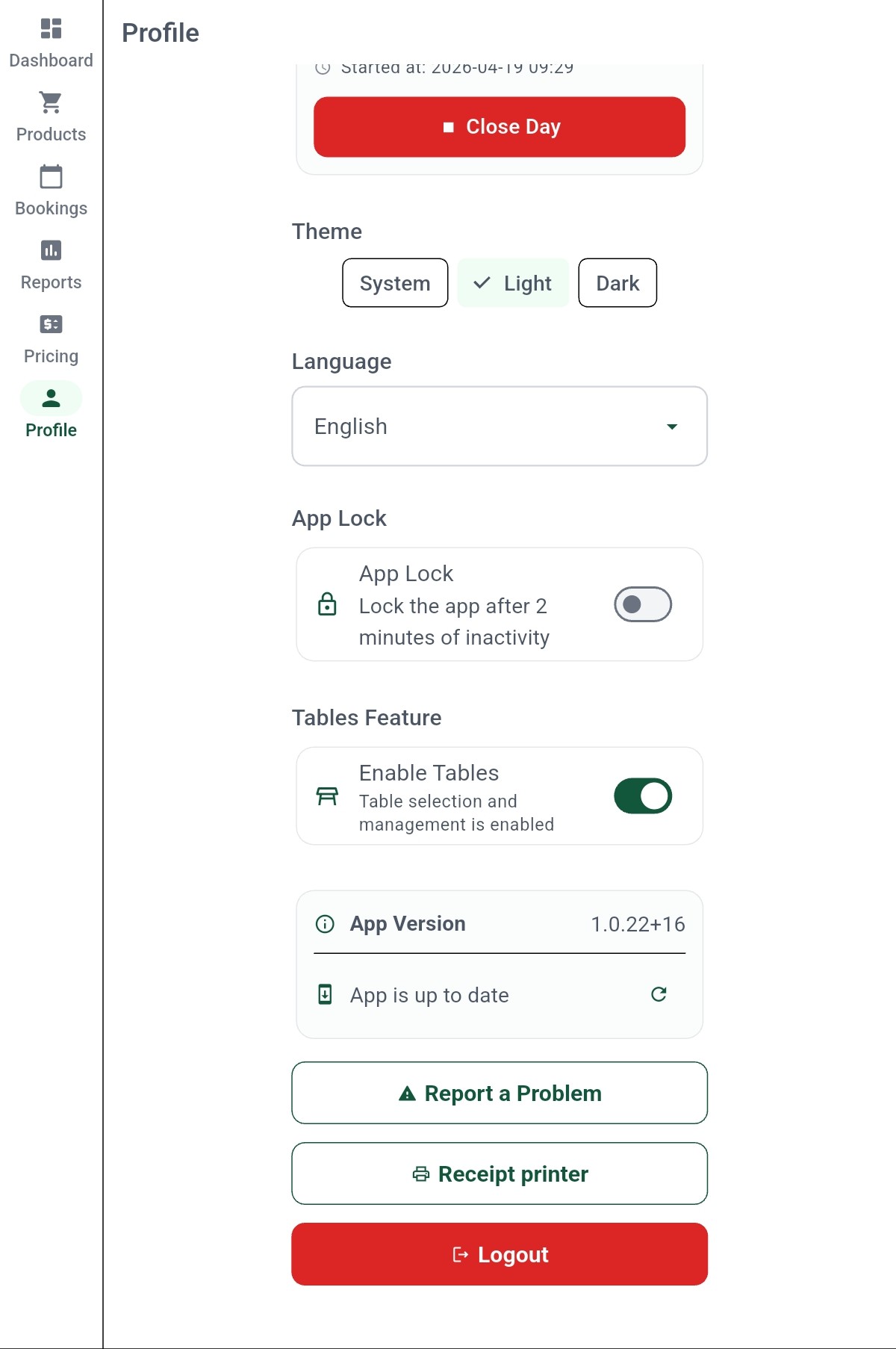
اتبع هذه الخطوات لتكوين طابعة الإيصالات الخاصة بك على تطبيق الأجهزة اللوحية:Step 1: افتح إعدادات ملفك الشخصي للوصول إلى إعدادات الطابعة.
 1
1انتقل إلى إعدادات طابعة الإيصالات من ملفك الشخصي.
عناصر الشاشة
اضغط لإعداد طابعة الإيصالات للجهاز اللوحي.
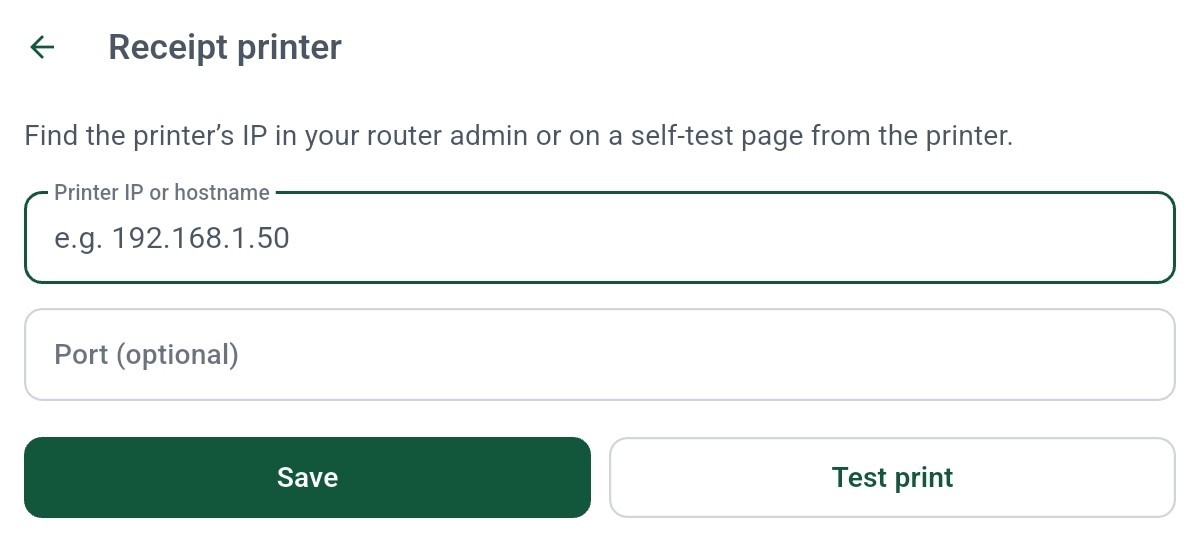
Step 2: قم بتوصيل وإعداد طابعة الإيصالات.
 1234
1234أدخل عنوان IP الخاص بطابعتك واختبر الاتصال.
عناصر الشاشة
أدخل عنوان IP الخاص بطابعة الإيصالات.
رقم المنفذ الاختياري.
حفظ إعدادات الطابعة.
اطبع إيصالاً تجريبيًا للتأكد من نجاح الاتصال.
إعداد طابعة تطبيق المطبخ
اتبع هذه الخطوات لإعداد طابعة المطبخ الخاصة بك. للحصول على دليل شاشة المطبخ الكامل، راجع شاشة عرض المطبخ (KDS).
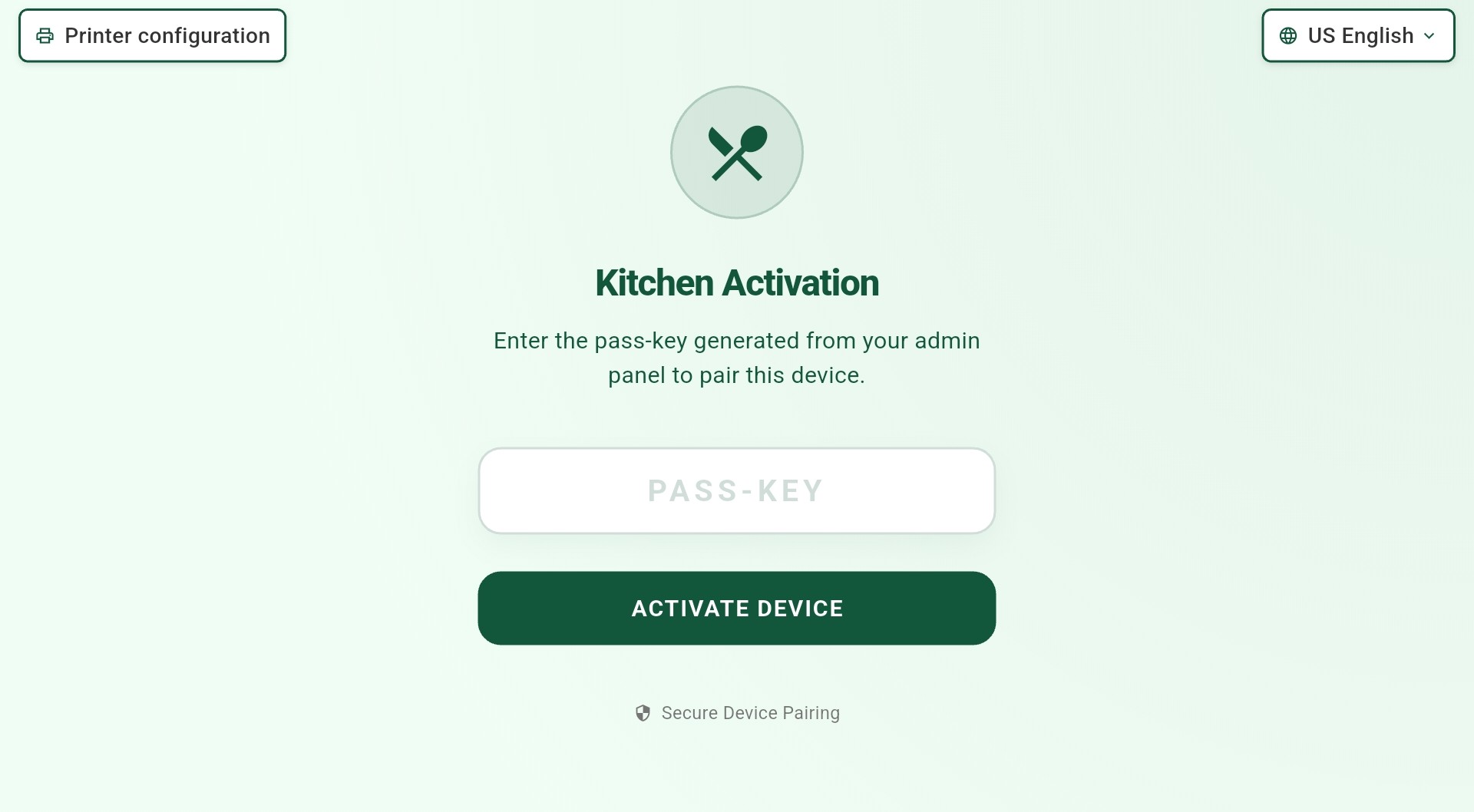
Step 1: تكوين إعدادات تطبيق المطبخ.
عند إنشاء رمز مرور (pass-key) من لوحة الإدارة، يمكنك اختيار رمز مع أو بدون تمكين الطباعة التلقائية:- بدون طباعة تلقائية: لن يقوم تطبيق المطبخ بطباعة الإيصالات تلقائيًا.
- مع طباعة تلقائية: سيقوم تطبيق المطبخ بطباعة إيصال تلقائيًا عند وصول أي طلب جديد.
هام: إذا قمت بتفعيل تطبيق المطبخ باستخدام رمز طباعة تلقائية وكان هناك بالفعل طلبات معلقة في التطبيق، فسيقوم النظام فورًا بطباعة الإيصالات لجميع تلك الطلبات السابقة.
 12
12تهيئة إعدادات تطبيق المطبخ.
عناصر الشاشة
اضغط هنا للوصول إلى إعدادات طابعة المطبخ.
تمكين هذا الخيار سيفعل تطبيق المطبخ.
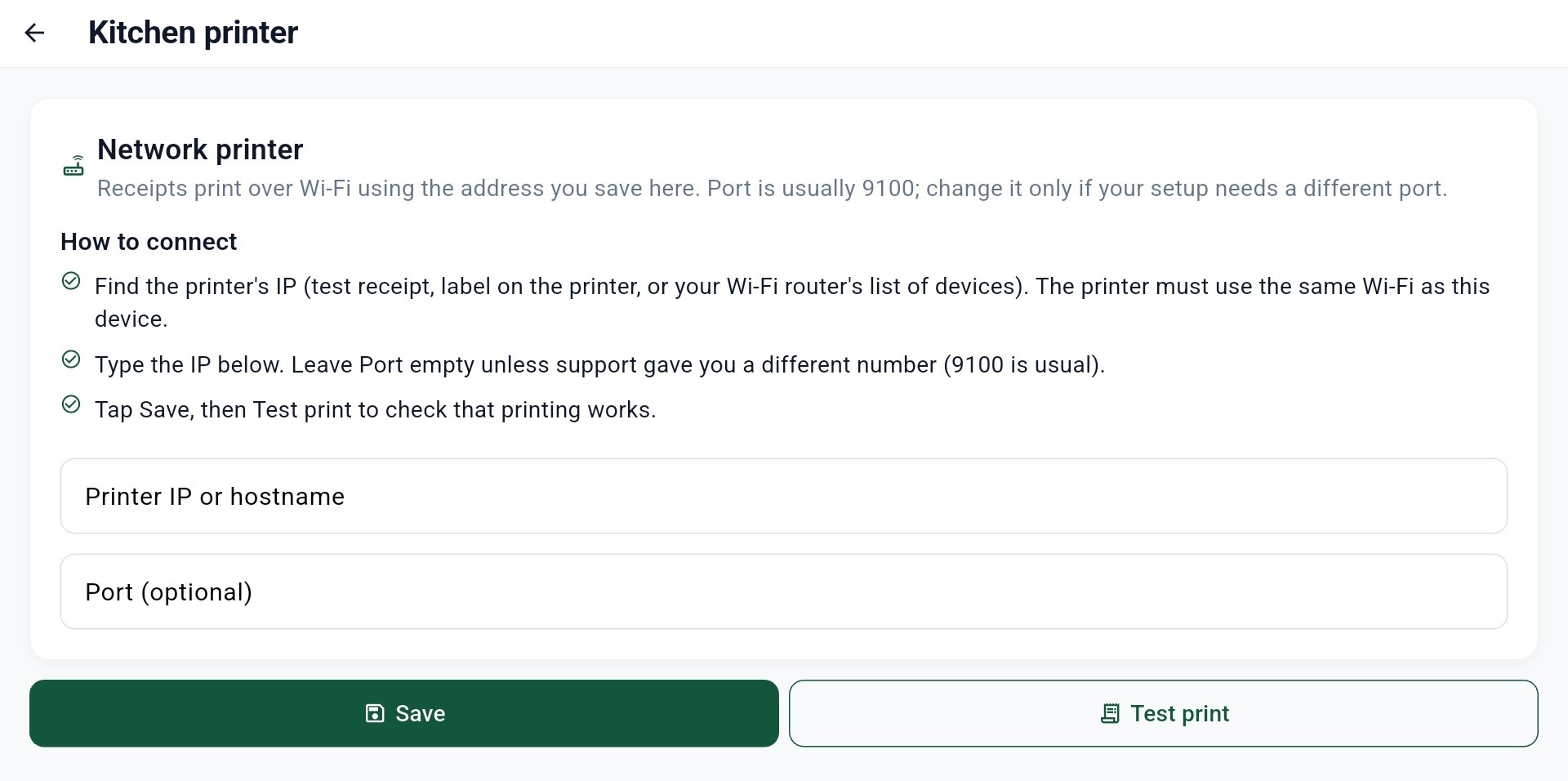
Step 2: قم بتوصيل وإعداد طابعة الجهاز اللوحي.
 1234
1234قم بتوصيل وإعداد طابعة الجهاز اللوحي.
عناصر الشاشة
أدخل عنوان IP الخاص بطابعة المطبخ على نفس الشبكة.
اتركه فارغًا ما لم يزودك الدعم الفني برقم مختلف (9100 هو الافتراضي).
حفظ إعدادات الطابعة.
اطبع إيصالاً تجريبيًا للتأكد من نجاح الاتصال.
إيصال المطبخ لا يطبع
إذا كان إيصال المطبخ لا يطبع، يرجى اتباع الخطوات التالية: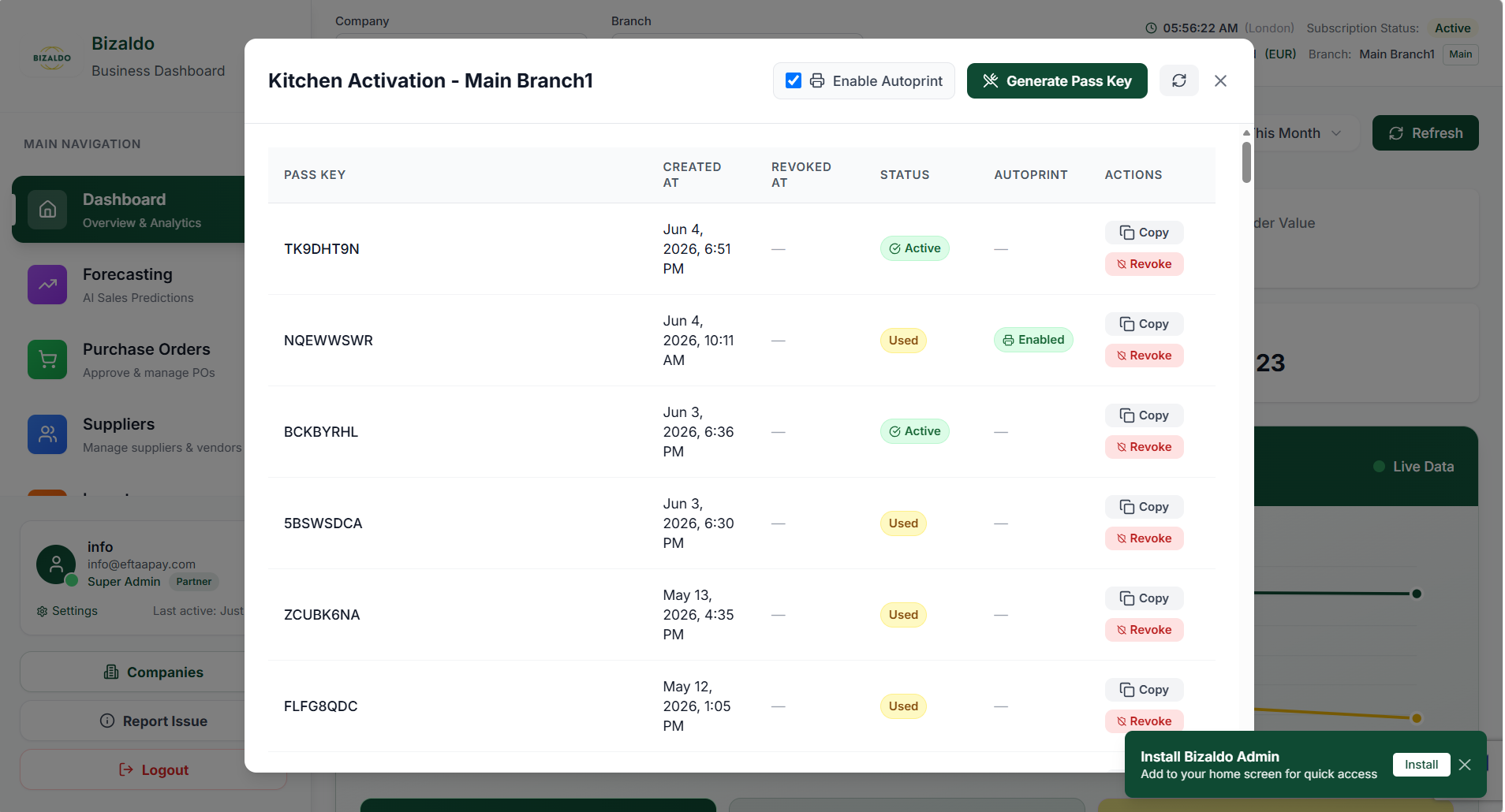 1234
1234تمكين الطباعة التلقائية وتفعيل شاشة المطبخ
عناصر الشاشة
اضغط على زر شاشة المطبخ في لوحة تحكم بيزالدو.
اضغط لتمكين الطباعة التلقائية (تأكد من تحديدها/تمكينها).
اضغط لإنشاء رمز مرور فريد لتفعيل المطبخ.
انسخ رمز المرور الذي تم إنشاؤه.
تعليمات خطوة بخطوة:
- اضغط على زر شاشة المطبخ في لوحة تحكم بيزالدو.
- اضغط على تمكين الطباعة التلقائية (تأكد من تحديدها/تمكينها)
- اضغط على إنشاء رمز المرور (Pass Key)
- انسخ رمز المرور الذي تم إنشاؤه
- افتح تطبيق المطبخ
- الصق رمز المرور المنسوخ في تطبيق المطبخ
- احفظ أو أكد التفعيل
مشكلات الأداء
نقطة البيع تعمل ببطء
الأعراض: بطء عند إضافة العناصر، تحديثات الشاشة بطيئة
الحلول:
-
تحسين المتصفح
- أغلق علامات تبويب المتصفح غير الضرورية
- امسح ذاكرة التخزين المؤقت للمتصفح
- قم بالتحديث إلى أحدث إصدار من المتصفح
- تعطيل إضافات المتصفح غير المستخدمة
-
فحص العتاد (الأجهزة)
- تأكد من أن الجهاز يلبي الحد الأدنى من المواصفات
- أغلق التطبيقات الأخرى
- تحقق من استخدام المعالج والذاكرة
- أعد تشغيل الجهاز
-
الشبكة
- تحقق من سرعة الإنترنت (يوصى بـ 5 ميجابت في الثانية كحد أدنى)
- انتقل إلى اتصال سلكي إذا كان ذلك ممكنًا
- تقليل استخدام الشبكة من الأجهزة الأخرى (البث، التنزيلات)
- فكر في ترقية باقة الإنترنت
-
حجم البيانات
- كتالوجات المنتجات الكبيرة قد تبطئ البحث
- تحسين صور المنتجات (ضغطها)
الحصول على المساعدة
إذا استمرت المشكلات بعد استكشاف الأخطاء وإصلاحها:-
توثيق المشكلة
- خذ لقطة شاشة لرسالة الخطأ
- سجل الخطوات الدقيقة لتكرار حدوث المشكلة
- سجل وقت حدوث المشكلة بدقة
- سجل المستخدم/الفرع المتأثر
-
فحص صفحة الحالة
- قم بزيارة status.bizaldo.com
- تأكد من عدم وجود أعطال عامة جارية
-
الاتصال بالدعم الفني
- البريد الإلكتروني: info@eftaapay.com
الصيانة الوقائية
- مستعرض ذاكرة التخزين المؤقت (أسبوعيًا)
- إعادة تشغيل الجهاز (يوميًا)
- جرد المخزون (أسبوعيًا)
- تحديثات البرامج (عند توفرها)
- تنشيط تدريب الموظفين (شهريًا)