تطبيق شاشة التلفاز
يعد تطبيق شاشة التلفاز (يسمى أيضاً شاشة التلفاز أو شاشة العرض التلفزيونية) لوحة طلبات مواجهة للعملاء. يراقب الضيوف تحرك طلباتهم من حالة قيد التحضير إلى جاهز دون الحاجة إلى سؤال الموظفين عن التحديثات. على عكس تطبيق المطبخ، فإن شاشة عرض التلفاز ليست تطبيقاً قابلاً للتنزيل. بل يتم تشغيلها في متصفح الويب باستخدام رابط تلفاز آمن يتم توليده من لوحة التحكم.أين تجدها: في لوحة التحكم، انقر فوق شاشة التلفاز في الإجراءات السريعة. يمكنك أيضاً إدارة روابط التلفاز من إدارة الفرع لفرع محدد.
ماذا تعرض شاشة التلفاز
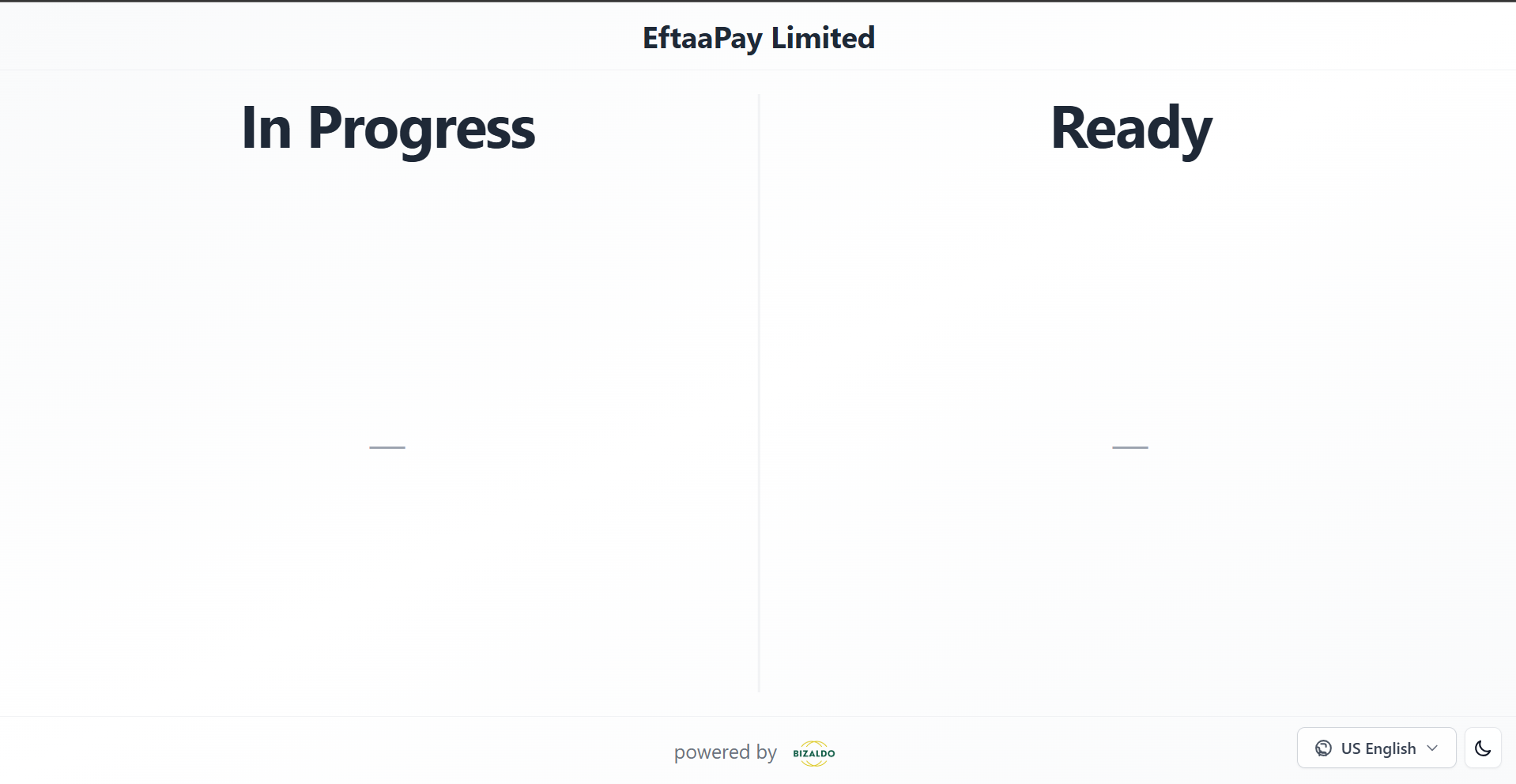
تستخدم لوحة التلفاز تخطيطاً من عمودين يتم تحديثه في الوقت الفعلي:| العمود | ما يراه العملاء |
|---|---|
| قيد التحضير | الطلبات التي يتم تحضيرها حالياً في المطبخ |
| جاهز | الطلبات التي انتهى تحضيرها وتنتظر التسليم |
 123
123الشكل 1 — لوحة عرض التلفاز المعروضة للعملاء المنتظرين
عناصر الشاشة
1
اسم الشركة
يعرض اسم الشركة والفرع في الجزء العلوي من الشاشة.
2
قيد التحضير
الطلبات التي يقوم المطبخ بإعدادها حالياً.
3
جاهز
الطلبات الجاهزة للاستلام من قبل العملاء.
دليل الإعداد الكامل
- تجهيز الأجهزة — تلفاز/شاشة + جهاز تشغيل يحتوي على متصفح ويب
- توليد رابط التلفاز — لوحة التحكم ← شاشة التلفاز (أو إدارة الفرع)
- فتح الرابط على جهاز التلفاز — الصق الرابط أو امسح رمز الاستجابة السريعة QR
- تمكين وضع ملء الشاشة — اضغط F11 أو شغل وضع الكشك
- الاختبار الشامل — طلب من نقطة البيع ← يظهر في KDS ← يظهر كـ "جاهز" على التلفاز
الخطوة 1 — إعداد الأجهزة
ماذا تحتاج
| المكون | الخيارات |
|---|---|
| شاشة العرض | أي تلفزيون أو شاشة كبيرة مزودة بمنفذ HDMI |
| جهاز التشغيل | كمبيوتر شخصي، أو جهاز Chromebox، أو Fire TV Stick (باستخدام متصفح Silk)، أو جهاز Android TV، أو جهاز لوحي احتياطي، أو Raspberry Pi |
| المتصفح | يوصى بمتصفح Chrome؛ كما يعمل متصفح Edge أو Firefox أيضاً |
| الشبكة | اتصال إنترنت مستقر؛ ويفضل أن يكون متصلاً بنفس شبكة الفرع التي تضم نقاط البيع والمطبخ لضمان أفضل موثوقية |
نصائح للموقع والتركيب
- ثبت الشاشة في مكان يمكن للعملاء المنتظرين رؤيتها فيه بوضوح
- تجنب انعكاس الضوء المباشر من النوافذ على الشاشة
- استخدم حاملاً جدارياً أو قاعدة عند مستوى العين بالقرب من طاولة الاستلام
- بالنسبة لمناطق المطاعم المشتركة (Food Courts)، يوصى بشاشة تلفاز واحدة لكل منطقة استلام
تجهيز جهاز التشغيل
قبل فتح رابط التلفاز:- قم بتوصيل جهاز التشغيل بالتلفزيون عبر كابل HDMI.
- قم بتوصيل جهاز التشغيل بشبكة Wi-Fi (نفس الشبكة المتصل بها نظام POS إن أمكن).
- قم بتعطيل وضع سكون الشاشة (Screen Sleep) وشاشة التوقف (Screen Saver) على جهاز التشغيل.
- قم بتمكين وضع الكشك (Kiosk Mode) أو وضع الوصول الموجه حتى لا يتمكن العملاء من إغلاق المتصفح (انظر أدناه).
وضع الكشك
لتثبيت دائم، استخدم وضع الكشك أو وضع الوصول الموجه الخاص بجهازك حتى لا يتمكن الضيوف من إغلاق المتصفح. على نظام ويندوز، استخدم وضع الكشك المخصص؛ وعلى أجهزة أندرويد اللوحية، استخدم ميزة تثبيت الشاشة أو تطبيقات الكشك المخصصة.
الخطوة 2 — توليد رابط التلفاز
روابط التلفاز خاصة بالفرع. تحتاج كل شاشة تعرض طلبات موقع معين إلى رابط تم إنشاؤه لهذا الفرع تحديداً.من لوحة التحكم
- سجل الدخول إلى لوحة تحكم بيزالدو.
- حدد الشركة والفرع الصحيحين من أعلى الصفحة.
- من لوحة التحكم، انقر فوق شاشة التلفاز في الإجراءات السريعة.
- ستفتح نافذة روابط التلفاز — [اسم الفرع].
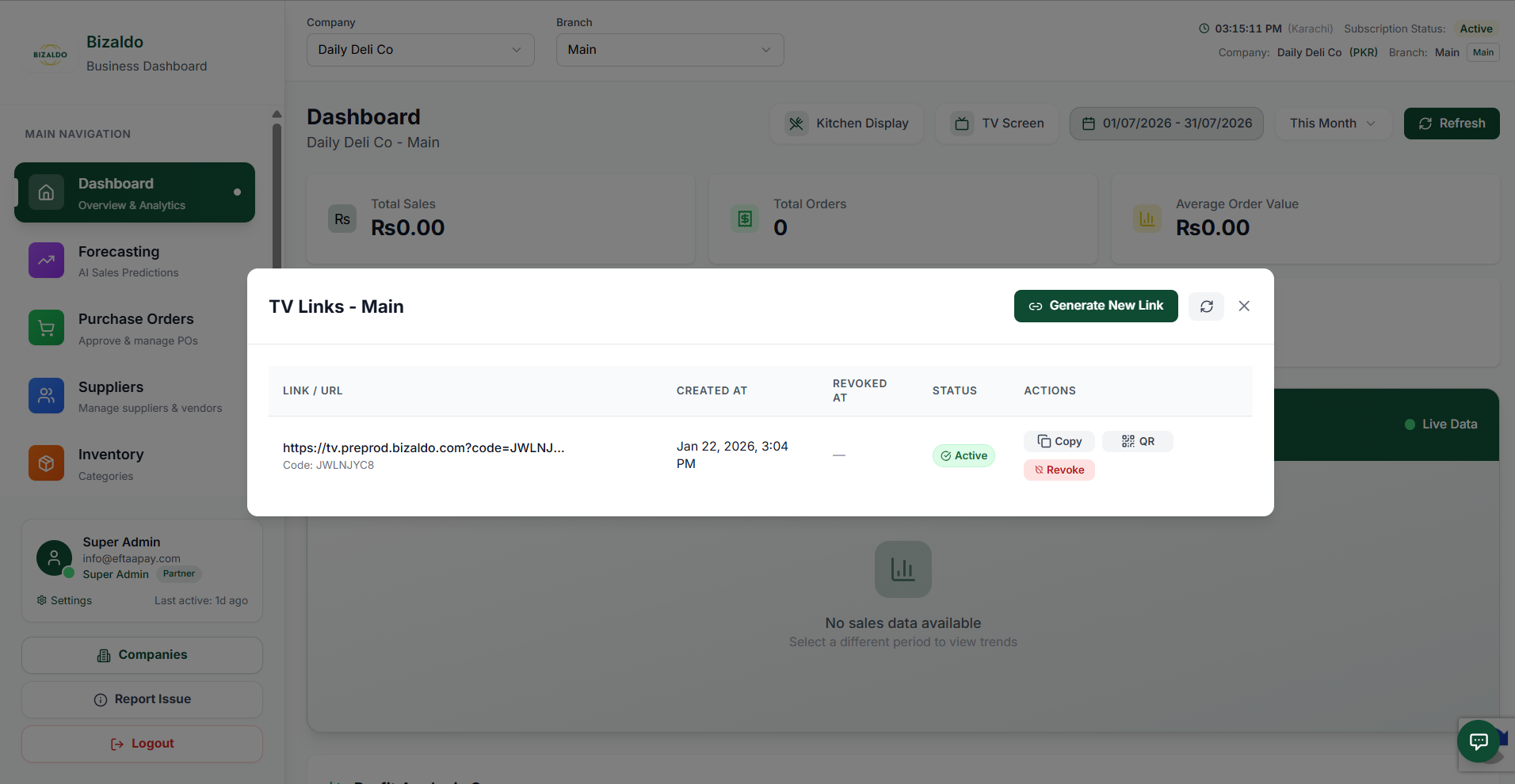
الشكل 2 — توليد وإدارة روابط التلفاز من لوحة التحكم
عناصر الشاشة
1
شاشة التلفاز
افتح نافذة روابط التلفاز من خيار شاشة التلفاز في الإجراءات السريعة للوحة التحكم.
2
توليد رابط جديد
إنشاء عنوان URL جديد للتلفاز خاص بهذا الفرع.
3
الرابط والرمز
عنوان URL الكامل والرمز القصير لفتحه على جهاز التلفاز.
4
الحالة
الروابط النشطة يمكن فتحها على الشاشات؛ والروابط الملغاة تتوقف عن العمل تماماً.
5
الإجراءات
نسخ الرابط، أو عرض رمز الاستجابة السريعة QR، أو إلغاء صلاحية الرابط.
من إدارة الفرع
- انتقل إلى قسم إدارة الفرع.
- ابحث عن الفرع المطلوب وافتح خيار إدارة روابط التلفاز.
- ستظهر لك نفس نافذة روابط التلفاز الخاصة بهذا الفرع.
إنشاء رابط جديد
- في نافذة روابط التلفاز، انقر فوق توليد رابط جديد.
-
سيظهر صف جديد يحتوي على:
- الرابط / URL — العنوان الكامل لفتحه على جهاز التلفاز
- الرمز — المعرف القصير المخصص للرابط
- تاريخ الإنشاء والوقت
- الحالة — نشط (Active)
- استخدم زر نسخ لنسخ الرابط إلى الحافظة الخاصة بك.
- استخدم زر QR لعرض رمز استجابة سريعة قابل للمسح الضوئي (مفيد لتهيئة الأجهزة اللوحية دون الحاجة للوحة مفاتيح).
الخطوة 3 — فتح رابط التلفاز على شاشة العرض
الخيار أ — لصق عنوان URL
- على جهاز تشغيل التلفاز، افتح متصفح Chrome (أو متصفحك المفضل).
- الصق رابط التلفاز المنسوخ في شريط العنوان واضغط Enter.
- ستتحمل لوحة الطلبات وتتصل تلقائياً بالخادم عبر بروتوكول WebSocket.
الخيار ب — مسح رمز الاستجابة السريعة QR
- في نافذة روابط التلفاز في لوحة التحكم، انقر فوق زر QR بجانب الرابط النشط.
- باستخدام كاميرا جهاز التشغيل (أو هاتف ذكي لتهيئة جهاز لوحي للمطبخ)، امسح رمز الـ QR المعروض.
- سيقوم المتصفح بفتح رابط شاشة التلفاز تلقائياً.
الخيار ج — الحفظ في المفضلة عند إعادة التشغيل
- بعد تحميل لوحة الطلبات بشكل صحيح:
- احفظ الرابط في علامات التبويب (Bookmark) أو اضبطه كصفحة رئيسية للمتصفح.
- قم بتهيئة جهاز التشغيل ليفتح المتصفح تلقائياً عند بدء التشغيل (يختلف ذلك حسب نوع الجهاز ونظام التشغيل).
الخطوة 4 — وضع ملء الشاشة ووضع الكشك
- اضغط على زر F11 (في أنظمة ويندوز/لينكس) أو استخدم عناصر تحكم المتصفح للانتقال لـ وضع ملء الشاشة وإخفاء أشرطة الأدوات.
- على الأجهزة اللوحية، قم بتمكين الوصول الموجه (Guided Access) لنظام iOS أو تثبيت الشاشة لنظام أندرويد.
- تأكد من أن العمودين يملآن الشاشة بالكامل وأن الخطوط مقروءة بوضوح من مسافة الانتظار.
الخطوة 5 — التحقق من الإعداد
- قم بإجراء عملية شراء تجريبية من تطبيق جهاز بيزالدو اللوحي أو من نقطة بيع الكاونتر.
- تأكد من ظهور الطلب في عمود قيد التحضير على شاشة التلفاز بمجرد بدء المطبخ في تحضيره.
- في شاشة عرض المطبخ (KDS)، قم بتحديث حالة الطلب إلى مكتمل (Done).
- تأكد من انتقال الطلب تلقائياً إلى عمود جاهز على شاشة التلفاز.
إدارة روابط التلفاز
يعرض جدول روابط التلفاز جميع الروابط التي تم إنشاؤها للفرع:| الرابط / URL | الرمز | تاريخ الإنشاء | تاريخ الإلغاء | الحالة | الإجراءات |
|---|
إلغاء صلاحية الرابط
انقر فوق إلغاء (Revoke) بجانب الرابط النشط لإبطاله فوراً. يرفض النظام الرمز المميز للرابط، ويتم فصل المشاهدين النشطين فوراً (توضح لوحة التحكم عدد الأجهزة التي تم فصلها). استخدم خيار الإلغاء في الحالات التالية:- إذا تمت مشاركة رابط التلفاز مع الشخص الخطأ عن طريق الخطأ
- عند إيقاف تشغيل أو إزالة شاشة عرض معينة بشكل دائم
- عند الرغبة في إجبار جميع الشاشات على استخدام رابط جديد ومحدث
الإقران ونطاق الفرع
| القاعدة | التفاصيل |
|---|---|
| خاص بالفرع | يعرض كل رابط تلفاز الطلبات الخاصة بالفرع الذي تم إنشاؤه تحته فقط |
| مواقع متعددة | قم بإنشاء روابط شاشات منفصلة لكل فرع على حدة |
| شاشات متعددة | يدعم النظام وجود روابط نشطة متعددة لنفس الفرع في نفس الوقت |
| بدون تثبيت تطبيق | أي جهاز يحتوي على متصفح حديث يعمل بشكل طبيعي — مثل متصفح التلفزيون الذكي، أو أجهزة البث HDMI، أو الأجهزة اللوحية، أو أجهزة الكمبيوتر |
تجربة العميل
تدفق العمل المعتاد لطلبات السفري والخدمة السريعة:- يقدم العميل طلبه في نقطة البيع ويحصل على إيصال مطبوع عليه رقم الطلب أو اسمه.
- ينتظر العميل في المكان المخصص مع مراقبة شاشة التلفاز.
- يظهر الطلب أولاً تحت عمود قيد التحضير، ثم ينتقل لعمود جاهز عندما ينتهي المطبخ من تحضيره.
- يقوم العميل باستلام طلبه بمجرد ظهور اسمه أو رقمه تحت عمود جاهز.
إبقاء الشاشة متزامنة
- التحديثات تعتمد على نظام الدفع الفوري (WebSocket) — حيث تتحدث اللوحة تلقائياً بمجرد تغيير حالة الطلب في المطبخ أو نقطة البيع.
- الانقطاعات القصيرة في شبكة الإنترنت قد توقف التحديثات مؤقتاً؛ وتتزامن الطلبات فور عودة الاتصال.
- في حال تجمد الشاشة، قم بتحديث المتصفح يدوياً أو أعد فتح عنوان URL المحفوظ في المفضلة.
- تأكد من قيام المطبخ بتحديث الحالات في شاشة عرض المطبخ — حيث تعكس شاشة التلفاز سير العمل الفعلي للمطبخ.
مقارنة: التلفاز ضد شاشة المطبخ
| شاشة عرض المطبخ (KDS) | تطبيق شاشة التلفاز | |
|---|---|---|
| القاعدة | طهاة وموظفو المطبخ | العملاء والضيوف |
| العمود | تحضير الطعام وطباعة التذاكر | عرض حالة استلام الطلبات |
| المنصة | تنزيل وتثبيت التطبيق من صفحة التطبيقات (APK/EXE/DMG) | رابط متصفح ويب — لا يتطلب أي تثبيت |
| بدون تثبيت تطبيق | مفتاح مرور مكون من 8 رموز | رابط URL للتلفاز أو رمز الاستجابة السريعة QR |
| الإجراءات | نقل الطلبات بين مراحل التحضير المختلفة | للقراءة فقط ولا يمكن التفاعل معها من قبل الضيوف |
| الحالة — نشط (Active) | لوحة التحكم ← شاشة عرض المطبخ | لوحة التحكم ← شاشة التلفاز |
استكشاف الأخطاء وإصلاحها
| المشكلة | ما يجب التحقق منه |
|---|---|
| شاشة فارغة أو صفحة خطأ | قد يكون الرابط ملغى الصلاحية — قم بتوليد رابط جديد من لوحة التحكم |
| الطلبات لا تظهر | استخدام رابط فرع خاطئ؛ أو أن الطلب غير مؤكد بعد في نقطة البيع |
| اللوحة لا تتحدث تلقائياً | انقطاع في الشبكة؛ أعد تحميل المتصفح؛ وتحقق من قيام المطبخ بتحديث الطلبات في KDS |
| ظهور طلبات فرع آخر | أعد توليد الرابط بعد التأكد من اختيار الفرع الصحيح في أعلى لوحة التحكم |
| رمز الـ QR لا يمسح | زد سطوع الشاشة؛ أو أعد توليد رمز الـ QR من لوحة التحكم |
| انتشار الرابط بشكل علني | ألغِ صلاحية الرابط فوراً وقم بإنشاء رابط جديد |
قائمة التحقق للتشغيل الفعلي
- توليد رابط التلفاز للفرع الصحيح والمطلوب
- فتح الرابط على جهاز التشغيل بوضع ملء الشاشة / وضع الكشك
- تعطيل إعدادات سكون الشاشة وجهاز التشغيل
- تتبع تدفق طلب تجريبي: نقطة البيع ← KDS ← التلفاز (قيد التحضير ← جاهز)
- وضوح رؤية الشاشة من منطقة انتظار العملاء الرئيسية
- تدريب موظفي المطبخ على تحديث الحالات بانتظام لتبقى الشاشة دقيقة
- حفظ الرابط في المفضلة أو تهيئة التشغيل التلقائي عند إعادة تشغيل الجهاز يومياً
الوثائق ذات الصلة
- Kitchen Display (KDS) — تحديثات المطبخ التي تدير وتغذي شاشة التلفاز
- Dashboard Overview — الإجراءات السريعة لشاشات التلفاز والمطبخ
- Getting Started — الإعداد الأولي لنظام بيزالدو
- Order Management — حالات الطلبات ودورة حياتها الكاملة