Rapports POS
Rapports POS Les Rapports POS vous permettent de rapprocher les sessions de caisse et d'analyser les ventes sur une période calendaire. L'écran propose deux vues complémentaires : les Rapports Z (sessions) — une ligne par session de caisse clôturée — et la Synthèse de période (X) — indicateurs consolidés et cartes KPI pour les dates choisies.
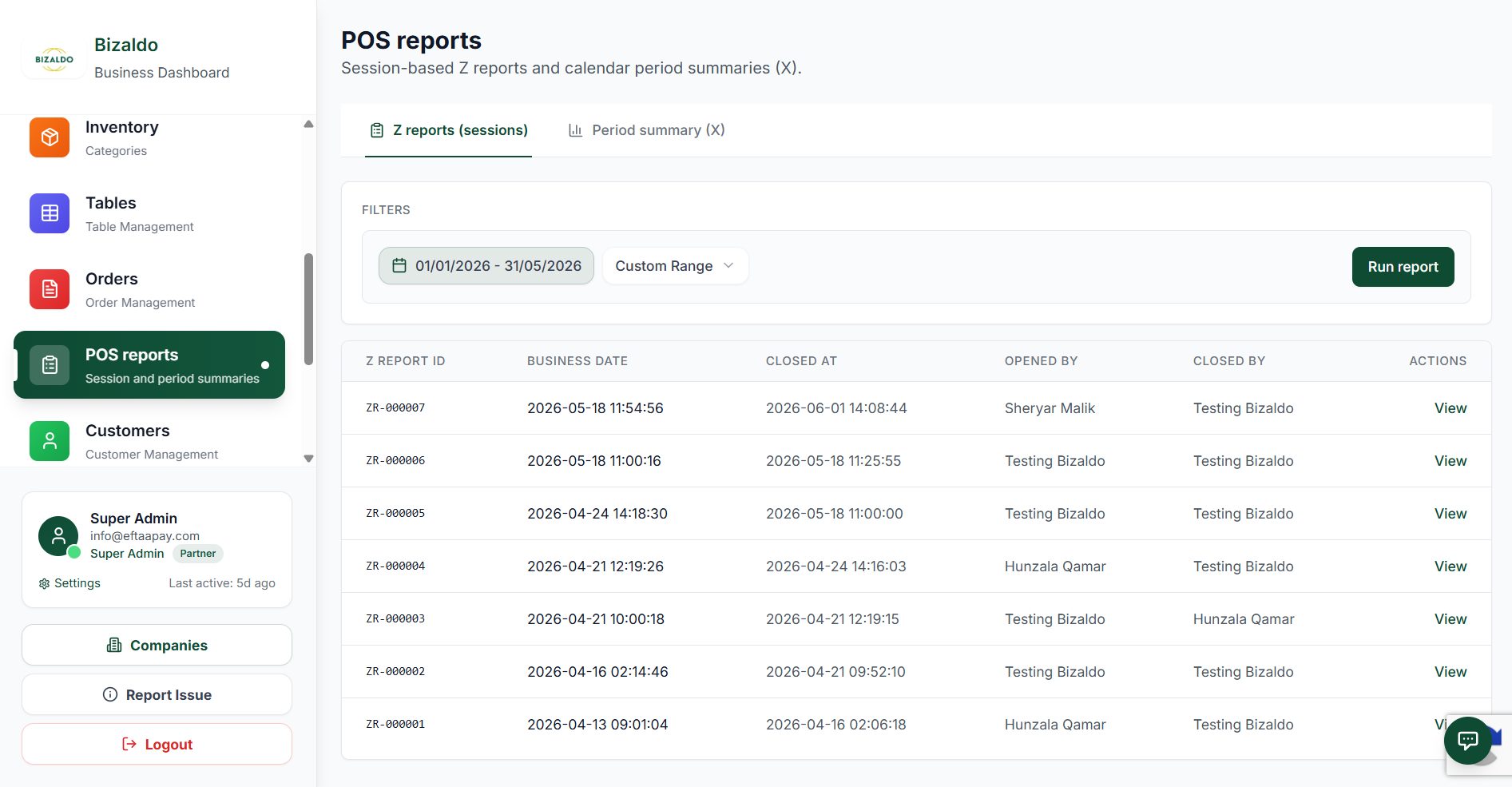
Figure 1 — Rapports Z (sessions) : liste des sessions de caisse clôturées avec filtres
Éléments d'écran
Ouvrez Rapports POS (mis en surbrillance lorsqu'il est actif). Présente les synthèses de session et de période.
En-tête des rapports POS avec sous-titre expliquant les sessions Z et les synthèses de période.
Basculez entre Rapports Z (sessions) et Synthèse de période (X) avant d'exécuter un rapport.
Sélectionnez les dates de début et de fin (ex. : 01/01/2026 – 31/05/2026). Tous les résultats respectent cet intervalle.
Raccourcis rapides tels que Plage personnalisée. Fonctionne avec le sélecteur de dates.
Cliquez sur Générer le rapport pour charger ou actualiser le tableau selon l'onglet, les dates et le préréglage actuels.
Colonnes : ID Rapport Z, Date comptable, Clôturé le, Ouvert par, Clôturé par. Chaque ligne représente une session clôturée.
Utilisez Consulter dans la colonne Actions pour ouvrir les détails de cette session de rapport Z.
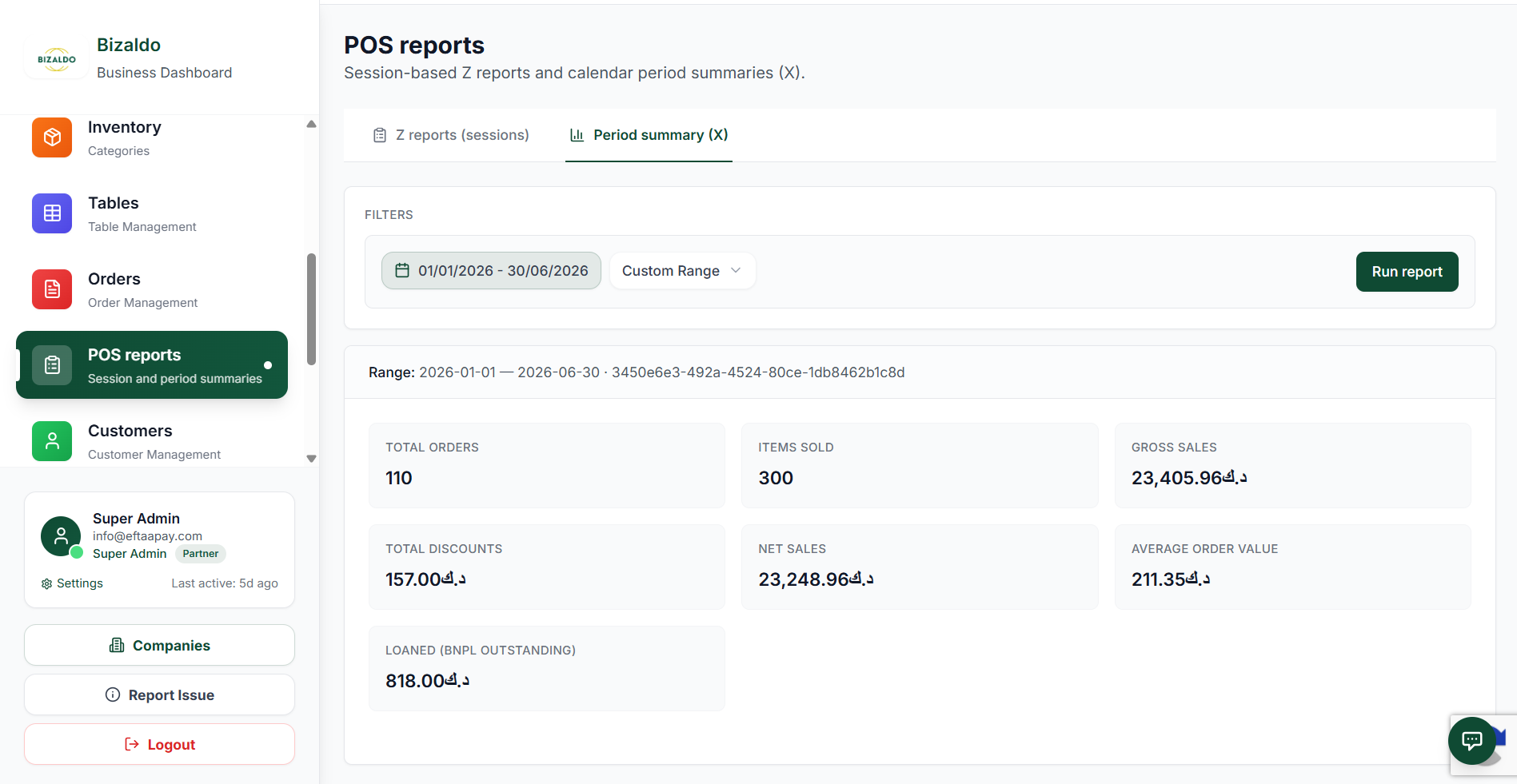
Figure 2 — Synthèse de période (X) : indicateurs consolidés pour la plage sélectionnée
Éléments d'écran
Sélectionnez Synthèse de période (X) pour obtenir les totaux d'une période calendaire au lieu de lignes par session.
Même logique de filtre : choisissez une plage et un préréglage (ex. : Plage personnalisée), puis cliquez sur Générer le rapport.
Cliquez sur Générer le rapport pour recalculer la synthèse sur la période sélectionnée.
Confirme la plage de dates et le contexte appliqués (comme l'établissement) après l'exécution du rapport.
Nombre total de commandes sur la période — utile pour évaluer le volume et comparer les périodes.
Quantité totale d'articles vendus sur l'ensemble des commandes de la période.
Cartes KPI : Ventes brutes, Remises totales, Ventes nettes et Panier moyen. La devise suit les paramètres de l'entreprise.
Montant restant dû en paiement différé (BNPL) sur la période — lié aux options BNPL des paramètres de l'entreprise.
Usage de chaque mode
Rapports Z (sessions)
Chaque ligne correspond à une session de caisse clôturée (clôture type Z). Utilisez cette vue pour :- Auditer qui a ouvert et clôturé la session et à quel moment elle a pris fin
- Rattacher la date comptable et les horodatages aux quarts de travail ou aux tiroirs-caisses
- Accéder au détail d'une session via Consulter pour visualiser les articles ou les encaissements
Synthèse de période (X)
Un instantané consolidé sur l'ensemble de la plage de dates — comparable à une lecture X / de période. Utilisez-le pour :- Visualiser d'un coup d'œil les commandes, articles, ventes brutes/nettes, remises et panier moyen
- Surveiller l'exposition aux encours BNPL / crédits sur la période
- Comparer différentes périodes en modifiant les dates et en cliquant à nouveau sur Générer le rapport
Actualisation des rapports
- Les données sont chargées lorsque vous cliquez sur Générer le rapport (et non en direct lors du choix des dates).
- Modifiez l'onglet, les dates ou le préréglage, puis cliquez à nouveau sur Générer le rapport pour actualiser.
- La vue de période affiche une ligne de plage appliquée pour confirmer exactement les critères interrogés.
Rapports POS sur l'application tablette
Sur l'application tablette POS Bizaldo, les rapports sont rattachés aux sessions journalières. Une session doit être ouverte avant de pouvoir enregistrer la moindre commande, et fermée à la fin de chaque quart pour produire un Rapport Z.Démarrer la journée
Avant de prendre une commande, une session journalière doit être active. Si aucune session n'est en cours, l'application affiche une modale « Journée non démarrée » qui bloque toute prise de commande.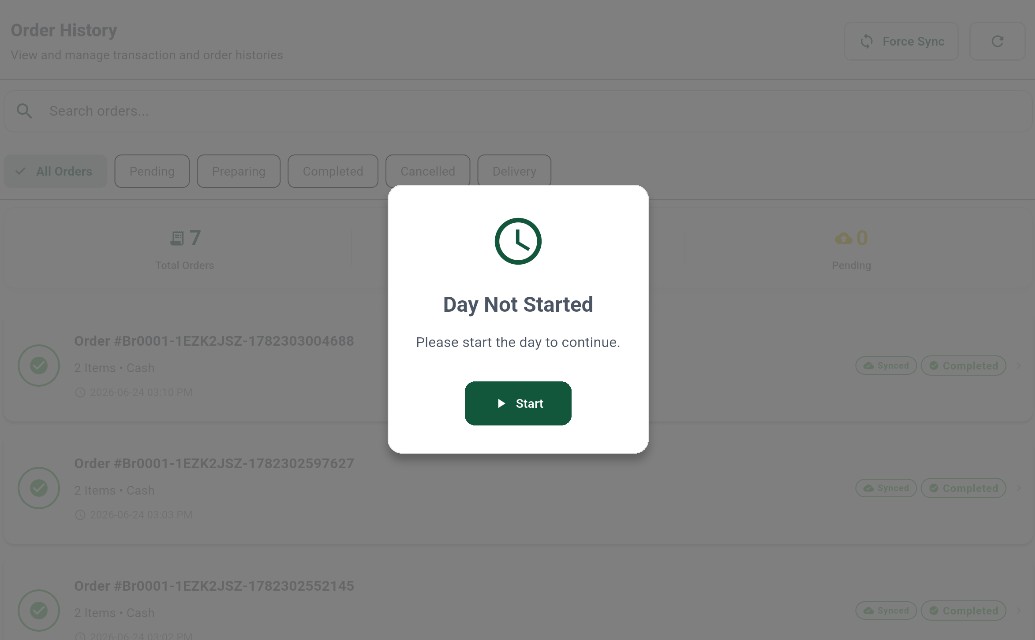 12
Figure 3 — Modale « Journée non démarrée » : appuyez sur Démarrer pour ouvrir une session avant de prendre des commandes
Éléments d'écran
Apparaît automatiquement lorsque vous ouvrez Vente ou Commandes sans session active. La prise de commande est bloquée.
Appuyez sur Démarrer pour ouvrir le dialogue d'ouverture de journée. Vous devrez confirmer le fond de caisse initial.
Écran Profil, ID d'appareil et statut de session
Vous pouvez également démarrer (ou clôturer) la journée depuis l'écran Profil. La page Profil affiche l'ID POS de votre appareil et le statut de la Session journalière en cours.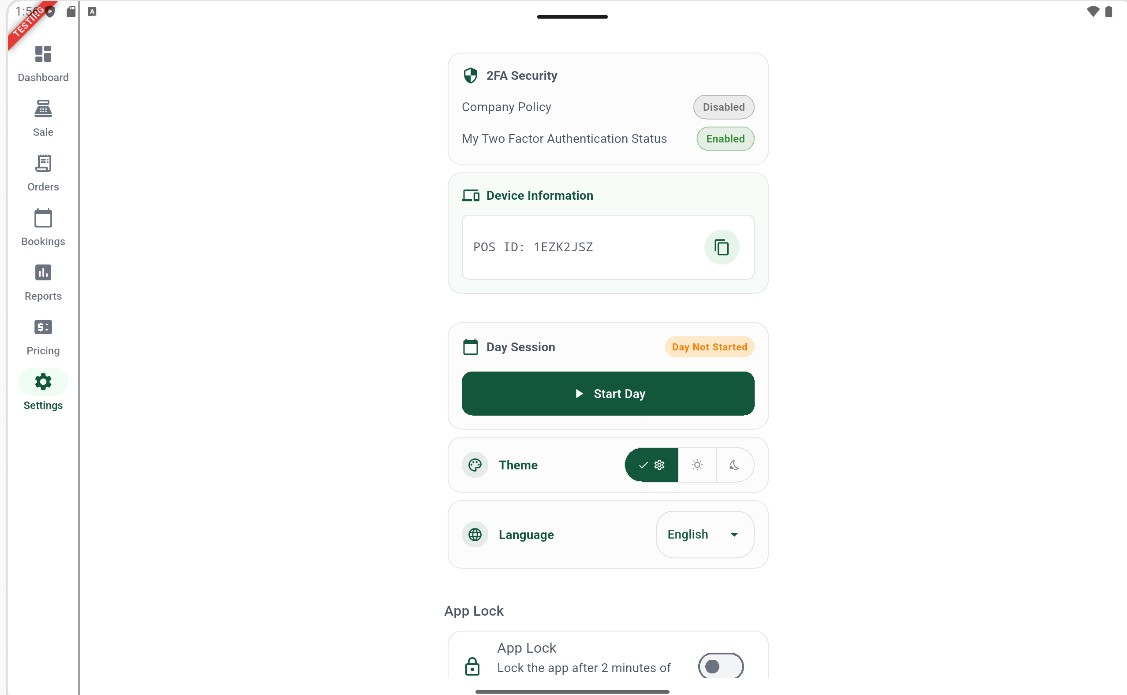 12
Figure 4 — Écran Profil : ID de l'appareil POS et commandes de session journalière
Éléments d'écran
Le badge orange « Journée non démarrée » indique qu'aucune session n'est ouverte. La caisse est verrouillée.
Appuyez pour ouvrir le dialogue. Saisissez le fond de caisse et confirmez pour débloquer l'écran Vente.
Saisie du fond de caisse d'ouverture
Appuyer sur Démarrer la journée ouvre la boîte de dialogue Démarrer la journée. Vérifiez l'ID de l'appareil et confirmez (ou ajustez) le fond de caisse pré-rempli avant d'activer la session.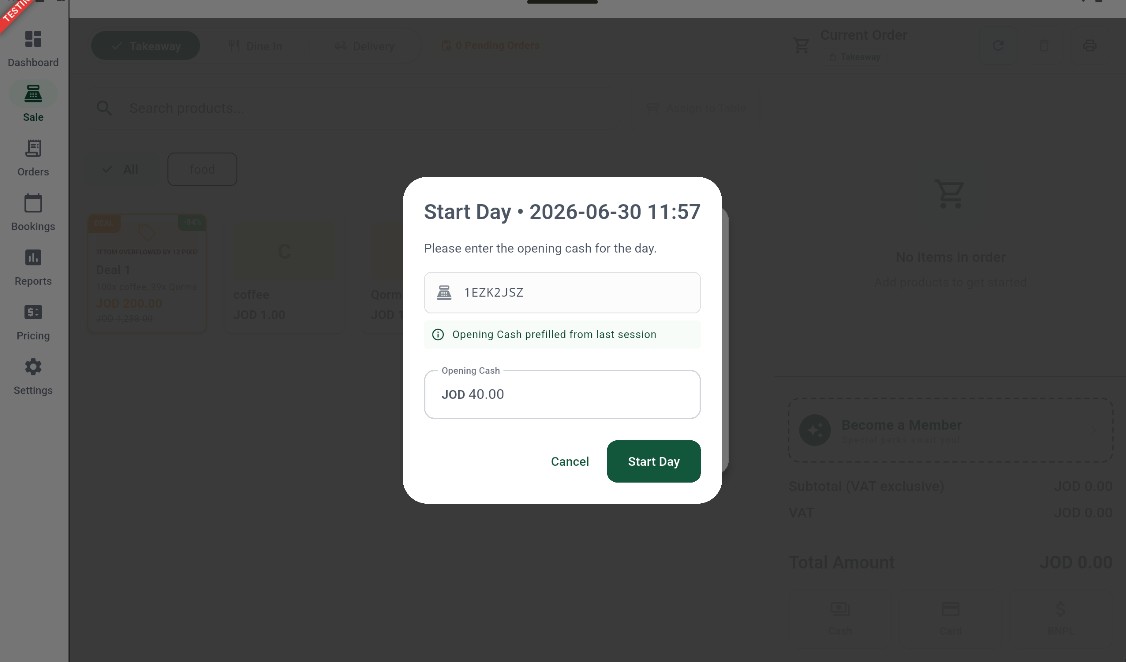 12345
Figure 5 — Dialogue Démarrer la journée : vérifiez l'ID d'appareil et confirmez le fond de caisse pour commencer
Éléments d'écran
Indique l'horodatage exact de l'ouverture (ex. : 2026-06-30 11:57). Devient l'heure de début inscrite sur le Rapport Z.
Confirme le terminal ouvrant la session (ex. : 1EZK2JSZ). Cet ID figurera sur toutes les commandes et sur le Rapport Z.
Le bandeau confirme que le montant a été repris du solde de clôture de la session précédente. Modifiez-le si nécessaire.
Saisissez les espèces présentes dans le tiroir au début du quart (ex. : 40,00 JOD). Sert à calculer l'écart de caisse lors de la clôture.
Appuyez sur Démarrer la journée pour activer la session. L'écran Vente se déverrouille immédiatement.
Conseil !
Clôturer la journée
Lorsque le service est terminé, rendez-vous sur l'écran Profil et repérez la carte Session journalière. Lorsqu'une session est en cours, elle affiche un badge vert Journée démarrée et un bouton rouge Clôturer la journée.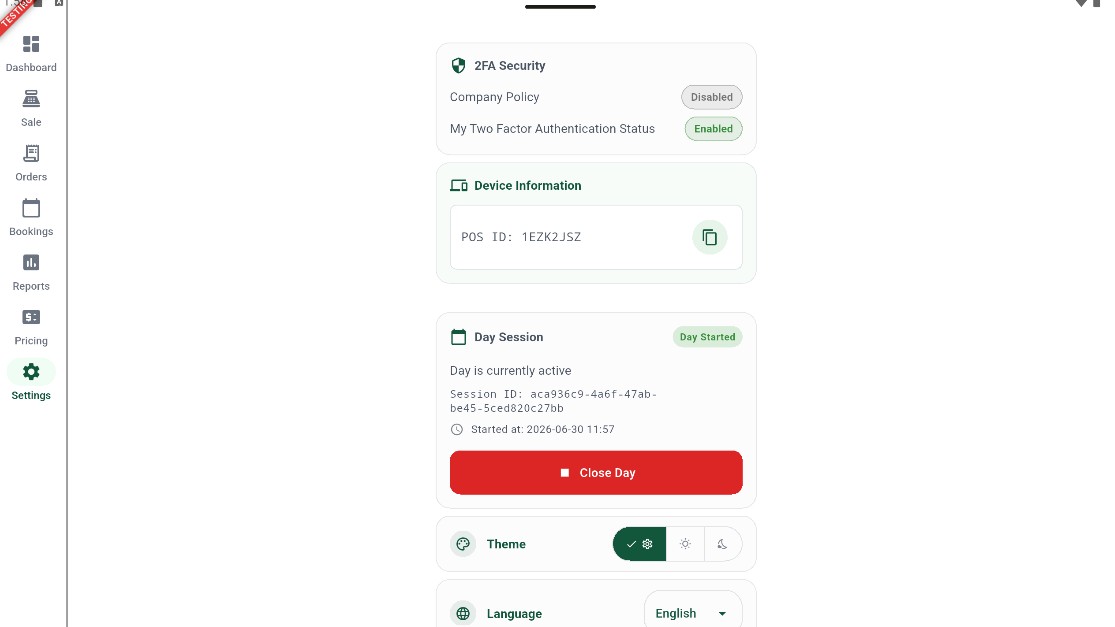 1234
Figure 6 — Carte Session journalière : détails de la session en cours et bouton Clôturer la journée
Éléments d'écran
Le badge vert « Journée démarrée » confirme qu'une session est active. Les commandes peuvent être passées.
L'identifiant unique de la session (ex. : aca936c9-…). Mentionné sur le Rapport Z et dans les journaux.
La date et l'heure exactes de l'ouverture. Imprimées sur le Rapport Z définitif.
Appuyez pour lancer l'assistant de clôture. Vous serez invité à générer un rapport provisoire avant validation.
L'assistant de clôture de journée
L'appui sur Clôturer la journée déclenche un assistant en deux étapes. L'étape 1 vérifie automatiquement les commandes en attente. L'étape 2 vous invite à générer un Rapport provisoire avant la clôture définitive.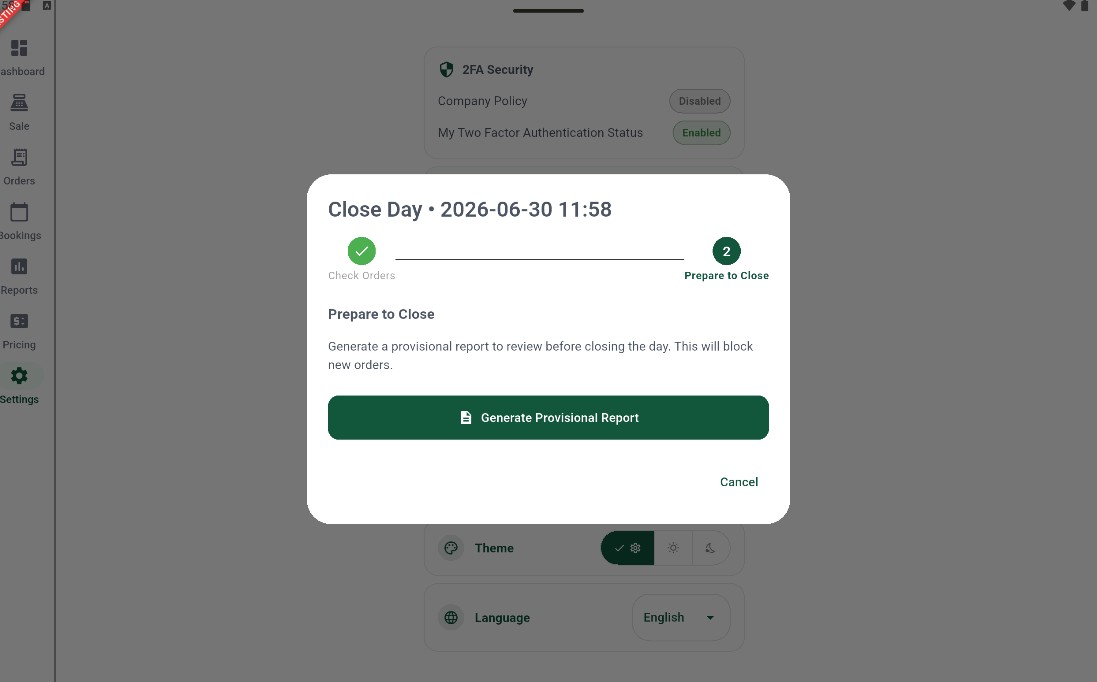 1234
Figure 7 — Assistant de clôture : Étape 1 validée, l'Étape 2 demande la génération du rapport provisoire
Éléments d'écran
La coche verte confirme que toutes les commandes sont traitées. L'assistant passe à l'étape 2 dès qu'aucune commande n'est en attente.
Étape en cours. Les nouvelles commandes sont bloquées dès cette phase. Vous devez générer le rapport provisoire avant de finaliser.
Appuyez pour compiler la synthèse. Ouvre le rapport provisoire où vous pouvez vérifier les ventes, ajuster les paiements et compter le tiroir.
Appuyez sur Annuler pour interrompre la clôture. La session reste active et les commandes peuvent continuer.
Important !
Examen du rapport provisoire
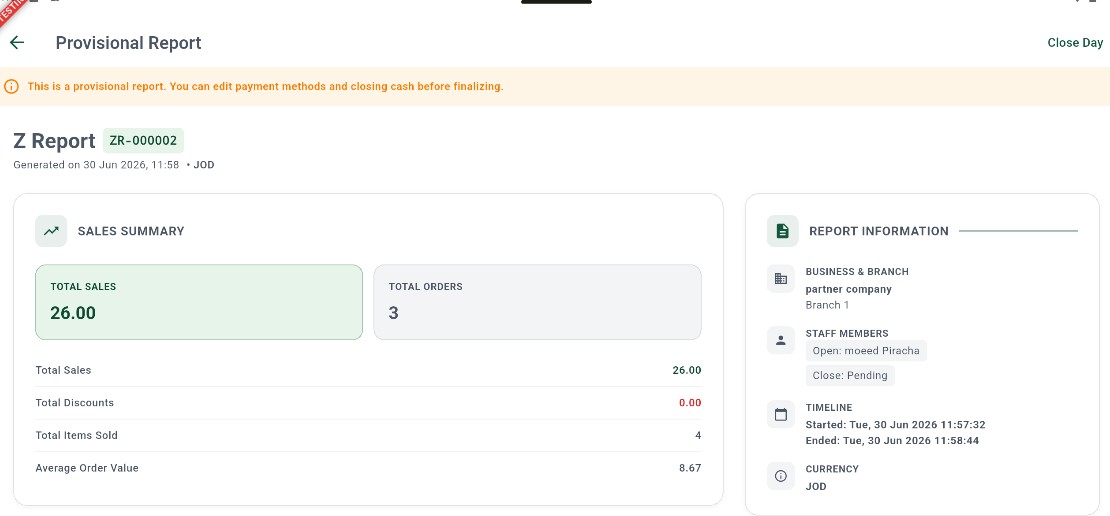
Le Rapport provisoire est un récapitulatif pré-clôture de la session. Il n'est pas encore définitif — vous pouvez encore modifier les montants de paiement et le comptage des espèces avant validation.Synthèse des ventes et informations du rapport
 1234567891011121314
Figure 8 — Rapport provisoire : Synthèse des ventes (gauche) et Informations du rapport (droite)
Éléments d'écran
Bandeau d'avertissement orange rappelant qu'il s'agit d'un brouillon. Les modes de règlement et le fond de caisse restent éditables.
Le numéro de rapport attribué à la session (ex. : ZR-000002). Cet ID apparaîtra dans la liste des rapports une fois finalisé.
Indique la date/heure de compilation (ex. : 30 juin 2026, 11:58) et la devise de la session (ex. : JOD).
Situé en haut à droite. N'appuyez qu'après avoir vérifié toutes les rubriques. Clôture la session et verrouille définitivement le Rapport Z.
Total des ventes brutes de la session (ex. : 26,00 JOD). Somme des commandes terminées avant remboursements.
Nombre de commandes traitées au cours de la session (ex. : 3). Utile pour recouper avec les tickets de caisse.
Chiffre d'affaires brut — correspond à la carte KPI VENTES TOTALES ci-dessus.
Somme des remises appliquées sur les commandes de la session. Affiché en rouge lorsqu'il est non nul.
Nombre d'unités de produits vendues sur toutes les commandes (ex. : 4 articles).
Ventes totales divisées par le Total des commandes (ex. : 26,00 ÷ 3 = 8,67 JOD).
L'entreprise et l'établissement auxquels appartient la session (ex. : Société partenaire / Établissement 1).
Indique qui a ouvert la session et qui va la clôturer. « Clôture : En attente » signifie que la session n'est pas encore figée.
Les horodatages exacts de début et de fin de session. Les deux figurent sur le Rapport Z finalisé.
La devise utilisée pour tous les montants de ce rapport (ex. : JOD).
Modes de paiement, espèces et taxes
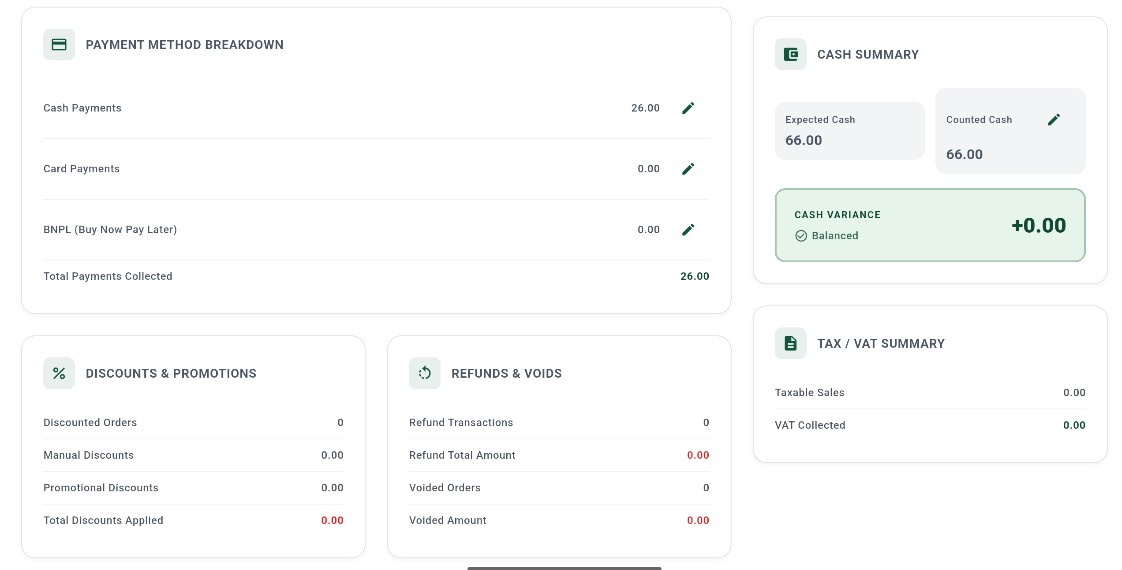 123456789101112
Figure 9 — Rapport provisoire : ventilation des paiements, rapprochement des espèces, remises, remboursements et TVA
Éléments d'écran
Carte récapitulant chaque moyen de règlement collecté durant la session.
Total des espèces reçues (ex. : 26,00 JOD). Appuyez sur le crayon pour ajuster manuellement en cas d'écart constaté.
Total des règlements par carte bancaire. Appuyez sur le crayon pour corriger si nécessaire.
Total des transactions en paiement différé enregistrées durant la session. Modifiable via le crayon.
Somme Espèces + Carte + BNPL. Doit correspondre au montant des Ventes totales de la synthèse.
Carte de droite rapprochant le montant physique du tiroir-caisse avec le montant attendu.
Calculé automatiquement : Fond de caisse initial + Paiements espèces. Ce que le tiroir doit contenir (ex. : 66,00 JOD).
Le montant réellement compté dans le tiroir. Appuyez sur le crayon pour saisir votre comptage. Égal par défaut au montant attendu.
Différence entre espèces attendues et espèces comptées. Un badge vert « Équilibré » avec +0,00 indique un compte exact. Tout écart s'affiche en rouge.
Détail des réductions : nombre de commandes remisées, remises manuelles, remises promotionnelles et total cumulé.
Nombre de remboursements, montant remboursé, nombre de commandes annulées et montant annulé. S'affiche en rouge si non nul.
Montant des ventes soumises à taxe et total de TVA collecté durant la session. Zéro si aucune TVA n'est configurée.
Détail des articles vendus
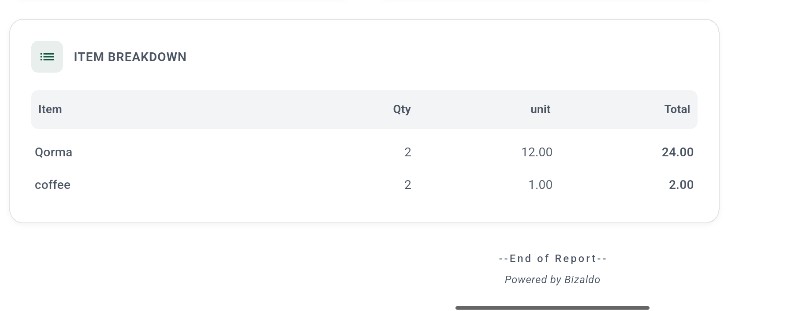 12345
Figure 10 — Rapport provisoire : Détail des articles — chaque produit vendu avec quantité, prix unitaire et total
Éléments d'écran
Liste chaque produit distinct vendu durant la session. Permet de vérifier les sorties et de recouper avec la cuisine ou les stocks.
Nom du produit tel qu'il est configuré sur le menu (ex. : Qorma, Café).
Quantité totale de ce produit vendue sur l'ensemble des commandes de la session (ex. : 2 unités).
Prix de vente unitaire au moment de la commande (ex. : 12,00 JOD pour le Qorma, 1,00 JOD pour le café).
Total de ligne : Qté × Prix unitaire (ex. : 2 × 12,00 = 24,00 JOD). La somme de toutes les lignes égale les Ventes totales.
Conseil !
Consulter l'historique des rapports Z
Une fois la session clôturée, le Rapport Z définitif est sauvegardé et apparaît dans l'onglet Rapports. Utilisez cet écran pour parcourir, filtrer et analyser toute session passée.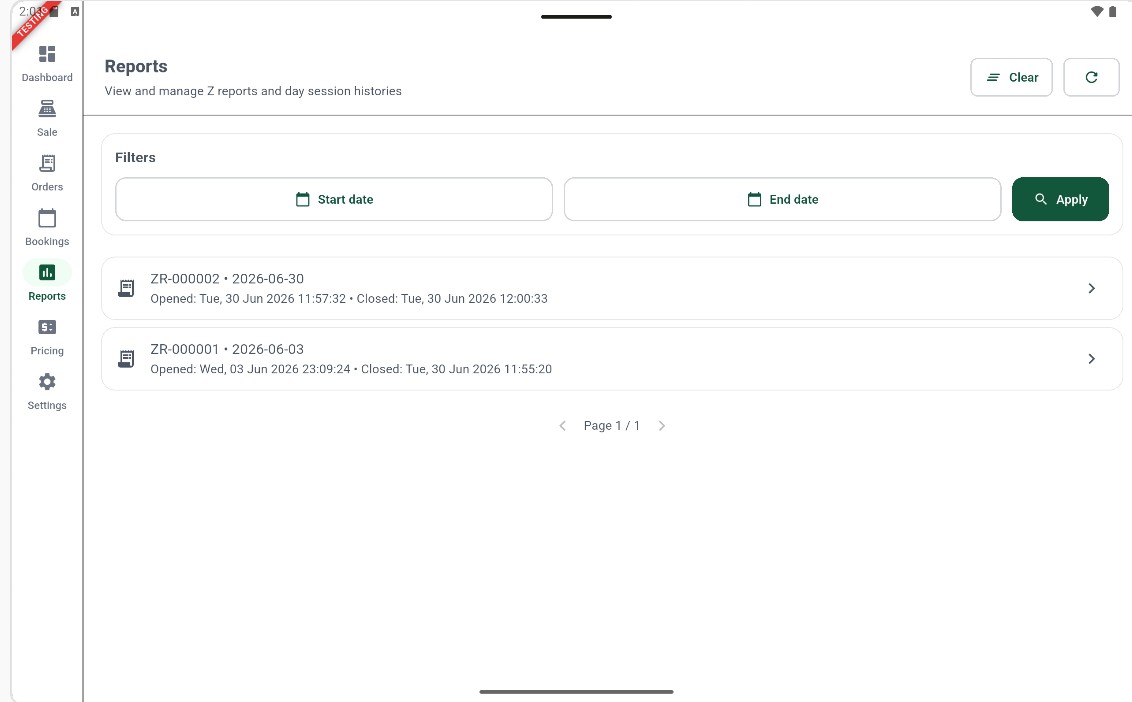 12345678
Figure 11 — Onglet Rapports : historique des rapports Z avec filtres temporels et lignes de sessions
Éléments d'écran
Appuyez sur l'icône Rapports (graphique à barres) dans la barre latérale gauche pour ouvrir l'historique des rapports Z.
Réinitialise les filtres de date actifs et recharge la liste complète non filtrée des rapports Z.
Recharge la liste pour intégrer les sessions récemment clôturées sans réinitialiser vos filtres actuels.
Appuyez pour définir le début de la période. Seuls les rapports Z dont la date d'activité est postérieure ou égale s'affichent.
Appuyez pour définir la fin de la période. Seuls les rapports Z dont la date d'activité est antérieure ou égale s'affichent.
Appuyez sur Appliquer après avoir choisi vos dates. La liste s'actualise immédiatement.
La session clôturée la plus récente. Affiche le numéro de rapport, la date comptable, l'heure d'ouverture et l'heure de fermeture. Appuyez sur la ligne pour ouvrir le rapport complet.
Une session antérieure. Chaque ligne affiche les mêmes informations : ID rapport, date, heures d'ouverture et de clôture. Appuyez pour afficher.
Actions clés
| Action | Comment faire |
|---|---|
| Ouvrir les Rapports POS (web) | Barre latérale → Rapports POS |
| Lister les sessions clôturées (web) | Onglet Rapports Z (sessions) → définir les dates → Générer le rapport |
| Ouvrir les détails d'une session (web) | Consulter dans la colonne ACTIONS |
| Voir les totaux de période (web) | Onglet Synthèse de période (X) → définir les dates → Générer le rapport |
| Modifier la plage de dates (web) | Ajuster le sélecteur de dates (et le préréglage si besoin) → Générer le rapport |
| Démarrer la journée (tablette) | Appuyer sur Démarrer sur la modale « Journée non démarrée » — ou aller sur l'écran Profil → Session journalière → Démarrer la journée |
| Trouver l'ID d'appareil POS (tablette) | Écran Profil → Informations de l'appareil → copier l'ID POS |
| Saisir le fond de caisse initial (tablette) | Dialogue Démarrer la journée → modifier le champ Fond de caisse → appuyer sur Démarrer la journée |
| Clôturer la journée (tablette) | Écran Profil → Session journalière → Clôturer la journée |
| Générer un rapport provisoire (tablette) | Assistant de clôture → Étape 2 → appuyer sur Générer le rapport provisoire |
| Modifier les montants des modes de paiement (tablette) | Rapport provisoire → Ventilation des modes de paiement → appuyer sur l'icône de crayon |
| Saisir les espèces comptées (tablette) | Rapport provisoire → Récapitulatif des espèces → appuyer sur le crayon à côté d'Espèces comptées |
| Finaliser la session (tablette) | Rapport provisoire → appuyer sur Clôturer la journée (en haut à droite) |
| Consulter les sessions clôturées (tablette) | Barre latérale → onglet Rapports |
| Filtrer les rapports Z par date (tablette) | Onglet Rapports → renseigner Date de début et Date de fin → appuyer sur Appliquer |
| Effacer les filtres de date (tablette) | Onglet Rapports → appuyer sur Effacer |
| Consulter le détail d'une session (tablette) | Onglet Rapports → appuyer sur une ligne de Rapport Z |
Données produites
Les Rapports POS fournissent :- Liste des sessions (Z) — Identifiants de rapports Z, dates comptables, heures de fermeture et utilisateurs
- Détail de session — Accessible via Consulter sur une ligne (web)
- KPI de période (X) — Commandes, articles vendus, ventes brutes/nettes, remises, panier moyen et encours BNPL
- Synthèse des ventes — Ventes totales, Commandes totales, Remises, Articles vendus, Panier moyen (Rapport Z tablette)
- Informations du rapport — Entreprise et établissement, Personnel (ouverture/fermeture), Chronologie, Devise
- Ventilation des modes de paiement — Totaux Espèces, Carte et BNPL (modifiables avant clôture)
- Récapitulatif des espèces — Espèces attendues, Espèces comptées, Écart de caisse
- Remises et promotions — Commandes remisées, totaux des remises manuelles et promotionnelles
- Remboursements et annulations — Nombre et montants remboursés et annulés
- Synthèse de taxe / TVA — Ventes taxables et TVA collectée
- Détail des articles — Chaque produit vendu avec quantité, prix unitaire et sous-total
Documentation associée
- Tableau de bord — Vue d'ensemble en direct et tendances de l'établissement
- Commandes — Transactions sources alimentant les rapports
- Paramètres de l'entreprise — Options BNPL et paramètres d'entreprise influençant le POS