Tableau de bord tablette
Sur l'application tablette POS Bizaldo, le Tableau de bord est l'écran par défaut qui fournit aux gestionnaires de quart et aux opérateurs des données opérationnelles en temps réel. Le tableau de bord est divisé en trois zones analytiques clés : Aperçu de la session, Aperçu des réservations et Analytique.Où le trouver : Appuyez sur Tableau de bord (icône de grille) en haut de la barre latérale de navigation gauche de l'application tablette POS.
Aperçu de la session
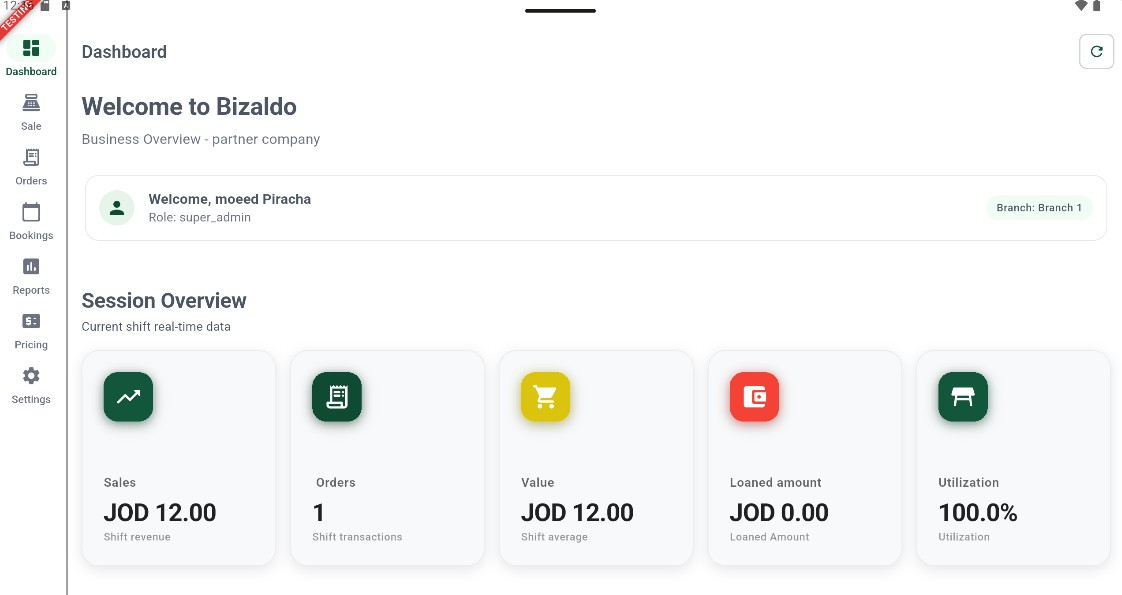
La rangée de cartes Aperçu de la session affiche les métriques de transaction en direct pour le quart actif.Statistiques basées sur la session : Les métriques de cette section sont calculées strictement sur la base de la session de journée actuelle. Elles commencent le suivi lorsque la session de journée est ouverte (Démarrer la journée) et sont finalisées et réinitialisées lorsque la session est fermée (Clôturer la journée).
 123456
Figure 1 — Aperçu de la session : ventes en temps réel, comptage des transactions, moyennes, BNPL et utilisation des tables
Éléments d'écran
Affiche le profil de l'utilisateur connecté, le rôle de sécurité (p. ex. super_admin) et la succursale active.
Chiffre d'affaires total du quart (p. ex. 12,00 JOD) collecté pendant la session de journée active.
Nombre total de transactions pour les commandes finalisées dans la session de journée active.
Valeur moyenne des transactions (Ventes totales du quart ÷ Commandes totales du quart) pour cette session.
Total du crédit BNPL (Achetez maintenant, payez plus tard) émis pendant ce quart.
Pourcentage des tables de restaurant actuellement occupées par des sessions de clients actifs.
Aperçu des réservations
La section Aperçu des réservations affiche les statistiques de réservation et le statut des réservations de tables. Les opérateurs peuvent filtrer les réservations par jour pour anticiper la charge de service.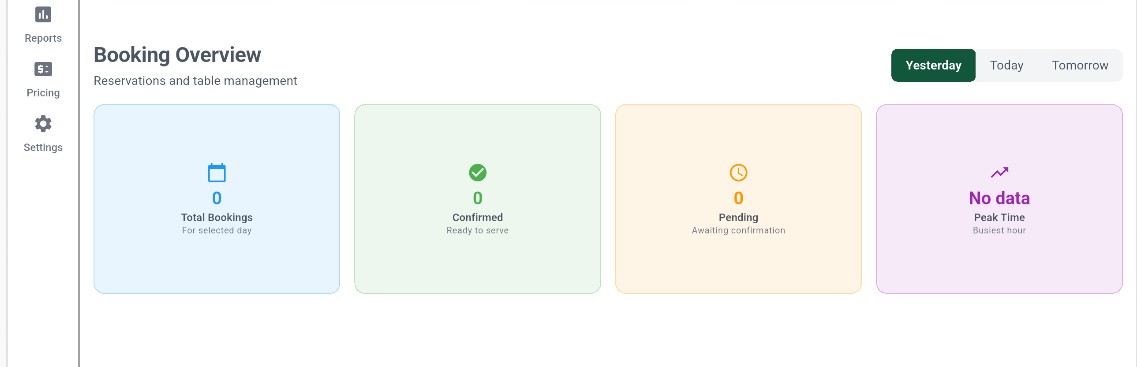 12345
Figure 2 — Aperçu des réservations : volumes de réservations, statut confirmé/en attente et heures les plus chargées
Éléments d'écran
Appuyez pour filtrer les réservations par préréglages de plage de dates : Hier, Aujourd'hui ou Demain.
Nombre total de réservations de tables programmées pour le jour sélectionné.
Réservations marquées comme confirmées et prêtes pour l'arrivée des clients.
Réservations en attente d'examen par l'hôte ou de confirmation du personnel.
Affiche l'heure la plus chargée de la journée basée sur la densité des réservations de clients.
Analytique
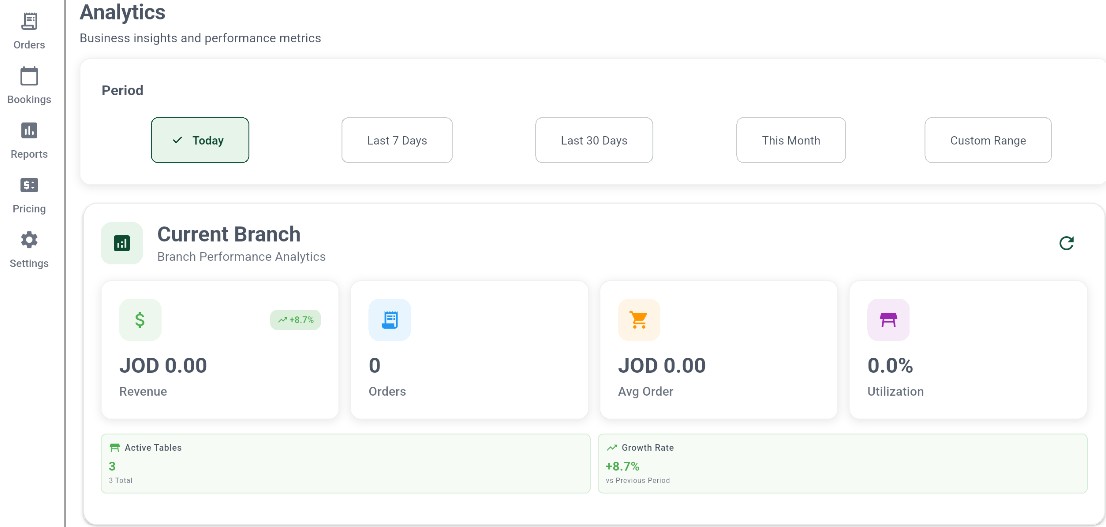
L'écran Analytique affiche des métriques de performance consolidées et des informations commerciales pour la succursale actuelle.Filtrage par période : Contrairement à l'Aperçu de la session lié au quart, le panneau Analytique peut être filtré pour une comparaison historique. Appuyez sur l'un des boutons prédéfinis (Aujourd'hui, 7 derniers jours, 30 derniers jours, Ce mois ou Plage personnalisée) pour mettre à jour instantanément les graphiques et métriques.
 1234567
Figure 3 — Écran Analytique : chiffre d'affaires filtré par période, commandes, taux de croissance et tables actives
Éléments d'écran
Appuyez pour filtrer les statistiques analytiques par Aujourd'hui, 7 derniers jours, 30 derniers jours, Ce mois ou Plage personnalisée.
Chiffre d'affaires agrégé pour la période sélectionnée, avec un badge indicateur de croissance (p. ex., +8,7 %).
Nombre total de commandes finalisées sur la période sélectionnée.
Valeur moyenne des transactions (Chiffre d'affaires ÷ Commandes) pour la période sélectionnée.
Taux d'occupation moyen des tables sur la période sélectionnée.
Affiche le nombre de tables de restaurant actuellement actives par rapport au total des tables configurées.
Compare les performances de la période actuelle à celles de la période précédente (p. ex., +8,7 % par rapport à la période précédente).
Actions clés
| Action | Procédure |
|---|---|
| Actualiser les données du tableau de bord | Appuyer sur l'icône d'actualisation circulaire en haut à droite |
| Filtrer les réservations | Appuyer sur Hier, Aujourd'hui ou Demain sur la carte Aperçu des réservations |
| Filtrer la période analytique | Appuyer sur Aujourd'hui, 7 derniers jours, 30 derniers jours, Ce mois ou Plage personnalisée sur la carte Analytique |
| Naviguer dans les onglets latéraux | Appuyer sur les icônes de navigation latérale |
Résultats
Le tableau de bord tablette produit :- KPI de l'aperçu de la session — Ventes, comptage des commandes, valeur, montant prêté et utilisation des tables en temps réel pour le quart actif
- Statistiques de l'aperçu des réservations — Comptage des réservations programmées, confirmées et en attente pour le jour sélectionné
- KPI analytique — Totaux de chiffre d'affaires filtrés par période, valeur moyenne des commandes, taux de croissance par rapport à la période précédente et comptage des tables actives
Documentation associée
- Présentation du tableau de bord — Fonctionnalités du tableau de bord d'administration web
- Rapports POS — Rapports commerciaux détaillés et historiques des sessions de journée
- Gestion des tables — Mise en page des plans de salle et suivi des tables clients actifs