Paramètres
L'écran Paramètres de l'application tablette Bizaldo permet de configurer les préférences de l'appareil et de l'application : informations de compte, sécurité, gestion des sessions, options fonctionnelles, imprimante et diagnostics.Où le trouver : Appuyez sur Paramètres (icône d'engrenage) dans la barre de navigation en bas à gauche de l'application tablette.
Informations de compte et d'appareil
La partie supérieure gère le profil utilisateur, les paramètres de sécurité 2FA et l'identifiant matériel du terminal.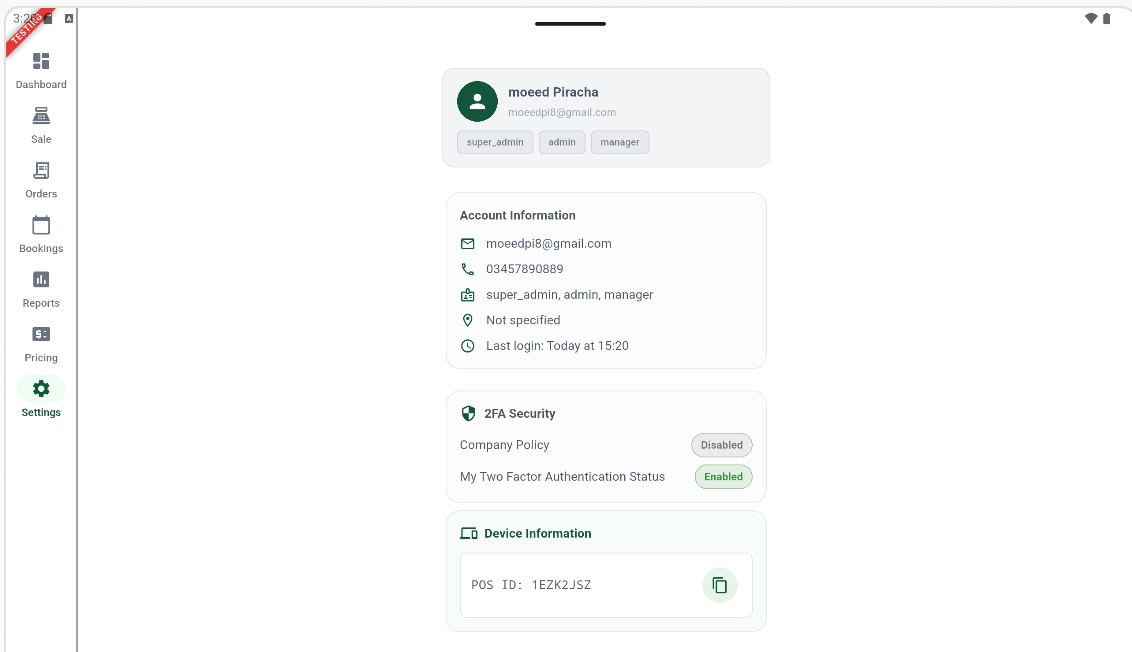 1234
Figure 1 — Paramètres (haut) : Informations de compte, sécurité 2FA et identifiant unique du POS
Éléments d'écran
Affiche le nom d'utilisateur, le rôle et les informations de compte connecté.
Indique si l'authentification à deux facteurs est activée pour ce compte.
Options de mot de passe et de sécurité associées au compte utilisateur.
Affiche l'identifiant POS unique de cette caisse (ex. : 1EZK2JSZ) avec un bouton de copie. Utilisez cet identifiant pour associer les caisses aux sessions et aux rapports Z.
Session journalière et fonctionnalités de l'application
La partie centrale contient les paramètres contrôlant les sessions de service, les préférences régionales, les verrouillages de sécurité et les options fonctionnelles.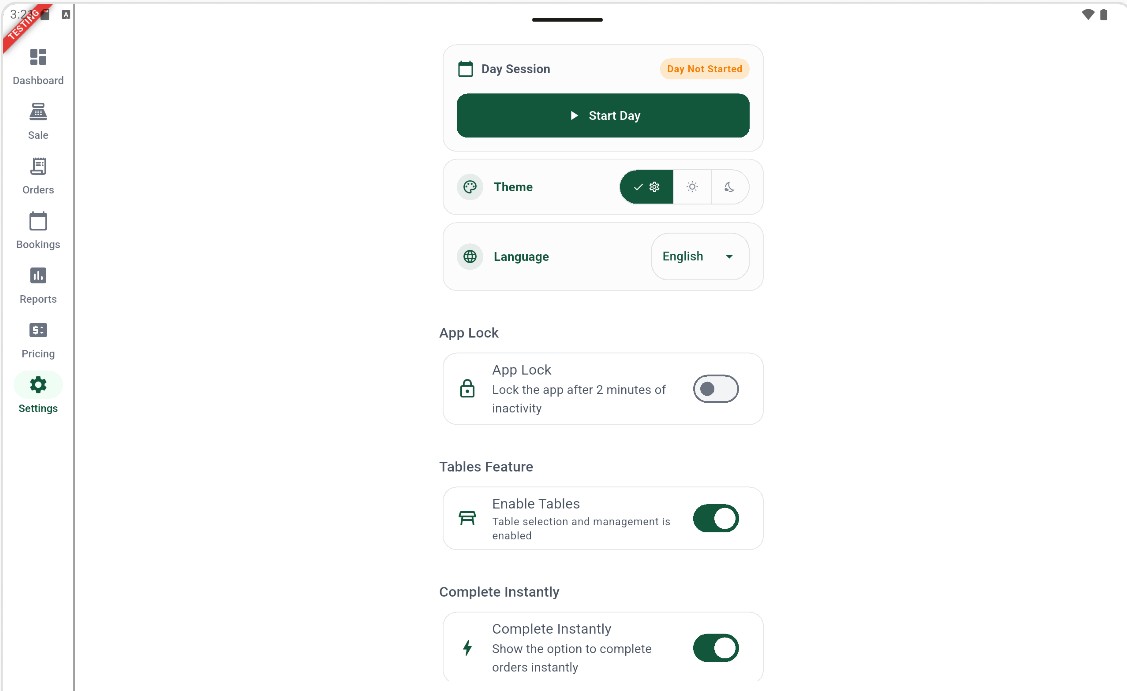 123456
Figure 2 — Paramètres (centre) : statut de la session, thème, langue et interrupteurs de fonctionnalités
Éléments d'écran
Affiche l'état de la session courante. Indique « Journée non démarrée » avec un bouton vert « Démarrer la journée » lorsqu'elle est fermée.
Sélecteur segmenté pour choisir l'apparence : engrenage (Thème système), soleil (Thème clair) ou lune (Thème sombre).
Menu déroulant pour choisir la langue de l'interface : Anglais, Arabe (العربية), Français, Portugais (Português) ou Espagnol (Español).
Bouton pour exiger un code PIN à 6 chiffres. Une fois activé, l'application se verrouille automatiquement après 2 minutes d'inactivité.
Bouton pour activer ou désactiver le plan de salle du restaurant et la gestion des réservations.
Bouton pour clôturer instantanément les commandes sans les transmettre à l'application cuisine.
Configuration du verrouillage de l'application
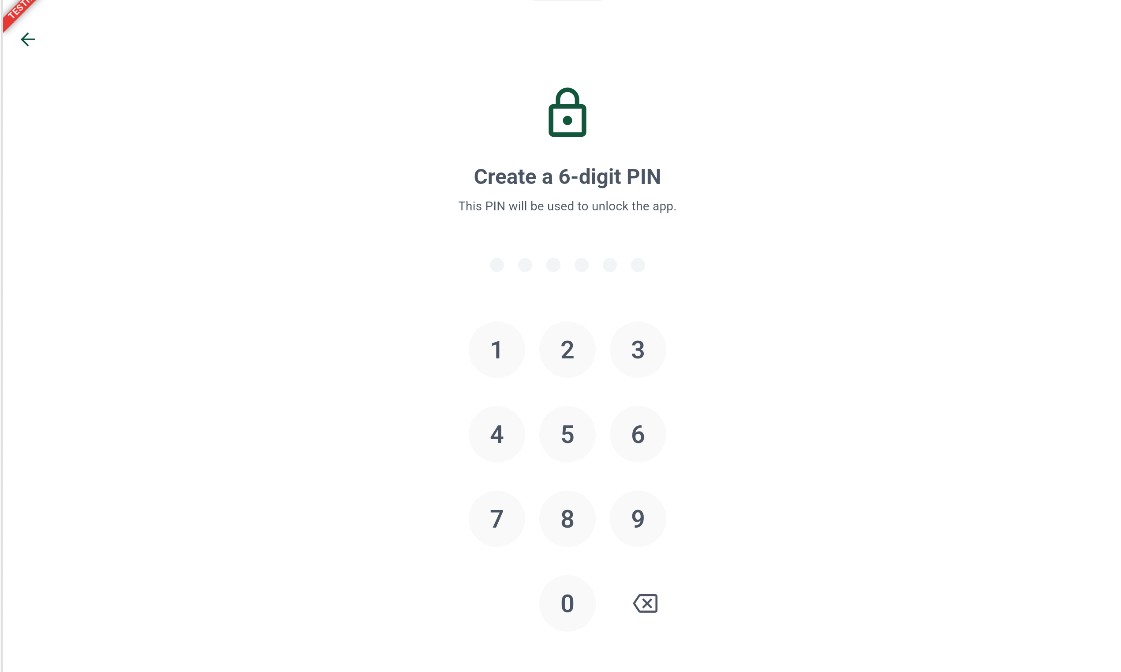
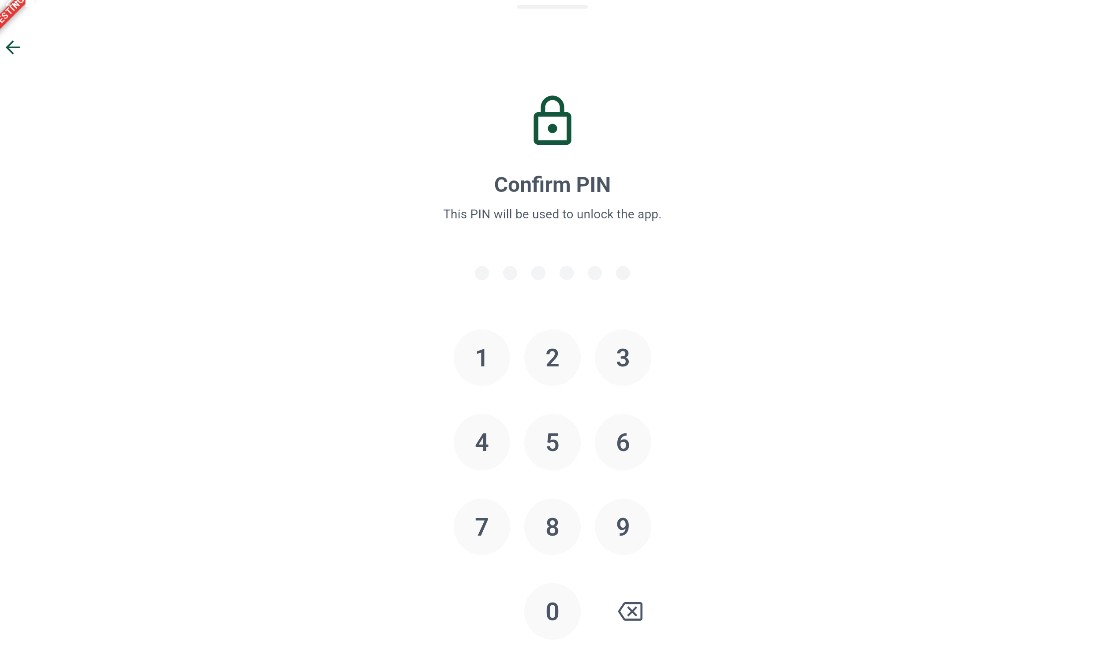
Lors de l'activation du Verrouillage de l'application, le système réagit selon qu'un code a déjà été configuré ou non :- Aucun code PIN existant — L'application ouvre l'écran Créer un code PIN à 6 chiffres (Figure 3) suivi de l'écran Confirmer le code PIN (Figure 4).
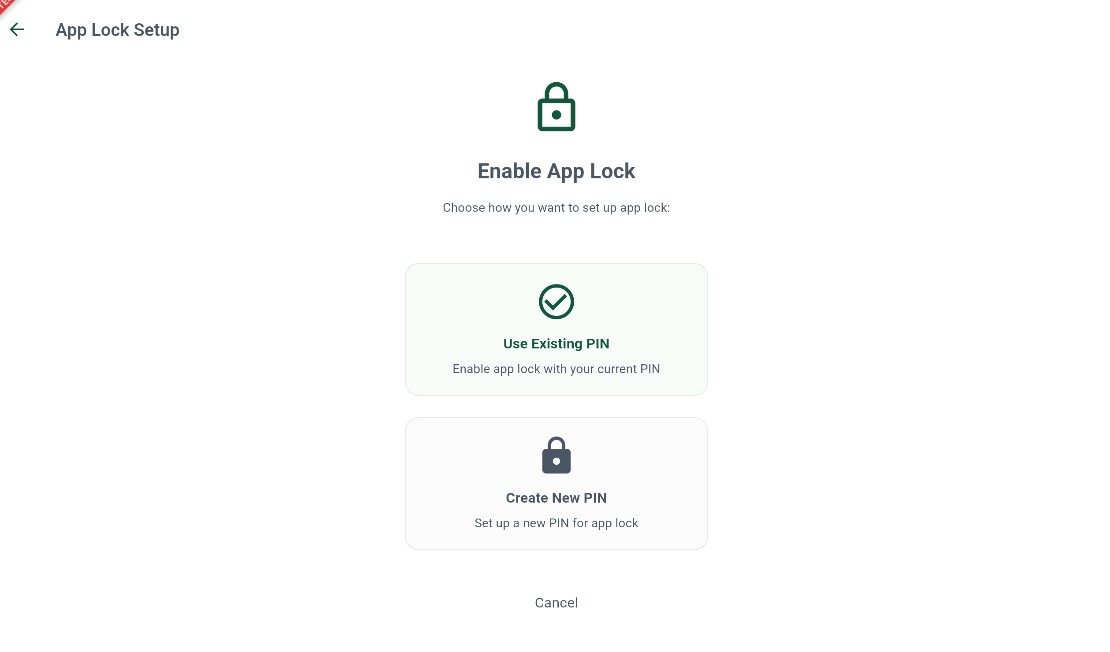
- Code PIN existant détecté — L'écran Configuration du verrouillage (Figure 5) s'affiche, offrant le choix d'utiliser le code existant ou d'en créer un nouveau.
Verrouillage automatique de sécurité : Une fois le verrouillage activé, l'application surveille l'inactivité. Si aucune interaction n'a lieu pendant 2 minutes, l'écran se verrouille automatiquement et nécessite le code à 6 chiffres pour être déverrouillé.
 123
Figure 3 — Configuration du PIN (Création) : saisir un nouveau code de sécurité à 6 chiffres
Éléments d'écran
En-tête indiquant la configuration d'un nouveau code secret.
6 pastilles qui se remplissent à mesure que vous tapez les chiffres sur le pavé.
Clavier numérique à l'écran pour saisir les chiffres.
 123
Figure 4 — Configuration du PIN (Confirmation) : retapez le code pour confirmer et enregistrer
Éléments d'écran
En-tête vous invitant à ressaisir exactement le même code.
6 pastilles qui se remplissent lors de la saisie.
Clavier numérique à l'écran pour saisir les chiffres.
 12
Figure 5 — Configuration du verrouillage : utiliser le code existant ou en créer un nouveau
Éléments d'écran
Appuyez pour activer le verrouillage avec le code secret déjà mémorisé sur l'appareil.
Appuyez pour lancer la création d'un nouveau code à 6 chiffres.
Diagnostics de l'appareil et actions de l'application
La partie inférieure gère les mises à jour, les périphériques matériels, les signalements de problème et la déconnexion.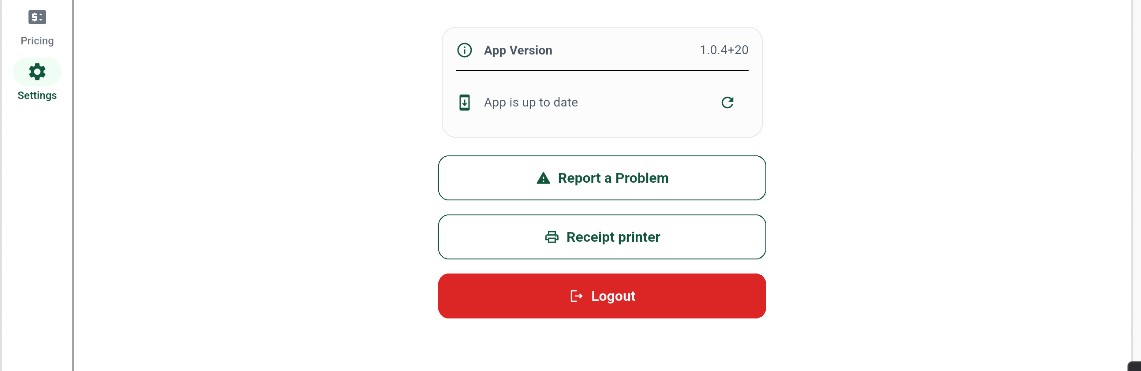 1234
Figure 6 — Paramètres (bas) : version de l'application, configuration de l'imprimante et déconnexion
Éléments d'écran
Affiche le numéro de version installé (ex. : 1.0.4+20) et indique si l'application est à jour.
Appuyez pour envoyer un rapport de diagnostic ou contacter directement le support client.
Appuyez pour configurer les connexions IP d'imprimante thermique locale, la largeur du papier et les options de mise en page.
Ferme en toute sécurité la session active sur la tablette et revient à l'écran de verrouillage.
 123
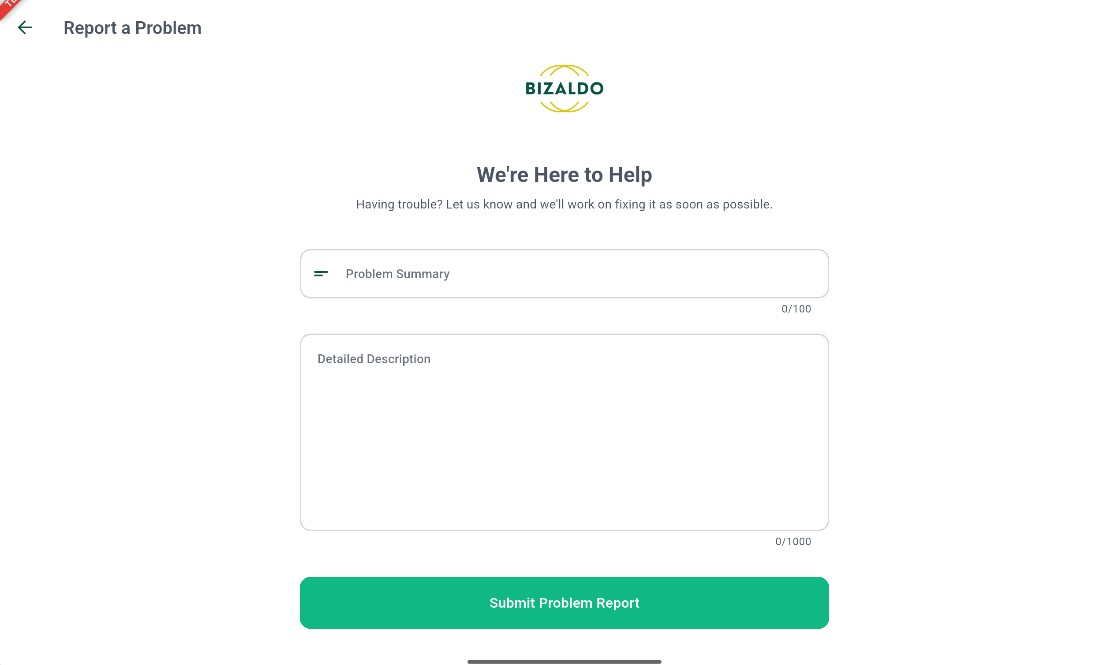
Figure 7 — Signaler un problème : renseignez les détails et envoyez les journaux au support
Éléments d'écran
Tapez un résumé court du problème (jusqu'à 100 caractères).
Fournissez une description complète du problème ou les étapes pour le reproduire (jusqu'à 1000 caractères).
Appuyez pour compiler et envoyer votre ticket avec les journaux locaux de l'appareil.
Actions clés
| Action | Comment faire |
|---|---|
| Démarrer / fermer la session journalière | Paramètres → carte Session journalière → appuyer sur Démarrer la journée / Clôturer la journée |
| Changer de thème | Paramètres → carte Thème → choisir système, clair ou sombre |
| Changer de langue | Paramètres → carte Langue → sélectionner dans le menu déroulant |
| Activer le verrouillage de l'application | Paramètres → interrupteur Verrouillage de l'application → définir et confirmer le PIN à 6 chiffres |
| Activer / désactiver les Tables | Paramètres → interrupteur Fonction Tables |
| Activer Finaliser instantanément | Paramètres → interrupteur Finaliser instantanément |
| Configurer l'imprimante de reçus | Paramètres → appuyer sur Imprimante de reçus |
| Signaler un problème | Paramètres → appuyer sur Signaler un problème → remplir le formulaire → Envoyer |
| Se déconnecter | Paramètres → appuyer sur Déconnexion |
Données produites
L'écran Paramètres détermine :- Apparence et langue de l'application — Thème actif et langue d'interface sur toute la session de la tablette
- Sécurité — Protection par verrouillage PIN, s'activant après 2 minutes d'inactivité
- Modes fonctionnels — Plan de salle des tables et encaissement direct configurés pour cette caisse
- Connexion imprimante — Adresse IP de l'imprimante thermique, largeur du papier et mise en page
- Diagnostics — Transmission des journaux et suivi de la version installée
Documentation associée
- Terminal POS — Création et encaissement des commandes
- Commandes — Consulter l'historique des commandes depuis la tablette
- Tarification — Mettre à jour les prix de base depuis la tablette
- Paramètres de l'entreprise — Gestion du paiement différé (BNPL), des garanties de crédit et des abonnements sur le tableau de bord web