Gestion des stocks
La Gestion des stocks dans Bizaldo vous permet de suivre les quantités en temps réel, d'enregistrer les entrées et sorties de marchandises, de procéder à des ajustements et de mettre à jour vos stocks en bloc via CSV — au sein du module Inventaire.Où la trouver : Dans la barre latérale gauche, cliquez sur Inventaire. Sélectionnez ensuite l'onglet Gestion des stocks en haut de page.
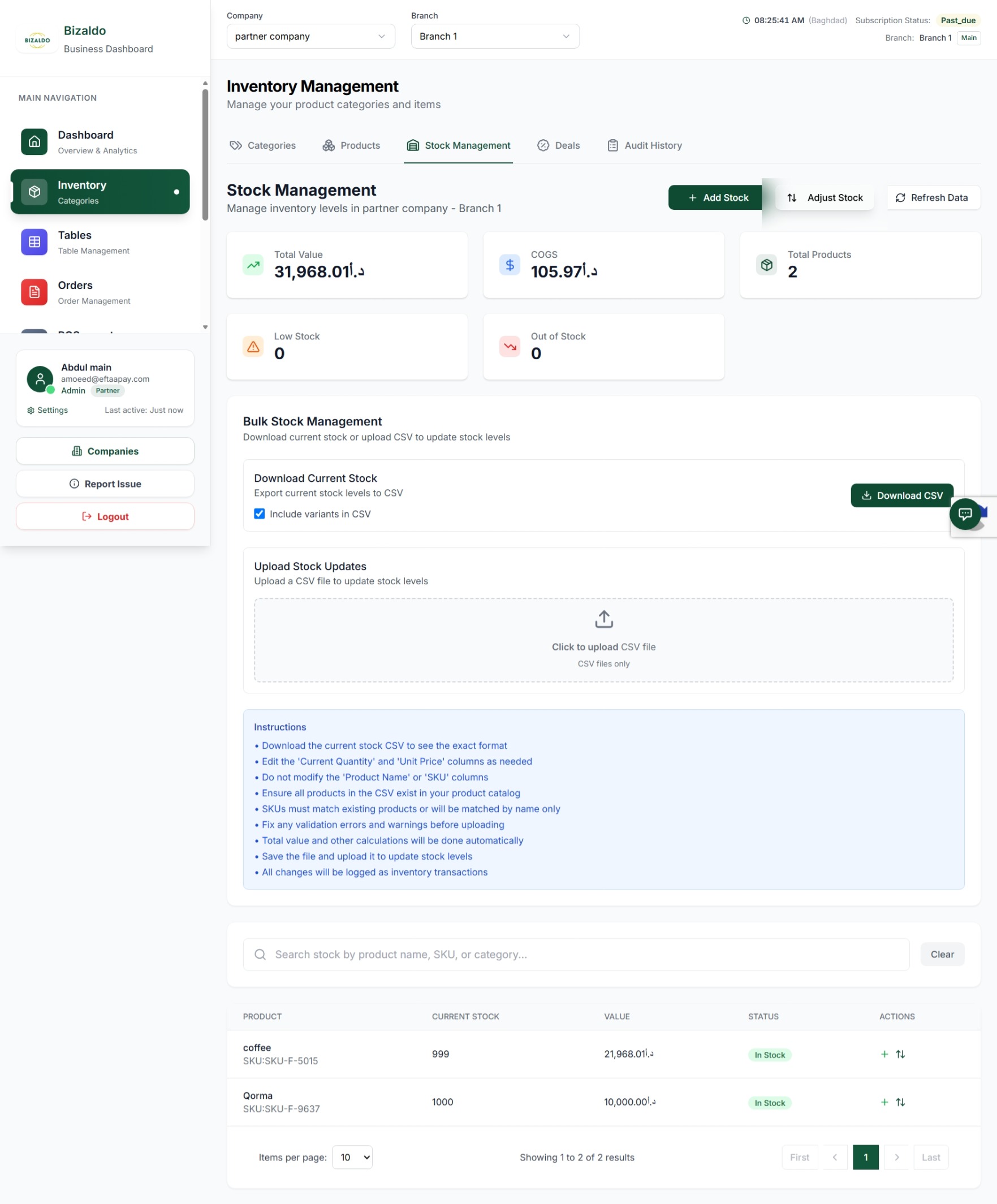
Vue de gestion des stocks
Indicateurs clés (KPI)
En haut de l'écran Gestion des stocks, cinq indicateurs clés résument l'état de vos stocks pour l'entreprise et l'établissement choisis :- Valeur totale : Valeur monétaire totale de tous les stocks disponibles (coût unitaire × quantité), exprimée en devise locale (ex. : د.إ).
- Coût des marchandises vendues (COGS) : Coût cumulé de tous les stocks consommés ou vendus. Reflète les dépenses réelles engagées sur les marchandises.
- Total des produits : Nombre total de références uniques (SKU) suivies dans l'inventaire de cet établissement.
- Stock faible : Nombre d'articles dont la quantité est passée sous le seuil de 5 unités — nécessitent une attention prochaine.
- Rupture de stock : Nombre d'articles dont le niveau de stock est nul ou négatif — nécessitent un réapprovisionnement immédiat.
 12345678910
Écran de gestion des stocks affichant les cartes KPI, la gestion groupée et la liste des produits
Éléments d'écran
Valeur marchande globale de tout le stock disponible pour l'ensemble des produits suivis.
Coût d'achat cumulé des marchandises vendues — valeur totale des stocks consommés.
Nombre de références distinctes (SKU) gérées en inventaire dans cet établissement.
Nombre de produits ayant moins de 5 unités en stock — à commander rapidement pour éviter la rupture.
Nombre de produits en stock nul ou négatif — à réapprovisionner d'urgence.
Cliquez pour ouvrir le formulaire d'entrée de stock et consigner les livraisons.
Cliquez pour ouvrir le formulaire d'ajustement afin de corriger les écarts d'inventaire.
Section permettant d'exporter le stock actuel en CSV ou d'importer un fichier CSV pour mettre à jour les stocks en bloc.
Tableau répertoriant chaque produit avec son stock actuel, sa valorisation, son statut (En stock / Faible / Épuisé) et ses actions.
Cliquez pour recharger les données de stock les plus récentes de l'établissement.
Indicateurs de statut de stock
Chaque produit de la liste se voit attribuer un statut en fonction de sa quantité actuelle :| Statut | Condition | Action requise |
|---|---|---|
| En stock | Quantité supérieure au seuil d'alerte | Aucune — niveau satisfaisant |
| Stock faible | Inférieure ou égale au seuil d'alerte | Commander prochainement |
| Rupture de stock | Quantité nulle ou négative | Commander d'urgence |
Ajouter du stock
Enregistrez les réceptions de marchandises pour maintenir vos niveaux de stock à jour.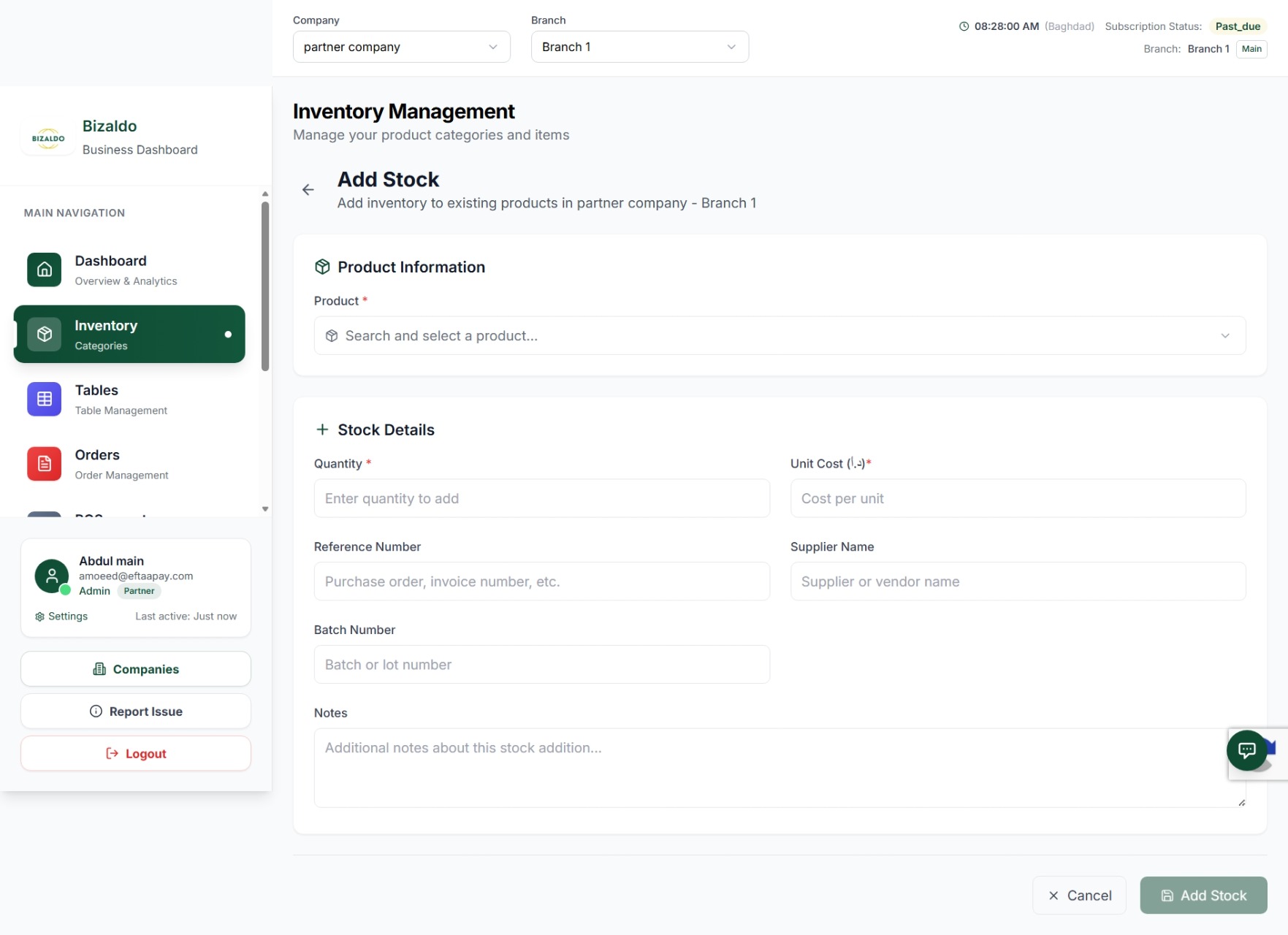 12345678
Formulaire d'ajout de stock pour enregistrer les entrées de marchandises d'un produit
Éléments d'écran
Recherchez et sélectionnez le produit dont vous recevez du stock. Champ obligatoire.
Nombre d'unités reçues. Champ obligatoire — indiquez la quantité exacte livrée.
Prix d'achat unitaire payé au fournisseur. Nécessaire au calcul précis du COGS et de la valeur de stock.
Numéro de bon de commande, facture ou bon de livraison pour le suivi d'audit.
Le fournisseur ou vendeur qui a livré les marchandises.
Numéro de lot facultatif pour la traçabilité, particulièrement important pour les denrées périssables.
Remarques complémentaires facultatives sur cette entrée de marchandise.
Cliquez pour confirmer et enregistrer l'entrée. Met à jour la quantité et consigne la transaction.
Sélectionner le produit
Rendez-vous dans Inventaire → Gestion des stocks et cliquez sur + Ajouter du stock. Recherchez et sélectionnez le produit.Renseigner les détails du stock
Remplissez les champs obligatoires et facultatifs :- Quantité — Nombre d'unités réceptionnées
- Coût unitaire — Prix d'achat par unité
- Numéro de référence — Numéro de facture ou bon de commande
- Nom du fournisseur — Fournisseur ayant livré les biens
- Numéro de lot — Pour la traçabilité sanitaire ou logistique (facultatif)
- Notes — Précisions supplémentaires (facultatif)
Valider
Cliquez sur Ajouter le stock. Le système va :- Incrémenter la quantité en stock du produit
- Consigner une transaction d'Entrée de stock dans l'historique d'audit
- Mettre à jour le coût unitaire moyen pondéré
- Recalculer les indicateurs de Valeur totale et de COGS
Ajuster le stock
Corrigez les écarts de stock constatés lors des comptages physiques ou des inventaires.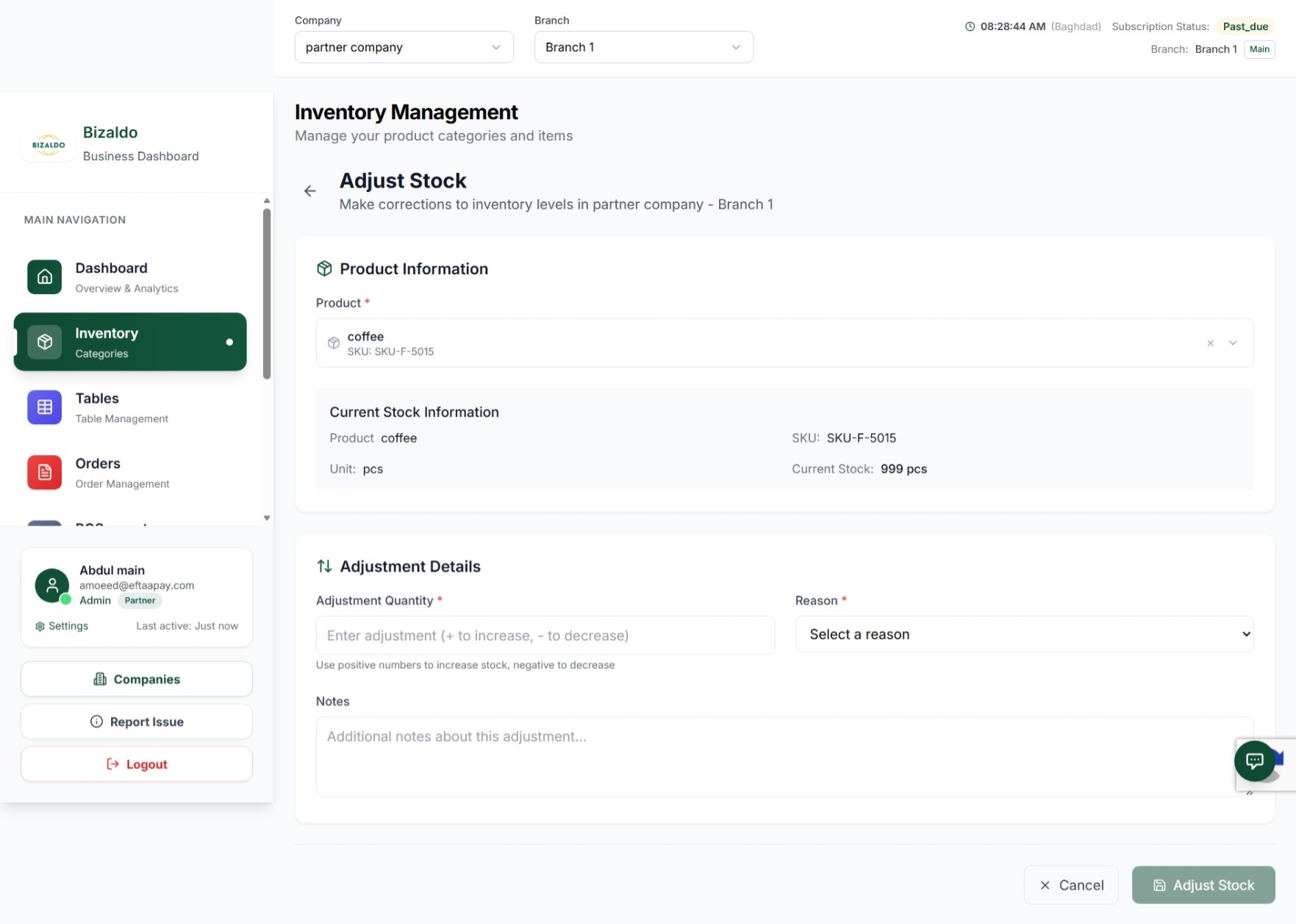 123456
Formulaire d'ajustement de stock affichant les informations actuelles et les détails de régularisation
Éléments d'écran
Sélectionnez le produit à corriger. Le stock actuel s'affiche alors automatiquement.
Panneau pré-rempli avec le nom, le SKU, l'unité de mesure et la quantité enregistrée.
Saisissez un nombre positif (+) pour augmenter le stock ou négatif (-) pour le diminuer.
Sélectionnez la raison de la correction (ex. : inventaire physique, casse, perte). Obligatoire pour l'audit.
Remarques facultatives pour préciser le contexte de l'ajustement.
Cliquez pour confirmer la modification. L'opération est archivée dans l'Historique d'audit.
Motifs d'ajustement :
| Motif | Quand l'utiliser |
|---|---|
| Correction d'inventaire physique | Le comptage physique réel diffère de la quantité enregistrée dans le système. |
| Marchandises endommagées / Casse | Articles détériorés ne pouvant plus être vendus ou utilisés. |
| Articles périmés | Produits ayant dépassé leur date limite de consommation. |
| Vol / Disparition | Articles manquants suite à un vol ou une perte inexpliquée. |
| Correction d'erreur système | Une saisie précédente erronée nécessite une rectification. |
| Rejet au contrôle qualité | Articles non conformes aux normes devant être sortis des stocks. |
| Autre motif | Toute autre situation non couverte par les motifs ci-dessus. |
Types d'ajustement :
- Positif (+) — Découverte de surplus non comptabilisé auparavant
- Négatif (-) — Marchandises manquantes par rapport aux données du système
Gestion groupée des stocks
Vous pouvez exporter vos niveaux de stock actuels sous forme de fichier CSV ou mettre à jour les stocks en bloc en important un fichier CSV renseigné.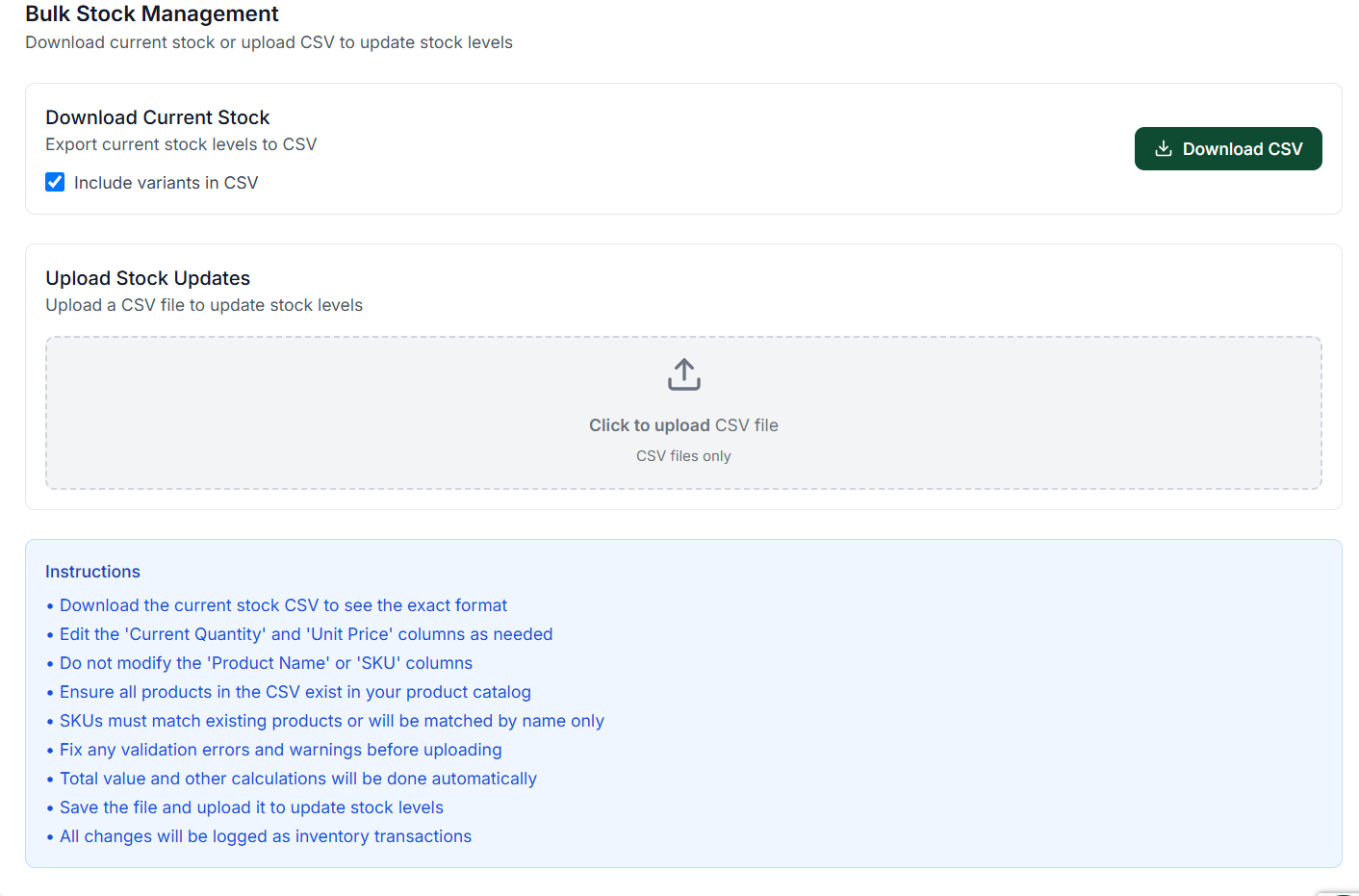 12345
Panneau de gestion groupée affichant les options Télécharger CSV et Importer CSV
Éléments d'écran
Exportez tous les niveaux de stock actuels de l'établissement en CSV. Permet d'obtenir la structure exacte des colonnes avant modification.
Cochez cette case pour intégrer les variantes de produits dans le fichier exporté.
Cliquez pour télécharger le fichier des stocks au format CSV.
Glissez-déposez ou cliquez sur la zone d'importation pour charger un CSV et mettre à jour vos stocks en lot.
Consignes précisant les colonnes modifiables, les champs fixes et les règles de validation.
Comment mettre à jour les stocks en bloc
Télécharger le stock actuel
Cliquez sur Télécharger le CSV dans la carte « Télécharger le stock actuel ».- Ouvrez le fichier dans Excel, Google Sheets ou un éditeur de texte.
- Examinez les quantités et la structure des colonnes avant d'effectuer vos modifications.
Modifier le fichier CSV
Modifiez uniquement les colonnes autorisées :-
Colonnes modifiables :
- `Current Quantity` — La nouvelle quantité en stock du produit.
- `Unit Price` — Le coût unitaire d'achat mis à jour.
-
À NE PAS modifier :
- `Product Name` — Doit rester exactement identique à l'export.
- `SKU` — Utilisé pour associer les lignes aux produits enregistrés ; le modifier entraînera des erreurs d'importation.
Importer le fichier mis à jour
- Glissez-déposez votre fichier `.csv` dans la zone en pointillés, ou cliquez pour parcourir vos fichiers.
- Seuls les fichiers au format `.csv` valide sont acceptés.
Examiner les résultats
Une fois le fichier importé, le système effectue une vérification ligne par ligne :- Correspondance par SKU : les produits sont d'abord identifiés par leur SKU ; à défaut, par leur Nom de produit.
- Validation partielle : les lignes comportant des erreurs sont ignorées individuellement sans bloquer le traitement des lignes valides.
- Traçabilité : toutes les mises à jour réussies sont archivées dans l'Historique d'audit.
- Rapport d'erreurs : les lignes présentant un problème (SKU introuvable, quantité non valide) sont répertoriées après traitement.
Intégration de l'inventaire
Décompte automatique
Dès qu'une commande est validée, le stock est automatiquement décompté :<T k="docs.operations.inventory.integration.diagram" />
Statuts déclenchant le décompte :
- confirmée
- en préparation
- terminée
Réintégration en cas d'annulation :
Les commandes annulées réintègrent automatiquement les articles dans l'inventaire, quel que soit leur statut au moment de l'annulation.Opérations clés
| Action | Chemin d'accès |
|---|---|
| Consulter le stock actuel | Cliquez sur Gestion des stocks sous Inventaire. |
| Ajouter du stock entrant | Cliquez sur + Ajouter du stock sur l'écran Gestion des stocks. |
| Ajuster les quantités en stock | Cliquez sur Ajuster le stock sur l'écran Gestion des stocks. |
| Télécharger le CSV des stocks | Dans Gestion groupée, cliquez sur Télécharger le CSV. |
| Importer des stocks en masse | Dans Gestion groupée, déposez ou sélectionnez un fichier CSV dans la zone dédiée. |
| Actualiser les données de stock | Cliquez sur Actualiser les données sur l'écran Gestion des stocks. |
| Rechercher des produits | Utilisez la barre de recherche au bas de l'écran Gestion des stocks. |
Documentation associée
- Produits — Catalogue des produits et configuration des SKU
- Commandes — Impact des commandes sur les niveaux d'inventaire
- Optimisation des stocks — Analyses avancées et prévisions de vente
- Démarrage — Guide d'initialisation de l'inventaire