Clés API et webhooks
Les Clés API et les Webhooks vous permettent de connecter Bizaldo à des systèmes tiers (synchronisation ERP, tableaux de bord personnalisés, automatisation des stocks, outils internes) sans avoir à partager les identifiants de connexion de vos employés.Où les trouver : Dans la barre latérale du tableau de bord Bizaldo, ouvrez Paramètres. Utilisez l'onglet Clés API pour générer des identifiants et l'onglet Webhooks pour enregistrer vos points de terminaison. La section Général en haut des Paramètres indique vos ID Entreprise et ID Établissement actuels, nécessaires à la plupart des intégrations.
Qui peut gérer les intégrations
Seuls les utilisateurs dotés du rôle Administrateur ou Super Administrateur ont accès aux onglets Clés API et Webhooks. Les autres rôles (Responsable, Caissier, Personnel) peuvent utiliser les Paramètres pour leur profil mais ne peuvent ni créer ni révoquer de clés.Entreprise et établissement
Les clés API et les webhooks sont créés pour l'entreprise et l'établissement sélectionnés dans l'en-tête du tableau de bord au moment de leur création. Assurez-vous de sélectionner les bons éléments avant de générer des identifiants. Copiez l'ID Entreprise et l'ID Établissement depuis Paramètres → Général lors de la configuration de votre intégration.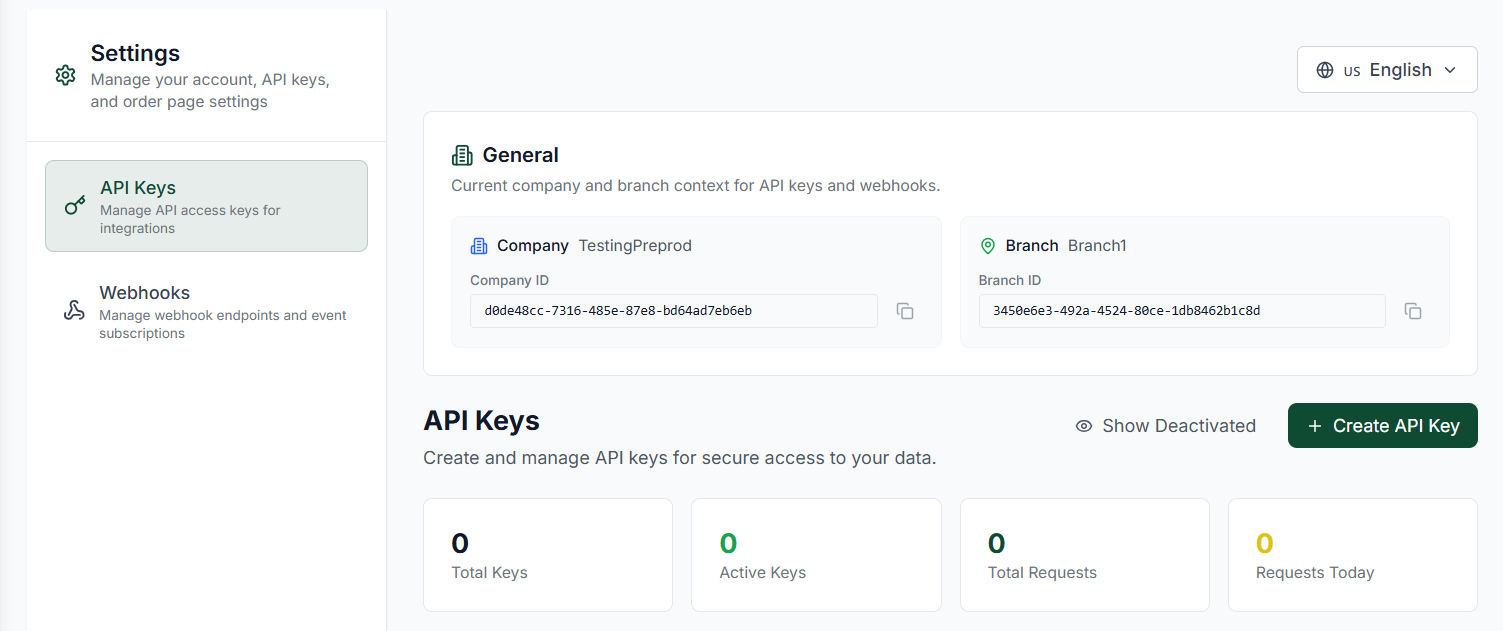 12345
Figure 1 — Onglet Paramètres Clés API avec identifiants d'entreprise et d'établissement
Éléments d'écran
Ouvrez les Paramètres et sélectionnez Clés API pour gérer les identifiants d'intégration.
Copiez l'identifiant d'entreprise pour votre intégration. Correspond à l'entreprise choisie dans l'en-tête.
Copiez l'identifiant d'établissement pour votre intégration. Correspond à l'établissement choisi dans l'en-tête.
Lancez le processus de création de clé.
Total des clés, clés actives, requêtes totales et requêtes aujourd'hui.
Clés API
Composition d'une clé API
Chaque clé API comprend :| Champ | Description |
|---|---|
| Nom | Libellé descriptif (au moins 3 caractères), ex. : `ERP Production` |
| Description | Note facultative sur la fonction de l'intégration |
| Clé publique | Identifiant de référence pour vos journaux ; toujours visible sur le tableau de bord |
| Clé secrète | Identifiant utilisé pour authentifier les requêtes API ; masqué par défaut, affiché via l'icône d'œil |
| Permissions | Périmètres d'accès détaillés (voir ci-dessous) |
| Statistiques d'utilisation | Nombre total de requêtes et date de dernière utilisation |
Créer une clé API
- Connectez-vous avec un compte Administrateur ou Super Administrateur.
- Sélectionnez l'entreprise et l'établissement appropriés dans l'en-tête du tableau de bord.
- Accédez à Paramètres → Clés API.
- Cliquez sur Créer une clé API.
- Renseignez un nom (au moins 3 caractères) et une description facultative.
- Sélectionnez les permissions. N'accordez que les accès strictement nécessaires (principe du moindre privilège).
- Cliquez sur Créer la clé.
- Copiez immédiatement la clé publique et la clé secrète. Conservez la clé secrète dans un gestionnaire de mots de passe ou une variable d'environnement (ex. : `BIZALDO_API_SECRET`). Ne la validez jamais dans votre gestionnaire de version et ne l'intégrez pas dans du code côté client.
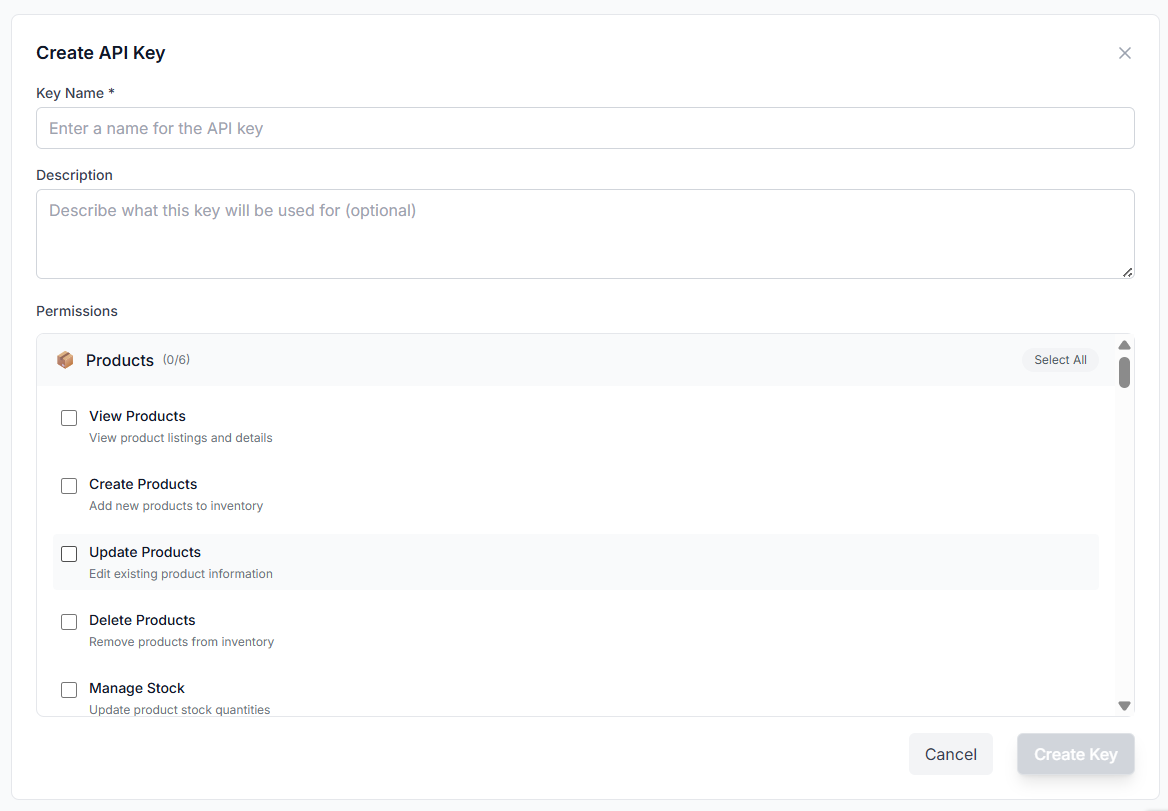 1234
Figure 2 — Créer une clé API : nom, description et périmètres de permissions
Éléments d'écran
Libellé obligatoire pour la clé (au moins 3 caractères).
Note facultative décrivant l'usage de cette intégration.
Sélectionnez les droits par entité. N'accordez que ce dont l'intégration a besoin.
Générez la paire de clés publique et secrète.
Permissions disponibles
Les droits sont regroupés par entité. Vous pouvez activer un groupe entier ou des droits individuels :| Entité | Permissions |
|---|---|
| Produits | Consulter, Créer, Modifier, Supprimer, Gérer les stocks, Gérer les tarifs |
| Catégories | Consulter, Créer, Modifier, Supprimer, Gérer l'arborescence |
| Commandes | Consulter, Créer, Modifier, Supprimer, Gérer le statut, Traiter les paiements, Gérer les remboursements |
| Tables *(restaurants uniquement)* | Consulter, Créer, Modifier, Supprimer, Gérer les réservations, Gérer le statut |
| Réservations *(restaurants uniquement)* | Consulter, Créer, Modifier, Supprimer |
| Clients | Consulter, Créer |
| Récompenses et fidélité | Consulter, Créer, Modifier, Supprimer, Gérer les points, Gérer les échanges |
| Utilisateurs | Consulter, Créer, Modifier, Supprimer, Gérer les rôles, Gérer les accès |
| Inventaire | Consulter |
| Rapports et analyses | Consulter, Exporter, Créer des rapports personnalisés, Gérer les rapports planifiés |
| Paramètres système | Consulter, Modifier, Gérer les intégrations, Gérer les clés API |
Les établissements de type restaurant disposent en plus des groupes de permissions Tables et Réservations.
Utiliser une clé API
Envoyez des requêtes serveur à serveur au serveur Open API Bizaldo en utilisant votre clé secrète :Incluez les identifiants d'entreprise et d'établissement obtenus sur le tableau de bord :GET /api/v1/products HTTP/1.1 Host: openapi.bizaldo.com Authorization: Bearer YOUR_SECRET_KEY Content-Type: application/json
Cas d'usage classiques :x-company-id: YOUR_COMPANY_ID x-branch-id: YOUR_BRANCH_ID
- Synchronisation de catalogue : importer ou exporter produits et catégories
- Automatisation des stocks : réagir aux variations de niveaux de stock
- Rapports personnalisés : construire des tableaux de bord sur vos données d'établissement
- Exports comptables nocturnes : intégrer les commandes clôturées dans vos logiciels comptables
Gérer les clés existantes
| Action | Effet |
|---|---|
| Copier la clé publique / secrète | Utilisez l'icône de copie à côté de chaque champ |
| Afficher / masquer la clé secrète | L'icône d'œil bascule la visibilité |
| Régénérer la clé secrète | Génère un nouveau secret ; l'ancien cesse immédiatement de fonctionner. Mettez à jour votre intégration avant de révoquer l'ancien secret. |
| Désactiver | La clé devient inactive ; les appels API utilisant ce secret échouent |
| Activer | Réactive une clé préalablement désactivée |
| Afficher les clés désactivées | Bouton pour lister les clés inactives à des fins d'audit |
Renouveler les clés en toute sécurité
Webhooks
Les webhooks transmettent des notifications HTTP vers votre serveur lors d'événements Bizaldo, vous évitant ainsi d'interroger l'API en continu.Événements pris en charge
Le tableau de bord permet de s'abonner aux types d'événements suivants :| Événement | Déclenchement |
|---|---|
product.created | Un nouveau produit est créé |
product.updated | Les informations d'un produit sont modifiées |
product.deleted | Un produit est supprimé |
product.stock_updated | Les niveaux de stock changent |
category.created | Une nouvelle catégorie est créée |
category.updated | Les informations d'une catégorie sont modifiées |
category.deleted | Une catégorie est supprimée |
Sélectionnez un ou plusieurs événements lors de l'enregistrement ou de la modification d'un webhook. Au moins un événement est requis.
Enregistrer un webhook
- Sélectionnez l'entreprise et l'établissement appropriés dans l'en-tête du tableau de bord.
- Accédez à Paramètres → Webhooks.
- Cliquez sur Enregistrer un webhook.
- Remplissez le formulaire :
| Champ | Obligatoire | Remarques |
|---|---|---|
| URL du point de terminaison | Oui | URL HTTPS publique, ex. : `https://votre-serveur.com/webhooks/bizaldo` |
| Description | Non | Permet d'identifier facilement l'usage du point de terminaison |
| Clé API | Votre clé secrète choisie pour vérifier les données reçues. En modification, laissez vide pour conserver la clé actuelle. | |
| Événements | Oui | Un ou plusieurs événements parmi le tableau ci-dessus |
- Cliquez sur Enregistrer le webhook.
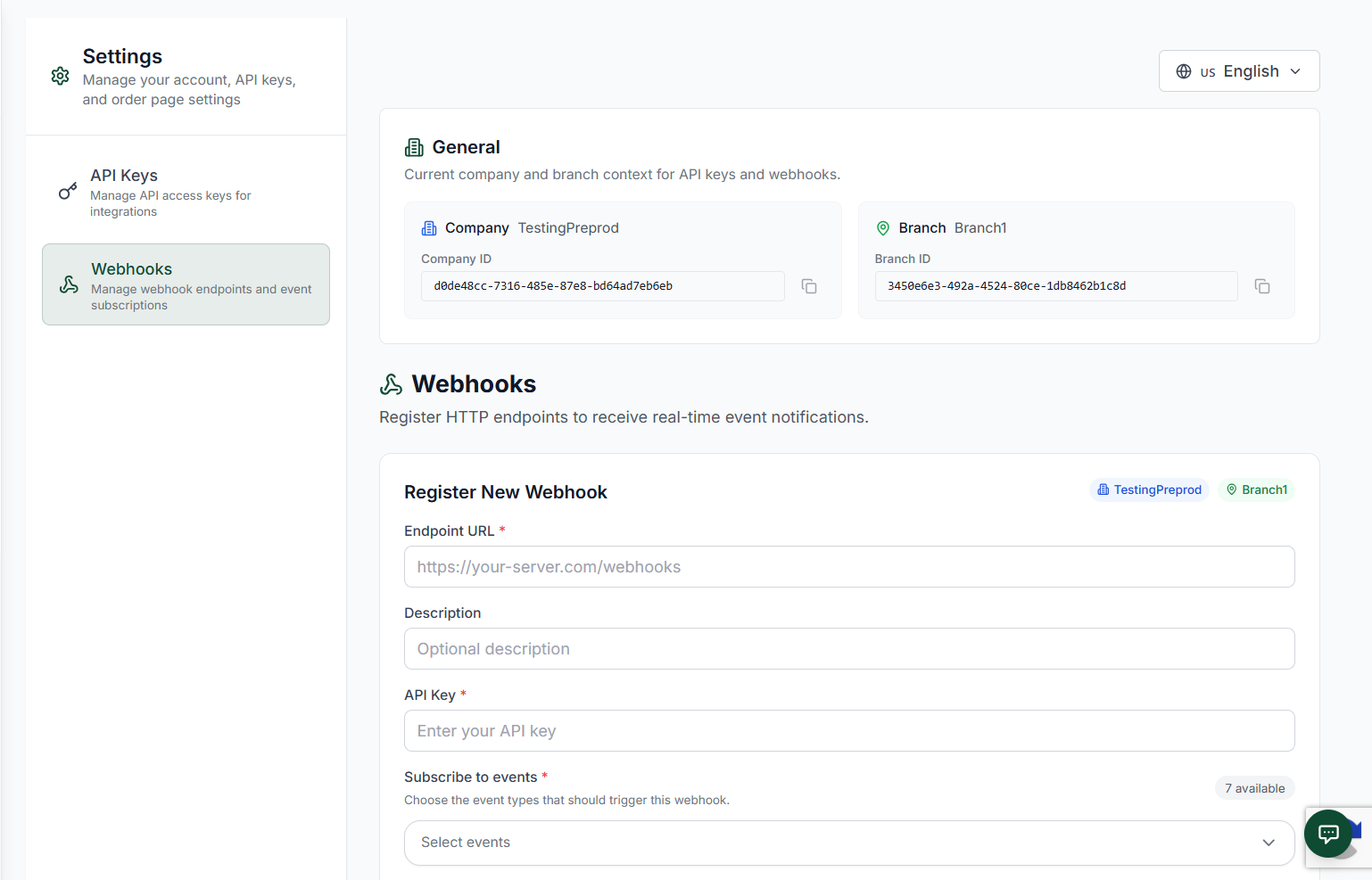 12345
Figure 3 — Enregistrer un point de terminaison webhook et s'abonner aux événements
Éléments d'écran
Basculez de Clés API à Webhooks dans les Paramètres.
Contexte d'entreprise et d'établissement du webhook en cours d'enregistrement.
URL HTTPS publique recevant les requêtes POST d'événements.
Chaîne secrète utilisée pour valider les données de notification entrantes.
Choisissez les types d'événements à recevoir.
Après l'enregistrement, Bizaldo affiche un secret de signature dans un bandeau jaune : « Clé API - Enregistrez-la maintenant ! » Cette valeur n'est montrée qu'une seule fois. Copiez-la avant de fermer le bandeau.Utilisez ce secret pour valider l'en-tête `X-Bizaldo-Signature` sur chaque notification webhook entrante.
Vérification des signatures de webhook
Chaque notification inclut un en-tête `X-Bizaldo-Signature`. Calculez un HMAC du corps brut de la requête avec votre secret de signature et comparez-le à la valeur de l'en-tête. Rejetez toute requête non conforme. Votre serveur récepteur doit :- Répondre avec un code HTTP 2xx en quelques secondes
- Être idempotent. Un même événement peut être envoyé plus d'une fois ; dédupliquez grâce à l'identifiant d'événement
- Utiliser le protocole HTTPS en production
Gestion des webhooks
La liste des Webhooks enregistrés affiche pour chacun :- URL et description
- Événements souscrits
- Statut Actif / Inactif
- Date de création
| Action | Description |
|---|---|
| Modifier | Modifier l'URL, la description, les événements ou la clé |
| Historique des envois | Consulter les 100 dernières tentatives d'envoi (nom d'événement, statut HTTP, numéro de tentative, horodatage) |
| Supprimer | Supprime le webhook et son historique ; les notifications cessent d'être envoyées |
Développement local
Pour vos tests locaux, exposez votre machine avec un tunnel (ngrok, Cloudflare Tunnel, etc.) et enregistrez l'URL HTTPS du tunnel comme point de terminaison. Utilisez l'historique d'envoi sur le tableau de bord pour déboguer les erreurs.Bonnes pratiques de sécurité
- Générez des clés distinctes par environnement (test vs production) et par intégration.
- Appliquez le principe du moindre privilège. Une synchronisation de catalogue en lecture seule n'a pas besoin de `commandes:supprimer`.
- Limitez les URLs de webhook au protocole HTTPS et validez `X-Bizaldo-Signature` sur chaque notification.
- N'exposez jamais vos clés secrètes dans du code JavaScript de navigateur, des applications mobiles ou des dépôts publics.
- Activez l'authentification à deux facteurs sur les comptes administrateurs pouvant gérer les clés.
- Si un secret est compromis, régénérez ou désactivez la clé immédiatement et examinez les statistiques d'utilisation récentes.
Documentation associée
- Paramètres de l'entreprise — Profil d'entreprise, établissements et facturation
- Gestion des commandes — Cycle de vie des commandes
- Présentation de la plateforme — Architecture et applications Bizaldo
- FAQ — Questions fréquentes sur les intégrations