Écran Cuisine (KDS)
Le système d'affichage en cuisine (KDS) — également appelé Application Cuisine ou Tablette Cuisine — présente les commandes entrantes à l'équipe en cuisine en temps réel. Il remplace les bons papier par un affichage numérique et maintient les statuts de préparation synchronisés avec la Gestion des commandes, l'application tablette Bizaldo et l'Application TV. Le KDS est disponible pour les entreprises du secteur de la restauration.Où le trouver : Ouvrez Écran Cuisine depuis les Actions rapides du Tableau de bord ou depuis la Gestion des établissements. Téléchargez les installateurs dans la rubrique Applications de la barre latérale.
Aperçu complet de l'installation
- Télécharger l'application Cuisine — Barre latérale → Applications → Installateurs Cuisine
- Installer sur l'appareil de cuisine — Tablette Android, PC Windows ou Mac
- Générer une clé d'activation — Tableau de bord → Écran Cuisine (ou Gestion des établissements)
- Activer dans l'application Cuisine — Saisir la clé à 8 caractères
- (Facultatif) Imprimante — Configurer l'adresse IP dans les paramètres de l'application
- Mise en service — Passer une commande test sur le POS → apparition sur le KDS
Étape 1 — Télécharger l'application Cuisine
Depuis le tableau de bord
- Connectez-vous au tableau de bord Bizaldo.
- Dans la barre latérale, cliquez sur Applications (Explorer les applications Bizaldo).
- Faites défiler jusqu'à la section Installateurs Cuisine (visible pour les restaurants).
- Choisissez votre plateforme et téléchargez :
| Plateforme | Installateur | Remarques |
|---|---|---|
| Android | Fichier `.apk` | À installer sur une tablette de cuisine ; autorisez les sources inconnues si demandé |
| Windows | Installateur `.exe` | À exécuter sur un PC ou mini PC relié à un écran |
| macOS | Image disque `.dmg` | Ouvrez le fichier et glissez l'application dans Applications |
iOS
Recommandations matérielles
| Composant | Recommandation |
|---|---|
| Écran | Tablette 10" à 15" ou moniteur visible depuis la ligne de préparation |
| Appareil | Tablette Android (le plus courant), mini PC Windows ou Mac |
| Réseau | Wi‑Fi stable sur le même réseau local (LAN) que le POS et les imprimantes |
| Imprimante *(facultative)* | Imprimante thermique de tickets réseau (ESC/POS, port 9100) |
Étape 2 — Installer l'application
Android
- Téléchargez le fichier `.apk` depuis la page Applications.
- Sur la tablette, ouvrez le fichier téléchargé.
- Si vous y êtes invité, autorisez l'installation d'applications inconnues pour votre navigateur.
- Terminez l'installation et lancez Bizaldo Cuisine.
Windows
- Téléchargez le fichier `.exe` depuis la page Applications.
- Exécutez le programme d'installation et suivez les instructions.
- Lancez Bizaldo Cuisine depuis le menu Démarrer.
- Pour un usage continu, épinglez l'application et désactivez la veille sur le PC.
macOS
- Téléchargez le fichier `.dmg` depuis la page Applications.
- Ouvrez l'image disque et faites glisser l'application dans Applications.
- Si macOS bloque l'application, ouvrez Réglages Système → Confidentialité et sécurité et autorisez-la.
- Lancez Bizaldo Cuisine.
Étape 3 — Codes d'activation cuisine (clés d'accès)
L'activation associe un appareil de cuisine à un établissement grâce à une clé d'activation à 8 caractères générée sur le tableau de bord.Ouvrir la modale d'activation
Option A — Tableau de bord (recommandé)- Sélectionnez l'entreprise et l'établissement adéquats dans l'en-tête du tableau de bord.
- Sur le Tableau de bord, cliquez sur Écran Cuisine dans les Actions rapides.
- Accédez à Gestion des établissements.
- Repérez l'établissement et cliquez sur l'icône d'activation cuisine (clé / toque).
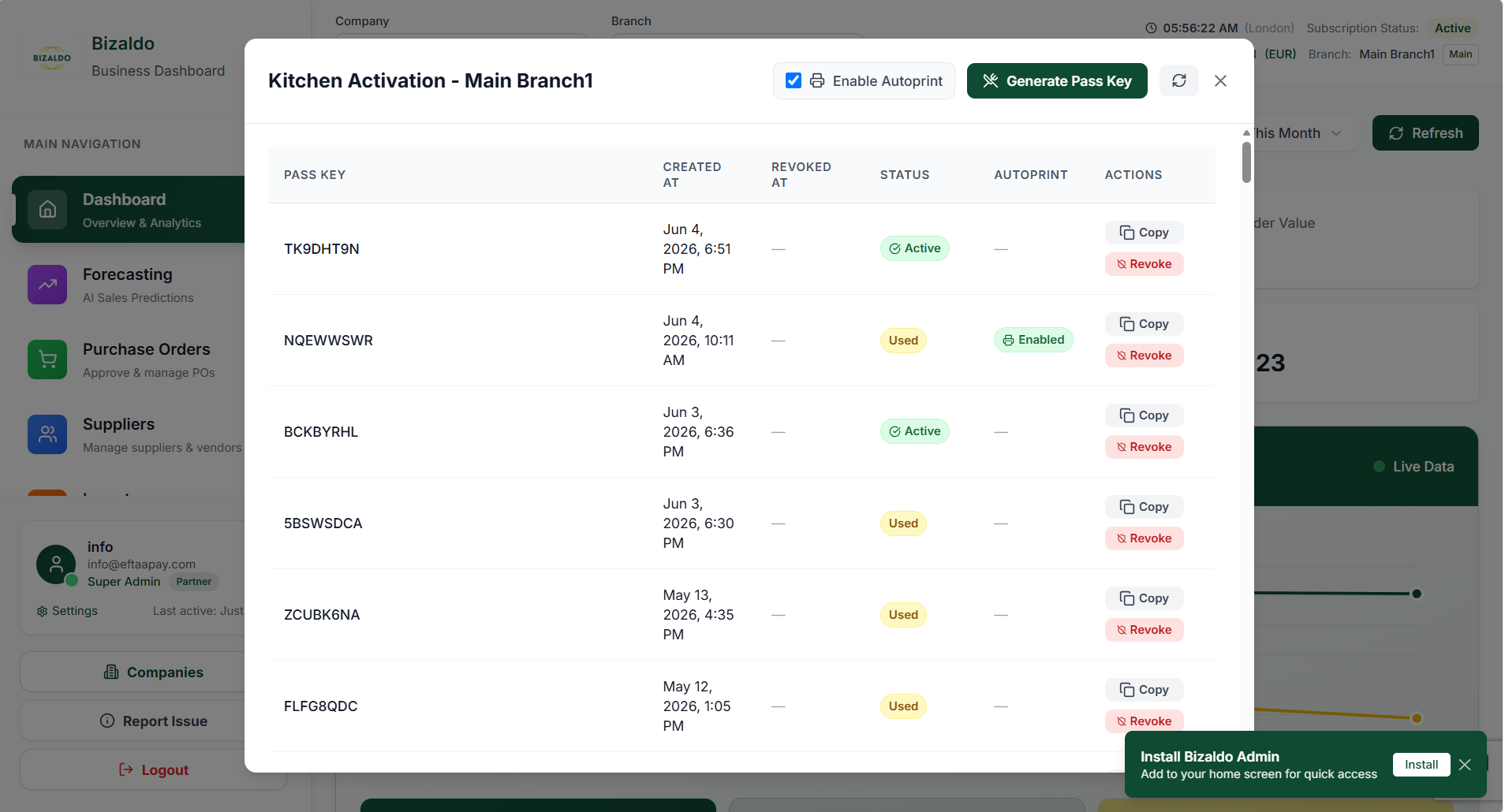 1234
Figure 1 — Génération d'une clé d'activation et option d'impression automatique
Éléments d'écran
Activez si la cuisine doit imprimer automatiquement un bon pour chaque nouvelle commande.
Créez un code d'activation unique pour cet écran de cuisine.
Copiez cette clé pour la saisir dans l'application Cuisine.
Les clés Actives peuvent encore être associées ; les clés Utilisées ont déjà été consommées.
Types de clés d'accès
| Mode | Méthode de création | Idéal pour |
|---|---|---|
| Clé d'accès simple | Laisser Lier à un poste de cuisine désactivé → cliquer sur Générer une clé d'accès | Un seul écran en cuisine affichant toutes les commandes |
| Poste + clé d'accès | Activer Lier à un poste de cuisine → définir le nom et les catégories → Créer le poste et la clé | Plusieurs zones de préparation (grillades, entrées froides, bar) |
| Mettre à jour un poste existant | Activer le mode poste → renseigner le nom d'un poste existant → ajuster les catégories → Enregistrer le poste | Modifier le routage des catégories sans changer d'appareil |
Explication des options d'activation
Impression automatique des tickets
Activez Impression automatique avant de générer une clé. Chaque nouvelle commande s'imprimera automatiquement sur l'imprimante cuisine configurée.Impression automatique et commandes en attente
Lier à un poste de cuisine
Activez cette option pour router uniquement des catégories de produits précises vers un poste dédié :- Activez l'interrupteur Lier à un poste de cuisine.
- Saisissez un Nom de poste (ex. : `Grill`, `Préparation froide`, `Bar`). Des suggestions de postes existants apparaissent.
- Sélectionnez une ou plusieurs Catégories dans la liste. Les sous-catégories héritent automatiquement du routage de leur catégorie parente.
- Cliquez sur Créer le poste et la clé.
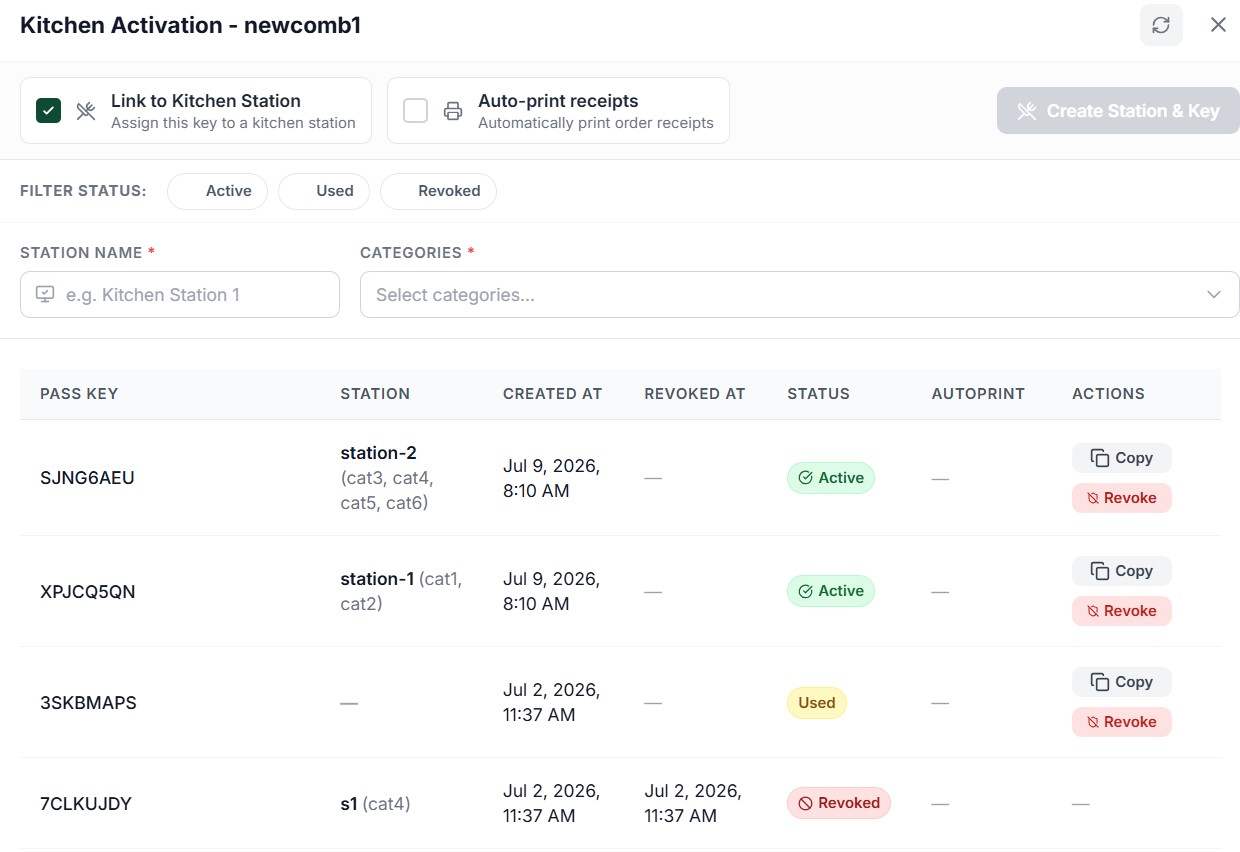 12345
Figure 2 — Configuration d'un poste de cuisine et génération de clé spécifique
Éléments d'écran
Interrupteur pour router les commandes vers des catégories spécifiques.
Active l'impression automatique des tickets pour ce poste.
Nom unique pour le poste de préparation (ex. : poste-1, poste-2).
Choisissez les catégories de produits que ce poste va préparer.
Génère la clé d'activation à 8 caractères pour ce poste.
Cycle de vie des clés d'activation
| Statut | Signification |
|---|---|
| Actif | La clé peut être utilisée pour associer un appareil |
| Utilisé | La clé a été consommée lors d'une association réussie (usage unique) |
| Révoqué | La clé a été révoquée manuellement ; le serveur la rejette immédiatement |
Gestion des clés dans le tableau
La modale d'activation répertorie toutes les clés de l'établissement :| Clé d'accès | Poste | Créé le | Révoqué le | Statut | Impression auto | Actions |
|---|
Effets en temps réel sur l'application Cuisine
- Mise à jour des catégories d'un poste : Pour modifier les catégories préparées sur un poste existant, ouvrez la modale d'activation, activez Lier à un poste de cuisine, choisissez le Nom de poste, ajustez les catégories et enregistrez. L'application Bizaldo Cuisine active sur ce poste s'actualisera en temps réel sans nécessiter de réactivation.
- Révocation de clés actives : Si une tablette est déjà connectée, cliquer sur Révoquer dans le tableau de bord la déconnectera immédiatement. L'application quittera l'écran des commandes pour revenir à l'écran d'activation avec demande de nouveau code.
Étape 4 — Activer l'application Cuisine sur l'appareil
- Ouvrez l'application Bizaldo Cuisine sur la tablette ou le PC.
- Sur l'écran d'activation, saisissez la clé d'accès à 8 caractères obtenue sur le tableau de bord.
- Patientez durant l'association automatique — l'application se connecte à votre établissement.
- L'application affiche l'écran des commandes et commence à recevoir les commandes confirmées sur le POS.
- Vérifiez que la clé est au statut Actif (et non Utilisé ou Révoqué)
- Vérifiez que vous avez sélectionné le bon établissement lors de la génération de la clé
- Générez une nouvelle clé d'accès et réessayez
Étape 5 — Configuration de l'imprimante cuisine (facultatif)
Les imprimantes réseau situées sur le même réseau local (LAN) que l'appareil cuisine peuvent imprimer des bons physiques.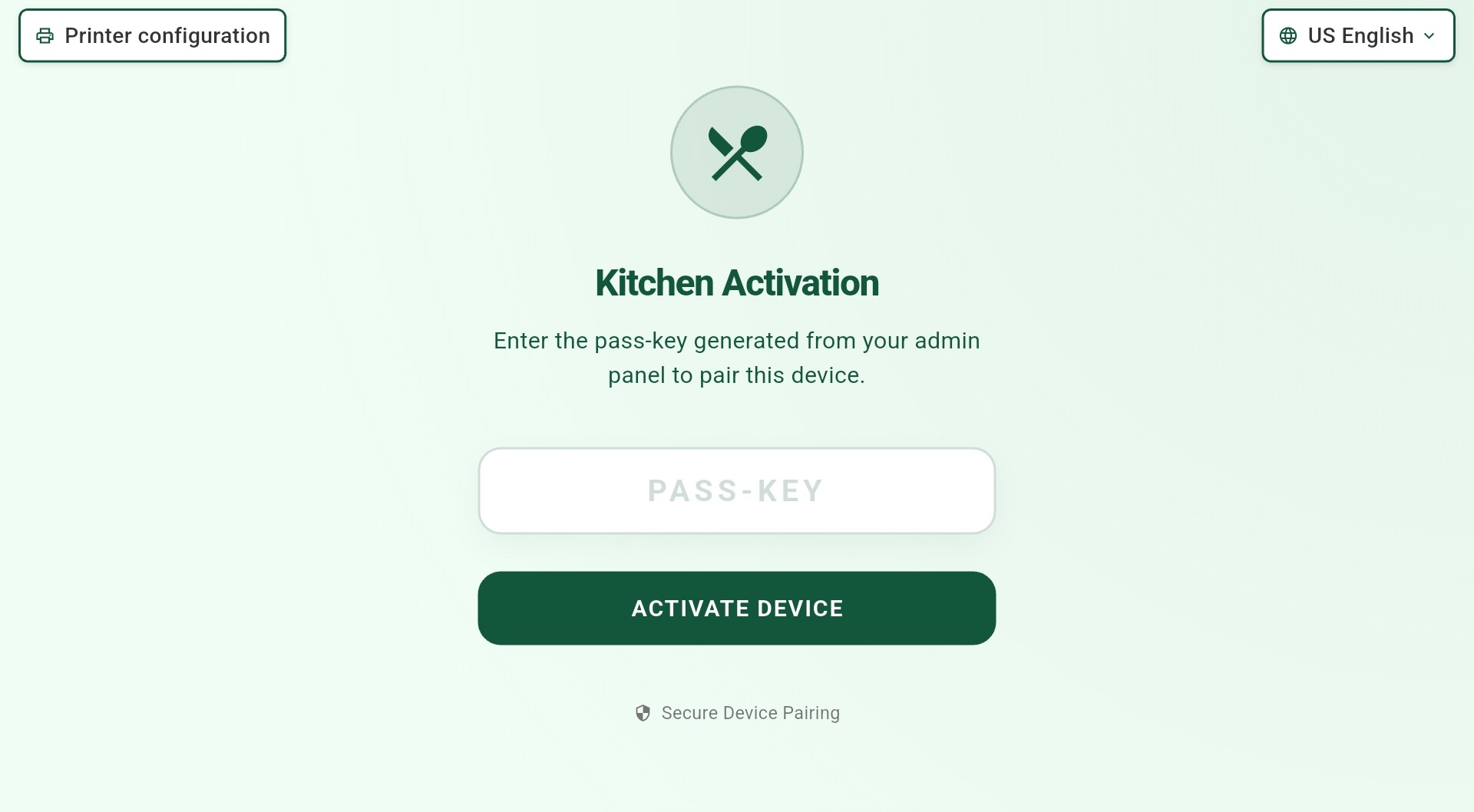 123
Figure 3 — Saisissez la clé d'activation sur l'écran d'accueil de l'application
Éléments d'écran
Raccourci vers les paramètres de l'imprimante cuisine avant ou après l'activation.
Saisissez la clé à 8 caractères copiée depuis le tableau de bord.
Associez cet appareil à votre établissement.
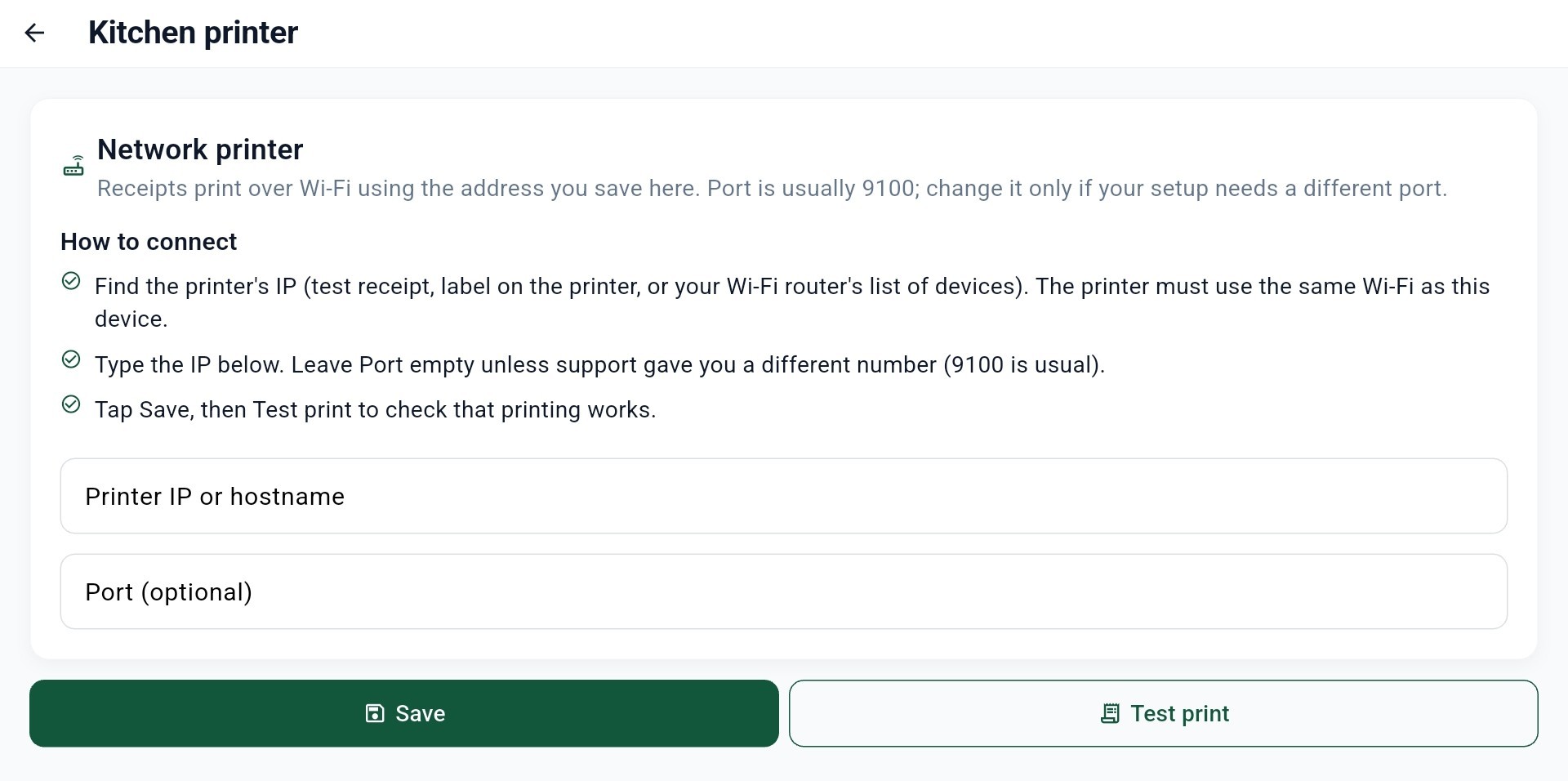 1234
Figure 4 — Saisissez l'adresse IP de l'imprimante et testez la connexion
Éléments d'écran
Adresse IP locale de l'imprimante de cuisine sur votre réseau.
Généralement 9100, sauf indication contraire du support.
Sauvegardez les paramètres de l'imprimante.
Imprimez un ticket de test pour vérifier la communication.
Étapes de configuration de l'imprimante
- Dans l'application Cuisine, ouvrez Paramètres → Configuration de l'imprimante.
- Saisissez l'adresse IP de l'imprimante (visible sur le ticket d'état réseau de l'imprimante ou dans la liste DHCP de votre routeur).
- Définissez le Port sur `9100` (port standard pour les imprimantes thermiques de reçus).
- Cliquez sur Enregistrer.
- Cliquez sur Test d'impression pour valider la communication.
- L'impression automatique a été activée sur la clé d'activation utilisée, et
- L'adresse IP et le port de l'imprimante sont corrects, et
- L'imprimante et la tablette sont connectées au même réseau
Utilisation de l'Écran Cuisine
Après activation, le KDS affiche un tableau horizontal de fiches de commandes. Chaque fiche représente une commande avec ses articles, son statut et ses actions.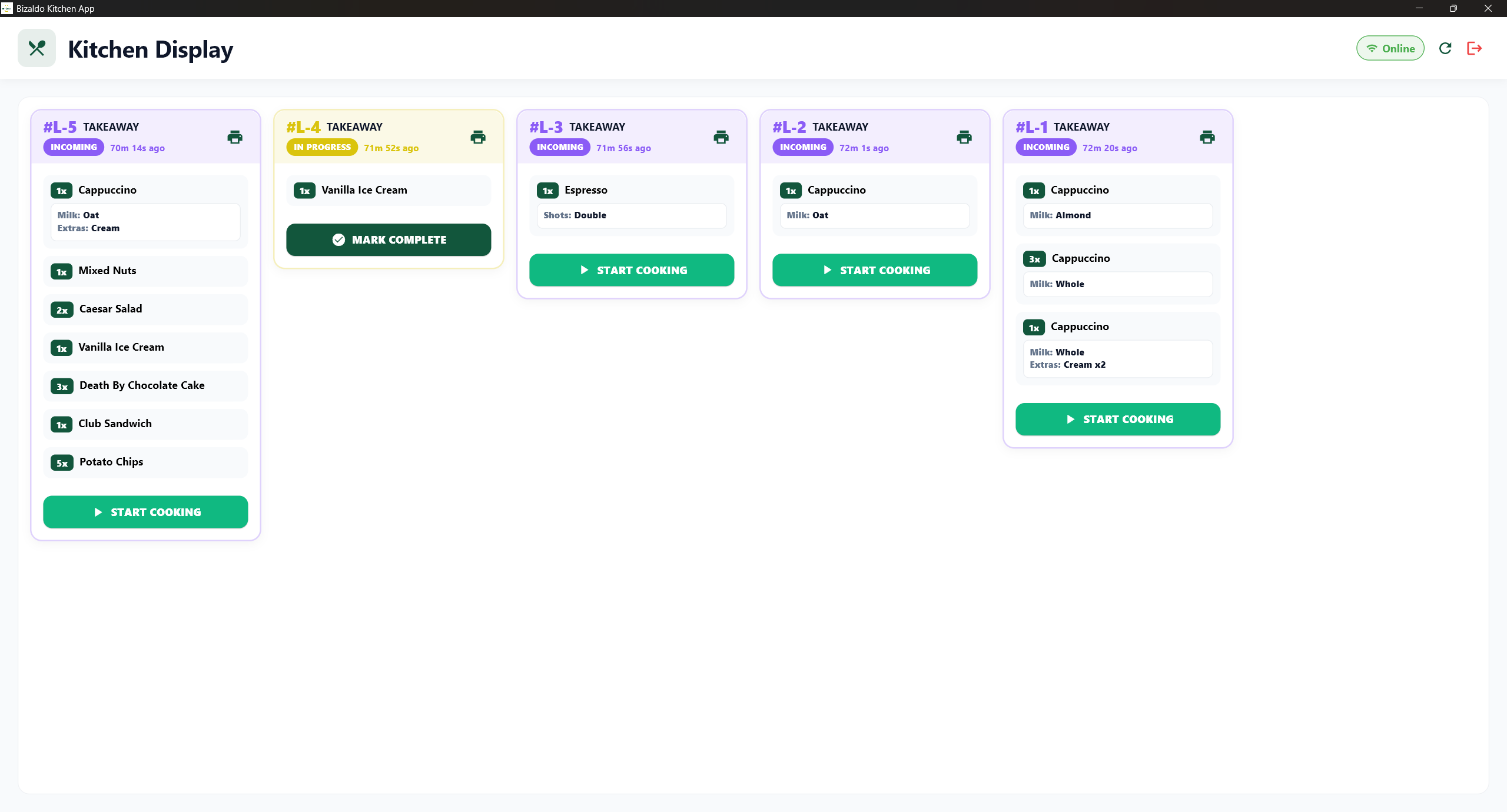 1234567
Figure 5 — Écran Cuisine avec fiches de commandes, chronomètres et boutons d'action
Éléments d'écran
Numéro et type de commande (ex. : #L-5 À EMPORTER) avec temps écoulé depuis la commande.
Nouvelles commandes en attente de préparation. Appuyez sur COMMENCER LA CUISSON pour passer en En cours.
Commandes en cours de préparation. Appuyez sur MARQUER COMME TERMINÉE une fois finie.
Quantités, noms des produits et modificateurs (ex. : Lait : Avoine, Suppléments : Crème).
Démarre la préparation pour une commande reçue.
Valide la commande et synchronise le statut avec le POS et l'écran TV.
Indique que l'écran est connecté et reçoit les commandes en direct.
Statuts des commandes
| Statut | Signification | Action |
|---|---|---|
| NOUVELLE | Nouvelle commande transmise par le POS après paiement ou validation | Appuyer sur COMMENCER LA CUISSON |
| EN COURS | La cuisine prépare actuellement la commande | Appuyer sur MARQUER COMME TERMINÉE dès que la commande est prête |
Vues filtrées par poste
Pour les restaurants plus vastes, vous pouvez installer plusieurs écrans de préparation dédiés (*Grill*, *Poste Entrées froides*, *Bar*) grâce aux vues filtrées par poste.Configuration et activation du flux par poste
- Activer le routage par poste : Dans la modale d'Activation Cuisine du tableau de bord, cochez Lier à un poste de cuisine (voir Figure 2).
- Définir le nom du poste : Donnez au poste un nom explicite (ex. : `poste-1` ou `poste-2`).
- Sélectionner les catégories : Choisissez les catégories de plats confiées à ce poste.
- Générer et activer : Cliquez sur Créer le poste et la clé puis renseignez la clé obtenue sur l'écran de la tablette cuisine correspondante.
Répartition dynamique des commandes
Une fois activé, l'écran fonctionne en flux de poste. Lorsqu'un client passe une commande contenant des articles de plusieurs catégories, le KDS répartit automatiquement les plats :- Chaque poste n'affiche que les articles appartenant à ses catégories attribuées.
- Les cuisiniers de chaque poste peuvent démarrer et finaliser leurs articles de manière autonome.
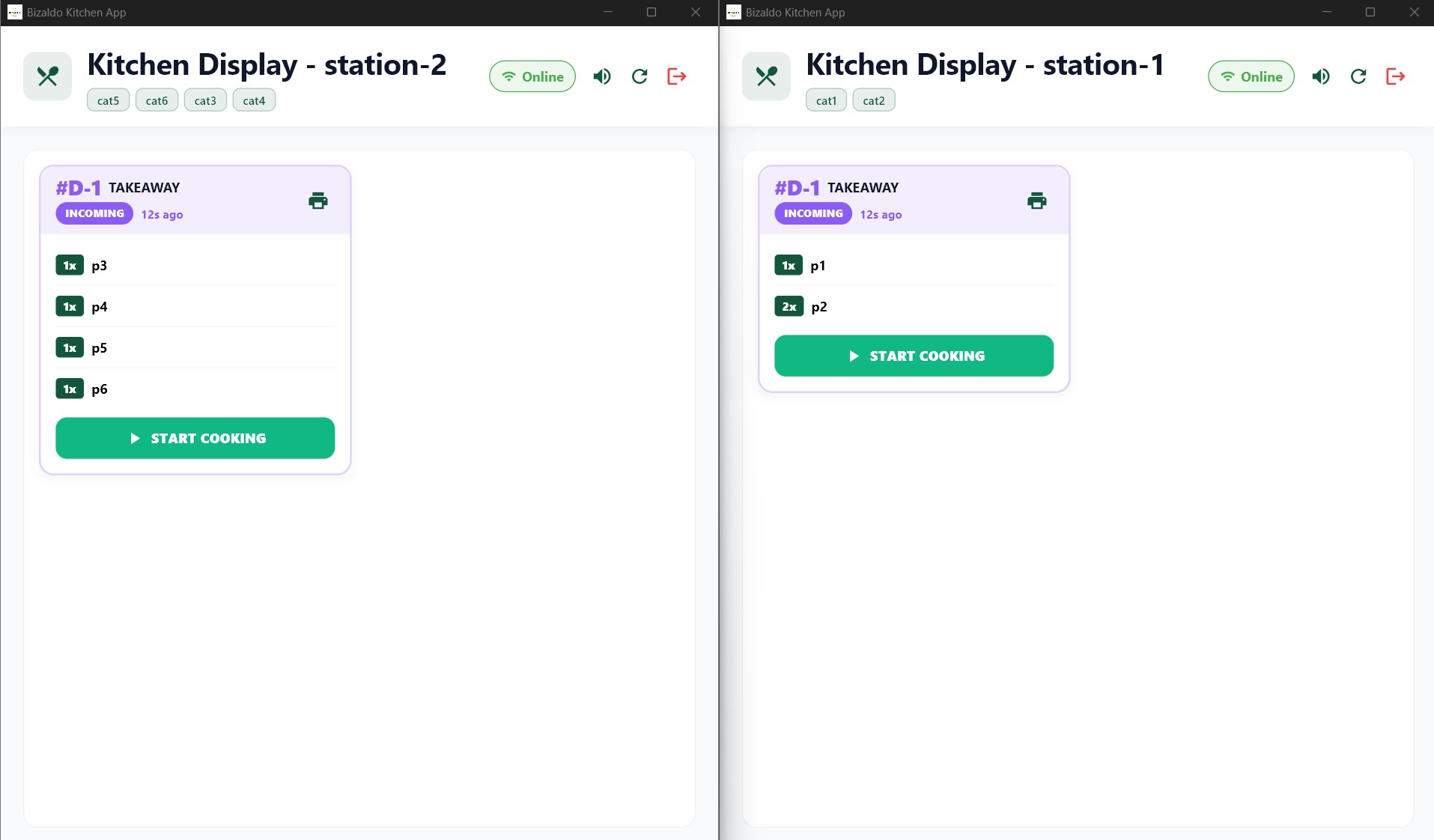 1234
Figure 6 — Répartition des commandes et routage d'articles entre poste-2 (gauche) et poste-1 (droite)
Éléments d'écran
Affiche les catégories (cat5, cat6, cat3, cat4) attribuées au poste de gauche.
Affiche les catégories (cat1, cat2) attribuées au poste de droite.
Seuls les articles des catégories cat3 à cat6 (p3, p4, p5, p6) s'affichent sur l'écran du poste-2.
Seuls les articles des catégories cat1 et cat2 (p1, p2) s'affichent sur l'écran du poste-1 pour cette même commande (#D-1).
Règles et contraintes des postes
- Exclusivité des catégories : Une catégorie de produits attribuée à un poste actif ne peut pas être affectée à un autre poste. Cela empêche la préparation en doublon des mêmes plats. Si vous tentez de choisir une catégorie déjà prise, le tableau de bord la signale comme *Déjà utilisé*.
- Impression automatique spécifique au poste : Si l'impression automatique est activée pour un poste (ex. : *poste-1*), son imprimante imprimera uniquement les articles des catégories attribuées à ce poste. Les articles destinés à d'autres postes ne s'imprimeront pas sur ce ticket, évitant encombrement et confusion.
Ce que voit le personnel sur chaque fiche
- Numéro de commande (ex. : `#L-5`) et type de service (À emporter, Sur place, Livraison)
- Badge de statut et chronomètre du temps écoulé depuis la commande
- Lignes d'articles avec quantités et options (variantes, suppléments, notes)
- Icône d'impression pour réimprimer un bon de préparation
- Bouton COMMENCER LA CUISSON ou MARQUER COMME TERMINÉE selon l'état actuel
Dépannage
| Problème | Que vérifier |
|---|---|
| Aucune commande n'apparaît | La commande a bien atteint le statut Confirmée sur le POS ; l'appareil est activé avec une clé valide ; l'établissement correspond à celui de la caisse |
| Échec de l'activation | La clé est bien Active ; code à 8 caractères exact ; générez une nouvelle clé si l'ancienne est Utilisée ou Révoquée |
| Articles incorrects sur l'écran | Catégories du poste — vérifiez l'attribution du poste et l'affectation des catégories |
| L'imprimante n'imprime pas | Adresse IP exacte, même réseau local, port 9100 ; impression automatique activée sur la clé ; effectuez un Test d'impression |
| Mises à jour différées | Connectivité réseau ; rafraîchissez l'écran de cuisine |
| Impressions en double | Impression automatique activée alors qu'une file de commandes existait déjà — consultez l'avertissement ci-dessus |
| Catégorie « Déjà utilisé » | Un autre poste actif gère déjà cette catégorie ; révoquez ou réassignez d'abord l'autre poste |
Intégration du KDS dans le flux de commande
- Encaissement et validation au POS — La commande est validée sur le POS et transmise en temps réel via WebSocket au KDS (NOUVELLE).
- Démarrage de la préparation — Les stocks sont décomptés et la préparation débute sur le KDS (COMMENCER LA CUISSON → EN COURS).
- Finalisation et remise — La commande est marquée comme terminée (MARQUER COMME TERMINÉE) et bascule sur l'écran TV pour remise au client, avec actualisation des statistiques.
Liste de contrôle avant mise en service
- Application Cuisine téléchargée depuis Applications et installée sur l'appareil de cuisine
- Entreprise et établissement corrects sélectionnés sur le tableau de bord
- Clé d'activation générée avec le statut Actif
- Appareil activé ; la clé affiche le statut Utilisé
- (Facultatif) Imprimante configurée et test d'impression réussi
- (Facultatif) Postes et catégories configurés pour les flux de préparation multiples
- Commande de test passée sur le POS reçue sur le KDS ; utilisation des boutons COMMENCER LA CUISSON puis MARQUER COMME TERMINÉE
- Écran TV mis à jour dès la commande marquée prête (en cas d'utilisation de l'application TV)
Documentation associée
- TV Application — Écrans d'affichage des commandes pour les clients
- Dashboard Overview — Actions rapides pour l'Écran Cuisine
- Order Management — Cycle de vie complet des commandes
- Troubleshooting — Configuration de l'imprimante et problèmes fréquents en cuisine