Intégration comptable Finvora ERP
L'intégration comptable Finvora ERP relie directement Bizaldo POS à Finvora ERP. Conçue pour les opérations modernes de restauration et de commerce de détail multi-établissements, elle synchronise automatiquement les rapports Z de clôture journalière et les règlements de crédit client (Achetez maintenant, payez plus tard / BNPL) sous forme d'écritures de grand livre équilibrées en partie double, sans nécessiter de synchronisation complexe de catalogues ou de menus.Disponibilité : L'intégration comptable Finvora est configurée par entreprise dans le Portail d'administration sous Entreprises → Intégrations et s'exécute automatiquement en arrière-plan lors des sessions de clôture de caisse et des enregistrements de paiement de crédit client.
Comment ça fonctionne
Création de la clé API dans Finvora ERP
L'administrateur génère une clé API d'intégration dans Finvora ERP sous Paramètres → Clés API avec identification d'audit.Configuration des identifiants dans Bizaldo Admin
Les identifiants de l'entreprise (URL de base et clé API) sont enregistrés et validés en temps réel dans Bizaldo Admin sous Entreprises → Intégrations.Démarrage du service et fond de caisse sur le POS
Le caissier ouvre la caisse sur la tablette POS, vérifie l'identifiant du terminal et saisit le fond de caisse initial en SAR.Encaissements continus et modes de paiement multiples
Les commandes sont traitées facilement en espèces, par carte ou à crédit (BNPL). Le chiffre d'affaires, la TVA (15%) et les créances clients sont comptabilisés avec exactitude.Clôture de service et rapport provisoire
En fin de journée, le caissier lance la clôture journalière, bloquant toute nouvelle commande, générant un rapport provisoire et finalisant le comptage physique.Rapport Z automatique et synchronisation grand livre
Bizaldo verrouille la session (ex. ZR-000044) et publie de manière synchrone 4 pièces comptables équilibrées en partie double (Sortie de caisse, Ventes, Remboursement, Règlement) dans Finvora ERP.Règlement des échéances BNPL et lettrage
Lorsque les clients remboursent leurs dettes dans Bizaldo Admin, chaque paiement génère automatiquement une pièce comptable de règlement (ex. JE-2026-000005) dans Finvora, soldant les créances clients.1. Génération de la clé API dans Finvora ERP
Avant de configurer Bizaldo Admin, générez une clé API d'intégration sécurisée dans les paramètres de votre organisation dans Finvora ERP.Étape 1.1 : Accéder aux clés API dans Finvora ERP
Connectez-vous à Finvora ERP, sélectionnez votre entreprise dans le sélecteur supérieur, ouvrez Paramètres dans le volet de navigation gauche, passez à l'onglet Clés API et cliquez sur + Générer une nouvelle clé.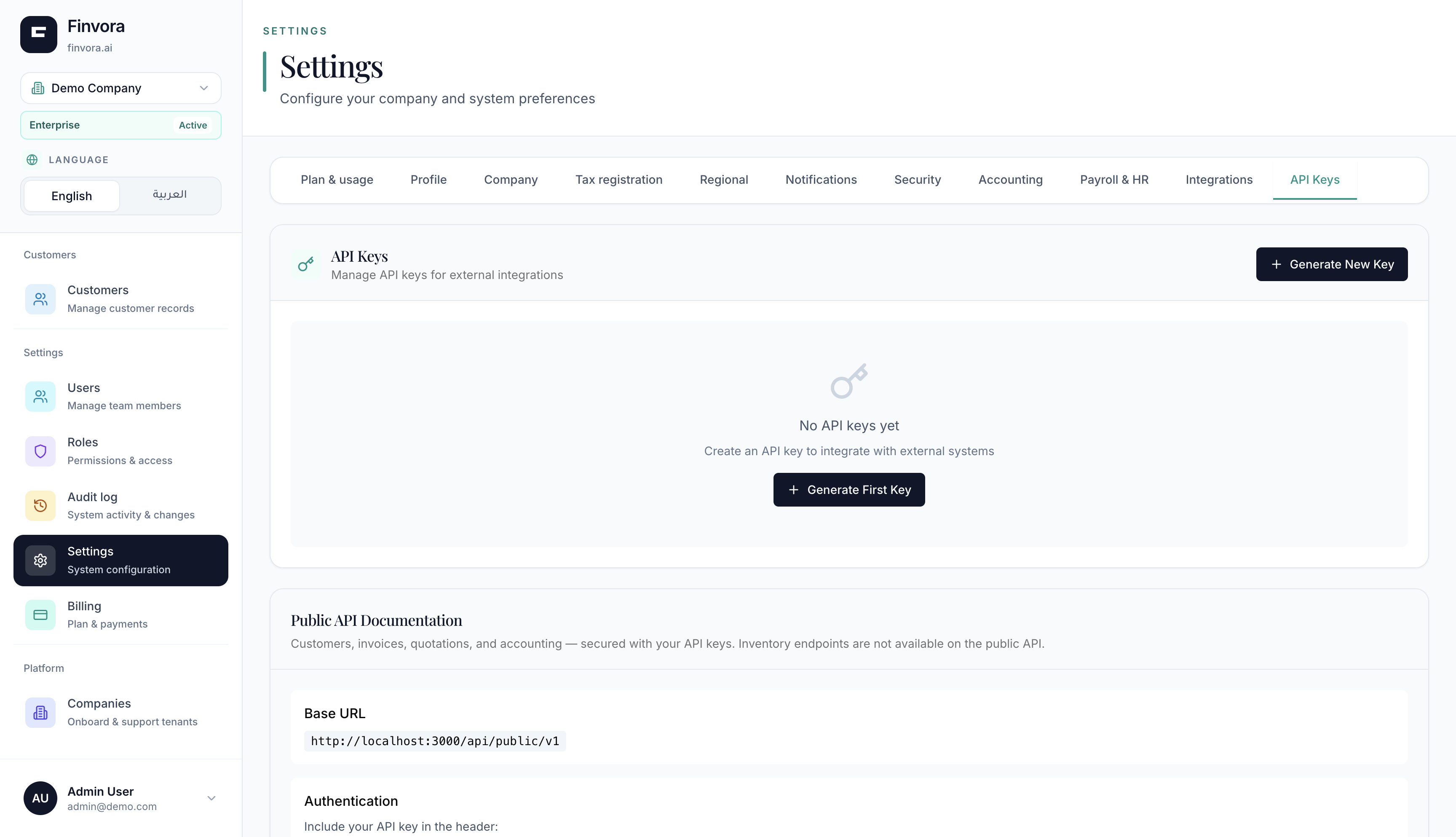 1234
Figure 1 — Finvora ERP : Accédez aux Paramètres et à l'onglet de gestion des clés API
Éléments d'écran
Ouvrez Paramètres dans le menu de gauche pour accéder aux options de l'organisation.
Sélectionnez l'onglet Clés API dans la barre supérieure pour gérer les intégrations externes.
Cliquez sur '+ Générer une nouvelle clé' pour ouvrir la boîte de dialogue de création.
Consultez l'URL du point de terminaison public de votre instance Finvora en bas de page.
Étape 1.2 : Nommer la clé API
Dans la fenêtre modale, donnez un nom descriptif (tel que Bizaldo) pour que les écritures créées par cette clé soient facilement traçables dans le grand livre, puis cliquez sur Générer la clé.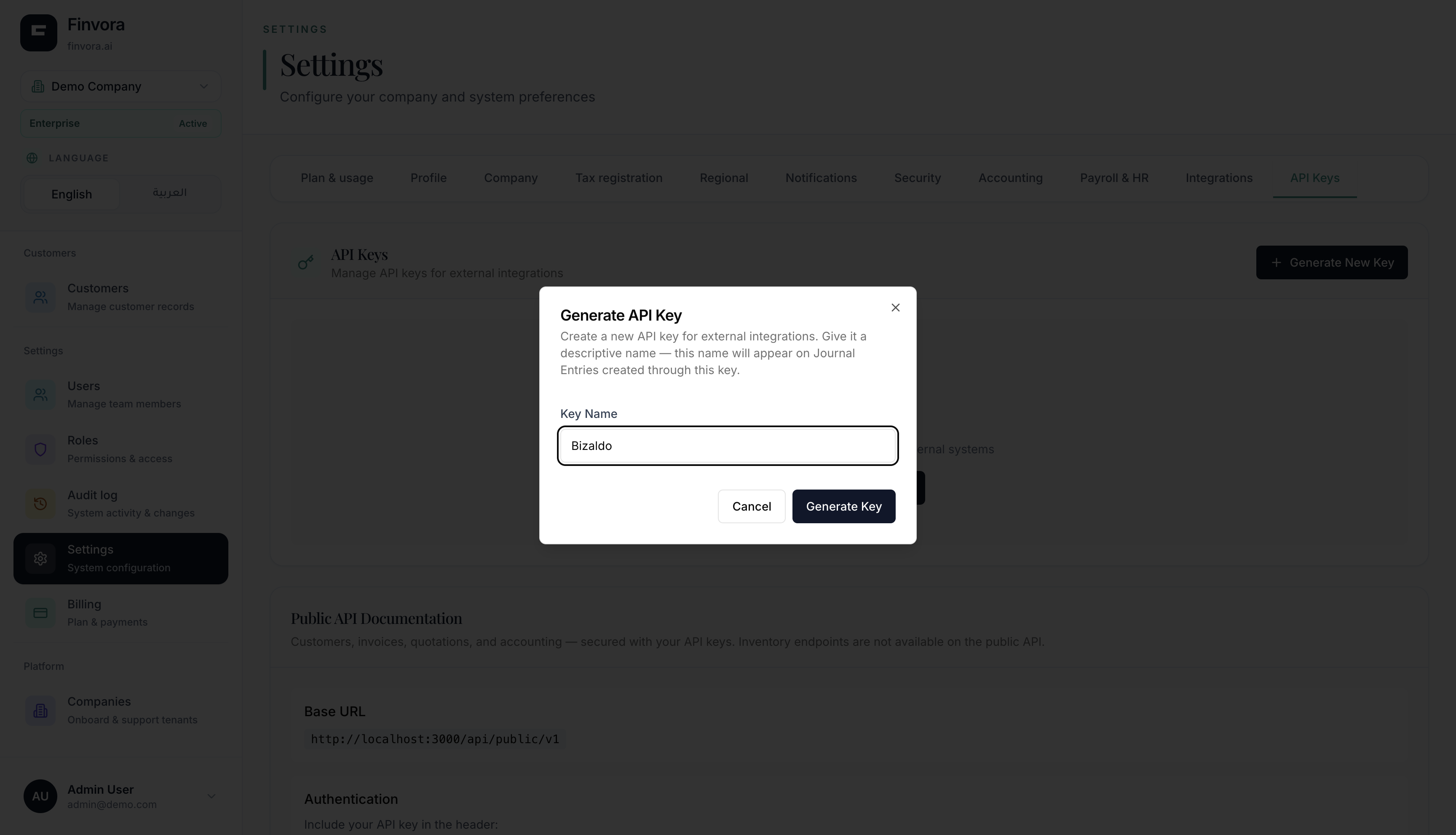 12
Figure 2 — Finvora ERP : Saisissez un nom descriptif pour l'intégration Bizaldo
Éléments d'écran
Saisissez un identifiant descriptif (ex. 'Bizaldo') qui apparaîtra dans les journaux d'audit et les écritures.
Cliquez sur 'Générer la clé' pour créer le secret d'API cryptographique.
Étape 1.3 : Copier la clé secrète et le point de terminaison
Copiez immédiatement la clé API affichée (`ak_...`). Par sécurité, Finvora n'affichera plus jamais ce jeton secret. Notez également l'URL de base de l'API publique de votre organisation (ex. `https://.../api/public/v1`).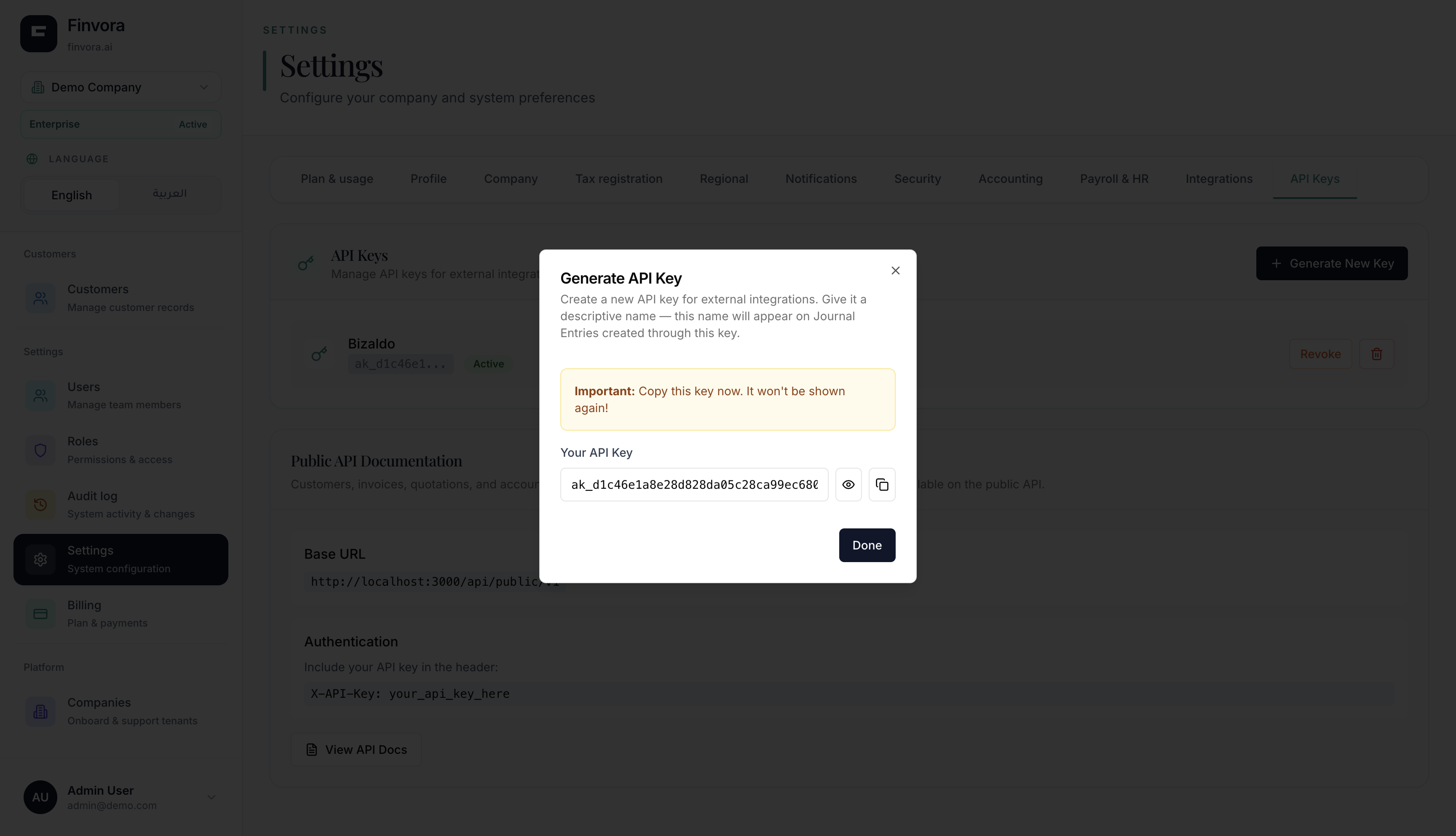 123
Figure 3 — Finvora ERP : Copiez la clé API générée avant de fermer la boîte de dialogue
Éléments d'écran
Cliquez sur l'icône de copie à côté du jeton secret de la clé API (préfixe 'ak_').
Copiez l'URL de base de l'API publique affichée dans la barre d'adresse pour la configuration de Bizaldo.
Cliquez sur 'Terminé' après avoir enregistré le jeton dans votre gestionnaire de mots de passe.
[!IMPORTANT]
Conservez votre clé API Finvora en toute sécurité. Dans Bizaldo, les identifiants sont chiffrés au repos avec AES-256.
2. Configuration dans Bizaldo Admin
Une fois la clé API Finvora obtenue, connectez-la à votre entreprise dans Bizaldo Admin.Étape 2.1 : Ouvrir l'onglet Intégrations
Dans Bizaldo Admin, accédez à Entreprises, sélectionnez votre entreprise, ouvrez l'onglet Intégrations et repérez la carte Finvora.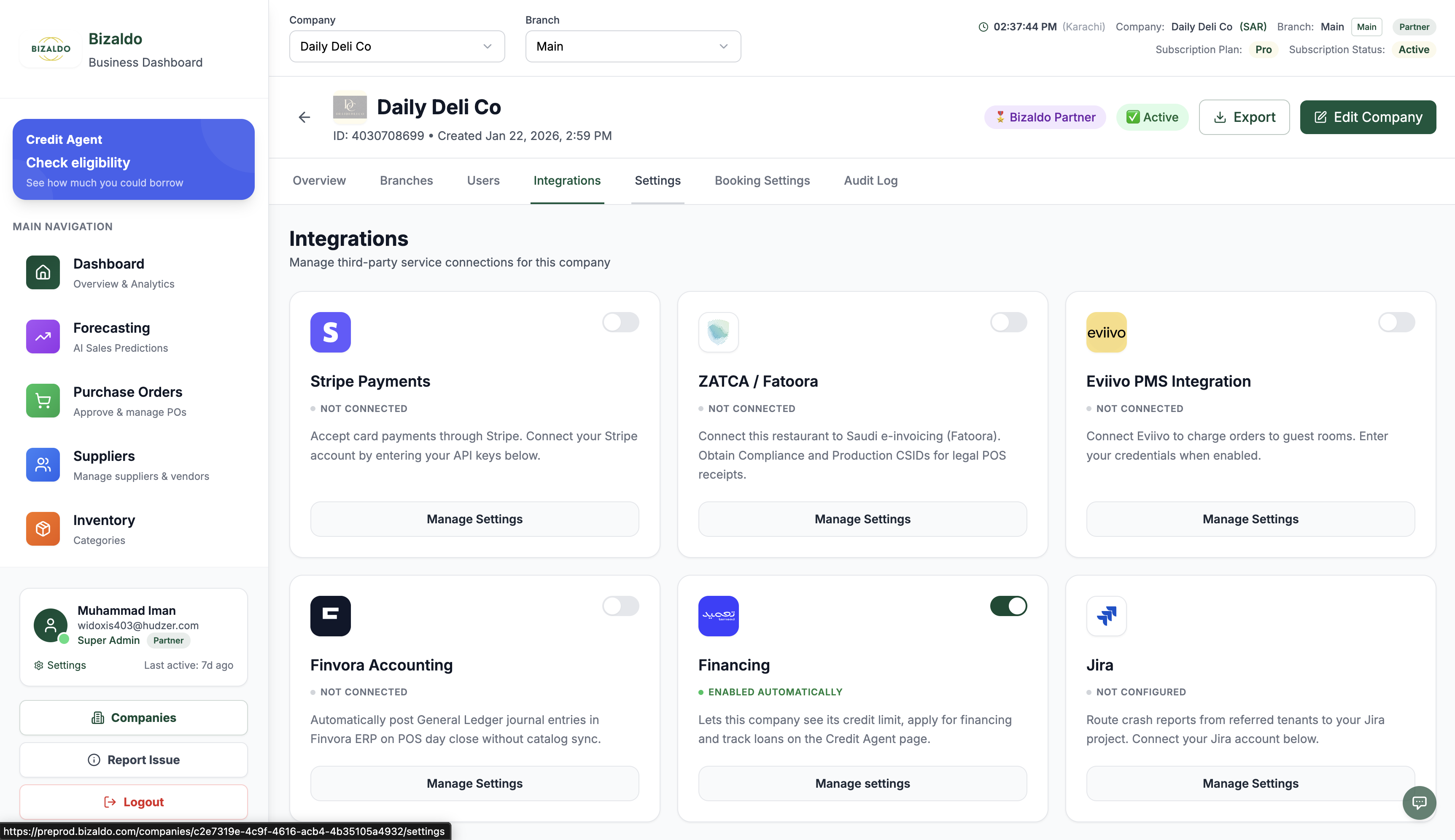 12
Figure 4 — Bizaldo Admin : Carte d'intégration Finvora dans Entreprises → Intégrations
Éléments d'écran
Accédez à Entreprises dans la barre latérale de Bizaldo Admin.
Carte d'intégration affichant l'état de synchronisation avec Finvora ERP.
Étape 2.2 : Renseigner les identifiants et mapper les succursales
Saisissez l'URL de base de l'API publique, collez la clé API Finvora (`ak_...`), configurez le mappage des succursales et cliquez sur Enregistrer les modifications pour valider la liaison.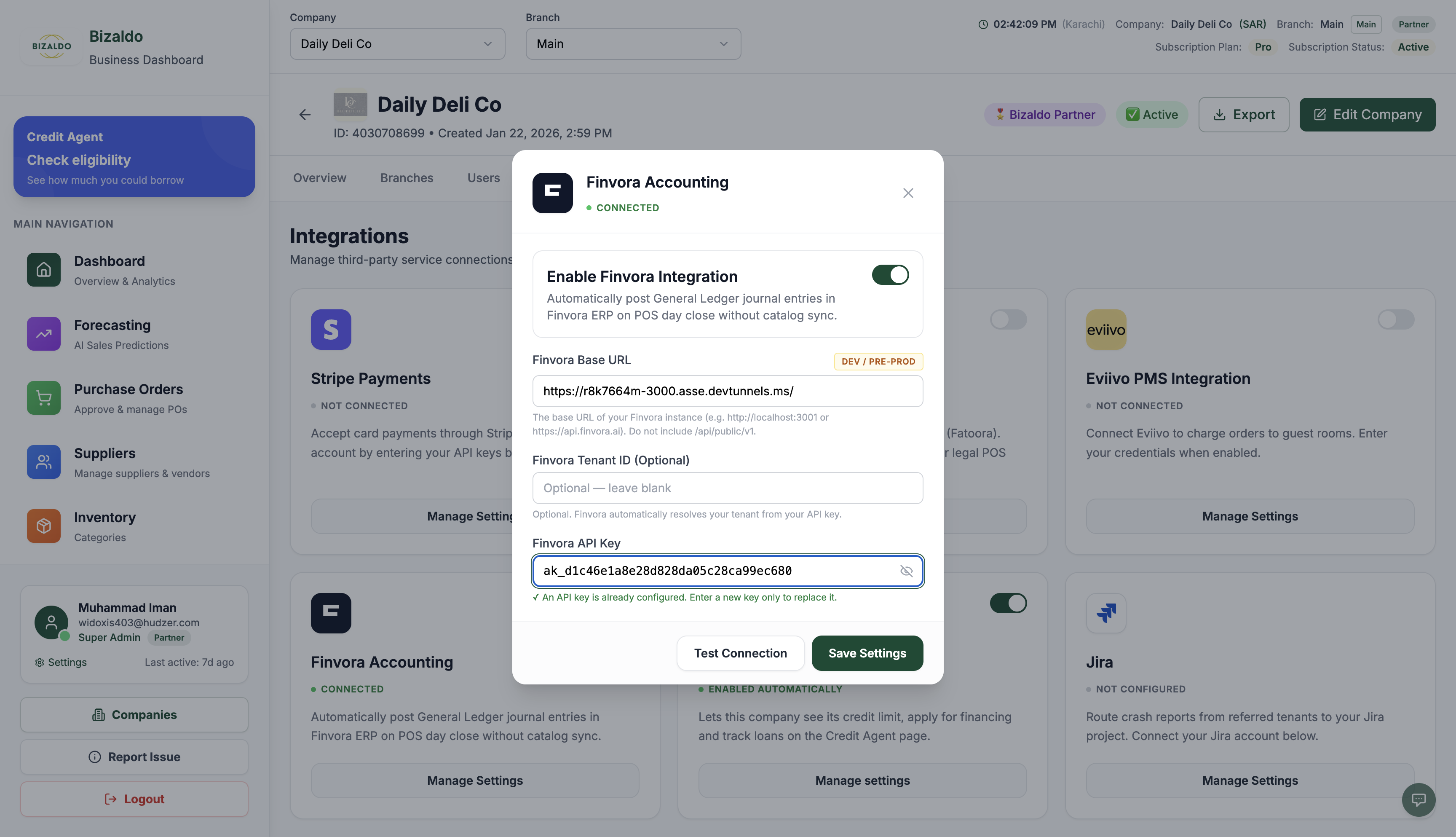 123456
Figure 5 — Bizaldo Admin : Dialogue des identifiants API Finvora et mappage des succursales
Éléments d'écran
Collez l'URL de base de l'API publique de Finvora (ex. https://api.finvora.com/api/public/v1).
Collez la clé secrète d'API ('ak_...') créée dans Finvora ERP.
Associez chaque succursale de Bizaldo à son centre de profit ou division dans Finvora.
Vérifiez les comptes généraux associés à la caisse, aux banques, aux clients et à la TVA.
Basculez l'interrupteur pour activer la synchronisation automatique des clôtures journalières.
Cliquez pour tester les identifiants auprès de Finvora et enregistrer la configuration.
[!NOTE]
Bizaldo valide immédiatement les identifiants via un test de connexion direct avec Finvora. Une fois validée, la carte affiche l'état 'Connecté'.
3. Fonctionnement sur tablette POS
Les caissiers travaillent normalement sur la tablette POS. L'intégration enregistre les mouvements financiers de manière transparente.Étape 3.1 : Ouverture de journée et fond de caisse
À l'ouverture du terminal POS, le caissier doit démarrer la journée et saisir le montant du fond de caisse physique.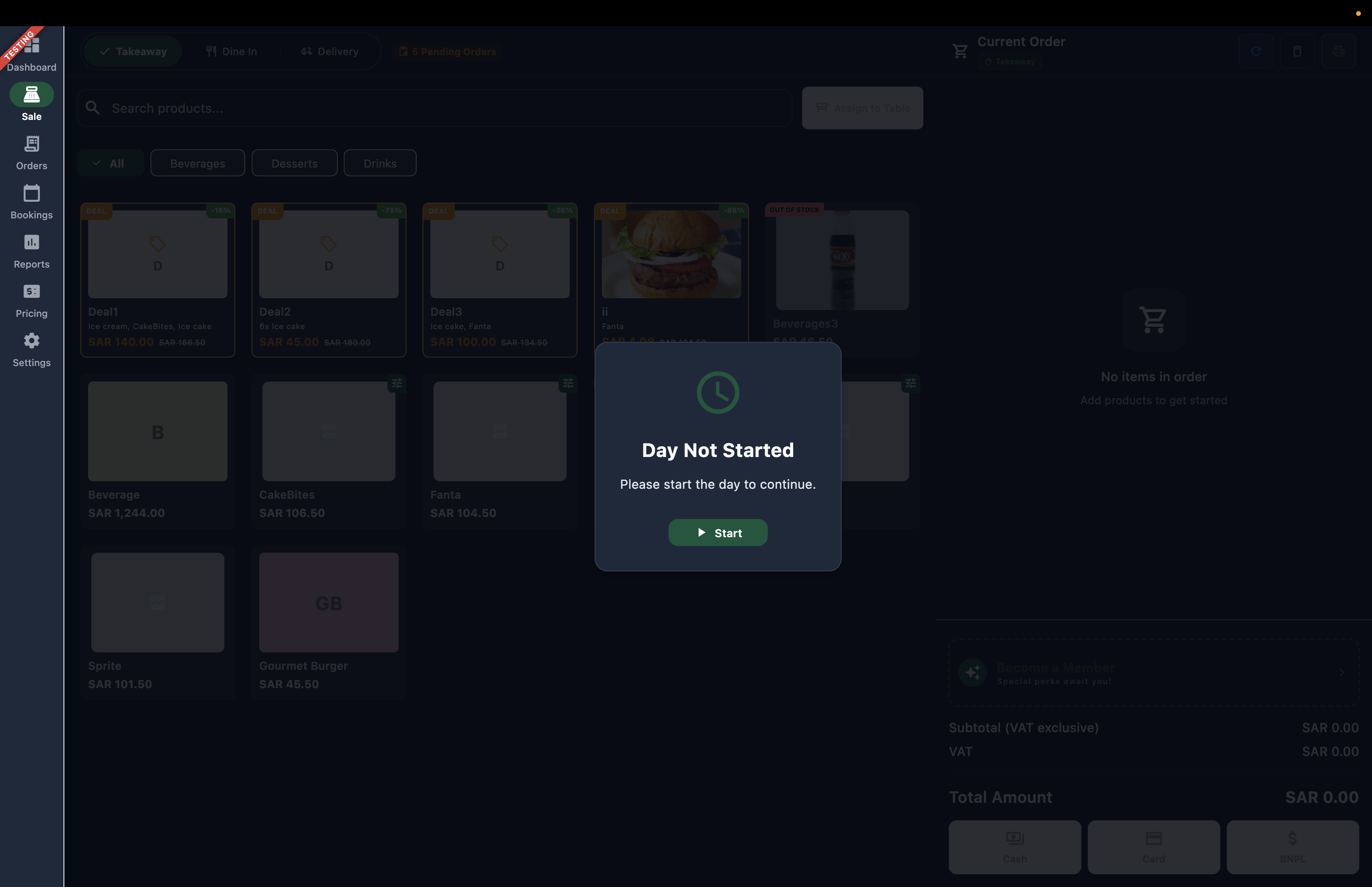 1
Figure 6 — Tablette POS : Écran d'ouverture avec identifiant du terminal et devise
Éléments d'écran
Cliquez sur 'Démarrer la journée' pour ouvrir le dialogue de saisie du fond de caisse.
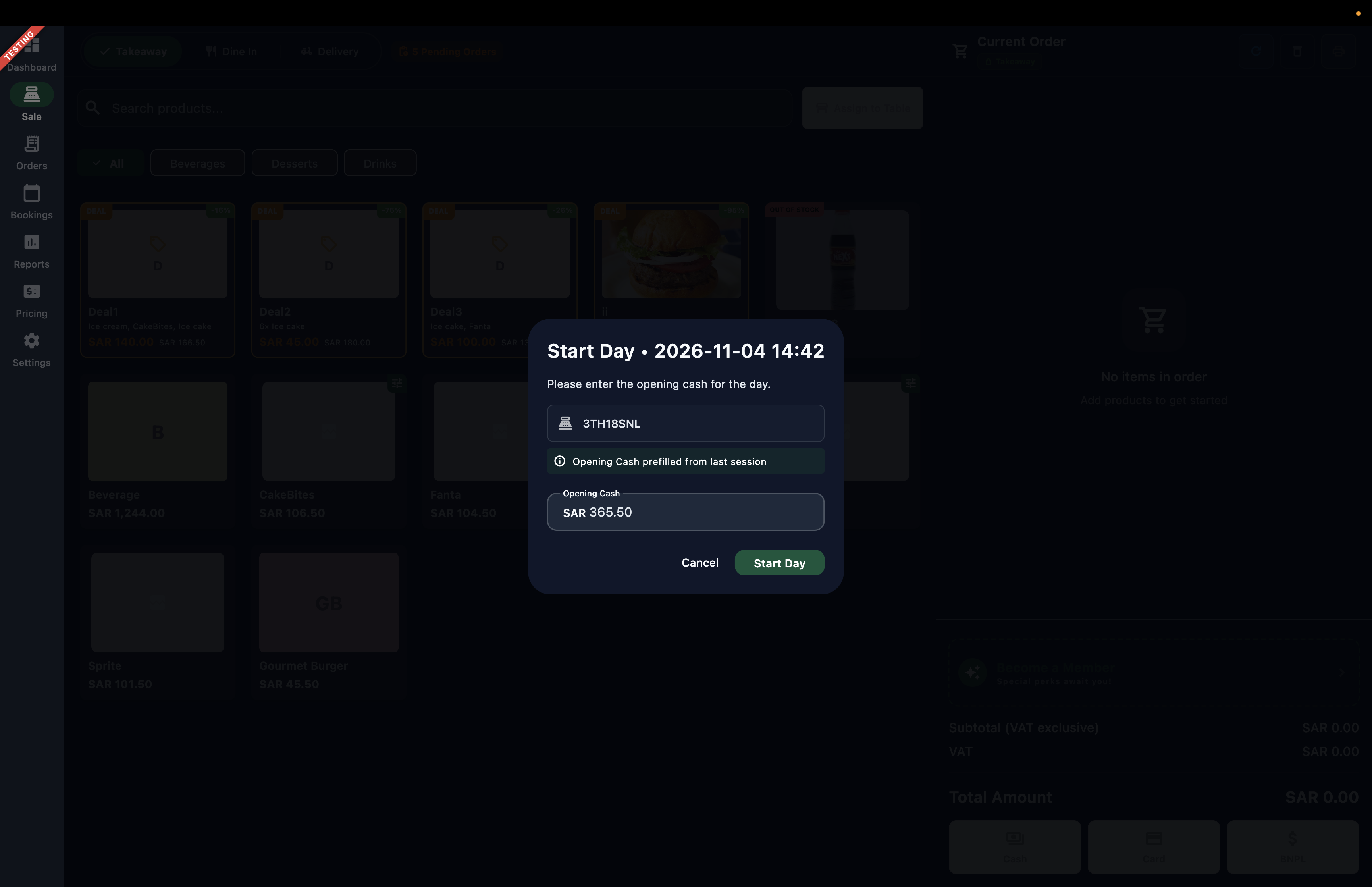 12
Figure 7 — Tablette POS : Saisie du fond de caisse initial d'ouverture en SAR
Éléments d'écran
Confirme la devise d'exploitation (SAR) pour la session de vente.
Cliquez sur Confirmer pour ouvrir la caisse et commencer à prendre des commandes.
Étape 3.2 : Enregistrement des ventes
Tout au long du service, les caissiers encaissent les commandes avec différents modes de paiement : carte, espèces ou crédit client (BNPL).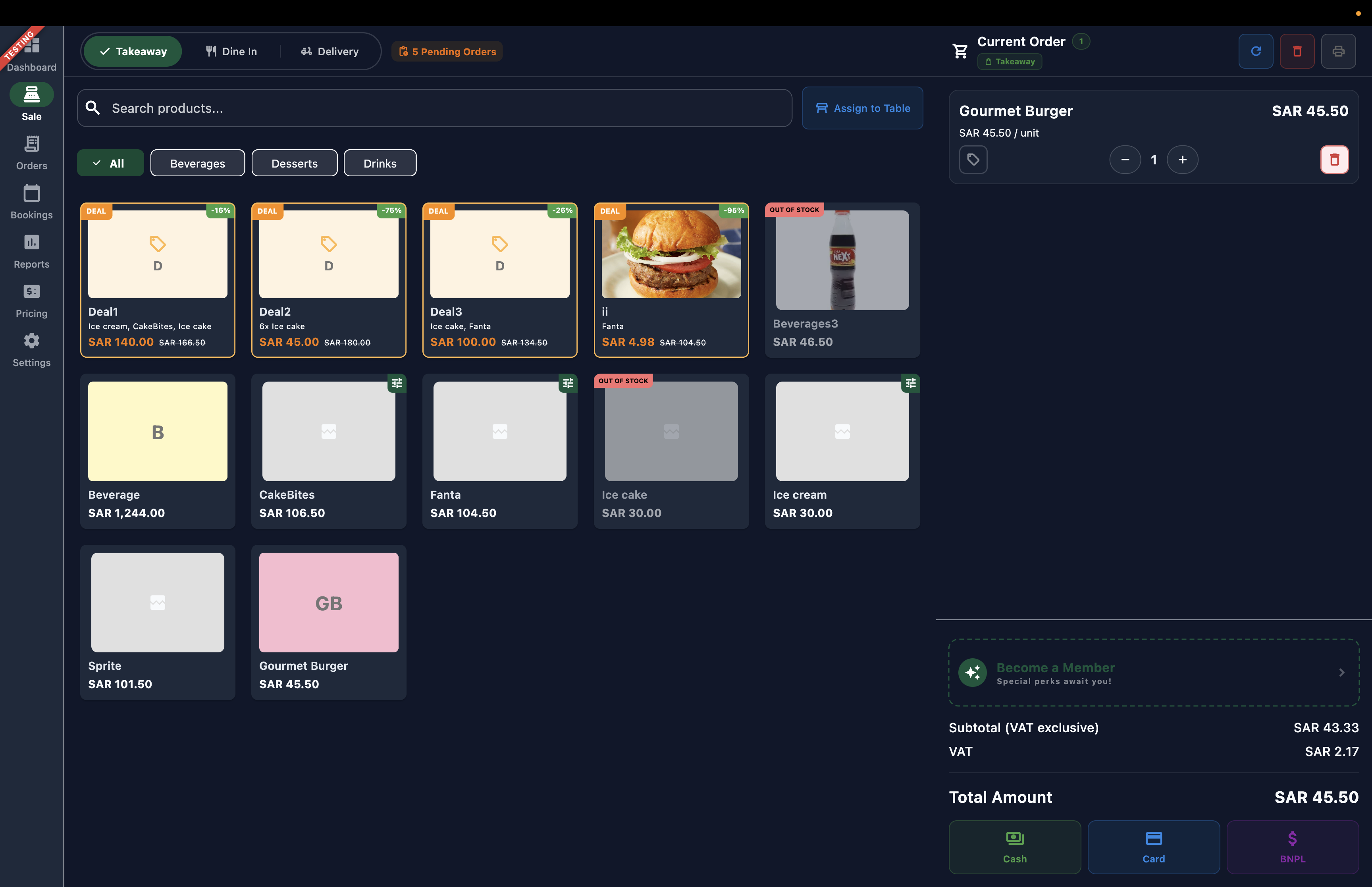 1
Figure 8 — Tablette POS : Catalogue d'articles et boutons d'encaissement par carte, espèces et BNPL
Éléments d'écran
Panier actif (Gourmet Burger, total 45.50 SAR TTC) prêt pour l'encaissement.
Traitement d'une commande par carte
Lors d'un paiement par carte (comme la Commande 2, Sprite à 101.50 SAR), choisir Carte affiche la confirmation de paiement électronique.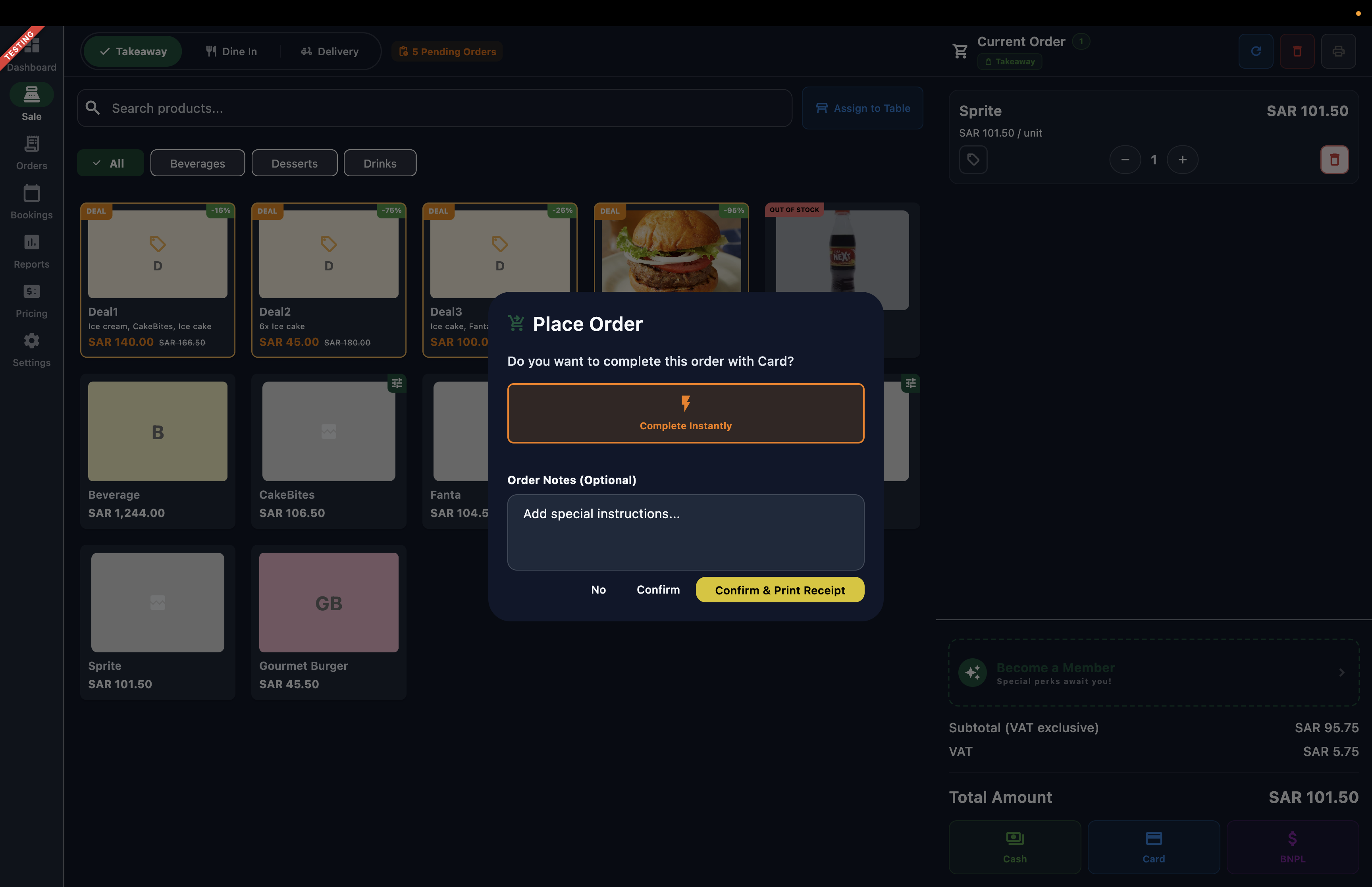 123
Figure 10 — Tablette POS : Dialogue de confirmation pour paiement électronique par carte
Éléments d'écran
Résumé détaillé de la commande (ex. Sprite 101.50 SAR) réglée par carte.
Message de confirmation : 'Voulez-vous finaliser cette commande par Carte ?'.
Confirme la transaction.
Traitement d'une commande en espèces
En choisissant Espèces, la boîte de dialogue propose de finaliser instantanément ou de confirmer et imprimer le reçu.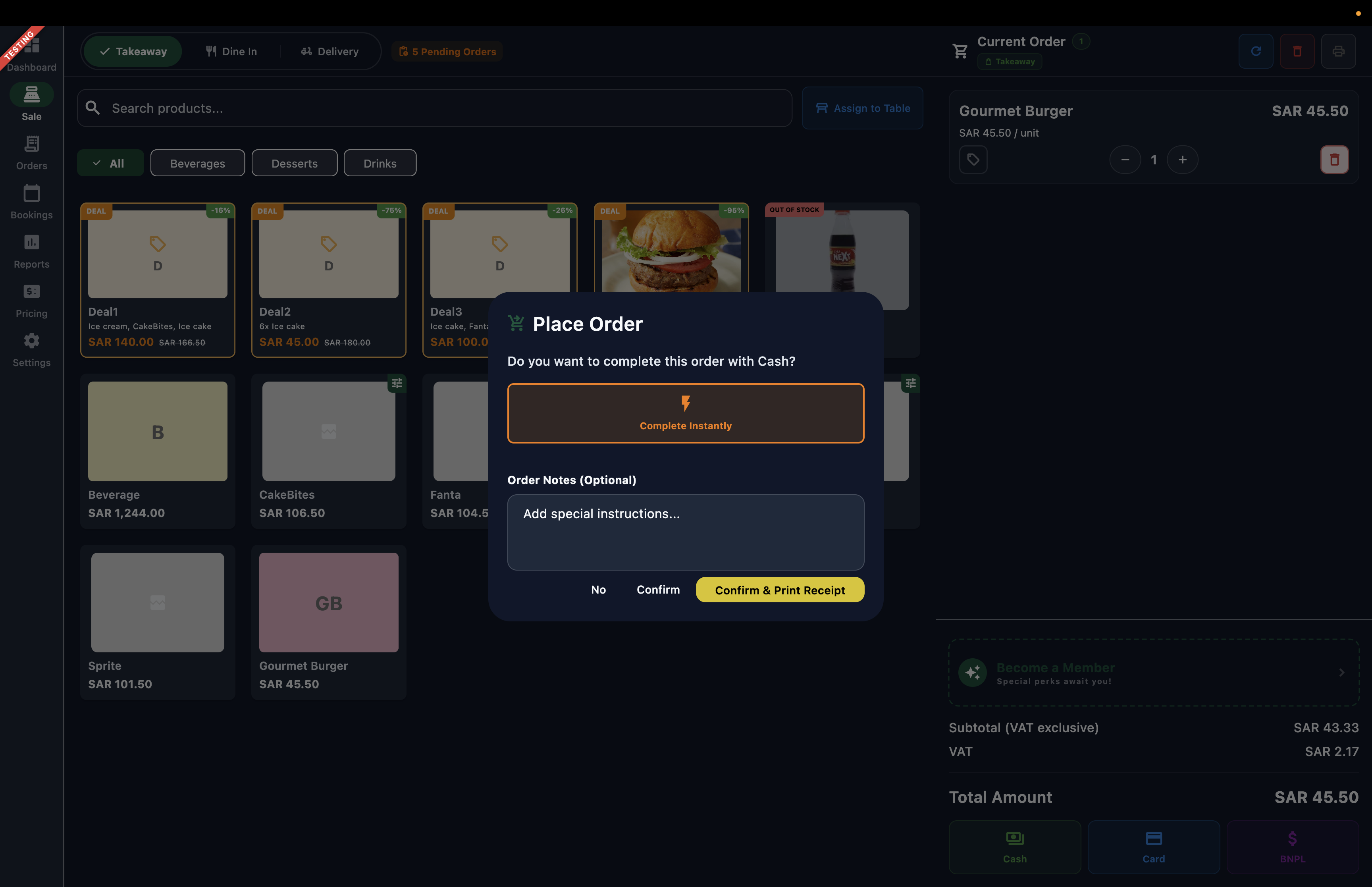 123
Figure 9 — Tablette POS : Dialogue de finalisation du paiement en espèces avec options d'impression
Éléments d'écran
Demande au caissier : 'Voulez-vous finaliser cette commande en Espèces ?'.
Valide immédiatement l'encaissement en espèces sans imprimer de ticket.
Finalise le paiement, enregistre l'encaissement en espèces et imprime le ticket de caisse.
Traitement d'une commande à crédit (BNPL)
Pour les ventes à crédit (Commande 3), choisir BNPL permet d'associer un compte client (`customer-test`), d'enregistrer un éventuel acompte (`10.00 SAR` par carte) et d'inscrire le solde restant (`35.50 SAR`) en créance client.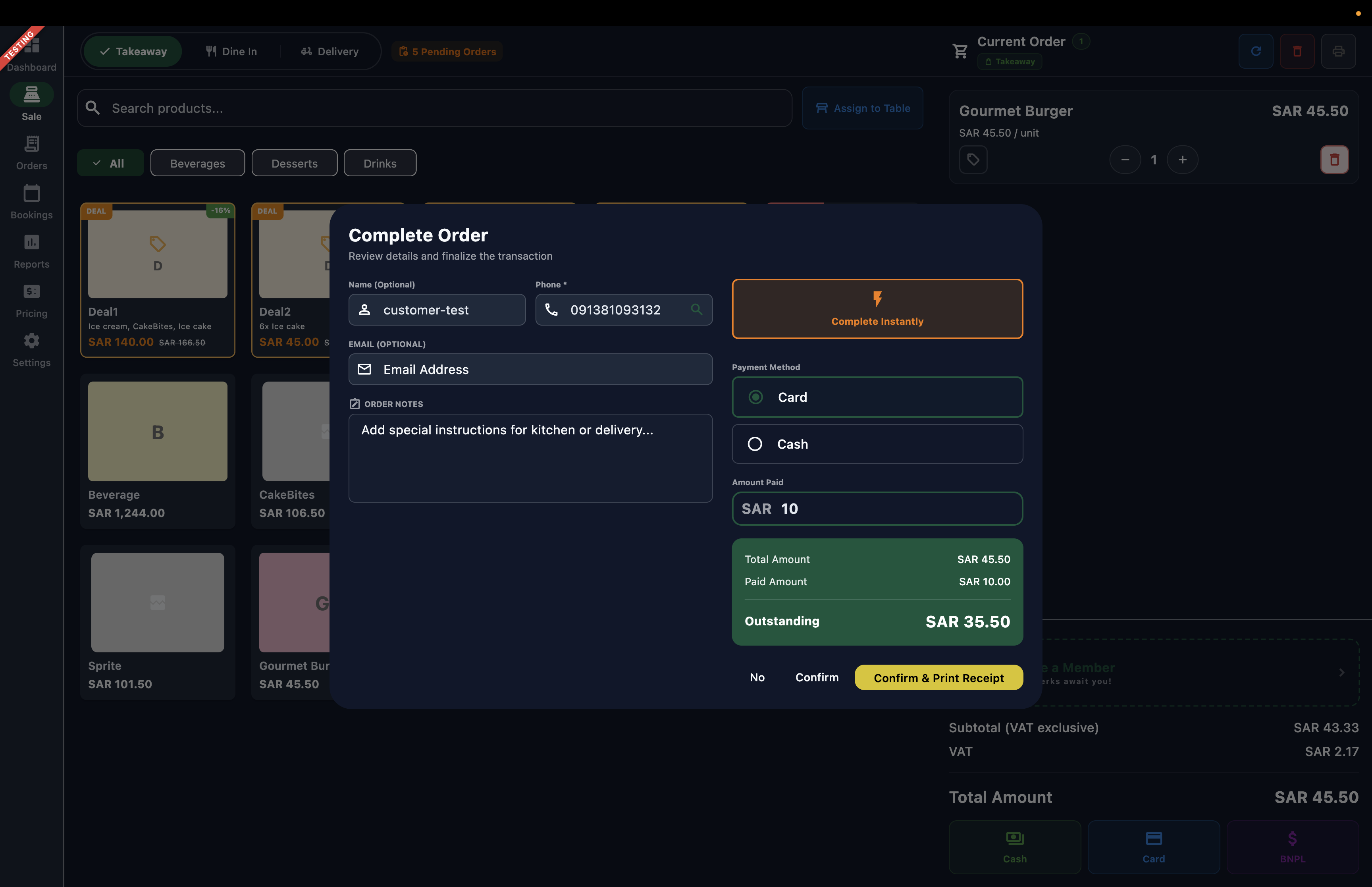 1234
Figure 11 — Tablette POS : Finalisation d'une commande à crédit (BNPL) avec acompte partiel
Éléments d'écran
Saisissez ou sélectionnez le compte client enregistré (ex. customer-test, 091381093132) pour lier la commande.
Cliquez sur Finaliser instantanément pour valider l'encaissement sans attendre l'impression.
Choisissez le mode de paiement (carte ou espèces) pour l'acompte versé immédiatement.
Cliquez sur Confirmer pour valider la commande et inscrire le montant restant en créance client.
Étape 3.3 : Historique des commandes et audit de service
L'écran Commandes du POS affiche toutes les ventes du service avec leurs états : `[Synced] [Completed]` pour les espèces et la carte, et `[Synced] [BNPL] [Completed]` pour les ventes à crédit. Touchez une commande pour afficher son détail.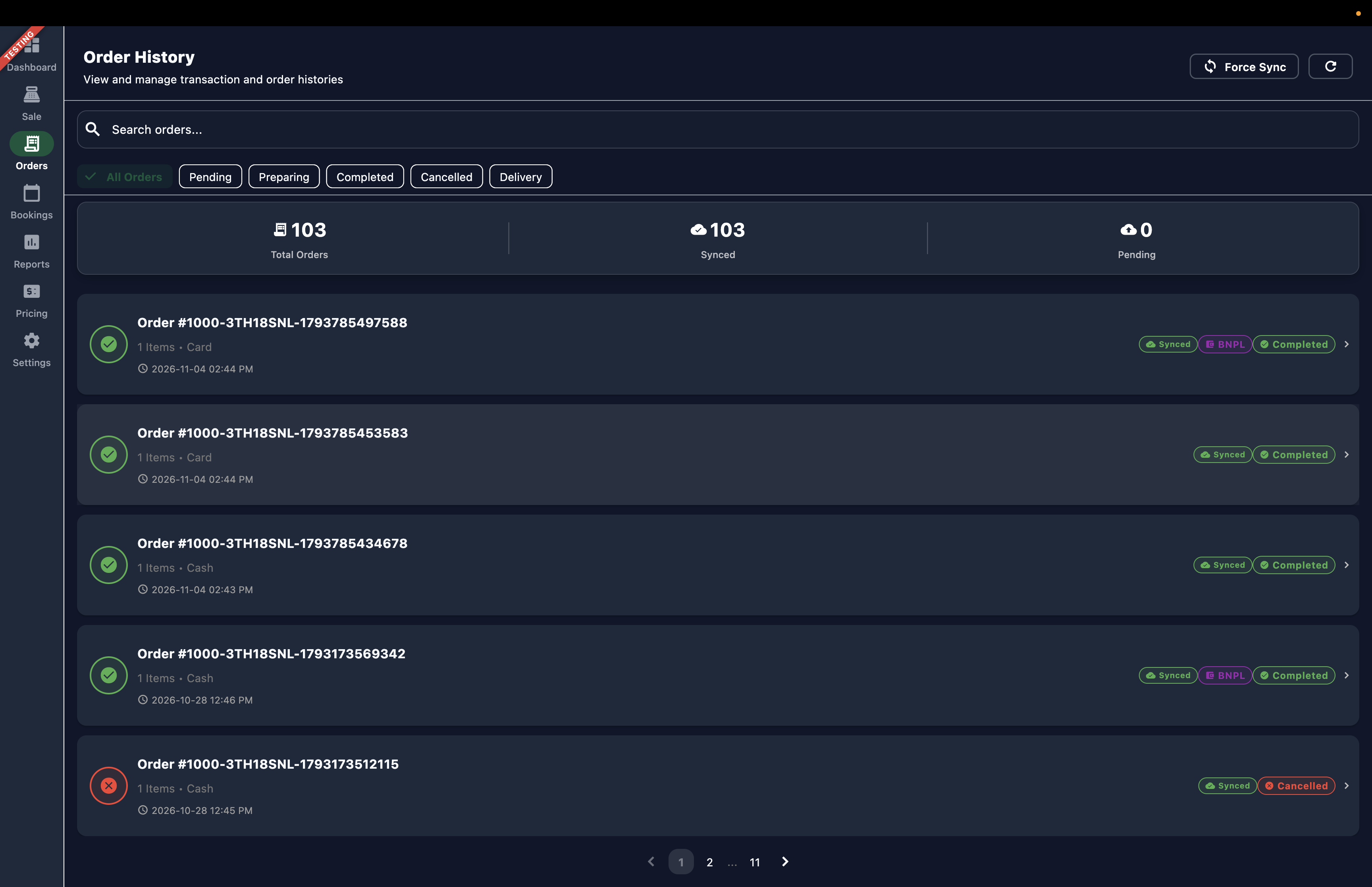 1
Figure 12 — Tablette POS : Historique des commandes affichant les ventes en espèces, par carte et BNPL
Éléments d'écran
Touchez une commande (ex. commande carte #...5453583 avec badge [Synced] [Completed]) pour ouvrir son écran de détails et auditer la transaction.
Étape 3.4 : Vue détaillée d'une commande
Toucher une commande affiche le détail des articles, la ventilation de la TVA et les informations de règlement, avec la possibilité d'annuler la commande directement depuis cet écran.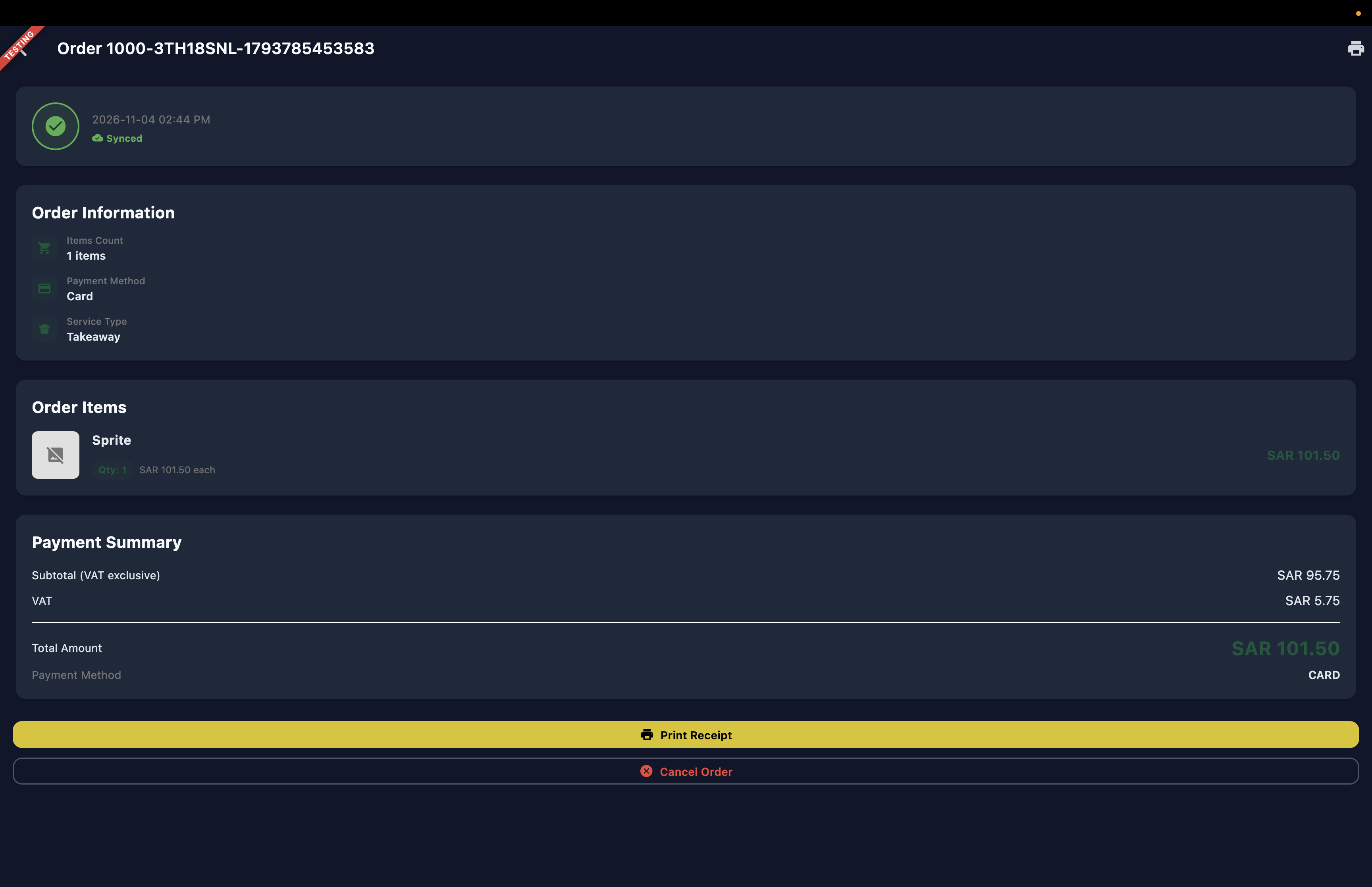 1
Figure 13 — Tablette POS : Détail d'une commande avec mode de paiement et récapitulatif de TVA
Éléments d'écran
Consultez le détail financier (Sous-total 95.75 SAR, TVA 5.75 SAR, Total 101.50 SAR) et touchez Annuler la commande pour annuler cette vente directement depuis l'écran de détails.
4. Clôture de service et génération automatique du rapport Z
À la fin des ventes, le caissier réalise la procédure de Clôture de journée pour sceller financièrement le service.Étape 4.1 : Préparer la clôture et rapport provisoire
Dans Paramètres → Clôture de journée, toucher Générer le rapport provisoire bloque immédiatement la saisie de nouvelles commandes et calcule les totaux préliminaires des ventes, des taxes et des espèces.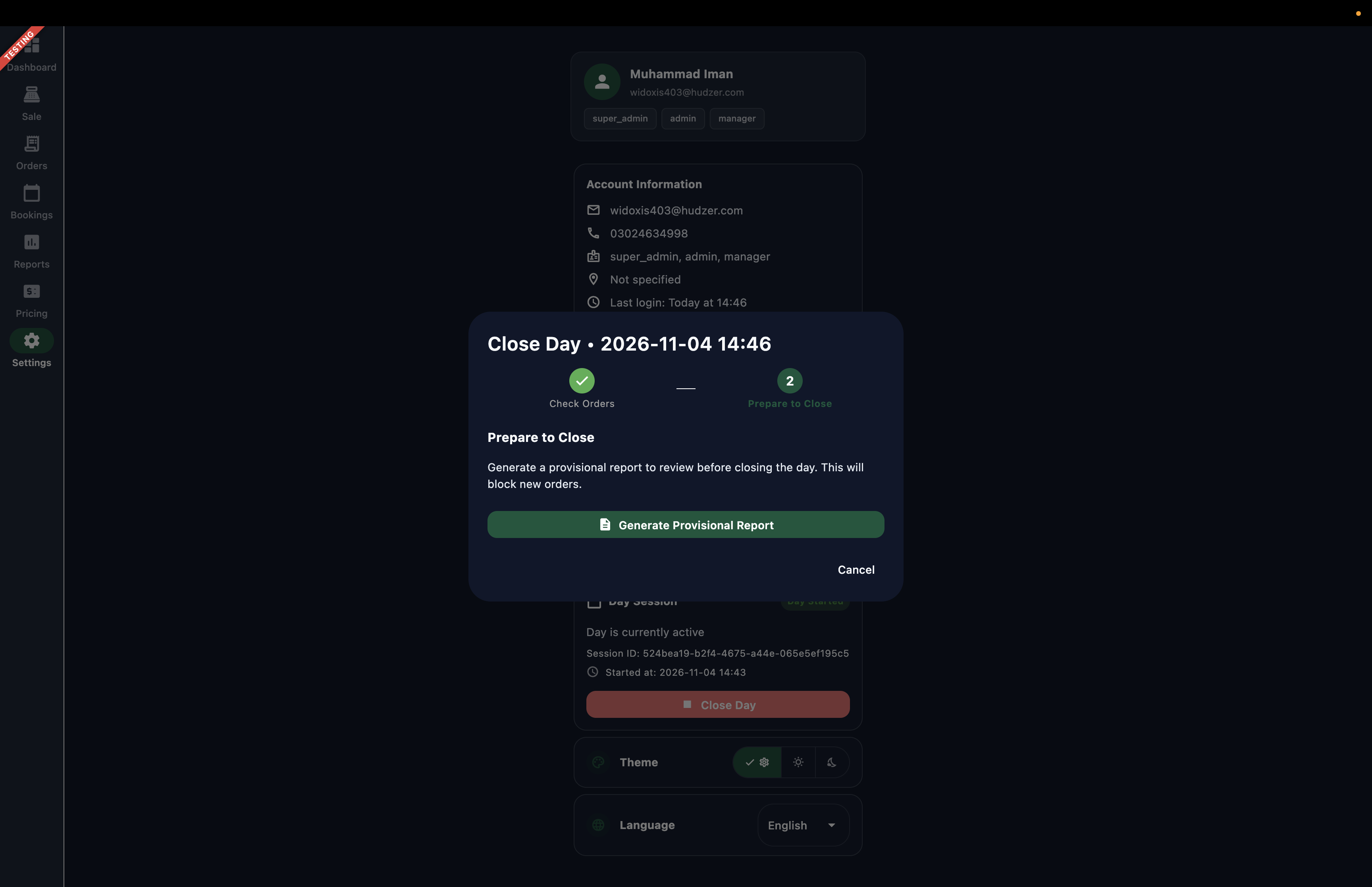 1
Figure 14 — Tablette POS : Préparer la clôture du service et générer le rapport provisoire
Éléments d'écran
Touchez pour bloquer les nouvelles commandes et calculer les totaux provisoires.
Étape 4.2 : Valider la clôture du service
Le caissier examine les totaux provisoires, vérifie le contenu du tiroir-caisse et clique sur Clôturer la journée. Cette action scelle le service, crée le rapport Z inaltérable `ZR-000044` et déclenche la publication dans Finvora ERP.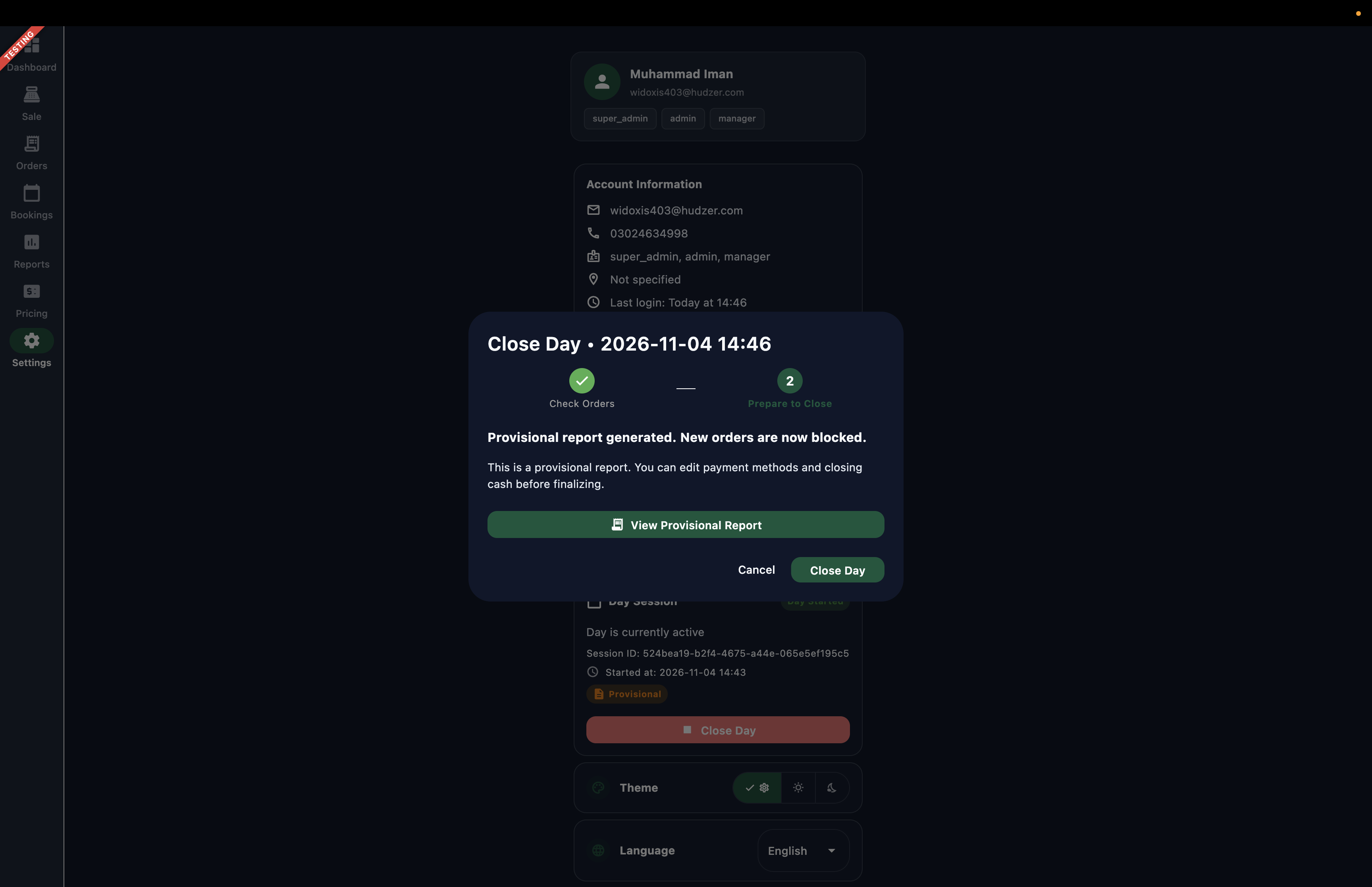 1
Figure 15 — Tablette POS : Examen du rapport provisoire et clôture du service avec Clôturer la journée
Éléments d'écran
Cliquez sur le bouton Clôturer la journée pour terminer le service et générer les écritures comptables associées à toutes les commandes enregistrées au cours de la journée.
5. Rapports de caisse et audit des rapports Z dans Bizaldo Admin
Les auditeurs et directeurs financiers consultent les clôtures de caisse dans Bizaldo Admin sous Rapports POS → Rapports Z (Sessions).Étape 5.1 : Tableau des sessions de rapports Z
Le tableau des rapports Z offre une confirmation visuelle immédiate de la synchronisation ERP pour chaque session de caisse.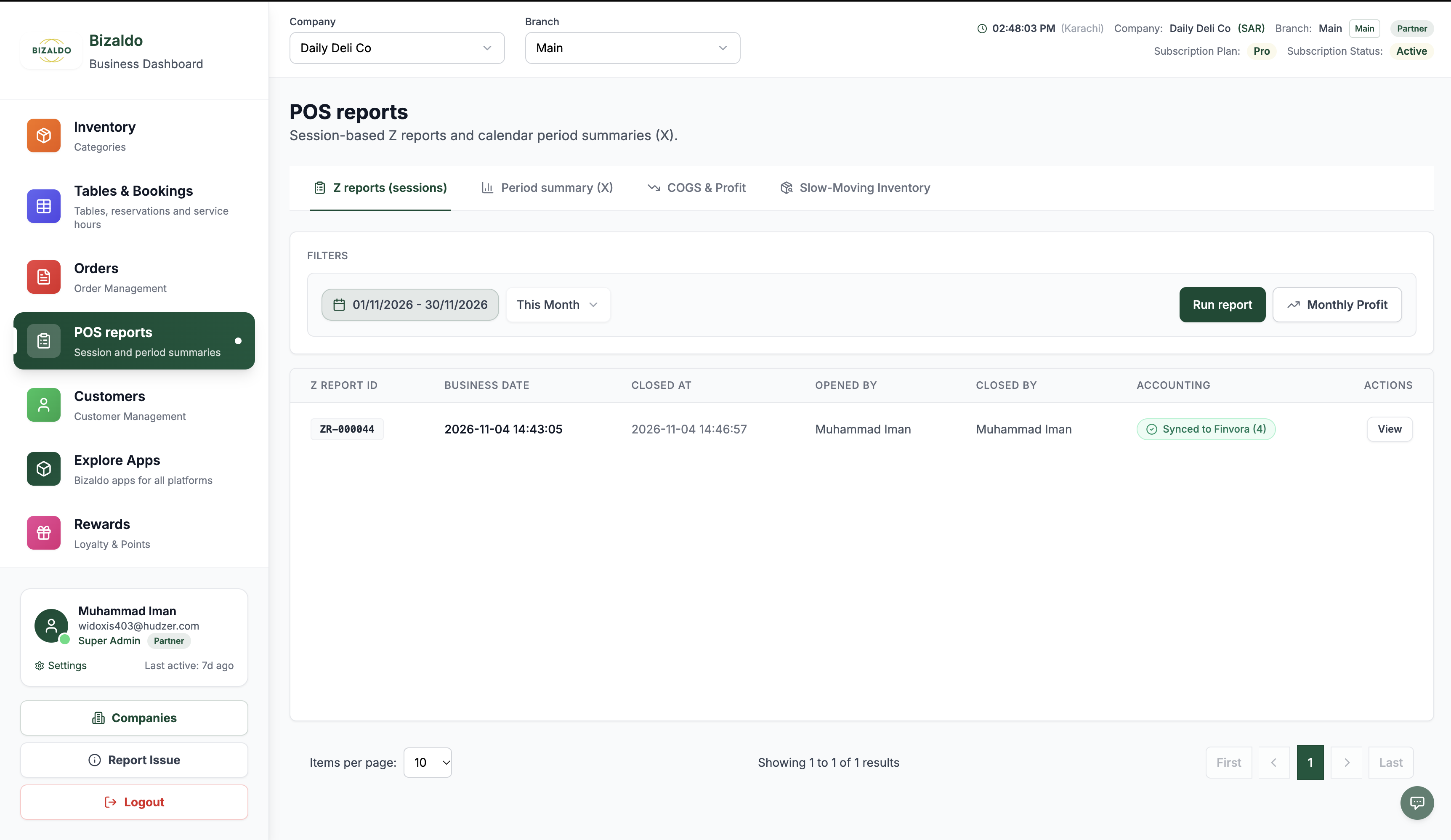 1
Figure 16 — Bizaldo Admin : Tableau des rapports Z affichant le badge Synchronisé avec Finvora (4)
Éléments d'écran
Badge vert confirmant que les 4 pièces comptables ont bien été créées dans Finvora.
Étape 5.2 : Volet latéral d'audit du rapport Z
L'ouverture du rapport `ZR-000044` dévoile les 4 pièces comptables liées et transmises dans Finvora ERP.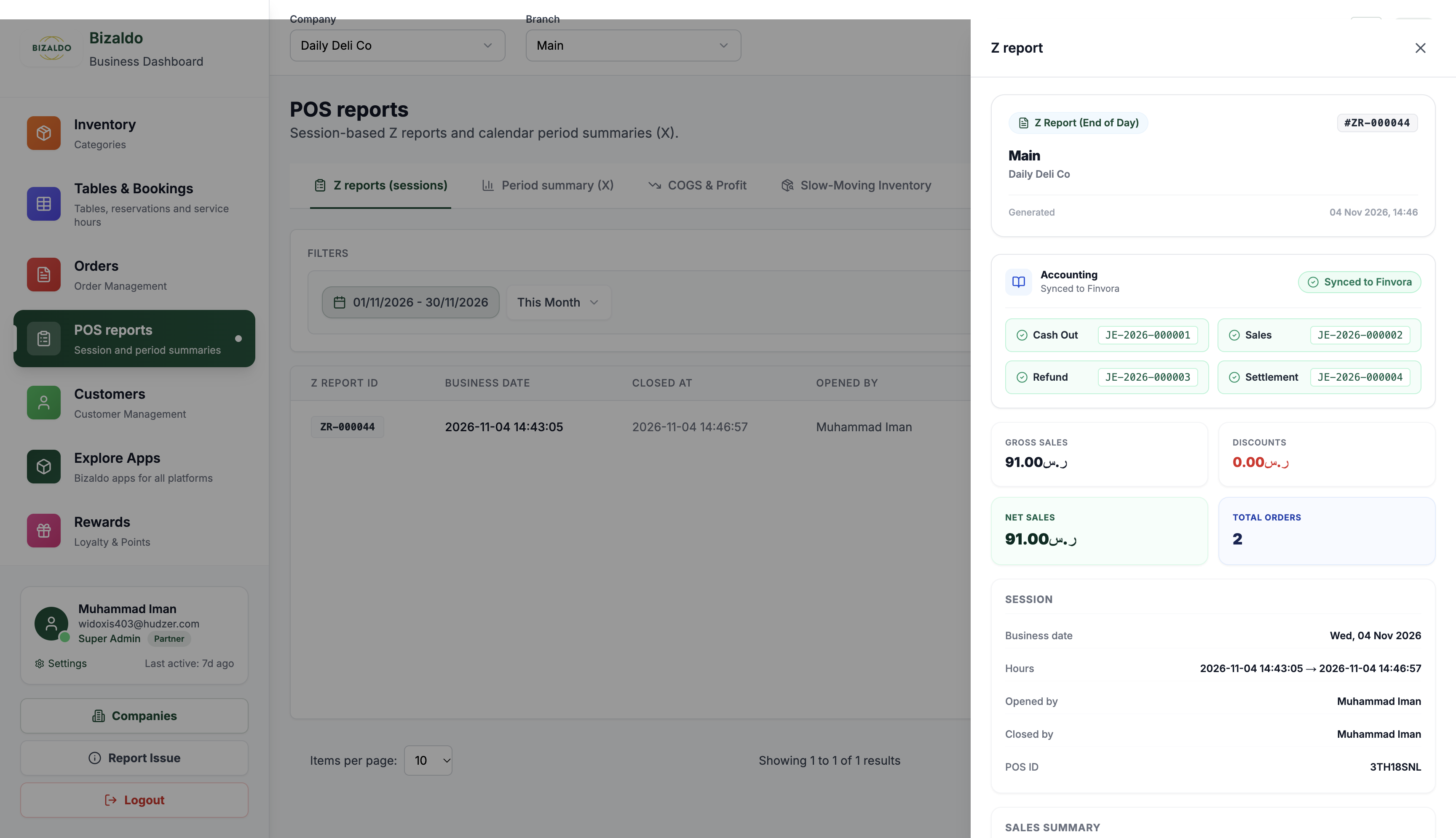 12
Figure 17 — Bizaldo Admin : Détail du rapport Z affichant les 4 pièces comptables associées
Éléments d'écran
Identifiant unique et inaltérable du service (#ZR-000044).
Quatre pièces directes : Sortie de caisse (JE-...01), Ventes (JE-...02), Remboursement (JE-...03), Règlement (JE-...04).
Pièces comptables générées pour le rapport Z :
- Décaissement du tiroir-caisse (Sortie de caisse : JE-2026-000001) : Enregistre les prélèvements et versements en coffre-fort.
- Chiffre d'affaires et recettes (Ventes : JE-2026-000002) : Débite la Caisse et la Banque ; crédite les Ventes et la TVA collectée.
- Retours et remboursements clients (Remboursement : JE-2026-000003) : Comptabilise les retours d'articles et l'annulation des taxes.
- Télécollecte des cartes bancaires (Règlement : JE-2026-000004) : Rapproche les encaissements TPE avec le compte bancaire commercial.
6. Vérification dans le grand livre de Finvora ERP (Rapports Z)
Dans Finvora ERP sous Comptabilité → Écritures de journal, les quatre pièces de la session `ZR-000044` sont immédiatement visibles au statut Comptabilisé avec un parfait équilibre débit-crédit.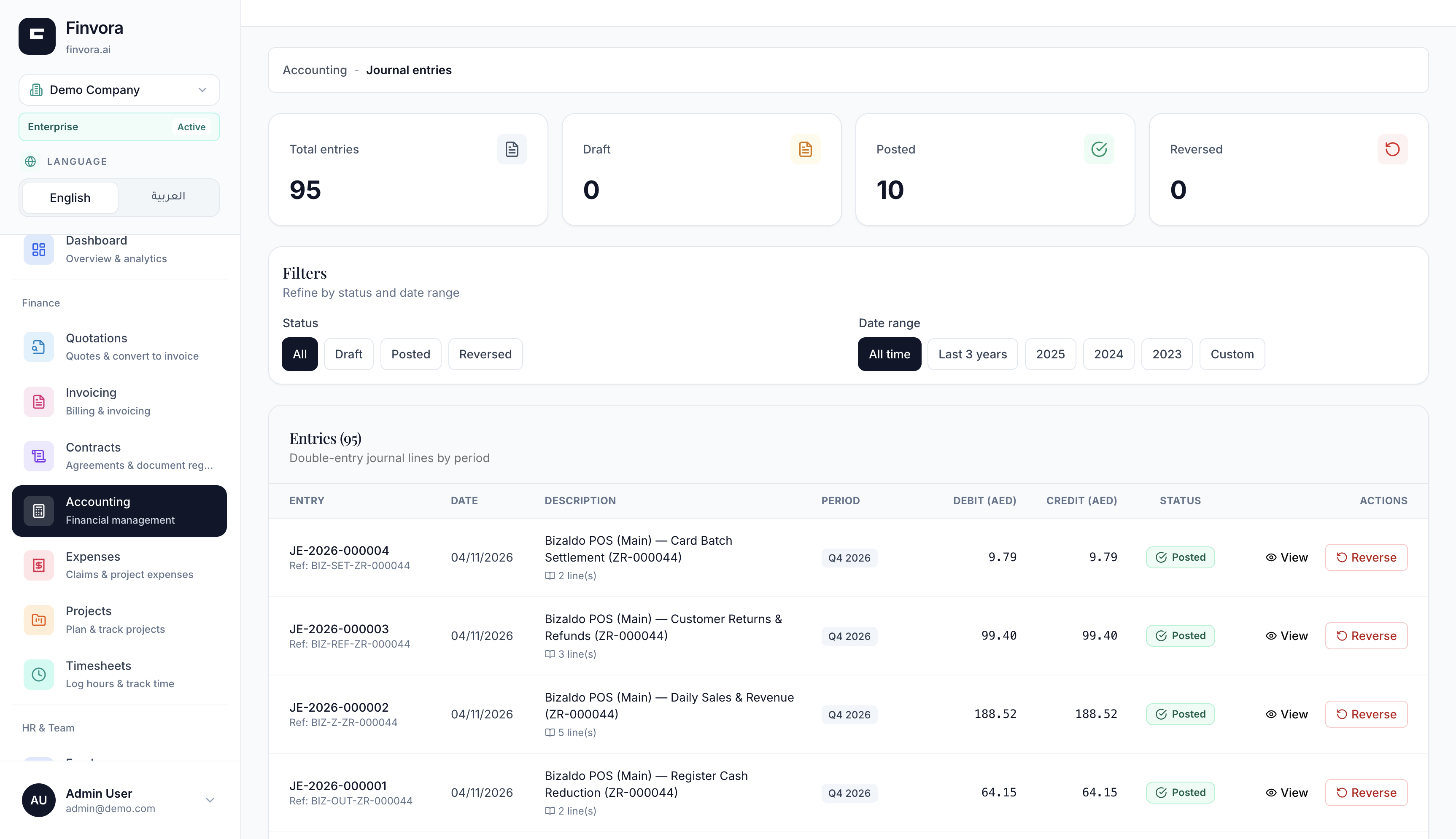 1234
Figure 18 — Finvora ERP : Les quatre pièces comptabilisées issues du rapport Z Bizaldo ZR-000044
Éléments d'écran
Quatre pièces avec références externes BIZ pour le règlement, les remboursements, les ventes et la sortie de caisse.
Compteurs affichant un total de 10 écritures comptabilisées dans le grand livre.
Contrôle d'équilibre strict : Total débit égal au total crédit pour chaque écriture.
Statut définitif confirmant que les écritures sont enregistrées de façon permanente dans le grand livre.
7. Synchronisation des règlements de crédit client (BNPL)
Lorsque les clients règlent leurs achats à crédit dans Bizaldo Admin, chaque paiement est automatiquement comptabilisé sous forme d'écriture de règlement équilibrée dans Finvora ERP.Étape 7.1 : Répertoire des clients
Dans Bizaldo Admin, rendez-vous dans Clients et localisez la fiche du client (ex. `customer-test`). Cliquez sur Voir pour ouvrir son profil.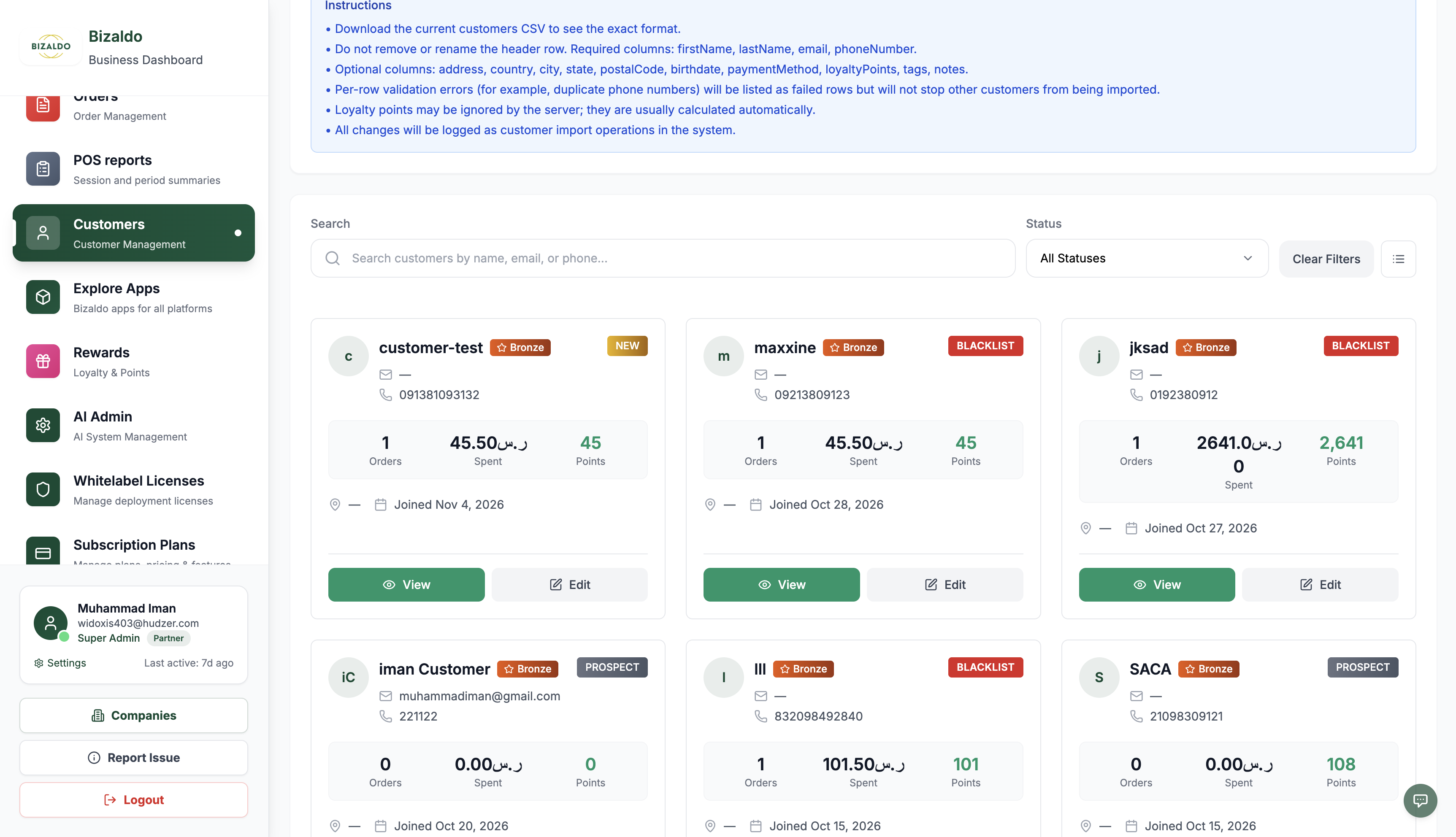 12
Figure 19 — Bizaldo Admin : Répertoire des clients présentant la fiche de profil de customer-test
Éléments d'écran
Fiche de customer-test (Téléphone : 091381093132, Total dépensé : 45.50 SAR).
Cliquez sur 'Voir' pour ouvrir le profil du client et accéder à son compte de crédit.
Étape 7.2 : Solde restant dû du compte client
Passez à l'onglet Solde restant dû pour consulter les commandes à crédit impayées, la dette totale (`35.50 SAR`) et les boutons de règlement.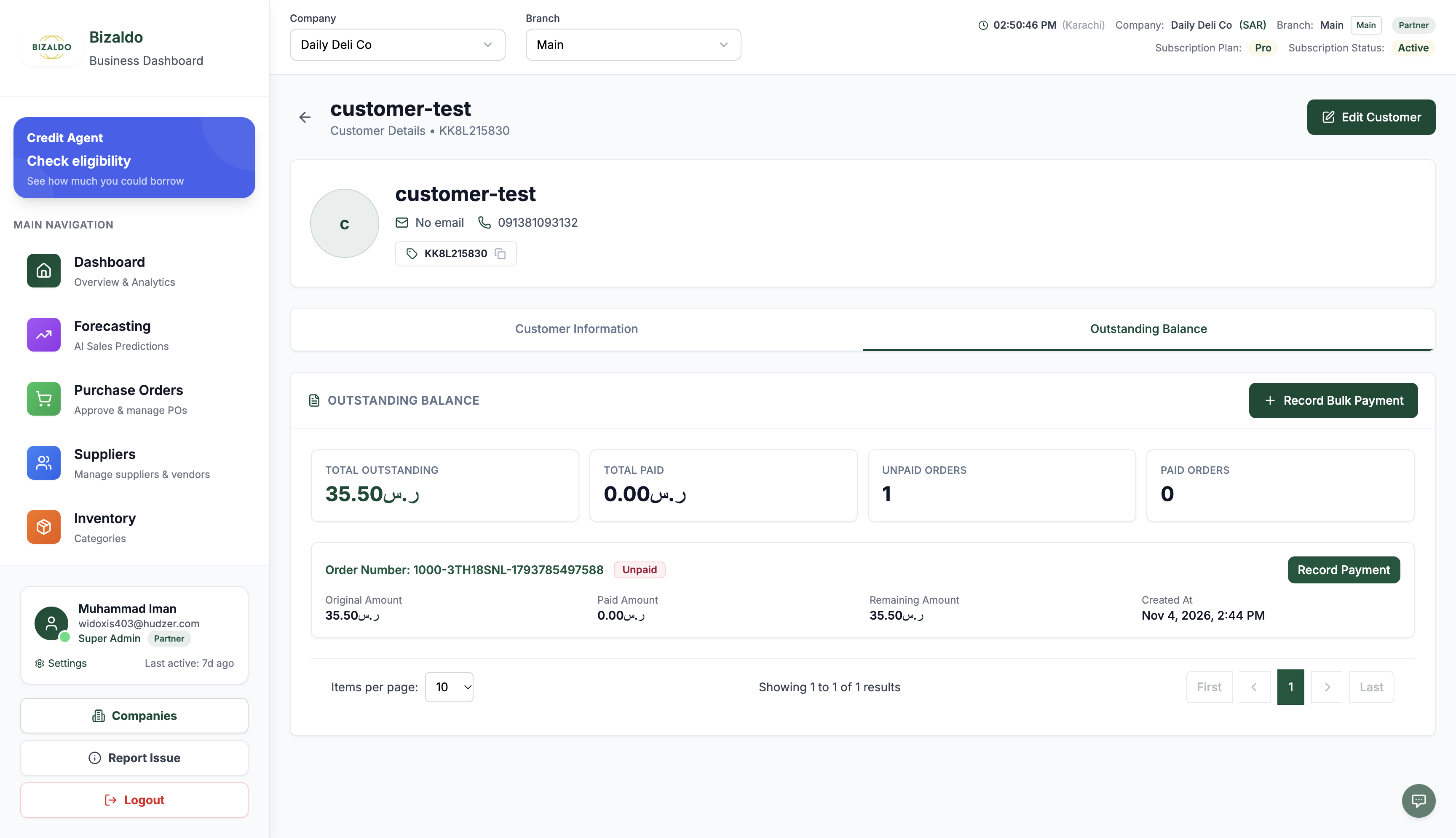 1234
Figure 20 — Bizaldo Admin : Compte de crédit du client affichant la commande BNPL impayée
Éléments d'écran
Onglet dédié au suivi des créances et commandes 'Achetez maintenant, payez plus tard'.
Total dû 35.50 SAR, Total réglé 0.00 SAR, Commandes impayées 1.
Commande #...5497588 avec Montant initial 35.50 SAR, Réglé 0.00 SAR, Reste dû 35.50 SAR.
Cliquez sur 'Enregistrer un paiement' pour saisir un versement ou un acompte.
Étape 7.3 : Enregistrer un règlement d'échéance
Cliquez sur Enregistrer un paiement, saisissez le montant remboursé (ex. `20.00 SAR`), sélectionnez le mode de règlement (Virement bancaire) et cliquez sur Enregistrer le paiement.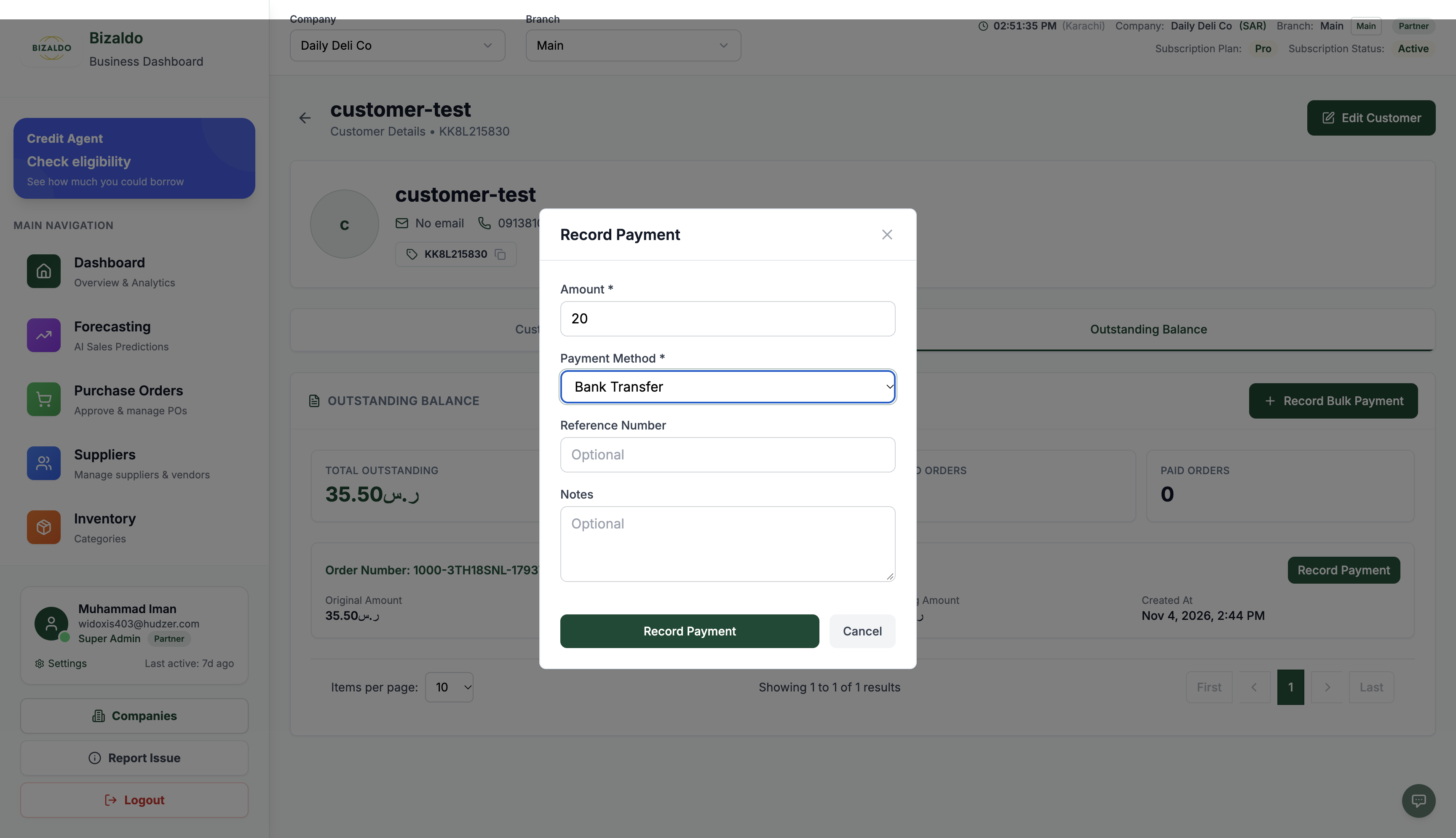 1234
Figure 21 — Bizaldo Admin : Enregistrement d'un versement de 20.00 SAR par virement bancaire
Éléments d'écran
Saisissez le montant du versement effectué (ex. 20.00 SAR).
Sélectionnez Virement bancaire (ou Espèces) pour définir le compte de trésorerie à débiter.
Référence bancaire externe facultative et remarques de lettrage.
Cliquez sur 'Enregistrer le paiement' pour valider le versement et créer l'écriture dans Finvora.
Étape 7.4 : Solde actualisé et écriture liée
La dette du client baisse immédiatement à `15.50 SAR`. Dans l'historique des règlements, la ligne affiche la pièce comptable Finvora associée : JE-2026-000005.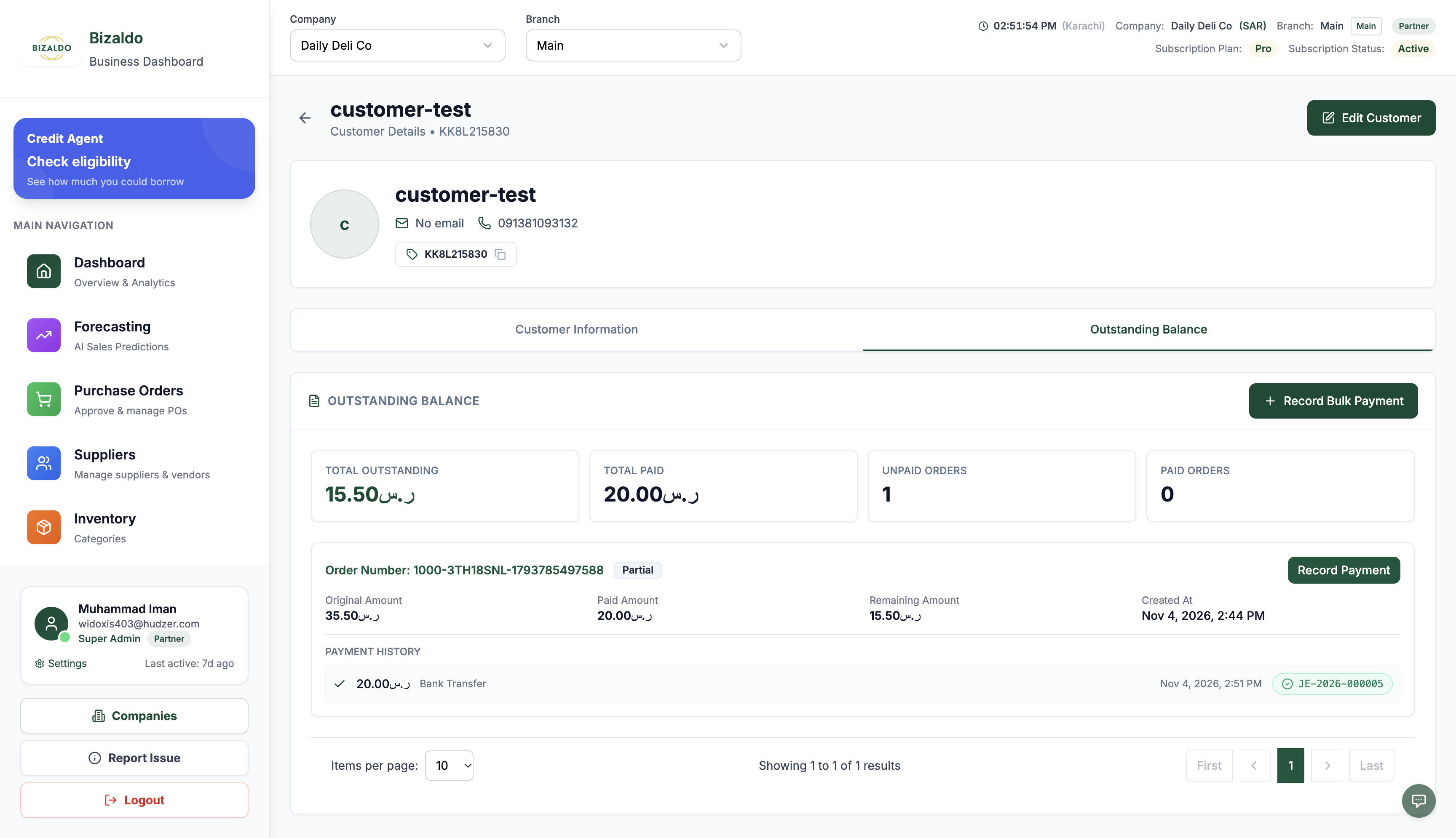 123
Figure 22 — Bizaldo Admin : Solde restant réduit avec pièce Finvora liée JE-2026-000005
Éléments d'écran
Le solde dû descend à 15.50 SAR ; le total réglé monte à 20.00 SAR.
L'état de la commande passe à Partiel avec un montant restant de 15.50 SAR.
L'historique enregistre le Virement bancaire avec le badge vert Finvora : JE-2026-000005.
8. Pièce comptable de règlement BNPL dans Finvora ERP
Consultez l'écriture de règlement dans Finvora ERP sous Comptabilité → Écritures de journal → JE-2026-000005.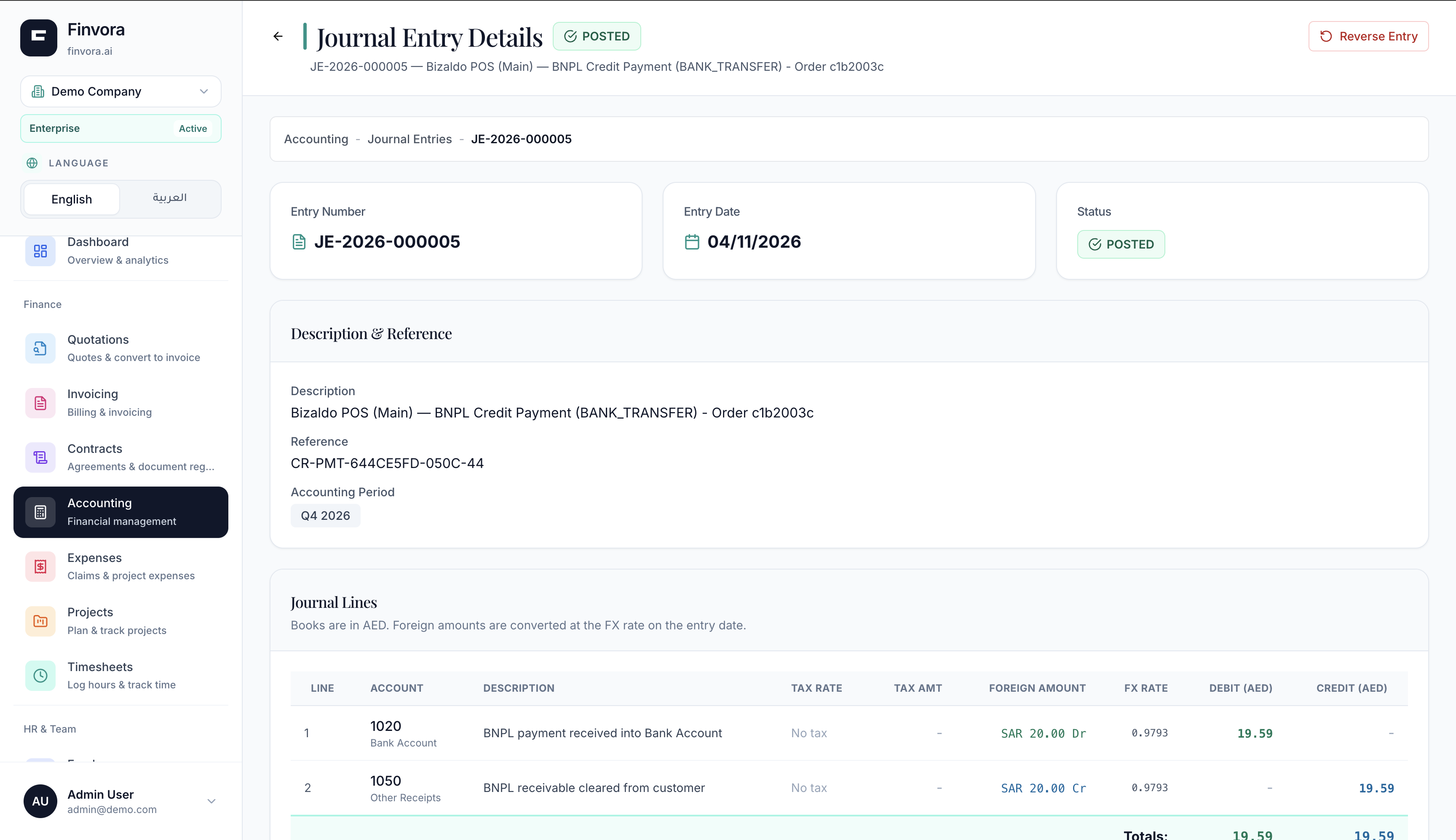 1234
Figure 23 — Finvora ERP : Pièce de règlement JE-2026-000005 avec lignes en partie double
Éléments d'écran
Pièce JE-2026-000005 au statut Comptabilisé en date du 04/11/2026.
Libellé : Bizaldo POS (Main) — BNPL Credit Payment, Réf : CR-PMT-644CE5FD-050C-44.
Débit : Compte 1020 (Compte bancaire, 19.59 AED) | Crédit : Compte 1050 (Créances clients, 19.59 AED).
Vérification rigoureuse : Total débits (19.59 AED) = Total crédits (19.59 AED).
Formule comptable du règlement :
- Débit : Compte 1020 (Compte bancaire) — 19.59 AED (20.00 SAR convertis au taux de change du jour)
- Crédit : Compte 1050 (Créances clients) — 19.59 AED (lettrage de l'actif de crédit client)
9. Mappage standard du plan comptable
Bizaldo POS impute les totaux des transactions aux comptes standard du plan comptable Finvora :| Numéro de compte | Intitulé du compte | Type | Sens de l'écriture | Description |
|---|---|---|---|---|
| 1010 | Caisse et espèces | Actif | Débit (+) | Total des espèces physiques encaissées lors de la session de caisse. |
| 1020 | Règlement des cartes bancaires | Actif | Débit (+) | Recettes et justificatifs de paiement par carte de crédit/débit. |
| 1050 | Créances clients (BNPL) | Actif | Débit à la vente / Crédit au règlement | Commandes à crédit en attente ; soldées lors du paiement des échéances. |
| 2100 | TVA à payer (TVA collectée) | Passif | Crédit (+) | TVA collectée sur les ventes soumises à la taxe. |
| 4000 | Chiffre d'affaires | Produit | Crédit (+) | Chiffre d'affaires net hors taxes et remises promotionnelles. |
10. Tolérance aux pannes et sécurité comptable
L'intégration est conçue selon des normes de résilience d'entreprise pour assurer la continuité d'activité :- Garantie absolue d'idempotence: Chaque requête de synchronisation de rapport Z comporte une référence externe inaltérable (ex. EXT-Z-{zReportId} ou BIZ-Z-{zReportId}). En cas de renvoi réseau, Finvora identifie l'écriture existante et renvoie la pièce sans doublon.
- Contrôle strict de l'équilibre comptable: Avant de valider toute pièce, Finvora vérifie l'égalité : Total débits == Total crédits à 0.01 près. Toute charge non équilibrée est rejetée en toute sécurité.
- Fonctionnement de caisse hors-ligne: Les opérations de caisse ne dépendent jamais de la disponibilité synchrone de Finvora. En cas de coupure Internet ou de maintenance, les ventes et clôtures se poursuivent normalement et sont mises en file d'attente pour synchronisation ultérieure.
- Cloisonnement des entreprises et clés chiffrées: Les clés API sont chiffrées dans Bizaldo via AES-256. Finvora isole chaque requête par identifiant d'entreprise (tenantId), garantissant qu'aucune entité ne puisse accéder aux données comptables d'une autre.