Bons de réduction
Les bons de réduction sont des codes promotionnels que les clients peuvent appliquer à leurs commandes pour bénéficier d'offres spéciales et de réductions. Ils vous aident à attirer de nouveaux clients, à fidéliser votre clientèle et à stimuler vos ventes sur des périodes ciblées.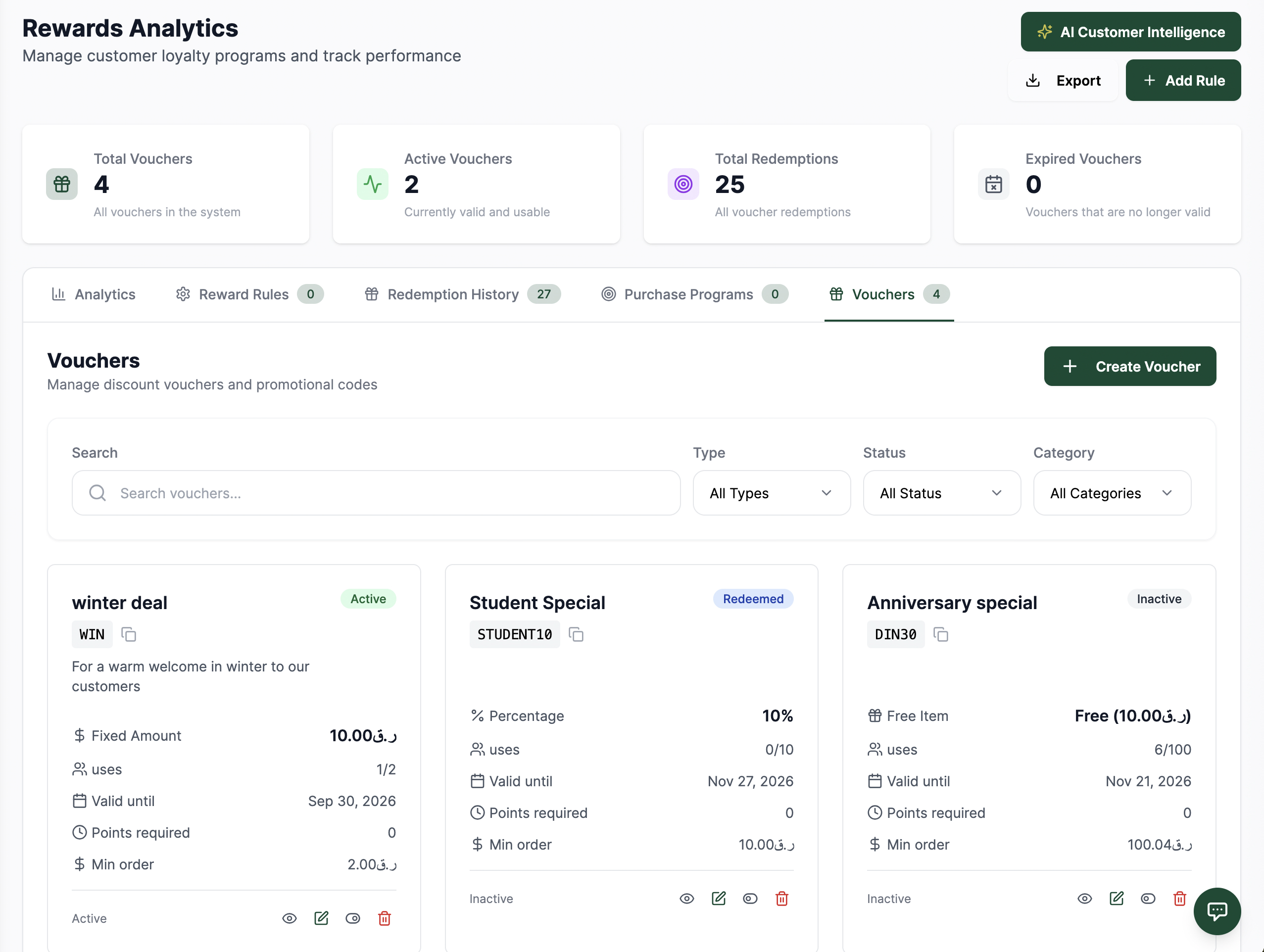 12345678
Figure 1 — La page des bons de réduction avec statistiques et fiches de coupons
Éléments d'écran
Affiche le nombre total de bons créés dans le système.
Affiche le nombre de bons actuellement valides et utilisables.
Indique le nombre total de fois où les bons ont été utilisés.
Affiche le nombre de bons qui ne sont plus valides.
Bouton pour créer de nouveaux bons avec des paramètres personnalisés.
Barre de recherche et filtres par type, statut et catégorie pour trouver des bons spécifiques.
Cartes de bons individuelles affichant les détails tels que le statut, le type et la validité.
Actions rapides affichées, comme modifier le statut, consulter ou supprimer le bon.
Comment les clients obtiennent les bons — Application consommateur Bizaldo
Les bons dans Bizaldo ne sont pas de simples codes promotionnels internes : ils sont conçus autour de l'application consommateur Bizaldo, l'application de fidélité destinée aux clients.- Le client scanne le code QR affiché sur l'application pour tablette Bizaldo dans votre établissement.
- Cela l'inscrit instantanément en tant que membre du programme de fidélité de votre entreprise dans l'application consommateur Bizaldo.
- Tout bon que vous créez — qu'il s'agisse d'un bon universel (accessible à tous les clients) ou d'un bon spécifique (attribué à une personne) — apparaît automatiquement sous le profil de ce client dans l'application consommateur Bizaldo.
- Lors du paiement, le client appuie sur Utiliser sur le bon dans l'application consommateur Bizaldo, puis scanne à nouveau son téléphone sur la tablette Bizaldo pendant le règlement de la commande.
- La remise est immédiatement appliquée au total de la commande et l'utilisation est enregistrée.
Types de bons
Chaque bon appartient à l'un des trois types suivants :1. Article gratuit
Offre au client un article gratuit (par ex. un dessert ou une boisson) au lieu d'une remise en espèces, généralement lorsqu'un palier de fidélité est atteint (par ex. après 10 commandes).2. Pourcentage
Réduit le montant total de la commande d'un pourcentage (par ex. 20 % de remise).3. Montant fixe
Réduit le montant total de la commande d'un montant fixe (par ex. 10 QAR de remise).| Code du bon | Type | Remise | Commande min. | Utilisation/Personne |
|---|---|---|---|---|
| Ord10 | 1. Article gratuit | Dessert gratuit (valeur 35,00 QAR) | 20.00 ر.ق | 1 |
| DIN30 | 1. Article gratuit | Article gratuit | — | — |
| WIN | 3. Montant fixe | 10,00 QAR de remise | — | — |
| SUMMER20 | 2. Pourcentage | 20 % de remise | €20 | 100 utilisations |
Création de bons
Étape 1 : Accéder aux bons
Accédez à l'onglet Récompenses → Bons de réduction dans le tableau de bord.Étape 2 : Créer un nouveau bon
Cliquez sur le bouton « Créer un bon » pour ouvrir le formulaire de création.Étape 3 : Configurer les détails du bon
Un bon peut être configuré avec un contrôle complet sur la période, le lieu et les personnes pour lesquelles il est valable :- Nom et description — Nom et description internes (par ex. « Bon 10 commandes — Profitez d'un dessert gratuit après 10 commandes »)
- Code — Un code unique que vous définissez vous-même (par ex. `Ord10`, `DIN30`, `WIN`) — il s'agit du code affiché au client dans l'application consommateur Bizaldo
- Catégorie — par ex. Fidélité, Saisonnier, Bienvenue
- Type — Article gratuit, Pourcentage ou Montant fixe
- Montant de la remise — La valeur de la remise ou de l'article offert
- Période de validité — Dates Valide du / Valide jusqu'au
- Heure de début / fin — Restreindre le bon à des plages horaires précises de la journée (par ex. 10:00:00–22:00:00)
- Jours — Restreindre le bon à certains jours de la semaine (par ex. Lundi, Mercredi, Jeudi, Vendredi, Samedi, Mardi)
- Client spécifique — Attribuer le bon à un client désigné, ou le laisser universel pour l'ensemble des membres fidélité
- Succursale — Restreindre le bon à un établissement spécifique ou le rendre valable dans toutes les succursales
- Utilisation par personne — Nombre maximal d'utilisations autorisées pour un même client
- Montant minimum de commande — Montant total requis pour que le bon s'applique
- Points requis — Points de fidélité que le client doit échanger pour débloquer le bon (0 si non basé sur les points)
- Conditions générales — Conditions en texte libre affichées avec le bon
Étape 4 : Enregistrer et activer
Cliquez sur « Enregistrer » pour créer le bon. Il devient immédiatement Actif si la date, l'heure et le jour actuels correspondent aux règles de validité, et il apparaîtra aussitôt dans le profil de l'application consommateur Bizaldo du client le cas échéant.Vue détaillée du bon
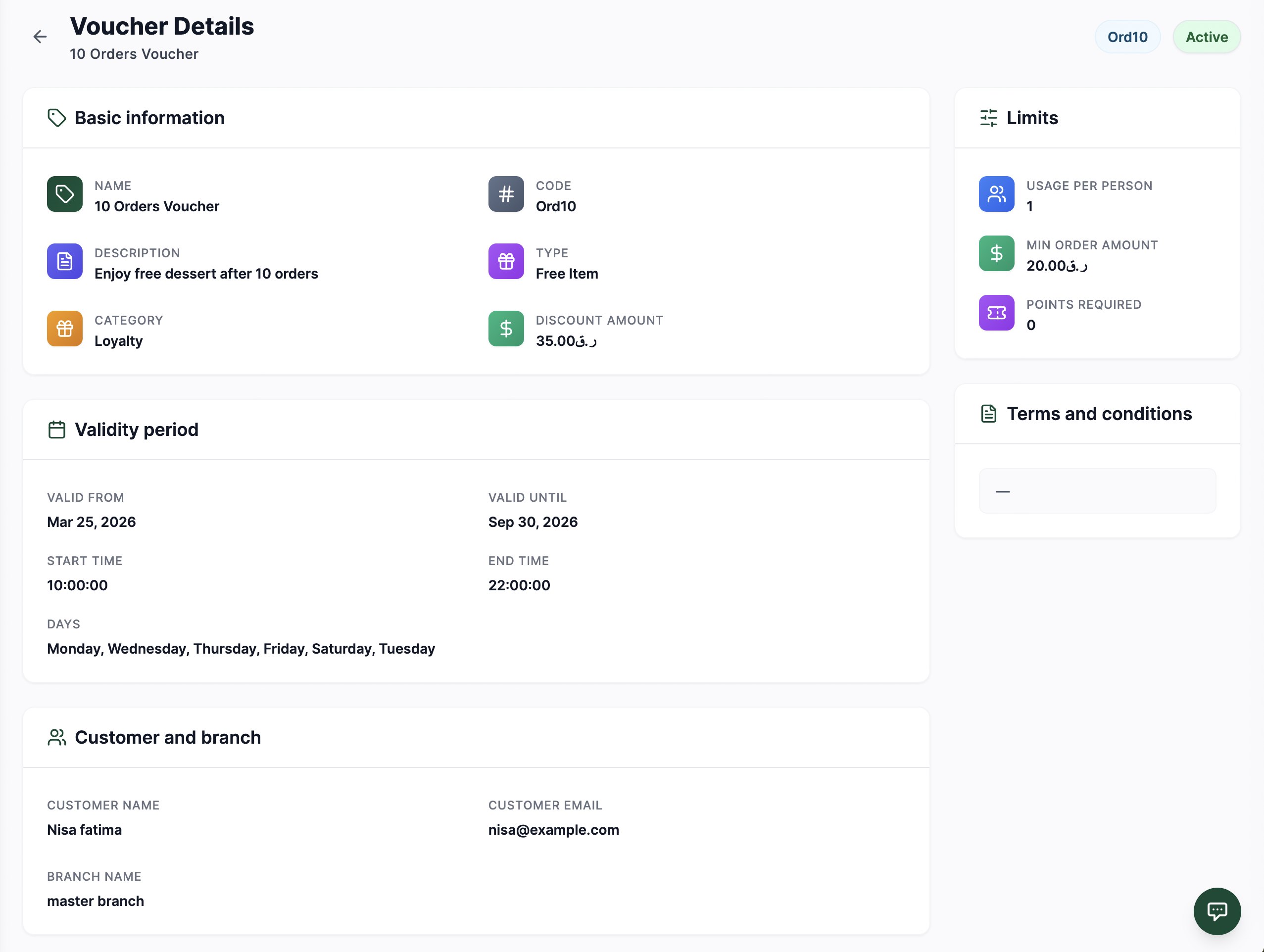 12345678
Figure 2 — Vue complète de configuration d'un bon individuel
Éléments d'écran
Le code unique du bon et son statut actuel (par ex. Actif, Expiré, Programmé).
Le code unique défini par le commerçant que les clients voient et utilisent dans l'application consommateur Bizaldo.
Indique s'il s'agit d'un bon Article gratuit, Pourcentage ou Montant fixe.
La valeur de la remise ou la valeur de l'article offert.
Dates Valide du/jusqu'au, avec heures de début/fin optionnelles et jours spécifiques autorisés.
Utilisation autorisée par personne, montant minimum de commande et points requis pour débloquer le bon.
Conditions personnalisées associées au bon, présentées au personnel et aux clients.
Indique à quel client le bon est attribué (s'il est nominatif) et à quelle succursale il est restreint.
Utilisation des bons
Échange par le client
- Le client s'inscrit au programme de fidélité en scannant le code QR sur la tablette Bizaldo avec l'application consommateur Bizaldo.
- Tout bon éligible (universel ou nominatif) apparaît sous son profil dans l'application consommateur Bizaldo.
- Il appuie sur Utiliser sur le bon dans l'application consommateur Bizaldo.
- Lors du paiement de sa commande, il scanne à nouveau son téléphone sur l'application tablette Bizaldo.
- La remise est automatiquement calculée et déduite du montant total de la commande.
Règles de validation
Les bons sont vérifiés par rapport aux règles suivantes :- Le code doit correspondre exactement
- La date, l'heure et le jour actuels doivent respecter les règles de validité du bon
- Le total de la commande doit atteindre le montant minimum exigé
- La limite d'utilisation par personne ne doit pas être dépassée
- Le bon doit être actif
- La succursale doit correspondre si le bon est propre à un établissement
- Le client doit correspondre si le bon est attribué à un client particulier
Annulation et rétrocession de commande
Si une commande sur laquelle un bon a été appliqué est annulée, l'utilisation du bon est automatiquement rétrocédée — le compteur d'utilisation est restauré et la remise est annulée, permettant au client de réutiliser son bon ultérieurement.Historique des échanges
Chaque échange — qu'il soit Utilisé ou Annulé — est consigné avec le contexte complet de la commande et du client, et reste visible pour vous (dans Bizaldo) comme pour le client (dans l'application consommateur Bizaldo).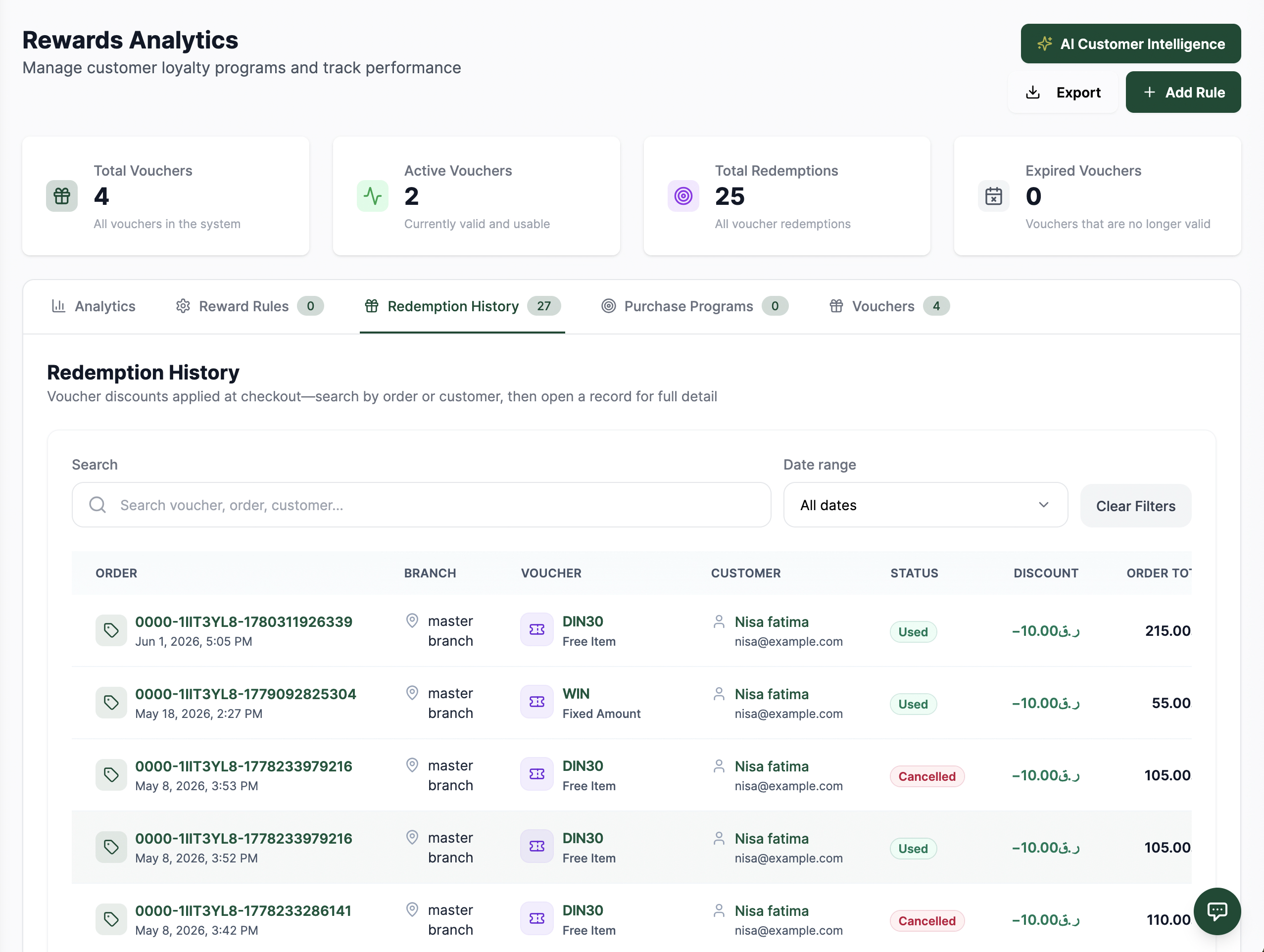 123456789
Figure 3 — Historique des échanges sous Analytique des récompenses
Éléments d'écran
Tous les bons existants dans le système.
Bons actuellement valides et utilisables.
Nombre historique total d'échanges de bons, qu'ils soient utilisés ou annulés.
Bons qui ne sont plus valides.
Basculez entre Analytique, Règles de récompense, Historique des échanges, Programmes d'achat et Bons.
Recherchez par bon, commande ou client, et filtrez par plage de dates.
Chaque ligne affiche la commande, la succursale, le bon utilisé et le client concerné. Cliquez pour afficher tous les détails.
Indique si l'échange est Utilisé ou Annulé — les commandes annulées rétrocèdent automatiquement le bon.
Le montant de la remise appliquée et le total de commande résultant.
Suivi de l'utilisation
Suivez la performance des bons avec :- Nombre d'échanges — Combien de fois le bon a été utilisé (et combien ont été annulés/rétrocédés)
- Remise totale accordée — Somme de toutes les remises appliquées
- Impact sur les revenus — Commandes finalisées avec le bon
- Segments de clients — Quels clients ont utilisé le bon
Bonnes pratiques
Désignation des codes
Utilisez des codes clairs et mémorables :- SUMMER20 — Promotion estivale, 20 % de remise
- WELCOME10 — Offre de bienvenue pour nouveau client, 10 % de remise
- Ord10 — Récompense de palier de fidélité après 10 commandes
- DIN30 — Promotion sur place, article offert
Offres à durée limitée
Créez un sentiment d'urgence avec des bons limités dans le temps :- Définissez des périodes de validité de 1 à 2 semaines
- Restreignez à des jours ou des heures spécifiques pour stimuler l'affluence en période creuse
- Affichez des comptes à rebours sur vos supports marketing
Promotions ciblées
Segmentez les bons selon les publics cibles :- Nouveaux clients — Bons de bienvenue pour encourager le premier achat
- Clients fidèles — Bons nominatifs en récompense de palier de fidélité
- Par succursale — Promotions liées à un point de vente précis
- Réactivation — Offres spéciales pour les clients n'ayant pas commandé récemment
Limites d'utilisation
Protégez vos marges grâce aux limites d'utilisation :- Définissez des limites réalistes d'« utilisation par personne »
- Surveillez l'historique des échanges pour éviter les abus
- Rappelez-vous que les commandes annulées restaurent automatiquement l'utilisation du bon ; surveillez les schémas répétés d'annulation/réapplication
En une phrase
Les bons sont des codes de réduction personnalisables pour article gratuit, pourcentage ou montant fixe — utilisés par les clients via l'application consommateur Bizaldo et la tablette Bizaldo — qui vous permettent de mener des promotions, récompenser la fidélité et stimuler les ventes avec un contrôle total des horaires, des publics et des succursales.Actions clés
| Action | Procédure |
|---|---|
| Créer un bon | Récompenses → Bons de réduction → Créer un bon |
| Modifier un bon | Récompenses → Bons de réduction → Modifier (consultez les actions sur la carte du bon) |
| Désactiver un bon | Récompenses → Bons de réduction → Désactiver (consultez les actions sur la carte du bon) |
| Supprimer un bon | Récompenses → Bons de réduction → Supprimer (consultez les actions sur la carte du bon) |
| Consulter l'historique des échanges | Récompenses → Historique des échanges |
| Afficher les détails d'un bon | Récompenses → Bons de réduction → ouvrir une carte de bon |
Résultats
Le système de bons génère :- Codes de réduction uniques — Identifiants de bons personnalisables présentés dans l'application consommateur Bizaldo
- Calculs de remise — Application automatique des remises par article gratuit, pourcentage ou montant fixe
- Historique des échanges — Synchronisé entre l'application consommateur Bizaldo et Bizaldo, avec les statuts Utilisé/Annulé
- Rétrocession automatique — Utilisation du bon rétablie lorsqu'une commande est annulée
- Contrôles de validation — Vérification en temps réel de la période, du jour, de la succursale, du client et de l'éligibilité d'utilisation