Gestion des commandes
La Gestion des commandes vous permet de suivre et de piloter l'ensemble du cycle de vie de chaque commande — de sa création à sa clôture ou son annulation. Elle relie le POS, la cuisine, les encaissements, la livraison et les stocks en un système unifié garantissant une visibilité permanente sur l'état de chaque commande.Où la trouver : Dans la barre latérale gauche, cliquez sur Commandes.
Types de commandes
Chaque commande est initialisée selon l'un des trois types suivants :- Sur place — Rattachée à un numéro de table sur le plan de salle de l'établissement.
- À emporter — Le client retire la commande au comptoir ; aucune table n'est attribuée.
-
Livraison — La commande est expédiée à une adresse client. Les commandes en livraison enregistrent :
- L'adresse du client — Saisie manuellement ou récupérée depuis le profil enregistré d'un client membre
- Les frais de livraison — Ajoutés au montant total, paramétrables par établissement ou par secteur
Cycle de vie des commandes
Les commandes progressent à travers les statuts suivants :Créée → En attente → Confirmée → En préparation → Terminée
↓
AnnuléeDéfinition des statuts
| Statut | Signification | Inventaire | Cuisine |
|---|---|---|---|
| Créée | Commande saisie mais non confirmée | Aucun changement | Non envoyée |
| En attente | En attente de paiement ou de validation | Réservé | Non envoyée |
| Confirmée | Paiement reçu ou validé | Décompté | Envoyée en cuisine |
| En préparation | En cours de préparation en cuisine | Déjà décompté | Active sur l'écran KDS |
| Terminée | Servie ou livrée | Déjà décompté | Marquée comme prête |
| Annulée | Commande annulée ou invalidée | Réintégré | Retirée de l'écran |
Flux de commande standard
Créée → Confirmée → En préparation → TerminéeFlux avec paiement différé
Créée → En attente → Confirmée → En préparation → TerminéeModes de paiement
Lors de la confirmation de la commande, le règlement est collecté selon l'un des moyens pris en charge :- Espèces — Enregistré immédiatement comme réglé, avec calcul automatique du rendu de monnaie.
- Carte — Traité via le terminal de carte bancaire / l'intégration de paiement connectée.
- BNPL (Paiement différé) — La commande est marquée comme payée lors de la validation via le fournisseur BNPL, le client réglant ultérieurement. La commande part normalement en cuisine car le paiement est garanti par le prestataire dès l'encaissement.
Recherche de client et fidélité
Toute commande peut être rattachée à un client, qu'il s'agisse d'un membre existant ou d'un profil créé à la volée :- Scan de reconnaissance — Si le client est membre du programme de fidélité via l'application consommateur Bizaldo, le scan de son code QR sur la tablette Bizaldo charge automatiquement son profil (nom, téléphone, adresse enregistrée) sur la commande.
- Recherche par téléphone — Le personnel peut saisir le numéro de téléphone du client. Si le profil existe, ses coordonnées sont automatiquement renseignées. Sinon, un nouveau compte client est créé automatiquement avec ce numéro, permettant un rattachement sans manipulation superflue.
- Commandes invités — Les commandes peuvent également être finalisées sans rattachement client pour les clients de passage souhaitant garder l'anonymat.
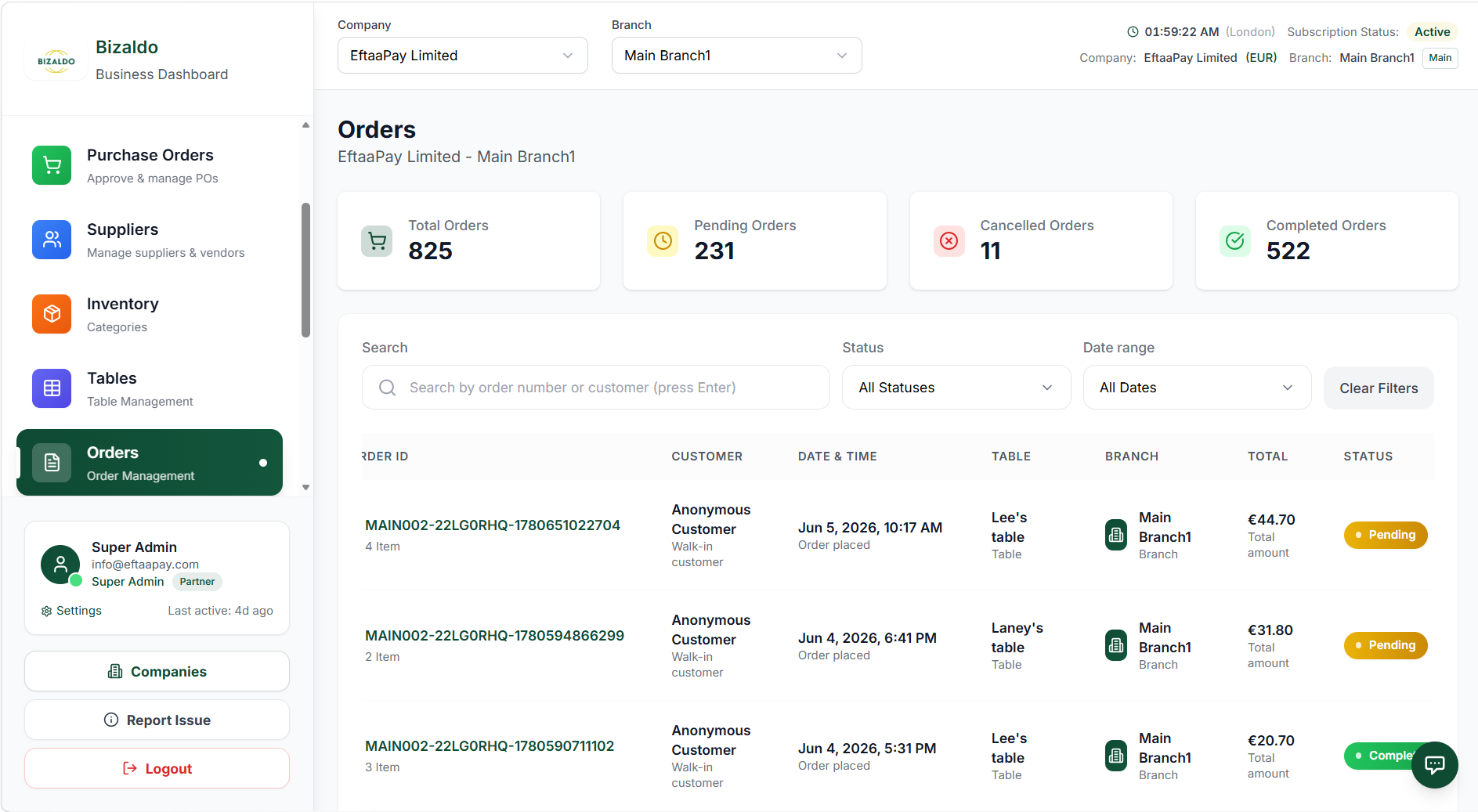
Aperçu de la page Commandes
La page Commandes récapitule toutes les commandes de l'établissement sélectionné. Elle vous permet de :- Rechercher des commandes
- Filtrer par statut
- Filtrer par date
- Ouvrir le détail d'une commande
- Surveiller les totaux et les performances
Consulter les commandes
 12345678
Page principale des commandes récapitulant toutes les transactions de l'établissement
Éléments d'écran
Nombre total de commandes enregistrées.
Commandes en attente d'une intervention.
Commandes invalidées.
Commandes finalisées avec succès.
Recherchez par numéro de commande ou nom de client.
N'affiche que le statut sélectionné.
Filtre les commandes par période temporelle.
Réinitialise tous les filtres appliqués.
- Total des commandes – Nombre global de commandes enregistrées
- Commandes en attente – Commandes en cours de traitement
- Commandes annulées – Commandes invalidées ou remboursées
- Commandes terminées – Commandes servies et clôturées
Filtres :
- Barre de recherche – Recherche par numéro ou client
- Filtre de statut – Sélection d'un état particulier
- Filtre de dates – Sélection d'une plage temporelle
- Effacer les filtres – Remise à zéro de tous les critères
Page Détails de la commande
La page Détails de la commande présente l'intégralité des informations d'une transaction.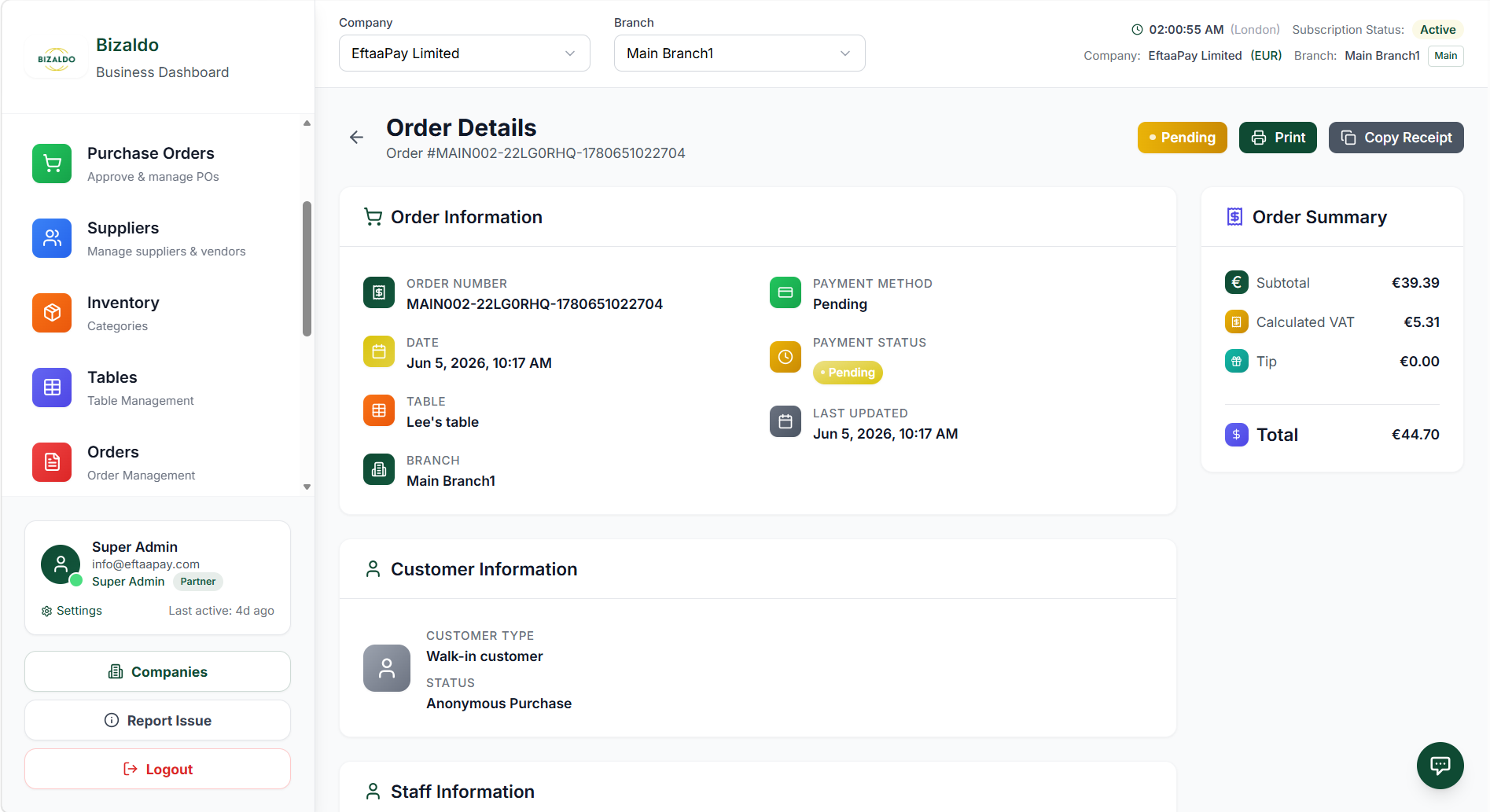 12345678910
Vue détaillée d'une commande unique
Éléments d'écran
Identifiant unique de la transaction.
Date et heure de création de la commande.
Numéro de table sur place ou adresse de livraison.
Établissement d'origine.
Espèces, Carte ou BNPL — moyen utilisé pour régler.
Indique si le paiement est réglé ou en attente.
Montant avant taxes et pourboire.
Montant de la taxe appliquée.
Montant du pourboire éventuel.
Montant final taxes et pourboire inclus.
Informations de la commande :
- Numéro de commande
- Date et heure
- Type de commande (Sur place, À emporter ou Livraison)
- Table (sur place) ou adresse de livraison (livraison)
- Établissement
- Client (si associé par scan QR ou téléphone)
- Mode de paiement (Espèces, Carte ou BNPL)
- Statut de paiement
- Dernière mise à jour
Récapitulatif de la commande :
- Sous-total
- TVA
- Pourboire
- Montant total
Actions :
- Imprimer le reçu
- Copier / dupliquer le reçu
Avant de marquer une commande comme terminée, vérifiez :
- L'exactitude des articles préparés
- La confirmation du règlement
- La prise en compte des options et variantes
- Le respect des instructions particulières
- Pour les livraisons, le passage au statut Livré
Impression des reçus
Chaque commande génère un ticket pouvant être imprimé ou partagé à tout instant :- Imprimer le reçu — Transmet directement le ticket à l'imprimante connectée de l'établissement. Accessible depuis la fiche commande ou sur la tablette POS dès validation.
- Dupliquer le reçu — Réimprime un reçu pour une commande déjà finalisée (demande de justificatif par le client ou archivage comptable).
- Mentions du reçu — Numéro de commande, date/heure, établissement, détail des articles (nom, quantité, prix unitaire, TVA, remise, total de ligne), sous-total, TVA, pourboire, total et mode de paiement.
- Reçus de livraison et à emporter : peuvent inclure le nom/téléphone du client et son adresse de livraison.
Articles de la commande
Chaque commande détaille les articles achetés avec leur décomposition tarifaire.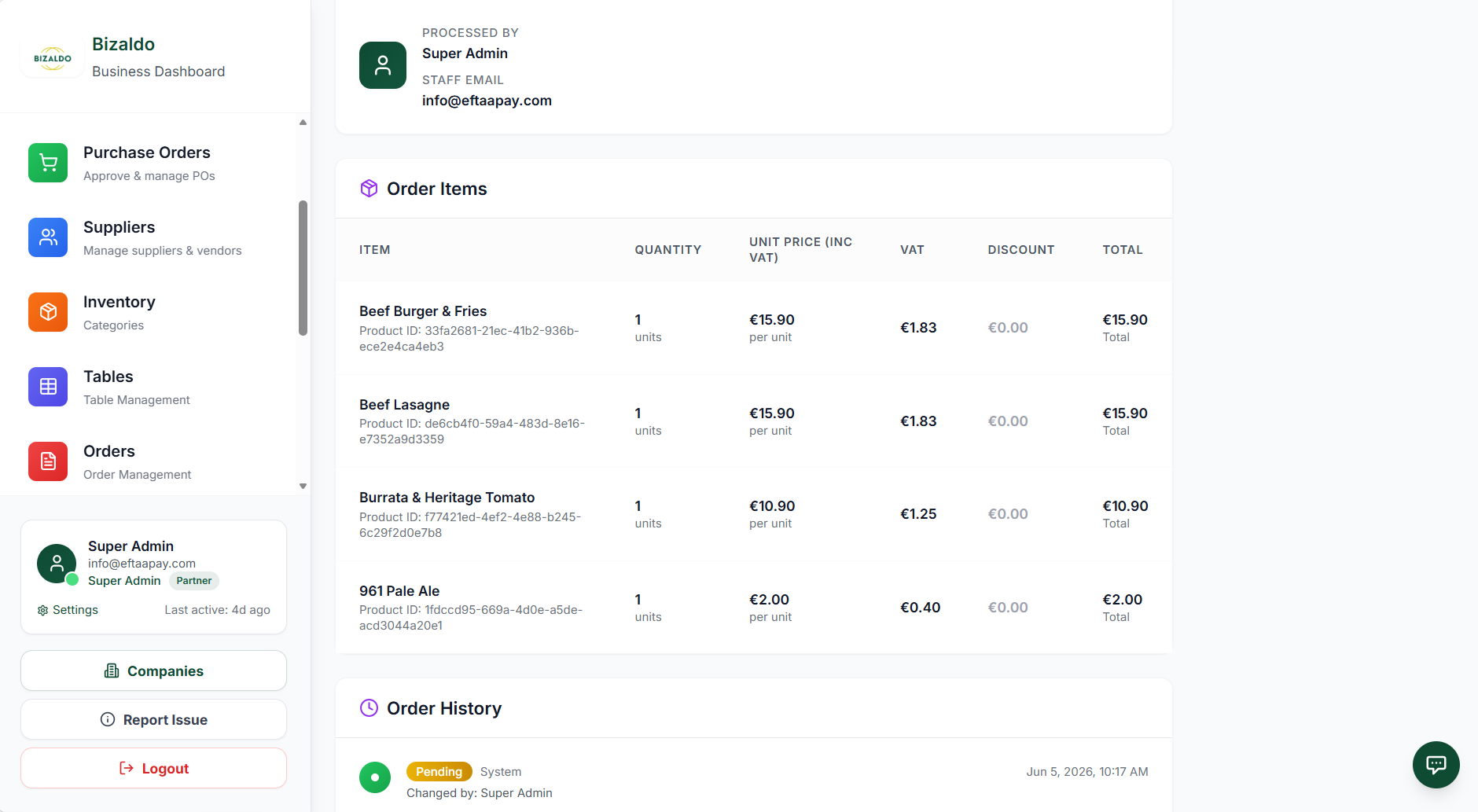 123456
Articles individuels figurant dans la commande
Éléments d'écran
Nom du produit tel qu'il figure sur le menu.
Nombre d'unités commandées.
Prix d'une unité TTC.
Montant de la taxe sur cet article.
Réduction éventuelle appliquée à cet article.
Prix final pour cette ligne.
- Nom de l'article
- Quantité
- Prix unitaire (TTC)
- Montant de TVA
- Remise (le cas échéant)
- Total par article
Calcul :
- Total article = Quantité × Prix unitaire − Remise
- Total commande = Somme des totaux articles + TVA
Historique de la commande
L'historique de la commande retrace toutes les interventions et changements d'état intervenus sur la transaction.123Chronologie des changements et mises à jour de la commande
Éléments d'écran
Indique la date et l'heure du passage d'un statut à un autre.
Collaborateur ayant effectué le changement.
Date et heure de l'opération.
Il détaille :
- L'évolution des statuts
- L'auteur de chaque mise à jour
- L'horodatage précis des actions
Utile pour :
- Résoudre les réclamations clients
- Auditer les actions de l'équipe
- Examiner les motifs d'annulation ou de remboursement
Actions clés
| Action | Comment faire |
|---|---|
| Créer une commande | Terminal POS → Ajouter des articles → Choisir le type (Sur place/À emporter/Livraison) |
| Identifier un client | Scanner son code QR ou saisir son numéro de téléphone pour charger ou créer son compte |
| Choisir le mode de paiement | Paiement de la commande → Sélectionner Espèces, Carte ou BNPL |
| Modifier une commande | Ouvrir la commande → Modifier les articles → Enregistrer |
| Annuler une commande | Détails de la commande → Annuler → Préciser le motif |
| Effectuer un remboursement | Détails de la commande → Rembourser → Sélectionner les articles |
| Imprimer un reçu | Détails de la commande → Imprimer le reçu |
| Réimprimer un reçu | Détails de la commande → Copier / Dupliquer le reçu |
| Consulter l'historique de commande | Rapports → Historique des commandes → Filtrer |
| Suivre l'avancement en cuisine | Écran Cuisine (KDS) → Consulter les colonnes |
| Changer de table | Commande → Transférer → Sélectionner la nouvelle table |
| Mettre à jour le statut de livraison | Détails de la commande → Statut de livraison → Mettre à jour |
Données produites
La Gestion des commandes produit :- Historiques de transactions — Enregistrement complet des ventes
- Bons de cuisine — Instructions de préparation pour la cuisine
- Reçus clients — Justificatifs de paiement imprimables et réimprimables
- Profils clients — Comptes créés ou associés par QR code ou numéro de téléphone
- Transactions d'inventaire — Journal des mouvements de stock
- Données analytiques — Métriques de performance des ventes
- Registres comptables — Suivi des recettes et règlements par méthode (Espèces/Carte/BNPL)
- Suivi des livraisons — Adresse, frais de port, livreur et suivi d'acheminement
- Piste d'audit — Historique des modifications et annulations
Documentation associée
- Terminal POS — Interface de saisie des commandes
- Produits — Gestion du catalogue des produits
- Inventaire — Suivi des stocks
- Clients — Gestion des clients et de la fidélité
- Rapports — Analyses et exports
- Écran de cuisine (KDS) — Application cuisine et préparation des plats