Gestion des produits
La Gestion des produits est le socle de votre système Bizaldo. Un catalogue bien organisé permet une saisie rapide des commandes, un suivi précis des stocks et des rapports clairs.
Où la trouver : Dans la barre latérale gauche, cliquez sur Inventaire puis sur Produits.
Vue des produits
L'onglet Produits offre un aperçu immédiat de la santé de votre catalogue grâce à des indicateurs clés de performance (KPI).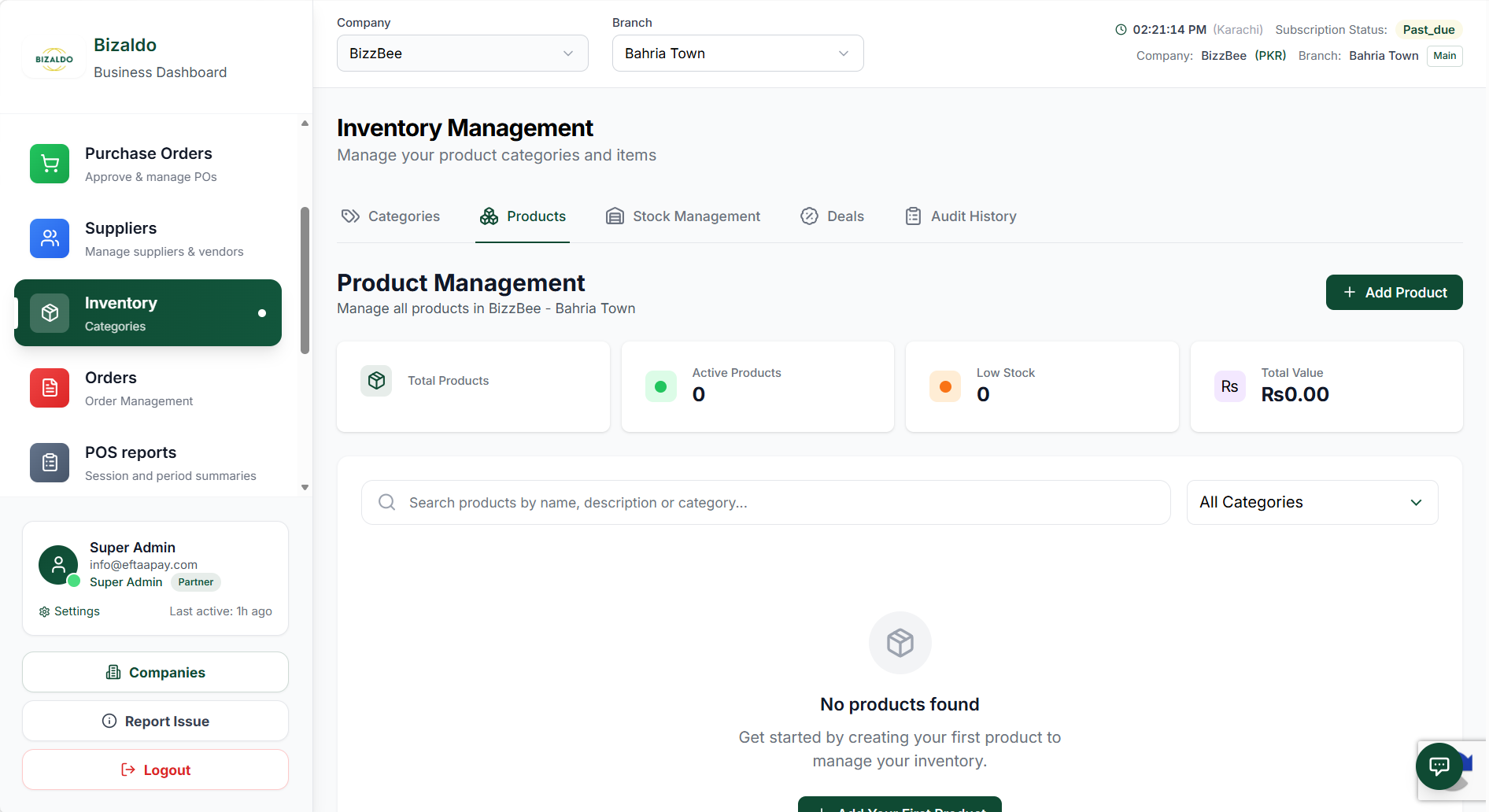 1234
Indicateurs clés des produits affichés sur le tableau de bord de gestion d'inventaire.
Éléments d'écran
Nombre total de produits dans votre catalogue.
Nombre de produits actuellement actifs et disponibles à la vente.
Nombre de produits dont la quantité est passée sous le seuil d'alerte minimal.
Valeur marchande totale de votre stock actuel de produits.
Structure d'un produit
Attributs clés
Chaque produit dans Bizaldo possède les attributs suivants :| Attribut | Rôle | Exemple |
|---|---|---|
| Nom | Nom d'affichage | « Pizza Margherita » |
| SKU | Identifiant unique de stock | « PIZ-001 » |
| Catégorie | Groupe de classement | « Plats principaux » |
| Prix | Prix de vente unitaire | 12,99 $ |
| Coût | Coût d'achat unitaire (facultatif) | 4,50 $ |
| TVA % | Taux de taxe appliqué | 8 % |
| Unité | Unité de mesure | « pièce », « kg », « litre » |
| Code-barres | Code de scannage (facultatif) | « 123456789012 » |
| Description | Description détaillée | « Sauce tomate classique et mozzarella » |
| Image | Illustration visuelle | pizza.jpg |
| Disponible | Actif / Inactif | Oui / Non |
| Supplément | Peut être utilisé comme ingrédient en option | Oui / Non |
Catégories
Les catégories structurent votre catalogue pour la navigation sur le POS et la ventilation des rapports.Où les trouver : Dans la barre latérale gauche, cliquez sur Inventaire puis sur Catégories.
Arborescence des catégories
Menu
├── Boissons
│   ├── Boissons chaudes
│   ├── Boissons fraîches
│   └── Alcools
├── Nourriture
│   ├── Entrées
│   ├── Plats principaux
│   │   ├── Pizzas
│   │   ├── Pâtes
│   │   └── Grillades
│   └── Desserts
└── Vente au détail
    ├── Produits dérivés
    └── Ingrédients
Créer une catégorie
- Accédez à Inventaire → Catégories
- Cliquez sur « Ajouter une catégorie »
-
Renseignez les champs :
- Nom — Nom d'affichage de la catégorie
- Parent — Catégorie parente facultative pour sous-catégories
- Description — Notes internes
- Disponible — Actif / Inactif
- Cliquez sur « Créer »
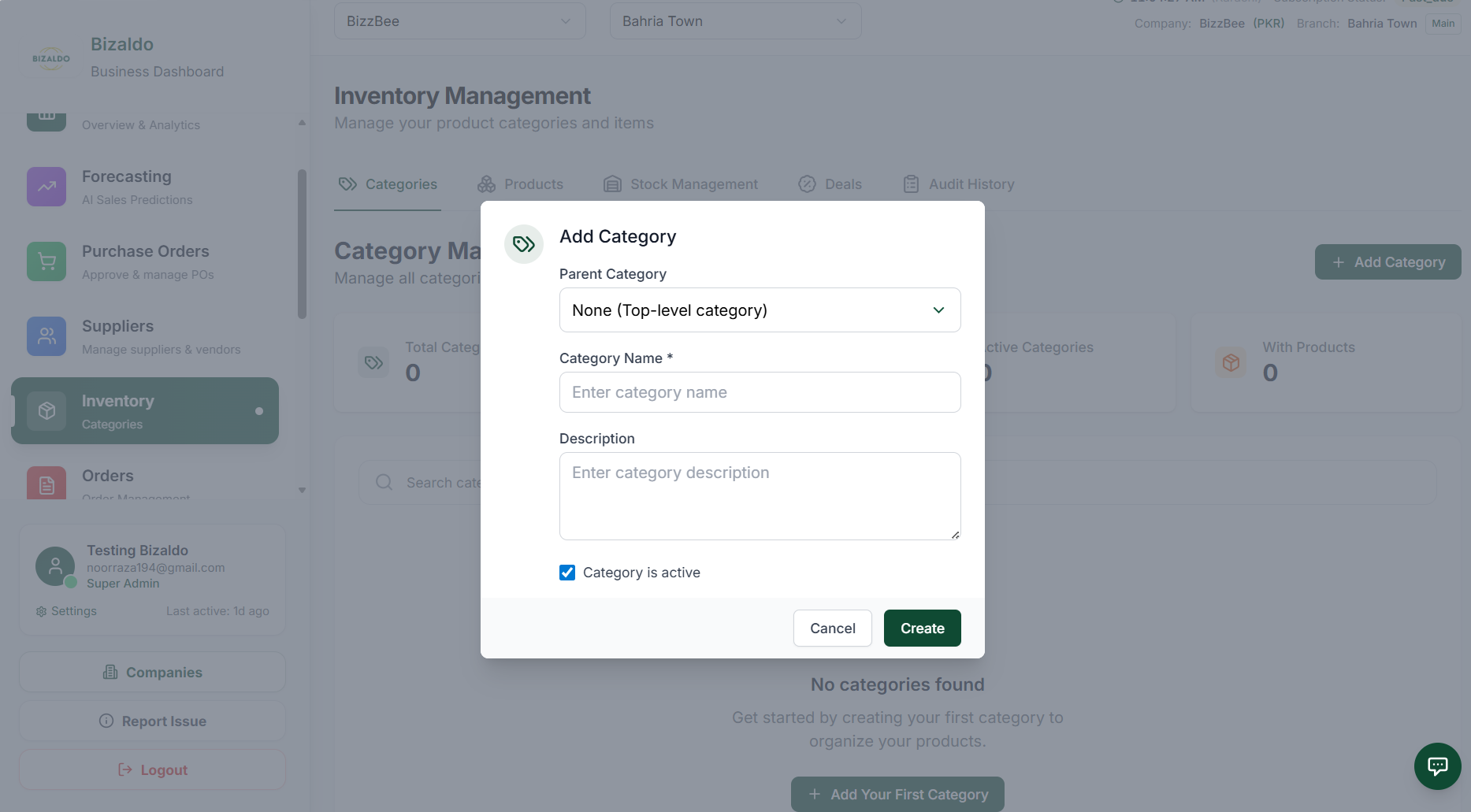 1234567
Formulaire de création de catégorie avec champs clés mis en évidence
Éléments d'écran
Accédez à Inventaire → Catégories pour gérer les catégories.
Bouton pour ouvrir la modale de création de catégorie.
Saisissez le libellé d'affichage de la catégorie.
Sélectionnez une catégorie parente pour créer une sous-catégorie.
Précisez des informations contextuelles.
Validez pour enregistrer la nouvelle catégorie.
Cliquez pour enregistrer la nouvelle catégorie et l'ajouter à votre catalogue.
Bonne pratique : Limitez les catégories de premier niveau à 6-8 pour faciliter la navigation sur le POS. Utilisez des sous-catégories pour une organisation détaillée.
Créer un produit
Étape par étape
Informations générales
- Disponibilité du produit — Choisissez si le produit est disponible pour cette succursale uniquement ou dans toutes les succursales
- Nom — Nom affiché aux clients (à garder concis pour les touches de caisse)
- Catégorie — Sélectionnez dans la liste déroulante
- Description — Description complète pour la commande en ligne
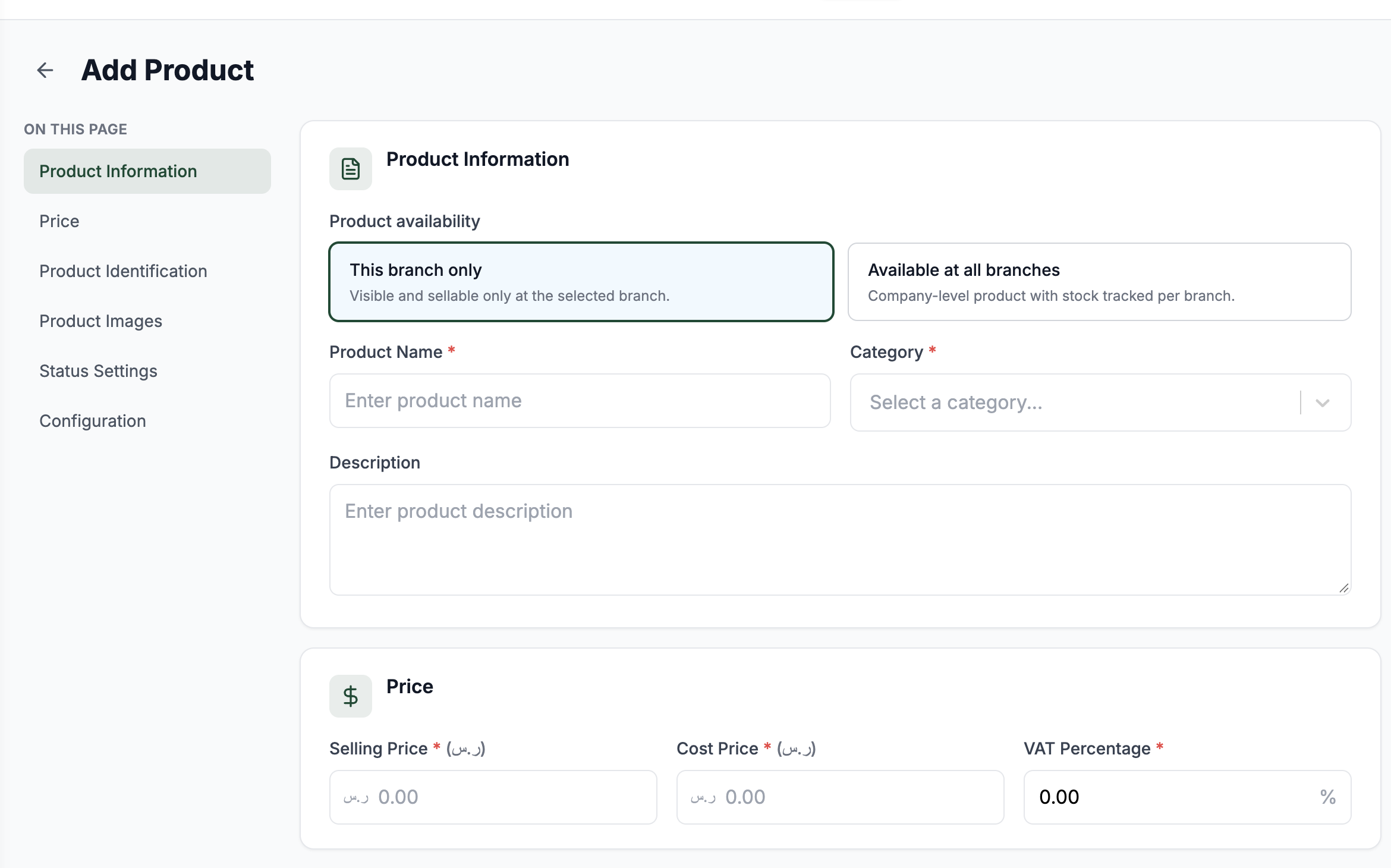 1234
Champs généraux pour la création d'un nouveau produit
Éléments d'écran
Sélectionnez cette succursale uniquement ou disponible dans toutes les succursales.
Saisissez le nom du produit qui apparaîtra sur les touches du POS.
Sélectionnez la catégorie de classement pour la caisse.
Ajoutez une description détaillée pour la commande en ligne.
Tarification
- Prix unitaire — Prix de vente hors taxes
- Prix de revient — Ce que vous payez (facultatif, pour l'analyse des marges)
- Pourcentage de TVA — Taux de taxe (configuré par produit ou hérité)
Tarification avec TVA :
Prix unitaire : 10,00 $
TVA (8 %) :     0,80 $
Total : 10,80 $ (ce que le client paie)Champs de configuration tarifaire pour le produit
Éléments d'écran
Saisissez le prix de vente hors taxes.
Saisissez le coût d'achat de ce produit (facultatif, pour l'analyse des marges).
Définissez le taux de taxe pour ce produit ou héritez-en de la catégorie.
Paramètres de stock
- SKU — Identifiant de l'unité de gestion des stocks pour le suivi des stocks
- Code-barres — Pour la lecture optique en caisse ou à l'inventaire (facultatif)
- Unité — Pièces, kg, litres, etc.
- Images du produit — Téléversez ou glissez-déposez des photos du produit (jusqu'à 5 Mo)
- Actif — Afficher dans le POS et en ligne
- Disponible — Disponible à la vente dans le POS
- Supplément — Peut être utilisé comme ingrédient ou supplément pour d'autres produits
- Produit en vedette — Mettre en évidence le produit comme un article vedette
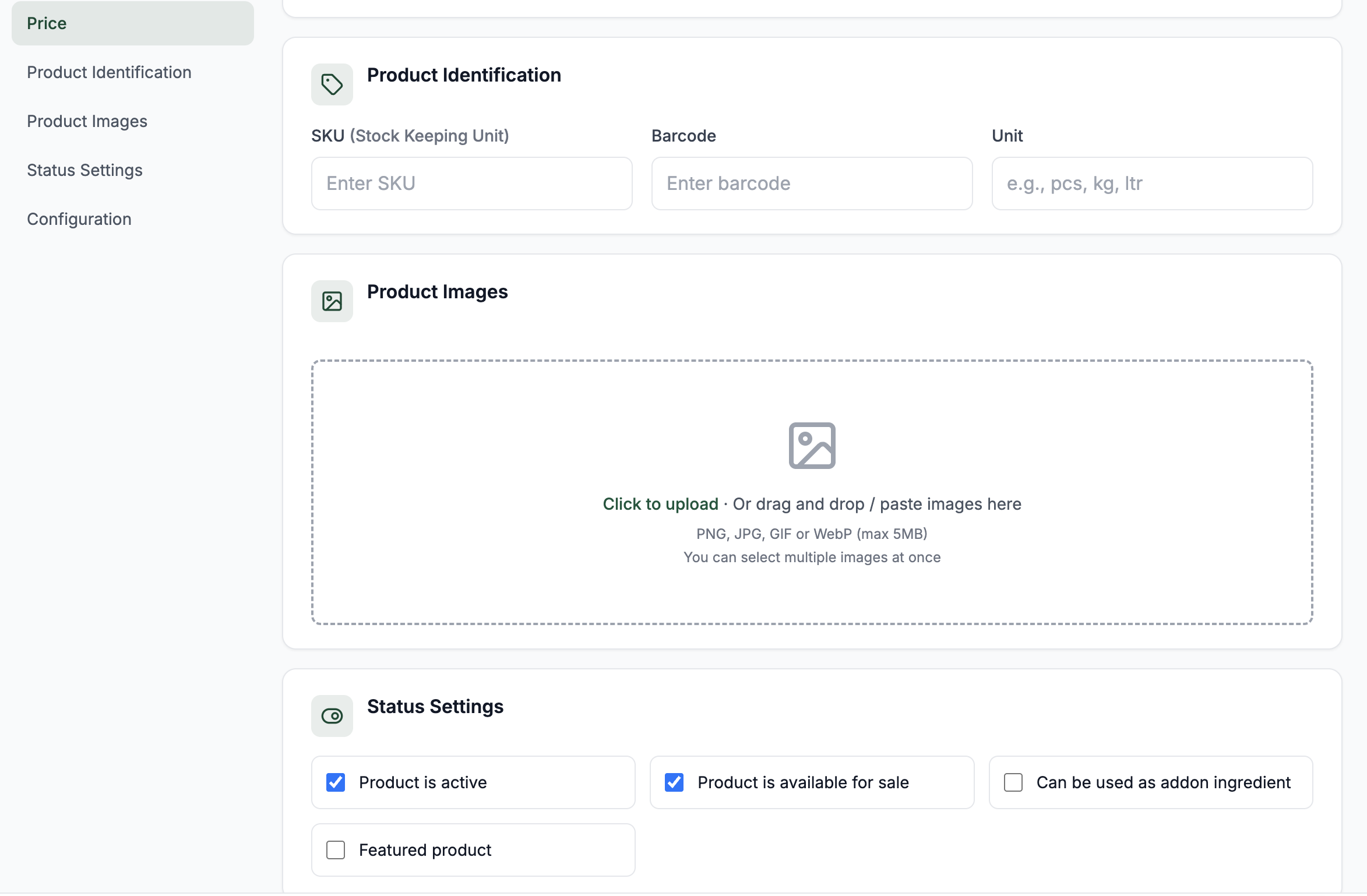 12345678
Identification du produit, téléversement d'images et paramètres de statut
Éléments d'écran
Identifiant de l'unité de gestion des stocks pour le suivi des stocks.
Code-barres pour la lecture en caisse ou l'inventaire.
Unité de mesure (pièces, kg, litres, etc.).
Téléversez ou glissez-déposez des photos du produit (jusqu'à 5 Mo).
Basculez pour activer ou désactiver/masquer le produit dans le POS et la commande en ligne.
Rendre le produit disponible en magasin et pour les commandes en ligne.
Rendre le produit disponible en tant que supplément ou ingrédient pour d'autres produits.
Mettre le produit en avant comme article vedette.
Variantes, suppléments et formules
Introduction
Ce guide présente quatre fonctionnalités puissantes de configuration de produits dans le POS Bizaldo : Les Variantes définissent différentes versions d'un même produit. Par exemple, une pizza peut être déclinée en Petite, Moyenne et Grande. Chaque variante représente une taille ou une option du produit de base. Les Suppléments (Add-ons) sont des extras facultatifs que les clients peuvent ajouter à un produit. Par exemple, un burger peut recevoir du Fromage supplémentaire, du Bacon ou une Sauce. Les suppléments enrichissent le produit sans en altérer la nature. Les Menus combinés (Combos) regroupent plusieurs articles pour un tarif global fixé. Par exemple, une formule « Menu du jour » peut comprendre un Burger, des Frites et une Boisson. Les menus combinés simplifient la commande en associant des articles complémentaires. Les Offres promotionnelles (Deals) sont des formules prêtes à l'emploi réunissant des produits déterminés en quantités fixes à un tarif préférentiel. Elles sont idéales pour les opérations commerciales où le client bénéficie d'un pack prédéfini. La distinction fondamentale entre ces options :- Les variantes modifient la déclinaison d'un produit (tailles, formats).
- Les suppléments ajoutent des extras à un produit (garnitures supplémentaires, accompagnements)
- Les formules regroupent plusieurs produits avec des choix (menus, formules repas)
- Les offres groupent des produits spécifiques et fixes à un prix promotionnel
VARIANTES
Que sont les variantes ?
Les variantes définissent différentes déclinaisons d'un même article. Au lieu de créer des fiches séparées pour chaque déclinaison, vous créez un produit de base auquel vous associez des variantes.Exemples :
- Pizza → Petite, Moyenne, Grande
- Café → Petit, Moyen, Grand
- Burger → Simple, Double, TripleÉtape 1 : Ajouter un groupe de variantes
Un groupe de variantes est une catégorie de déclinaisons. Par exemple, « Taille » est un groupe contenant les options Petite, Moyenne et Grande.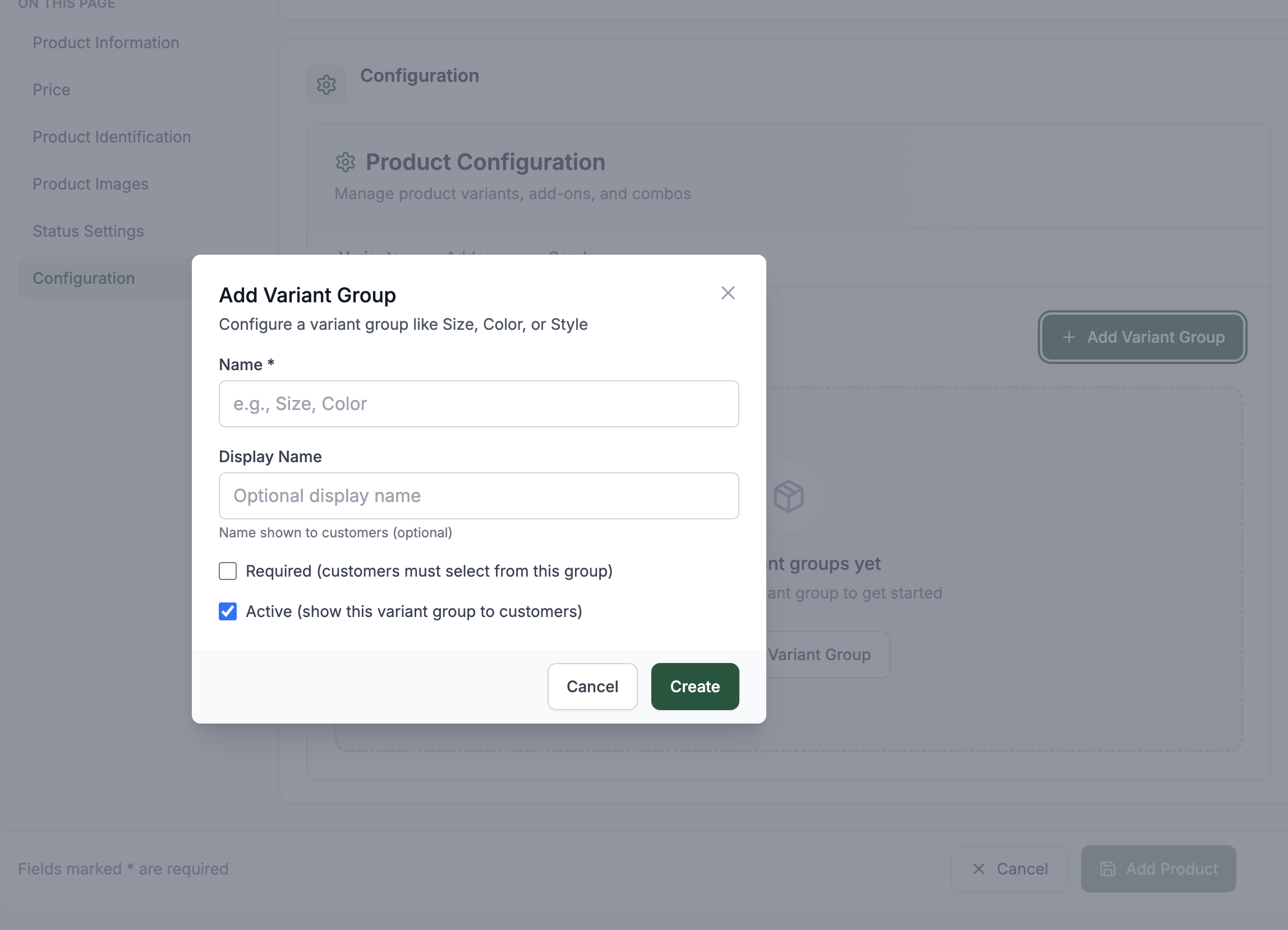 123456
Créez un nouveau groupe de variantes pour organiser les déclinaisons
Éléments d'écran
Identifiant interne du groupe de variantes (ex. : « taille »).
Nom présenté aux clients sur le POS (ex. : « Taille »).
Indiquez si le client doit obligatoirement choisir une variante dans ce groupe.
Activez ou désactivez ce groupe sur le POS.
Enregistrez le groupe et ajoutez-le au produit.
Abandonnez les modifications et fermez la fenêtre.
Quand rendre le choix obligatoire : Cochez Obligatoire lorsque le client doit obligatoirement faire un choix. Par exemple, la taille d'une pizza est obligatoire car chaque pizza a une taille.
Quand laisser le groupe actif : Laissez le groupe actif lorsqu'il doit être visible en caisse. Désactivez-le temporairement si vous voulez le masquer sans perdre sa configuration.
Étape 2 : Ajouter des options de variantes
Après avoir créé le groupe, ajoutez-y les options spécifiques (variantes).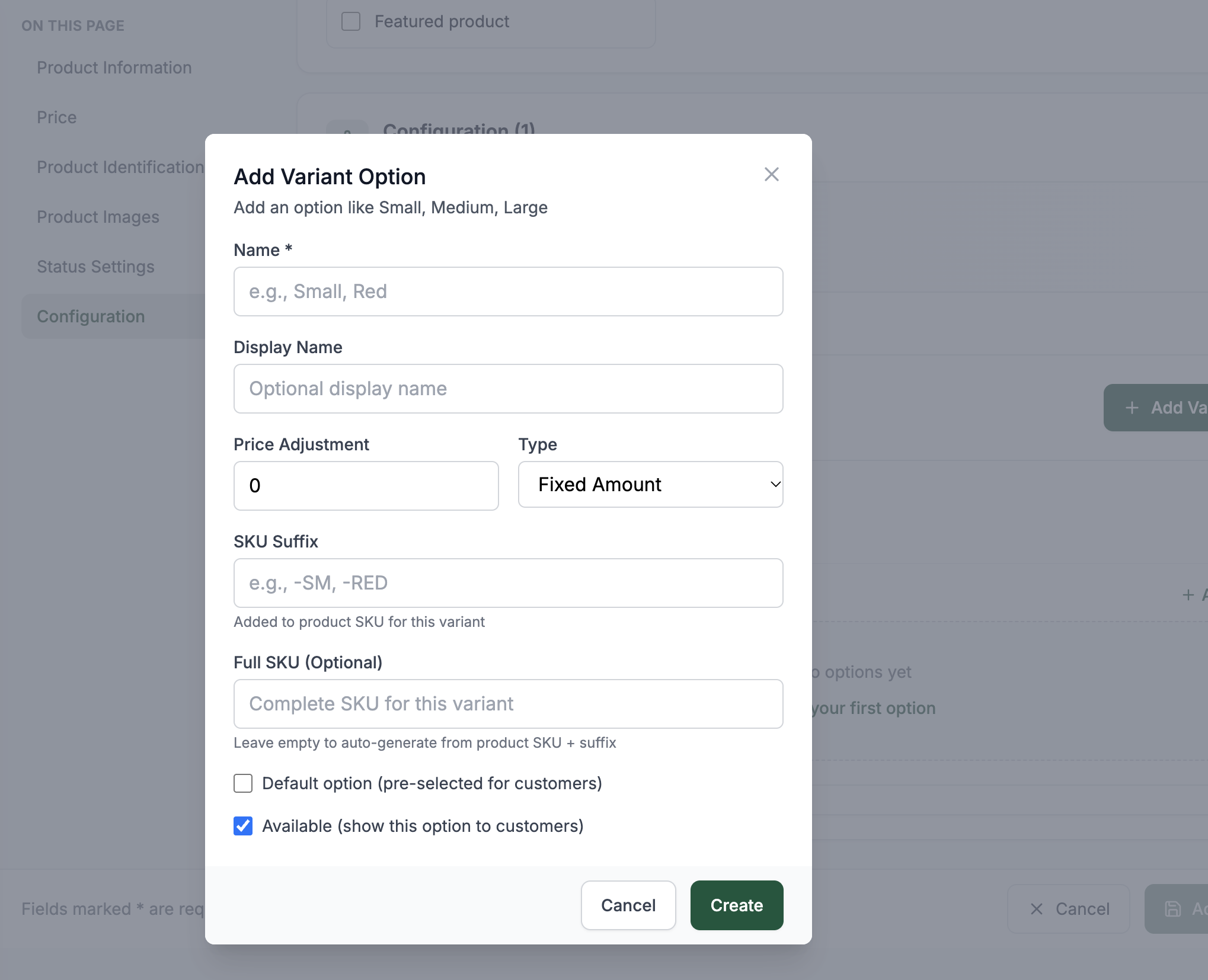 12345678910
Ajoutez des options spécifiques au sein du groupe de variantes
Éléments d'écran
Identifiant technique de l'option (ex. : « petite »).
Nom affiché sur la caisse (ex. : « Petite »).
Montant à ajouter ou soustraire du prix de base.
Choisissez entre un montant fixe ou un pourcentage.
Texte ajouté à la fin du SKU de base pour cette variante.
Identifiant SKU complet généré pour cette variante.
Définit cette option comme le choix pré-sélectionné.
Active ou désactive cette variante précise.
Enregistre l'option de variante.
Ignorer les modifications et fermer la modale d'option de variante.
Fonctionnement de l'ajustement de prix : Les ajustements tarifaires peuvent être positifs ou négatifs. Par exemple : - Petite pizza : -2 $ (prix de base moins 2 $) - Grande pizza : +3 $ (prix de base plus 3 $) - Moyenne pizza : 0 $ (aucun ajustement, prix de base)
Fonctionnement du suffixe SKU : Le suffixe est rattaché au SKU du produit de base. Par exemple : - SKU de base : PIZ-001 - Suffixe petite : -S - SKU complet : PIZ-001-S Cela crée des SKU uniques pour le suivi d'inventaire tout en conservant une parenté logique avec le produit.
Quand définir une option par défaut : Choisissez une option par défaut lorsque la majorité des clients commande cette variante (ex. : taille Moyenne). Cela accélère la saisie de commande en pré-sélectionnant le choix le plus fréquent.
Exemple pratique :
Pour un café :
- SKU de base : COF-001, Prix de base : 3,00 $
- Groupe de variantes : Taille
- Petit : -0,50 $, Suffixe : -S, SKU complet : COF-001-S, Prix : 2,50 $
- Moyen : 0,00 $, Suffixe : -M, SKU complet : COF-001-M, Prix : 3,00 $ (Par défaut)
- Grand : +1,00 $, Suffixe : -L, SKU complet : COF-001-L, Prix : 4,00 $
SUPPLÉMENTS (ADD-ONS)
Que sont les suppléments ?
Les suppléments sont des options ou ajouts facultatifs proposés au client. Contrairement aux variantes qui changent la version du produit, les suppléments enrichissent le produit de base avec des garnitures ou ingrédients supplémentaires.Exemples :
- Burger → Fromage supplémentaire, Bacon, Sauce
- Pizza → Garniture extra, Pâte farcie
- Salade → Sauce supplémentaire, CroûtonsDifférence avec les variantes : Les variantes modifient la déclinaison fondamentale du produit (taille, parfum). Les suppléments ajoutent des extras sans changer le produit principal. Un client peut cumuler plusieurs suppléments mais ne choisit généralement qu'une seule variante par groupe.
Étape 1 : Ajouter un groupe de suppléments
Un groupe de suppléments est une catégorie d'options. Par exemple, « Ingrédients burger » regroupe Double fromage, Bacon et Sauce barbecue.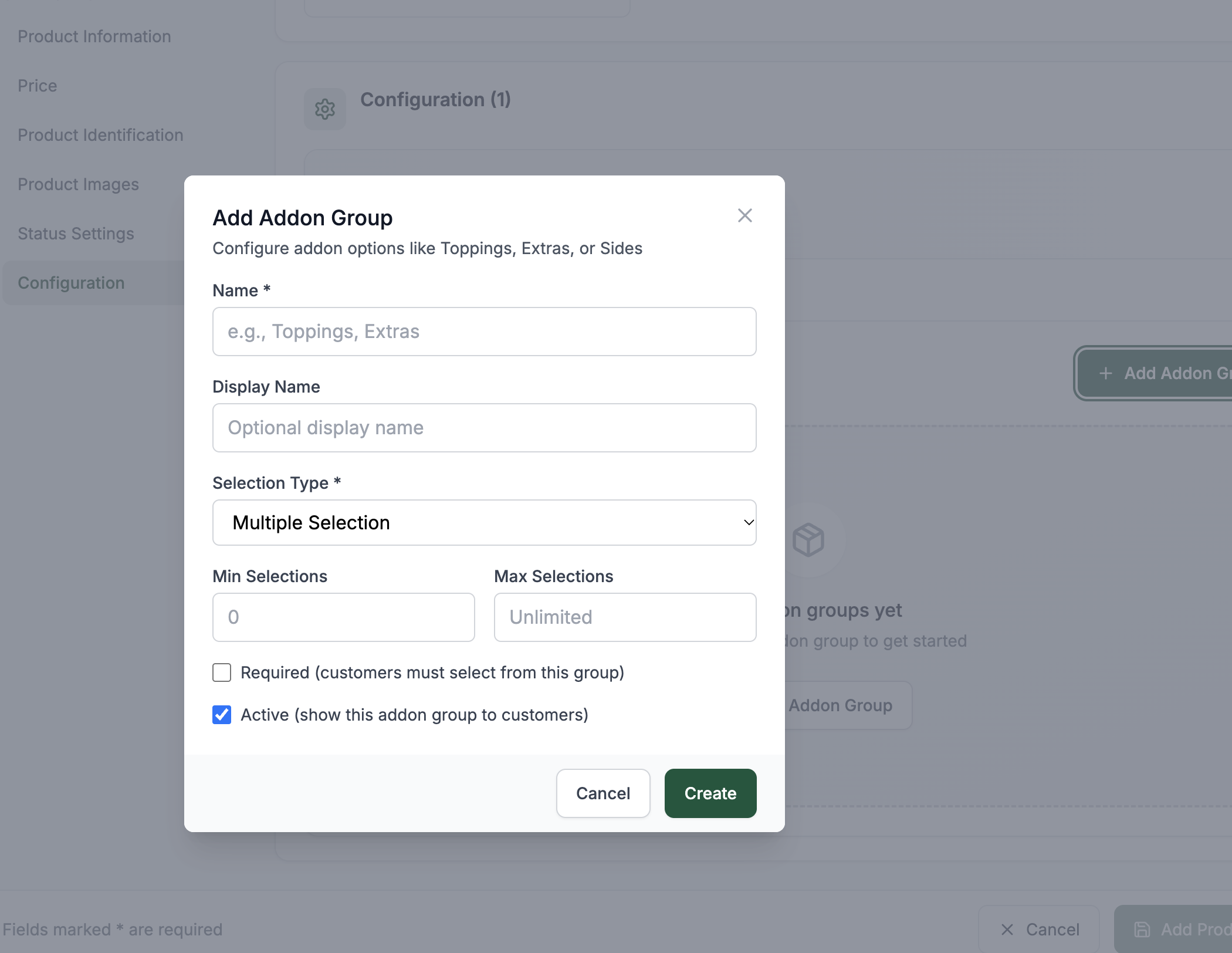 123456789
Créez un nouveau groupe de suppléments pour organiser les options additionnelles
Éléments d'écran
Identifiant technique du groupe (ex. : « ingredients_burger »).
Nom présenté au client en caisse (ex. : « Ingrédients burger »).
Sélection unique ou multiple.
Nombre minimal d'options que le client doit choisir.
Nombre maximal d'options que le client peut retenir.
Indiquez si le choix est obligatoire.
Activez ou désactivez ce groupe sur le POS.
Enregistrez le groupe de suppléments.
Ignorer les modifications et fermer la modale de groupe de suppléments.
Sélection unique vs multiple : - Sélection unique : le client ne peut retenir qu'un seul supplément (ex. : choisir une seule sauce) - Sélection multiple : le client peut cumuler plusieurs options (ex. : choisir plusieurs garnitures)
Fonctionnement du minimum et du maximum : - Min : impose un nombre minimal de choix. Mettez 0 pour une sélection facultative. - Max : plafonne le nombre de suppléments permis. Mettez 0 pour un choix illimité. Exemple : Pour des garnitures de pizza, Min: 0 et Max: 5 permet de choisir de 0 à 5 ingrédients.
Étape 2 : Ajouter des options de suppléments
Après avoir défini le groupe, configurez les options spécifiques qui le composent.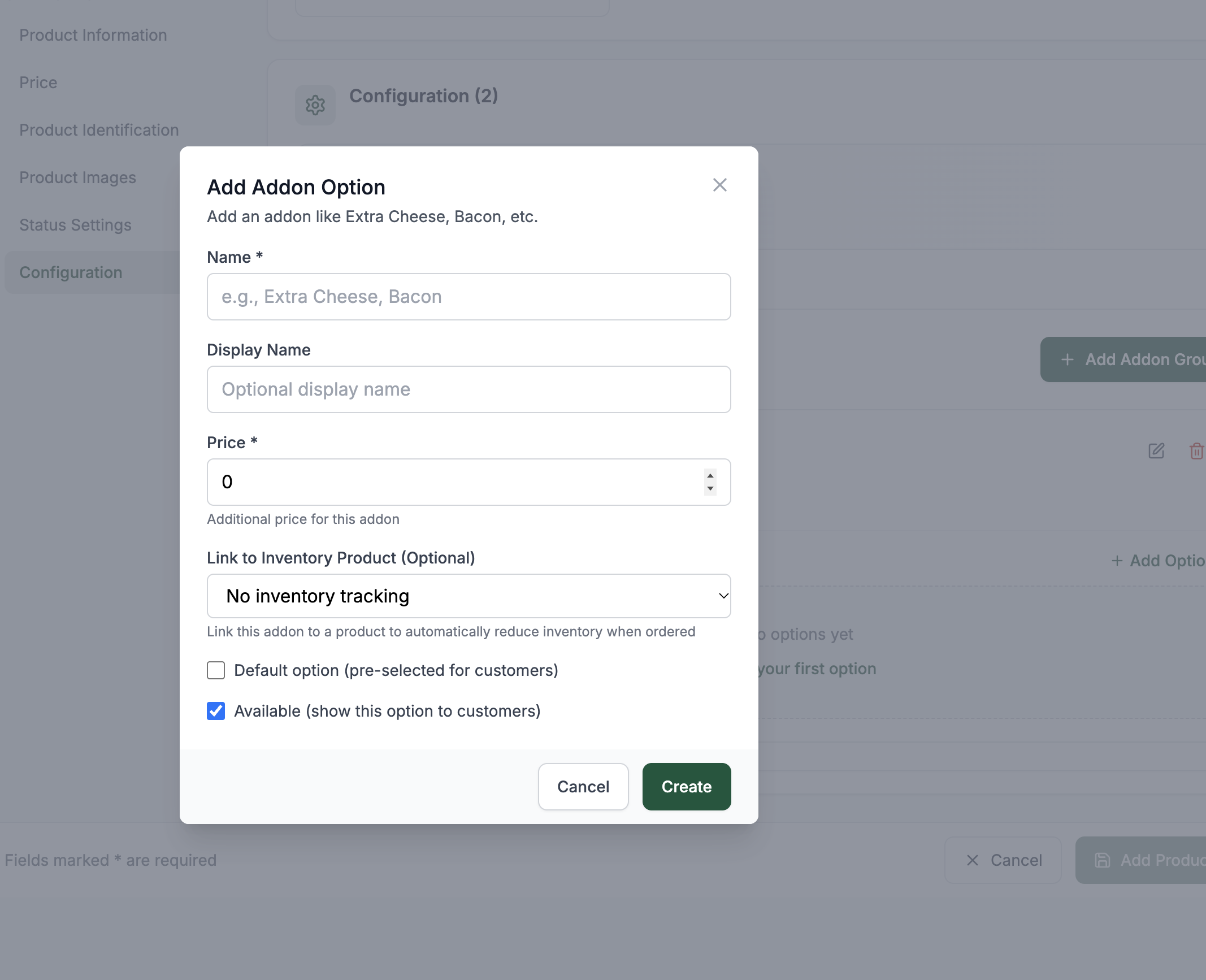 12345678
Ajoutez des suppléments spécifiques au sein du groupe
Éléments d'écran
Identifiant de l'option (ex. : « extra_fromage »).
Nom en caisse (ex. : « Fromage supplémentaire »).
Montant fixe pour ce supplément.
Rattachez à un article d'inventaire pour décompter les stocks.
Définit ce choix comme pré-sélectionné.
Active ou suspend cette option.
Enregistre l'option de supplément.
Ignorer les modifications et fermer la modale d'option de supplément.
Fonctionnement du prix des suppléments : Les suppléments ont un prix fixe qui s'additionne au prix du produit de base. Par exemple : - Burger de base : 8,00 $ - Fromage supplémentaire : +1,50 $ - Total : 9,50 $ Contrairement aux variantes, le prix d'un supplément est toujours cumulatif et s'ajoute au prix initial.
Rattachement à l'inventaire : Lier un supplément à un article d'inventaire assure la traçabilité des stocks. Par exemple, lier « Fromage supplémentaire » à un stock de fromage décomptera la quantité utilisée et alertera en cas de seuil bas.
Quand définir une option par défaut : Pré-sélectionnez une option si elle est choisie par la majorité des clients (ex. : sauce ketchup standard). Cela accélère l'encaissement.
Exemple pratique :
Pour un burger :
- Groupe : Ingrédients burger
- Type : Multiple
- Min : 0, Max : 5
- Options :
  - Fromage supplémentaire : 1,50 $, lié aux stocks
  - Bacon : 2,00 $, lié aux stocks
  - Sauce burger : 0,50 $, choix par défaut
  - Oignons : 0,00 $, gratuit
MENUS COMBINÉS (COMBOS)
Que sont les menus combinés ?
Les menus combinés regroupent plusieurs articles pour un tarif forfaitaire unique. Le client commande une formule complète à prix fixe plutôt que d'acheter chaque article séparément.Exemples :
- Menu Burger : Burger + Frites + Boisson pour 12,00 $
- Formule Petit-déjeuner : Café + Croissant + Jus pour 8,00 $
- Pack Famille : 2 Grandes Pizzas + 2 Boissons + Dessert pour 35,00 $Différence avec les variantes et suppléments : - Les variantes modifient le produit (taille, parfum) - Les suppléments ajoutent des extras (fromage en plus, sauce) - Les menus combinés assemblent des articles indépendants (formules, repas) Les menus combinés simplifient la commande et offrent un tarif avantageux par rapport aux achats au détail.
Étape 1 : Ouvrir l'onglet Menus combinés
L'onglet Menus combinés permet de créer et d'administrer toutes les formules de votre catalogue.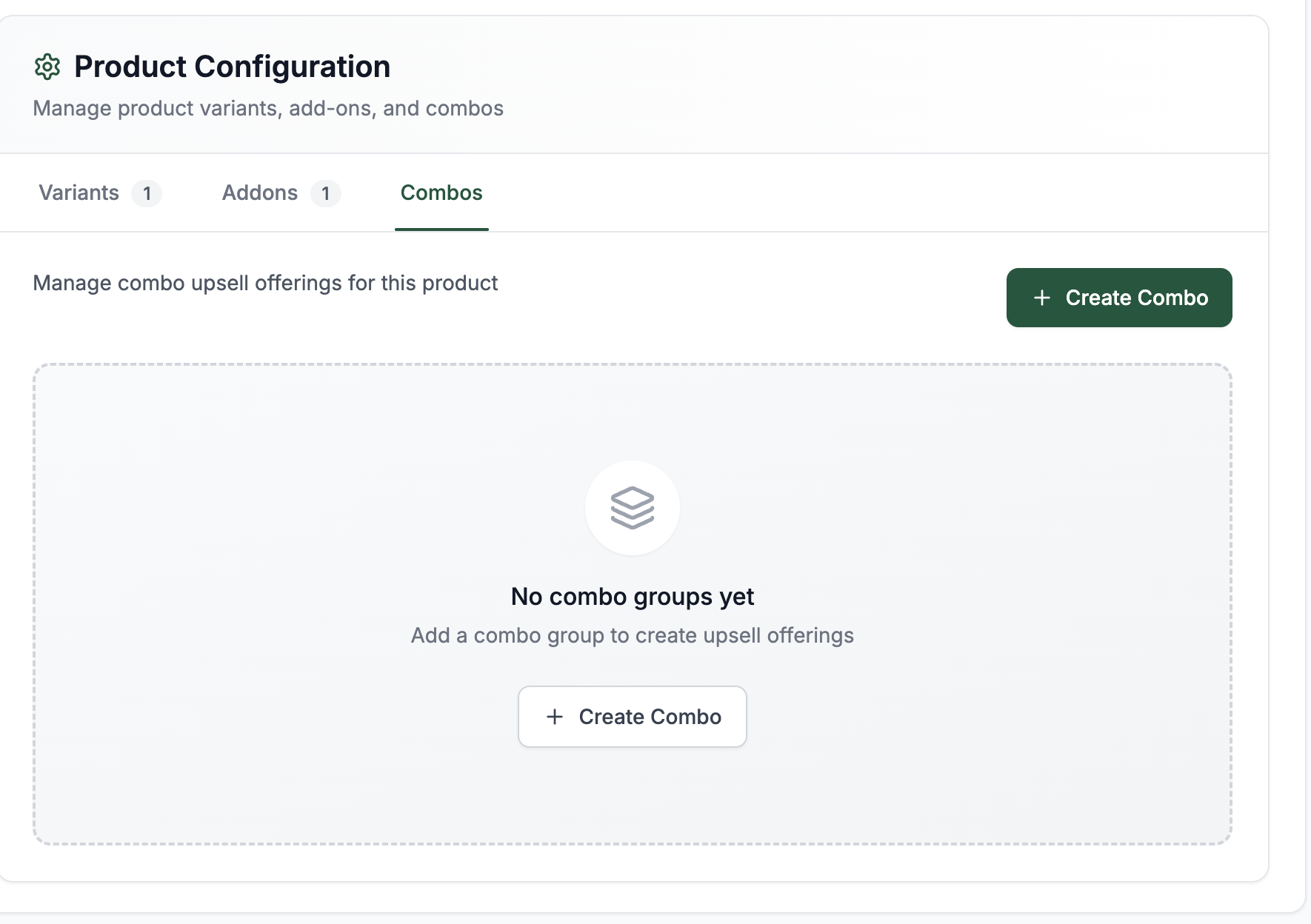 123
Accédez à la section Menus combinés pour créer et piloter vos formules
Éléments d'écran
Cliquez sur cet onglet pour gérer vos menus combinés.
Bouton pour créer une nouvelle formule.
Message affiché lorsqu'aucun menu n'est encore configuré.
Étape 2 : Créer un menu combiné
Cliquez sur « Créer un menu combiné » pour ouvrir la modale de configuration générale.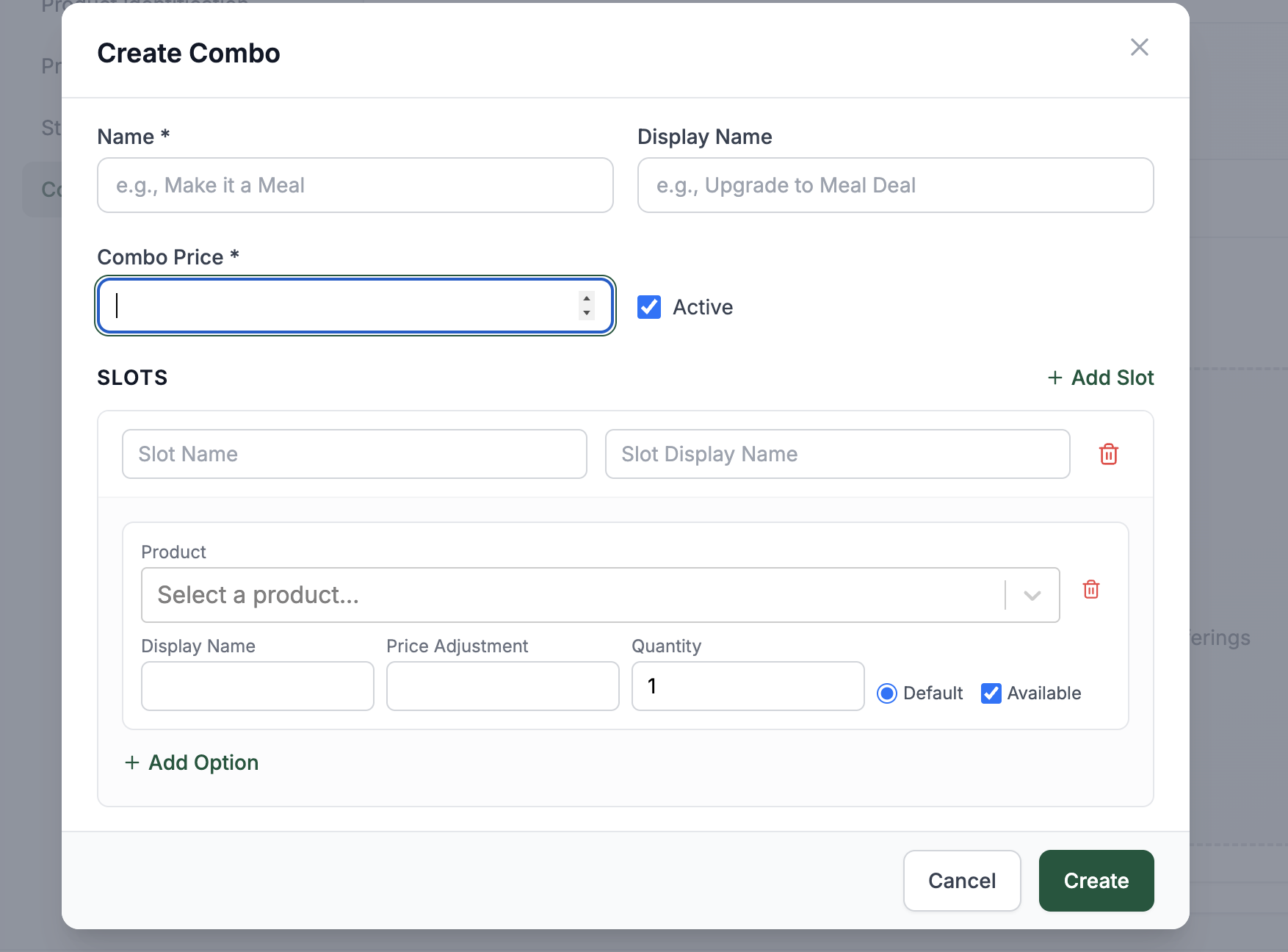 1234567
Définissez le nom, le prix forfaitaire et les emplacements (slots) du menu
Éléments d'écran
Identifiant technique de la formule (ex. : « formule_midi »).
Nom en caisse (ex. : « Menu du Midi »).
Tarif forfaitaire pour l'ensemble du menu.
Activez ou désactivez cette formule sur le POS.
Ajoutez un composant à la formule (ex. : Plat, Accompagnement, Boisson).
Enregistrez la configuration du menu.
Abandonnez la saisie et fermez la fenêtre.
Fonctionnement du prix des menus combinés : Le prix de la formule remplace le tarif unitaire des articles lorsqu'ils sont pris en menu. Par exemple : - Prix au détail : Burger 8 $ + Frites 3 $ + Boisson 2 $ = 13 $ - Prix menu combiné : 12 $ - Économie client : 1 $ Le prix forfaitaire s'applique quel que soit l'article choisi dans chaque composant (sauf si un ajustement de prix est spécifié).
Étape 3 : Configurer les composants (Slots)
Un composant (slot) représente une catégorie requise dans le menu. Chaque slot propose un choix d'articles parmi lesquels le client doit choisir.Exemple d'emplacements pour un « Menu Burger » :
- Plat : Burger classique, Sandwich poulet, Salade
- Accompagnement : Frites, Beignets d'oignons, Salade de chou
- Boisson : Soda, Eau minérale, Jus de fruitsPourquoi utiliser des composants : Les slots ordonnent la formule de manière cohérente en obligeant le choix d'un plat, d'un accompagnement et d'une boisson, évitant ainsi des combinaisons incohérentes.
Étape 4 : Ajouter des produits aux composants
Après avoir créé les slots, associez-y les produits éligibles. Le client choisira un produit par slot lors de la commande.12345678Configurez les articles éligibles au sein de chaque emplacement du menu
Éléments d'écran
Recherchez et sélectionnez les produits à ajouter à cet emplacement.
Nom du produit présenté dans la formule.
Supplément tarifaire pour un produit spécifique dans le menu.
Nombre d'unités de ce produit incluses.
Pré-sélectionné par défaut pour cet emplacement.
Active ou désactive ce produit dans le menu.
Retire cet article de l'emplacement.
Ajoutez une autre option de produit à cet emplacement du combo.
Fonctionnement des ajustements de prix dans les menus : Les ajustements modifient le prix forfaitaire pour certains choix haut de gamme. Par exemple : - Prix de base du menu : 12 $ - Burger classique : 0 $ d'ajustement (inclus) - Burger Gourmet : +2 $ d'ajustement (total 14 $) - Sandwich végétarien : -1 $ d'ajustement (total 11 $) Cela permet de proposer des déclinaisons premium au sein d'une même formule.
Pré-sélection par défaut et rapidité d'encaissement : Définir un produit par défaut pré-sélectionne le choix le plus courant pour chaque slot (ex. : Frites). Le caissier peut modifier le choix si le client le souhaite, mais la formule est prête en un clic.
Exemple pratique :
Pour une formule repas :
- Prix du menu : 12,00 $
- Slot 1 : Plat (Défaut : Burger classique)
  - Burger classique : 0 $ d'ajustement
  - Sandwich poulet : +1 $ d'ajustement
  - Salade : -1 $ d'ajustement
- Slot 2 : Accompagnement (Défaut : Frites)
  - Frites : 0 $ d'ajustement
  - Oignons frits : +0,50 $ d'ajustement
- Slot 3 : Boisson (Défaut : Soda)
  - Soda : 0 $ d'ajustement
  - Eau : -0,50 $ d'ajustement
  - Jus : +0,50 $ d'ajustement
OFFRES PROMOTIONNELLES (DEALS)
Que sont les offres promotionnelles ?
Les offres promotionnelles réunissent un lot précis de produits vendus à un tarif promotionnel avantageux. Elles conviennent parfaitement aux formules festives et aux packs prêts à l'emploi.Où les trouver : Dans la barre latérale gauche, cliquez sur Inventaire puis sur Offres.
Exemples :
- Pack Bières : 6x Pale Ale pour 10,00 €
- Formule Fête : 10x Burgers + 10x Frites pour 50,00 €
Différence avec les menus combinés : - Les menus combinés proposent des choix au sein d'emplacements (ex. : choisir 1 boisson et 1 plat). - Les offres promotionnelles sont des packs rigides contenant des quantités fixes (ex. : exactement 6 bières).
Étape 1 : Ouvrir l'onglet Offres
L'onglet Offres au sein du module Inventaire permet de gérer tous vos packs promotionnels. Consultez les indicateurs clés (KPI) des offres : - Total des offres — Nombre global d'offres créées dans le système - Offres disponibles — Nombre d'offres actives proposées aux clients - Offres inactives — Nombre d'offres actuellement désactivées ou masquées - Valeur totale disponible — Montant cumulé de vos offres en service Le tableau récapitulatif affiche : - NOM — Libellé d'affichage de l'offre - PRIX DE L'OFFRE — Prix promotionnel facturé au client - PRIX D'ORIGINE — Somme des articles au tarif régulier (affichée barrée) - CATÉGORIE — Catégorie de rattachement - DISPONIBLE — Statut actif ou inactif - ACTIONS — Boutons rapides Voir, Modifier ou Supprimer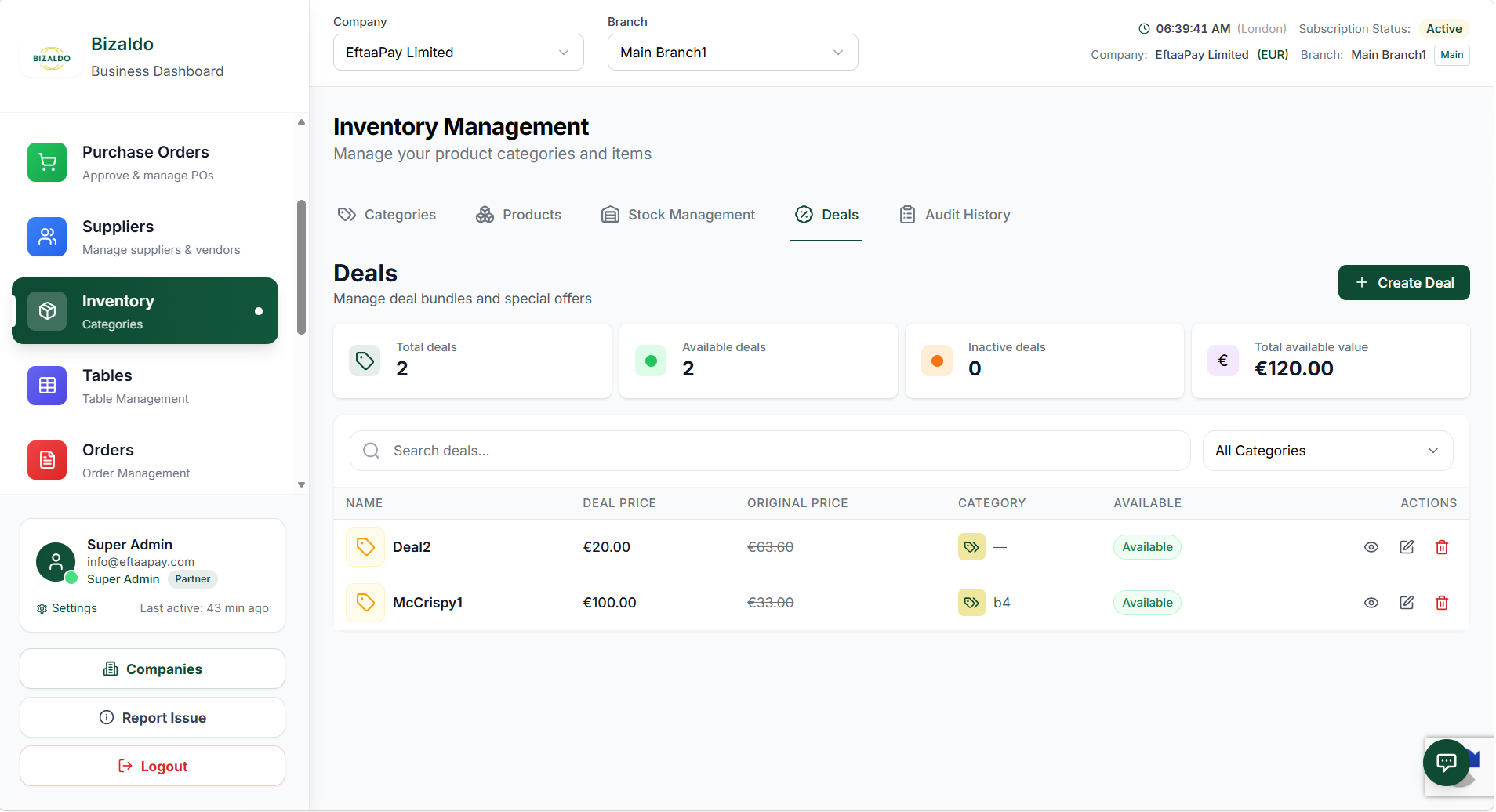 1234
Vue des offres avec statistiques synthétiques, filtres et packs actifs
Éléments d'écran
Vue d'ensemble : total, disponibles, inactives et valeur totale.
Recherchez une offre ou filtrez par catégorie.
Cliquez pour créer un nouveau pack promotionnel.
Consultez le nom, les tarifs, la catégorie, la disponibilité et les actions.
Étape 2 : Créer une offre
Cliquez sur « + Créer une offre » pour ouvrir le formulaire de saisie : Renseignez les données générales de l'offre : - Nom — Titre de l'offre présenté au client - Catégorie — Menu déroulant pour rattacher l'offre à une catégorie de menu - Prix de l'offre — Tarif promotionnel fixe payé par le client - Description — Détail du contenu de l'offre - Téléversement d'image — Zone de dépôt visuel (PNG, JPG, SVG jusqu'à 2 Mo) - Disponible — Interrupteur pour rendre l'offre immédiatement active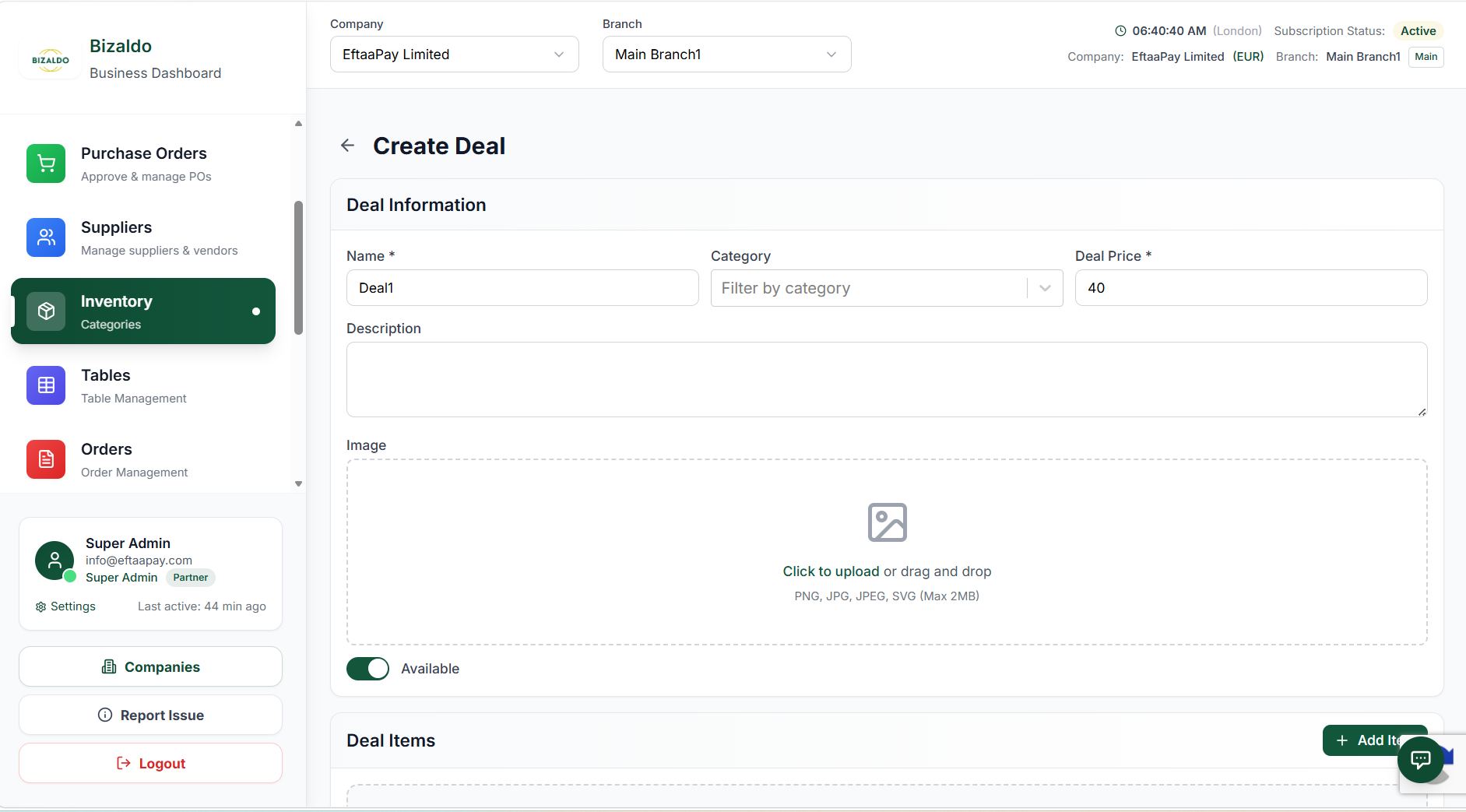 123
Définissez le nom de l'offre, la catégorie, le tarif et téléversez une image
Éléments d'écran
Renseignez Nom, Catégorie, Prix et Description.
Chargez une photo représentative (PNG, JPG, SVG jusqu'à 2 Mo).
Activez ou désactivez la vente de cette offre.
Étape 3 : Ajouter les articles du pack
Dans la section Articles de l'offre, précisez les produits inclus et leurs quantités respectives. Cliquez sur « + Ajouter un article » en haut à droite pour ajouter des lignes. Paramétrez les lignes d'articles : - Menu Produit — Sélectionnez l'article dans votre catalogue (affiche nom et prix de base) - Quantité — Indiquez la quantité fixe comprise dans le pack - Icône Supprimer — Cliquez pour retirer un article du pack Avant d'enregistrer, examinez le comparatif de prix : - Prix de l'offre — Le prix forfaitaire facturé au client - Total de base (référence) — Le coût calculé plein tarif (somme des prix unitaires)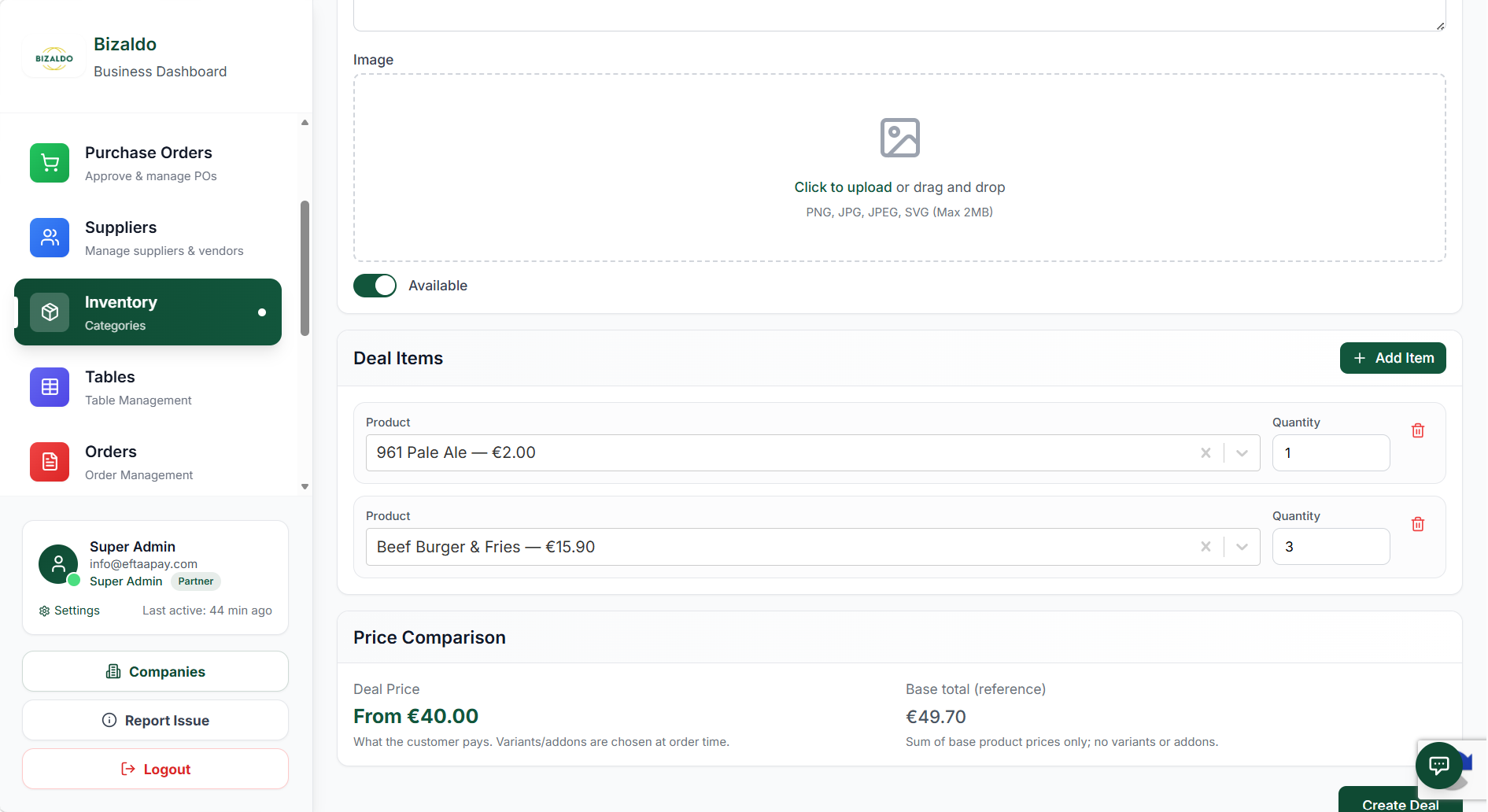 1234
Ajoutez des produits au pack et vérifiez la comparaison de prix
Éléments d'écran
Cliquez pour ajouter une ligne de produit au pack.
Sélectionnez le produit et définissez la quantité fixe.
Comparez le tarif promotionnel au prix cumulé plein tarif.
Validez et publiez la nouvelle offre promotionnelle.
Fonctionnement des prix à travers les quatre fonctionnalités
Maîtriser la façon dont s'articulent les prix entre variantes, suppléments, menus et offres est primordial pour garantir la rentabilité de votre établissement.Ajustement de prix des variantes : Les variantes corrigent le prix de base du produit. L'ajustement peut être positif ou négatif :
- Positif : majore le prix (ex. : Grande pizza +3 $)
- Négatif : minore le prix (ex. : Petite pizza -2 $)
- Nul : sans modification (ex. : Moyenne pizza)
Prix fixe des suppléments : Les suppléments ont un tarif unitaire fixe qui s'ajoute toujours au prix de base du produit :
- Fromage supplémentaire : +1,50 $
- Bacon : +2,00 $
- Sauce : +0,50 $
Prix forfaitaire des menus combinés + ajustements : Les menus ont un prix de base fixe modifiable selon le produit sélectionné dans chaque slot :
- Prix forfaitaire du menu : 12,00 $
- Article gourmet dans le slot : +2,00 $
- Article économique dans le slot : -1,00 $
Prix fixe des offres promotionnelles : Les offres ont un prix forfaitaire unique qui se substitue à la somme des prix unitaires de chaque article.
- Total de base plein tarif (référence) : 49,70 $
- Prix de l'offre : 40,00 $ (Ce que le client paie)
Remarques importantes :
- Les ajustements de variantes sont relatifs au produit de base
- Les prix des suppléments sont toujours cumulatifs
- Les prix des menus sont fixes mais ajustables par composant
- Les prix des offres sont bloqués pour le pack, les options s'ajoutant à la commande
- Tous les prix sont calculés hors taxes
- La TVA est calculée sur le montant final obtenu
Bonnes pratiques pour les restaurants
Appliquez ces recommandations pour optimiser la configuration de votre catalogue et fluidifier l'expérience client.Utilisez des libellés explicites :
- Donnez des noms simples et évocateurs aux variantes, suppléments et menus
- Bannissez le jargon technique incompréhensible pour le client
- Gardez les libellés courts pour une lisibilité parfaite sur les boutons du POS
Restez mesuré sur les sélections obligatoires :
- Ne rendez les variantes obligatoires que lorsque le client doit impérativement choisir
- Utilisez les suppléments obligatoires avec parcimonie pour ne pas alourdir la saisie
- Vérifiez que chaque champ obligatoire est réellement indispensable à la préparation
Définissez des choix par défaut pour accélérer l'encaissement :
- Pré-sélectionnez la variante la plus courante
- Cochez par défaut les suppléments populaires pour limiter les manipulations
- Renseignez des choix par défaut dans les menus combinés pour une commande instantanée
Liez systématiquement les suppléments aux stocks :
- Rattachez les suppléments à l'inventaire pour un décompte automatique exact
- Surveillez les stocks des garnitures à fort débit
- Configurez des seuils d'alerte pour éviter les ruptures inattendues
Évitez les ajustements de prix trop complexes :
- Privilégiez une tarification lisible et transparente
- Ne multipliez les suppléments tarifaires que lorsque c'est justifié
- Une tarification alambiquée déroute le client et ralentit le passage en caisse
- Envisagez de créer des produits distincts plutôt que d'empiler des ajustements
Structurez logiquement vos variantes :
- Regroupez les options similaires dans un même groupe (ex. : toutes les tailles ensemble)
- Harmonisez les conventions de nommage sur toute votre carte
- Limitez le nombre d'options pour ne pas noyer le client
Testez en conditions réelles avant le lancement :
- Passez des commandes tests de vos variantes, suppléments et menus sur le POS
- Contrôlez l'exactitude des calculs de prix et de TVA
- Vérifiez que le décompte des stocks s'opère correctement
- Assurez-vous que les choix par défaut fonctionnent sans accroc
Révisez et actualisez régulièrement vos offres :
- Analysez régulièrement les ventes par variante et supplément
- Supprimez les options délaissées pour simplifier votre menu
- Ajustez vos tarifs en fonction de l'évolution des coûts fournisseurs
- Actualisez vos choix par défaut selon les préférences réelles des clients
En une phrase
La Gestion des produits vous permet d'organiser, tarifer et maintenir votre catalogue avec suivi par SKU, classement par catégories, options personnalisables et analyses de rentabilité.Actions clés
| Action | Comment faire |
|---|---|
| Ajouter un produit | Produits → Ajouter un produit → Remplir le formulaire |
| Modifier un produit | Trouver le produit → Modifier → Mettre à jour les champs |
| Modifier le prix | Produit → Modifier le champ Prix |
| Désactiver un produit | Produit → Modifier le champ Prix |
| Ajouter des options | Produit → Configuration → Ajouter un groupe |
Données produites
La Gestion des produits génère : - Menu en ligne — Affichage web et mobile - SKU d'inventaire — Identifiants de traçabilité des stocks - Grilles tarifaires — Prix de vente en vigueur - Registres de coûts — Historique des prix de revient - Données d'analyse — Indicateurs de performance des ventesDépannage
Produit introuvable sur le POS
- Vérifiez que le produit est bien marqué « Disponible »
- Assurez-vous que sa catégorie est active
- Confirmez que le compte utilisateur dispose des droits requis
- Rafraîchissez la grille des produits en caisse (F5)
- Vérifiez qu'il n'est pas configuré en « En ligne uniquement »
Le prix ne se met pas à jour
- Videz le cache et rechargez l'application POS
- Vérifiez si le prix n'a pas été forcé au niveau de la commande
- Assurez-vous qu'aucune promotion active ne modifie le tarif
- Vérifiez les règles de calcul de la TVA
Le code-barres ne se scanne pas
- Vérifiez que le code-barres a été correctement saisi
- Contrôlez que le lecteur est bien branché et configuré
- Testez avec un autre format de code-barres (EAN, UPC)
- Assurez-vous que l'article est disponible
Documentation associée
- Commandes — Gestion des produits dans les commandes
- Inventaire — Gestion des niveaux de stock
- Paramètres — Configuration générale du système
- Démarrage — Initialisation du catalogue de produits