Vente
L'écran Vente est l'interface du point de vente en établissement utilisée par le personnel pour prendre les commandes, appliquer les offres et remises, associer les clients et encaisser les paiements — au cœur de l'application tablette Bizaldo.Où le trouver : Dans la barre latérale gauche, appuyez sur Vente.C'est ici que chaque commande est construite avant d'entrer dans le cycle de vie de la Gestion des commandes — ce guide décrit le fonctionnement de l'écran.
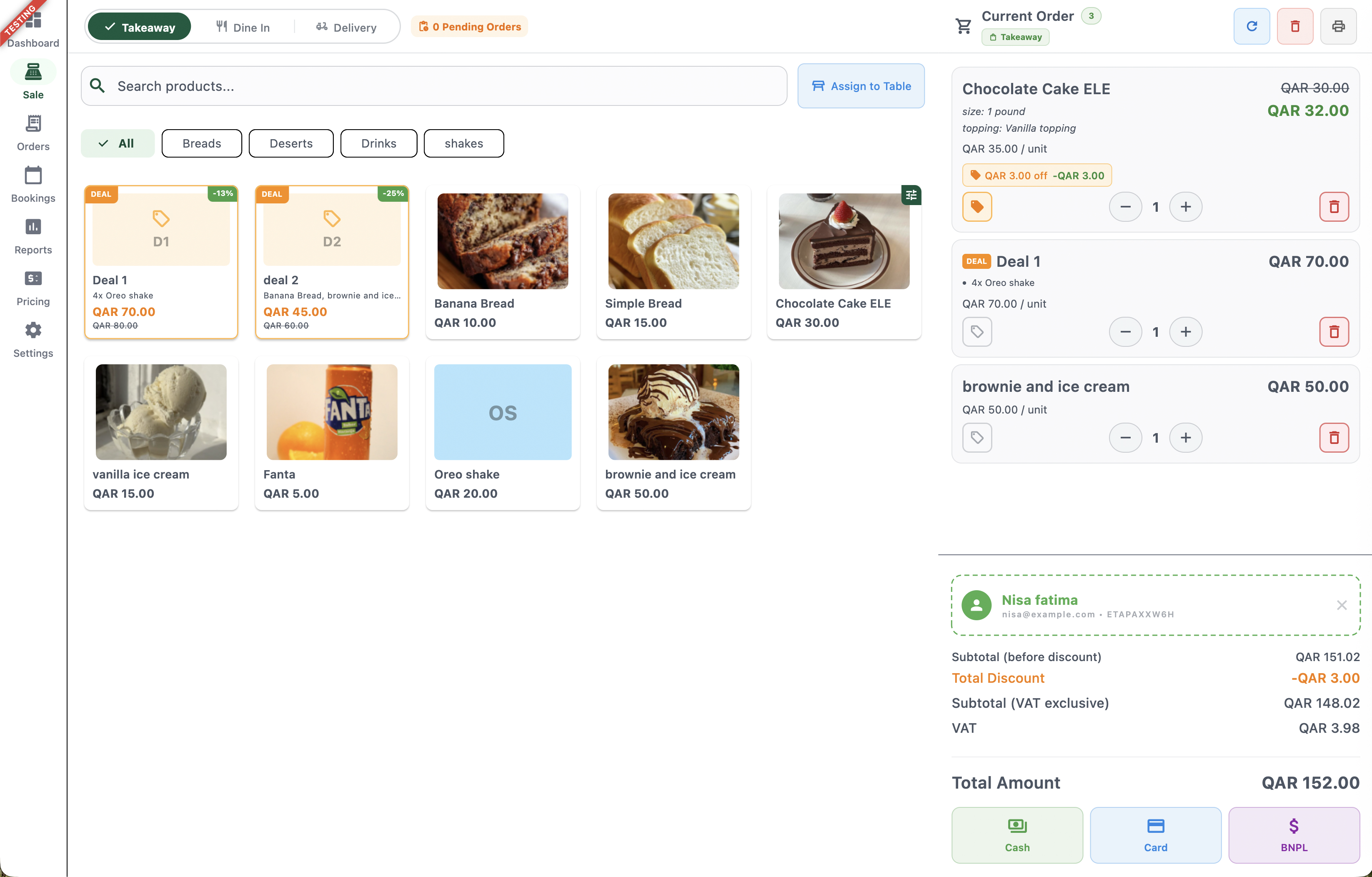 123456789101112
Figure 1 — L'écran Vente avec catalogue de produits, commande en cours et encaissement
Éléments d'écran
Basculez entre À emporter, Sur place et Livraison pour la commande en cours.
Affiche le nombre de commandes en attente d'action dans l'établissement.
Recherchez des produits par nom ou filtrez le catalogue par catégorie (Pains, Desserts, Boissons, Shakes, etc.).
Associez la commande courante à une table — utilisé pour les commandes Sur place.
Packs de produits vendus à prix réduit, signalés par un badge OFFRE et le pourcentage d'économie.
Articles individuels avec image, nom et prix. Appuyez pour ajouter à la commande ou choisir des options et variantes.
Nombre d'articles, type de commande et actions rapides : actualiser, effacer la commande et imprimer.
Chaque article indique son nom, ses options/variantes, son prix unitaire, un sélecteur de quantité et un bouton de suppression.
Appliquez une remise spécifique à cette ligne ; les remises appliquées s'affichent directement (ex. : « -3,00 QAR »).
Affiche le client lié à la commande — par scan QR ou recherche par téléphone — avec option de retrait.
Sous-total avant remise, remise totale, sous-total hors TVA, TVA et montant total final.
Encaissez en Espèces, Carte ou BNPL pour valider et transmettre la commande en cuisine.
Sélecteur de type de commande
Chaque commande commence par le choix de son type en haut à gauche :- À emporter — Le client retire la commande sur place ; aucune table requise.
- Sur place — Nécessite l'attribution d'une table à l'aide du bouton Attribuer à une table situé à côté de la barre de recherche.
- Livraison — Affiché uniquement si la livraison est activée pour l'établissement. Enregistre l'adresse de livraison et les frais de port, modifiables par commande.
Catalogue de produits
Le panneau principal liste tous les articles disponibles à la vente :- Barre de recherche — Trouvez instantanément un produit par son nom.
- Filtres de catégories — Filtrez le catalogue par catégorie (Pains, Desserts, Boissons, Shakes) ; Tout affiche l'ensemble du menu.
- Cartes de produits — Chaque carte présente l'image, le nom et le tarif. Appuyez sur une carte pour ajouter une unité à la commande en cours.
Offres
Les offres sont des formules promotionnelles signalées par un badge OFFRE et un pourcentage de remise (ex. : `-13 %`, `-25 %`) :- Elles regroupent plusieurs articles en une formule unique (ex. : « 4x Oreo Shake » à prix fixe, ou « Pain à la banane, brownie et glace » ensemble).
- Le prix cumulé d'origine apparaît barré, avec le prix de la formule mis en évidence en dessous.
- Appuyer sur une offre ajoute l'ensemble de la formule à la commande en cours sous forme d'une ligne unique.
Panneau de commande en cours
Le panneau de droite se remplit au fur et à mesure que des articles sont ajoutés :- Actions de l'en-tête — Actualiser la commande, l'effacer intégralement ou réimprimer le reçu de la dernière commande finalisée (pratique en cas d'oubli de reçu ou de demande de duplicata par le client).
-
Lignes d'articles — Chaque article affiche :
- Le nom et les éventuels modificateurs/variantes choisis (ex. : taille : 500 g, nappage : vanille)
- Le tarif unitaire
- Un sélecteur de quantité (− / +) pour ajuster le nombre d'unités commandées
- Une icône de suppression pour retirer complètement l'article
- Remises par article — La petite icône d'étiquette sous chaque ligne permet d'appliquer une réduction à cet article spécifique. Une fois appliquée, elle s'affiche sous la ligne (ex. : « Remise de 3,00 QAR −3,00 QAR »). Ceci est distinct d'un bon d'achat utilisé lors du paiement — voir Bons d'achat pour les remises client.
Associer un client
Sous les articles de la commande, un panneau en pointillés affiche le client associé, le cas échéant :- Scannez le code QR du client avec l'application consommateur Bizaldo, ou recherchez-le par numéro de téléphone, pour pré-remplir son profil (nom, e-mail, code membre) — voir Gestion des commandes → Recherche de client et fidélité pour le parcours complet.
- Une fois associé, les bons d'achat et avantages de fidélité liés à ce client deviennent utilisables sur la commande.
- Appuyez sur la croix (X) pour dissocier le client et continuer en tant que commande invité.
Totaux de la commande
À mesure que des articles et des remises sont appliqués, les totaux s'ajustent en temps réel :| Ligne | Description |
|---|---|
| Sous-total (avant remise) | Somme de tous les articles au tarif plein |
| Remise totale | Remises au niveau des articles appliquées sur cette commande |
| Sous-total (hors TVA) | Sous-total après remise, avant taxe |
| TVA | Taxe calculée sur le sous-total remisé |
| Montant total | Montant final dû par le client |
Remarque : Les remises par bon d'achat apparaissent sur une ligne distincte sur le reçu final et ne sont pas combinées avec les remises d'articles ici.
Encaissement
Lorsque la commande est prête, appuyez sur l'un des boutons de règlement pour démarrer le paiement :- Espèces — Enregistre la commande comme payée en liquide.
- Carte — Oriente le paiement vers le terminal de carte bancaire / l'intégration de paiement connectée.
- BNPL — Marque la commande comme payée via le fournisseur de paiement différé, le client réglant ultérieurement.
Fenêtre modale Finaliser la commande
La modale Finaliser la commande constitue l'étape finale d'encaissement — elle confirme les informations du client et de livraison, enregistre le règlement et imprime le reçu.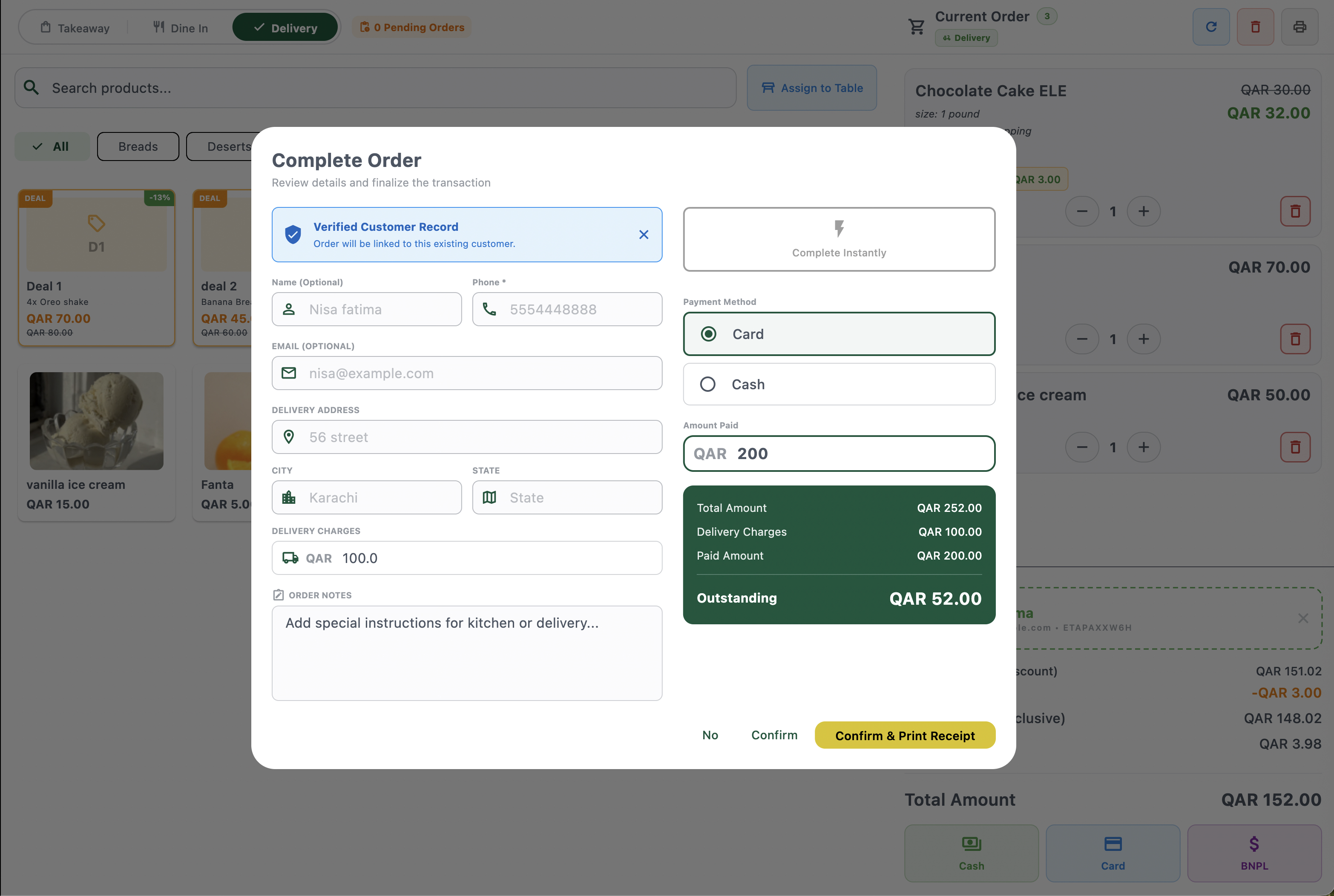 12345678910
Figure 2 — Vérification et finalisation d'une commande lors du paiement
Éléments d'écran
Confirme que la commande sera associée à un client existant identifié par numéro ou scan QR.
Nom, téléphone et e-mail — pré-remplis si le client a été identifié, ou modifiables pour un nouvel invité.
Rue, ville et code postal pour les livraisons — pré-remplis à partir de l'adresse enregistrée du client ou saisis manuellement.
Les frais de port pour cette commande, initialisés à la valeur par défaut de l'établissement et modifiables.
Instructions spécifiques destinées à la cuisine ou au livreur.
Ignorez la saisie manuelle du paiement et marquez la commande comme entièrement payée en un seul appui.
Choisissez Carte ou Espèces pour cette transaction.
Saisissez la somme versée par le client — peut être inférieure au total pour enregistrer un paiement partiel.
Montant total, Frais de livraison, Montant réglé et Solde restant dû.
Non annule l'encaissement ; Confirmer finalise la commande ; Confirmer et imprimer finalise et lance l'impression en une seule étape.
Comportements clés :
- Fiche client vérifiée — Si le numéro ou le code QR correspond à un client enregistré, un bandeau confirme l'association. Fermez-le avec la croix (X) pour continuer en tant qu'invité.
- Paiements partiels — Le champ Montant payé peut être inférieur au montant total. Dans ce cas, le montant Restant dû dans le récapitulatif indique le solde impayé (par exemple, payer 200 QAR sur un total de 252 QAR laisse 52 QAR restants).
- Frais de port par commande — Le champ Frais de livraison permet à l'équipe de remplacer les frais par défaut de l'établissement pour cette commande précise (voir Gestion des commandes → Modification des frais de livraison d'une commande).
- Finaliser instantanément — Raccourci pour marquer la commande comme soldée sans renseigner manuellement le mode ni le montant, très utile pour les encaissements rapides en espèces.
- Confirmer vs Confirmer et imprimer — Confirmer enregistre la commande discrètement ; Confirmer et imprimer valide et transmet immédiatement le ticket à l'imprimante.
En une phrase
L'écran Vente de l'application tablette Bizaldo permet au personnel de sélectionner un type de commande, de composer le panier à partir du catalogue et des offres, d'appliquer des remises, d'associer un client et d'encaisser pour transmettre la commande en cuisine.Actions clés
| Action | Comment faire |
|---|---|
| Démarrer une nouvelle commande | Vente → Choisir À emporter, Sur place ou Livraison |
| Attribuer une table | Vente → Attribuer à une table (Sur place uniquement) |
| Ajouter un produit | Appuyer sur une carte de produit |
| Ajouter une formule promotionnelle | Appuyer sur une carte d'offre (badge OFFRE) |
| Ajuster la quantité | Commande en cours → utiliser le sélecteur +/- sur l'article |
| Appliquer une remise sur un article | Commande en cours → appuyer sur l'icône d'étiquette sous l'article |
| Associer un client | Scanner son code QR ou saisir son numéro de téléphone |
| Dissocier un client | Appuyer sur la croix (X) du panneau client |
| Effacer la commande | En-tête de la commande en cours → icône effacer |
| Réimprimer le reçu de la dernière commande | En-tête de la commande en cours → icône imprimer |
| Encaisser le paiement | Totaux de la commande → Espèces, Carte ou BNPL → valider la modale Finaliser la commande |
| Enregistrer un paiement partiel | Modale Finaliser la commande → saisir un Montant payé inférieur → le solde apparaît dans Restant dû |
| Modifier les frais de livraison d'une commande | Modale Finaliser la commande → modifier le champ Frais de livraison |
Documentation associée
- Commandes — Rechercher, filtrer et consulter les commandes passées depuis cet appareil
- Tarification — Mettre à jour les prix de base des produits depuis la tablette
- Gestion des commandes — Que devient une commande après encaissement : statuts, cuisine, livraison, reçus
- Bons de réduction — Remises utilisées par les clients via l'application consommateur Bizaldo
- Clients — Profils clients et programmes de fidélité