Programmes d'achat
Les programmes d'achat suivent les achats éligibles récurrents dans une catégorie de produits et attribuent une récompense lorsque le client atteint le seuil configuré. Par exemple, une offre de café peut représenter « achetez-en neuf, recevez-en un gratuit ».Créer un programme
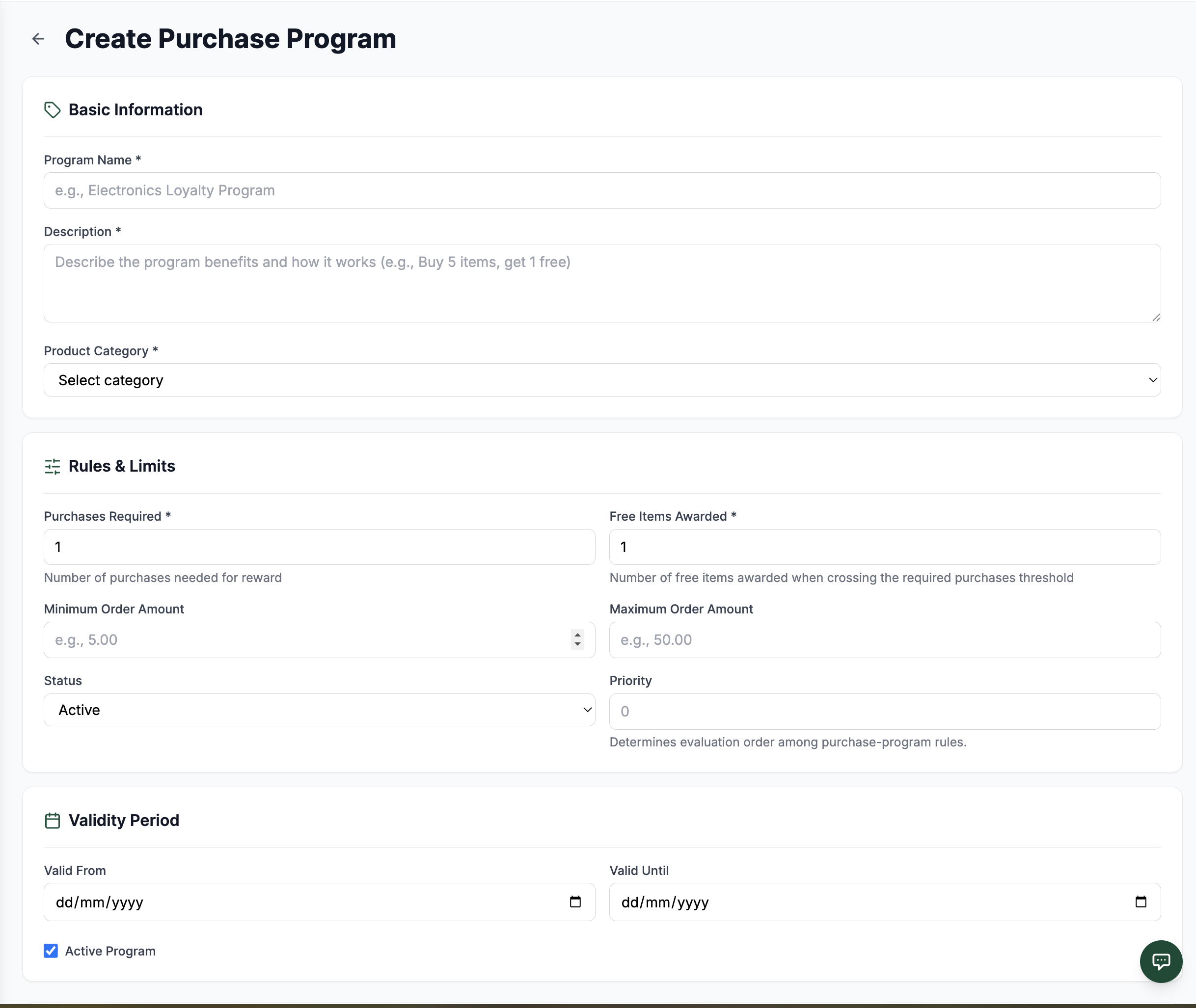
Ouvrez Récompenses → Programmes et sélectionnez Créer un programme. Configurez les paramètres suivants avant de l'activer :| Paramètre | Objectif |
|---|---|
| Nom, description et catégorie | Identifiez la campagne et la catégorie de produits éligible. |
| Seuil | Nombre d'achats éligibles requis pour obtenir une récompense. |
| Valeur de la récompense | Récompense accordée une fois le seuil atteint. |
| Montant minimum / maximum de la commande | Limites facultatives de valeur de commande pour les achats éligibles. |
| Dates de validité et statut | Planifiez, suspendez ou clôturez la campagne. |
| Conditions générales | Enregistrez les conditions destinées aux clients. |
| Priorité | Détermine la priorité lorsque la logique des programmes se chevauche. |
 12345
Créez un programme en définissant sa catégorie éligible, son seuil d'achat, sa récompense, ses limites et sa période active.
Éléments d'écran
Nommez la campagne et ajoutez une description interne ou destinée aux clients.
Choisissez la catégorie dont les achats sont éligibles pour ce programme.
Définissez le nombre d'achats éligibles requis et ce que reçoit le client.
Appliquez des limites de valeur de commande, contrôlez la disponibilité et définissez la priorité logique.
Planifiez le programme et marquez-le comme actif lorsqu'il est prêt à être exécuté.
Progression et échange du client
Les clients sont inscrits et leur progression est mise à jour lorsqu'ils effectuent des achats éligibles. Les cartes de programme indiquent le nombre total de participants et d'échanges ; les profils clients peuvent également afficher les programmes inscrits et la progression. Lorsqu'un client a un programme d'achat en cours, le personnel ouvre la carte de membre dans l'application pour tablette Bizaldo pour visualiser la progression du client. Une fois le seuil atteint, une option Réclamer l'article gratuit apparaît ; la réclamation applique un prix de zéro à cet article sur la commande et réinitialise la progression. Les programmes d'achat ne peuvent pas encore être échangés depuis l'application consommateur Bizaldo, mais les clients peuvent y suivre leur progression.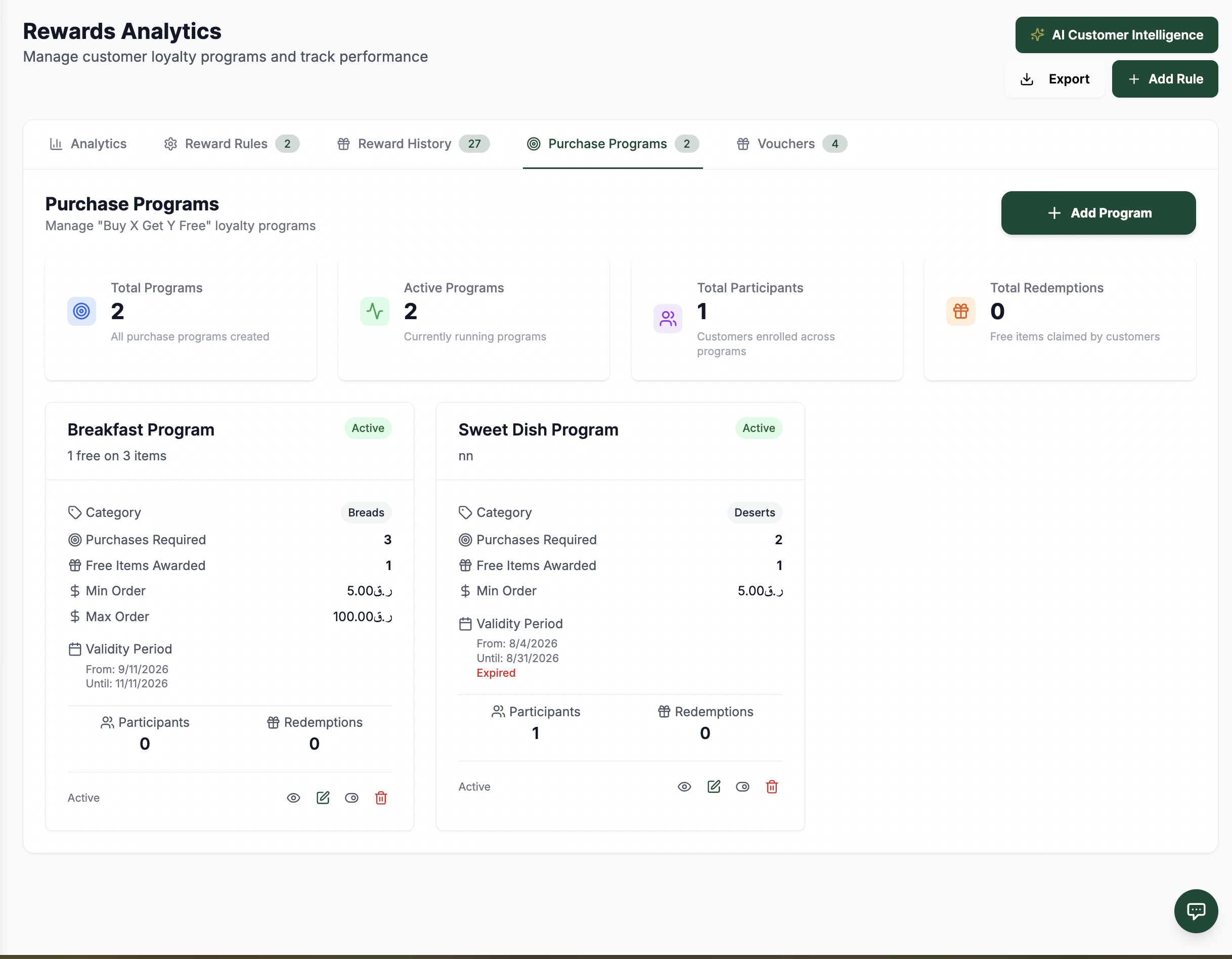 12345
Les cartes de programme offrent une vue d'ensemble de la configuration de la campagne, de la participation et des échanges.
Éléments d'écran
Créez une nouvelle campagne d'achat récurrent.
Consultez le total des programmes actifs, des participants et des échanges.
Confirmez si une campagne est active avant de vous attendre à ce que les achats soient éligibles.
Vérifiez la catégorie, les achats requis, la valeur de la récompense et les limites de commande.
Suivez les totaux de progression et accédez aux actions disponibles du programme.
Échanger une récompense de programme d'achat
Lorsqu'un programme atteint son seuil, le personnel ouvre la carte de membre du client sur l'application pour tablette Bizaldo et applique la récompense obtenue à la commande en cours.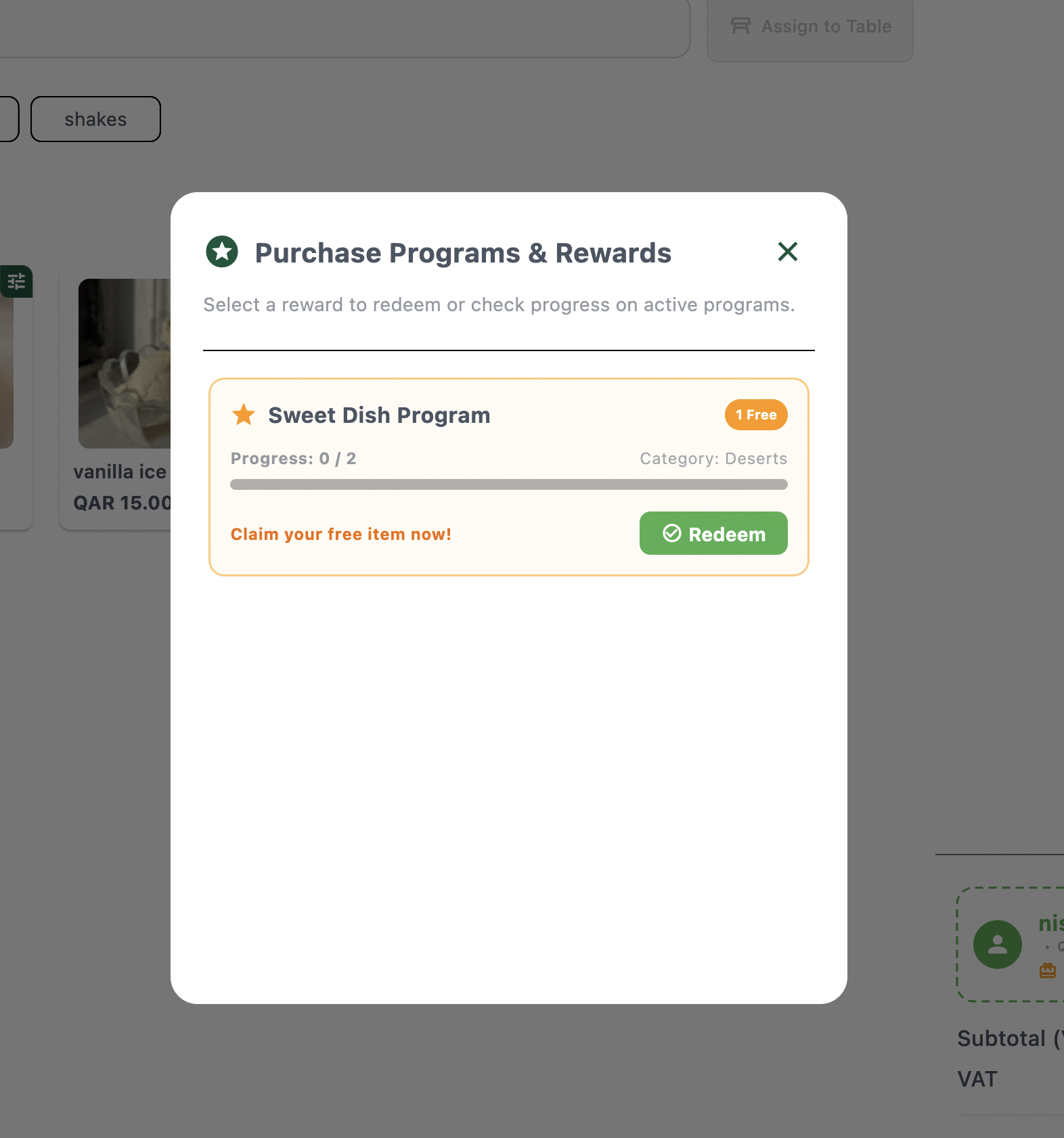 123
Ouvrez depuis la carte de membre du client pour échanger une récompense obtenue ou vérifier la progression des programmes actifs.
Éléments d'écran
Le badge 1 Gratuit signale une récompense ayant atteint son seuil et prête à être réclamée.
Suivez les achats éligibles vers la récompense et la catégorie correspondante.
Appliquez l'article gratuit à la commande en cours et réinitialisez la progression du programme.
 123
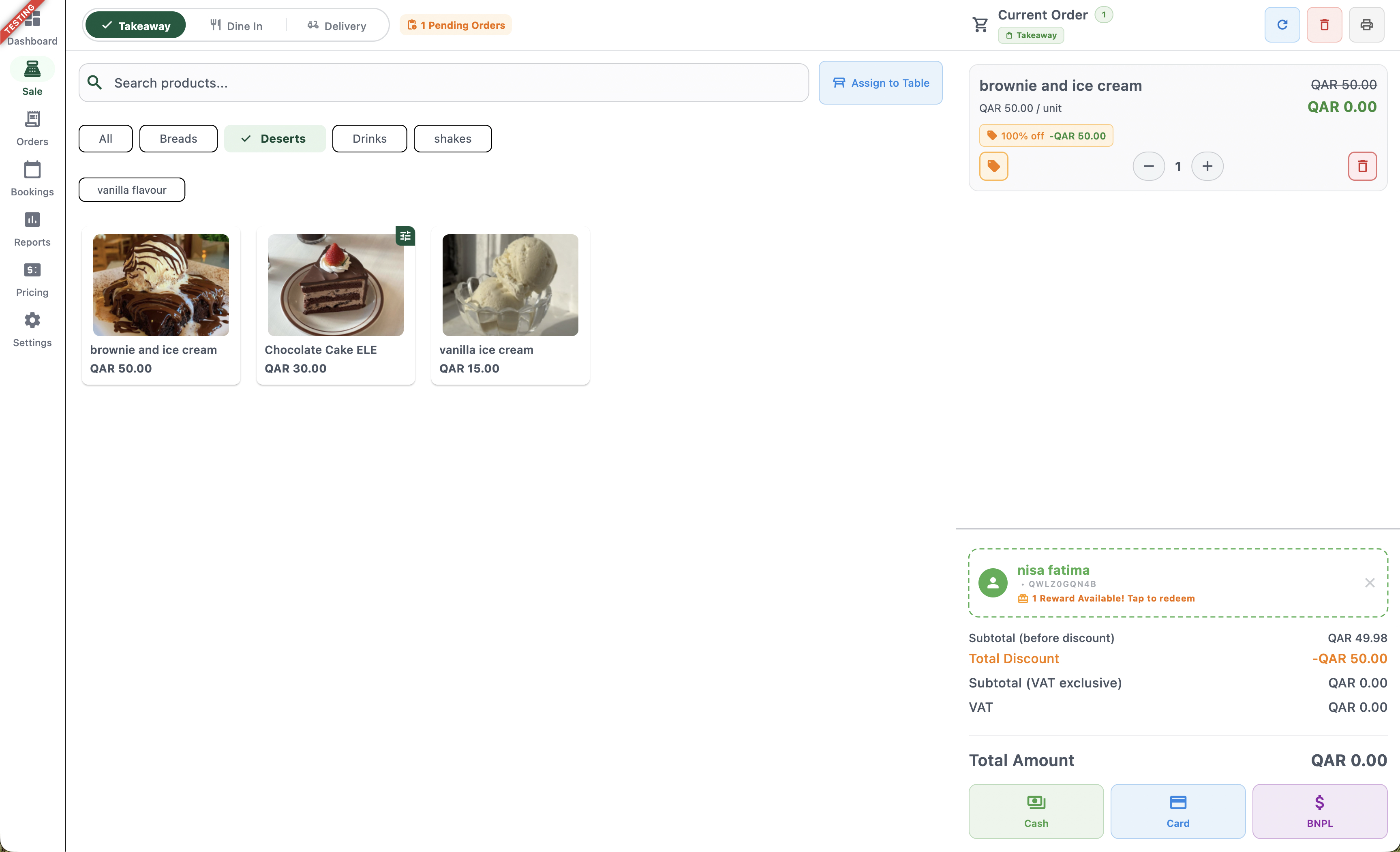
L'article échangé est ajouté à la commande avec 100 % de réduction, ramenant son total de ligne à zéro.
Éléments d'écran
Le prix d'origine est barré et annoté à 100 % de réduction, avec un total unitaire de 0,00 QAR.
La carte client jointe affiche la récompense disponible et un raccourci pour l'échanger en un clic.
La remise totale compense le sous-total afin que le montant total passe à 0,00 QAR.
Historique d'activité du programme
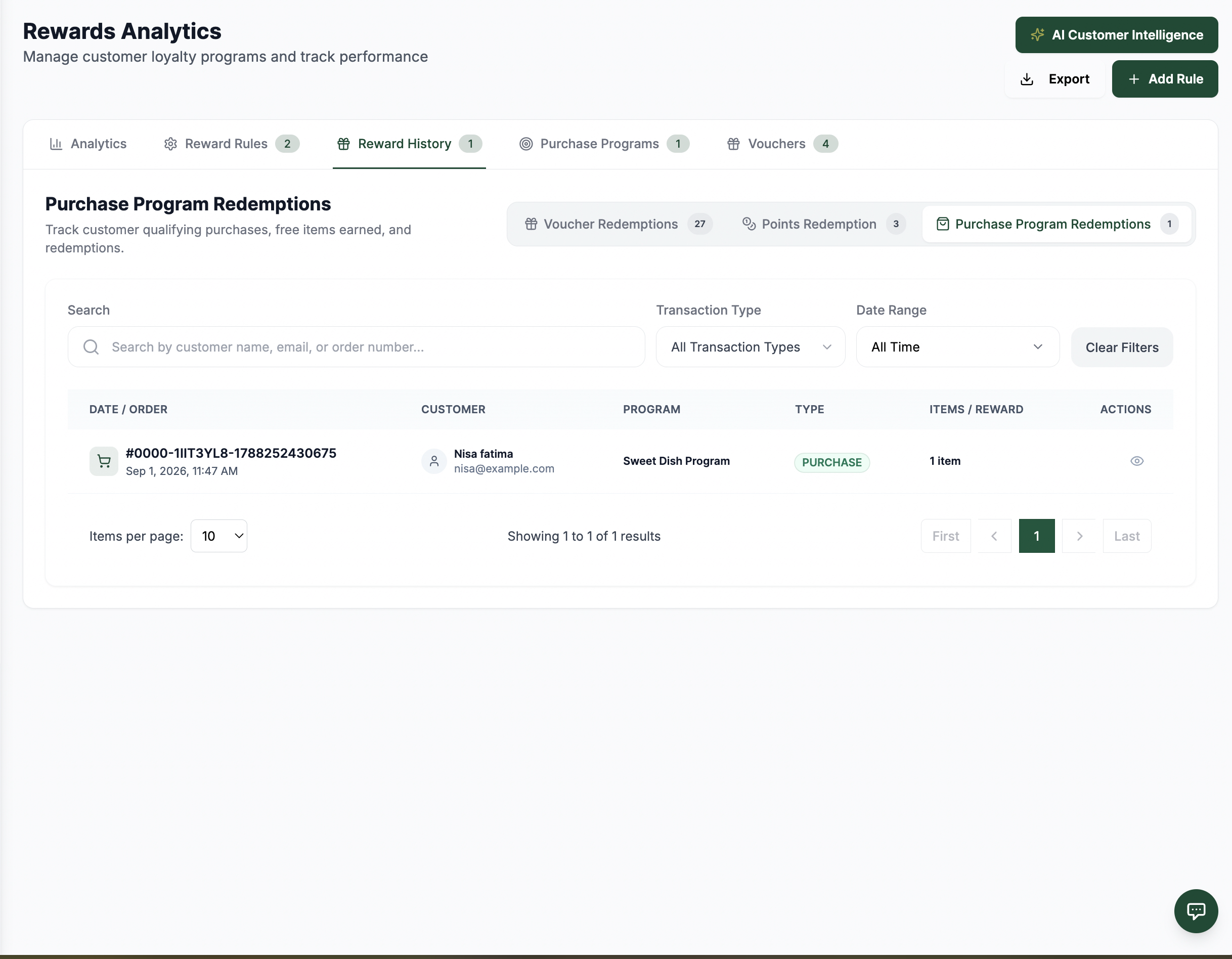
Ouvrez Récompenses → Historique → Programmes d'achat pour auditer le registre du programme. Il enregistre :- Achat — un achat éligible a été enregistré.
- Échange — une récompense de programme a été utilisée.
- Annulation — une activité précédente du programme a été annulée.
 12345
Utilisez l'historique du programme d'achat pour suivre les achats éligibles, les échanges et les annulations.
Éléments d'écran
Sélectionnez cette vue d'historique pour les activités liées au programme.
Trouvez l'activité par client, programme ou commande associée.
Limitez les résultats aux achats, échanges ou annulations.
Examinez la période de rapport sélectionnée.
Ouvrez l'action sur une ligne d'historique pour suivre l'enregistrement associé.
Routine opérationnelle recommandée
- Créez un programme à l'état inactif et testez-le avec un produit éligible.
- Confirmez que la progression du client évolue comme prévu.
- Testez l'échange de bout en bout : scannez le téléphone d'un client puis ouvrez la carte de membre sur l'application pour tablette Bizaldo pour un programme d'achat, atteignez le seuil d'articles et vérifiez l'obtention de l'article gratuit.
- Examinez l'historique du programme après le premier achat et échange.
- Mettez en pause une campagne terminée au lieu de la supprimer afin de conserver son historique.
Fonctionnalités associées
- Points de fidélité couvre les règles de points et les audits d'échange de points.
- Analytique des récompenses résume les performances du programme.
- Gestion des clients couvre les profils clients et les détails de fidélité.