Intégration Eviivo PMS
L'intégration du système de gestion hôtelière (PMS) Eviivo connecte directement le POS Bizaldo à votre compte Eviivo. Cela permet aux serveurs et caissiers de votre bar, restaurant ou boutique d'imputer les consommations ou prestations directement sur la note (folio) d'une chambre occupée. Elle gère également les régularisations et annulations automatiques dans Eviivo en cas de commande POS annulée.Disponibilité : Les paramètres de l'intégration Eviivo sont configurés dans le Portail d'administration et exécutés sur l'application tablette POS.
Comment ça marche
Création de la commande POS
Le caissier ajoute les articles au panier sur le terminal POS Bizaldo.Sélection du mode de paiement
Le caissier sélectionne Imputer sur la chambre (Paiement chambre Eviivo) comme mode de règlement.Consultation du répertoire des clients
La tablette interroge Eviivo pour récupérer les notes des clients enregistrés (check-in actif) pour les établissements sélectionnés.Validation de la devise
Le système vérifie si la devise du POS correspond à la devise d'origine de la réservation (ex. : SAR vs GBP) et bloque le débit en cas de divergence pour éviter les erreurs de taux de change.Enregistrement du débit sur la note
Après validation, le montant est immédiatement imputé sur la facture Eviivo du client, finalisant la commande sur le POS.Régularisation automatique en cas d'annulation
Si la commande est ensuite annulée ou invalidée sur le POS, un débit négatif est automatiquement envoyé à Eviivo pour annuler l'imputation sur la chambre.1. Configuration dans le Portail d'administration
Avant que le personnel puisse imputer des commandes sur les chambres, l'intégration doit être configurée pour votre entreprise et vos établissements dans le Portail d'administration sous Paramètres → Intégrations → Eviivo.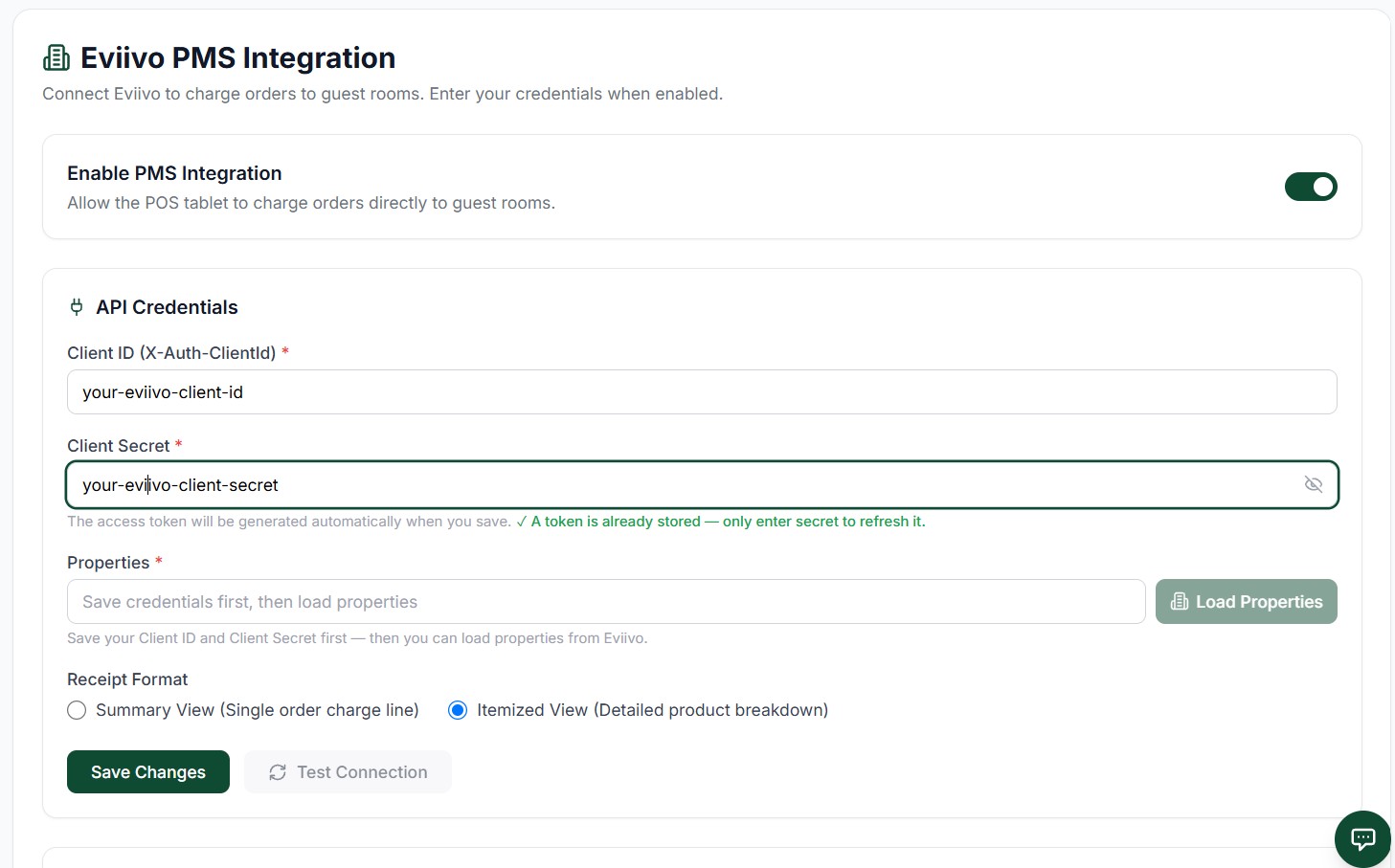 12345
Figure 1 — Panneau d'administration : Identifiants Eviivo et configuration du format
Éléments d'écran
Activez ou désactivez l'intégration Eviivo. La désactivation masque instantanément le bouton Imputer sur la chambre sur la tablette POS.
Saisissez votre Client ID unique obtenu sur le tableau de bord Eviivo.
Saisissez votre Client Secret d'authentification. Ce champ sécurisé est masqué après un enregistrement réussi.
Choisissez entre Récapitulatif (débit global en une seule ligne) ou Détaillé (détail des variantes, ajustements et taxes par article).
Enregistrez les paramètres pour autoriser la connexion et charger les établissements et catégories disponibles.
Étape 1 : Connexion des identifiants
- Saisissez votre Client ID Eviivo (Étape 2).
- Saisissez votre Client Secret Eviivo (Étape 3).
-
Sélectionnez votre Format de reçu (Étape 4).
- Format Récapitulatif : Enregistre la commande sous la forme d'une ligne unique : `Commande POS #MAIN001-NW9KHY3Z-1782811657554`
- Format Détaillé : Enregistre chaque article du panier sur une ligne distincte, comprenant :
- Les variantes et offres (ex. : `[Formule Burger] Cheeseburger (Grand, Supplément fromage) x1`).
- Les frais de livraison et remises dynamiques.
- Les ajustements d'arrondi pour garantir que le total Eviivo correspond exactement au total du POS.
- Cliquez sur Enregistrer les modifications (Étape 5) pour sauvegarder les identifiants et générer votre jeton OAuth.
[!NOTE]
Le système gère automatiquement le renouvellement des jetons en arrière-plan. Vous n'avez besoin du Client Secret que lors de la configuration initiale ou en cas de changement de compte Eviivo.
Étape 2 : Configurer les établissements et catégories
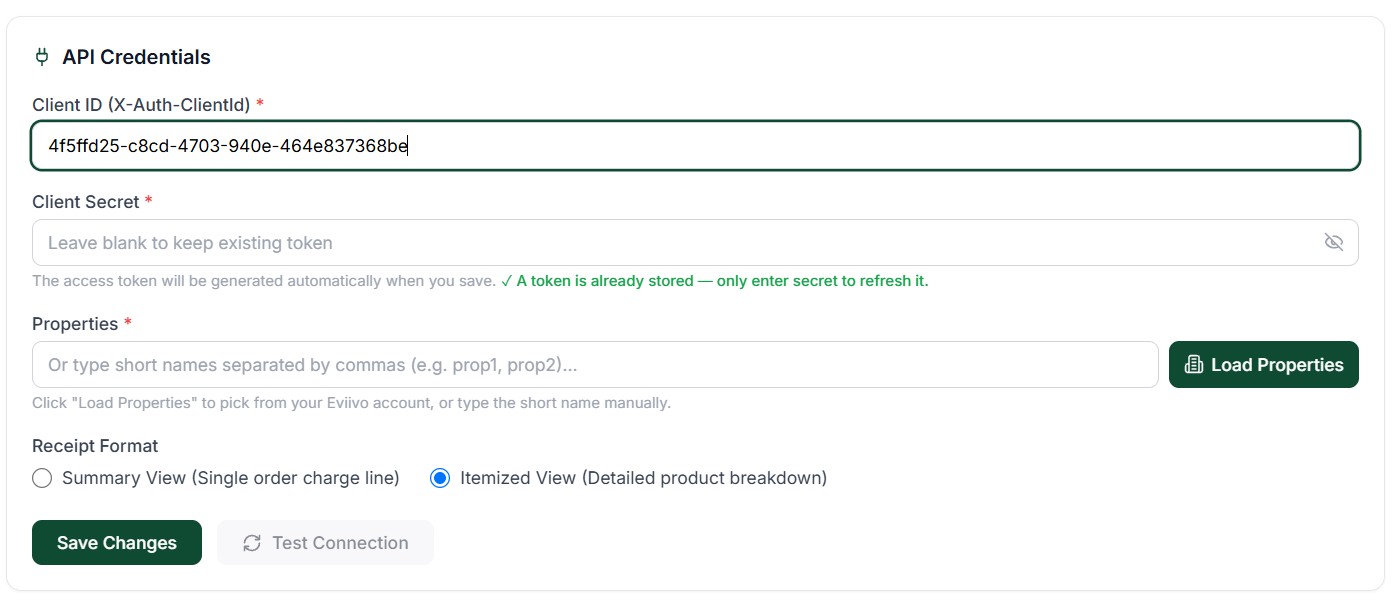
Après avoir enregistré vos identifiants, vous devez charger et associer les établissements et catégories :- Cliquez sur Charger les établissements (Étape 6) pour récupérer la liste des établissements actifs associés à vos identifiants Eviivo.
 6
Figure 2 — Cliquez sur Charger les établissements pour récupérer la liste Eviivo
Éléments d'écran
Récupère tous les établissements actifs associés à ce compte Eviivo.
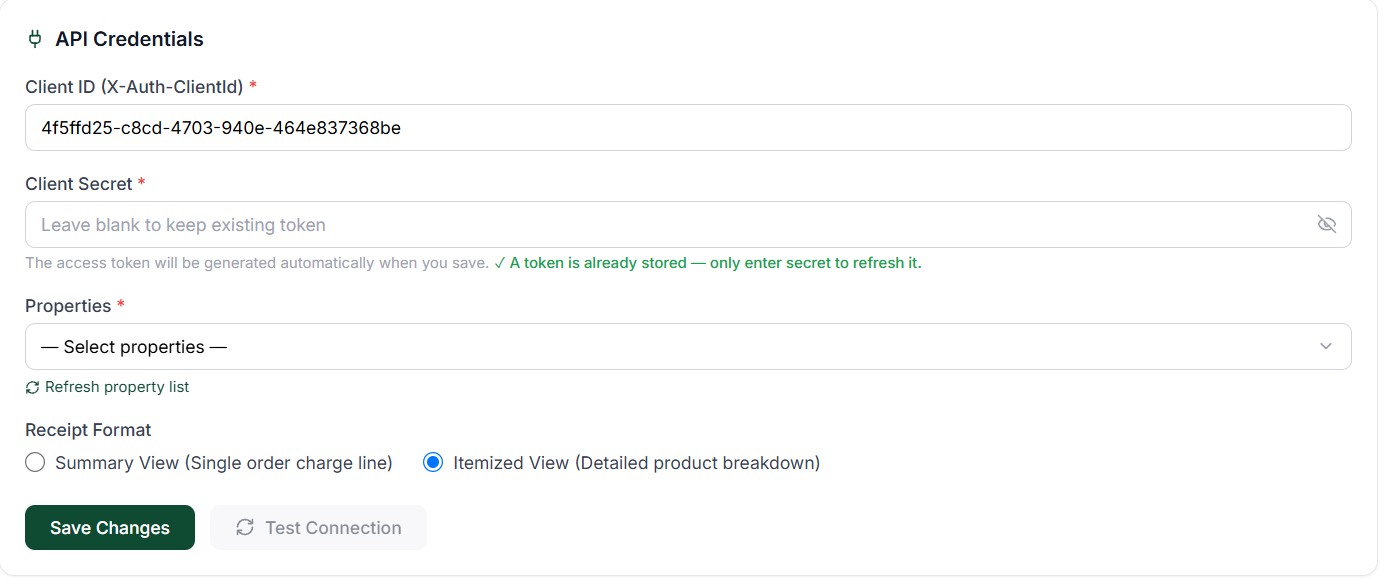
- Cliquez sur le champ déroulant Sélectionner les établissements (Étape 7) pour afficher la liste des cases à cocher.
 7
Figure 3 — Cliquez sur Sélectionner les établissements pour ouvrir la liste
Éléments d'écran
Ouvre le menu déroulant pour afficher les établissements disponibles.
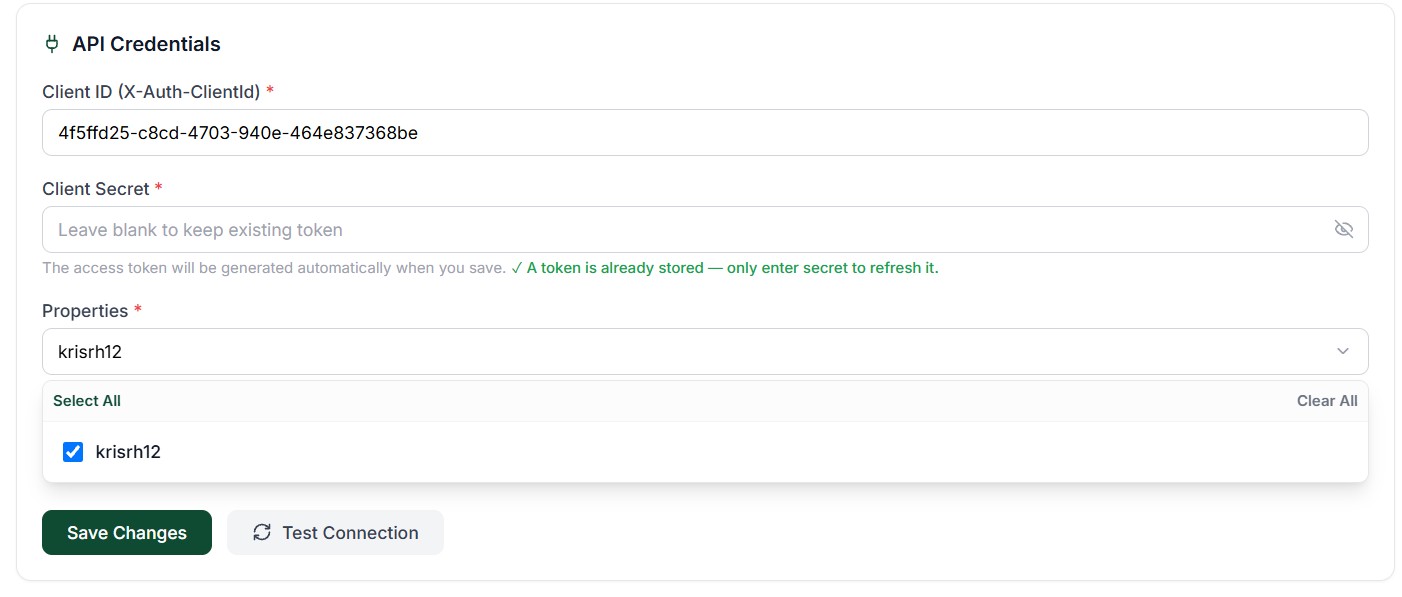
- Cochez les cases correspondant aux établissements (Étape 8) pour lesquels vous souhaitez activer l'imputation sur chambre.
 8
Figure 4 — Cochez les établissements Eviivo et associez les catégories de débit du POS
Éléments d'écran
Cochez les cases de tous les établissements à lier à l'entreprise.
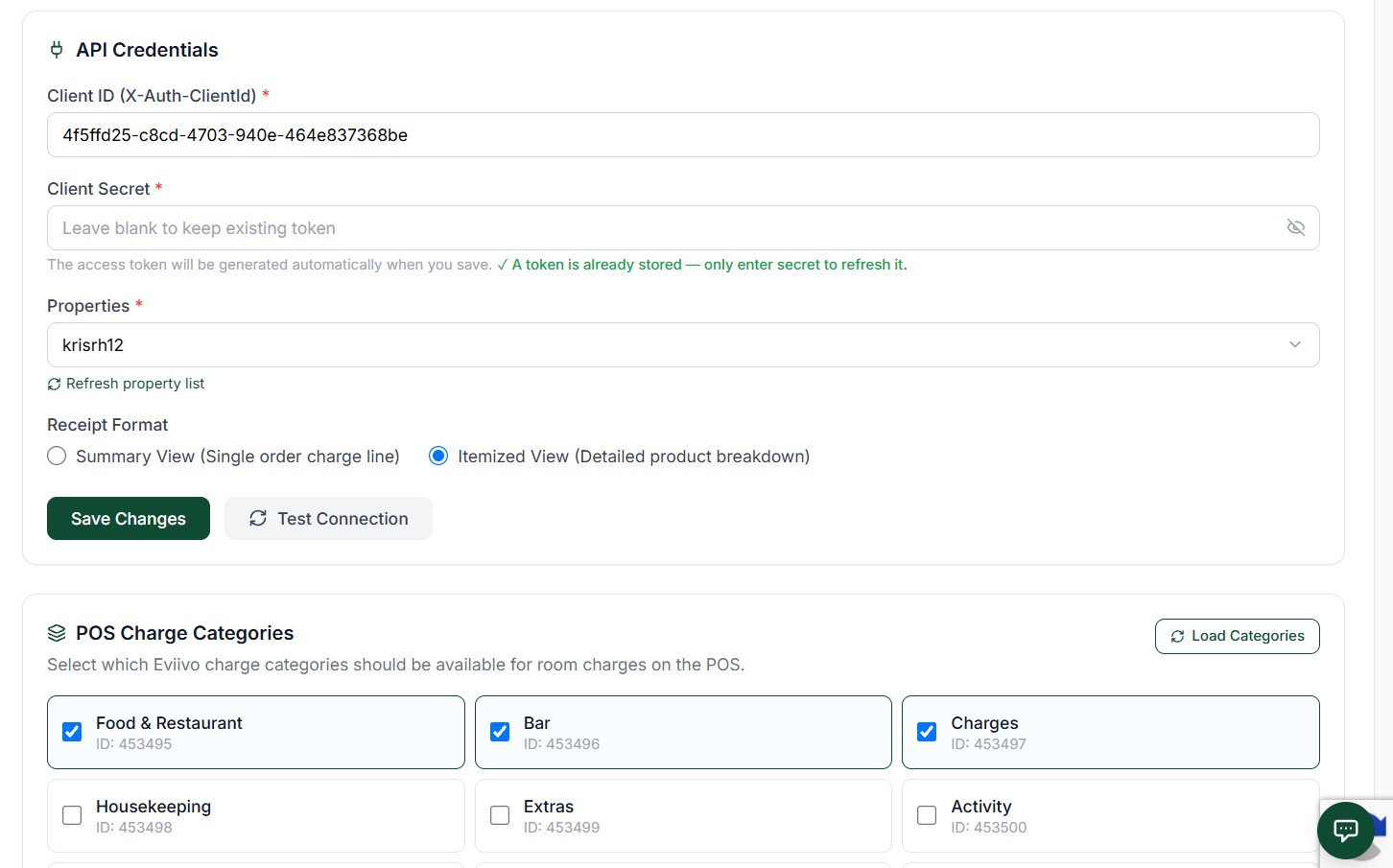
- Sélectionnez les Catégories de débit POS (Étape 9) sur lesquelles les articles des transactions seront imputés sur les factures des clients.
 9
Figure 5 — Cochez les catégories Eviivo pour les correspondances POS
Éléments d'écran
Sélectionnez les catégories associées aux ventes POS (ex. : Bar, Restauration).
- Cliquez sur Enregistrer les modifications (Étape 10) pour finaliser la configuration.
 10
Figure 6 — Cliquez sur Enregistrer les modifications pour finaliser les paramètres
Éléments d'écran
Enregistre toutes les correspondances d'établissements et de catégories.
2. Opérations sur la tablette POS
Une fois l'option activée, un bouton orange Imputer sur la chambre s'affiche sur l'écran d'encaissement de la tablette POS.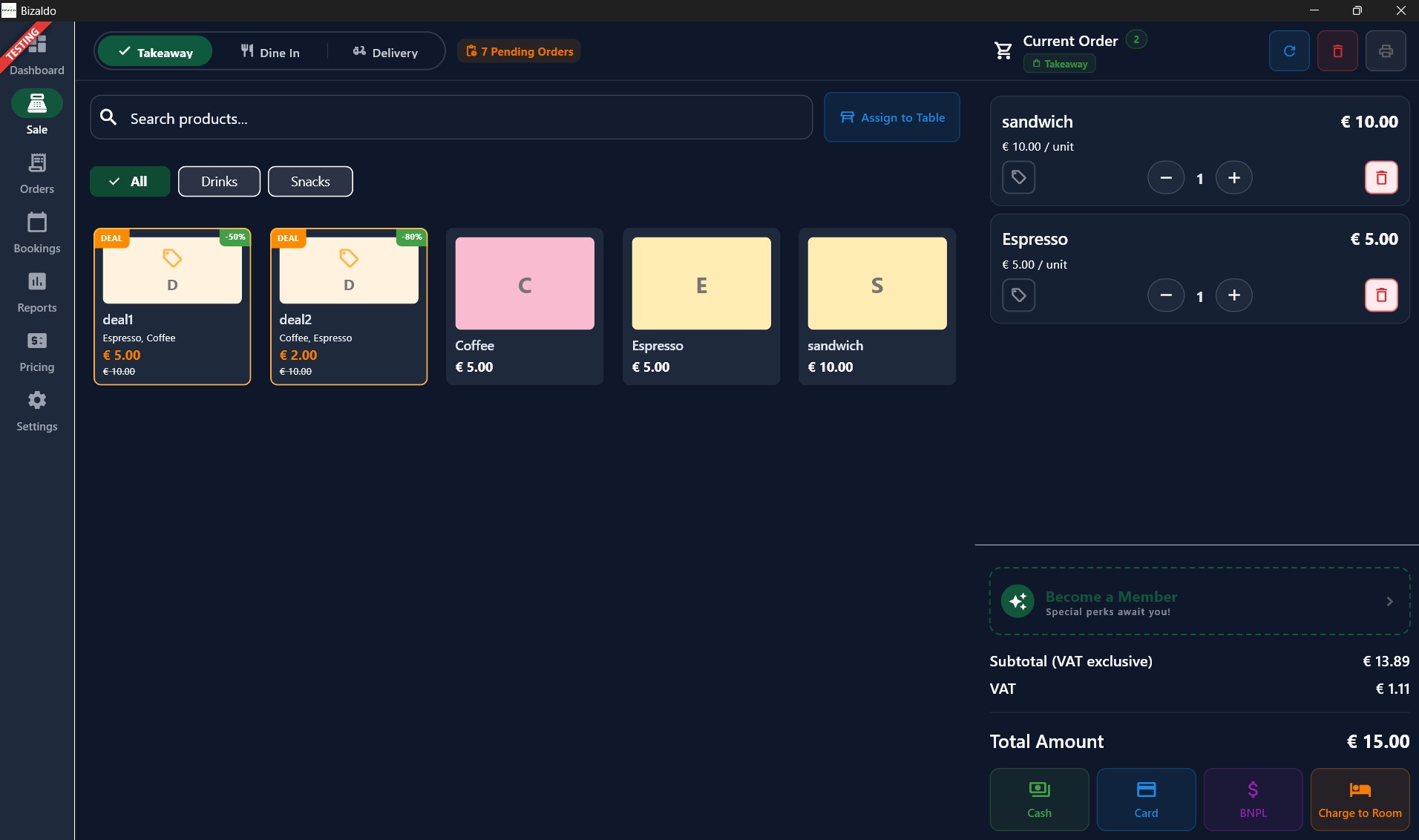
Figure 7 — Options d'encaissement : bouton du mode de paiement Imputer sur la chambre
Éléments d'écran
Recherche de client et sélection de chambre
L'appui sur Imputer sur la chambre ouvre la boîte de dialogue de sélection des clients résidents :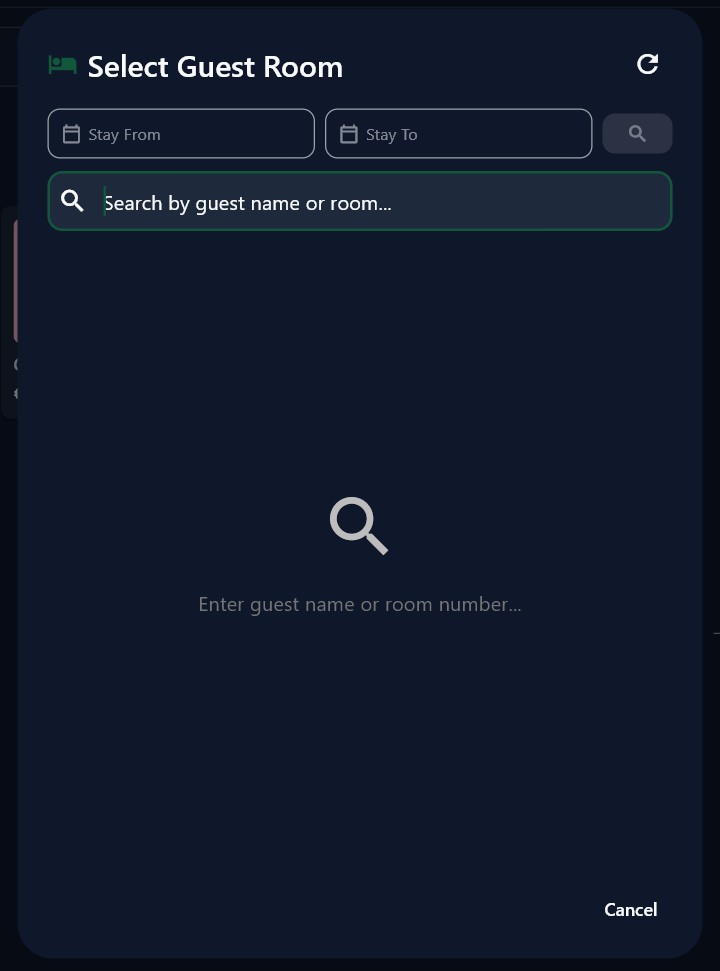
Figure 8 — Interface de recherche et de sélection des clients en séjour
Éléments d'écran
- Liste des clients en séjour : Affiche les chambres occupées par des clients actuellement enregistrés (check-in) à l'hôtel.
- Filtre d'établissement : Si plusieurs établissements sont configurés, un menu déroulant permet d'afficher les clients d'un établissement en particulier.
- Recherche de chambre : Les caissiers peuvent effectuer une recherche par Nom du client, Numéro de chambre (ex. : « Chambre 8 » ou « 8 ») ou Référence de réservation Eviivo.
-
Badges de statut d'enregistrement :
Des pastilles de couleur indiquent le statut à côté du nom de chaque client :
- `Enregistré` (Vert) : Clients actuellement présents à l'hôtel.
- `Non enregistré` (Jaune) : Réservations futures.
- `Départ effectué` (Rouge) : Clients ayant quitté l'établissement.
- Recherche par plage de dates (Limite de 31 jours) : Les caissiers peuvent rechercher des clients en choisissant une période. La recherche est limitée à un maximum de 31 jours conformément aux contraintes de l'API Eviivo. Si une période plus longue est sélectionnée, un avertissement clair est affiché.
- Recherche distante de réservation : Si un client ne figure pas dans la liste active, la saisie de sa référence de réservation déclenche un appel API direct auprès d'Eviivo pour vérifier son dossier.
Validation de correspondance des devises
Pour éviter les écarts de facturation (par exemple facturer 10,00 £ pour un café à 10,00 SAR en raison d'un conflit de devise), le système contrôle les devises :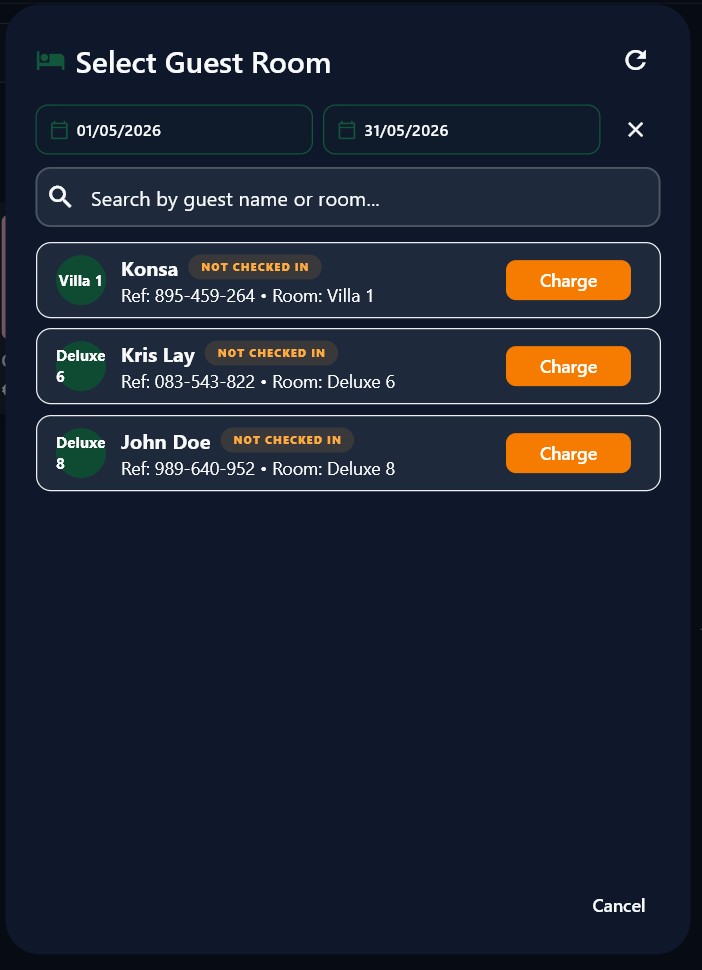
Figure 9 — Contrôle de validation de devise lors de la recherche du folio client
Éléments d'écran
- L'application détermine la devise d'origine de la réservation dans Eviivo (d'abord dans la liste locale, puis par appel API distant si nécessaire).
- La devise obtenue est comparée à la devise par défaut de votre caisse (ex. : `GBP` vs `SAR`).
- En cas de divergence, la transaction est bloquée et le POS affiche un message explicite : `Incompatibilité de devise : la devise de la réservation Eviivo (GBP) ne correspond pas à la devise du POS (SAR). Veuillez régler ce paiement en Espèces ou par Carte.`
Récupération du panier et réutilisation de commande (Anti-doublons)
Lorsque le caissier appuie sur Confirmer et imputer :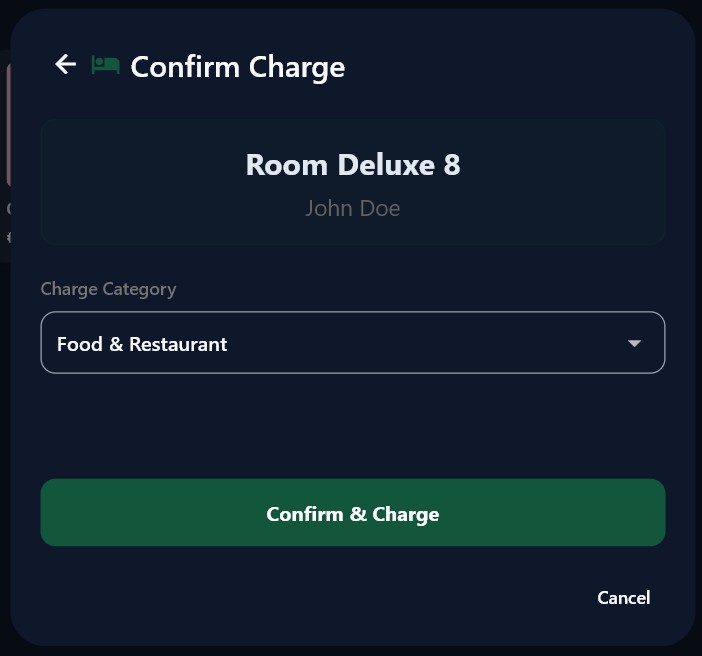
Figure 10 — Confirmation du total de la commande et imputation sur la chambre
Éléments d'écran
- Le POS crée une commande avec le statut `en attente` dans la base de données.
- Si Eviivo renvoie une erreur (incompatibilité de devise, problème réseau), la tablette intercepte l'exception, rétablit automatiquement tous les articles dans le panier et conserve la modale ouverte.
- L'identifiant de la commande créée est conservé en mémoire (`editingOrderId`). Si le caissier réessaie ou bascule vers un paiement en Espèces/Carte, le POS met à jour ce même enregistrement au lieu de créer une commande fantôme en double.
3. Annulations et régularisations
Si une commande imputée sur une chambre est ensuite annulée ou invalidée sur le POS :- Le serveur transmet automatiquement une régularisation négative à Eviivo (ex. : `-10.00 GBP` correspondant à `ANNULATION Commande POS #MAIN001...`).
- Annulations après départ : Si le client a déjà quitté l'hôtel au moment de l'annulation, le serveur effectue une vérification directe par référence de réservation Eviivo pour récupérer la devise exacte et applique le débit négatif.
- Absence de pmsChargeId : Le processus d'annulation fonctionne même si Eviivo n'avait pas renvoyé d'identifiant de débit (`pmsChargeId`) lors de l'imputation initiale, garantissant ainsi qu'aucune régularisation n'est omise.
4. Suivi des commandes dans l'administration
Toutes les commandes imputées sur des chambres Eviivo sont identifiées dans le Portail d'administration :- Dans Commandes, un badge sarcelle Imputer sur la chambre (avec une icône d'hôtel) s'affiche dans la colonne N° de commande.
- Au survol du badge ou en consultant le détail de la commande, le numéro de chambre Eviivo, le nom du client et la référence de réservation sont affichés.
- Le badge et les libellés sont entièrement traduits en anglais, espagnol, français, portugais et arabe.