Gestion des entreprises
La section Gestion des entreprises est le tableau de bord administratif principal permettant aux administrateurs système (Super Administrateurs, Administrateurs et Responsables autorisés) de lister, modifier, configurer et superviser toutes les entités professionnelles inscrites sur la plateforme Bizaldo. Depuis cet espace de contrôle, vous pouvez créer de nouvelles entreprises, gérer les établissements multi-sites, affecter les comptes utilisateurs, générer des licences de caisse, configurer les intégrations Stripe et Jira, régler les paramètres de gestion des risques (BNPL, Liste noire de crédit) et auditer les modifications de configuration.Où la trouver : Dans la barre latérale d'administration, cliquez sur Entreprises (ou votre point d'accès principal).
Liste des entreprises
La page Entreprises affiche toutes les entités enregistrées avec options de tri, filtres de statut et recherche textuelle.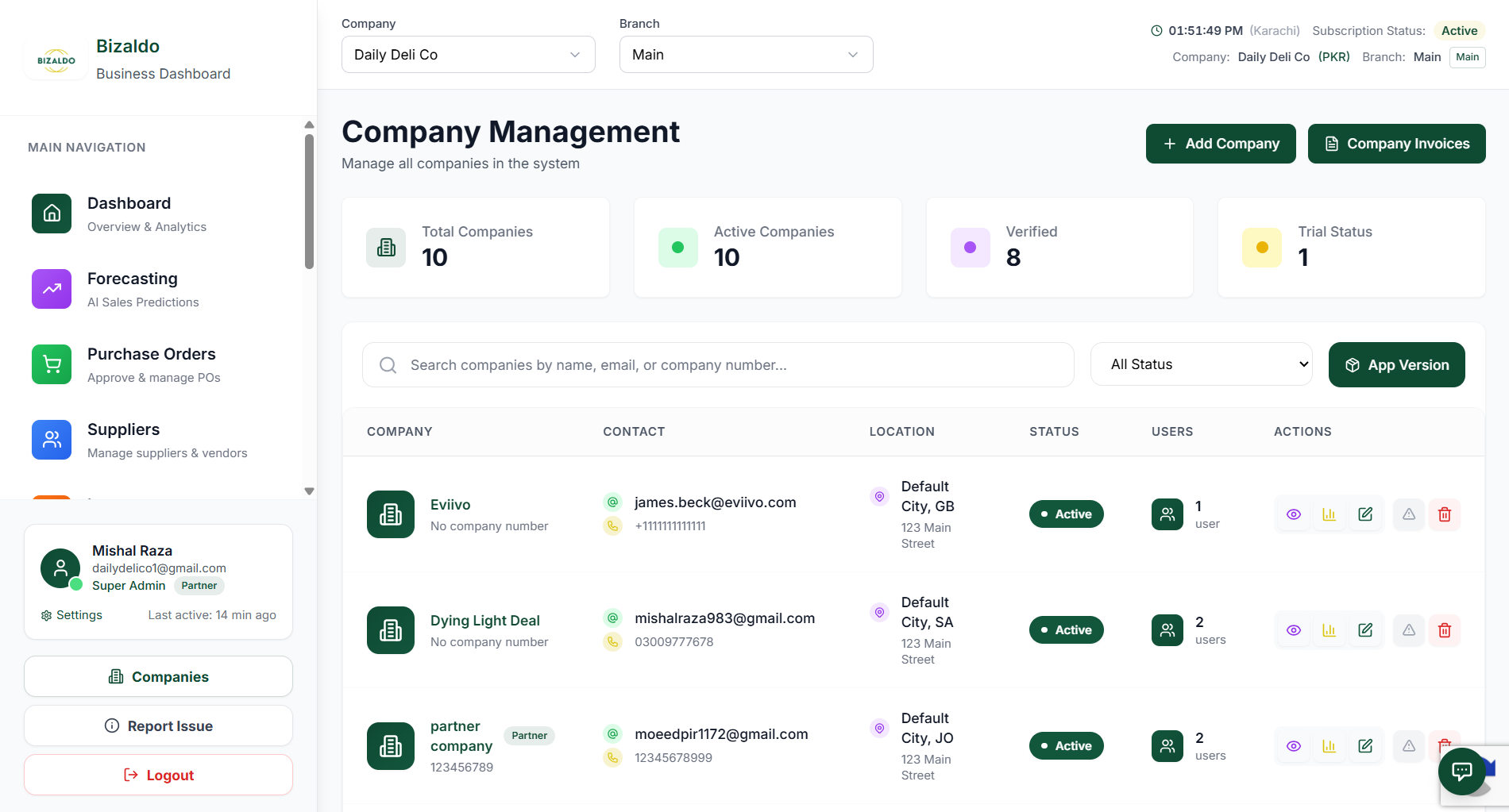 12345
Figure 1 — Vue principale de la liste des entreprises affichant les comptes actifs, d'essai et suspendus.
Éléments d'écran
Recherchez une entreprise par nom, ID, e-mail ou numéro d'immatriculation.
Filtrez les entreprises par état d'abonnement : Tous les statuts, Actif ou Inactif.
Ouvre l'assistant de création d'une nouvelle entité.
Permet d'accéder à la fiche détaillée de l'entreprise avec tous ses onglets.
Ouvre une fenêtre modale affichant les indicateurs consolidés (Utilisateurs, Établissements, Produits, Commandes, Chiffre d'affaires) sans quitter la liste.
Commandes de liste et actions sur les comptes
- Recherche instantanée — Retrouvez les entreprises en temps réel par nom, numéro d'entreprise, identifiant, e-mail ou numéro fiscal.
- Filtre de statut — Restreignez l'affichage aux comptes selon leur statut : *Tous les statuts*, *Essai*, *Actif*, *Suspendu* ou *Résilié*.
- Ajouter une entreprise — Déclenche le parcours de création d'une nouvelle entreprise.
- Suspendre / Activer le compte — Les super administrateurs peuvent basculer le statut d'une entreprise. Suspendre une entreprise bloque les connexions aux caisses POS et l'accès au tableau de bord pour tous les utilisateurs rattachés.
- Modale de statistiques consolidées — Cliquez sur l'icône de statistiques pour afficher le total des utilisateurs, établissements, produits, commandes et recettes dans une fenêtre légère.
Créer et modifier une entreprise
Les formulaires Créer une entreprise et Modifier l'entreprise organisent les données en quatre onglets pour assurer la rigueur des informations :Onglet 1 : Informations générales
- Nom de l'entreprise *(Obligatoire)* — Dénomination sociale officielle de la société.
- Numéro d'immatriculation — Numéro légal d'enregistrement d'entreprise.
- Numéro de TVA — Identifiant de taxe sur la valeur ajoutée.
- Description — Présentation synthétique ou notes internes sur l'activité.
- Recommandé par un partenaire — Si un partenaire a apporté ce client, sélectionnez-le pour le suivi des commissions.
-
Interrupteurs d'état :
- `Entreprise active` — Détermine si l'entreprise est opérationnelle.
- `Entreprise vérifiée` — Indique si la vérification administrative est validée.
- `Intégration terminée` — Indique si le parcours d'initialisation (onboarding) est finalisé.
- `Statut partenaire` — Désigne si cette société agit en tant que revendeur/partenaire Bizaldo.
Onglet 2 : Contact et adresse
- E-mail du support *(Format e-mail vérifié)* — Adresse principale pour la facturation et les échanges administratifs.
- Site web *(Format URL vérifié)* — Adresse du site Internet institutionnel.
- Numéros de téléphone — Numéros de contact principal et secondaire.
- Coordonnées géographiques — Adresse lignes 1 et 2, Ville, Région/Département, Code postal et Pays (via le sélecteur `CountrySelector`).
Onglet 3 : Paramètres d'activité
- Type d'activité et secteur — Secteurs choisis via le sélecteur `IndustrySelector`.
- Devise — Code de devise transactionnelle par défaut (ex. : USD, EUR, GBP). Pré-rempli selon le pays choisi.
- Fuseau horaire — Fuseau local pour les plannings, rapports de clôture POS et journaux d'audit.
- Langue préférée — Langue par défaut du système (Anglais, Français, Arabe, Portugais, etc.).
- Logo de l'entreprise — Téléversement de l'image de marque (avec redimensionnement et aperçu).
- Authentification à deux facteurs — Exiger le 2FA pour tous les utilisateurs de l'entreprise.
Onglet 4 : Abonnement et facturation
- Statut d'abonnement — Essai, Actif, Suspendu ou Résilié.
- Offre d'abonnement *(Obligatoire)* — Formule choisie (ex. : Lite, Pro, Entreprise).
- Dates de début et de fin *(Obligatoires, validées)* — Définissent la période de souscription.
-
Configuration du crédit :
- `Système de crédit activé` — Active la facturation et les facilités de crédit client.
- `Liste noire de crédit (Credit Guard) activée` — Restreint le crédit aux comptes fichés.
- `Durée du fichage` *(Obligatoire si la liste noire est activée)* — Durée par défaut de pénalité (1 à 999 jours).
Organisation de la fiche entreprise
Une fois l'entreprise ouverte, les administrateurs disposent de plusieurs onglets pour piloter ses ressources :docs.operations.company-management.detail_layout.permissions_callout_title
1. Onglet Vue d'ensemble
Propose une synthèse visuelle de l'activité de l'entreprise :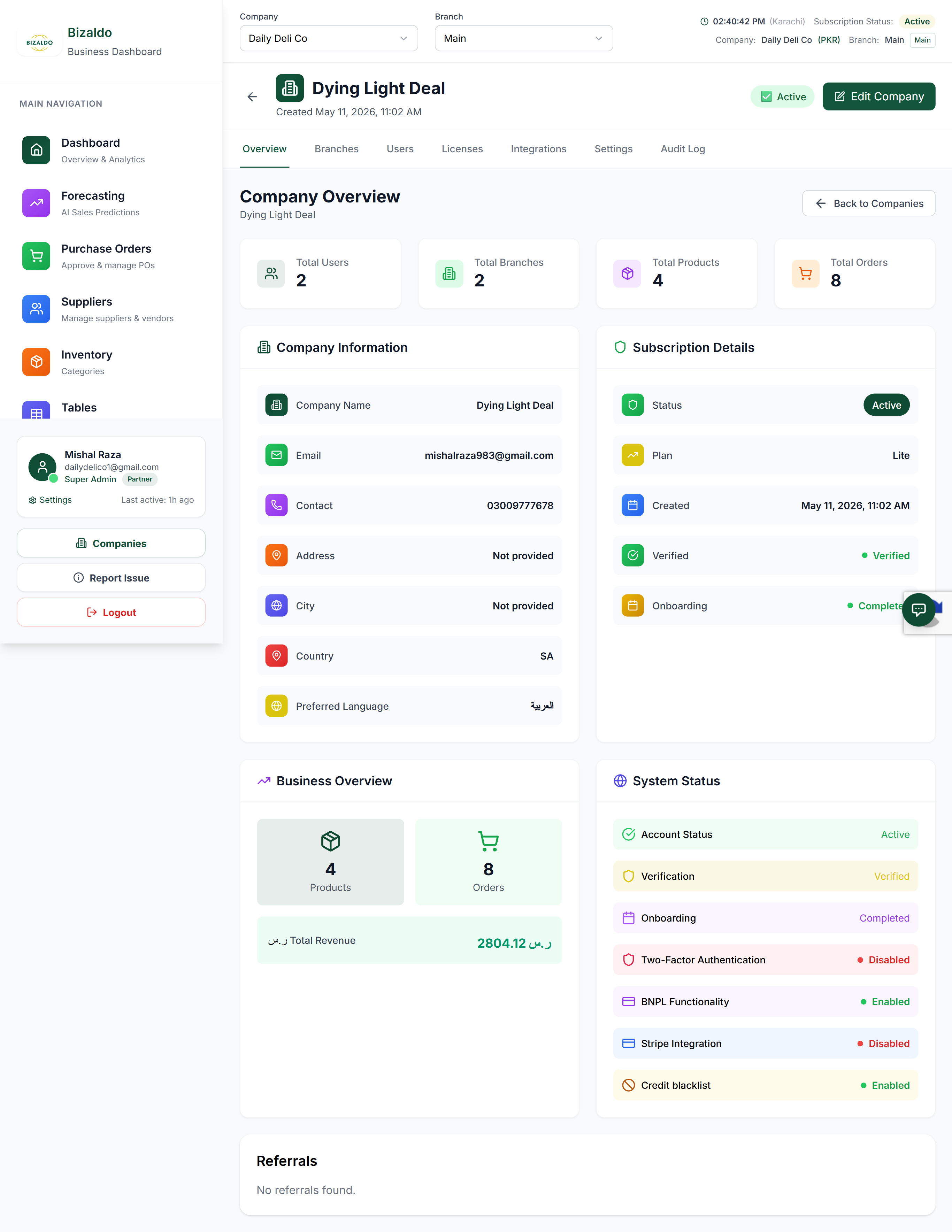 12345
Figure 2 — Tableau de bord de l'entreprise affichant les indicateurs, les contacts et l'état d'abonnement.
Éléments d'écran
Cumuls pour les Utilisateurs, Établissements, Produits et Commandes.
Affiche l'e-mail, le téléphone et le fuseau horaire de l'entité.
Indicateurs visuels de la formule souscrite, de la vérification et de la complétion du compte.
Statistiques consolidées sur les Produits, Commandes et Recettes totales.
État des options de sécurité et de paiement (2FA, BNPL, Stripe, Liste noire de crédit).
2. Onglet Établissements
Permet de gérer les différents points de vente, restaurants ou boutiques rattachés à la société mère.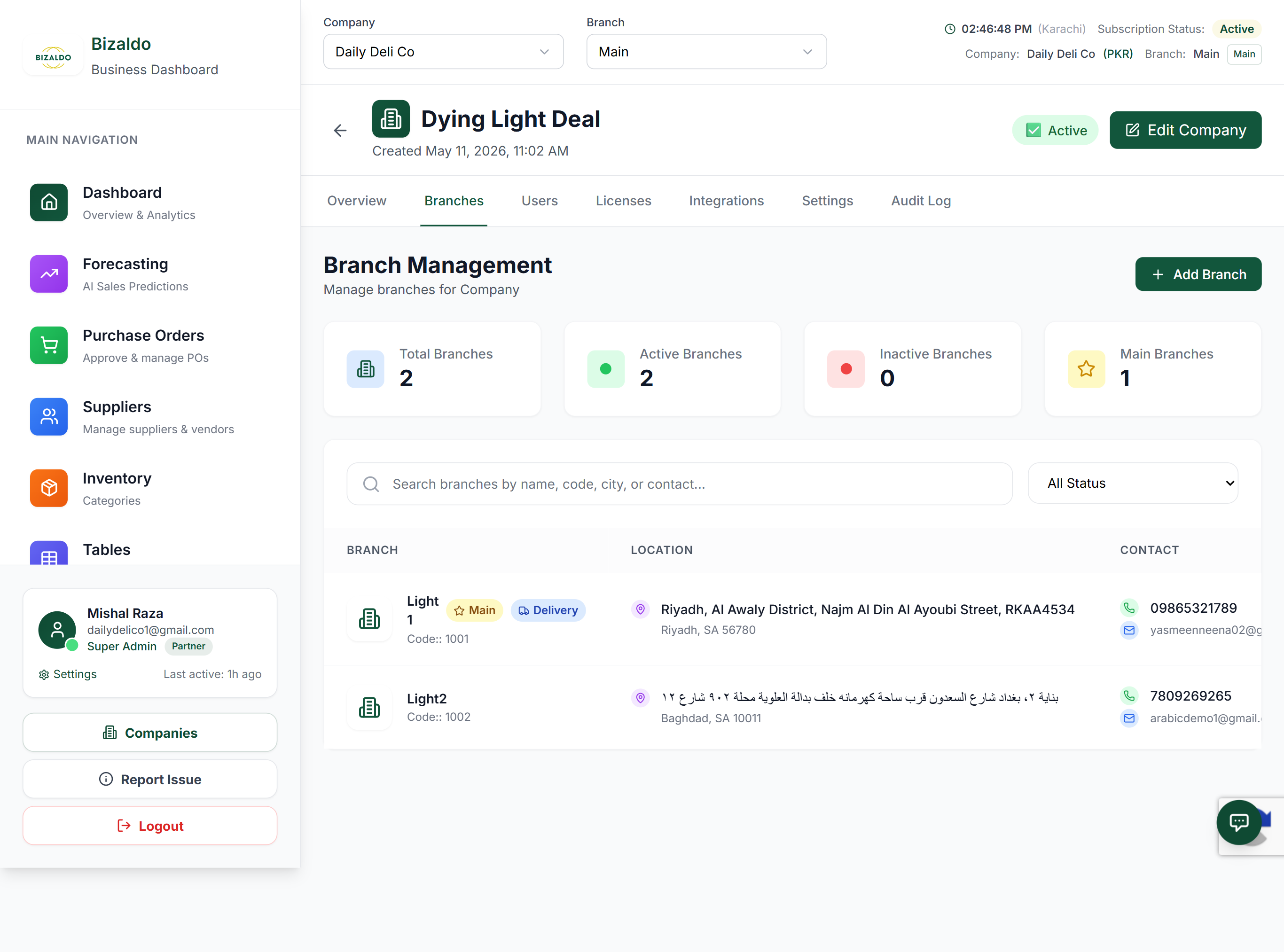 12
Figure 3 — Liste multi-sites des établissements et état de fonctionnement.
Éléments d'écran
Créez une nouvelle implantation physique pour cette entreprise.
Indique le nom, le code, les coordonnées et le statut opérationnel.
Champs du formulaire d'ajout / modification d'établissement
- Détails de base : `Nom de l'établissement` *(Obligatoire, min 2 caractères)*, `Code d'établissement` unique (utilisé pour les rapports) et `Description`.
- Localisation : `Adresse` *(Obligatoire, min 5 caractères)*, `Ville` *(Obligatoire)*, `Code postal` *(Obligatoire)* et `Pays` *(Obligatoire)*.
- Contact : `Téléphone principal` *(Obligatoire, min 10 chiffres)*, téléphone secondaire, e-mail et fax.
- Responsable : `Nom du responsable`, `E-mail du responsable` et `Téléphone du responsable`.
- Paramètres d'exploitation : `Fuseau horaire` local, `Devise` de caisse, interrupteur `Actif` et interrupteur `Établissement principal`.
-
Configuration de la livraison :
- Interrupteur `Livraison prise en charge`.
- `Frais de livraison` *(Obligatoire si la livraison est activée)* — Montant fixe ajouté aux commandes livrées à domicile.
3. Onglet Utilisateurs
Gère les comptes du personnel administratif et des opérateurs de caisse :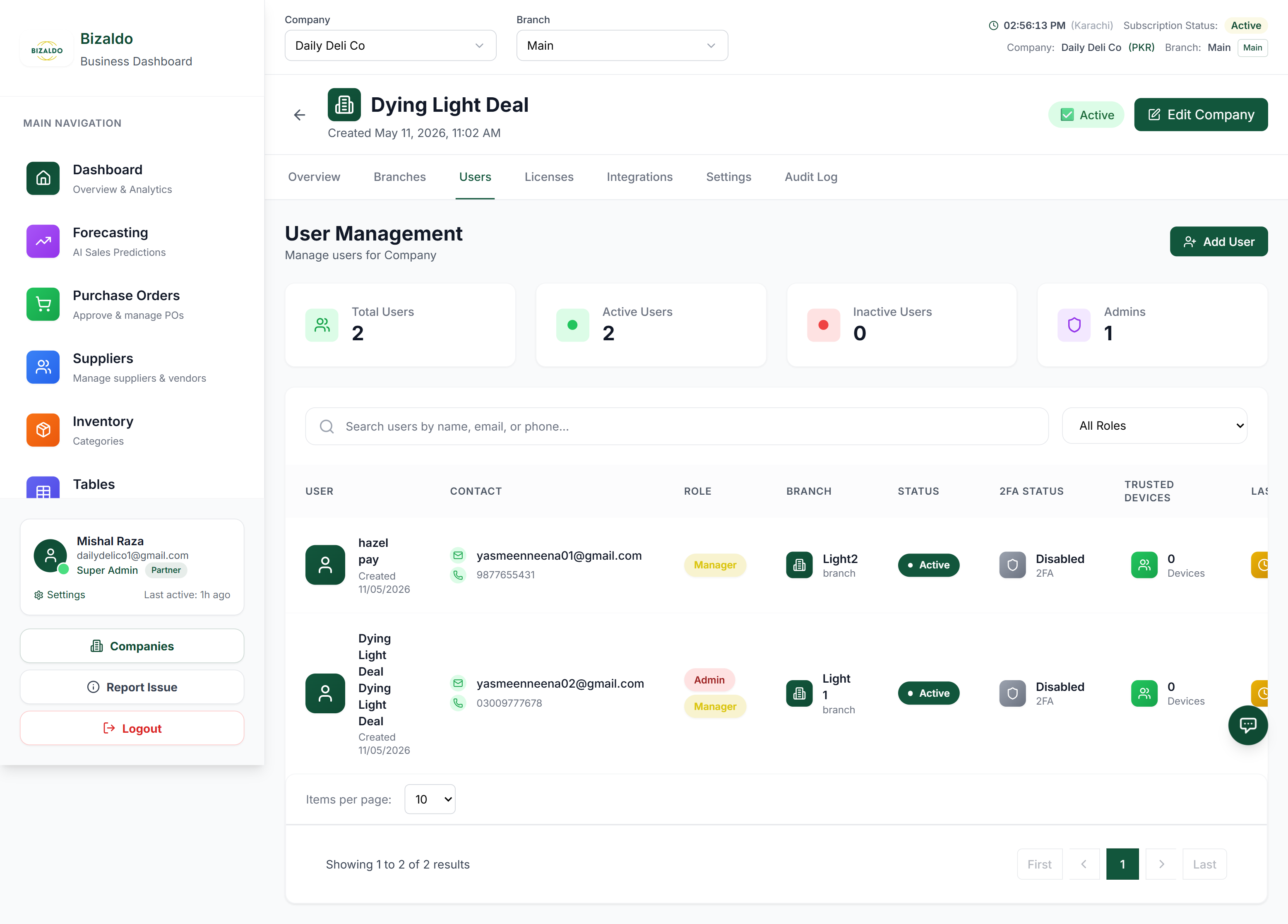 12
Figure 4 — Comptes utilisateurs, attribution des rôles et affectations aux établissements.
Éléments d'écran
Créez un nouveau collaborateur et attribuez-lui ses droits d'accès.
Indique les rôles affectés à chaque utilisateur (Administrateur, Responsable, Caissier, Cuisine).
Champs du formulaire d'invitation et permissions
- Identité : `Prénom` *(Obligatoire)*, `Nom` *(Obligatoire)*, `Adresse e-mail` *(Obligatoire, identifiant unique)*, `Téléphone` et `Mot de passe` (avec jauge de sécurité et affichage masqué/visible).
- Statut : `Actif` (active ou suspend l'accès au compte).
- Rattachement d'établissement : `ID Établissement` (les caissiers et équipes de cuisine doivent être affectés à un établissement précis).
-
Niveaux de rôles disponibles :
- Super Administrateur — Contrôle absolu sur l'ensemble du système.
- Administrateur — Contrôle administratif complet sur l'entreprise, ses établissements, ses employés et sa facturation.
- Responsable — Pilotage au niveau de l'établissement (commandes, rapports, gestion d'équipe).
- Caissier — Opérations de caisse (ouverture de tiroir, prise de commandes, encaissements, remboursements).
- Personnel / Cuisine — Affichage des terminaux POS et de l'écran de cuisine KDS.
4. Onglet Licences
Gère les postes d'activation pour les terminaux de point de vente :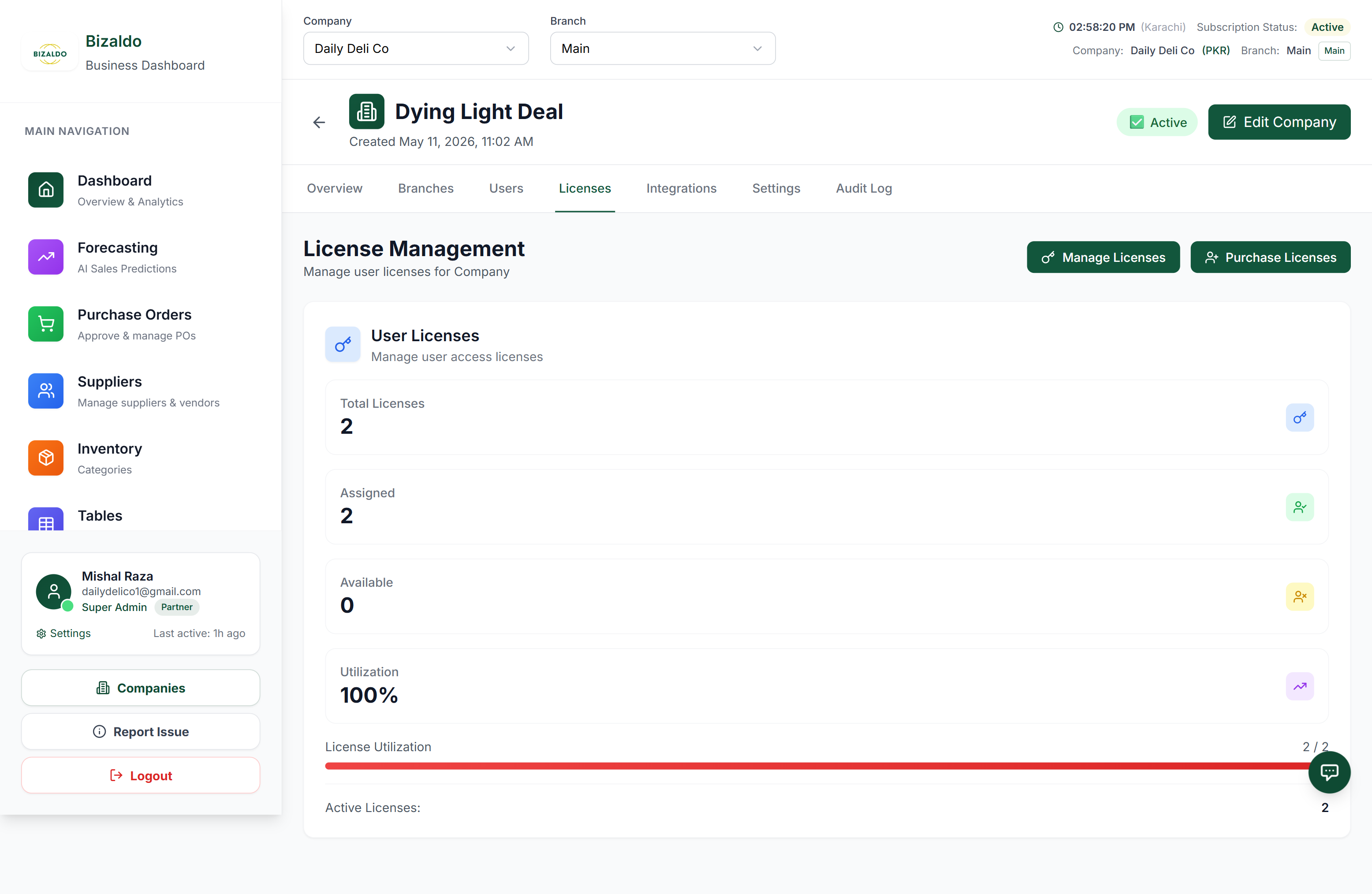 12
Figure 5 — Tableau de bord des emplacements de licences POS.
Éléments d'écran
Achetez de nouveaux emplacements de licences pour vos caisses.
Indique le statut (Active, Non attribuée, Résiliée) et l'e-mail utilisateur lié.
Attribution et approvisionnement des licences
- Tableau d'indicateurs : Présente le total des licences actives, caisses associées, emplacements libres et licences résiliées.
- Modale d'achat de licences : Saisissez la quantité souhaitée (1 à 100) à l'aide des boutons rapides (+1, +5, +10, +25). Prévient les administrateurs si les licences libres deviennent rares (< 2).
- Modale d'attribution : Associez une clé de licence à une caisse ou un compte de caissier actif.
- Révocations : Désactivez et détachez les licences des appareils perdus, endommagés ou réformés.
5. Onglet Intégrations
Connecte l'entreprise aux outils et services tiers via API.Configuration Stripe
- Interrupteur Paiements Stripe — Active l'encaissement par carte bancaire sur les terminaux POS.
- Clé publique et Clé secrète — Saisissez vos identifiants d'API Stripe (avec masquage sécurisé de la clé secrète).
Intégration Jira
- Synchronisation des anomalies Jira — Lie l'outil de signalement de problème du terminal au backlog Jira.
- Identifiants Jira — Champs pour `URL de base Jira`, `Clé de projet`, `E-mail d'authentification`, `Jeton API` (sécurisé) et `Type de ticket` (ex. : Bug, Tâche).
6. Onglet Paramètres
Configure les structures de paiement, les listes de risque et la facturation.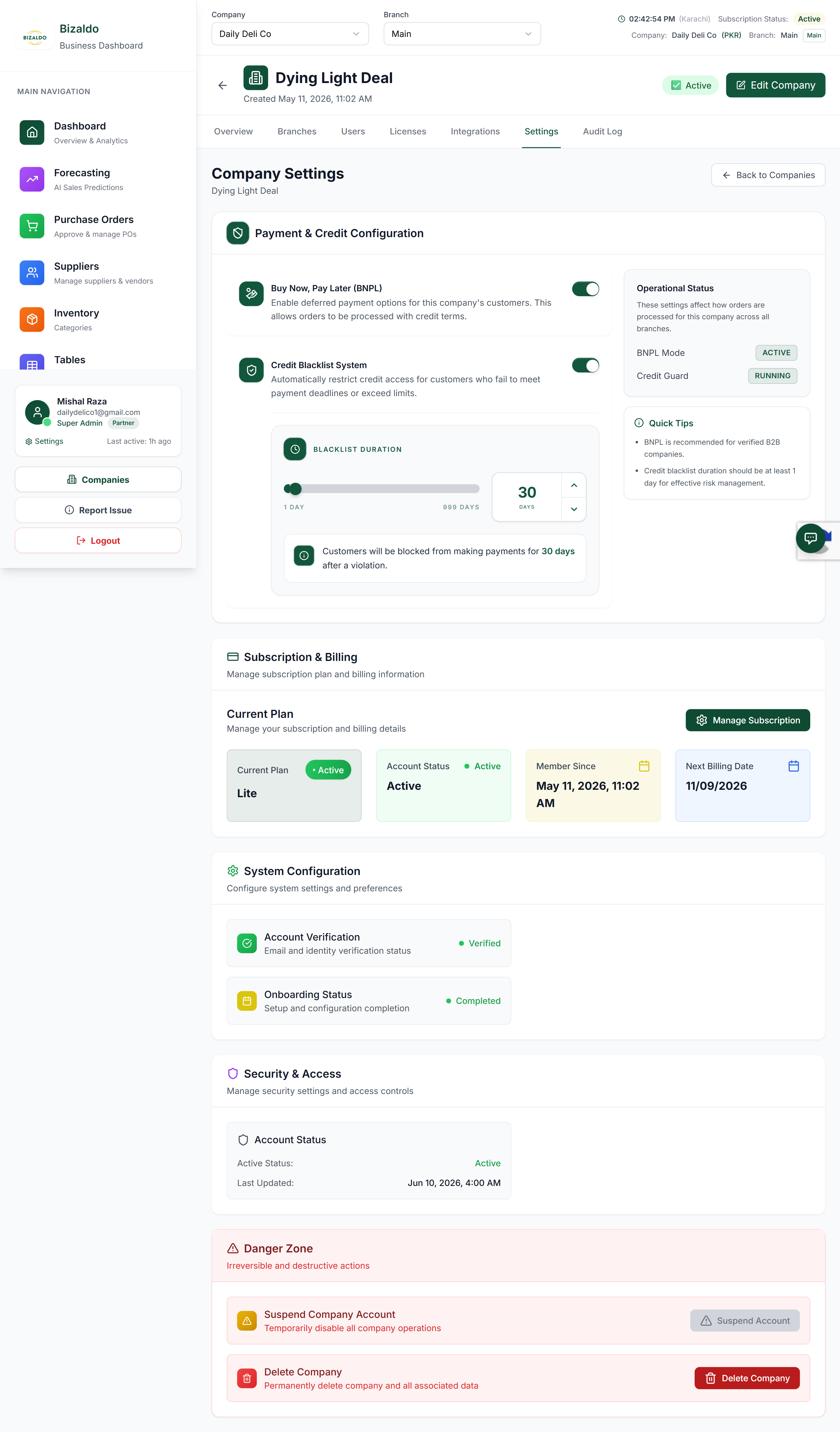
Figure 6 — Onglet Paramètres détaillant le paiement et le crédit, l'état opérationnel et la souscription.
Éléments d'écran
Revient au sélecteur d'entreprises pour basculer vers une autre entité ou un autre établissement.
Titre et sous-titre affichant le nom de l'entreprise active.
Section regroupant le BNPL et la liste noire de crédit.
Interrupteur ACTIVÉ/DÉSACTIVÉ — autorise le paiement échelonné pour les clients.
Interrupteur ACTIVÉ/DÉSACTIVÉ — contrôle la restriction automatique du crédit.
Badges récapitulatifs pour une vérification rapide.
Recommandations contextuelles sur les règles financières.
Détails du forfait, état du compte et gestion de la facturation.
7. Onglet Historique d'audit
Affiche le journal chronologique des modifications apportées au profil de l'entreprise.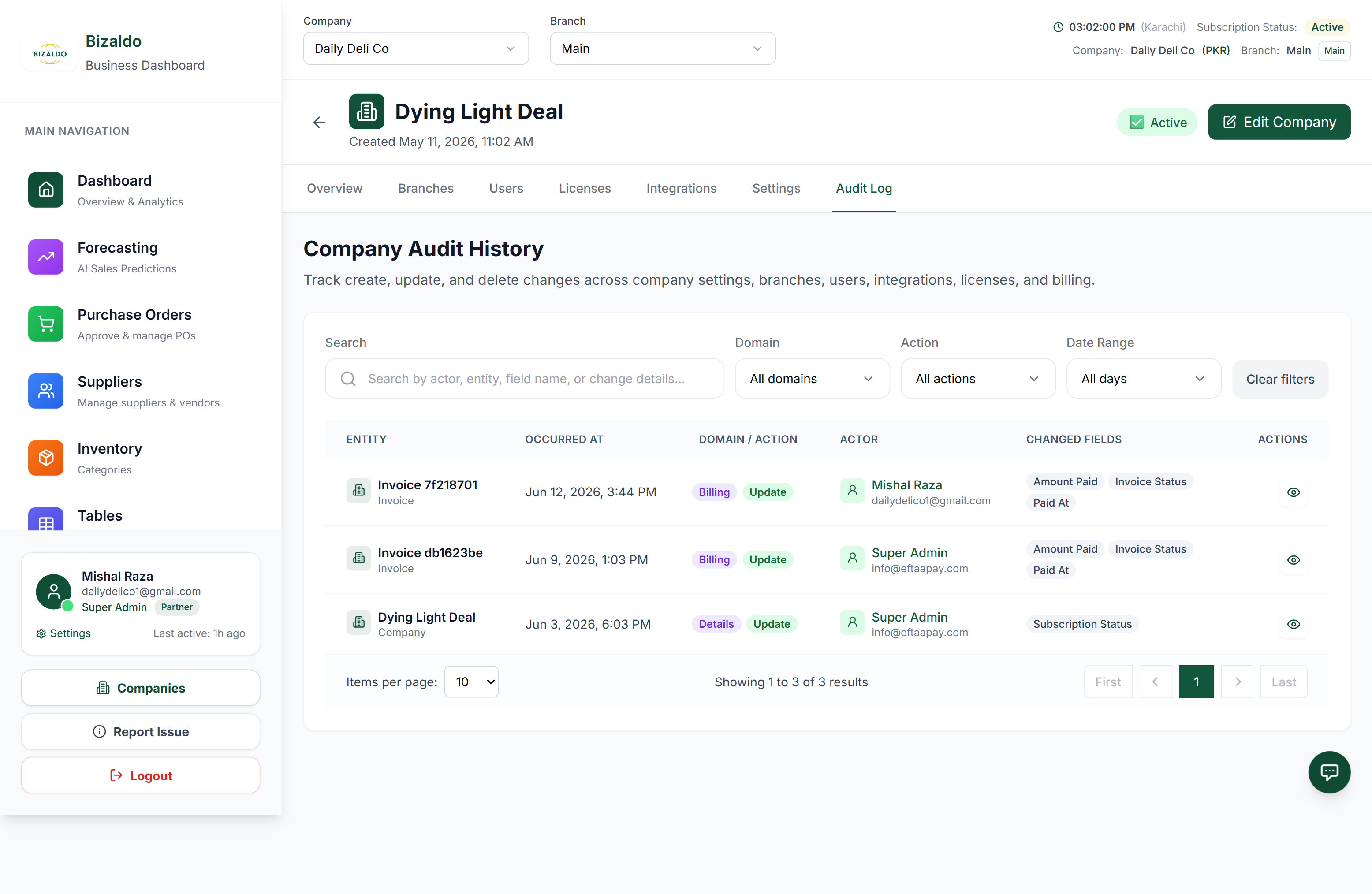 12345
Figure 7 — Journaux chronologiques des modifications avec recherche et filtres de domaine, d'action et de date.
Éléments d'écran
Recherchez les journaux par nom d'administrateur, identifiant ou champ modifié.
Filtrez par section système (facturation, produits, utilisateurs) ou par type d'action (création, modification, suppression).
Restreignez la recherche à une plage de dates précise.
Tableau chronologique présentant l'entité, la date, la catégorie, l'auteur et les champs modifiés.
Cliquez sur l'icône d'œil pour ouvrir la modale comparative montrant les anciennes et nouvelles valeurs.
- Filtrer les journaux : Utiliser les plages de dates et les filtres de domaine (produit, catégorie, stock, etc.).
- Rechercher : Trouver des entrées par nom d'administrateur ou mots-clés d'action.
- Analyser : Ouvrir la vue détaillée pour examiner précisément les valeurs modifiées avant et après l'opération.
Documentation associée
- Paramètres de l'entreprise — Facturation détaillée et options système.
- Gestion des clients — Répertoires clients et listes noires de crédit.
- Démarrage — Guide d'initialisation des comptes et des établissements.