Guide de dépannage
Ce guide fournit des solutions étape par étape pour les problèmes courants de Bizaldo. Suivez les étapes de diagnostic dans l'ordre pour de meilleurs résultats.Problèmes de connexion
Impossible de se connecter
Symptômes : La page de connexion n'accepte pas les identifiants
Étapes de diagnostic :
-
Vérifier les identifiants
- Vérifier que le verrouillage des majuscules est désactivé
- S'assurer que l'e-mail ne contient pas de fautes de frappe
- Essayer de taper le mot de passe lentement pour vérifier
-
Réinitialiser le mot de passe
- Cliquer sur « Mot de passe oublié » sur la page de connexion
- Vérifier l'e-mail (y compris le dossier spam)
- Cliquer sur le lien de réinitialisation dans l'heure
- Créer un nouveau mot de passe répondant aux exigences
-
Vérifier le statut du compte
- Contacter l'administrateur pour vérifier que le compte est actif
- Confirmer que l'utilisateur n'a pas été désactivé
- Vérifier que la vérification de l'e-mail est terminée
-
Problèmes de navigateur
- Effacer le cache et les cookies du navigateur
- Essayer la fenêtre de navigation privée
- Désactiver temporairement les extensions du navigateur
- Essayer un navigateur différent
-
Problèmes de réseau
- Vérifier la connexion Internet
- Vérifier que le pare-feu ne bloque pas bizaldo.com
- Essayer un réseau différent (point d'accès mobile)
Messages d'erreur :
- "Identifiants invalides" → E-mail/mot de passe incorrect
- "Compte désactivé" → Contacter l'administrateur
- "E-mail non vérifié" → Vérifier la boîte de réception pour le lien de vérification
- "Trop de tentatives" → Attendre 30 minutes, puis réessayer
Délais de connexion dépassés
Symptômes : Les pages ne se chargent pas, indicateur de chargement
Solutions :
- Vérifier la connexion Internet (essayer de charger d'autres sites web)
- Actualiser la page (F5 ou Ctrl+R)
- Effacer le cache du navigateur
- Vérifier la page de statut Bizaldo : status.bizaldo.com
- Réessayer dans 5 à 10 minutes (peut être temporaire)
Si persistant :
- Redémarrer le routeur/modem
- Passer au point d'accès mobile pour isoler le problème de réseau
- Contacter l'assistance avec une capture d'écran de l'erreur
Configuration de l'imprimante
Configuration de l'imprimante sur l'application tablette
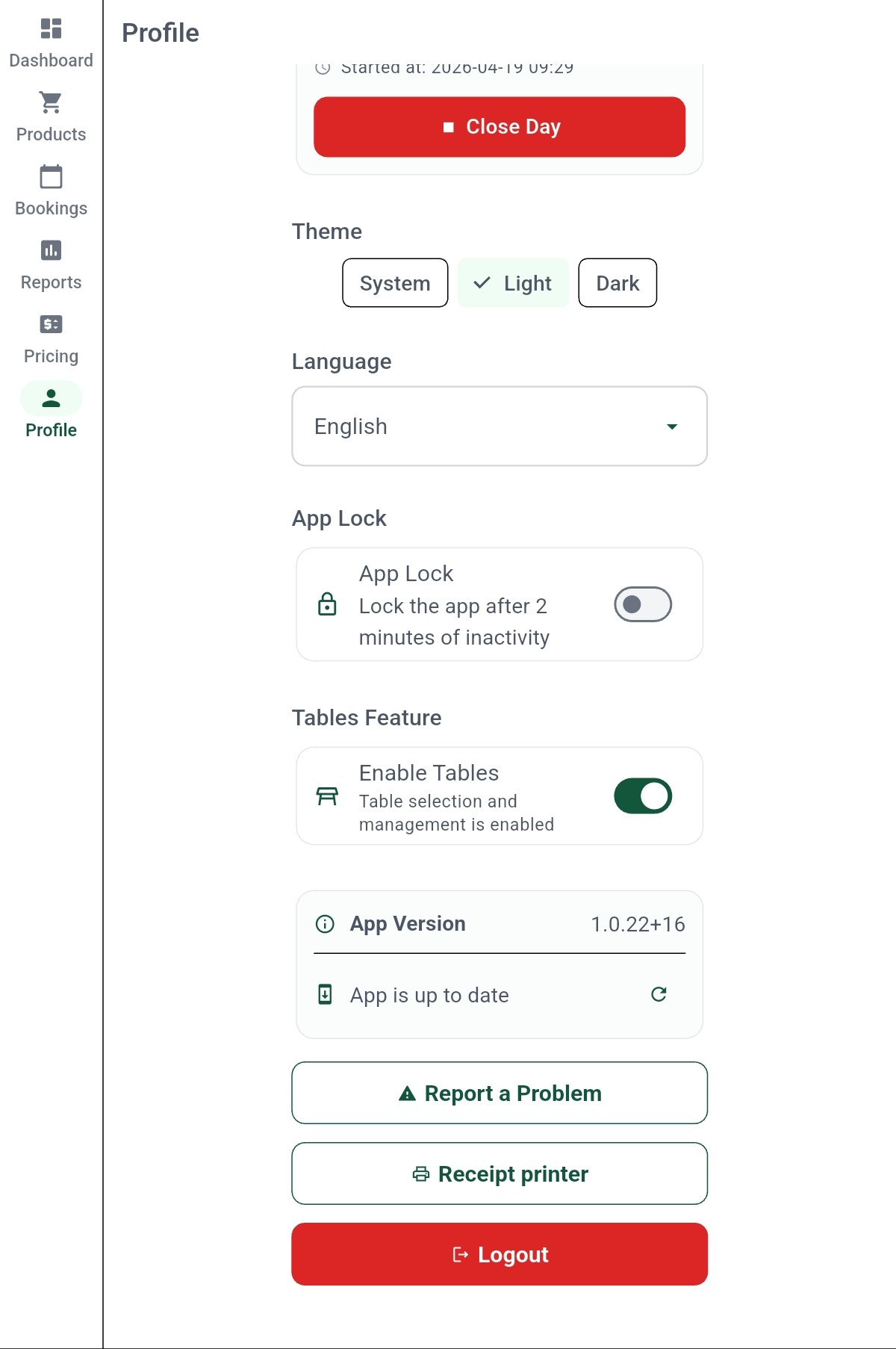
Suivez ces étapes pour configurer votre imprimante de reçus sur l'application tablette :Step 1: Ouvrez vos paramètres de profil pour accéder à la configuration de l'imprimante.
 1
Accédez aux paramètres de l'imprimante de reçus depuis votre profil.
Éléments d'écran
Appuyez pour configurer l'imprimante de reçus de la tablette.
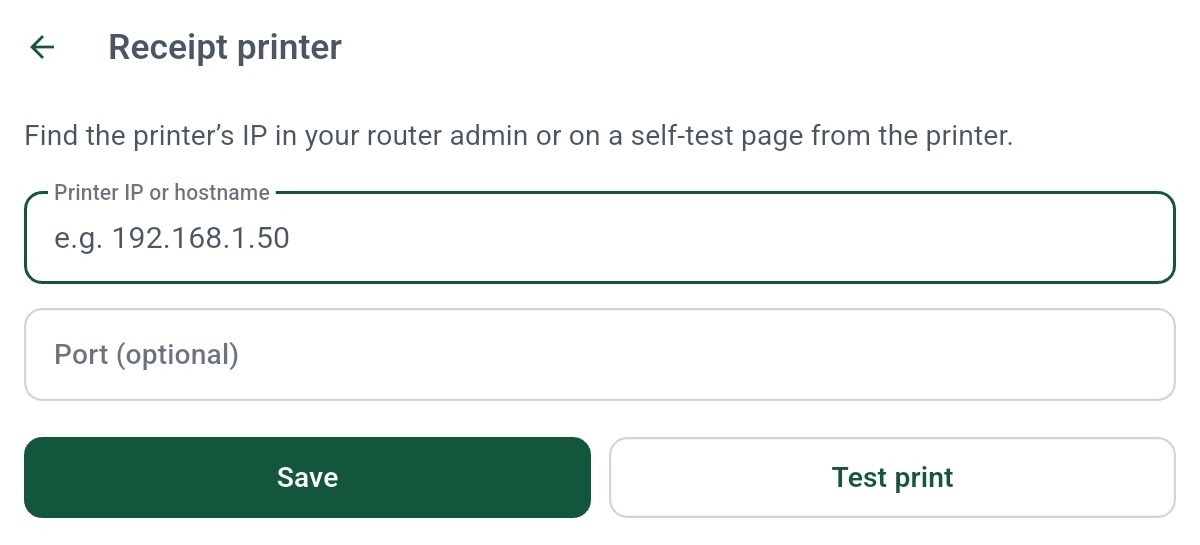
Step 2: Connectez et configurez l'imprimante de reçus.
 1234
Saisissez l'adresse IP de votre imprimante et testez la connexion.
Éléments d'écran
Saisissez l'adresse IP de votre imprimante de reçus.
Numéro de port optionnel.
Enregistrer la configuration de l'imprimante.
Imprimer un reçu de test pour vérifier que la connexion fonctionne.
Configuration de l'imprimante de l'application cuisine
Suivez ces étapes pour configurer votre imprimante de cuisine. Pour le guide complet de l'écran de cuisine, voir Écran de cuisine (KDS).
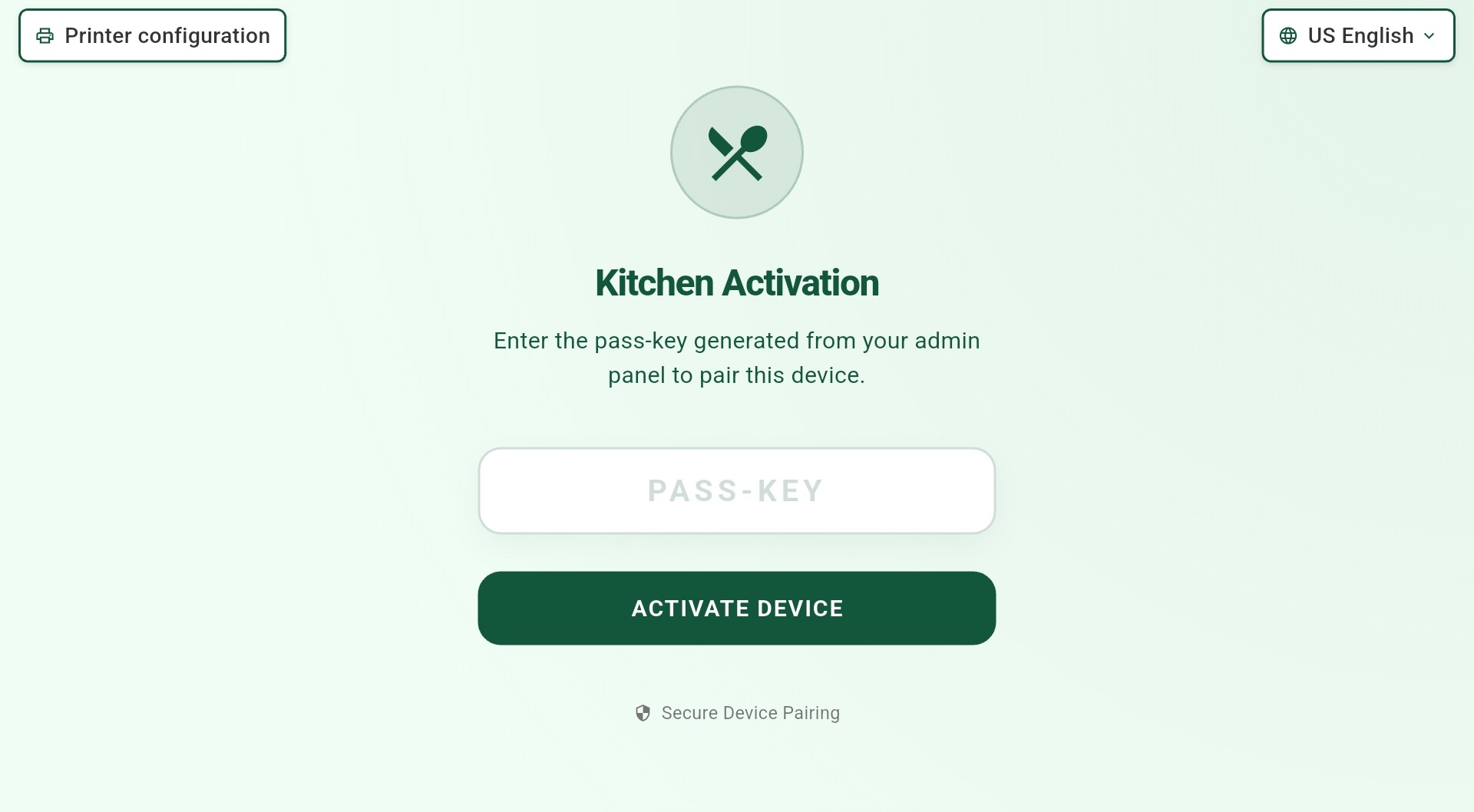
Step 1: Configurez les paramètres de l'application cuisine.
Lors de la génération d'une clé de passe depuis votre panneau d'administration, vous pouvez choisir un code avec ou sans impression automatique activée :- Sans impression automatique : L'application cuisine n'imprimera pas automatiquement les reçus.
- Avec impression automatique : L'application cuisine imprimera automatiquement un reçu chaque fois qu'une nouvelle commande arrive.
Important : Si vous activez l'application cuisine avec un code d'impression automatique alors qu'il y a déjà des commandes en attente dans l'application, le système imprimera immédiatement des reçus pour toutes ces commandes précédentes.
 12
Configurez les paramètres de l'application cuisine.
Éléments d'écran
Cliquez ici pour accéder aux paramètres de l'imprimante de cuisine.
L'activation de cette option activera l'application cuisine.
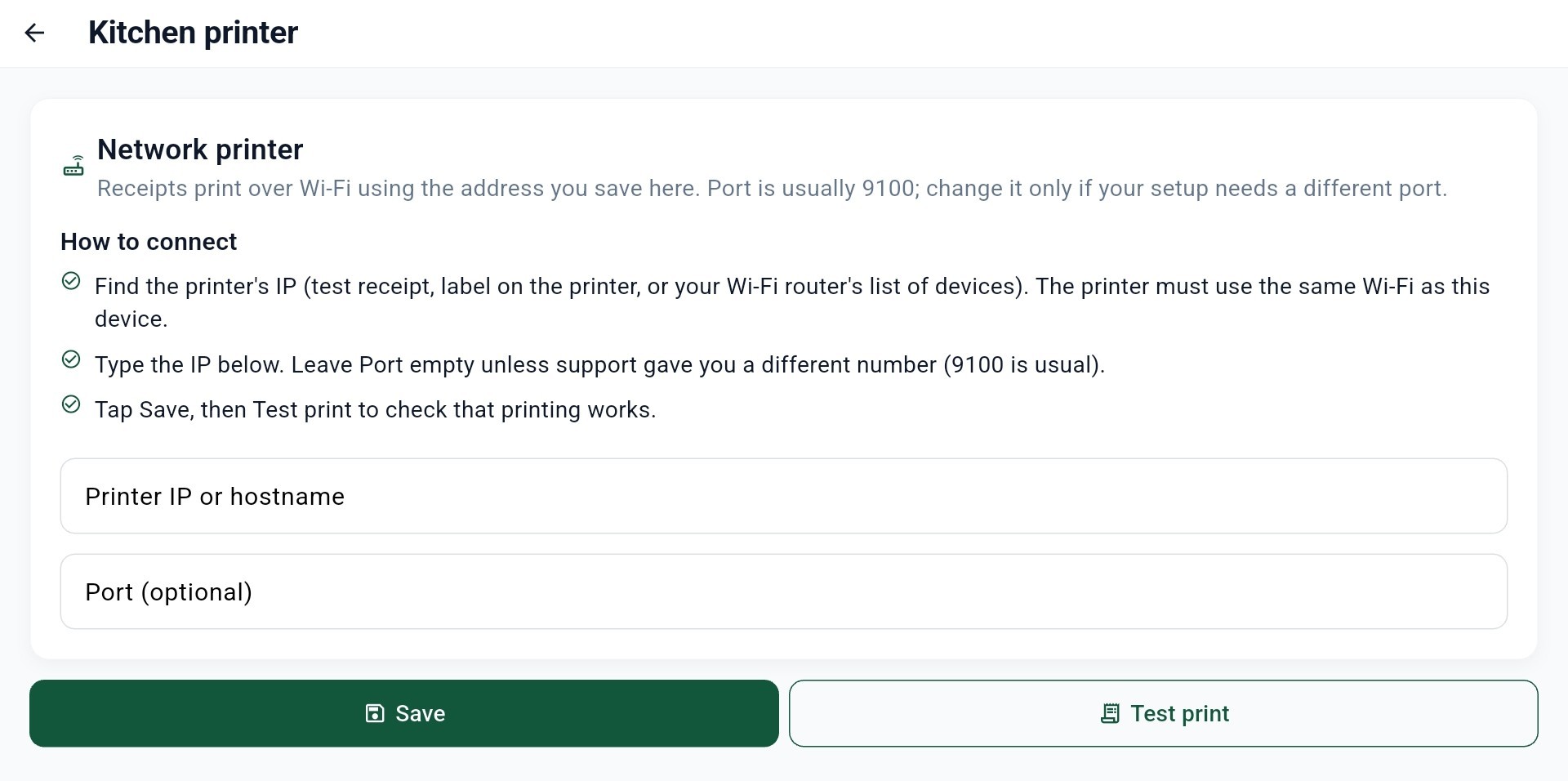
Step 2: Connectez et configurez l'imprimante de la tablette.
 1234
Connectez et configurez l'imprimante de la tablette.
Éléments d'écran
Saisissez l'adresse IP de votre imprimante de cuisine sur le même réseau.
Laissez vide sauf si l'assistance vous a donné un numéro différent (9100 est habituel).
Enregistrer la configuration de l'imprimante.
Imprimer un reçu de test pour vérifier que la connexion fonctionne.
Le reçu de cuisine ne s'imprime pas
Si le reçu de cuisine ne s'imprime pas, veuillez suivre ces étapes :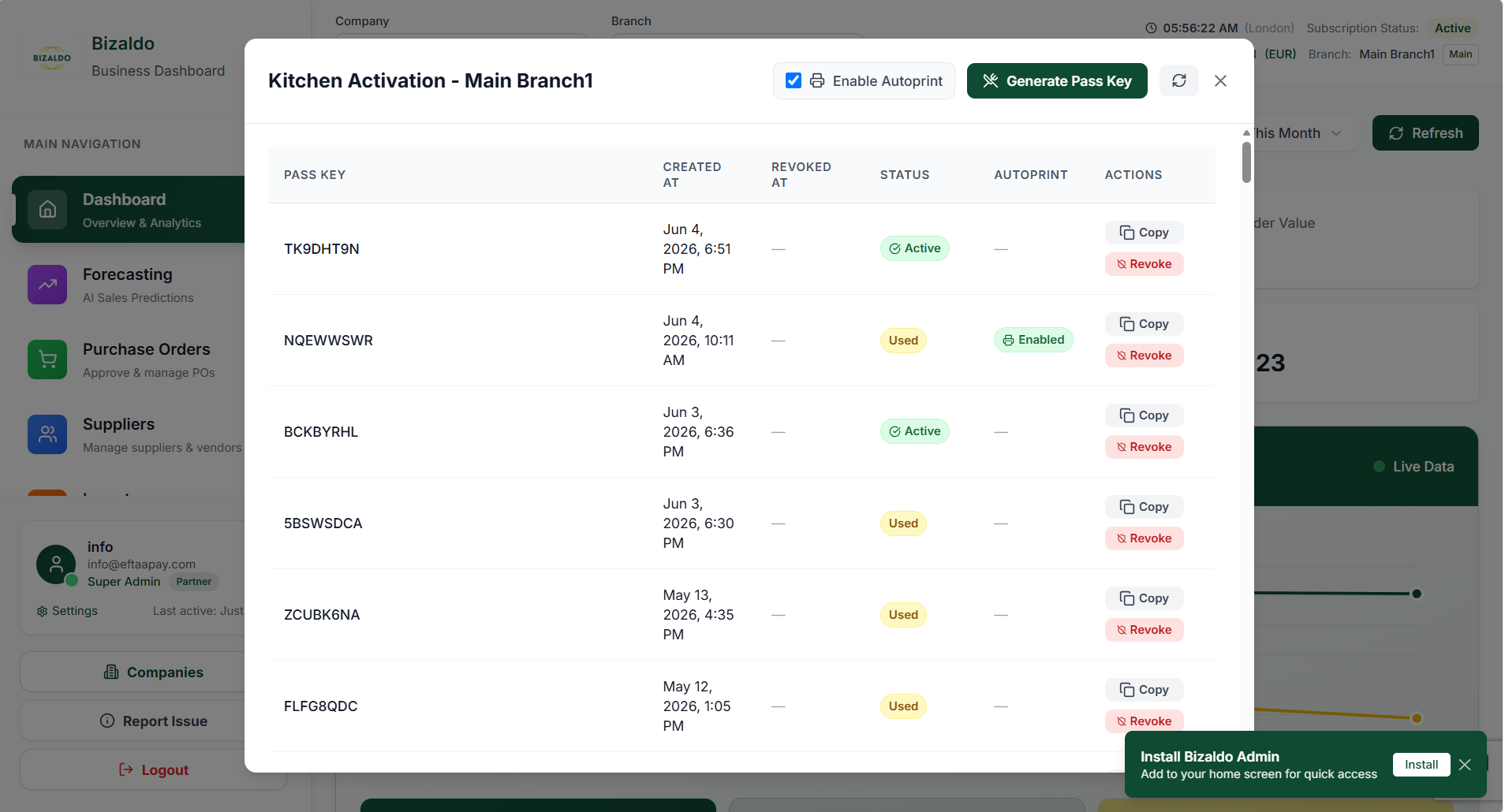 1234
Activer l'impression automatique et activer l'écran de cuisine
Éléments d'écran
Cliquez sur le bouton Écran de cuisine dans le tableau de bord Bizaldo.
Cliquez pour activer l'impression automatique (assurez-vous qu'elle est cochée/activée).
Cliquez pour générer une clé de passe unique pour l'activation de la cuisine.
Copiez la clé de passe générée.
Instructions étape par étape :
- Cliquez sur le bouton Écran de cuisine dans le tableau de bord Bizaldo.
- Cliquez sur Activer l'impression automatique (assurez-vous qu'elle est cochée/activée)
- Cliquez sur Générer une clé de passe
- Copiez la clé de passe générée
- Ouvrez l'application cuisine
- Collez la clé de passe copiée dans l'application cuisine
- Enregistrez ou confirmez l'activation
Problèmes de performance
Le POS fonctionne lentement
Symptômes : Ralentissement lors de l'ajout d'articles, mises à jour lentes de l'écran
Solutions :
-
Optimisation du navigateur
- Fermer les onglets de navigateur inutiles
- Effacer le cache du navigateur
- Mettre à jour vers la dernière version du navigateur
- Désactiver les extensions de navigateur inutilisées
-
Vérification du matériel
- S'assurer que l'appareil répond aux spécifications minimales
- Fermer les autres applications
- Vérifier l'utilisation du processeur/de la mémoire
- Redémarrer l'appareil
-
Réseau
- Vérifier la vitesse Internet (minimum 5 Mbps recommandé)
- Passer à une connexion filaire si possible
- Réduire l'utilisation du réseau par d'autres services (streaming, téléchargements)
- Envisager de mettre à niveau le forfait Internet
-
Volume de données
- Les catalogues de produits volumineux peuvent ralentir la recherche
- Optimiser les images de produits (compression)
Obtenir de l'aide
Si les problèmes persistent après le dépannage :-
Documenter le problème
- Capturer le message d'erreur
- Noter les étapes exactes pour reproduire
- Enregistrer l'heure à laquelle le problème s'est produit
- Noter quel utilisateur/succursale est affecté
-
Vérifier la page de statut
- Visiter status.bizaldo.com
- Vérifier qu'il n'y a pas d'incidents en cours
-
Contacter l'assistance
- E-mail : info@eftaapay.com
Maintenance préventive
- Nettoyage du cache du navigateur (hebdomadaire)
- Redémarrage de l'appareil (quotidien)
- Comptages d'inventaire (hebdomadaire)
- Mises à jour logicielles (selon disponibilité)
- Formations de recyclage du personnel (mensuel)