Application TV
L'Application TV (également appelée Écran TV ou Affichage TV) est un tableau d'affichage des commandes destiné aux clients. Les clients suivent l'avancement de leur commande depuis l'état En cours jusqu'à Prêt, sans solliciter le personnel de caisse. Contrairement à l'application Cuisine, l'affichage TV n'est pas une application téléchargeable. Il s'exécute dans un navigateur web standard via un lien TV sécurisé généré depuis le tableau de bord.Où la trouver : Sur le Tableau de bord, cliquez sur Écran TV dans les Actions rapides. Vous pouvez également gérer les liens TV depuis la Gestion des établissements pour un établissement particulier.
Contenu affiché sur l'écran TV
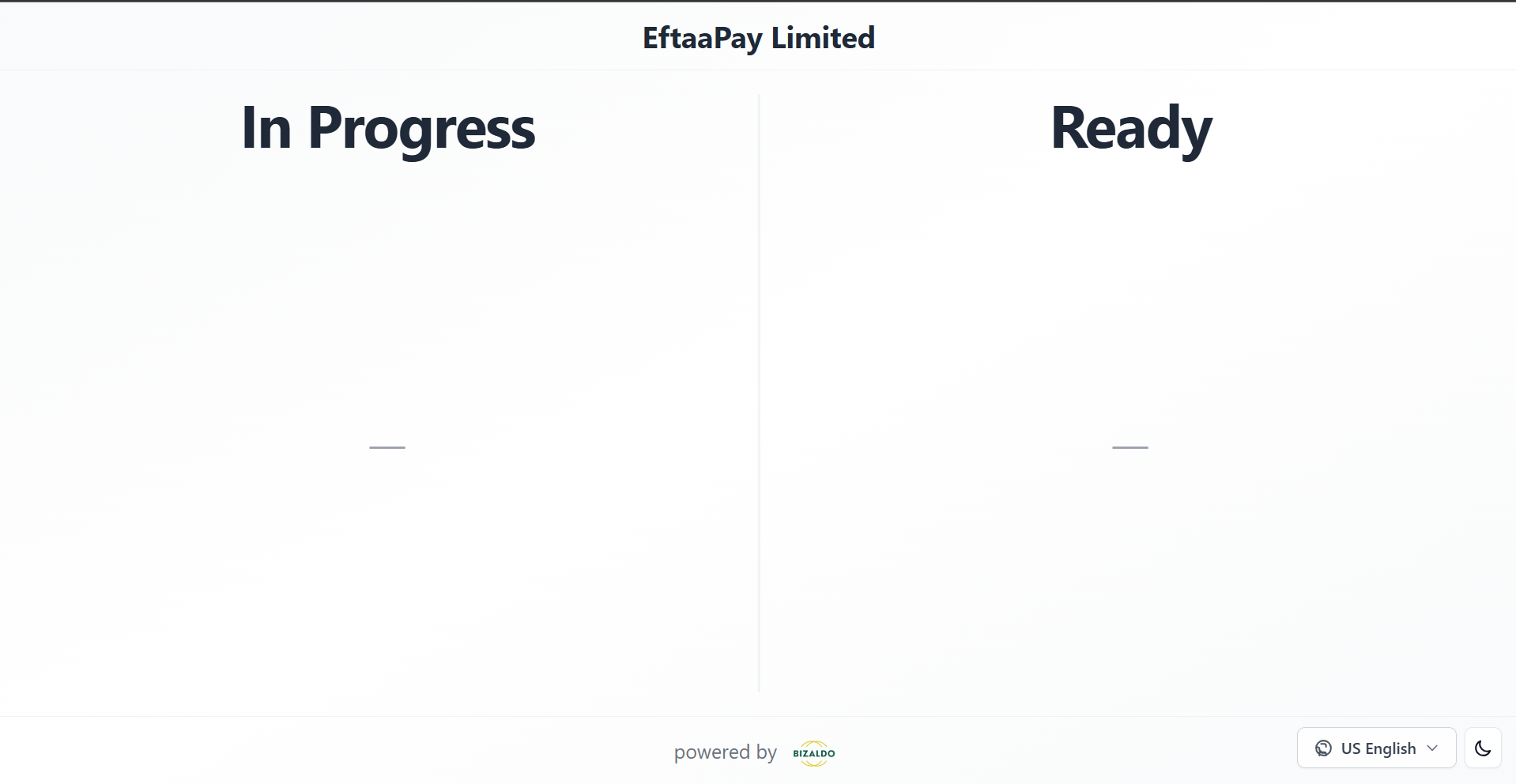
Le tableau TV utilise une mise en page à deux colonnes actualisée en temps réel :| Colonne | Ce que les clients voient |
|---|---|
| En cours | Commandes en cours de préparation en cuisine |
| Prêt | Commandes prêtes, en attente de retrait par le client |
 123
Figure 1 — Tableau d'affichage TV présenté aux clients en attente
Éléments d'écran
1
Nom de l'entreprise
Affiche le nom de l'établissement en haut de l'écran.
2
En cours
Commandes que la cuisine prépare actuellement.
3
Prêt
Commandes prêtes à être retirées par le client.
Guide d'installation complet
- Préparer le matériel — Téléviseur/moniteur + boîtier de lecture avec navigateur
- Générer le lien TV — Tableau de bord → Écran TV (ou Gestion des établissements)
- Ouvrir le lien sur l'appareil TV — Coller l'URL ou scanner le code QR
- Activer le plein écran — Touche F11 ou mode kiosque
- Tester de bout en bout — Commande POS → KDS → affichage Prêt sur la TV
Étape 1 — Configuration matérielle
Matériel requis
| Composant | Options possibles |
|---|---|
| Écran | Tout téléviseur ou grand écran avec entrée HDMI |
| Boîtier de lecture | PC, Chromebox, clé Fire TV Stick (navigateur Silk), boîtier Android TV, tablette ou Raspberry Pi |
| Navigateur | Chrome recommandé ; Edge et Firefox fonctionnent également |
| Réseau | Connexion Internet stable ; idéalement sur le même réseau local que le POS et la cuisine |
Conseils d'installation
- Installez l'écran à un endroit clairement visible des clients en attente
- Évitez les reflets directs du soleil et des fenêtres
- Fixez l'écran au mur ou sur un support à hauteur des yeux près du comptoir de retrait
- Dans les aires de restauration, prévoyez un écran par zone de retrait
Préparation du boîtier de lecture
Avant d'ouvrir le lien TV :- Raccordez le boîtier au téléviseur via le câble HDMI.
- Connectez l'appareil au réseau Wi‑Fi (le même que celui de votre caisse POS si possible).
- Désactivez la mise en veille de l'écran et l'économiseur d'écran sur l'appareil.
- Activez le mode kiosque ou accès guidé pour empêcher la fermeture du navigateur (voir ci-dessous).
Mode kiosque
Pour une installation permanente, utilisez le mode kiosque ou accès guidé de votre appareil afin que les clients ou passants ne puissent pas fermer le navigateur. Sur Windows, configurez le mode kiosque à accès attribué ; sur tablette Android, utilisez l'épinglage d'écran ou une application lanceur de kiosque.
Étape 2 — Générer un lien TV
Les liens TV sont spécifiques à chaque établissement. Chaque écran affichant les commandes d'un lieu nécessite un lien propre à cet établissement.Depuis le Tableau de bord
- Connectez-vous au tableau de bord Bizaldo.
- Sélectionnez l'entreprise et l'établissement adéquats dans l'en-tête.
- Sur le Tableau de bord, cliquez sur Écran TV dans les Actions rapides.
- La modale Liens TV — [nom de l'établissement] s'affiche.
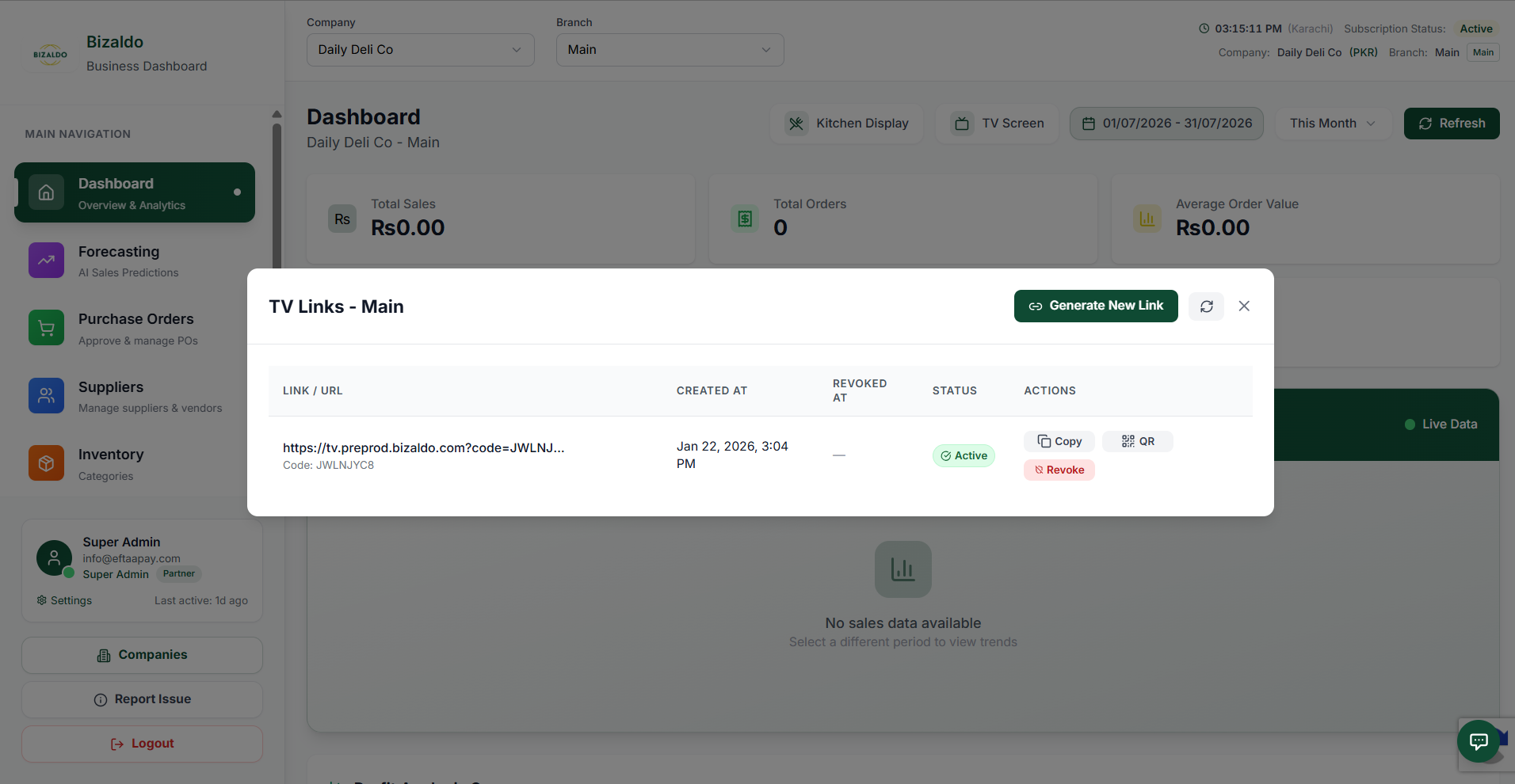
Figure 2 — Génération et gestion des liens TV depuis le tableau de bord
Éléments d'écran
1
Écran TV
Ouvrez les Liens TV via Écran TV dans les Actions rapides du tableau de bord.
2
Générer un nouveau lien
Créez une nouvelle URL TV pour cet établissement.
3
Lien et code
URL complète et code court à saisir sur l'appareil TV.
4
Statut
Les liens actifs peuvent être ouverts sur les écrans ; les liens révoqués cessent d'émettre.
5
Actions
Copier l'URL, afficher un code QR ou révoquer le lien.
Depuis la Gestion des établissements
- Accédez à Gestion des établissements.
- Repérez l'établissement et ouvrez Gérer les liens TV.
- La même modale de liens TV s'ouvre pour cet établissement.
Créer un nouveau lien
- Dans la modale des liens TV, cliquez sur Générer un nouveau lien.
-
Une nouvelle ligne apparaît contenant :
- Lien / URL — l'URL complète à ouvrir sur l'écran TV
- Code — l'identifiant court du lien
- Créé le — la date et l'heure de génération
- Statut — Actif
- Cliquez sur Copier pour copier l'URL dans votre presse-papiers.
- Cliquez sur QR pour afficher un code QR à scanner (pratique pour configurer les tablettes sans clavier).
Étape 3 — Ouvrir le lien TV sur l'écran
Option A — Coller l'URL
- Sur le boîtier TV, lancez Chrome (ou votre navigateur préféré).
- Collez le lien TV dans la barre d'adresse et validez.
- Le tableau d'affichage des commandes se charge et se connecte via WebSocket.
Option B — Scanner le code QR
- Dans la modale des liens TV du tableau de bord, cliquez sur QR en face du lien actif.
- Depuis l'appareil TV (ou avec un smartphone pour configurer une tablette), scannez le code QR.
- Le navigateur ouvre automatiquement l'URL d'affichage TV.
Option C — Enregistrer en favori pour les redémarrages
- Une fois le tableau correctement affiché :
- Ajoutez l'URL aux favoris ou définissez-la comme page d'accueil du navigateur.
- Configurez l'appareil pour lancer le navigateur au démarrage du système.
Étape 4 — Mode plein écran et kiosque
- Appuyez sur F11 (Windows/Linux) ou utilisez le mode plein écran du navigateur pour masquer les barres d'outils.
- Sur les tablettes, activez l'Accès guidé (iOS) ou l'Épinglage d'écran (Android).
- Vérifiez que les deux colonnes occupent bien tout l'écran et que le texte est lisible depuis l'espace d'attente.
Étape 5 — Vérifier la configuration
- Passez une commande sur l'application tablette Bizaldo ou la caisse du comptoir.
- Vérifiez que la commande apparaît dans la colonne En cours sur la TV dès le lancement de la préparation en cuisine.
- Sur l'Écran Cuisine (KDS), marquez la commande comme Terminée.
- Vérifiez que la commande passe instantanément dans la colonne Prêt sur l'écran TV.
Gérer les liens TV
Le tableau des liens TV récapitule tous les liens de l'établissement :| Lien / URL | Code | Créé le | Révoqué le | Statut | Actions |
|---|
Révoquer un lien
Cliquez sur Révoquer pour invalider immédiatement un lien actif. Le serveur rejette le jeton et déconnecte les écrans en cours d'affichage (le tableau de bord indique combien d'écrans ont été déconnectés). Utilisez la révocation dans les cas suivants :- Un lien TV a été partagé avec une personne non autorisée
- Vous déclassez ou remplacez un écran physique
- Vous souhaitez forcer tous les écrans à utiliser un nouveau lien
Association et périmètre par établissement
| Règle | Détail |
|---|---|
| Propre à l'établissement | Chaque lien TV n'affiche que les commandes de l'établissement auquel il est rattaché |
| Multi-établissements | Créez des liens et installez des écrans distincts par établissement |
| Multi-écrans | Vous pouvez utiliser plusieurs liens actifs pour un même établissement |
| Aucune installation d'application | Tout écran équipé d'un navigateur récent est compatible (Smart TV, clé HDMI, tablette, PC) |
Expérience client
Parcours classique en vente à emporter / restauration rapide :- Le client passe commande en caisse et reçoit un ticket avec son numéro ou nom.
- Le client patiente dans la zone où l'écran TV est visible.
- La commande apparaît sous En cours, puis bascule sous Prêt dès que la cuisine la termine.
- Le client se présente au comptoir lorsque son numéro s'affiche sous Prêt.
Maintenir l'affichage synchronisé
- Les mises à jour se font par notifications poussées (WebSocket) — le tableau s'actualise dès qu'un statut change en cuisine ou en caisse.
- De courtes coupures Internet peuvent suspendre l'affichage ; les commandes se rattrapent dès le retour de la connexion.
- Si l'écran semble figé, rafraîchissez le navigateur ou rouvrez l'URL enregistrée.
- Veillez à ce que l'équipe avance bien les commandes sur l'Écran Cuisine — la TV reflète exactement l'avancement en cuisine.
Écran TV vs Écran Cuisine (KDS)
| Écran Cuisine (KDS) | Application TV | |
|---|---|---|
| Règle | Personnel en cuisine | Clients |
| Colonne | Préparer les commandes, imprimer les bons | Indiquer le statut de retrait |
| Plateforme | Téléchargement depuis Applications (APK/EXE/DMG) | URL dans le navigateur — aucune installation |
| Aucune installation d'application | Code d'activation à 8 caractères | Lien URL TV ou code QR |
| Actions | Faire avancer les étapes de préparation | Affichage passif en lecture seule pour les clients |
| Statut — Actif | Tableau de bord → Écran Cuisine | Tableau de bord → Écran TV |
Dépannage
| Problème | Que vérifier |
|---|---|
| Page blanche ou erreur | Le lien est peut-être Révoqué — générez un nouveau lien |
| Les commandes n'apparaissent pas | Lien d'un mauvais établissement ; commande non confirmée sur le POS |
| Le tableau ne se met pas à jour | Coupure réseau ; rafraîchissez le navigateur ; vérifiez les actions sur le KDS |
| Commandes d'un autre établissement | Régénérez le lien en choisissant le bon établissement sur le tableau de bord |
| Le code QR ne se scanne pas | Augmentez la luminosité de l'écran ; régénérez le code QR depuis le tableau de bord |
| Lien partagé publiquement | Révoquez le lien et générez-en un nouveau |
Liste de contrôle avant mise en service
- Lien TV généré pour le bon établissement
- L'URL s'ouvre sur le téléviseur en mode plein écran / kiosque
- La mise en veille de l'écran est désactivée sur l'appareil de lecture
- Test de transmission effectué : POS → KDS → TV (En cours → Prêt)
- L'écran est parfaitement visible depuis l'espace d'attente principal
- Le personnel est formé à valider les étapes sur le KDS pour maintenir la TV à jour
- Favori ou lancement automatique configuré pour les redémarrages quotidiens
Documentation associée
- Kitchen Display (KDS) — Mises à jour de statut en cuisine qui pilotent l'écran TV
- Dashboard Overview — Actions rapides pour Écran TV et Écran Cuisine
- Getting Started — Configuration initiale de Bizaldo
- Order Management — Statuts et cycle de vie des commandes