Historique d'audit
L'Historique d'audit est le registre immuable des activités de votre établissement. Il consigne chaque création, modification et suppression dans le système — précisant exactement qui a réalisé l'action, quels champs ont été modifiés, quand l'opération a eu lieu, ainsi que les valeurs exactes avant et après.Où le trouver :
- Historique d'audit de l'inventaire : Dans la barre latérale gauche, cliquez sur Inventaire puis sélectionnez l'onglet Historique d'audit.
- Historique d'audit de l'entreprise : Dans la barre latérale gauche, cliquez sur Entreprises, choisissez votre entreprise et cliquez sur l'onglet Historique d'audit.
Aperçu de l'historique d'audit
La page principale de l'historique d'audit affiche un tableau complet des journaux, interrogeable et filtrable.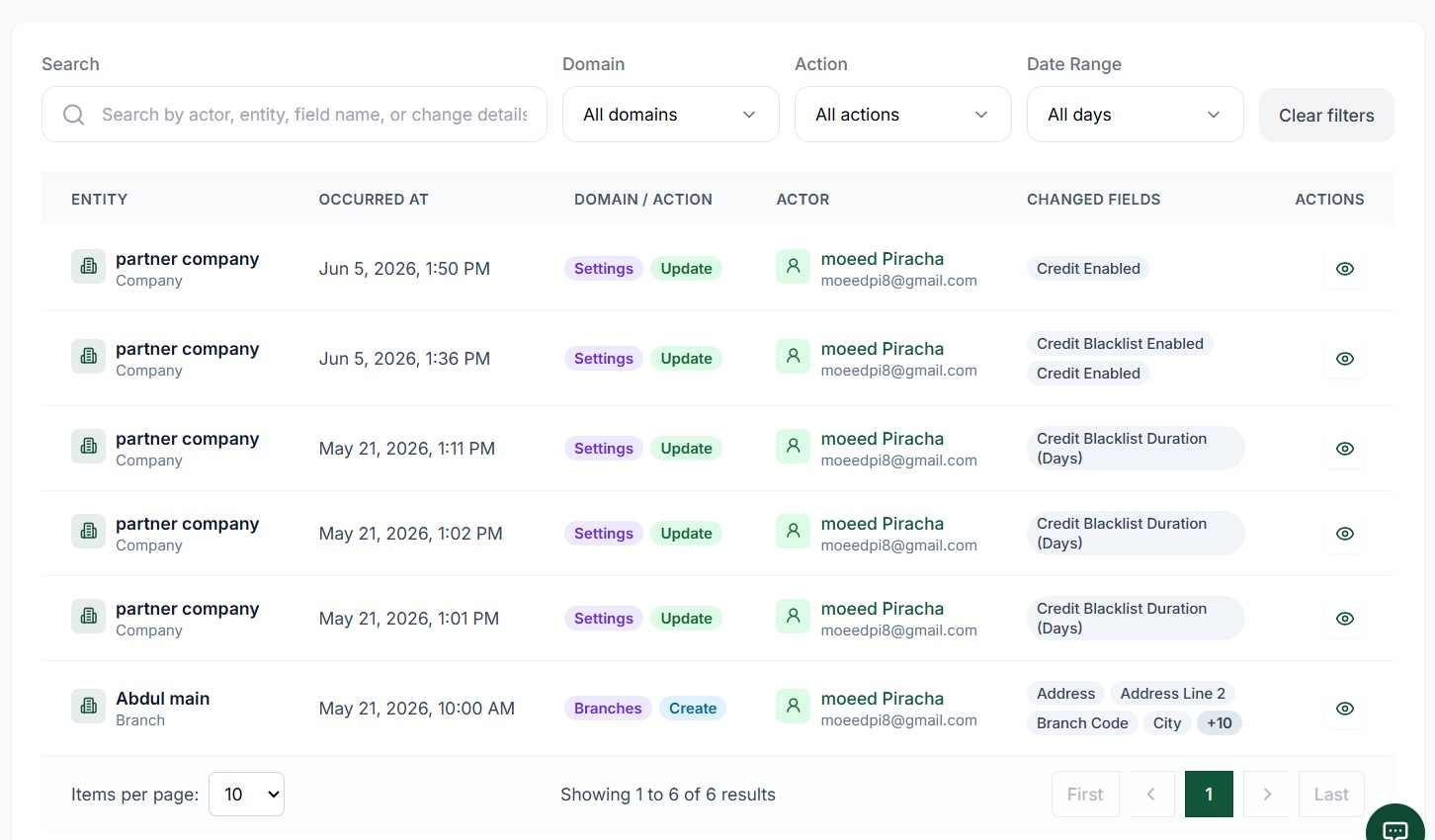 1234567891011
Tableau de recherche de l'historique d'audit affichant les entrées avec étiquettes, actions et utilisateurs
Éléments d'écran
Recherchez dans les journaux par nom d'auteur, e-mail, nom d'entité ou nom de champ.
Filtrez par domaine système (ex. : Détails, Établissements) ou par étiquette d'inventaire (ex. : Produit, Catégorie, Stock).
Filtrez les journaux par type d'opération (Création, Modification, Suppression).
Filtrez par plage de dates (Tous les jours, Aujourd'hui, Hier, Cette semaine, Ce mois-ci, Le mois dernier).
Réinitialisez tous les critères de recherche pour réafficher l'ensemble des journaux.
Affiche le nom de l'entité modifiée et sa catégorie (ex. : Qorma / Produit).
Indique la date et l'heure exactes de l'enregistrement de la modification.
Double badge indiquant l'étiquette de l'entité ciblée et l'action effectuée.
Identifie l'utilisateur (nom et e-mail) à l'origine de l'opération.
Liste les noms de tous les champs qui ont été mis à jour.
Cliquez sur l'icône d'œil pour afficher le détail des modifications champ par champ.
Comprendre les étiquettes et les actions des journaux
Chaque entrée du journal d'audit comprend une cellule Étiquette / Action avec deux badges distincts : un Badge Domaine/Étiquette et un Badge d'Action opérationnelle. Selon le contexte, le suivi de l'historique d'audit fonctionne selon deux périmètres :- Historique d'audit d'entreprise : Filtrage par Domaine (`Tous les domaines`, `Détails`, `Établissements`, `Utilisateurs`, `Licences`, `Intégrations`, `Paramètres`).
- Historique d'audit d'inventaire : Filtrage par Étiquette (`Toutes les étiquettes`, `Produit`, `Catégorie`, `Stock`, `Offre`).
1. Étiquettes de domaine (Périmètre Entreprise)
Pour les paramètres généraux de l'entreprise, le premier badge précise la section système concernée :| Étiquette Domaine | Description | Modifications types enregistrées |
|---|---|---|
Details | Détails de l'établissement | Modification des coordonnées, de l'adresse, des horaires d'ouverture ou des informations générales |
Branches | Gestion des établissements | Création d'un établissement, mise à jour de son statut ou désactivation |
Users | Rôles et accès utilisateurs | Ajout de collaborateurs, réinitialisation de mots de passe, modification de rôles et de droits |
Licenses | Abonnements | Activation d'abonnements, renouvellement de forfaits ou attribution de licences de caisse |
Integrations | Intégrations tierces | Connexion ou paramétrage des API de terminaux bancaires, plateformes de livraison ou logiciels comptables |
Settings | Préférences système | Modification des options globales, de la TVA, du routage d'impression et des préférences générales |
2. Étiquettes d'inventaire (Périmètre Inventaire)
Pour les produits et les stocks, le premier badge indique le type d'élément du catalogue modifié :| Étiquette Inventaire | Description | Modifications types enregistrées |
|---|---|---|
Product | Menu et produits | Création d'articles, mise à jour des descriptions, renommage ou changement de prix |
Stock | Niveaux de stock | Ajustements de stock, réceptions de marchandises ou corrections de quantités |
Deal | Promotions et formules | Configuration de remises actives, règles promotionnelles, codes de réduction et offres combinées |
Category | Catégories du menu | Création, renommage, réorganisation ou suppression de catégories de produits |
3. Actions opérationnelles (Deuxième badge)
Le deuxième badge indique la nature de l'opération effectuée sur l'entité ciblée :| Action opérationnelle | Couleur du badge | Description |
|---|---|---|
Create | Bleu | Un nouvel enregistrement a été créé dans le système |
Update | Vert | Les propriétés ou valeurs d'une entité existante ont été modifiées |
Delete | Violet | Une entité a été définitivement supprimée du registre actif |
Détails de l'enregistrement d'audit
Cliquer sur le bouton Voir les détails (icône d'œil) en face d'une ligne d'audit ouvre une vue détaillée présentant les valeurs avant et après modification pour chaque champ.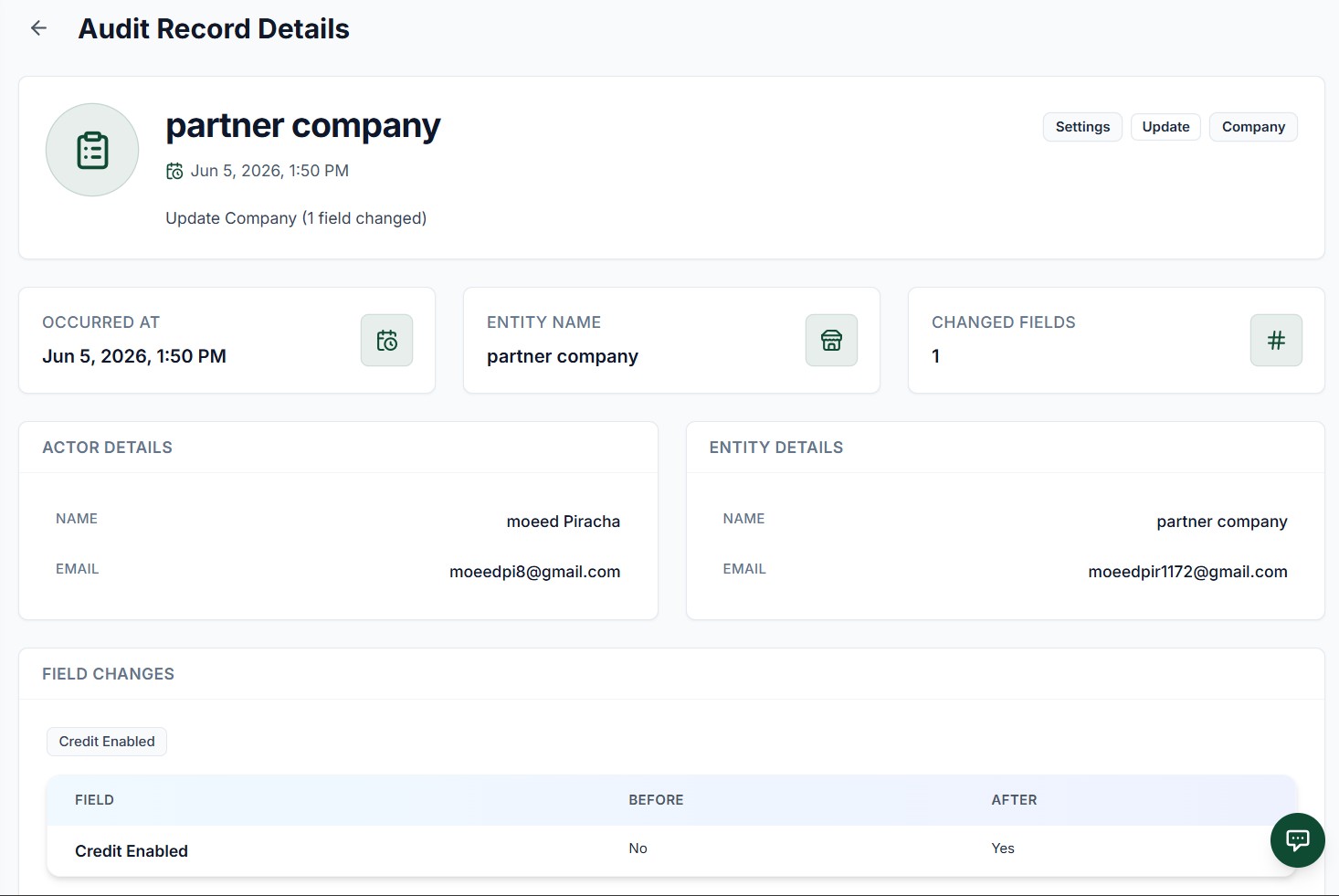 12345678
Page des détails d'audit affichant l'utilisateur, le type d'entité et les valeurs avant/après des champs modifiés
Éléments d'écran
Cliquez pour revenir à la liste principale des journaux d'audit.
Affiche le nom de l'entité, l'horodatage, le nombre de champs modifiés et les badges rapides (Domaine, Action, Type d'entité).
Carte affichant la date et l'heure exactes de validation du changement.
Carte indiquant l'identifiant nominal de l'enregistrement concerné.
Carte affichant le nombre total de champs mis à jour au cours de cette opération.
Nom et e-mail de l'utilisateur connecté ayant exécuté l'action.
Propriétés détaillées de l'entité ciblée (nom et coordonnées).
Tableau comparatif interactif affichant le Nom du champ, la valeur Avant et la valeur Après.
Détail de la fiche d'audit
La page des détails d'audit est organisée en plusieurs cartes pour vous permettre d'analyser les changements en profondeur :1. Carte de résumé d'en-tête
L'en-tête offre une synthèse rapide de l'entrée du journal :- Identifiant de l'entité : Affiche le nom de l'élément modifié (ex. : `Entreprise partenaire`).
- Horodatage : Date et heure précises de l'événement.
- Description de l'activité : Synthèse de l'opération (ex. : `Modification Entreprise (1 champ modifié)`).
- Badges de périmètre : Affiche le Domaine (ex. : `Paramètres`), l'Action (ex. : `Modification`) et l'Entité (ex. : `Entreprise`).
2. Cartes de métadonnées principales
Trois cartes indépendantes fournissent le contexte synthétique :- Date et heure : Horodatage serveur exact de l'action.
- Nom de l'entité : Nom de l'enregistrement en base de données qui a été mis à jour.
- Champs modifiés : Nombre de variables éditées lors de cette action.
3. Carte Détails de l'auteur
Ce bloc garantit la traçabilité de l'opération :- Nom : Prénom et nom du collaborateur (ex. : `Moeed Piracha`).
- E-mail : Adresse e-mail du compte utilisateur ayant enregistré le changement (ex. : `moeedpi8@gmail.com`).
4. Carte Détails de l'entité
Présente les données d'état de l'entité :- Nom : Intitulé de l'entreprise, du produit ou de l'élément (ex. : `Entreprise partenaire`).
- E-mail : Coordonnées de contact liées à l'entité (ex. : `contact@entreprise.com`).
5. Tableau comparatif des modifications de champs
Le tableau comparatif offre une lecture exacte avant/après :- Onglets des champs : Cliquez sur ces filtres pour n'afficher que le champ ciblé.
- Colonne CHAMP : La variable ou colonne de base de données modifiée (ex. : `Crédit activé`).
- Colonne AVANT : La valeur originale avant l'intervention (ex. : `Non`).
- Colonne APRÈS : La nouvelle valeur enregistrée dans le système (ex. : `Oui`).
Actions clés
| Action | Comment faire |
|---|---|
| Rechercher dans les journaux | Saisir le nom d'un auteur, son e-mail ou le nom d'une entité dans la barre de recherche |
| Filtrer par Domaine (Entreprise) | Sélectionner un domaine dans la liste déroulante Domaine |
| Filtrer par Étiquette (Inventaire) | Sélectionner une étiquette dans la liste déroulante Étiquette |
| Filtrer par type d'action | Choisir Création, Modification ou Suppression dans le menu Action |
| Filtrer par période | Choisir Aujourd'hui, Hier, Cette semaine, Ce mois-ci ou Le mois dernier |
| Consulter les modifications de champs | Cliquer sur Voir les détails (icône d'œil) en face de la ligne souhaitée |
| Effacer tous les filtres | Cliquer sur le bouton Effacer les filtres à côté du sélecteur de dates |