Points de fidélité
Utilisez Récompenses → Règles pour configurer la façon dont les points de fidélité sont gagnés et échangés pour l'entreprise sélectionnée. Les clients gèrent leurs récompenses dans l'application consommateur Bizaldo, où ils peuvent préparer une récompense éligible (ex. *Préparer 20 points pour obtenir 10 % de réduction*) pour l'appliquer à leur commande ; la préparation met à jour les lignes de commande et le solde total de points, et déduit les points lors de l'application. Ils scannent ensuite leur téléphone sur l'application pour tablette Bizaldo pour l'échanger sur la commande.La configuration de fidélité et l'historique des points sont propres à chaque entreprise. Sélectionnez la bonne entreprise avant de créer des règles ou d'examiner un solde.
Créer une règle de points
Ouvrez Récompenses → Règles, sélectionnez Ajouter une règle, entrez un nom et une description clairs, choisissez un type, définissez la valeur et la priorité, puis enregistrez la règle comme active lorsqu'elle est prête à l'emploi.| Type de règle | Configuration | Utilisation |
|---|---|---|
| Points par montant dépensé | Définissez les points attribués pour les dépenses éligibles. | Taux de cumul standard pour les commandes finalisées éligibles. |
| Points bonus | Définissez le montant du bonus et un montant minimum de commande. | Promotion pour les commandes dépassant un seuil de dépense. |
| Pourcentage de remise | Définissez le pourcentage de remise et les points requis. | Récompense en points qu'un client peut préparer dans l'application consommateur et échanger sur la tablette. |
 12345
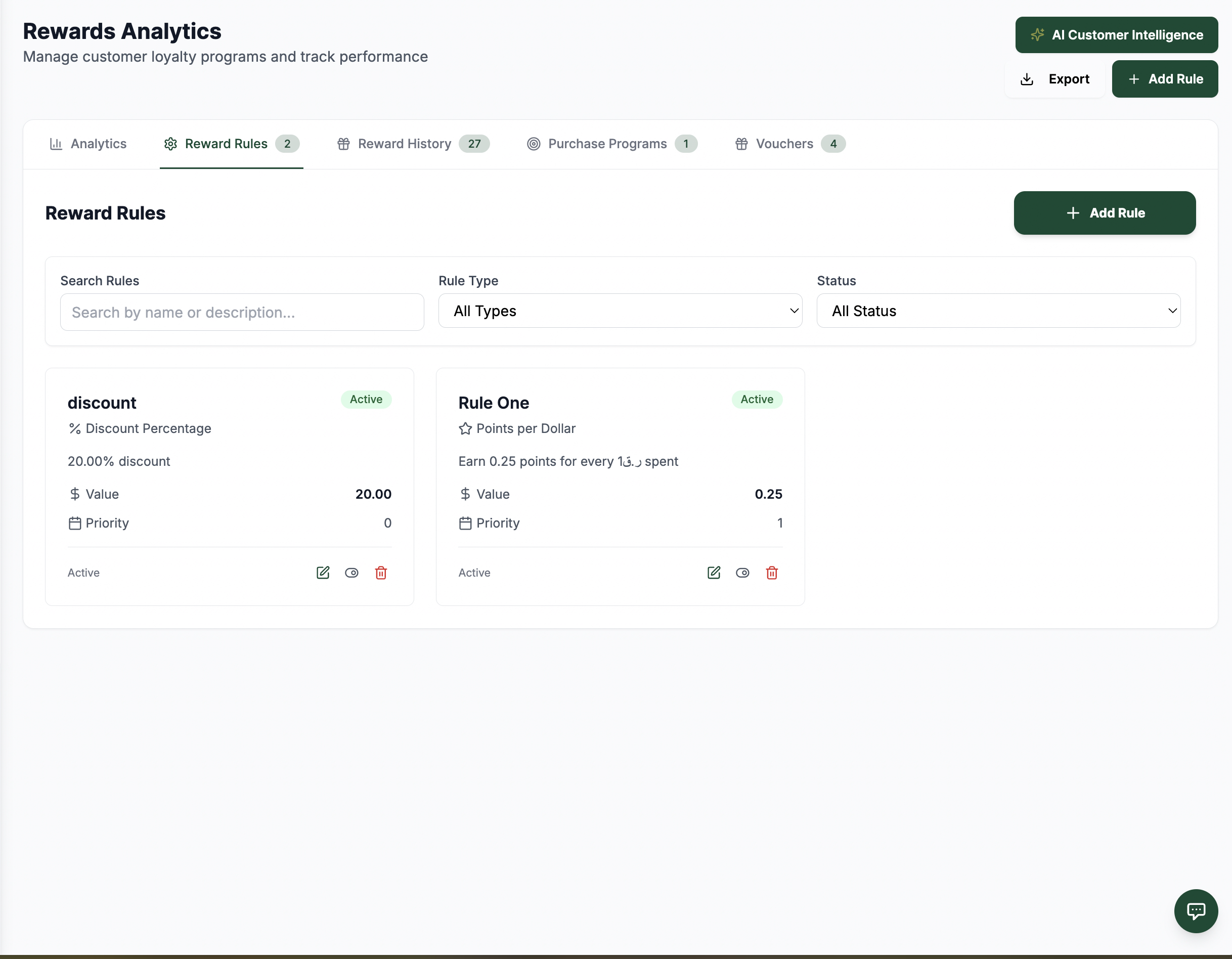
Utilisez la vue Règles de récompense pour ajouter, rechercher, filtrer et gérer les règles de points.
Éléments d'écran
Ouvrez cet onglet pour gérer les règles de points de l'entreprise.
Créez une nouvelle règle d'attribution ou d'échange de points.
Affinez la liste par nom de règle, type ou statut actif.
Examinez le type, la valeur, le statut et la priorité de la règle avant de la modifier.
Utilisez ces contrôles pour modifier, inspecter ou supprimer une règle individuelle.
Priorité et activation
Les règles peuvent être activées ou désactivées sans les supprimer. Lorsque plusieurs règles actives partagent le même type, la règle ayant la priorité la plus élevée s'applique. Une même priorité ne peut être attribuée à deux règles de même type. Testez une nouvelle règle avec une petite commande finalisée avant de lancer la campagne. Vérifiez que le mouvement prévu apparaît dans l'audit des points.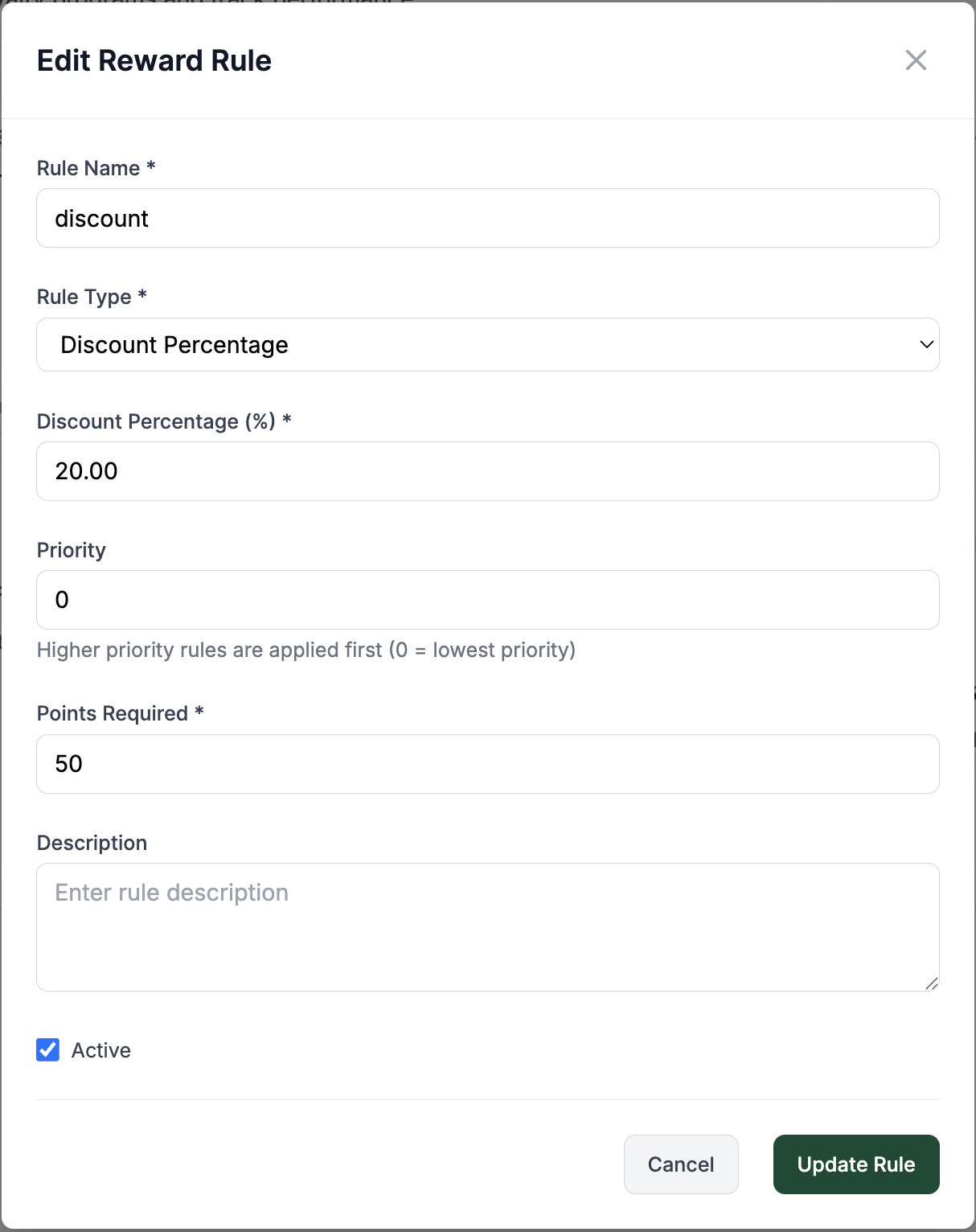 12345
Une règle d'échange combine la valeur de la récompense, le coût en points, la priorité et l'état actif.
Éléments d'écran
Indiquez si cette règle fait gagner des points, accorde des points bonus ou échange des points contre une réduction.
Pour une réduction en pourcentage, définissez le pourcentage de réduction ici.
Un nombre plus élevé a la priorité lorsque plusieurs règles actives partagent le même type.
Définissez le nombre de points que le client doit posséder pour préparer cette récompense.
Activez la règle lorsqu'elle est prête, puis enregistrez les modifications.
Flux d'échange client
- Le client ouvre l'application consommateur Bizaldo et prépare une récompense en points éligible.
- Au moment du paiement sur l'application pour tablette Bizaldo, le client scanne son téléphone.
- Bizaldo identifie le client et valide la récompense préparée par rapport à son solde et aux exigences de la règle.
- La remise est appliquée à la commande et les points échangés sont enregistrés.
- Le client peut consulter le résultat dans l'application consommateur ; le personnel peut le vérifier dans Récompenses → Historique → Points.
Auditer l'activité des points
Ouvrez Récompenses → Historique → Points pour consulter le registre détaillé des points. Il enregistre :- Points gagnés lors d'une activité éligible.
- Points échangés utilisés pour une récompense.
- Points expirés.
- Points bonus issus d'une promotion ou d'une règle de récompense.
 12345
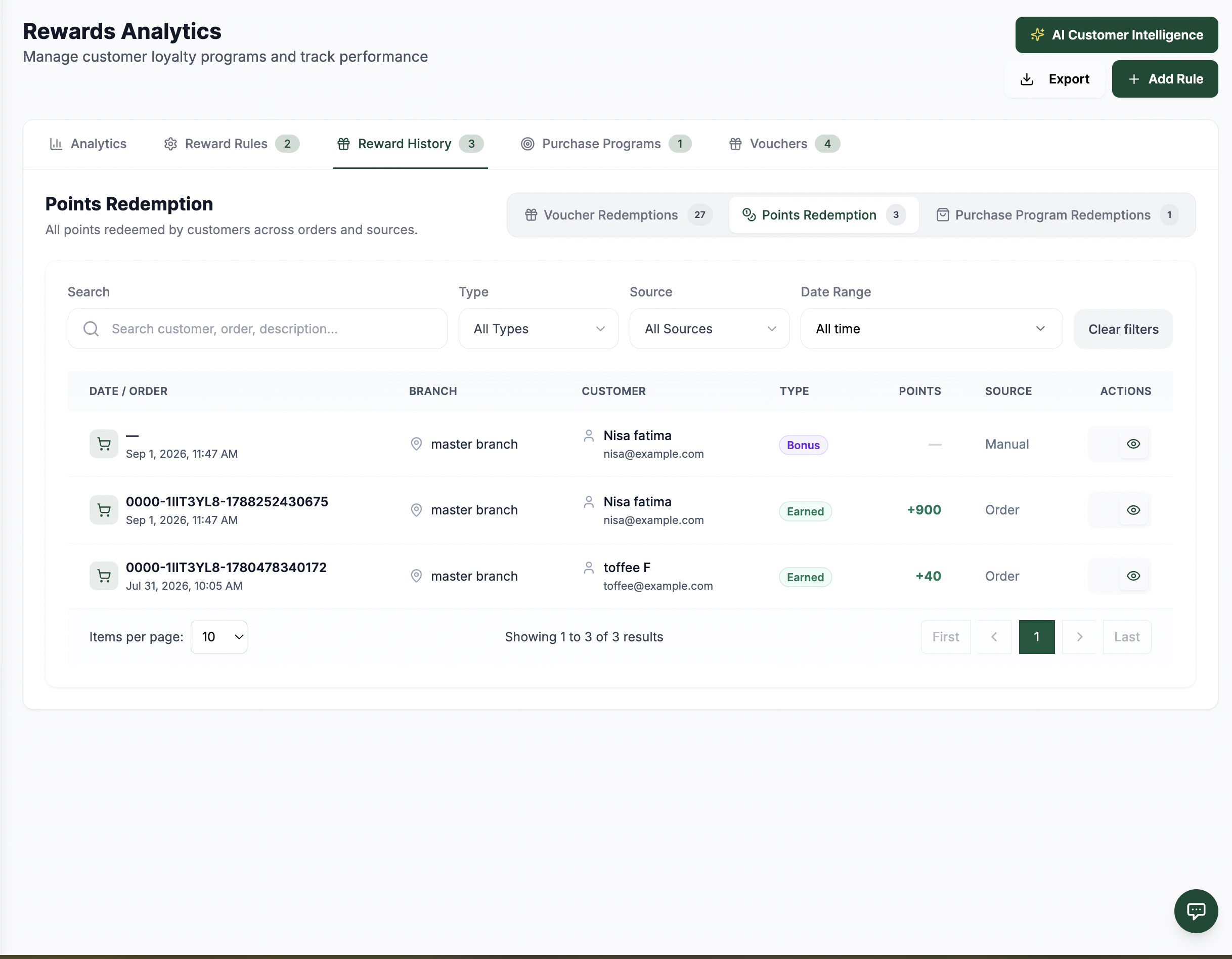
Filtrez l'historique des points, puis ouvrez une ligne pour examiner le client et la commande associés.
Éléments d'écran
Sélectionnez cette vue pour analyser l'activité d'échange de points.
Recherchez l'activité par client, commande ou référence.
Filtrez les mouvements par type de transaction et par origine.
Limitez l'audit à la période que vous souhaitez examiner.
Utilisez la ligne et son action d'affichage pour examiner l'enregistrement lié au client ou à la commande.
Routine opérationnelle recommandée
- Créez et testez les règles de points lorsqu'elles sont inactives.
- Vérifiez que le client peut préparer la récompense prévue dans l'application consommateur Bizaldo.
- Testez le scan et l'échange sur l'application pour tablette Bizaldo avec une petite commande.
- Examinez l'audit des points après le premier échange réel.
- Suspendez ou désactivez une campagne à son terme afin de conserver l'historique d'audit pour les rapports.
Fonctionnalités associées
- Vouchers détaille les offres de coupons et règles d'échange spécifiques.
- Programmes d'achat couvre les récompenses d'achat récurrent.
- Analytique des récompenses détaille les métriques de synthèse et l'export CSV.