Commandes
L'onglet Commandes de l'application tablette Bizaldo permet à l'équipe de consulter, rechercher et filtrer l'ensemble des commandes passées dans l'établissement, avec le détail complet des tickets et le statut de synchronisation.Où le trouver : Dans la barre latérale gauche de l'application tablette, appuyez sur Commandes.Il s'agit du pendant sur tablette de la Gestion des commandes du tableau de bord web — les mêmes données de commande, consultables et filtrables directement sur l'appareil de caisse.
 123456789
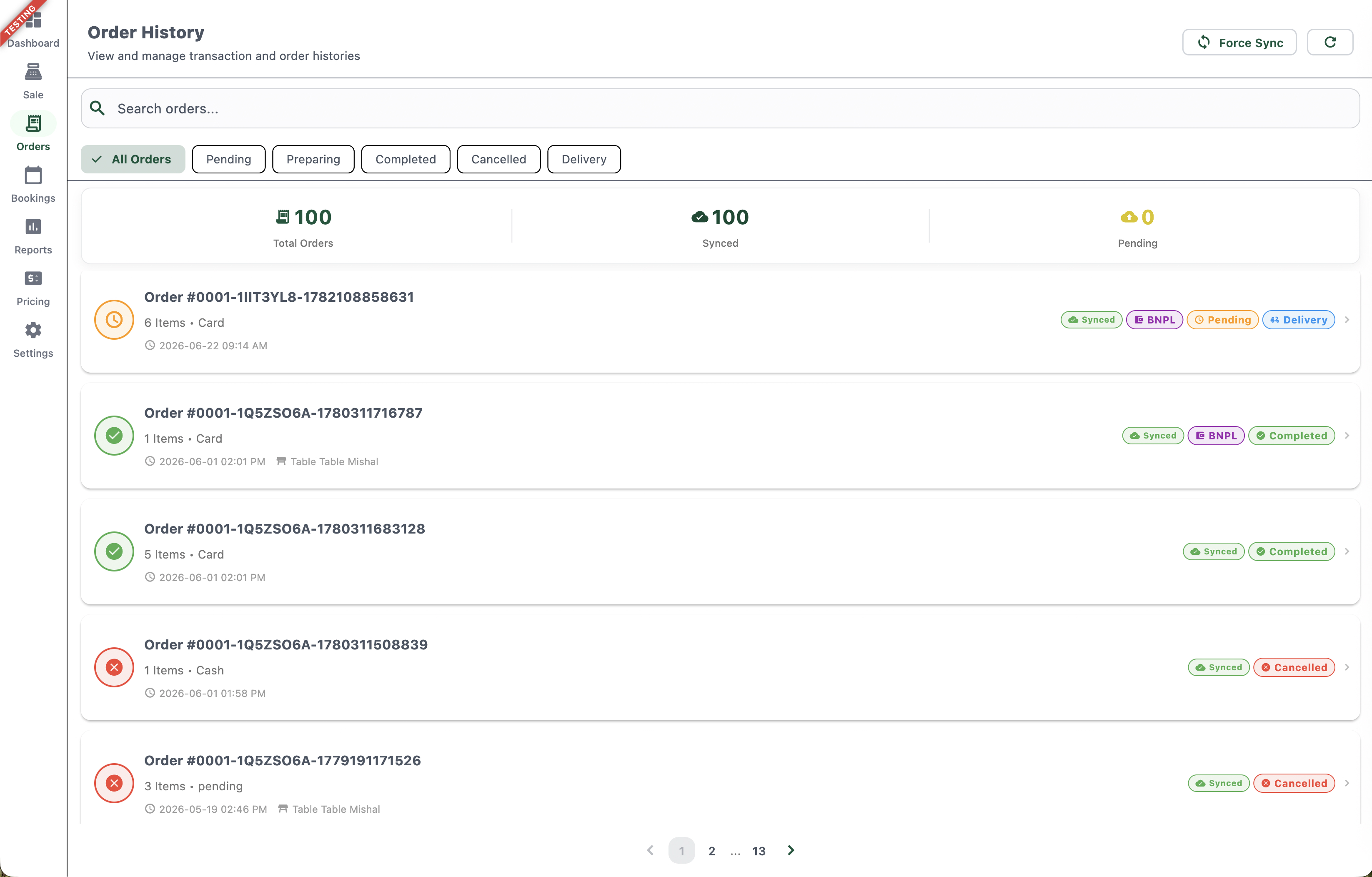
Figure 1 — L'onglet Commandes affichant toutes les commandes de l'établissement
Éléments d'écran
Envoie immédiatement au serveur les commandes en attente enregistrées localement et récupère les dernières données.
Trouvez une commande grâce à son numéro de commande.
Filtrez la liste par Toutes les commandes, En attente, En préparation, Terminées, Annulées ou Livraison.
Nombre total de commandes enregistrées dans cet établissement.
Nombre de commandes synchronisées avec succès sur le serveur.
Commandes créées sur la tablette non encore synchronisées — fréquent lorsque l'appareil a été temporairement hors ligne.
Chaque ligne indique le numéro de commande, le nombre d'articles, le mode de paiement, la date/heure et la table (sur place).
Indicateur visuel rapide : horloge orange (en attente), coche verte (terminée), croix rouge (annulée).
Badges affichant l'état de synchronisation (Synchronisé), le mode de paiement (ex. : BNPL), le statut (En attente/Terminée/Annulée) et le type de commande (ex. : Livraison).
Aperçu de l'historique des commandes
Le haut de la page affiche trois compteurs cumulés pour l'établissement :- Total des commandes — Toutes les commandes enregistrées dans cet établissement, quel que soit leur statut.
- Synchronisées — Commandes transmises avec succès de la tablette vers le serveur.
- En attente — Commandes en attente de synchronisation, généralement lorsque la connexion a été brièvement interrompue au moment de la commande.
Filtres de statut
Appuyez sur un filtre pour affiner la liste :| Filtre | Affiche |
|---|---|
| Toutes les commandes | Toutes les commandes, quel que soit leur statut |
| En attente | Commandes en attente de confirmation ou de paiement |
| En préparation | Commandes en cours de préparation en cuisine |
| Terminées | Commandes entièrement servies/livrées et réglées |
| Annulées | Commandes annulées ou invalidées |
| Livraison | Toutes les commandes de type livraison, quel que soit leur statut |
Forcer la synchronisation
Si le compteur En attente est supérieur à zéro, appuyez sur Forcer la synchronisation pour envoyer immédiatement les commandes locales au serveur sans attendre la synchronisation automatique en arrière-plan.Badges de commande
Chaque ligne de commande comporte des badges résumant son état en un coup d'œil :- Synchronisé — Confirme que la commande a bien été enregistrée sur le serveur.
- Mode de paiement — Ex. : BNPL, affiché lorsque la commande a été payée en plusieurs fois (Buy Now, Pay Later).
- Statut de commande — En attente, Terminée ou Annulée.
- Type de commande — Ex. : Livraison, affiché pour les commandes à livrer.
Détail de la commande / Vue Reçu
En appuyant sur une ligne de commande, vous ouvrez son détail complet, présenté sous forme de reçu avec toutes les informations nécessaires pour vérifier ou réimprimer le ticket.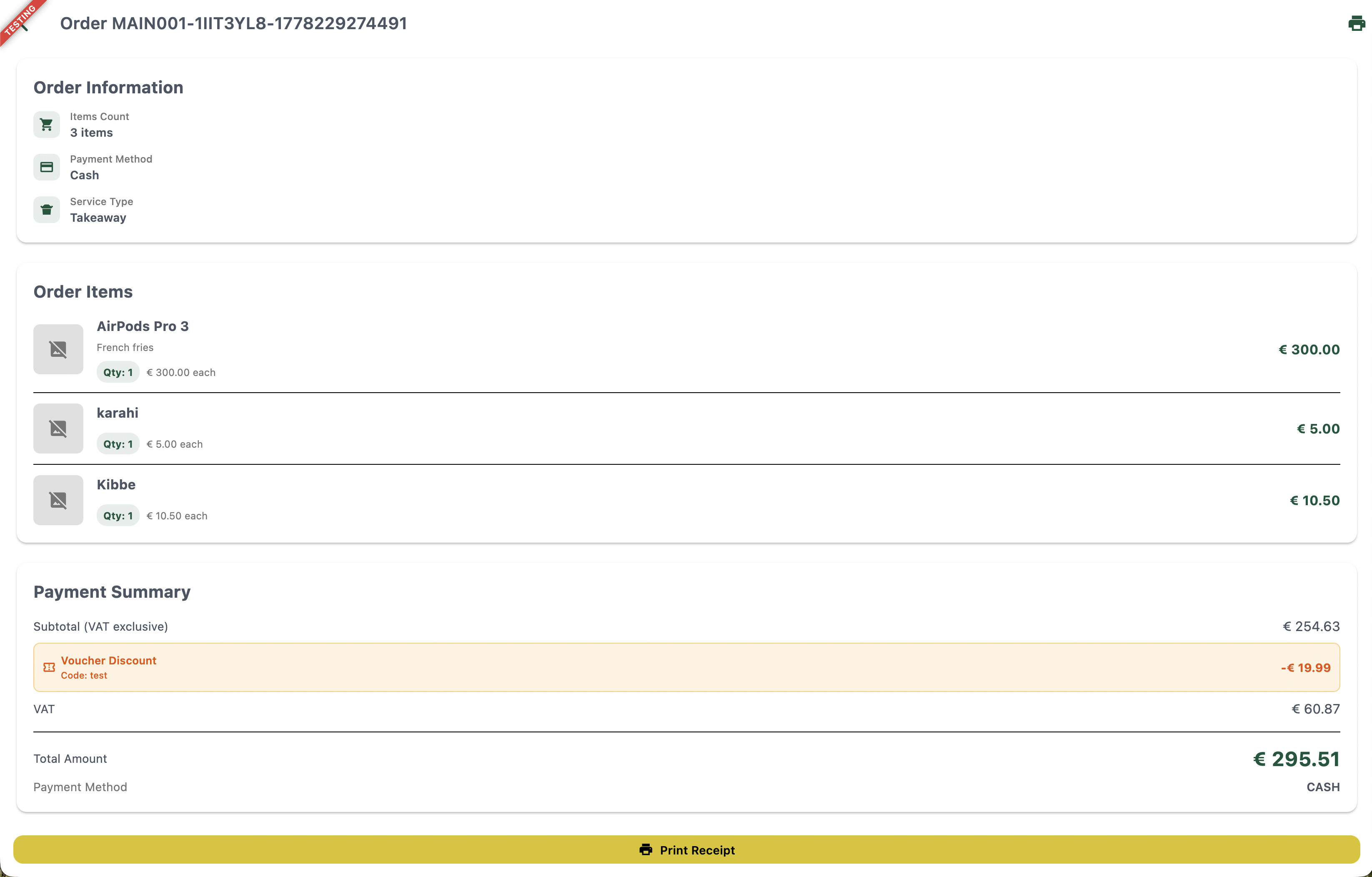 12345678910
Figure 2 — Détail complet de la commande avec liste des articles et récapitulatif du paiement
Éléments d'écran
L'identifiant unique de la commande, affiché en haut du ticket.
Imprimez le reçu de cette commande directement depuis la vue détaillée.
Nombre d'articles, mode de paiement et type de service (À emporter, Sur place, Livraison).
Chaque article commandé, avec options, quantité, prix unitaire et sous-total de ligne.
Montant total de la commande avant remises et TVA.
Affiche le code du bon utilisé et le montant déduit, le cas échéant.
Montant des taxes appliquées à la commande.
Montant final facturé après remises et TVA.
Moyen utilisé pour régler la commande — Espèces, Carte ou BNPL.
Réimprimez le reçu complet de cette commande à tout moment.
- Nombre d'articles
- Mode de paiement
- Type de service (À emporter, Sur place ou Livraison)
- Nom de l'article et modificateurs éventuels (ex. : « Frites »)
- Quantité et prix unitaire
- Sous-total par article
- Sous-total (hors TVA)
- Remise bon d'achat — code du bon et montant déduit, le cas échéant (voir Bons d'achat)
- TVA
- Montant total
- Mode de paiement
Format des numéros de commande
Les numéros de commande suivent la structure `{CODE-ETABLISSEMENT}-{ID-APPAREIL}-{HORODATAGE}`, par exemple `MAIN001-1IIT3YL8-1778229274491`. Cela garantit l'unicité globale de chaque commande entre tous les établissements et appareils, même si plusieurs tablettes enregistrent des commandes hors ligne en même temps, tout en facilitant l'identification de l'appareil d'origine.En une phrase
L'onglet Commandes de l'application tablette Bizaldo permet au personnel de rechercher, filtrer et consulter toutes les commandes de l'établissement — avec statut de synchronisation, mode de paiement et ticket détaillé — directement depuis l'appareil.Actions clés
| Action | Comment faire |
|---|---|
| Afficher toutes les commandes | Barre latérale → Commandes |
| Rechercher une commande | Commandes → barre Rechercher des commandes → saisir le numéro de commande |
| Filtrer par statut | Commandes → appuyer sur un filtre (En attente, En préparation, Terminées, Annulées, Livraison) |
| Synchroniser les commandes en attente | Commandes → Forcer la synchronisation |
| Ouvrir le détail d'une commande | Appuyer sur une ligne de commande |
| Réimprimer un reçu | Ouvrir la commande → Imprimer le reçu (ou l'icône d'imprimante en haut) |
Documentation associée
- Terminal POS — Création et encaissement des commandes
- Gestion des commandes — Cycle de vie complet des commandes sur le tableau de bord web
- Bons de réduction — Remises sur bons d'achat affichées sur les reçus de commande