Tarification
L'onglet Tarification de l'application tablette Bizaldo permet aux responsables de mettre à jour le prix de base des produits instantanément depuis l'appareil, sans avoir à passer par le tableau de bord web pour les modifications rapides.Où le trouver : Dans la barre latérale gauche de l'application tablette, appuyez sur Tarification.
Remarque : Cet onglet ne concerne que les prix de base des produits. Les prix des suppléments et variantes ne peuvent pas être modifiés ici — ils doivent être mis à jour via le Panneau d'administration (tableau de bord web) dans Inventaire → Produits → sélectionnez le produit → Configuration → modifier les Suppléments, Variantes ou Menus combinés.
 12345678
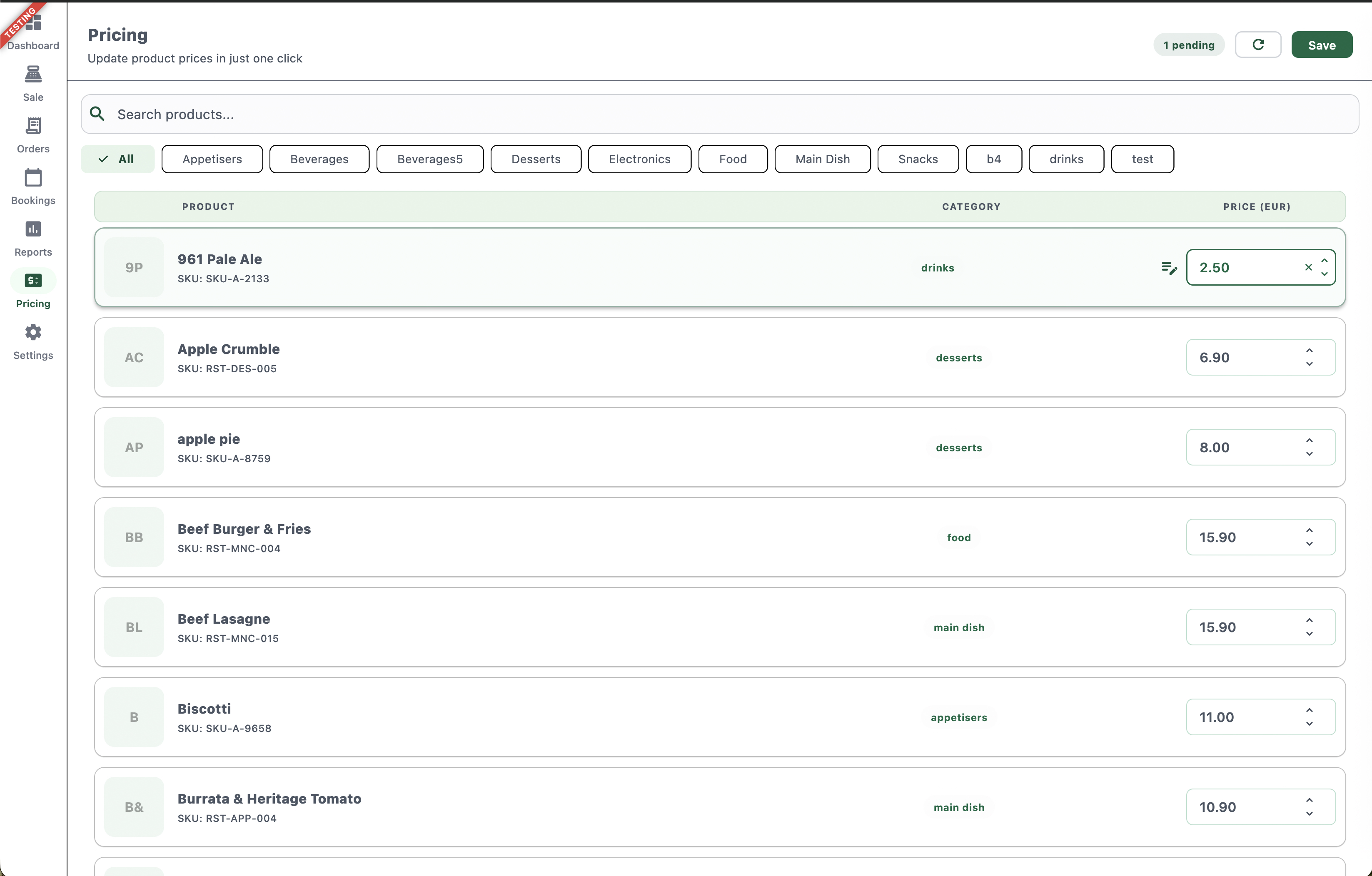
Figure 1 — Onglet Tarification affichant la liste des produits avec prix modifiables
Éléments d'écran
Compte le nombre de modifications de prix effectuées mais non encore enregistrées.
Recharge la liste des produits et annule tout état local non enregistré issu d'une session précédente.
Applique immédiatement toutes les modifications de prix en attente en une seule fois.
Recherchez un produit par son nom pour accéder directement à son champ de prix.
Filtrez la liste des produits par catégorie, y compris les catégories personnalisées comme « b4 » ou « test ».
Affiche l'icône d'initiales, le nom et le SKU du produit.
La catégorie à laquelle appartient ce produit.
Le prix actuel, modifiable en ligne avec les boutons +/- ; une bordure en surbrillance signale une modification non enregistrée.
Comment ça marche
- Utilisez Rechercher des produits ou les filtres de catégories pour trouver le produit dont vous souhaitez modifier le prix.
- Ajustez le tarif directement dans son champ Prix — en saisissant une nouvelle valeur ou à l'aide des boutons incrémentaux.
- Chaque ligne modifiée est suivie comme une modification en attente ; le compteur en haut à droite s'actualise au fur et à mesure.
- Une fois tous les prix ajustés, appuyez sur Enregistrer pour appliquer l'ensemble des modifications.
Modifications en attente et actualisation
- En attente affiche le décompte en temps réel des prix modifiés non enregistrés (ex. : « 1 en attente »).
- Actualiser recharge la liste des produits depuis le serveur — utilisez cette action pour annuler les modifications non enregistrées ou pour récupérer les prix mis à jour ailleurs (par exemple sur le tableau de bord web).
- Enregistrer valide toutes les modifications en attente en une seule opération ; le compteur revient à zéro.
Filtres de catégories
Les filtres de catégories comprennent à la fois les catégories standards (Entrées, Boissons, Desserts, Plats, Plats principaux, Snacks) et les catégories personnalisées créées dans Produits, afin que la liste reflète fidèlement la carte de votre établissement.Suppléments, variantes et modificateurs
L'onglet Tarification ne gère que les prix de base. Pour modifier les prix des suppléments, des variantes ou des options supplémentaires, utilisez le Panneau d'administration :Panneau d'administration → Inventaire → Produits → ouvrir le produit → Configuration → modifier Suppléments, Variantes ou Menus combinés
En une phrase
L'onglet Tarification permet à l'équipe de rechercher, filtrer et mettre à jour les prix des produits en bloc depuis la tablette, avec un suivi des modifications jusqu'à leur enregistrement définitif.Actions clés
| Action | Comment faire |
|---|---|
| Trouver un produit à modifier | Tarification → Rechercher des produits ou choisir un filtre de catégorie |
| Modifier un prix | Appuyer sur le champ de prix → saisir une valeur ou utiliser les boutons +/- |
| Annuler une modification en cours | Appuyer sur la croix (X) à côté du champ de prix |
| Recharger la liste des produits | Appuyer sur l'icône d'actualisation |
| Enregistrer toutes les modifications de prix | Appuyer sur Enregistrer (en haut à droite) |
| Modifier les prix des suppléments / variantes | Panneau d'administration → Inventaire → Produits → sélectionner le produit → Configuration → modifier Suppléments, Variantes ou Menus combinés |
Documentation associée
- Terminal POS — Où ces tarifs sont appliqués lors de l'encaissement
- Commandes — Consulter les commandes passées et leurs tarifs
- Produits — Gestion complète du catalogue de produits sur le tableau de bord web