Gestion des tables
La Gestion des tables vous offre une visibilité en temps réel sur chaque table de votre restaurant — statut, capacité, zone d'affectation et état de réservation — afin que votre équipe de salle sache immédiatement quelles tables sont libres ou occupées.Où la trouver : Dans la barre latérale gauche, cliquez sur Tables → Gestion des tables.
Vue d'ensemble
La page Gestion des tables est votre centre de contrôle pour surveiller et gérer l'ensemble des tables à travers les zones et étages de votre établissement.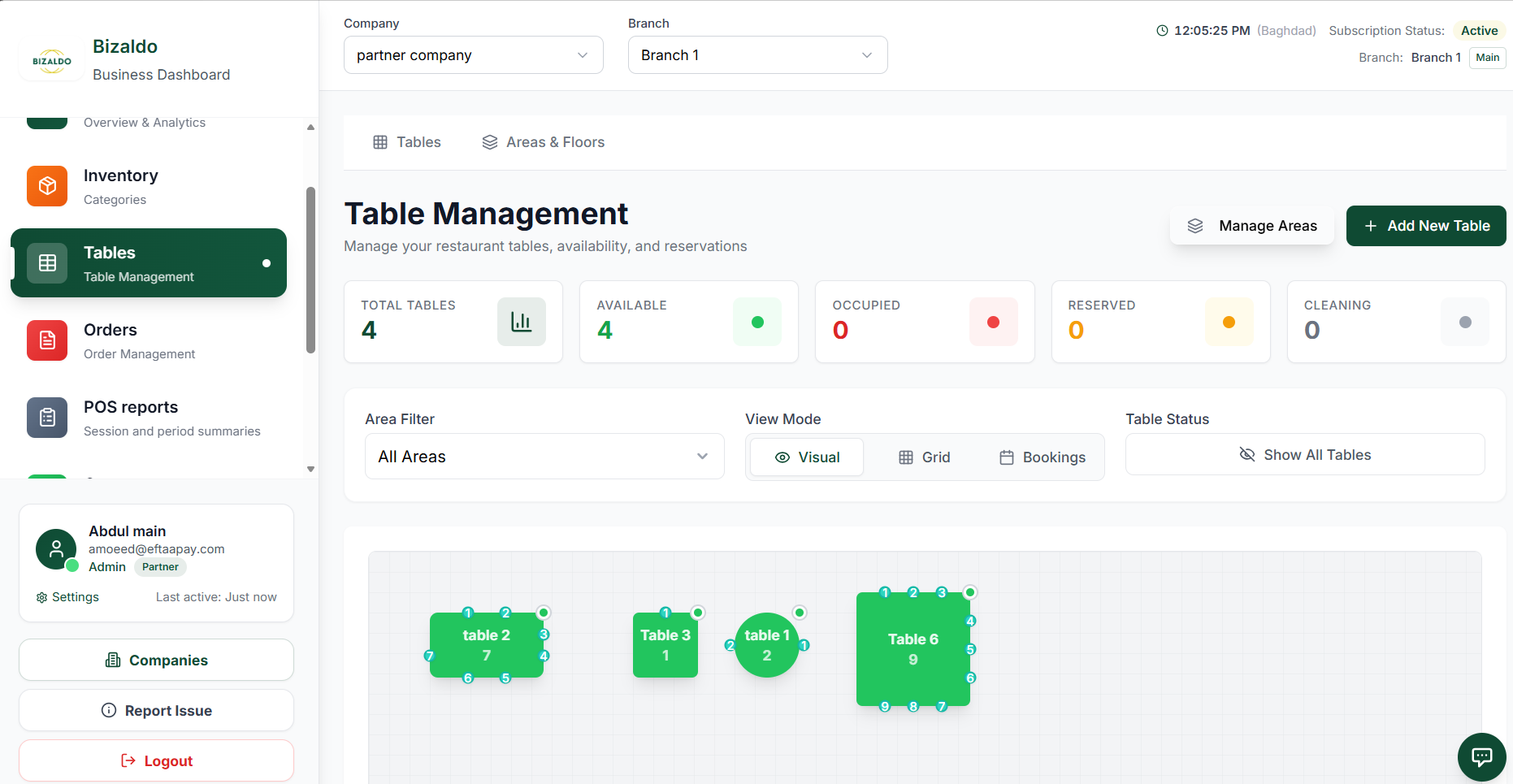 1234567891011
Page Gestion des tables — cartes de synthèse KPI, filtres et plan de salle visuel
Éléments d'écran
Nombre total de tables configurées dans l'ensemble des zones de cet établissement.
Tables libres et prêtes à accueillir des clients (affichées en vert).
Tables actuellement utilisées avec une commande en cours (affichées en rouge).
Tables faisant l'objet d'une réservation prochaine ou active (affichées en orange).
Tables signalées en cours de débarrassage/nettoyage avant le prochain service (affichées en gris).
Ouvre le gestionnaire des Zones et Étage pour créer ou modifier les espaces de salle.
Ouvre le formulaire de création d'une nouvelle table dans la zone sélectionnée.
Filtre le plan de salle pour n'afficher que les tables d'une zone précise.
Basculez entre les vues Visuel (plan de salle), Grille et Réservations.
Affichez Toutes les tables ou filtrez par statut spécifique.
Plan interactif présentant les tables avec leur capacité et leur couleur d'état en direct.
Cartes de synthèse KPI
Les cartes de statut en haut de la page vous donnent un aperçu instantané de l'occupation de votre salle.| KPI | Couleur | Signification |
|---|---|---|
| Total des tables | — | Nombre total de tables configurées dans cet établissement |
| Disponible | Vert | Tables libres et prêtes à recevoir des clients |
| Occupée | Rouge | Tables avec une commande active en cours |
| Réservée | Orange | Tables faisant l'objet d'une réservation active ou imminente |
| À nettoyer | Gris | Tables en cours de nettoyage avant réattribution |
Onglets
La page comporte deux onglets principaux :- Tables — La vue principale du plan de salle avec cartes KPI et disposition des tables.
- Zones et Étage — Gestion des zones d'assise (ex. : Intérieur, Terrasse, Rooftop) et des étages.
Filtres et modes d'affichage
Filtre de zone
Utilisez le menu déroulant Filtre de zone pour cibler un espace précis (ex. : *Toutes les zones*, *Intérieur*, *Terrasse*). Très utile pour les établissements multi-étages.Mode d'affichage
| Mode | Description |
|---|---|
| Visuel | Plan interactif — visualisation des tables sous forme de formes avec nombre de places et statut direct |
| Grille | Liste sous forme de cartes avec statut, zone et capacité |
| Réservations | Vue sous forme de calendrier des réservations planifiées par table |
Filtre de statut de table
Le sélecteur de Statut de table permet d'isoler rapidement des tables selon leur état :- Toutes les tables — Affichage par défaut ; toutes les tables sont visibles
- Filtrer uniquement sur Disponible, Occupée, Réservée ou À nettoyer
Mode Visuel
La vue Visuelle affiche les tables sous forme de formes géométriques colorées sur un canevas interactif. Chaque forme indique le nom de la table, le nombre de couverts et la couleur de son statut actuel.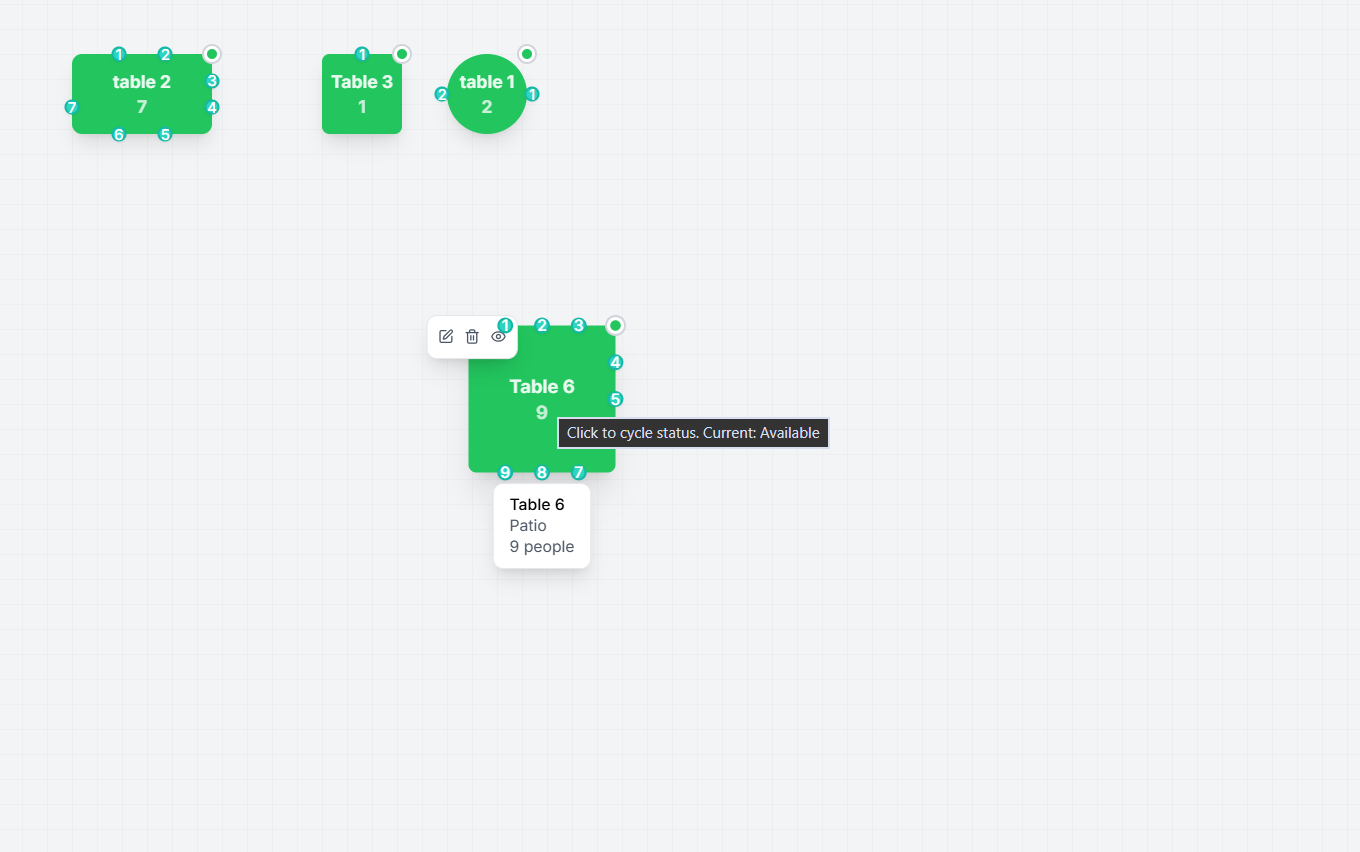 1234
Mode visuel — cliquez sur une table pour afficher ses icônes d'action et sa fiche
Éléments d'écran
Ouvre le formulaire Modifier la table (nom, capacité, zone, forme ou statut).
Supprime définitivement la table après confirmation.
Masque la table du plan de salle sans la supprimer.
La pastille de couleur indique le statut. Cliquez pour faire défiler les statuts.
Mode Visuel — Icônes d'action
Lorsque vous cliquez sur une table sur le plan, trois icônes apparaissent au-dessus d'elle :| Nom de l'action | Action |
|---|---|
| Modifier | Ouvre le formulaire de modification de la table |
| Supprimer | Supprime définitivement la table (avec confirmation) |
| Désactiver | Masque la table sans supprimer ses données |
Glisser pour repositionner — En mode Visuel, cliquez et faites glisser n'importe quelle table vers son nouvel emplacement. La disposition est enregistrée automatiquement.
Mode Grille
La vue Grille présente toutes les tables sous forme de cartes dans une liste structurée. Chaque carte indique le nom de la table, sa capacité, sa zone et son statut actuel, ainsi que des boutons d'action rapide.Mode Grille — cartes de tables avec icônes et boutons d'action de statut
Éléments d'écran
Ouvre le formulaire de modification de la table.
Génère et affiche le code QR associé à la table pour les commandes.
Supprime définitivement la table après confirmation.
Indique le statut actuel de la table (ex. : Disponible, Occupée).
Cliquez pour passer directement le statut de la table à Occupée.
Cliquez pour désactiver la table et la retirer du plan actif.
Mode Grille — Icônes d'action et boutons
Chaque carte de table en mode Grille comporte :| Élément | Action |
|---|---|
| Icône Modifier | Ouvre le formulaire Modifier la table |
| Icône Code QR | Génère le code QR de commande de la table |
| Icône Supprimer | Supprime définitivement la table |
| Bouton → Occupée | Passe le statut de la table à Occupée |
| Bouton Désactiver | Désactive la table (la masque du plan) |
Changement rapide de statut en vue Grille : Cliquez sur → Occupée pour occuper une table. Pour la désactiver, cliquez sur Désactiver. Ces boutons mettent à jour le statut immédiatement sans ouvrir de formulaire.
Code QR de la table
Cliquez sur l'icône Code QR d'une carte de table pour ouvrir la modale Code QR de la table. Cela génère un code QR scannable permettant aux clients d'accéder directement au menu et à la commande à table.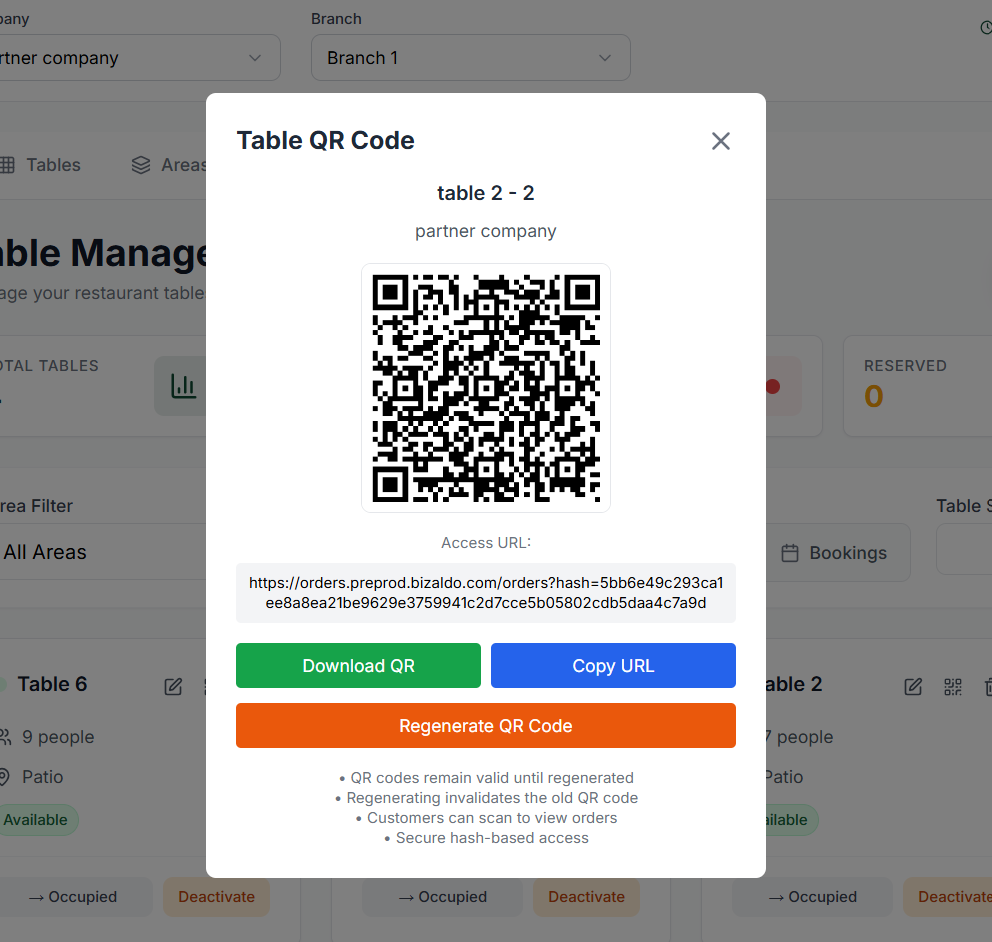 12345678
Modale Code QR de table — scanner, télécharger, copier ou régénérer le code de commande
Éléments d'écran
Identifie la table rattachée à ce code QR (ex. : Table 2 - 2).
L'entreprise à laquelle ce code QR de table est rattaché.
Code QR scannable — les clients le scannent avec leur smartphone pour ouvrir la page de commande.
L'URL directe encodée dans le code QR. Peut être partagée ou testée.
Télécharge l'image du code QR pour l'imprimer sur un chevalet ou un menu.
Copie l'URL d'accès dans le presse-papiers.
Crée un nouveau code QR et invalide l'ancien. Utile si l'ancien code a été compromis.
Rappels : les codes restent valides jusqu'à régénération, régénérer invalide l'ancien, et l'accès est sécurisé par un hash unique.
| Action | Description |
|---|---|
| Scanner le QR | Le client scanne avec son téléphone pour ouvrir la commande à table |
| Télécharger le QR | Enregistre l'image pour l'imprimer sur vos supports de table |
| Copier l'URL | Copie le lien direct dans le presse-papiers |
| Régénérer le code QR | Génère un nouveau code et désactive l'ancien |
[!WARNING]
Régénérer un code QR invalide immédiatement le précédent. Tout support imprimé comportant l'ancien code cessera de fonctionner et devra être réimprimé.
Gérer les tables
Ajouter une nouvelle table
Cliquez sur + Ajouter une nouvelle table (en haut à droite) pour ouvrir le formulaire de création.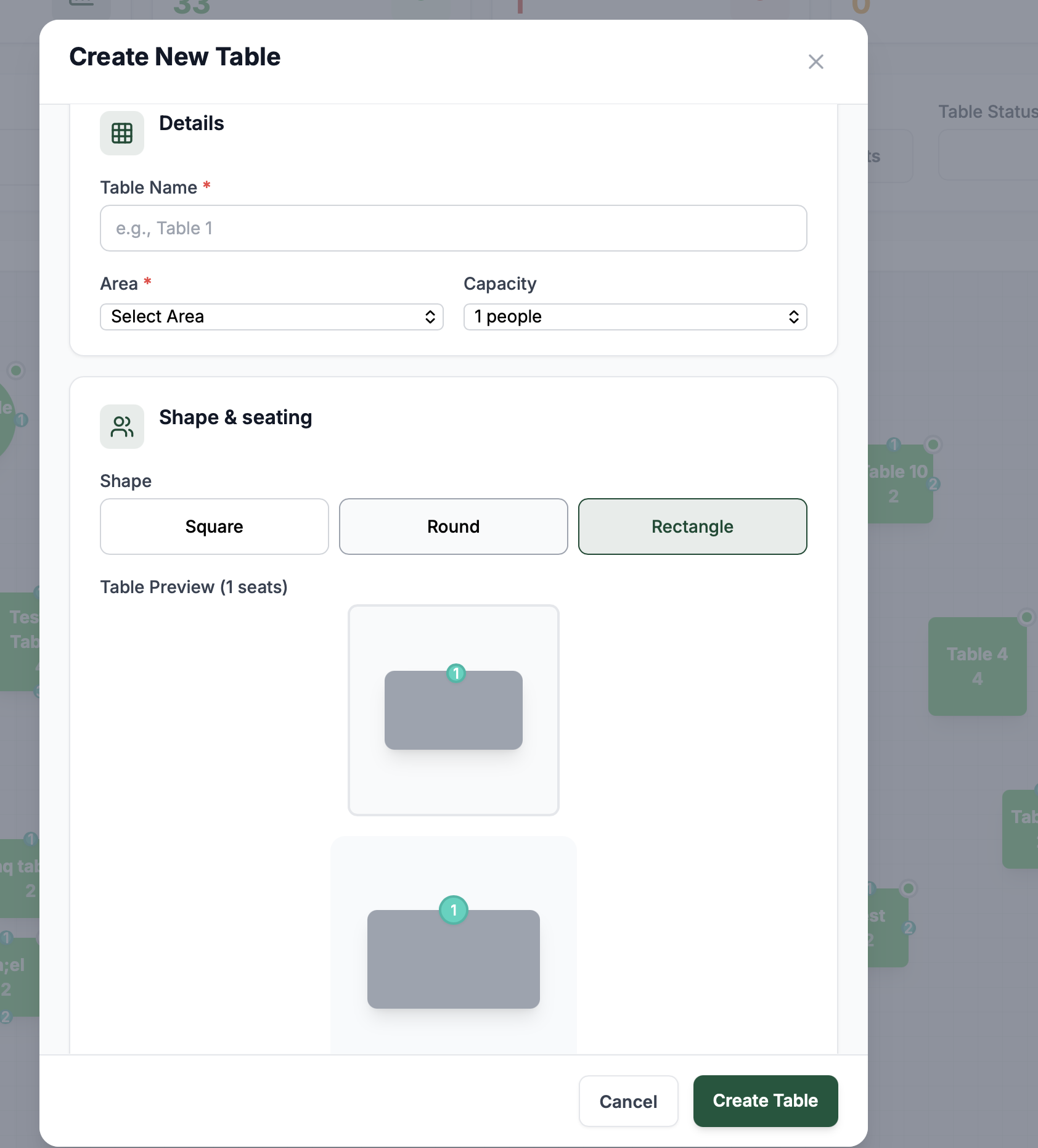 12345678
Modale Créer une nouvelle table — section Détails et Forme & Sièges
Éléments d'écran
Nom d'affichage unique (ex. : Table 5, VIP 1).
Rattachez à un espace ou étage (ex. : Terrasse – Étage 1).
Nombre de personnes que la table peut accueillir.
Sélectionner la forme carrée pour la table.
Sélectionner la forme ronde pour la table.
Sélectionner la forme rectangulaire pour la table.
Affiche le nombre de sièges actuellement configurés pour cette table.
Aperçu visuel en direct de la forme et des positions des sièges.
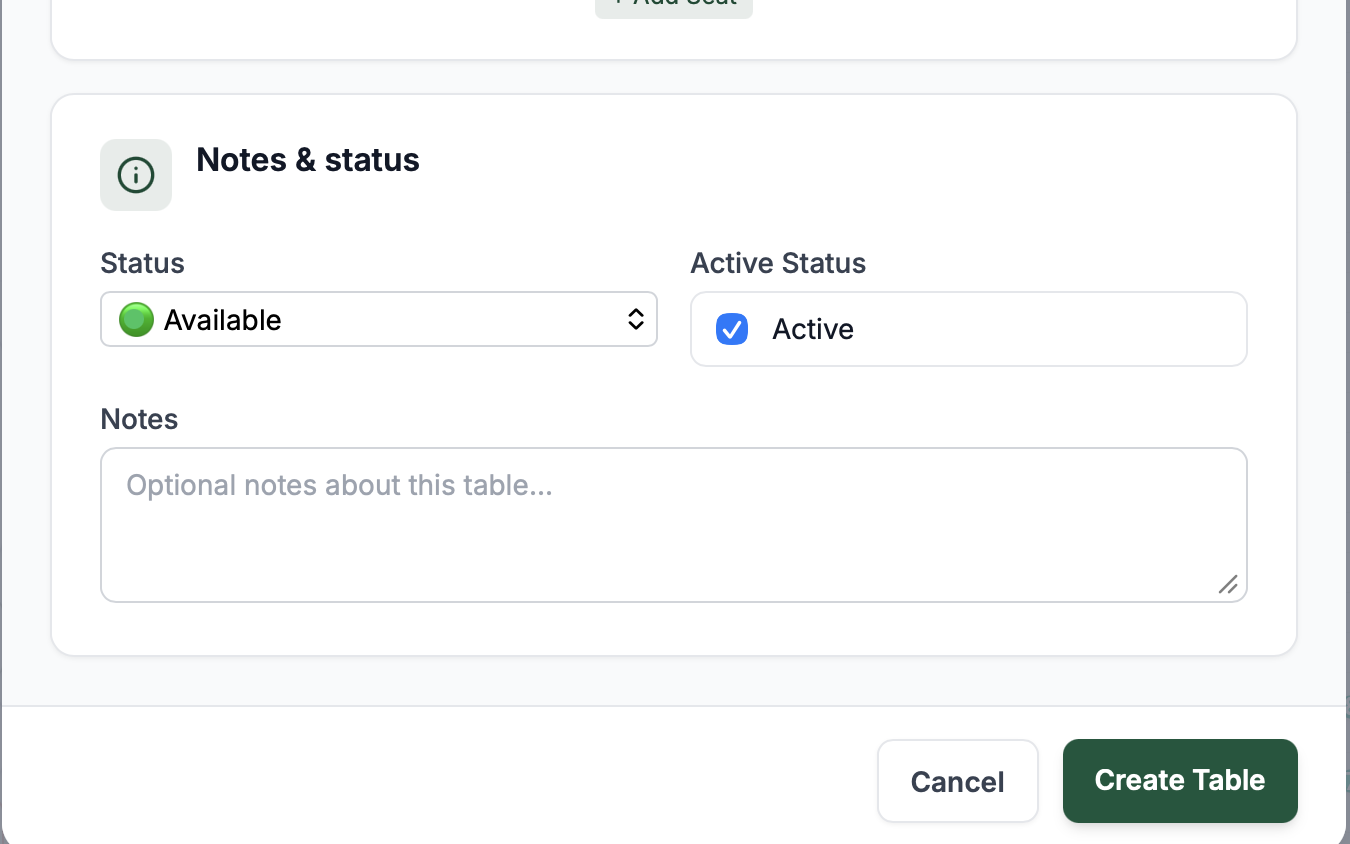 9101112
Modale Créer une nouvelle table — section Notes & Statut et bouton Créer
Éléments d'écran
Définit le statut opérationnel initial de la table (ex. : Disponible).
Active ou désactive la visibilité de la table sur le plan de salle en direct.
Remarques internes pour le personnel sur cette table.
Enregistrer et créer la nouvelle table.
Modifier une table
Cliquez sur n'importe quelle table sur le plan et choisissez Modifier pour ouvrir le formulaire.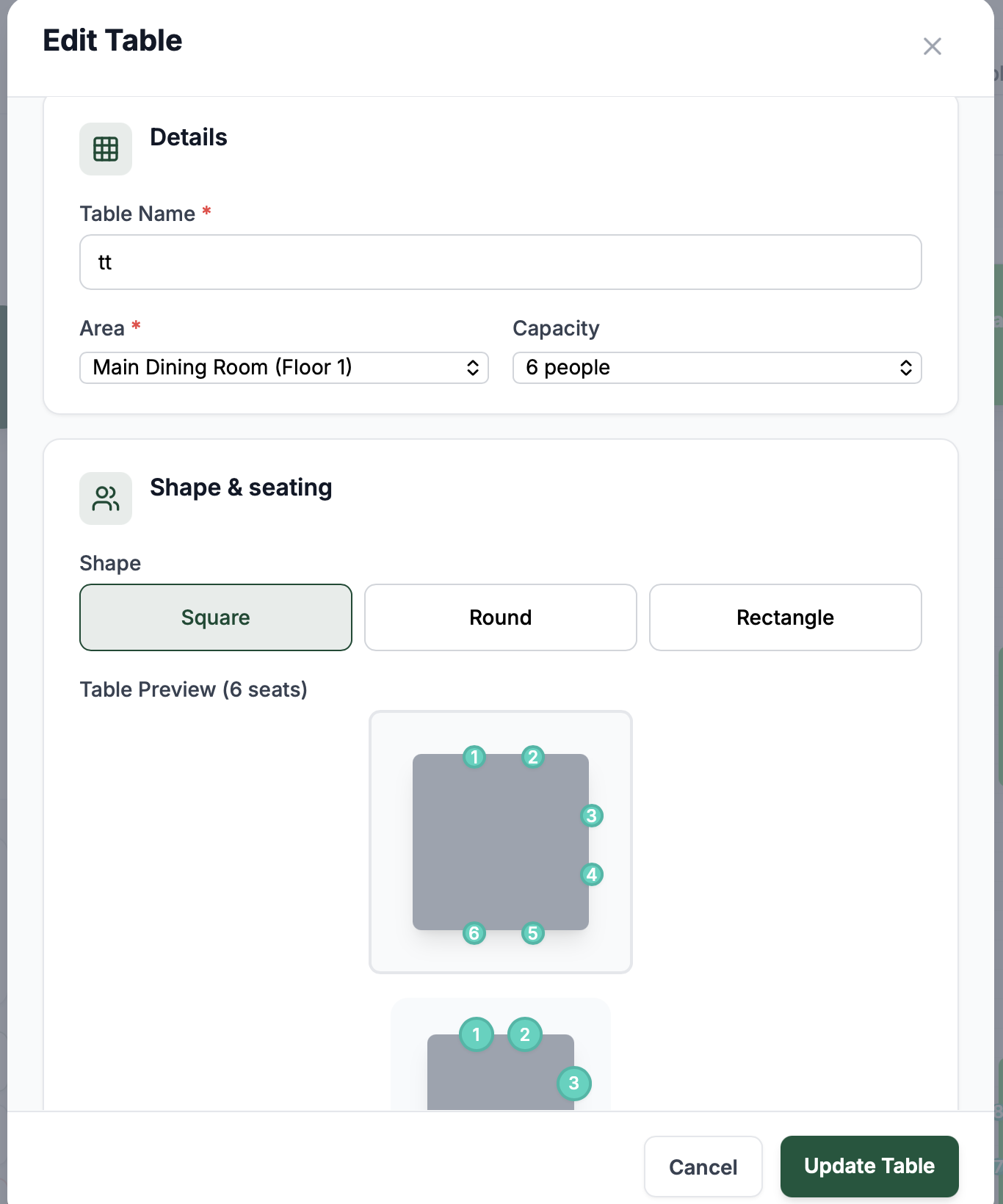 12345678
Modale Modifier la table — section Détails et Forme & Sièges
Éléments d'écran
Mettez à jour le nom d'affichage.
Réaffectez à un autre espace ou étage.
Ajustez le nombre de couverts.
Sélectionner la forme carrée pour la table.
Sélectionner la forme ronde pour la table.
Sélectionner la forme rectangulaire pour la table.
Affiche le nombre actuel de sièges configurés pour cette table.
Aperçu en temps réel de la forme et des places.
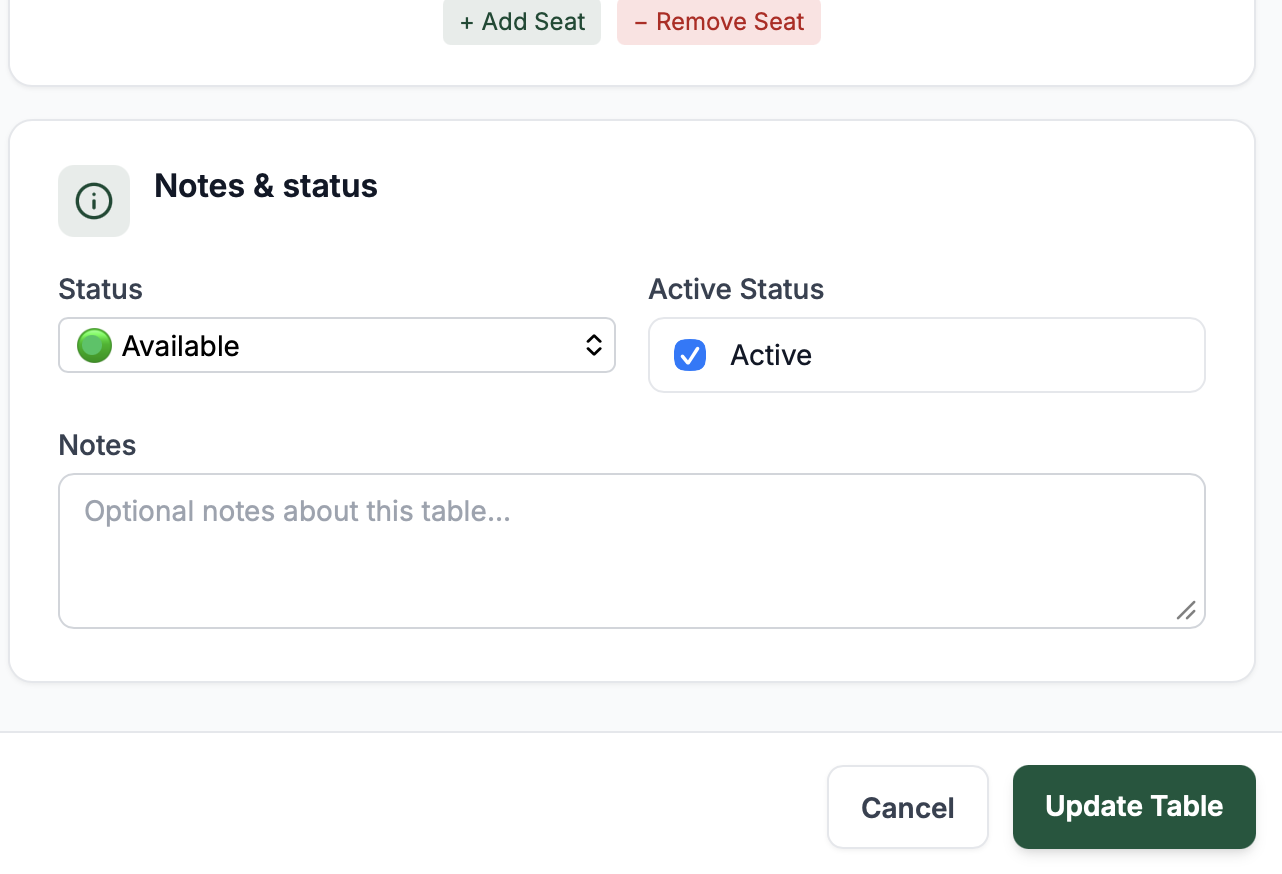 91011121314
Modale Modifier la table — section Notes & Statut et bouton Mettre à jour
Éléments d'écran
Ajoute un siège supplémentaire à l'aperçu de la table.
Retire un siège de l'aperçu de la table.
Modifiez manuellement le statut opérationnel actuel de la table.
Désactivez la table sans la supprimer.
Mettez à jour les consignes de service pour cette table.
Enregistrez toutes les modifications.
Supprimer une table
Cliquez sur la corbeille d'une carte de table (vue Grille) ou choisissez Supprimer sur le plan pour retirer définitivement une table.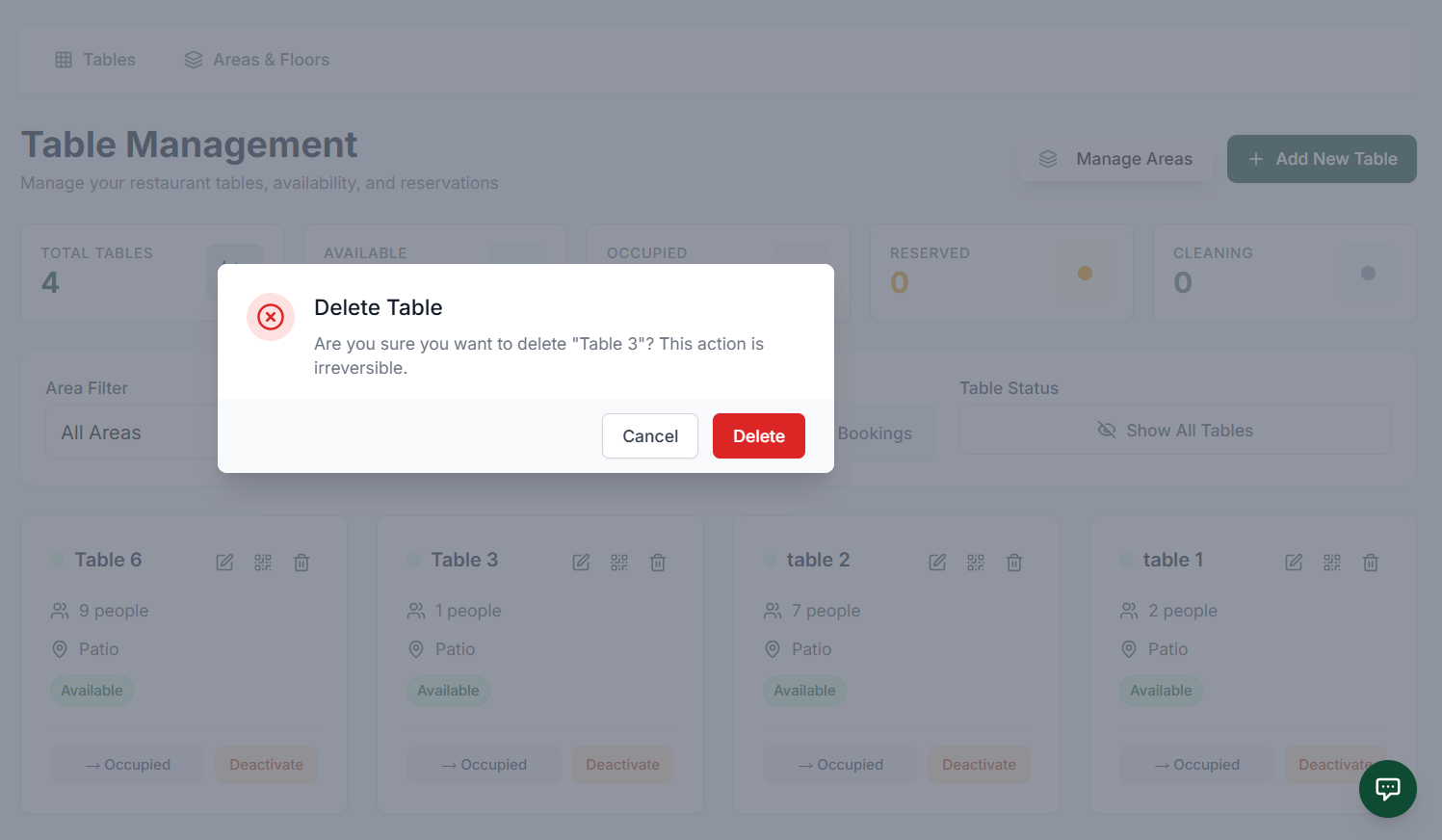 12345
Dialogue de confirmation de suppression d'une table
Éléments d'écran
Icône de corbeille sur chaque carte — cliquez pour lancer la suppression.
Une modale s'ouvre pour éviter les suppressions accidentelles.
Précise clairement que l'action est irréversible.
Ferme la modale et conserve la table.
Supprime définitivement la table. Cette action est irréversible.
[!CAUTION]
Supprimer une table est définitif et irréversible. Utilisez Désactiver si vous souhaitez seulement la masquer temporairement.
Zones et Étage
L'onglet Zones et Étage vous permet d'organiser votre salle en espaces nommés (ex. : Terrasse, Salle principale, Étage). Chaque table est rattachée à une zone, et les zones sont associées à un numéro d'étage.Où les trouver : Cliquez sur l'onglet Zones et Étage en haut de la page Gestion des tables, ou cliquez sur Gérer les zones depuis la vue Tables.
Aperçu des zones
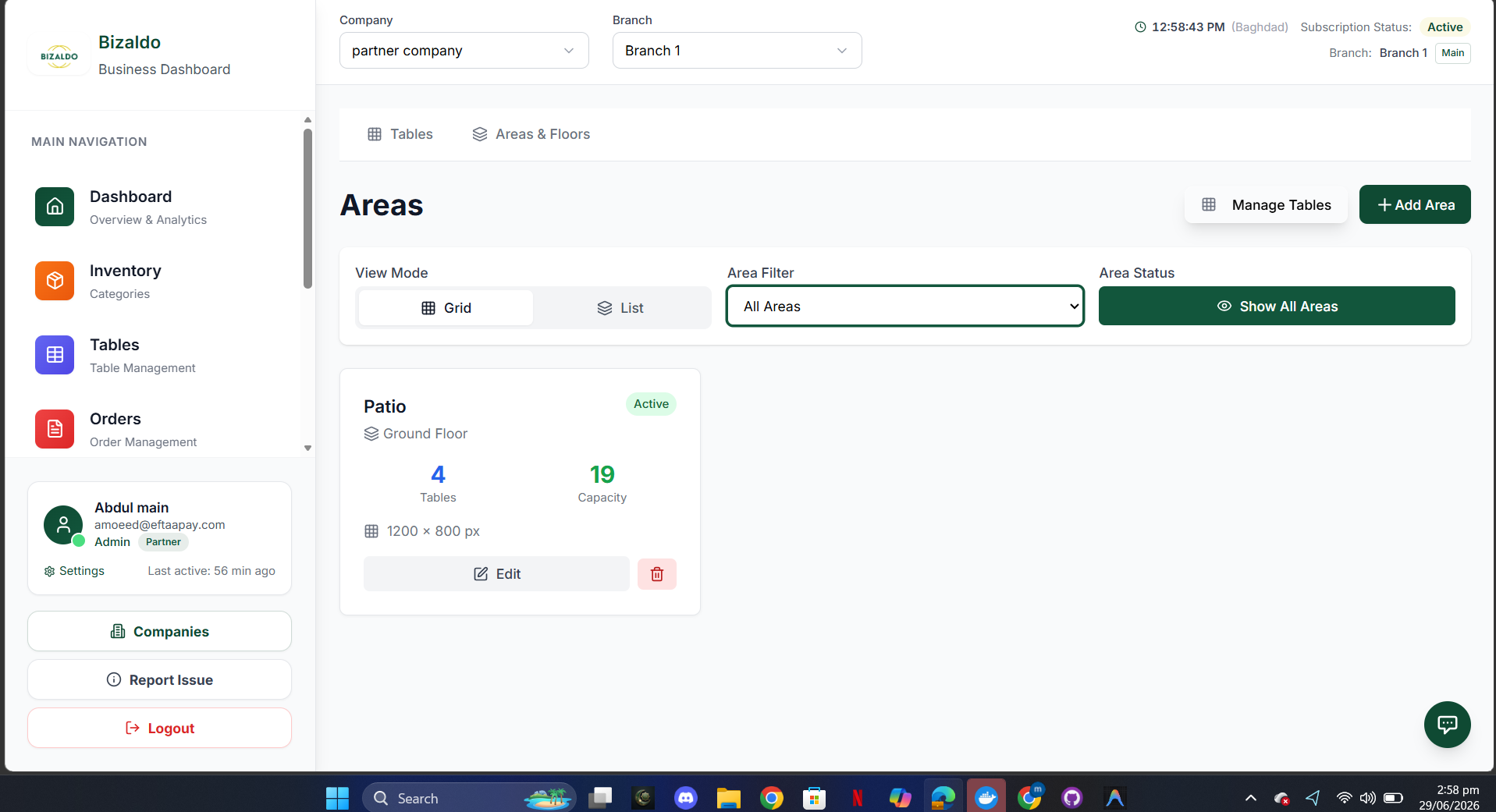
Vue Grille
 123456789
Page des zones affichant les cartes en mode Grille avec nombre de tables, capacité et actions
Éléments d'écran
Basculez sur l'onglet de gestion des zones et étages.
Cliquez pour ouvrir le formulaire de création d'une zone.
Revenez à la vue du plan de salle des tables.
Basculez entre les vues Grille (cartes) et Liste (lignes de tableau).
Filtrez pour afficher une zone spécifique.
Affichez toutes les zones ou filtrez par statut actif/inactif.
Chaque carte présente le nom, l'étage, le nombre de tables et la capacité totale.
Ouvre le formulaire Modifier la zone.
Supprime définitivement la zone et toutes ses tables associées.
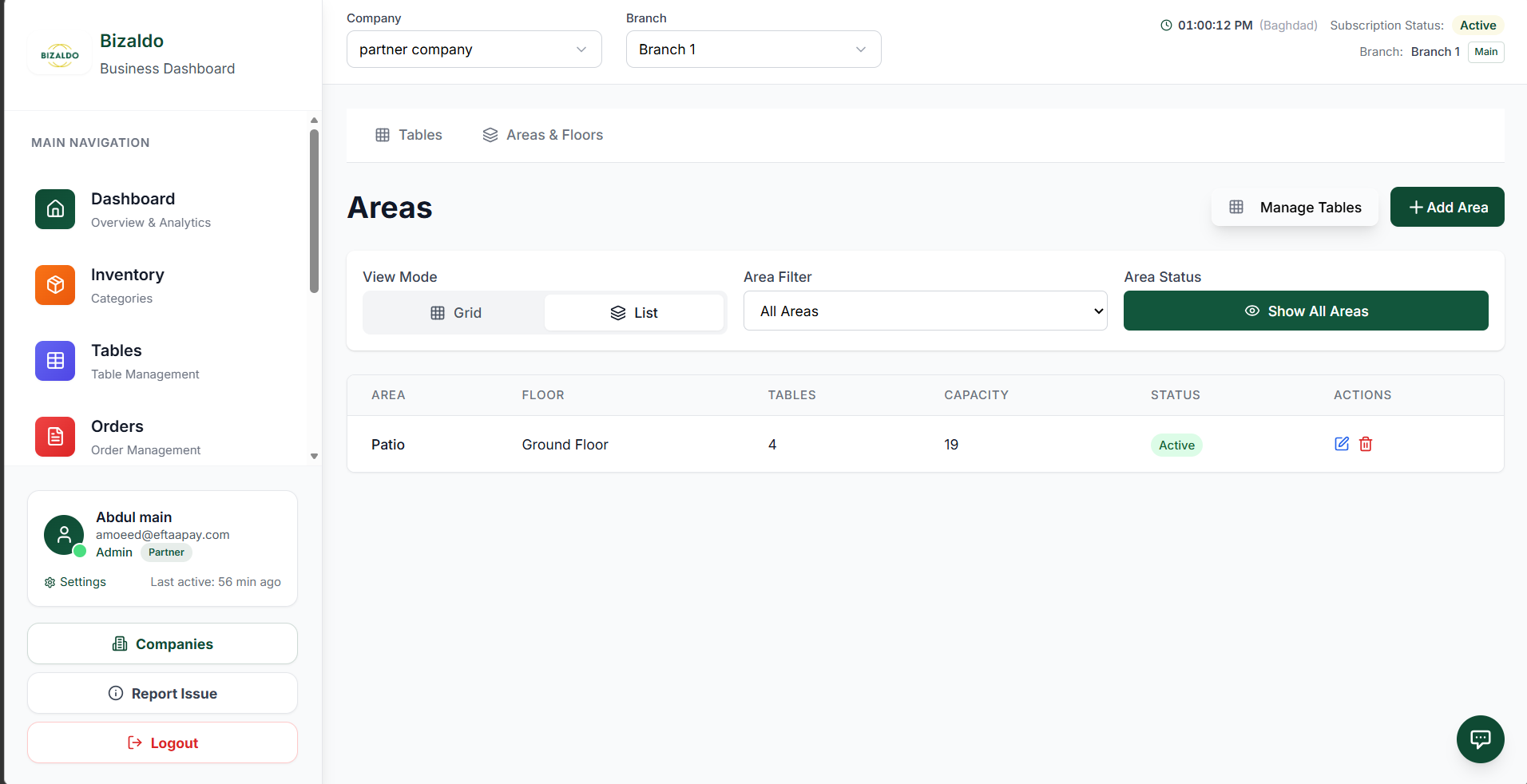
Vue Liste
 1234567
Page des zones en vue Liste — affiche le nom, l'étage, les tables, la capacité et le statut
Éléments d'écran
Basculez en vue Liste pour consulter les zones sous forme de tableau compact.
Le nom de l'espace de salle (ex. : Terrasse).
L'étage rattaché (ex. : Rez-de-chaussée).
Nombre de tables configurées dans cette zone.
Capacité totale en couverts de la zone.
Indique si la zone est Active ou Inactive.
Modifiez ou supprimez la zone directement depuis la ligne.
Gérer les zones
Créer une zone
Cliquez sur + Ajouter une zone (en haut à droite) pour ouvrir le formulaire de création.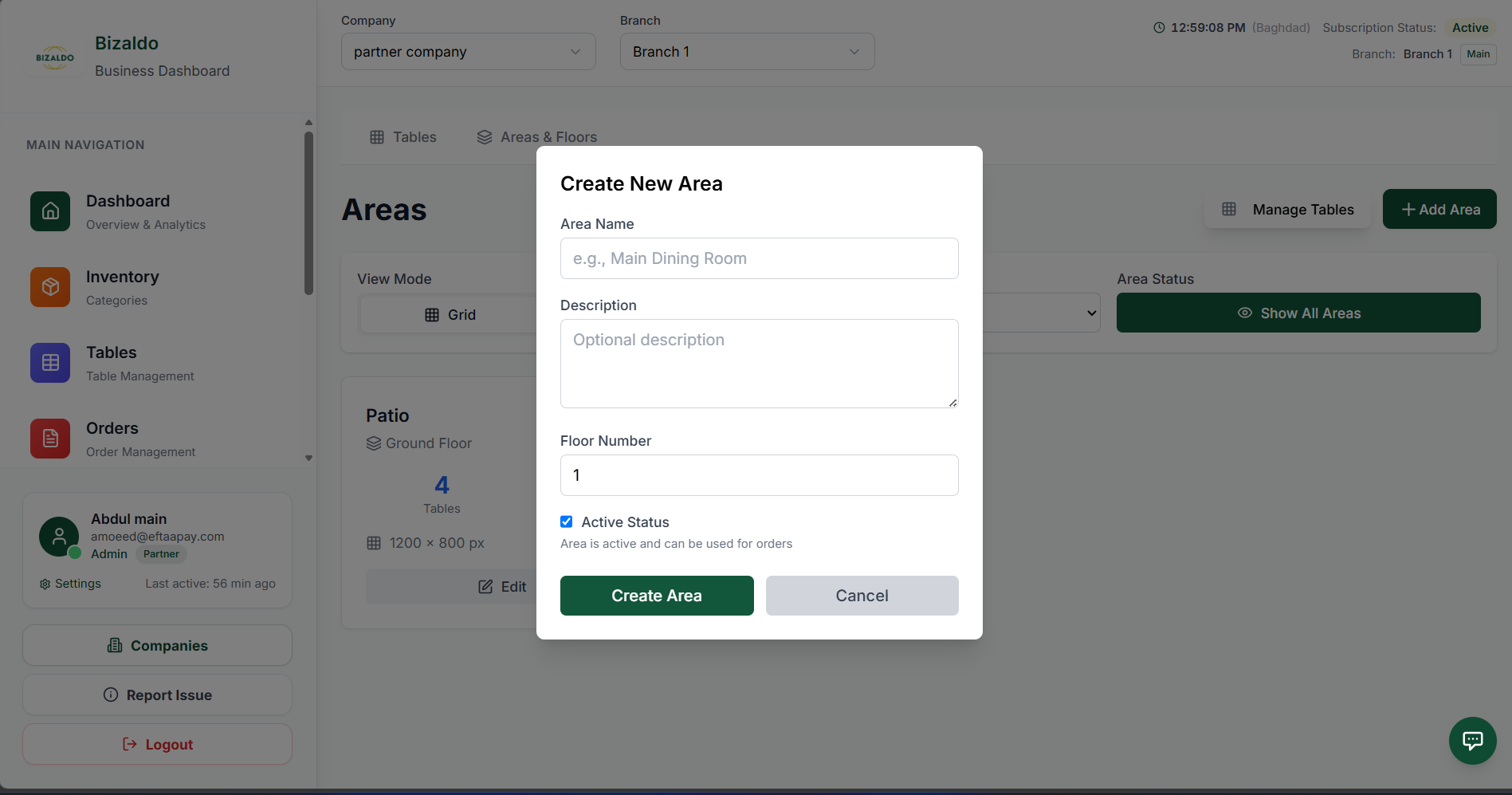 12345
Modale Créer une nouvelle zone — définissez le nom, la description, l'étage et le statut
Éléments d'écran
Nom unique de la zone (ex. : Salle principale, Rooftop).
Description facultative pour guider le personnel.
Étage de la zone (ex. : 1 pour Rez-de-chaussée, 2 pour 1er étage).
Lorsque cochée, la zone est active et disponible pour les affectations de tables.
Enregistrez et créez la nouvelle zone.
| Champ | Description |
|---|---|
| Nom de la zone | Nom unique de l'espace (ex. : *Terrasse*, *Intérieur*, *Salon VIP*) |
| Description | Remarques internes sur la zone |
| Numéro d'étage | Niveau auquel se trouve la zone |
| Statut actif | Rend la zone disponible pour les tables et les commandes |
Modifier une zone
Cliquez sur Modifier sur une carte de zone ou une ligne de tableau pour ouvrir le formulaire. 12345
Modale Modifier la zone — mettez à jour le nom, la description, l'étage et le statut
Éléments d'écran
Mettez à jour le nom d'affichage de la zone.
Mettez à jour les consignes de service.
Modifiez l'étage de rattachement.
Activez ou désactivez la zone sans la supprimer.
Enregistrez les modifications.
Supprimer une zone
Cliquez sur l'icône de corbeille d'une zone pour ouvrir la confirmation de suppression.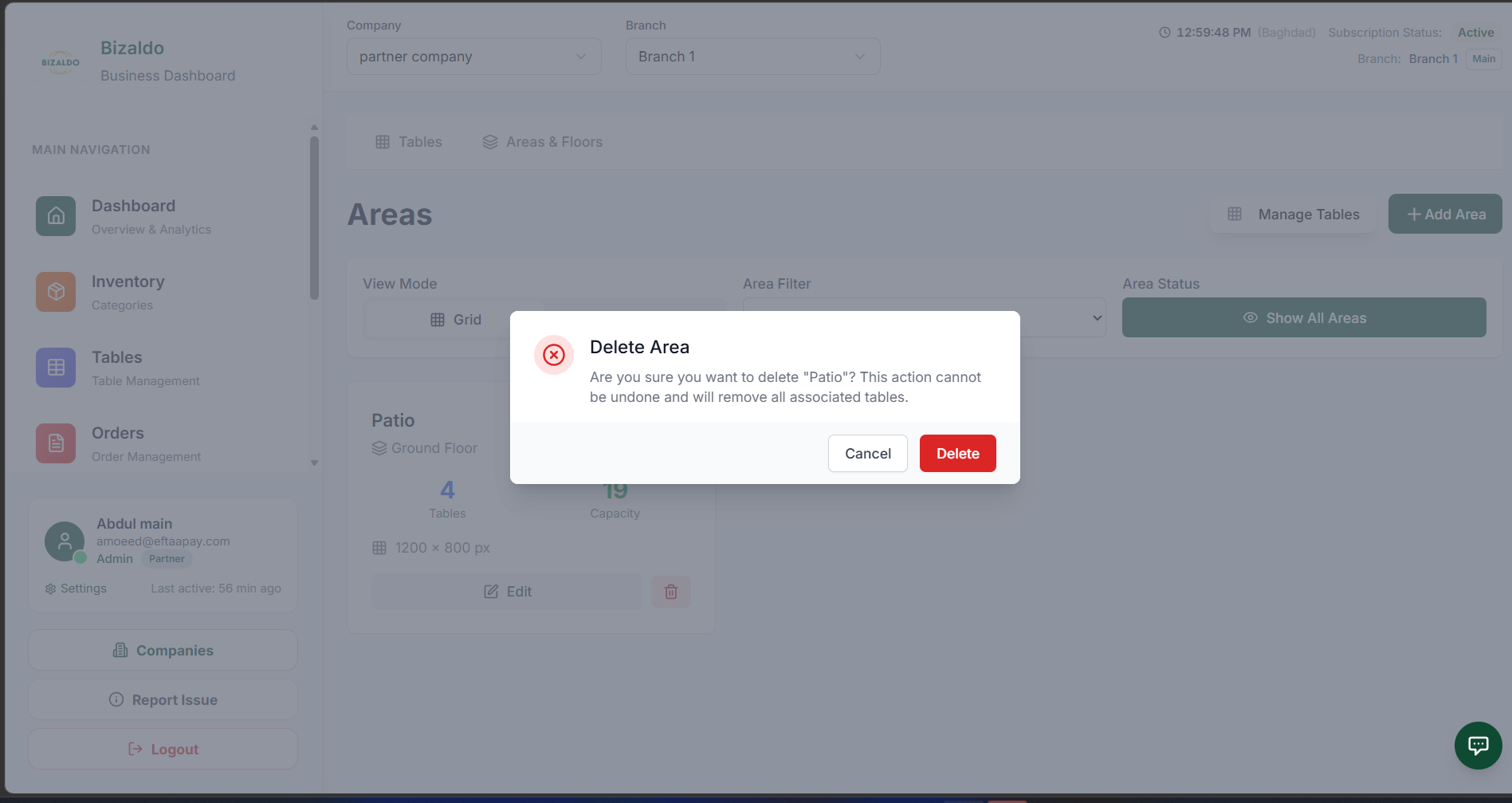 1234
Confirmation de suppression de zone — avertit que toutes les tables associées seront également supprimées
Éléments d'écran
Confirme quelle zone est sur le point d'être supprimée.
Avertit que l'action est irréversible et supprimera toutes les tables associées.
Ferme le dialogue et conserve la zone.
Supprime définitivement la zone et toutes ses tables.
[!CAUTION]
Supprimer une zone supprime définitivement toutes les tables qui y sont rattachées. Cette action est irréversible. Utilisez plutôt le Statut actif dans Modifier la zone pour la désactiver temporairement.
Réservations
La vue Réservations propose un tableau de bord avec calendrier pour piloter les réservations de tables. Vous pouvez consulter les volumes réservés, vérifier la disponibilité des tables, filtrer par statut et enregistrer de nouvelles réservations.Où la trouver : Sur la page Gestion des tables, repérez le sélecteur de Mode d'affichage et cliquez sur Réservations.
Aperçu des réservations
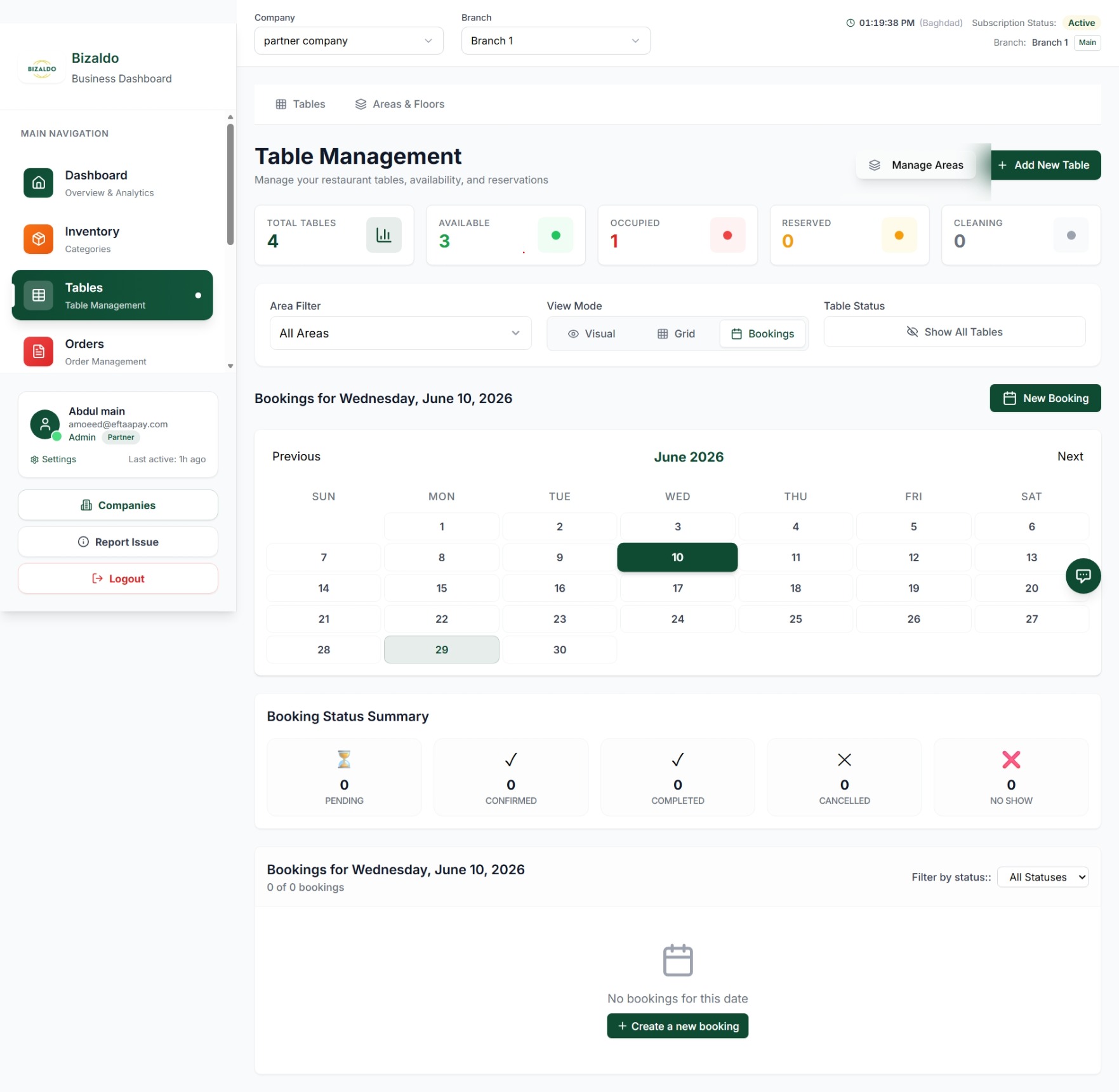 1234567
Mode Réservations — suivez le calendrier quotidien des réservations et gérez les réservations clients
Éléments d'écran
Cliquez sur Réservations dans le sélecteur de vue pour ouvrir ce tableau de bord.
Cliquez sur + Nouvelle réservation pour planifier une réservation.
Affiche la date active pour le calendrier et la liste.
Sélectionnez n'importe quelle date pour afficher ses réservations et son résumé d'état.
Affiche les décomptes pour En attente, Confirmée, Terminée, Annulée et Non venue.
Filtrez les réservations de la journée par statut particulier.
Créez une réservation pour la date choisie directement depuis l'écran vide.
Fonctionnalités clés
En mode Réservations, l'équipe peut :- Naviguer dans le calendrier : Choisir n'importe quel jour pour afficher les réservations planifiées.
- Suivre les statuts : Obtenir une vue claire entre *En attente*, *Confirmée*, *Terminée*, *Annulée* et *Non venue*.
- Filtrer rapidement : Utiliser la liste déroulante des statuts pour isoler les demandes à confirmer.
- Ajouter des réservations : Cliquer sur + Nouvelle réservation pour renseigner le nom, la date, l'heure et la table attribuée.
Synthèse des statuts de réservation (KPI)
Les cartes récapitulatives indiquent la répartition pour la date choisie :| Statut | Description |
|---|---|
| EN ATTENTE | Demande de réservation reçue mais non encore confirmée avec le client |
| CONFIRMÉE | Réservation confirmée avec succès et table réservée |
| TERMINÉE | Les clients sont arrivés, ont consommé et la réservation est clôturée |
| ANNULÉE | Réservation annulée par le client ou l'équipe du restaurant |
| NON VENUE | Les clients ne se sont pas présentés à l'heure prévue |
Gérer les réservations sur l'administration
Créer une réservation
Pour planifier une nouvelle réservation, cliquez sur le bouton + Nouvelle réservation en haut à droite. 12345
Modale Créer une nouvelle réservation — pré-remplissage selon l'historique de l'e-mail
Éléments d'écran
Saisissez l'e-mail. Si le client existe déjà, son nom et téléphone se pré-remplissent automatiquement.
Renseignez le nom et le numéro de contact du client.
Fixez la date et l'heure souhaitées. Choisir une date dans le calendrier pré-remplit ce champ.
Précisez la durée prévue (en heures) et le nombre de couverts.
Enregistre et planifie la réservation.
[!TIP]
Astuce date sélectionnée : Choisir une date dans la grille du calendrier avant de cliquer sur + Nouvelle réservation pré-remplira automatiquement cette date dans le formulaire, évitant les erreurs de saisie.
Modifier une réservation
Pour ajuster l'horaire, le nombre de convives ou les notes, cliquez sur l'icône Modifier (crayon) en face de la réservation.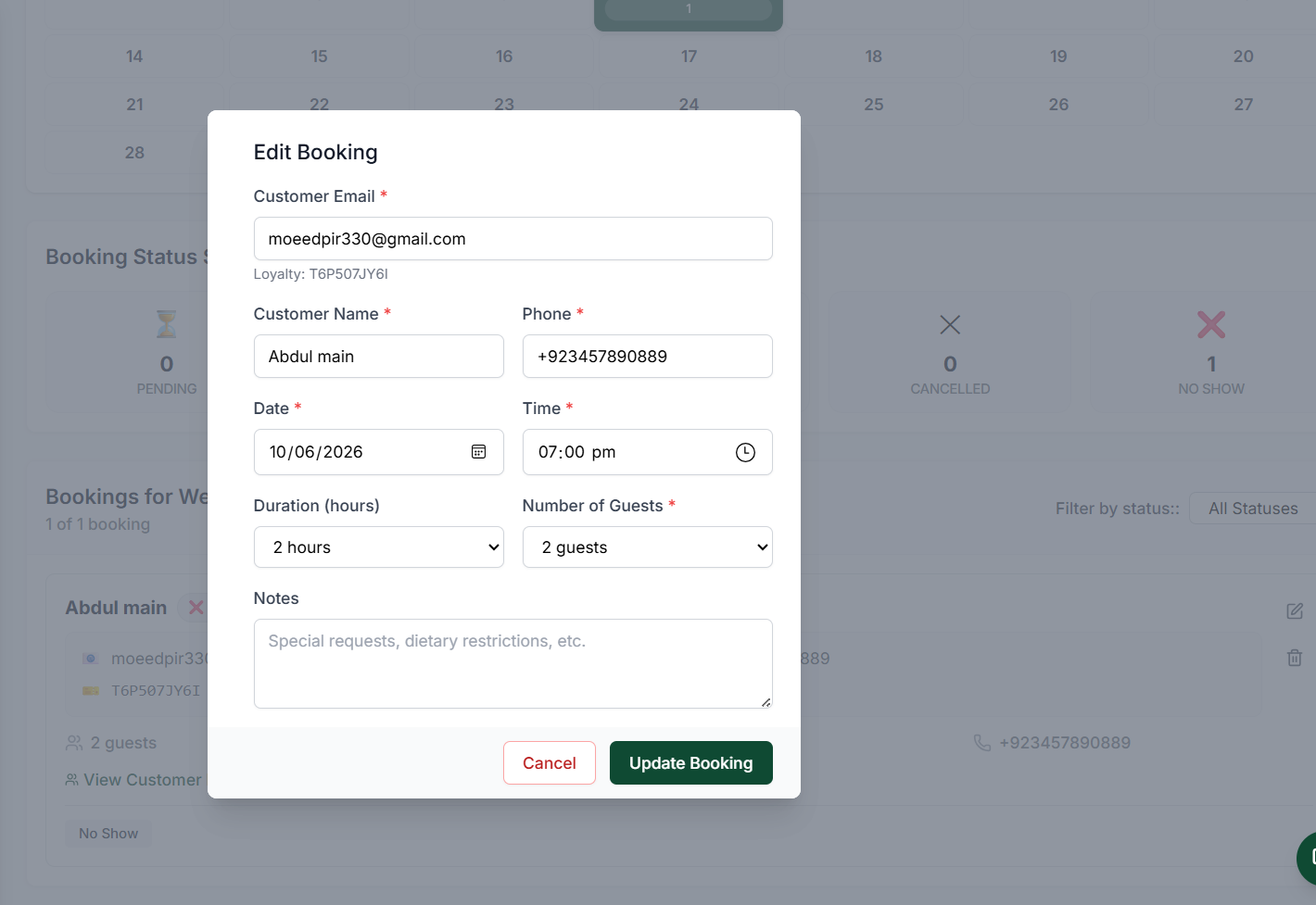 123456789
Modale Modifier la réservation — mettez à jour les dates, heures, convives et consignes
Éléments d'écran
Affiche l'adresse e-mail rattachée à la réservation.
Affiche le code fidélité du client (le cas échéant).
Mettez à jour le nom et le téléphone du client.
Modifiez la date et l'heure d'arrivée prévue.
Ajustez la durée et la taille de la tablée.
Ajoutez des consignes particulières, régimes alimentaires ou statut VIP.
Enregistre toutes les modifications apportées.
docs.operations.tables.admin_bookings.edit_screenshot.ann8_desc
docs.operations.tables.admin_bookings.edit_screenshot.ann9_desc
Mettre à jour les statuts de réservation
Une fois enregistrée, la réservation apparaît dans la liste du jour choisi.Gérez les réservations, vérifiez les codes fidélité et utilisez les boutons rapides pour confirmer ou annuler
Éléments d'écran
Affiche le statut actuel (ex. : En attente, Confirmée).
Affiche l'e-mail, le téléphone et le code membre fidélité (ex. : T6P507JY6I).
Affiche la table assignée à cette réservation.
Cliquez pour ouvrir la fiche client détaillée.
Cliquez sur Confirmer pour valider ou sur Annuler pour marquer comme Annulée directement depuis la liste.
Détails du client et de la réservation
Cliquer sur Voir les détails du client ouvre la modale complète de profil du client.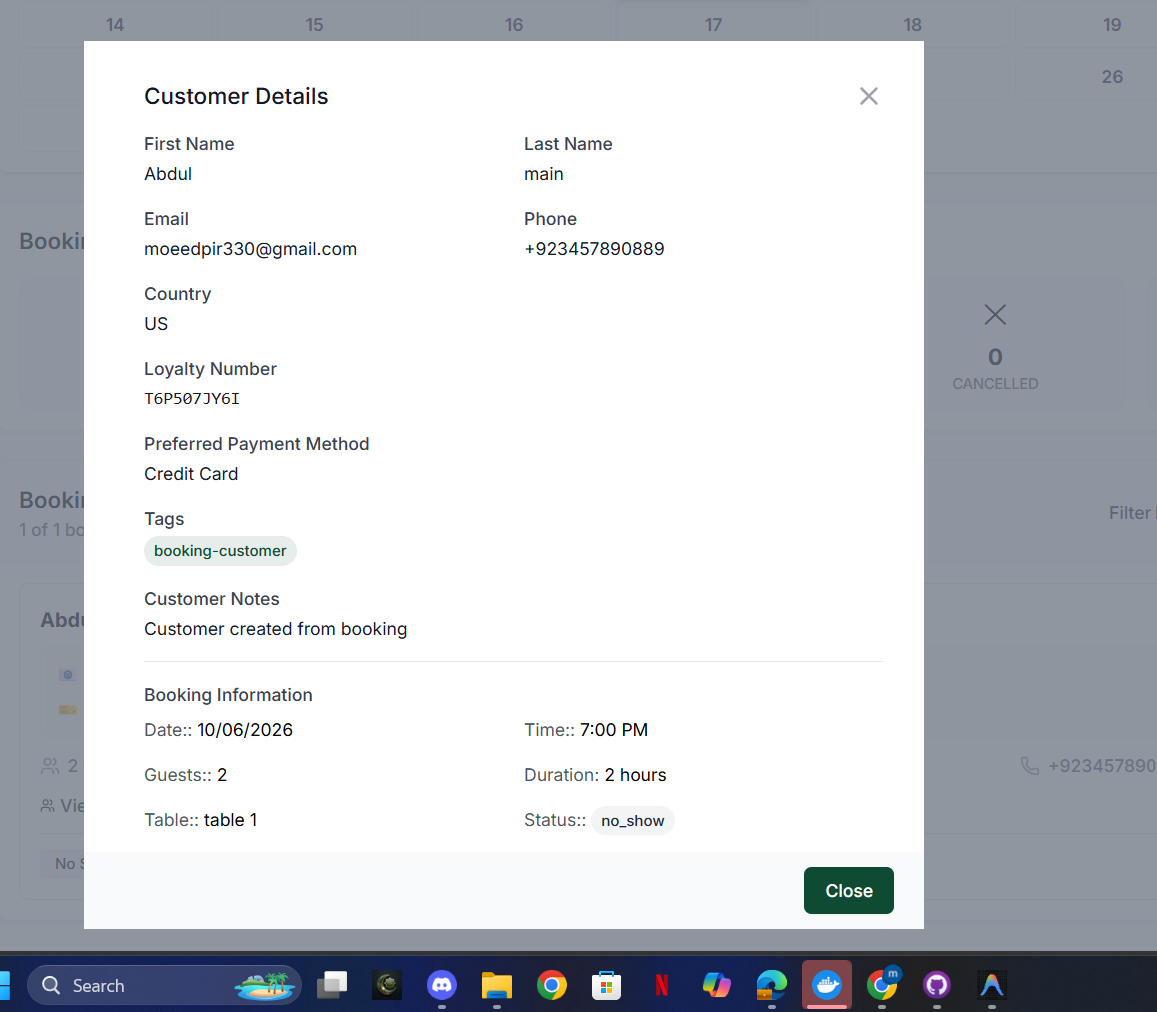 12345
Vue détaillée du client avec profil fidélité, préférences de paiement, notes et réservations
Éléments d'écran
Affiche le nom complet, l'e-mail, le téléphone, le pays et le numéro de fidélité.
Conserve la préférence de paiement du client (ex. : Carte bancaire).
Affiche les remarques du personnel et les segments.
Récapitule la séance : date, heure, couverts, durée, table attribuée et statut.
Ferme la fiche pour revenir à la vue des réservations.
Gérer les réservations sur l'application tablette
L'application tablette POS permet au personnel de salle de consulter, créer, modifier et actualiser les réservations directement sur un terminal mobile.Où la trouver : Ouvrez la barre latérale gauche de l'application tablette et appuyez sur l'onglet Réservations.
Aperçu des réservations
L'écran Réservations affiche un calendrier mensuel à gauche et la liste des réservations du jour sélectionné à droite.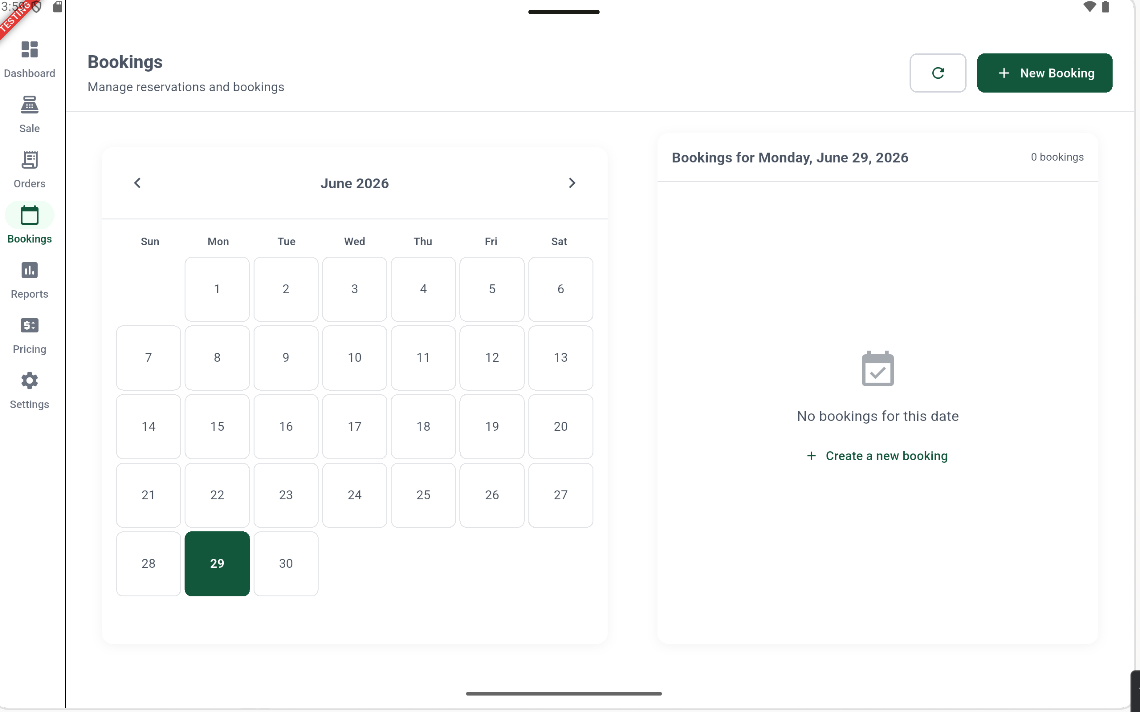 12345
Écran Réservations de l'application tablette — parcourez les dates et consultez le planning des réservations
Éléments d'écran
Appuyez sur l'icône Réservations dans la barre latérale gauche pour accéder à cet écran.
Appuyez sur + Nouvelle réservation en haut à droite pour planifier une réservation.
Appuyez sur une date du calendrier pour afficher les réservations du jour.
La date actuellement active sur le calendrier (ex. : 29 juin).
Affiche toutes les réservations prévues pour la date sélectionnée.
Créer une réservation
Appuyez sur + Nouvelle réservation pour ouvrir la modale de formulaire.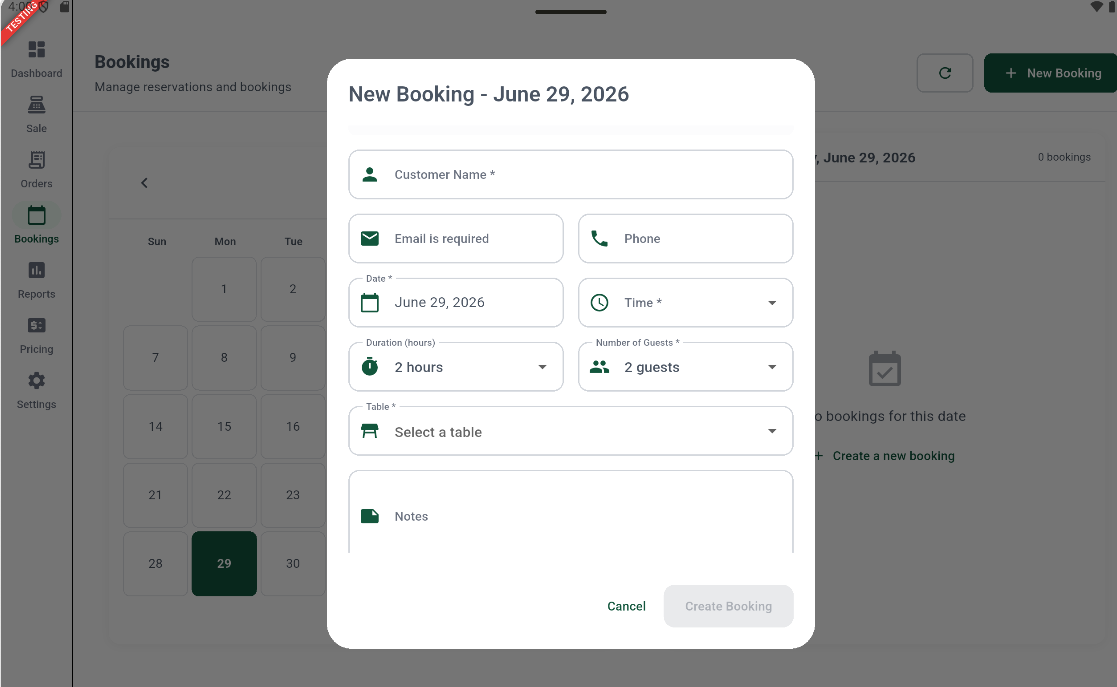 1234567
Modale Créer une réservation — saisissez les coordonnées du client, l'heure et la table
Éléments d'écran
Renseignez le nom du client.
Adresse e-mail et numéro de téléphone de contact obligatoires.
Sélectionnez la date et l'heure d'arrivée.
Précisez la durée (en heures) et le nombre de couverts.
Attribuez une table disponible dans l'établissement.
Renseignez les demandes particulières, statut VIP ou régimes.
Enregistrez et planifiez la réservation.
Modifier une réservation
Appuyez sur l'icône Modifier (crayon) sur une carte de réservation pour corriger les coordonnées, l'heure ou la table attribuée.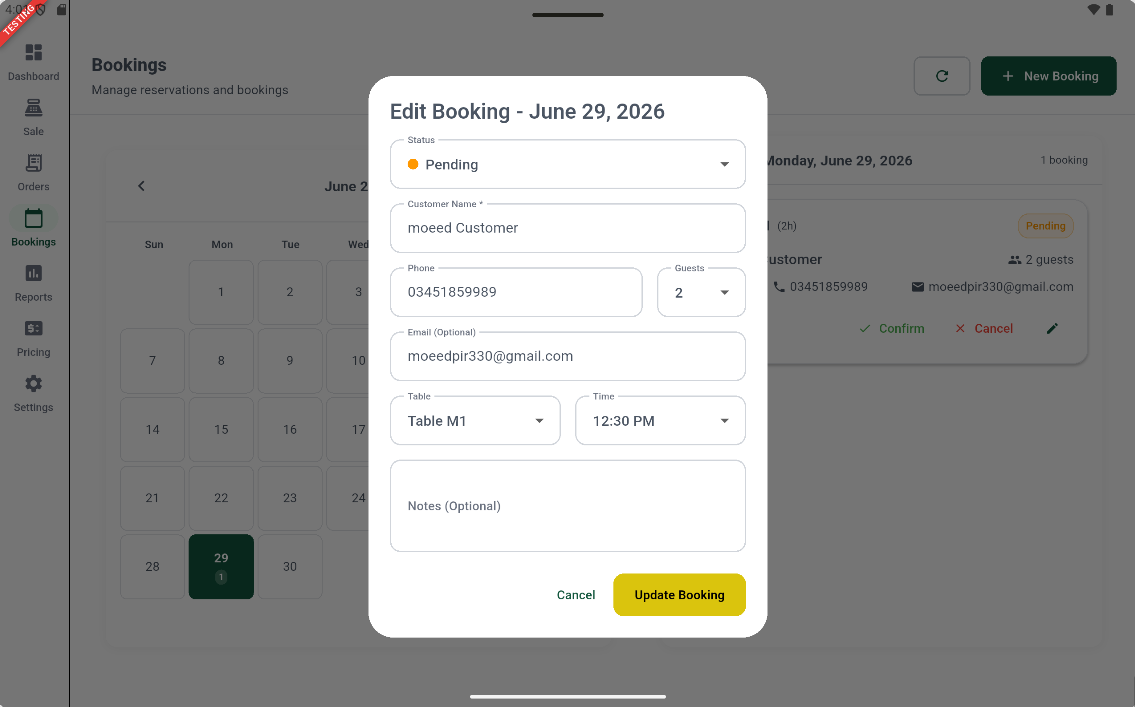 123456789
Modale Modifier la réservation — mettez à jour les informations ou changez le statut
Éléments d'écran
Choisissez le statut (En attente, Confirmée, Terminée, Annulée ou Non venue).
Modifiez le nom du client.
Modifiez le numéro de téléphone.
Ajustez le nombre de convives.
Modifiez l'adresse e-mail facultative.
Changez la table attribuée.
Modifiez l'horaire de réservation.
Mettez à jour les consignes de service.
Enregistrez toutes les modifications.
Confirmer une réservation
Appuyez sur Confirmer sur la ligne d'une réservation pour ouvrir le dialogue de confirmation.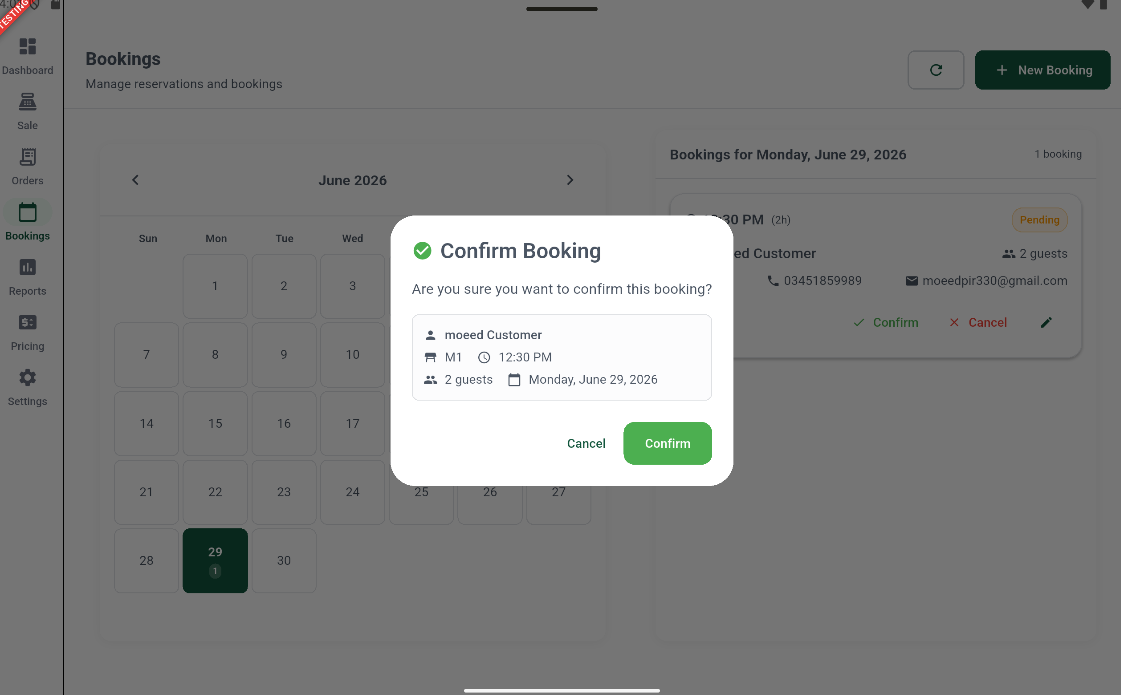 123
Modale Confirmer la réservation — vérifiez les détails avant confirmation finale
Éléments d'écran
Demande de confirmation pour l'attribution de la table.
Vérifiez le nom, la table, l'heure et le nombre de convives.
Appuyez sur le bouton vert Confirmer pour passer le statut à Confirmée.
Annuler une réservation
Appuyez sur Annuler à côté d'une réservation pour lancer la confirmation d'annulation.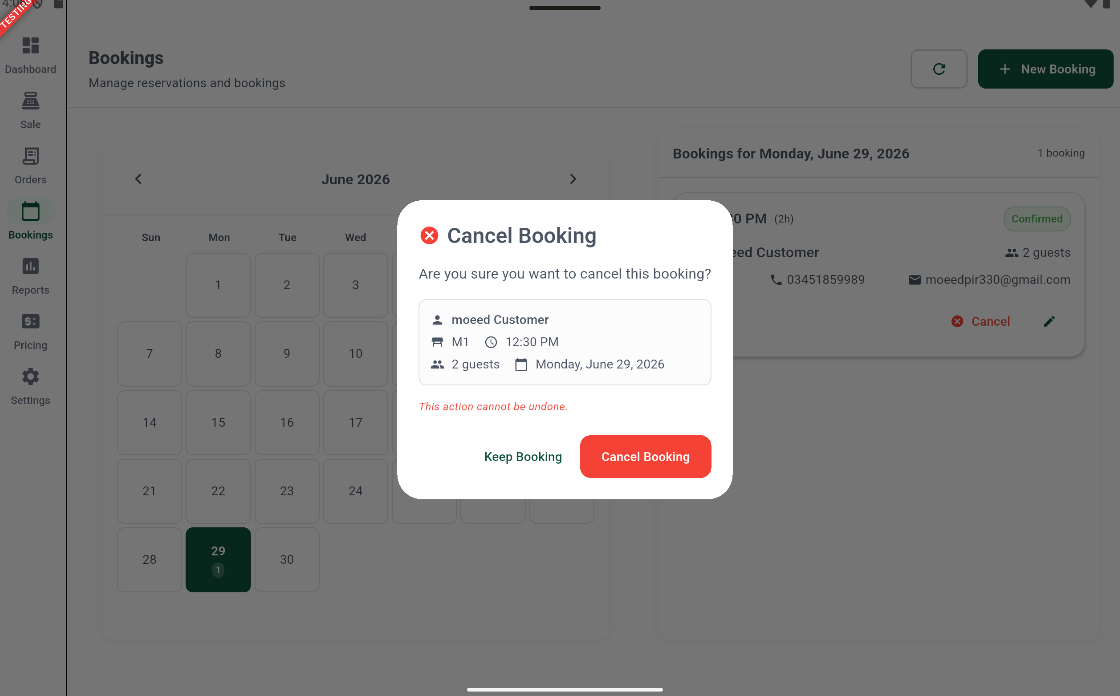 12345
Modale Annuler la réservation — vérifiez les détails et confirmez pour annuler définitivement
Éléments d'écran
Avertissement confirmant la volonté d'annuler.
Vérifiez les données (nom, table, heure, couverts et date).
Rappelle que cette action est définitive.
Ferme le dialogue sans modifier le statut.
Appuyez pour annuler définitivement la réservation.
Actions clés
| Action | Comment faire |
|---|---|
| Ajouter une nouvelle table | Cliquer sur + Ajouter une nouvelle table (en haut à droite) |
| Modifier une table | Cliquer sur la table sur le plan → Modifier |
| Changer le statut d'une table | Cliquer sur la table → Définir le statut |
| Gérer les zones et étages | Cliquer sur Gérer les zones ou passer à l'onglet Zones et Étage |
| Filtrer par zone | Utiliser le menu déroulant Filtre de zone |
| Changer de vue | Cliquer sur Visuel, Grille ou Réservations |
| Supprimer une table | Vue Grille → icône de corbeille sur la carte → confirmer Supprimer |
| Créer une réservation (Web) | Passer en vue Réservations → cliquer sur + Nouvelle réservation |
| Modifier une réservation (Web) | Passer en vue Réservations → cliquer sur l'icône crayon |
| Confirmer / Annuler une réservation (Web) | Passer en vue Réservations → cliquer sur les boutons Confirmer ou Annuler |
| Créer une réservation (Tablette) | Onglet Réservations → appuyer sur + Nouvelle réservation |
| Modifier une réservation (Tablette) | Onglet Réservations → appuyer sur l'icône crayon |
| Confirmer une réservation (Tablette) | Onglet Réservations → appuyer sur Confirmer → valider |
| Annuler une réservation (Tablette) | Onglet Réservations → appuyer sur Annuler → confirmer Annuler la réservation |
Documentation associée
- Gestion des commandes — Lier les commandes aux tables
- Terminal POS — Ouvrir des commandes directement depuis le plan de salle
- Rapports — Rotation des tables et taux d'occupation