Gestion des clients
La Gestion des clients dans Bizaldo constitue la base de données centralisée permettant de suivre les relations avec vos clients, leurs comportements d'achat et leur valeur vie. Segmenter précisément vos clients vous permet de mener des campagnes ciblées, de concevoir des programmes de fidélité efficaces et d'analyser la fidélisation.Où la trouver : Dans la barre latérale gauche, cliquez sur Clients.
Logique de segmentation des clients
Bizaldo segmente automatiquement les clients en différents niveaux en fonction de leur nombre cumulé d'achats (total des commandes distinctes). Cette classification est calculée automatiquement d'après l'historique d'achat.Classification dynamique des clients
| Statut / Niveau | Nombre de commandes | Description / Profil |
|---|---|---|
| VIP | 10 commandes ou plus | Clients très fidèles et réguliers. Idéal pour les avantages et récompenses exclusifs. |
| Habitué | 5 à 9 commandes | Acheteurs réguliers. À cibler avec des campagnes d'engagement. |
| Nouveau | 1 à 4 commandes | Premiers acheteurs ou clients récents. L'objectif est de susciter un second achat. |
| Prospect | 0 commande | Comptes enregistrés n'ayant pas encore passé de commande. |
Vue des clients
KPI, filtres et recherche
En haut de l'écran Clients, quatre cartes KPI donnent un aperçu immédiat des indicateurs clients pour l'entreprise et l'établissement choisis :- Total des clients : Nombre total de clients enregistrés dans la base de données.
- Nouveaux ce mois-ci : Nombre de clients enregistrés ayant passé entre 1 et 4 commandes.
- Chiffre d'affaires total : Somme de toutes les commandes réussies passées par les clients enregistrés (en devise locale, ex. : د.إ).
- Dépense moyenne : Chiffre d'affaires total divisé par le nombre total de clients.
- Barre de recherche : Recherche instantanée par nom, e-mail ou numéro de téléphone.
- Menu déroulant de statut : Filtre la liste des clients selon les niveaux de segmentation (*Tous les statuts*, *VIP*, *Habitué*, *Nouveau*, *Prospect*).
Consulter les détails d'un client
Cliquez sur le bouton Voir sur une fiche client pour ouvrir la vue détaillée. Vous pouvez y consulter ses informations complètes et son historique d'achats. Pour modifier son profil, cliquez sur le bouton Modifier.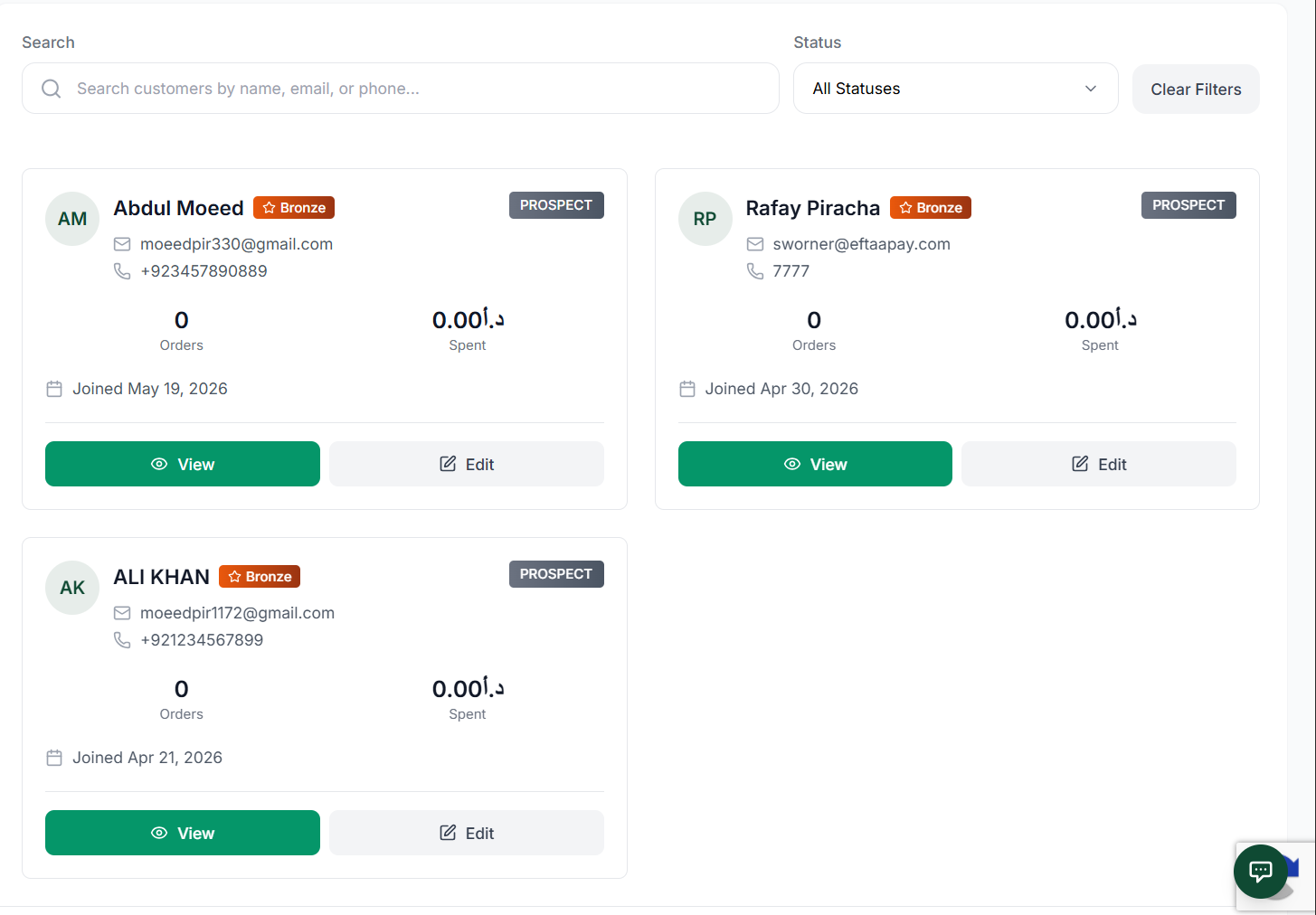 12
Vue détaillée du profil d'un client et de son historique de commandes
Éléments d'écran
Cliquez ici pour accéder à la page de modification du profil client.
Cliquez ici pour afficher les détails du client.
Vue détaillée du client
La page détaillée présente l'identité, l'adresse et l'historique des dépenses du client. Elle indique également les totaux des commandes et le solde restant dû.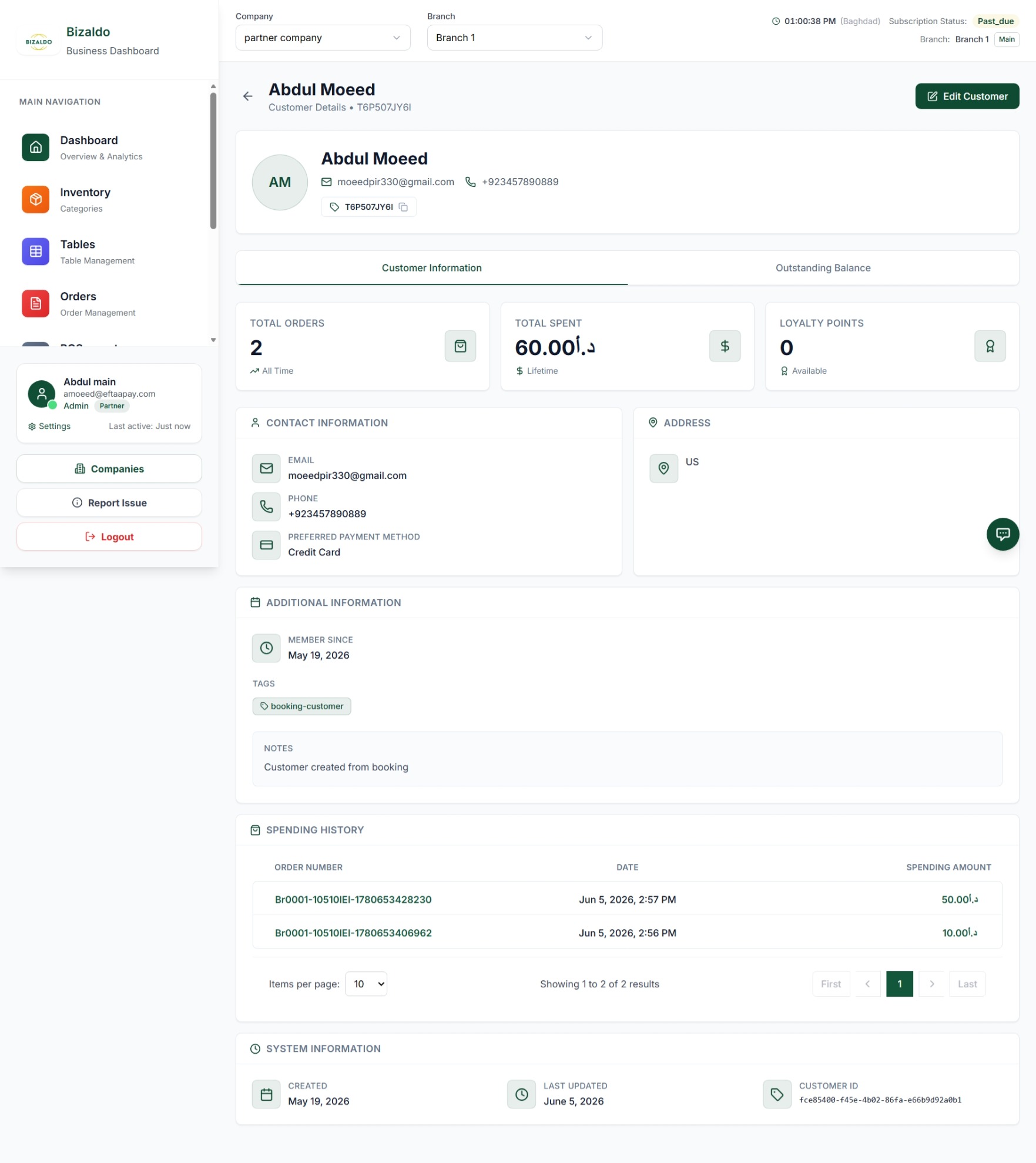 123456
Vue détaillée du client avec KPI et onglets
Éléments d'écran
Affiche les informations personnelles, l'historique des commandes et les points de fidélité.
L'onglet Solde restant dû n'est visible que si l'entreprise a activé le BNPL.
Affiche les coordonnées et informations générales du client.
Adresse physique et localisation géographique du client.
Affiche les données additionnelles : date d'adhésion, étiquettes et notes internes.
Affiche le montant dépensé par le client sur chaque commande.
Solde restant dû
En cliquant sur l'onglet Solde restant dû sur la fiche d'un client, une page répertorie tous les soldes de factures impayées ainsi que les règlements enregistrés.Définition des KPI pour l'enregistrement des paiements
| KPI | Définition |
|---|---|
| Total restant dû | Montant total impayé sur l'ensemble des factures du client. |
| Montant total réglé | Montant cumulé déjà payé par le client. |
| Commandes impayées | Nombre de commandes comportant des factures non soldées. |
| Commandes soldées | Nombre de commandes entièrement réglées. |
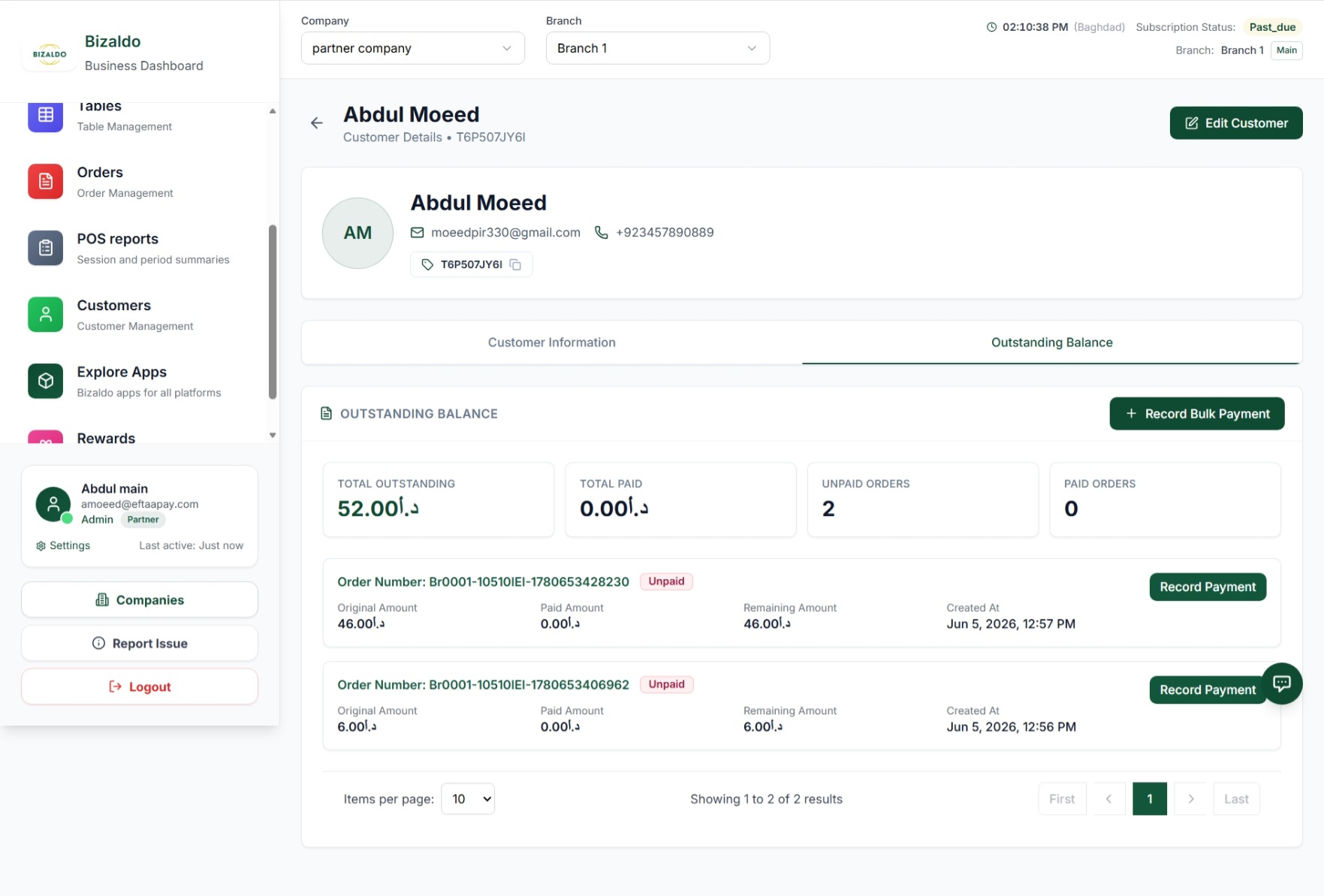 12
Dialogue d'enregistrement de paiement pour solde restant dû
Éléments d'écran
Cliquez ici pour consigner un paiement groupé sur plusieurs factures.
Cliquez ici pour enregistrer un paiement unitaire.
Enregistrer un paiement
Pour un paiement unitaire, utilisez le dialogue Enregistrer un paiement.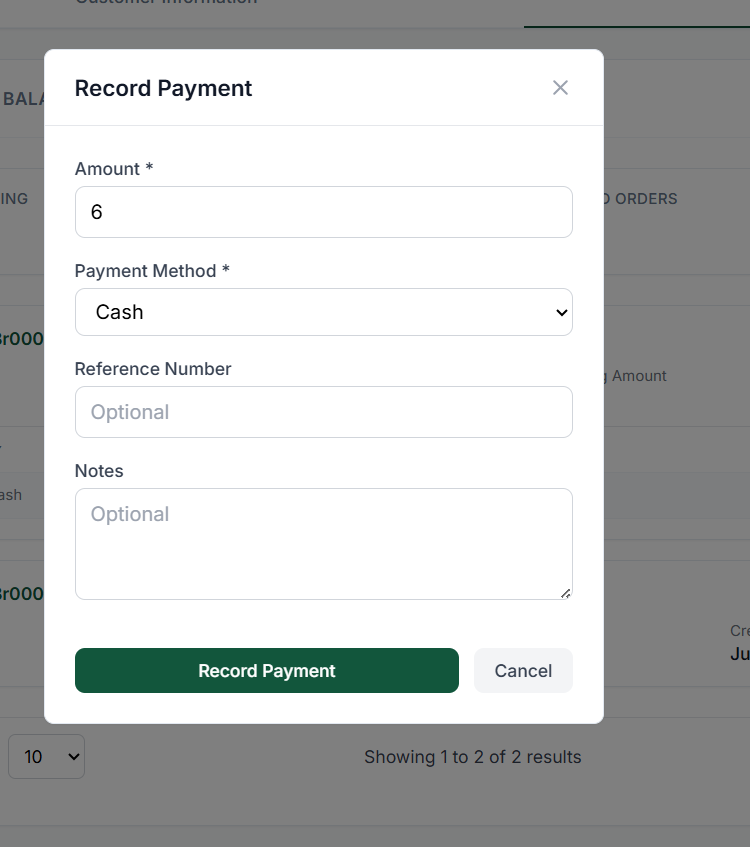 12345
Dialogue d'enregistrement de règlement pour une seule commande
Éléments d'écran
Saisissez le montant pour la facture sélectionnée.
Sélectionnez le mode de paiement.
Identifiant de référence pour la transaction.
Remarques complémentaires sur le paiement.
Cliquez pour confirmer le règlement.
Enregistrer un paiement groupé
Pour régler plusieurs factures d'un coup, utilisez le dialogue groupé.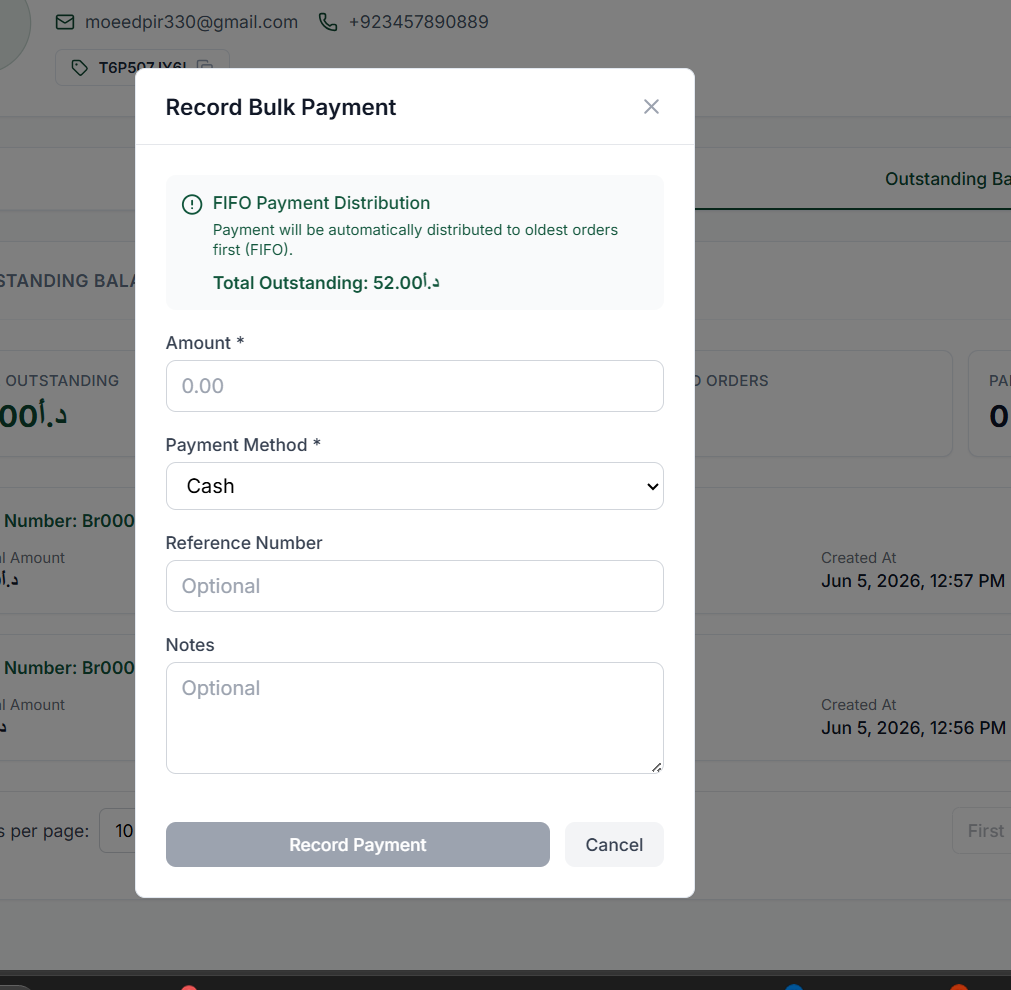 12345
Dialogue d'enregistrement de paiement groupé
Éléments d'écran
Indiquez le montant pour chaque facture sélectionnée.
Choisissez le moyen de paiement pour l'opération groupée.
Référence globale de la transaction.
Remarques facultatives pour ce versement.
Cliquez ici pour valider l'opération.
Créer des clients
Création via le panneau d'administration
Pour enregistrer un nouveau client manuellement :- Rendez-vous dans l'onglet Clients sous Opérations.
- Cliquez sur le bouton + Ajouter un client en haut à droite.
- Remplissez le formulaire de profil (voir les champs ci-dessous) et enregistrez.
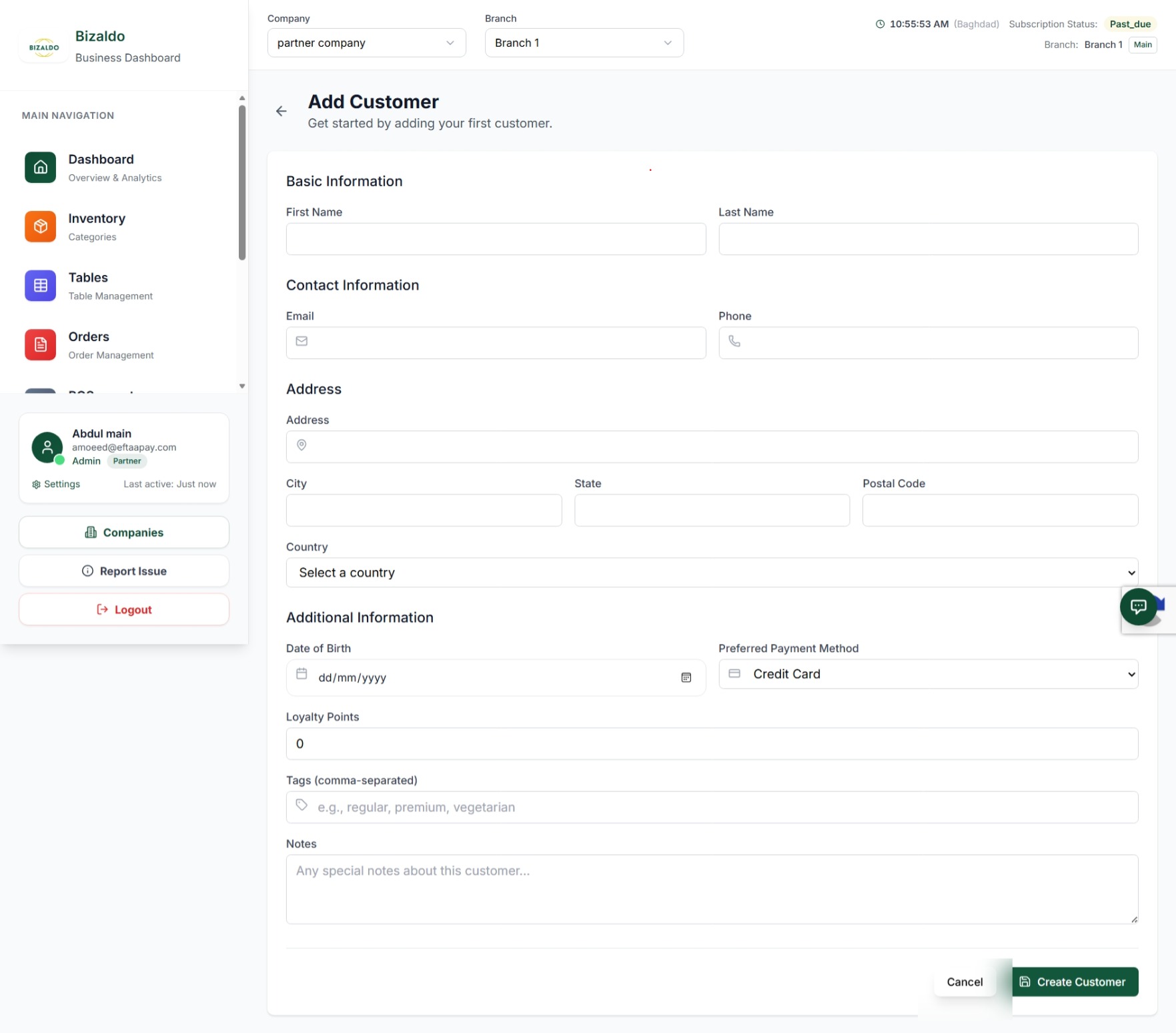 12345678910
Formulaire d'enregistrement manuel d'un client individuel
Éléments d'écran
Prénom obligatoire du client.
Nom de famille obligatoire du client.
Adresse e-mail facultative. Doit être valide et unique si fournie.
Numéro de téléphone obligatoire pour le contact et l'identification unique.
Adresse physique facultative incluant ville, région, code postal et pays.
Date d'anniversaire facultative pour cibler le client avec des offres spéciales.
Moyen de paiement favori facultatif pour accélérer l'encaissement.
Étiquettes séparées par des virgules pour faciliter la recherche et la segmentation.
Remarques internes sur le client visibles par le personnel du POS.
Cliquez sur le bouton final pour valider et enregistrer la fiche client.
Référentiel des champs
| Nom du champ | Type | Caractère | Description |
|---|---|---|---|
| Prénom | Texte | Obligatoire | Le prénom du client. |
| Nom | Texte | Obligatoire | Le nom de famille du client. |
| Texte | Obligatoire | Adresse e-mail de contact (doit être unique). | |
| Numéro de téléphone | Texte | Obligatoire | Numéro de téléphone principal (doit être unique). |
| Points de fidélité | Nombre | Facultatif | Solde initial de points (peut aussi être calculé automatiquement). |
| Étiquettes / Niveau | Menu déroulant | Facultatif | Niveau de fidélité ou segment (ex. : *Bronze*, *Argent*, *Or*). |
| Coordonnées postales | Texte | Facultatif | Adresse, ville, région, code postal et pays. |
Création de client depuis la tablette POS
Les clients peuvent aussi être créés directement depuis un terminal de vente.Enregistrement par scan QR (Utilisateurs de l'application consommateur Bizaldo)
- Sur l'écran du POS, appuyez sur Devenir membre.
- Un code QR s'affiche ; le client le scanne avec l'application consommateur Bizaldo.
- Le système génère automatiquement sa fiche fidélité et lui attribue son numéro d'adhérent.
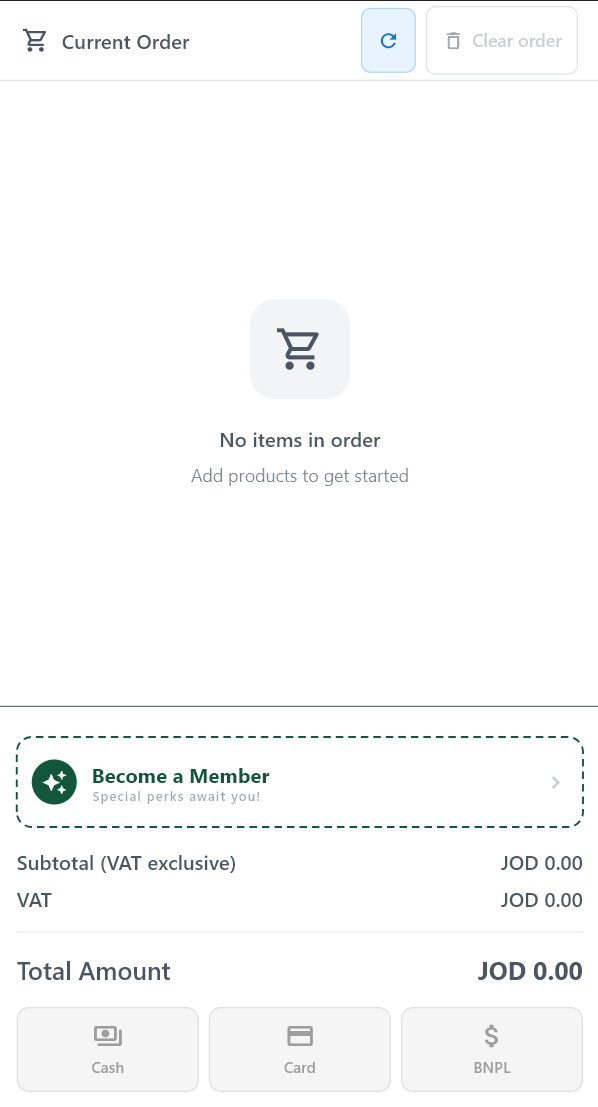 1
Code QR affiché sur le POS pour les utilisateurs de l'application consommateur Bizaldo
Éléments d'écran
Appuyez sur le bouton pour lancer le processus d'inscription.
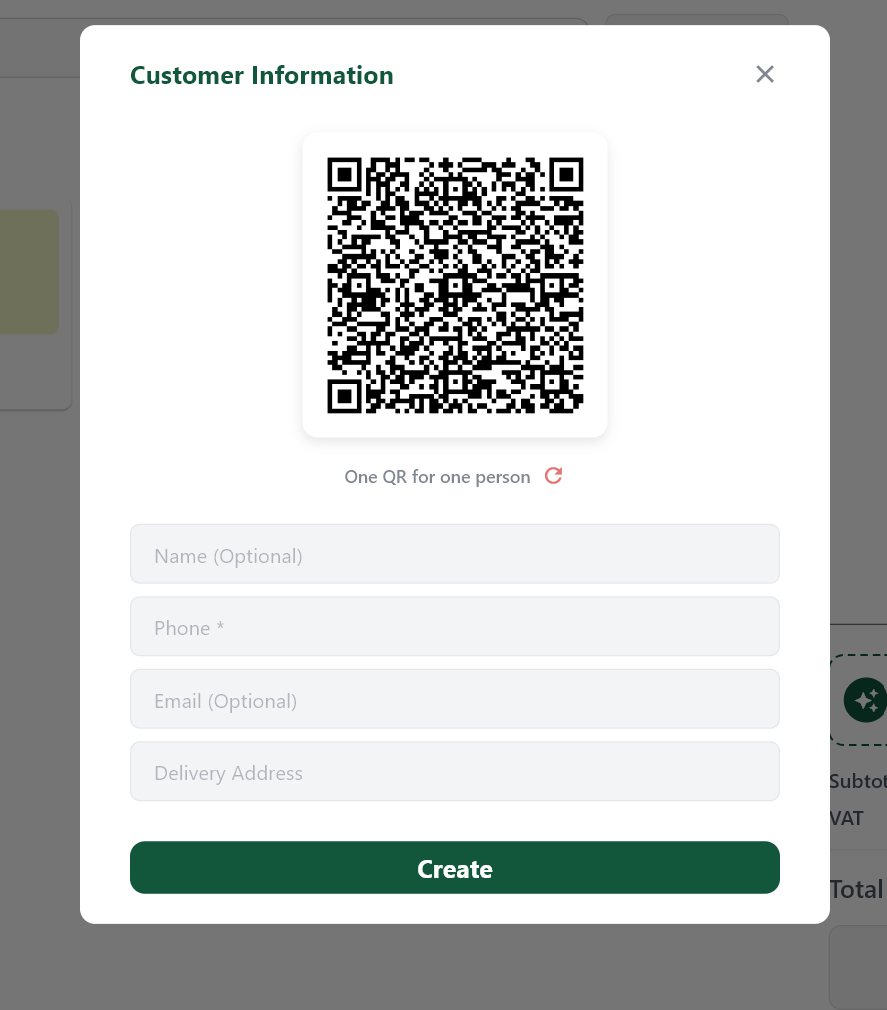 123
Dialogue d'inscription manuelle pour les clients sans l'application consommateur Bizaldo
Éléments d'écran
L'utilisateur de l'application consommateur Bizaldo scanne le code QR.
Saisissez manuellement les coordonnées du client.
Validez pour créer le compte de fidélité.
Remarque : Si le scan QR échoue ou si le client ne possède pas l'application consommateur Bizaldo, la saisie manuelle permet à chaque acheteur de devenir membre.
Option Paiement différé (BNPL)
Les clients peuvent opter pour le paiement différé (BNPL) directement depuis leur profil.- Cliquez sur le bouton BNPL.
- Une boîte de dialogue s'ouvre, précisant les modalités de paiement et les échéances.
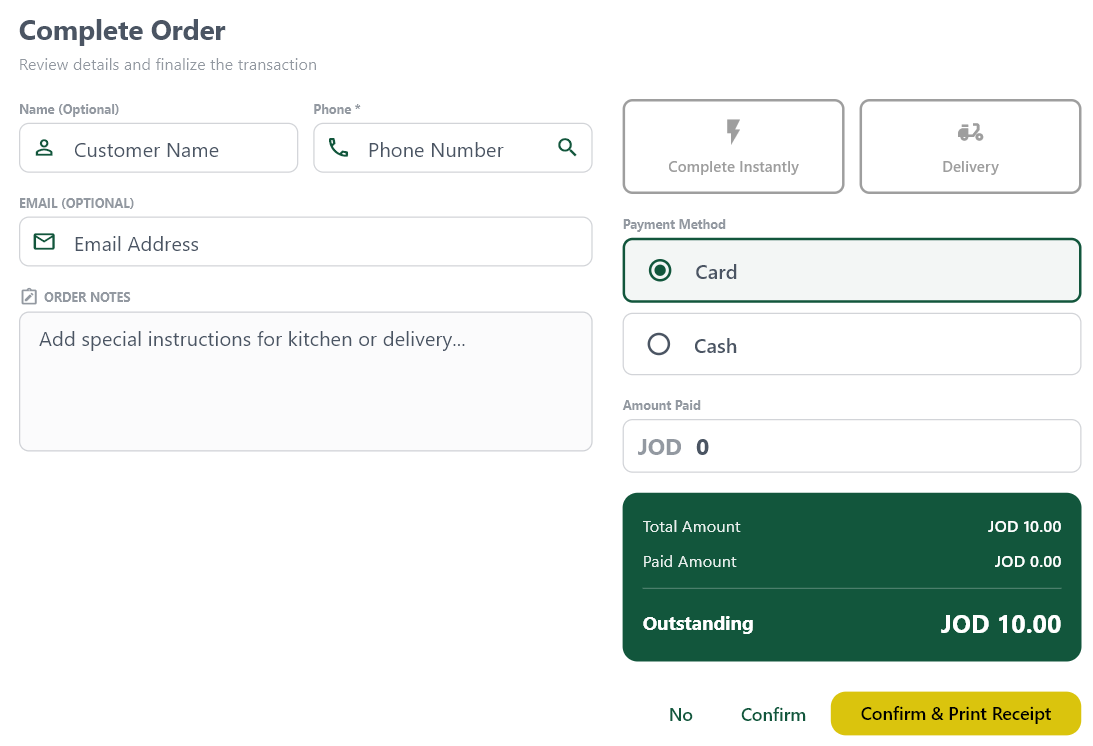 123456
Dialogue d'option BNPL avec détails de paiement
Éléments d'écran
Nom complet du client.
Numéro de téléphone de contact.
Adresse e-mail du client.
Somme à payer immédiatement.
Solde impayé différé.
Crée la commande selon les conditions sélectionnées.
Gestion groupée des clients
Vous pouvez facilement exporter votre base de clients ou importer une liste en bloc à l'aide de fichiers CSV.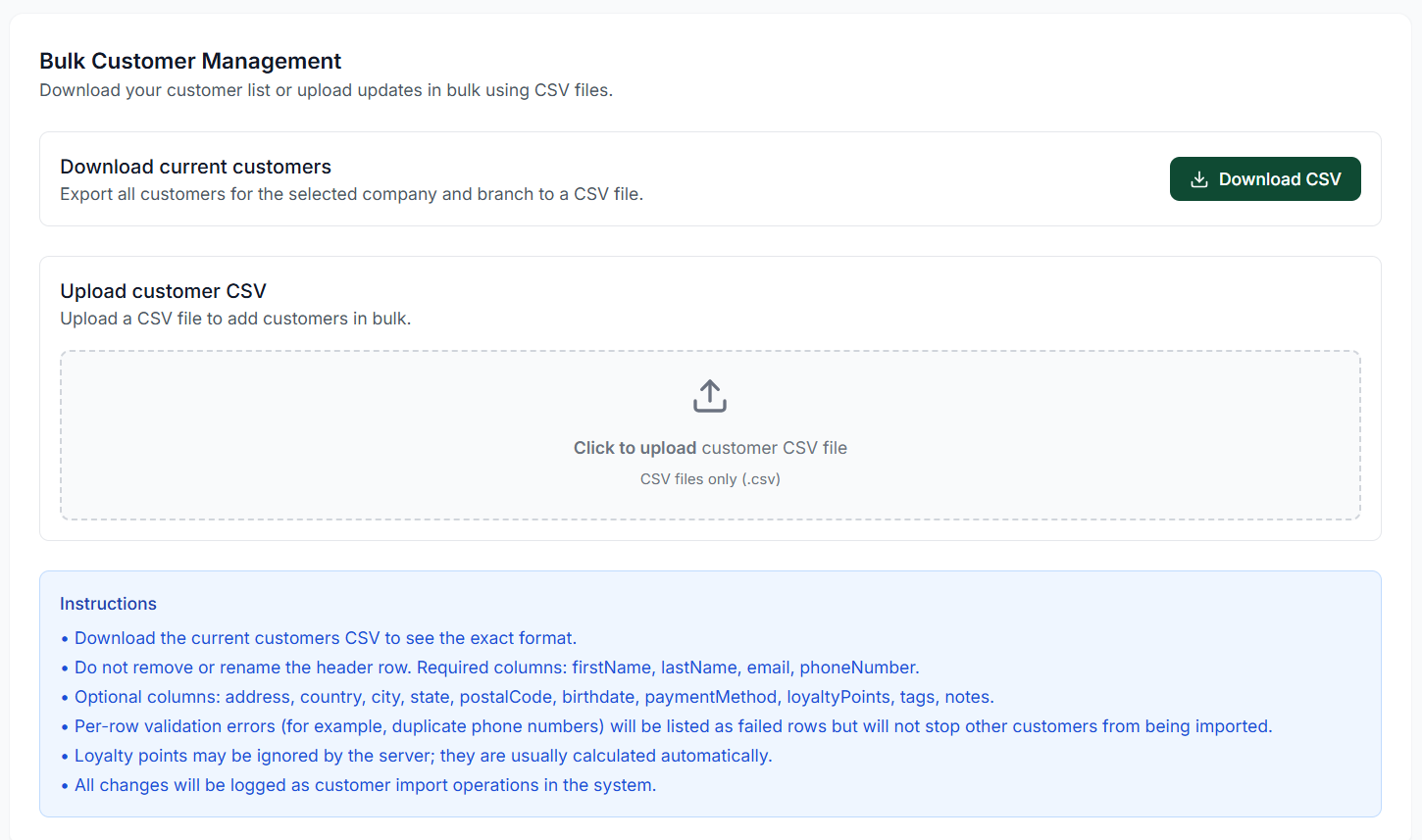 123
Interface d'importation et d'exportation CSV avec consignes de formatage
Éléments d'écran
Exportez la base de données actuelle pour l'établissement afin de disposer du format exact.
Déposez un fichier CSV conforme pour ajouter ou mettre à jour des clients en bloc.
Liste des colonnes obligatoires et facultatives avec règles de validation et journalisation des erreurs.
Comment importer des clients en masse
Suivez ces étapes pour importer ou mettre à jour des clients par lot à partir d'un fichier CSV :Télécharger les clients actuels
Commencez par télécharger la liste actuelle pour examiner la structure des colonnes et des en-têtes.- Cliquez sur Télécharger le CSV dans la carte « Télécharger les clients actuels ».
- Ouvrez le fichier dans Excel, Google Sheets ou un éditeur de texte pour visualiser les données actives.
Préparer votre fichier CSV
Ajoutez les nouvelles lignes en conservant scrupuleusement la structure des en-têtes :-
Colonnes obligatoires :
- `firstName` — Prénom du client.
- `lastName` — Nom de famille du client.
- `email` — Adresse e-mail de contact (unique).
- `phoneNumber` — Numéro de téléphone (unique).
-
Colonnes facultatives :
- `address`, `country`, `city`, `state`, `postalCode` — Coordonnées géographiques.
- `birthdate` — Date de naissance pour les offres d'anniversaire.
- `paymentMethod` — Moyen de paiement préféré par défaut.
- `loyaltyPoints` — Solde initial de points de fidélité.
- `tags`, `notes` — Classification du client et remarques internes.
Téléverser le document
Envoyez le fichier préparé au serveur :- Glissez-déposez votre fichier `.csv` directement dans la zone en pointillés, ou parcourez votre disque.
- Seuls les fichiers au format `.csv` valide sont acceptés.
Vérifier la validation et les journaux
Après importation, le système contrôle chaque ligne individuellement :- Erreurs ligne par ligne (ex. : numéros de téléphone en double ou formats erronés) isolées et consignées.
- Succès partiel : Les lignes non valides échouent sans bloquer l'importation des autres lignes conformes.
- Points de fidélité : Notez que les points importés peuvent être recalculés d'après les ventes réelles.
- Historique d'audit : Tous les imports réussis ou échoués sont tracés dans les journaux système.
Modifier un client
La page de modification permet de mettre à jour toutes les informations renseignées lors de l'inscription. Elle fournit en outre des indicateurs clés (KPI) propres à ce client :KPI du client
- Total des commandes : Nombre cumulé de commandes passées par ce client.
- Total dépensé : Chiffre d'affaires total généré par ce client depuis son inscription.
- Date d'inscription : Date exacte d'ajout du client dans la base de données.
- Niveau / Statut du client : Segment calculé dynamiquement (ex. : Prospect, VIP) selon son volume d'achats.
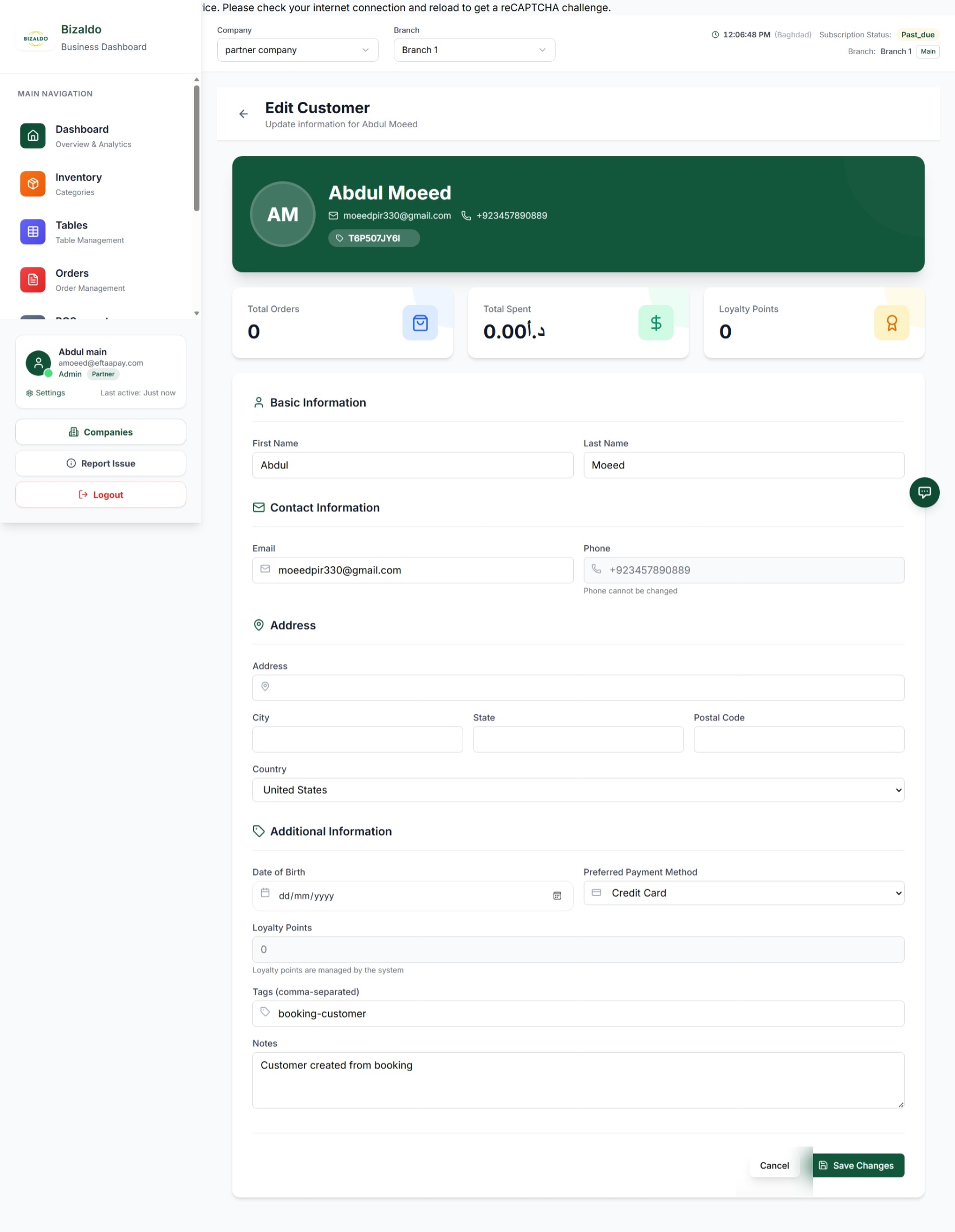 123
Modifier les informations d'un client et consulter ses KPI d'activité cumulés
Éléments d'écran
Consultez les métriques clés, comme le nombre total de commandes passées.
Modifiez les coordonnées, le moyen de paiement favori ou ajoutez des notes internes.
Cliquez pour enregistrer toutes les modifications apportées à la fiche client.
Opérations clés
| Action | Chemin de navigation |
|---|---|
| Enregistrer un client individuel | Cliquez sur + Ajouter un client sur l'écran Clients. |
| Modifier la fiche d'un client | Cliquez sur le bouton Modifier sur la fiche du client. |
| Télécharger la liste des clients | Cliquez sur Télécharger le CSV sous Gestion groupée des clients. |
| Importer des clients en lot | Déposez un fichier valide dans la zone de glisser-déposer de l'import CSV. |
| Filtrer par segmentation | Utilisez le menu déroulant Statut à côté de la barre de recherche. |
| Consulter la fiche détaillée | Cliquez sur la carte d'un client pour ouvrir son profil complet. |
| Consulter le solde restant dû | Cliquez sur l'onglet Solde restant dû sur la fiche d'un client. |
| Enregistrer un règlement | Cliquez sur le bouton Enregistrer un paiement dans le dialogue. |
| Enregistrer des règlements groupés | Cliquez sur Enregistrer un paiement groupé dans le dialogue. |
| Créer un client (Administration) | Utilisez le bouton + Ajouter un client dans le portail d'administration. |
| Créer un client (Tablette) | Scannez le code QR sur le POS pour inscrire un utilisateur de l'application consommateur Bizaldo. |
Documentation associée
- Commandes — Découvrez comment les commandes alimentent les compteurs de segmentation client.
- Analytique des clients — Consultez la valeur vie client, la fréquence d'achat et la rétention par cohorte.
- Rapports — Générez des rapports de répartition des ventes et de démographie client.
- Paramètres — Configurez les paramètres de TVA et le barème des points de fidélité.