POS-rapporter
POS-rapporter POS-rapporter är där du stämmer av registreringssessioner och granskar försäljningen för ett kalenderintervall. Skärmen erbjuder två kompletterande vyer: Z rapporter (sessioner)—en rad per stängd POS-session—och Periodsammanfattning (X)—samlade summor och KPI-kort för de datum du väljer.
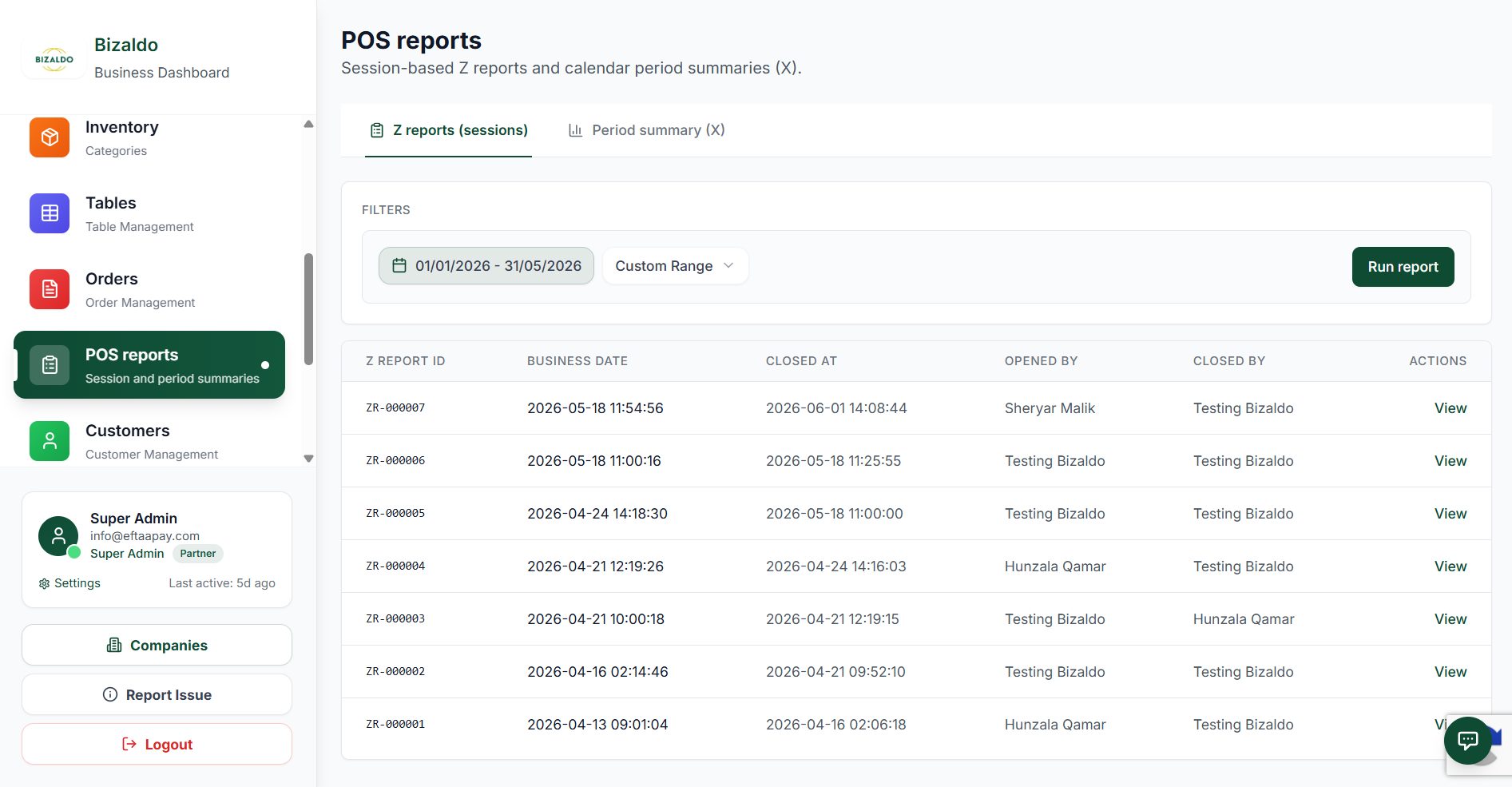
Figur 1 — Z-rapporter (sessioner): lista över stängda sessioner med filter
Skärmelement
Öppna POS-rapporter (markerade när de är aktiva). Visar sammanfattningar av sessioner och perioder.
POS-rapportrubrik med underrubrik som förklarar Z-sessioner och periodsammanfattningar.
Växla mellan Z-rapporter (sessioner) och Periodöversikt (X) innan du kör en rapport.
Välj start- och slutdatum (t.ex. 01/01/2026 – 31/05/2026). Alla resultat respekterar detta intervall.
Snabb förinställning som Custom Range. Fungerar med datumväljaren.
Klicka på Kör rapport för att ladda eller uppdatera tabellen med aktuell flik, datum och förinställning.
Kolumner: Z Rapport-ID, Affärsdatum, Stängt kl, Öppnat av, Stängt av. Varje rad är en stängd session.
Använd Visa i kolumnen Åtgärder för att öppna detaljer för den Z-rapportsessionen.
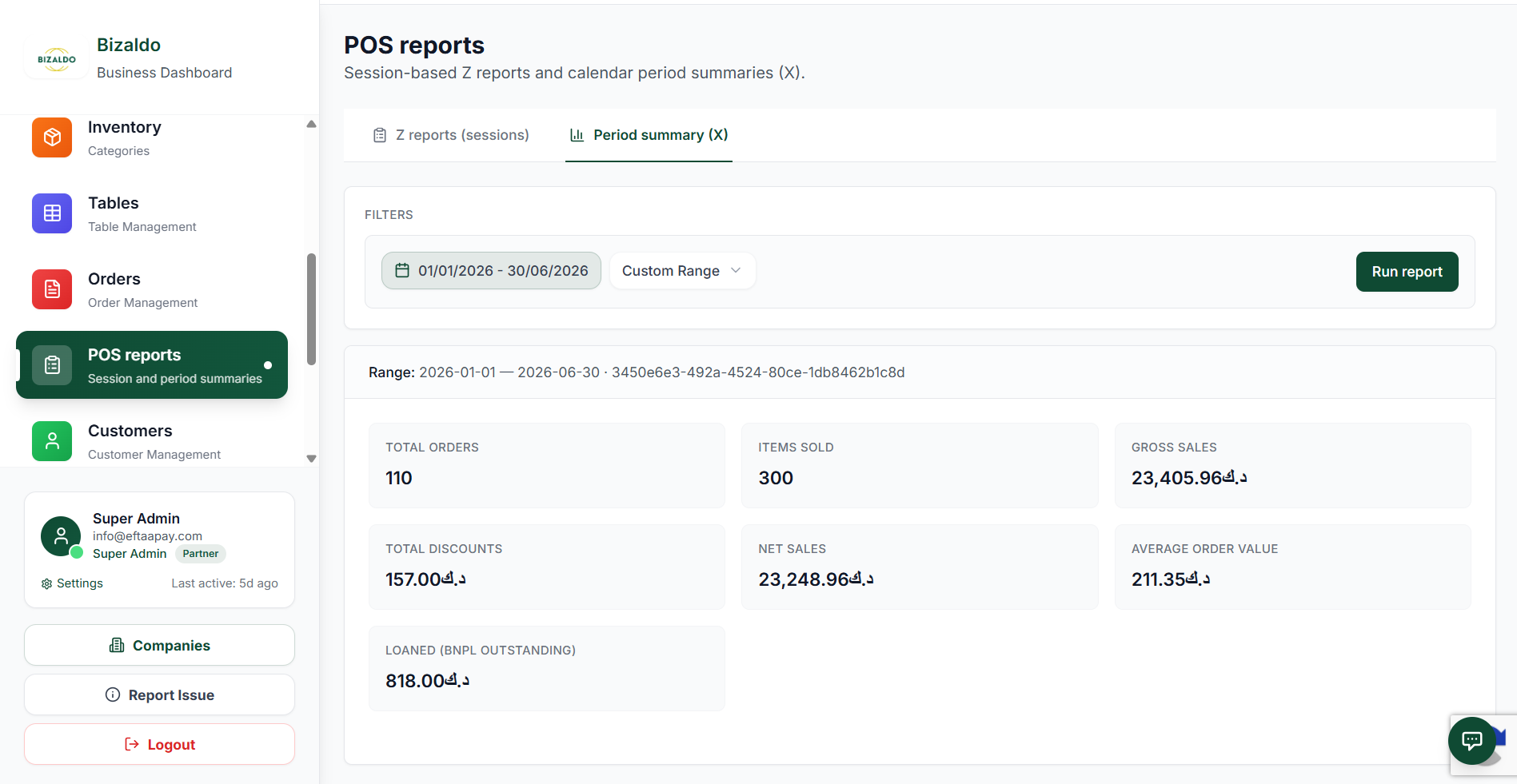
Figur 2 — Periodöversikt (X): aggregerade mätvärden för det valda intervallet
Skärmelement
Välj Periodöversikt (X) för totalsummor för kalenderperioder istället för rader per session.
Samma filtermönster: välj ett datumintervall och förinställning (t.ex. Anpassat intervall), sedan Kör rapport.
Klicka på Kör rapport för att uppdatera sammanfattningen för det valda intervallet.
Bekräftar det tillämpade intervallet och sammanhanget (t.ex. gren) efter att rapporten körts.
Antal beställningar under perioden — användbart för genomströmning och jämförelse med andra perioder.
Totalt antal sålda rader för alla beställningar i intervallet.
Bruttoförsäljning, totala rabatter, nettoförsäljning och KPI-kort för genomsnittligt ordervärde. Valutan följer dina företagsinställningar.
Utestående Köp nu, Betala Senare-belopp för perioden — parar ihop med Företagsinställningar BNPL-alternativ.
Vad varje läge är till för
Z-rapporter (sessioner)
Varje rad är en stängd POS-session (en stängning i Z-stil). Använd den här vyn för att:- Granska vem som öppnade och stängde sessionen och när den stängdes
- Knyt affärsdatum och tidsstämplar tillbaka till skift eller kassa
- Borra in en session via Visa för linjenivå eller anbudsdetaljer (beroende på din konstruktion)
Periodöversikt (X)
En sammanställd ögonblicksbild för hela datumintervallet – liknar till sin anda en X/period avläsning. Använd den för att:- Se beställningar, varor, brutto-/nettoförsäljning, rabatter och AOV med en överblick
- Övervaka BNPL / utlånad exponering för perioden
- Jämför intervall genom att ändra datum och klicka på Kör rapport igen
Hur rapporterar uppdateringar
- Data laddas när du klickar på Kör rapport (inte nödvändigtvis live när du redigerar datum).
- Ändra fliken, datum eller förinställd och Kör rapport igen för att uppdatera.
- Periodvyn visar en rad upplöst intervall så att du kan bekräfta exakt vad som efterfrågades.
POS-rapporter på pekdatorappen
På Bizaldo Tablet POS-appen är rapporter kopplade till dagssessioner. En session måste startas innan några beställningar kan göras och avslutas i slutet av varje skift för att generera en Z-rapport.Börjar dagen
Innan du gör några beställningar måste ett dagspass vara aktivt. Om ingen session körs visar appen en "Day Not Started"-modal som blockerar all orderaktivitet.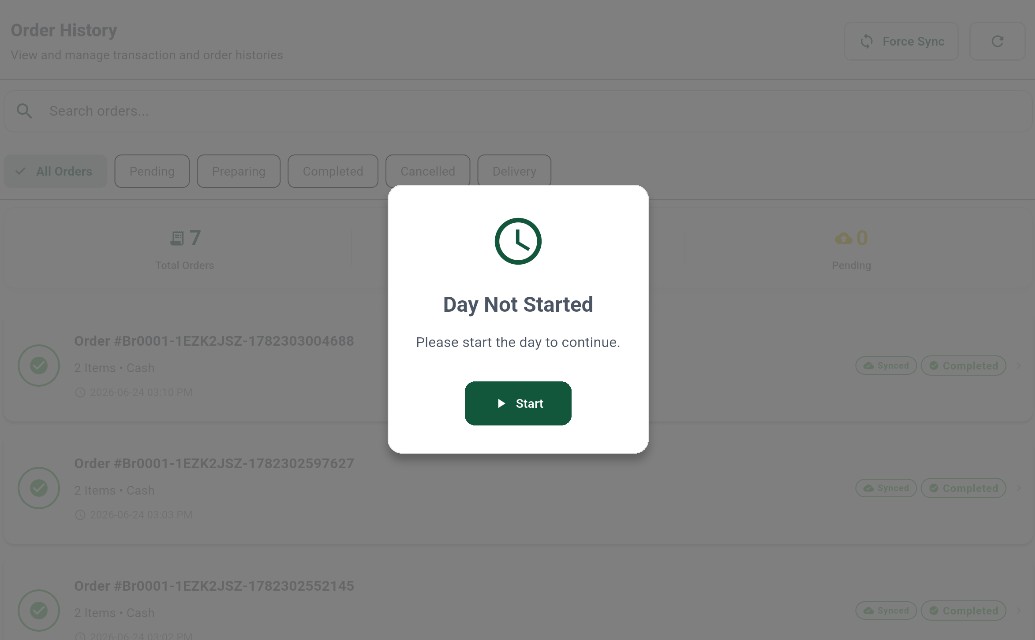 12
Figur 3 — Modal 'Dag inte startad': tryck på Starta för att öppna en session innan du lägger beställningar
Skärmelement
Visas automatiskt när du öppnar försäljning eller orderhistorik utan någon aktiv session. Beställningar är helt blockerade tills en session startas.
Tryck på Start för att starta dialogrutan Startdag. Du kommer att bli ombedd att bekräfta öppningskassan innan sessionen aktiveras.
Profilskärm, enhets-ID och dagssessionsstatus
Du kan också starta (eller stänga) dagen från skärmen Profil. Profilsidan visar enhetens POS-ID och den aktuella statusen Dagssession.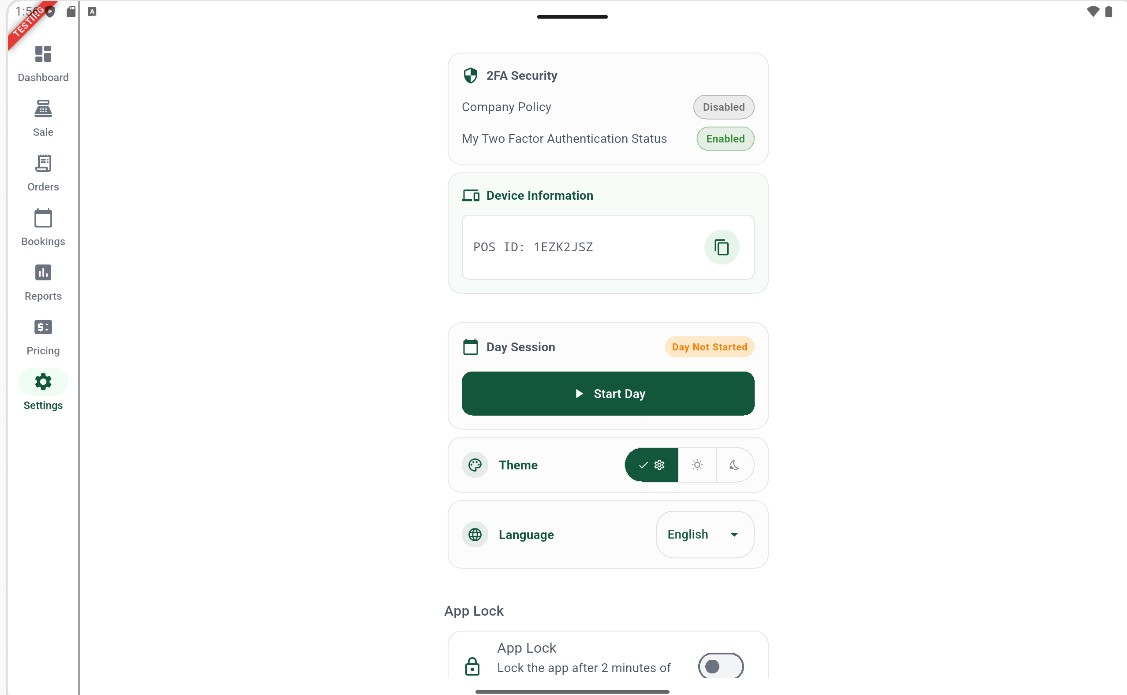 12
Figur 4 - Profilskärm: POS-enhets-ID och kontroller för dagspass
Skärmelement
Det gula märket "Dag inte startat" betyder att ingen session körs för närvarande. All ordertagning är låst tills du trycker på Startdag.
Tryck för att öppna dialogrutan Startdag. Ange öppningsbeloppet och tryck på Startdag för att aktivera sessionen och låsa upp Rea-skärmen.
Ange öppningskassa
Om du trycker på Start dag öppnas dialogrutan Start dag. Bekräfta enhets-ID och ange (eller acceptera) de förifyllda öppningspengarna innan du aktiverar sessionen.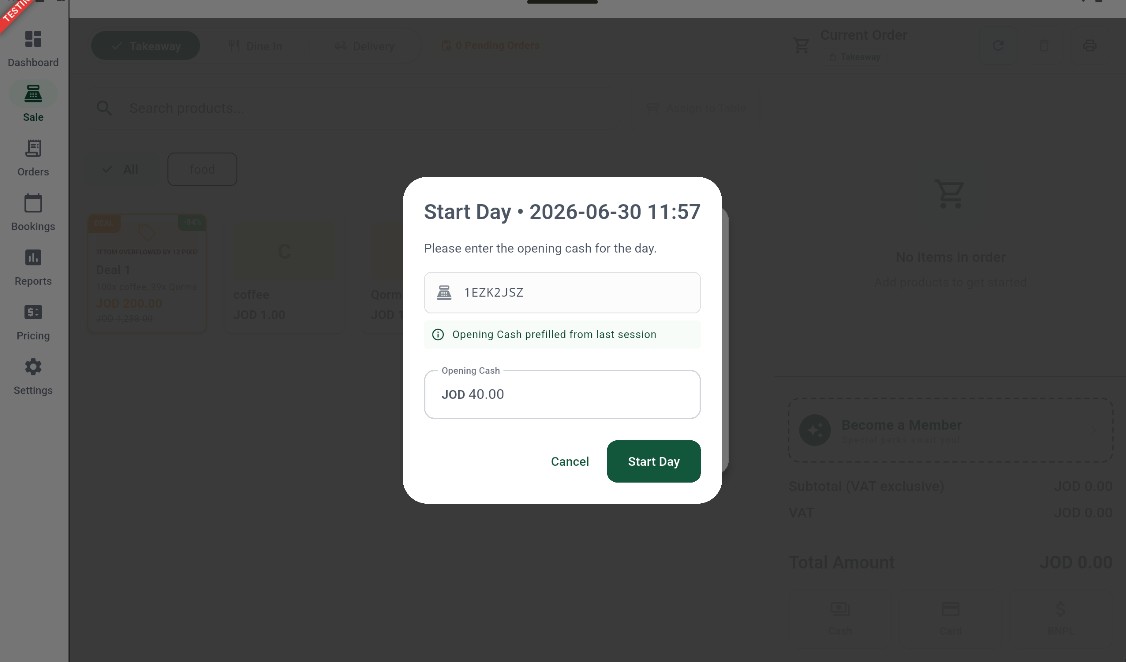 12345
Figur 5 - Dialogrutan Start dag: granska enhetens ID och bekräfta öppningspengarna för att börja sessionen
Skärmelement
Visar den exakta tidsstämpeln när sessionen kommer att öppnas (t.ex. 2026-06-30 11:57). Detta blir sessionens starttid som registreras i Z-rapporten.
Bekräftar vilken terminal som startar sessionen (t.ex. 1EZK2JSZ). Detta ID visas på alla beställningar och den genererade Z-rapporten för denna session.
Infobannern bekräftar att öppningskassan har förfyllts från föregående sessions utgående saldo. Redigera beloppet om lådan har justerats.
Ange de fysiska kontanterna i registerlådan i början av detta skift (t.ex. JOD 40,00). Detta belopp används för att beräkna kontantavvikelsen när dagen är stängd.
Tryck på Startdag för att aktivera sessionen. Säljskärmen låses upp omedelbart och beställningar kan göras.
Tips!
Avslutar dagen
När skiftet är över, gå till skärmen Profil och hitta kortet Dagssession. När en session är aktiv visar kortet ett grönt märke Börjad dag och en röd Stäng dag-knapp.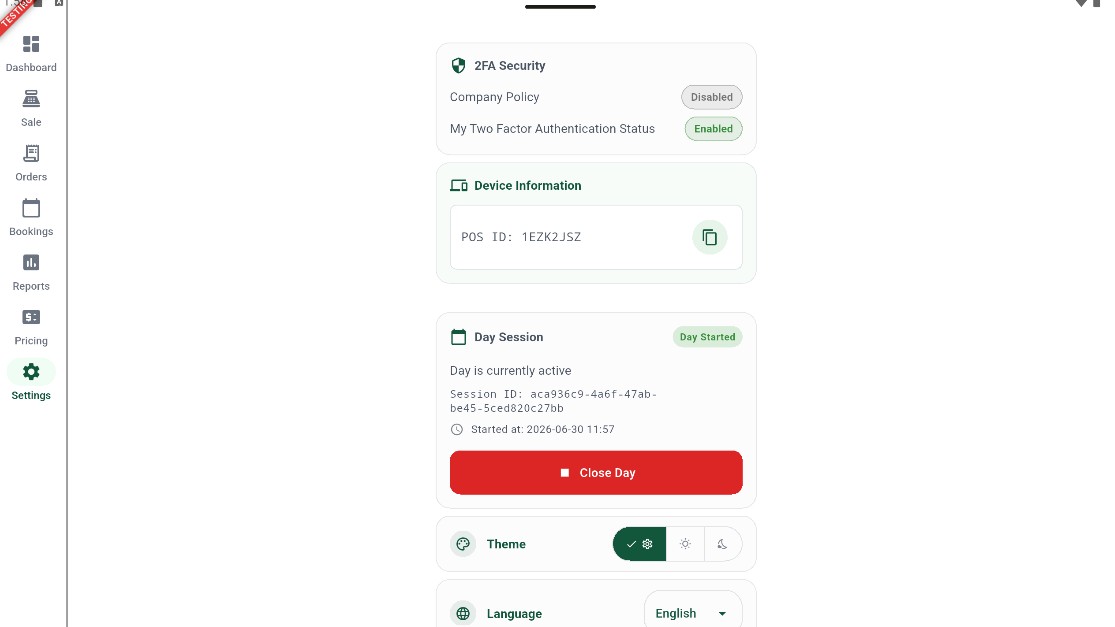 1234
Figur 6 - Dagsessionskort: information om aktiv session och knappen Stäng dag
Skärmelement
Det gröna märket "Dag började" bekräftar att en session pågår för närvarande. Beställningar kan göras medan detta märke är aktivt.
Den unika identifieraren för denna session (t.ex. aca936c9-...). Refereras till Z-rapporten och i supportloggar.
Det exakta datumet och tiden när denna session öppnades. Tryckt på den genererade Z-rapporten.
Tryck för att starta guiden för stängning av dagen. Du kommer att bli ombedd att generera en provisorisk rapport innan sessionen avslutas.
Close Day Wizard
Genom att trycka på Stäng dag startas en guide i två steg. Steg 1 kontrollerar automatiskt efter väntande beställningar. Steg 2 ber dig att generera en preliminär rapport innan sessionen slutförs permanent.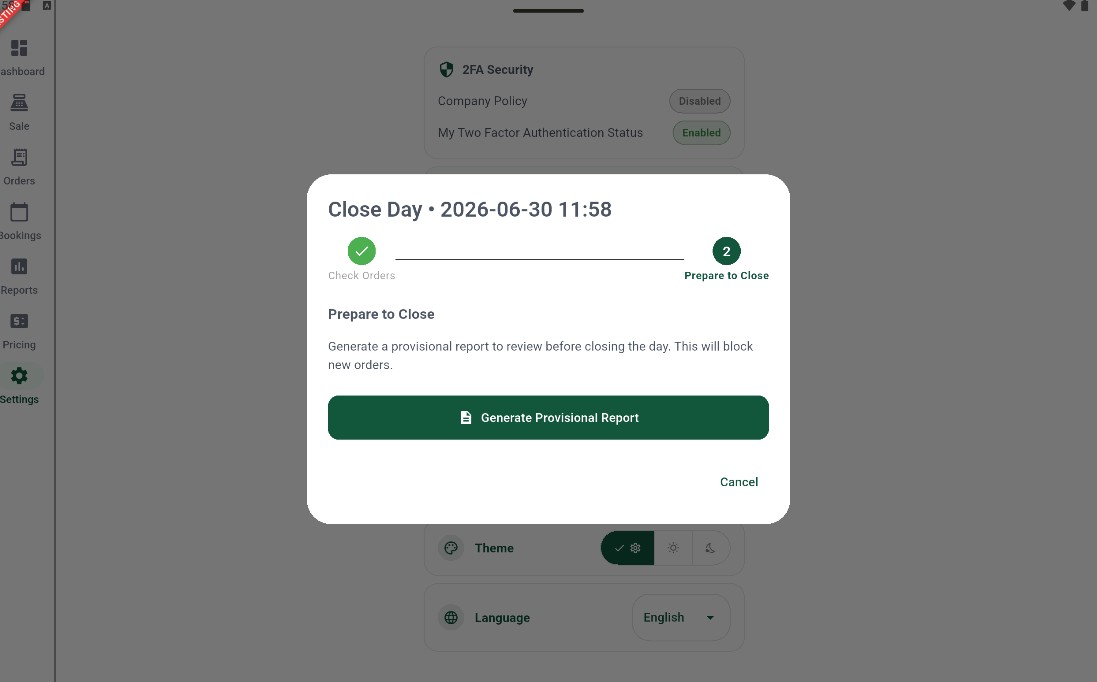 1234
Figur 7 - Stäng dag-guiden: Steg 1 slutfört, steg 2 kräver generering av den provisoriska rapporten
Skärmelement
Den gröna bocken bekräftar att alla beställningar har lösts. Guiden går automatiskt till steg 2 när inga väntande beställningar hittas.
Det aktuella steget. Nya beställningar blockeras när du fortsätter. Du måste skapa den provisoriska rapporten innan sessionen kan slutföras.
Tryck för att sammanställa sessionssammanfattningen. Detta öppnar den provisoriska rapporten där du kan granska försäljningen, justera betalningsbelopp och räkna kassalådan innan du stänger.
Tryck på Avbryt för att avbryta stängningsprocessen. Sessionen förblir aktiv och beställningar kan fortsätta att läggas.
Viktigt!
Granskning av den preliminära rapporten
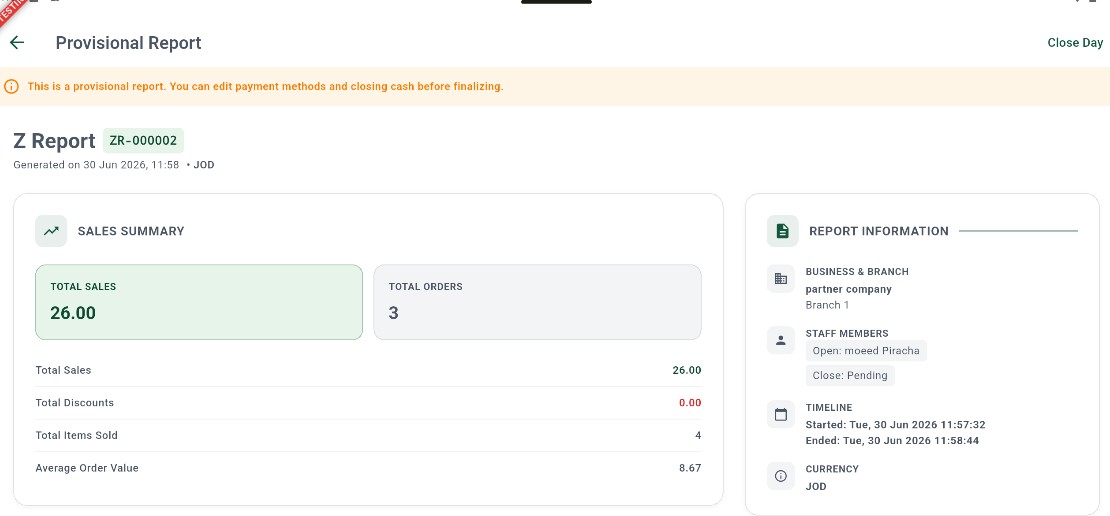
The Provisional Report is a pre-close summary of the session. Det är ännu inte slutfört – du kan fortfarande redigera betalningsbelopp och de räknade kontanterna innan du gör betalningen.Försäljningssammanfattning & rapportinformation
 1234567891011121314
Figur 8 - Preliminär rapport: Försäljningssammanfattning (vänster) och rapportinformation (höger)
Skärmelement
En gul varningsruta påminner om att detta är ett utkast. Betalningsmetoder och utgående kassa kan fortfarande ändras innan du trycker på Stäng dagen.
Rapportnumret som tilldelats denna session (t.ex. ZR-000002). This is the ID that appears in the Reports list once the session is finalized.
Visar när den preliminära rapporten sammanställdes (t.ex. 30 juni 2026, 11:58) och sessionsvalutan (t.ex. JOD).
Ligger uppe till höger. Tryck endast efter att ha granskat alla rapportavsnitt. This finalizes the session and locks the Z Report permanently.
Bruttoförsäljning för detta kassapass (t.ex. 26,00 JOD). Summan av alla slutförda beställningar före återbetalningar.
Antal beställningar som behandlats under kassapasset (t.ex. 3). Användbart för att stämma av mot kassakvitton.
Bruttointäkter – motsvarar nyckeltalskortet TOTAL FÖRSÄLJNING ovan.
Summan av alla rabattbelopp som tillämpas över beställningar under denna session. Visas i rött när det inte är noll.
Antal enskilda produktenheter som sålts i alla beställningar (t.ex. 4 artiklar).
Total Sales divided by Total Orders (e.g. 26.00 ÷ 3 = 8.67 JOD). Användbar för att spåra prestanda per order.
Företaget och filialen som kassapasset tillhör (t.ex. partnerföretag / Filial 1).
Records who opened the session and who will close it. 'Stäng: väntar' betyder att sessionen ännu inte har slutförts.
De exakta start- och sluttidsstämplarna för denna session. Båda visas i den slutgiltiga Z-rapporten.
Valutan som används för alla belopp i denna rapport (t.ex. JOD).
Betalningsmetoder, kontanter & skatt
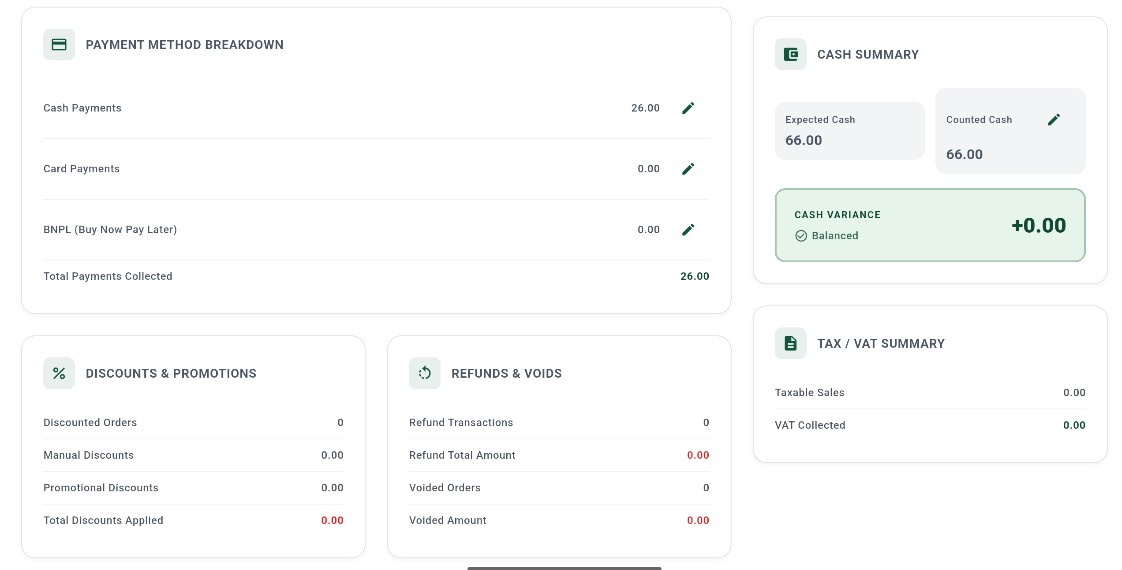 123456789101112
Figur 9 - Preliminär rapport: betalningsuppdelning, kontantavstämning, rabatter, återbetalningar och moms
Skärmelement
Kort som visar varje betalningstyp som samlats in under sessionen.
Totalt mottagna kontanter för alla beställningar (t.ex. 26,00 JOD). Tryck på pennikonen för att manuellt justera om det registrerade beloppet skiljer sig från de faktiska mottagna kontanterna.
Totalt antal kortbetalningar som behandlas under sessionen. Tryck på pennan för att korrigera om det behövs.
Totalt antal uppskjutna betalningar som registrerats under denna session. Tryck på pennan för att justera.
Summan av kontanter + kort + BNPL. Bör vara lika med den totala försäljningssiffran från försäljningssammanfattningen.
Högerkort som stämmer av de fysiska kontanterna i lådan mot det förväntade beloppet.
Beräknas automatiskt: Inledande Kontant + Kontantbetalningar. Detta är vad registerlådan ska innehålla (t.ex. 66,00 JOD).
De faktiska kontanterna räknas i den fysiska lådan. Tryck på pennikonen för att ange ditt antal. Förinställer det förväntade beloppet tills det redigeras.
Skillnaden mellan förväntade och räknade kontanter. Ett grönt "Balanserat" märke med +0,00 betyder att lådan matchar exakt. Varje lucka visas i rött.
Fördelning av all rabattaktivitet under sessionen: rabatterat orderantal, total manuell rabatt, total kampanjrabatt och de kombinerade totala rabatterna som tillämpas.
Visar antal återbetalningstransaktioner, totalt återbetalningsbelopp, antal annullerade beställningar och totala annullerade belopp. Alla siffror visas i rött när de inte är noll.
Skattepliktigt försäljningsbelopp och total moms som samlats in under sessionen. Noll när ingen moms är konfigurerad för de sålda produkterna.
Artikelfördelning
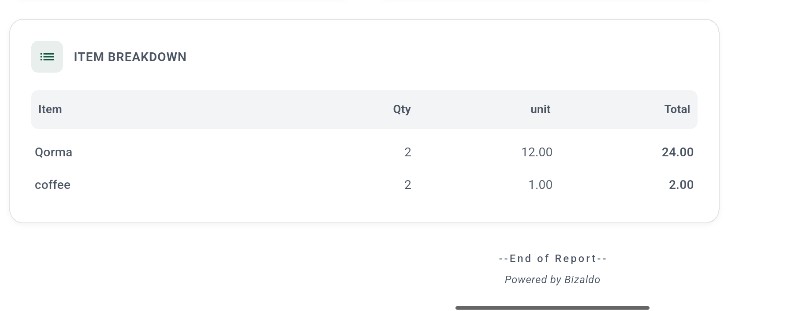 12345
Figur 10 - Preliminär rapport: Varuuppdelning — varje såld produkt med kvantitet, enhetspris och radsumma
Skärmelement
Listar alla distinkta produkter som säljs under sessionen. Använd detta för att verifiera vilka varor som såldes och kontrollera mot köks- eller lagerbokföring.
Produktnamn som konfigurerats i menyn (t.ex. Qorma, kaffe).
Total kvantitet av den produkten som sålts över alla beställningar under sessionen (t.ex. 2 enheter).
Enhetspris för produkten vid försäljningstillfället (t.ex. 12.00 JOD för Qorma, 1.00 JOD för kaffe).
Radsumma: Antal × enhetspris (t.ex. 2 × 12,00 = 24,00 JOD). Alla radsummor summeras till sessionens totala försäljning.
Tips!
Bläddra i Z-rapporthistorik
När en session är stängd sparas den slutgiltiga Z-rapporten och visas på fliken Rapporter. Använd den här skärmen för att bläddra, filtrera och granska tidigare sessioner.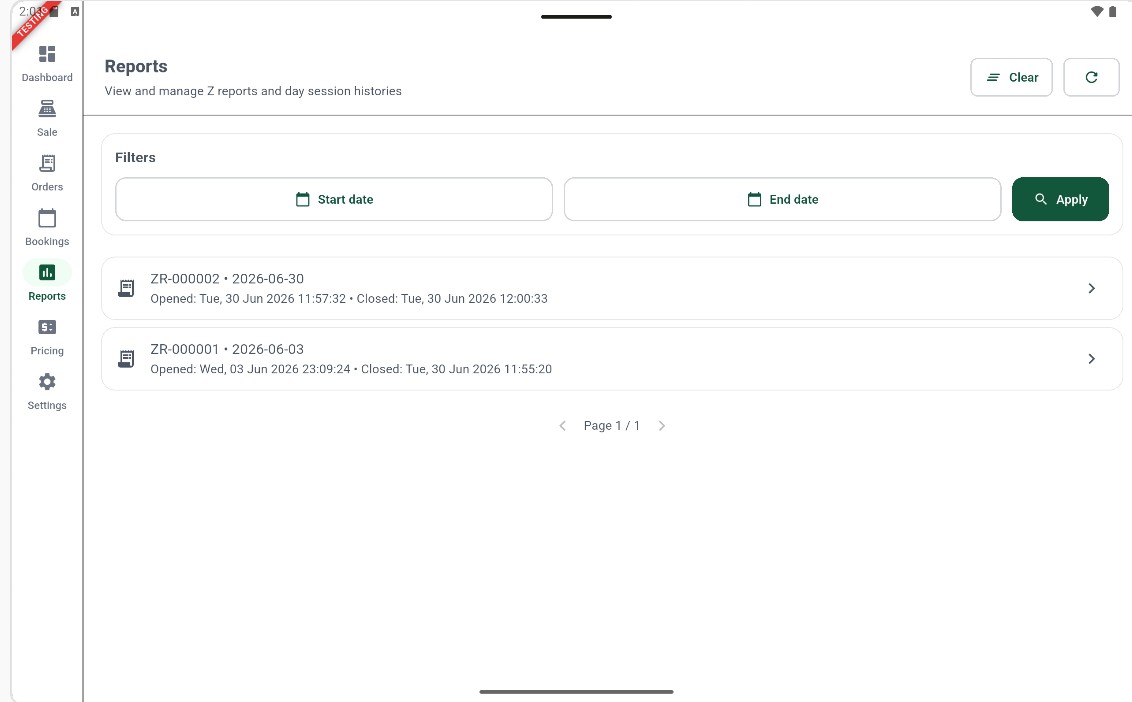 12345678
Figur 11 - Fliken Rapporter: Z Rapporthistorik med datumfilter och sessionsrader
Skärmelement
Tryck på ikonen Rapporter (stapeldiagram) i det vänstra sidofältet för att öppna skärmen Z Rapporthistorik.
Återställer de aktiva datumfiltren och laddar om hela den ofiltrerade listan med Z-rapporter.
Laddar om listan för att hämta eventuella nyligen stängda sessioner utan att rensa de aktuella filtren.
Tryck för att ställa in början av datumintervallet. Endast Z-rapporter vars affärsdatum infaller på eller efter detta datum visas.
Tryck för att ställa in slutet av datumintervallet. Endast Z-rapporter vars affärsdatum infaller på eller före detta datum visas.
Tryck på Använd efter att ha valt datum för att filtrera listan. Listan uppdateras omedelbart för att endast visa matchande sessioner.
Den senast stängda sessionen. Visar rapportnummer, affärsdatum (2026-06-30), öppnad tidsstämpel (tis 30 juni 11:57:32) och stängd tidsstämpel (tis 30 juni 12:00:33). Tryck på raden för att öppna hela Z-rapporten.
En tidigare stängd session (affärsdatum 2026-06-03). Varje rad visar samma fält: rapport-ID, datum, öppet-/stängningstider. Tryck för att se hela rapporten.
Nyckelåtgärder
| Åtgärd | Hur man |
|---|---|
| Öppna kassarapporter (webb) | Sidofält → POS-rapporter |
| Lista stängda sessioner (webb) | Fliken Z rapporter (sessioner) → ange datum → Kör rapport |
| Öppna sessionsdetaljer (webb) | Visa i kolumnen ÅTGÄRDER |
| Visa periodens totalsummor (webb) | Fliken Periodsammanfattning (X) → ange datum → Kör rapport |
| Ändra kalenderintervall (webb) | Justera datumväljaren (och förinställ om det behövs) → Kör rapport |
| Starta dagen (surfplatta) | Tryck på Start på modalen "Dag inte startat" — eller gå till skärmen Profil → Dagssession → Startdag |
| Hitta ditt POS-enhets-ID (surfplatta) | Profil skärm → Enhetsinformation → kopiera POS-ID |
| Ange öppningskassan (surfplatta) | Startdagdialogrutan → redigera fältet Öppningskassa → tryck på Startdag |
| Stäng dagen (surfplatta) | Profil skärm → Dagssession → Stäng dag |
| Skapa en preliminär rapport (surfplatta) | Stäng dagguiden → Steg 2 → tryck på Generera provisorisk rapport |
| Redigera belopp för betalningsmetod (surfplatta) | Preliminär rapport → Uppdelning av betalningsmetod → tryck på pennikonen |
| Ange räknade kontanter (surfplatta) | Preliminär rapport → Kontantsammanfattning → tryck på pennikonen bredvid Räknade kontanter |
| Avsluta sessionen (surfplatta) | Preliminär rapport → tryck på Stäng dag (överst till höger) |
| Bläddra bland slutna sessioner (surfplatta) | Sidofält → Fliken Rapporter |
| Filtrera Z-rapporter efter datum (surfplatta) | Fliken Rapporter → ställ in Startdatum och Slutdatum → tryck på Använd |
| Rensa datumfilter (surfplatta) | Fliken Rapporter → tryck på Rensa |
| Visa en sessionsdetalj (surfplatta) | Fliken Rapporter → tryck på valfri Z-rapportrad |
Utgångar
Kassarapporter ger dig:- Sessionslista (Z) — Z rapport-ID:n, affärsdatum, stängningstider och öppna/stänga användare
- Sessionsdetalj — Via Visa på rad (webb)
- Period-KPI:er (X) — Order, sålda varor, brutto-/nettoförsäljning, rabatter, AOV och BNPL utestående för sortimentet
- Försäljningsöversikt — Total försäljning, totala beställningar, totala rabatter, totalt sålda artiklar, genomsnittligt beställningsvärde (surfplatta Z-rapport)
- Rapportinformation — Företag & filial, personal (öppnare/stängare), tidslinje, valuta
- Uppdelning av betalningsmetod — Summor för kontanter, kort och BNPL (redigeras innan stängning)
- Kassasammanfattning — Förväntade kontanter, räknade kontanter, Kontantavvikelse
- Rabatter och kampanjer — Rabatterade beställningar, totalsummor för manuella och kampanjrabatter
- Återbetalningar och annulleringar — Återbetalningsantal, återbetalning totalt, antal annullerade beställningar, ogiltiga totalt
- Sammanfattning av skatt/moms — Skattepliktig försäljning och insamlad moms
- Artikeluppdelning — Varje produkt som säljs med kvantitet, enhetspris och radsumma
Relaterad dokumentation
- Översikt — Liveöversikt och trender för samma verksamhet
- Beställningar — Källtransaktioner för rapportsiffror
- Företagsinställningar — BNPL och alternativ på företagsnivå som påverkar POS-beteende