TV-applikation
TV-applikationen (även kallad TV-skärm eller TV-skärm) är en kundvänd beställningstavla. Gäster ser sin beställning flyttas från Pågående till Redo utan att be personalen om uppdateringar. Till skillnad från Kitchen-appen är TV-skärmen inte en nedladdningsbar applikation. Den körs i en webbläsare med hjälp av en säker TV-länk genererad i instrumentpanelen.Var du hittar det: På Dashboard, klicka på TV Screen i Snabbåtgärder. Du kan också hantera tv-länkar från Branch Management för en specifik filial.
Vad TV-skärmen visar
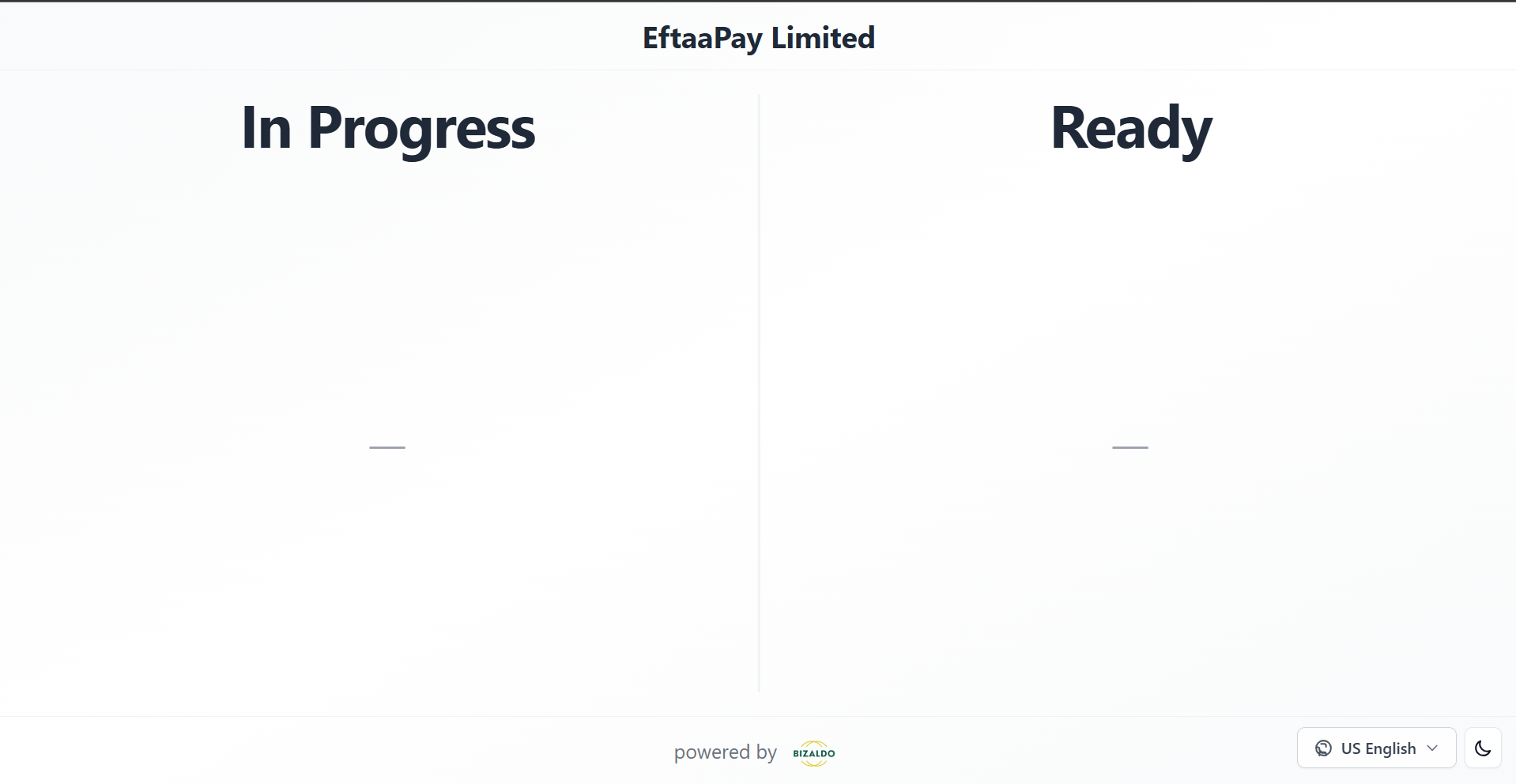
TV-kortet använder en två-kolumn layout uppdaterad i realtid:| Kolumn | Vad kunderna ser |
|---|---|
| Pågår | Beställningar förbereds för närvarande i köket |
| Klar | Beställningar klara och väntar på hämtning |
 123
Figur 1 — Tv-tavlan visas för väntande kunder
Skärmelement
1
Företagsnamn
Visar filialföretagets namn överst på displayen.
2
Pågår
Beställningar köket förbereder just nu.
3
Klar
Beställningar redo för kundupphämtning.
Fullständig installationsguide
- Förbered hårdvara — TV/skärm + spelarenhet med webbläsare
- Generera tv-länk — Dashboard → TV-skärm (eller filialhantering)
- Öppna länken på TV-enheten — Klistra in URL eller skanna QR-kod
- Aktivera helskärm — F11 eller kioskläge
- Testa från början — POS-beställning → KDS → TV-program Klar
Steg 1 — Hårdvaruinstallation
Vad du behöver
| Komponent | Alternativ |
|---|---|
| Skärm | Vilken TV eller stor skärm som helst med HDMI |
| Spelare enhet | PC, Chromebox, Fire TV Stick (Silk-webbläsare), Android TV-box, extra surfplatta eller Raspberry Pi |
| Webbläsare | Chrome rekommenderas; Edge eller Firefox fungerar också |
| Nätverk | Stabilt internet; samma filialnät som POS och kök för bästa tillförlitlighet |
Placeringstips
- Montera skärmen där väntande kunder kan se den tydligt
- Undvik direkt fönsterbländning
- Använd ett väggfäste eller stå i ögonhöjd nära pickupdisken
- För maträtter, en TV per upphämtningszon
Förberedelse av spelarenhet
Innan du öppnar tv-länken:- Anslut spelaren till TV:n via HDMI.
- Anslut spelaren till Wi-Fi (samma nätverk som din POS om möjligt).
- Inaktivera skärmsömn och skärmsläckare på spelaren.
- Aktivera läget kiosk eller guidad åtkomst så att kunder inte kan lämna webbläsaren (se nedan).
Kioskläge
För en permanent installation, använd enhetens kiosk eller läget för guidad åtkomst så att gästerna inte kan stänga webbläsaren. På Windows, överväg kioskläge med tilldelad åtkomst; på Android-surfplattor, använd skärmfäste eller en kioskstartapp.
Steg 2 — Skapa en TV-länk
TV-länkar är grenspecifika. Varje skärm som visar en plats beställningar behöver en länk för den filialen.Från instrumentpanelen
- Logga in på Bizaldo-instrumentpanelen.
- Välj rätt företag och filial i rubriken.
- På instrumentpanelen klickar du på TV-skärm i Snabbåtgärder.
- Modalen TV-länkar — [filialnamn] öppnas.
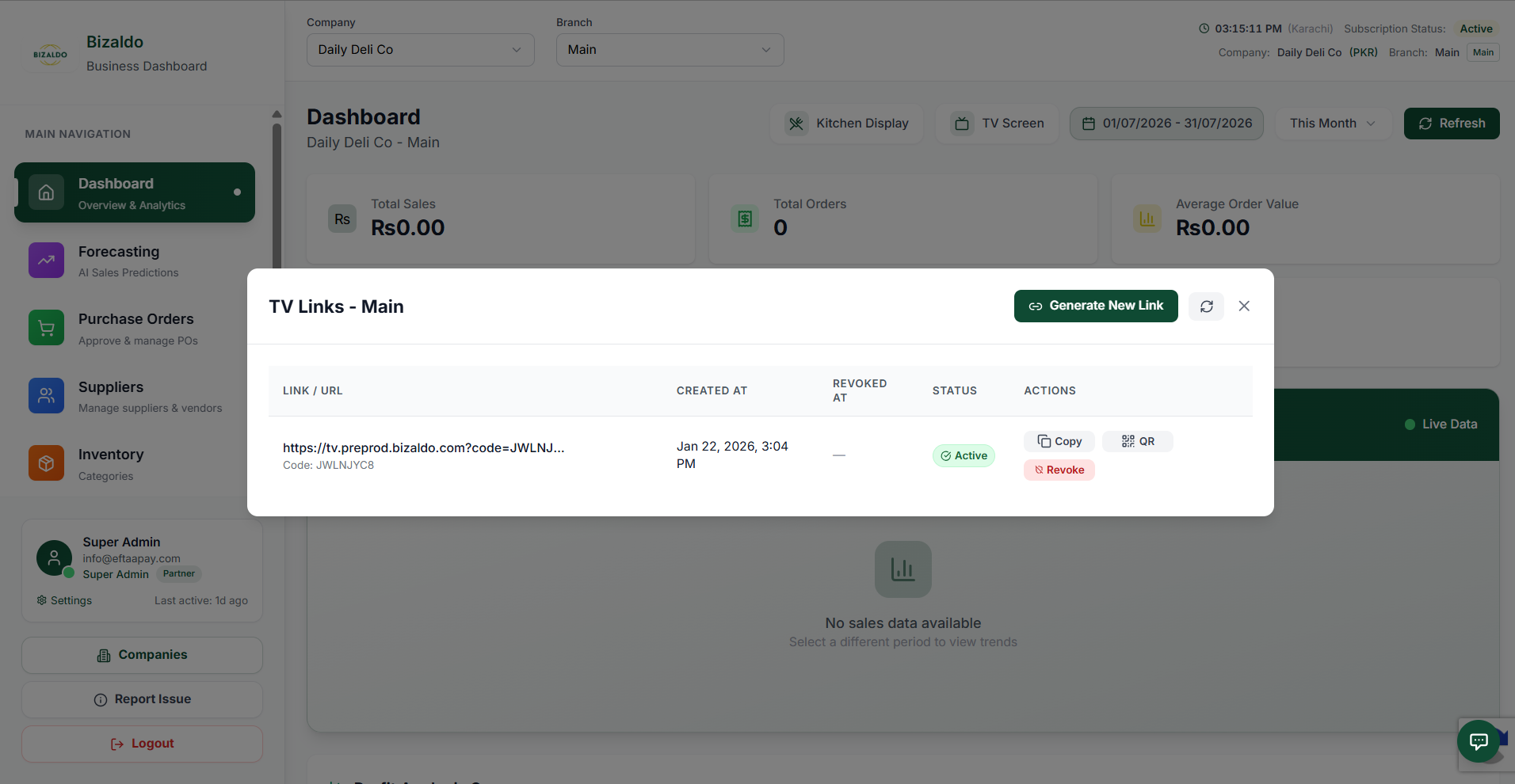
Figur 2 — Generera och hantera TV-länkar från instrumentpanelen
Skärmelement
1
TV-skärm
Öppna TV-länkar från TV-skärmen i instrumentpanelen Snabbåtgärder.
2
Skapa ny länk
Skapa en ny TV-URL för den här grenen.
3
Länk och kod
Fullständig URL och kortkod för att öppna på TV-enheten.
4
Status
Aktiva länkar kan öppnas på displayer; återkallade länkar slutar fungera.
5
Åtgärder
Kopiera webbadressen, visa en QR-kod eller återkalla länken.
Från filialledningen
- Gå till Branch Management.
- Hitta filialen och öppna Hantera TV-länkar.
- Samma TV Links-modal visas för den grenen.
Skapa en ny länk
- Klicka på Generera ny länk i modal TV-länkar.
-
En ny rad visas med:
- Länk / URL — den fullständiga webbadressen som ska öppnas på TV-enheten
- Kod — kort identifierare för länken
- Skapad vid — tidsstämpel
- Status — Aktiv
- Använd Kopiera för att kopiera webbadressen till ditt urklipp.
- Använd QR för att visa en skanningsbar QR-kod (användbart för att konfigurera surfplattor utan tangentbord).
Steg 3 — Öppna TV-länken på skärmen
Alternativ A — Klistra in URL:en
- Öppna Chrome (eller din föredragna webbläsare) på TV-spelaren.
- Klistra in den kopierade TV-länken i adressfältet och tryck på Enter.
- Orderkortet laddas och ansluts via WebSocket.
Alternativ B — Skanna QR-koden
- I instrumentpanelen TV Links modal, klicka på QR på den aktiva länken.
- Skanna QR-koden på TV-spelaren (eller en telefon för att konfigurera en surfplatta).
- Webbläsaren öppnar TV:ns visningsadress.
Alternativ C — Bokmärke för omstarter
- Efter att kortet har laddats korrekt:
- Bokmärk webbadressen eller ange den som webbläsarens hemsida.
- Konfigurera spelaren för att automatiskt starta webbläsaren vid uppstart (varierar beroende på enhet/OS).
Steg 4 — Helskärmsläge och kioskläge
- Tryck på F11 (Windows/Linux) eller använd webbläsarens helskärmskontroll för att dölja verktygsfält.
- På surfplattor, aktivera Guidad åtkomst (iOS) eller Skärmfästning (Android).
- Bekräfta att de två kolumnerna fyller skärmen och texten är läsbar från väntområdet.
Steg 5 — Verifiera installationen
- Lägg en beställning på Bizaldo Tablet App eller räknaren POS.
- Bekräfta att beställningen visas under Pågår på TV:n när köket börjar förbereda.
- I Köksskärmen, flytta beställningen till Klar.
- Bekräfta att beställningen flyttas till Redo på TV:n.
Hantera tv-länkar
Tabellen TV-länkar visar alla länkar för grenen:| Länk / URL | Kod | Skapad på | Återkallad kl | Status | Åtgärder |
|---|
Återkalla en länk
Klicka på Återkalla på en aktiv länk för att ogiltigförklara den omedelbart. Backend avvisar token och aktiva tittare kopplas bort (instrumentpanelen rapporterar hur många klienter som kopplades bort). Använd återkalla när:- En tv-länk delades med fel person
- Du avvecklar en skärm
- Du vill tvinga alla skärmar att använda en ny länk
Parning och grenomfattning
| Regel | Detalj |
|---|---|
| Branschspecifikt | Varje TV-länk visar endast beställningar för den gren den skapades under |
| Flera platser | Skapa separata länkar (och skärmar) per gren |
| Flerskärm | Flera aktiva länkar per gren stöds |
| Ingen appinstallation | Alla enheter med en modern webbläsare fungerar – smart TV-webbläsare, HDMI-sticka, surfplatta eller PC |
Kundupplevelse
Typiskt takeaway/snabbserviceflöde:- Kunden gör en beställning på POS och får ett ordernummer eller namn på kvittot.
- Kunden väntar där de kan se TV:n.
- Beställning visas under Pågår och flyttas sedan till Klar när köket markerar att den är klar.
- Kunden hämtar beställningen när deras nummer eller namn visas under Redo.
Håller skärmen synkroniserad
- Uppdateringar är push-baserade (WebSocket) — kortet uppdateras när köket eller POS ändrar orderstatus.
- Korta internetavbrott kan pausa uppdateringar; beställningar kommer ikapp när anslutningen återkommer.
- Om skärmen låser sig, uppdatera webbläsaren eller öppna den bokmärkta webbadressen igen.
- Se till att Köksskärm förflyttar beställningar – TV:n speglar kökets arbetsflöde.
TV vs köksskärm
| Köksdisplay (KDS) | TV-applikation | |
|---|---|---|
| Regel | Kökspersonal | Kunder |
| Kolumn | Laga mat, skriva ut biljetter | Visa hämtningsstatus |
| Plattform | Ladda ner från Appar (APK/EXE/DMG) | Webbläsar-URL — ingen installation |
| Ingen appinstallation | Nyckel med 8 tecken | TV-länk URL eller QR-kod |
| Åtgärder | Flytta order mellan förberedelserna | Skrivskyddad för gäster |
| Status — Aktiv | Instrumentpanel → Köksdisplay | Instrumentpanel → TV-skärm |
Felsökning
| Fråga | Vad ska man kontrollera |
|---|---|
| Tom eller felsida | Länken kan återkallas — generera en ny länk |
| Beställningar visas inte | Fel grenlänk; order inte bekräftad på POS |
| Styrelsen uppdateras inte | Nätavbrott; uppdatera webbläsaren; verifiera att KDS uppdaterar status |
| Fel grenorder | Återskapa länk med rätt gren vald i instrumentpanelen |
| QR kommer inte att skanna | Öka skärmens ljusstyrka; regenerera QR från instrumentpanelen |
| Länken delas offentligt | Återkalla länken och skapa en ny |
Go-live checklista
- Tv-länk genererad för rätt gren
- URL öppnas på spelarenheten i helskärm/kioskläge
- Skärmsömn inaktiverad på spelaren
- Testorderflöden POS → KDS → TV (Pågår → Redo)
- Skärmen synlig från huvudväntplatsen
- Personal utbildad för att lägga fram beställningar i KDS så att TV:n förblir korrekt
- Bokmärk eller autostart konfigurerad för dagliga omstarter
Relaterad dokumentation
- Kitchen Display (KDS) — Statusuppdateringar på kökssidan som driver TV-kortet
- Dashboard Overview — Snabba åtgärder för TV-skärm och köksskärm
- Getting Started — Initial Bizaldo-inställning
- Order Management — Orderstatus och livscykel