Företagsledning
Avsnittet Företagshantering är den primära administrativa instrumentpanelen för systemadministratörer (superadministratörer, administratörer och auktoriserade chefer) för att lista, ändra, konfigurera och övervaka alla affärsenheter som är registrerade på Bizaldo-plattformen. Från detta kontrollcenter kan du skapa nya företag, hantera filialer på flera platser, allokera användarkonton, generera enhetslicensnycklar, konfigurera Stripe- och Jira-integrationer, justera riskhanteringsparametrar (som BNPL och Credit Blacklists) och granska konfigurationsändringar.Var du hittar det: Klicka på Företag i administratörens sidofältsnavigering (eller din huvudsakliga administrativa ingång).
Företagslistan
Sidan Företag visar en lista över alla registrerade företagsenheter med sortering, statusfiltrering och sökalternativ.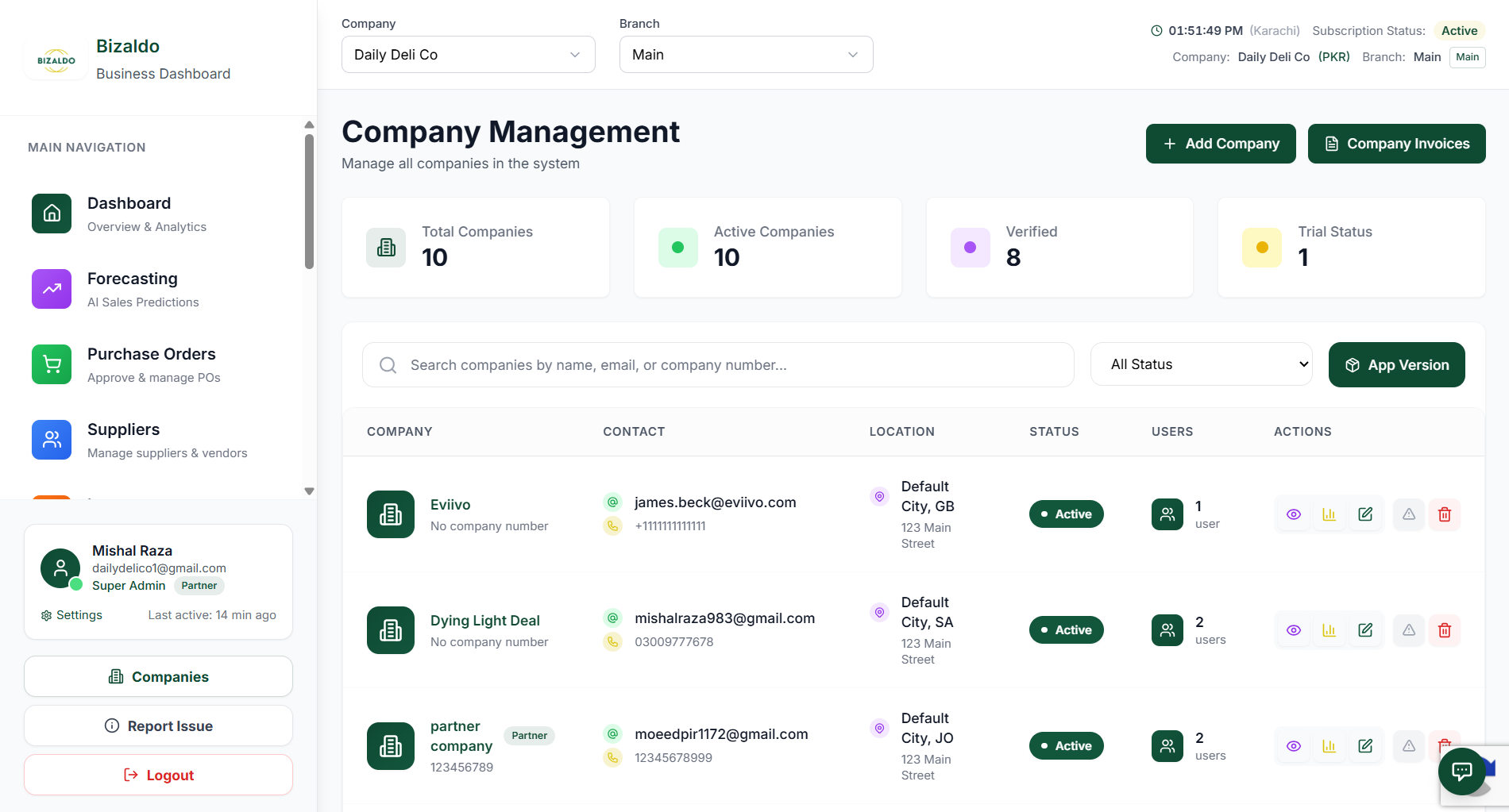 12345
Figur 1 — Huvudvyn för företagslistan som visar aktiva, testade och avstängda företag.
Skärmelement
Sök efter ett företag med namn, ID, e-postadress eller företagsnummer.
Filtrera företag efter prenumerationsstatus: Alla status, Aktiva eller Inaktiva.
Öppnar den nya företagsguiden för att registrera en ny enhet.
Navigera till den flikbaserade företagsdetaljvyn för det företaget.
Klicka för att öppna en popup som visar sammanställd statistik (användare, filialer, produkter, beställningar, intäkter) utan att lämna listan.
Lista kontroller och kontoåtgärder
- Fuzzy Search — Hitta företag i realtid genom att söka efter företagsnamn, företagsnummer, registrerings-ID, e-post eller skatte-ID.
- Statusfilter — Begränsa listutdata till specifika prenumerationslägen: *Alla statusar*, *Trial*, *Aktiv*, *Avstängd* eller *Avbruten*.
- Lägg till företag — Utlöser det nya arbetsflödet för företagsregistrering.
- Stäng av/aktivera konto — Superadministratörer kan växla mellan aktiv status för vilket företag som helst. Att stänga av ett företag blockerar POS-terminalinloggningar och åtkomst till administrativ instrumentpanel för alla associerade användare.
- Popup för samlad statistik — Klicka på statistikikonen för att se totalt antal användare, filialer, produkter, beställningar och totala intäkter i en lätt modal.
Skapa och redigera ett företag
Panelerna Skapa företag och Redigera företag segmenterar information i fyra navigeringsflikar för att säkerställa dataprecision:Flik 1: Grundläggande information
- Företagets namn *(Obligatoriskt)* — Företagets officiella registrerade namn.
- Företagsnummer — Unikt registrerings-ID.
- momsnummer — Skatteregistreringsidentifierare.
- Beskrivning — Valfri kort sammanfattning eller anteckningar om verksamheten.
- Refererad av partner — Om en partner hänvisade företaget, välj partner från listan för provision/remissspårning.
-
Statusväxlar:
- `Company Is Active` — Kontrollerar om företaget är i drift.
- `Company Is Verified` — Indikerar om registreringsverifieringen är klar.
- `Onboarding Completed` — Anger om checklistan för onboarding är klar.
- `Partner Status` — Anger om detta företag är en Bizaldo-återförsäljare/partner.
Flik 2: Kontakt & adress
- Support-e-post *(E-postformat validerat)* — Grundläggande e-postadress för fakturering och kontokommunikation.
- Webbplats *(URL-format validerat)* — Företagswebbplatsadress.
- Telefonnummer — Fält för primära och alternativa kontaktlinjer.
- Platsfält — Adressraderna 1 och 2, stad, delstat/provins, postnummer och land (med `CountrySelector`).
Flik 3: Företagsinformation
- Business Type & Industry — Branschkategorier valda via `IndustrySelector`.
- Valuta — Standard för transaktionsvaluta (t.ex. USD, EUR, GBP). Automatiskt föreslagna när landet är valt.
- Tidszon — Lokal tidszon för schemaläggning, POS-slutdagsrapporter och revisionsspår. Automatiskt föreslagna när landet är valt.
- Önskat språk — Systemets standardspråk (engelska, franska, arabiska, portugisiska, etc.).
- Företagslogotyp — Uppladdning av logotypfil (hanterar bildskalning och förhandsvisningar).
- Tvåfaktorsautentisering — Framtvinga 2FA-registrering för alla företagsanvändare.
Flik 4: Prenumeration och fakturering
- Prenumerationsstatus — Testversion, Aktiv, Avstängd eller Avbruten.
- Prenumerationsplan *(Obligatoriskt)* — Nivånamn (t.ex. Lite, Pro, Enterprise).
- Start- och slutdatum *(Obligatoriskt, validerat)* — Definierar prenumerationens varaktighet.
-
Kreditkonfiguration:
- `Credit System Enabled` — Växlar fakturering och kundkreditsystem.
- `Credit Blacklist (Credit Guard) Enabled` — Begränsar kreditanvändning för svartlistade konton.
- `Blacklist Duration` *(Obligatoriskt om Blacklist är aktiverat)* — Inmatning eller skjutreglage (intervall 1–999 dagar) som ställer in standardvaraktigheten för svartlistastraff.
Företagsdetaljer Layout
När ett företag har valts kan administratörer navigera genom flikpaneler för att hantera underresurser:docs.operations.company-management.detail_layout.permissions_callout_title
1. Översiktsflik
Ger en översikt på instrumentpanelen över företagets verksamhet: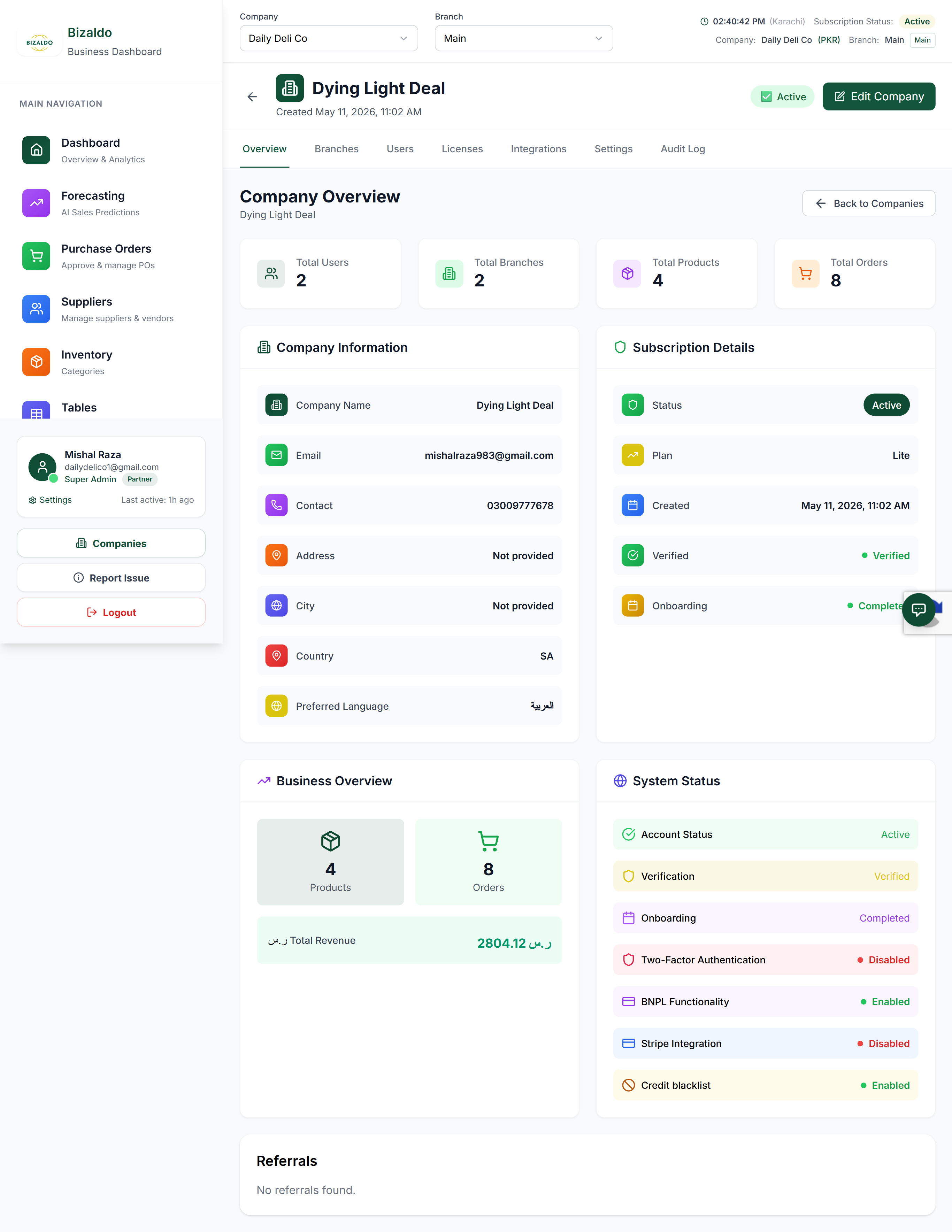 12345
Figur 2 — Företagsinformation instrumentpanel som visar statistik, kontaktprofil och prenumerationsstatus.
Skärmelement
Aggregerade räknare för totalt antal användare, filialer, produkter och beställningar.
Visar profilfält som e-post, kontaktnummer och tidszon.
Visuella indikatorer för plannivå, verifierad status och fullständighet ombord.
Aggregerad statistik för produkter, beställningar och totala intäkter.
Lista över systeminställningar statusar som 2FA, BNPL, Stripe och kredit svartlista.
2. Grenar Tab
Tillåter hantering av flera butiker, kaféer eller restauranger under moderbolaget.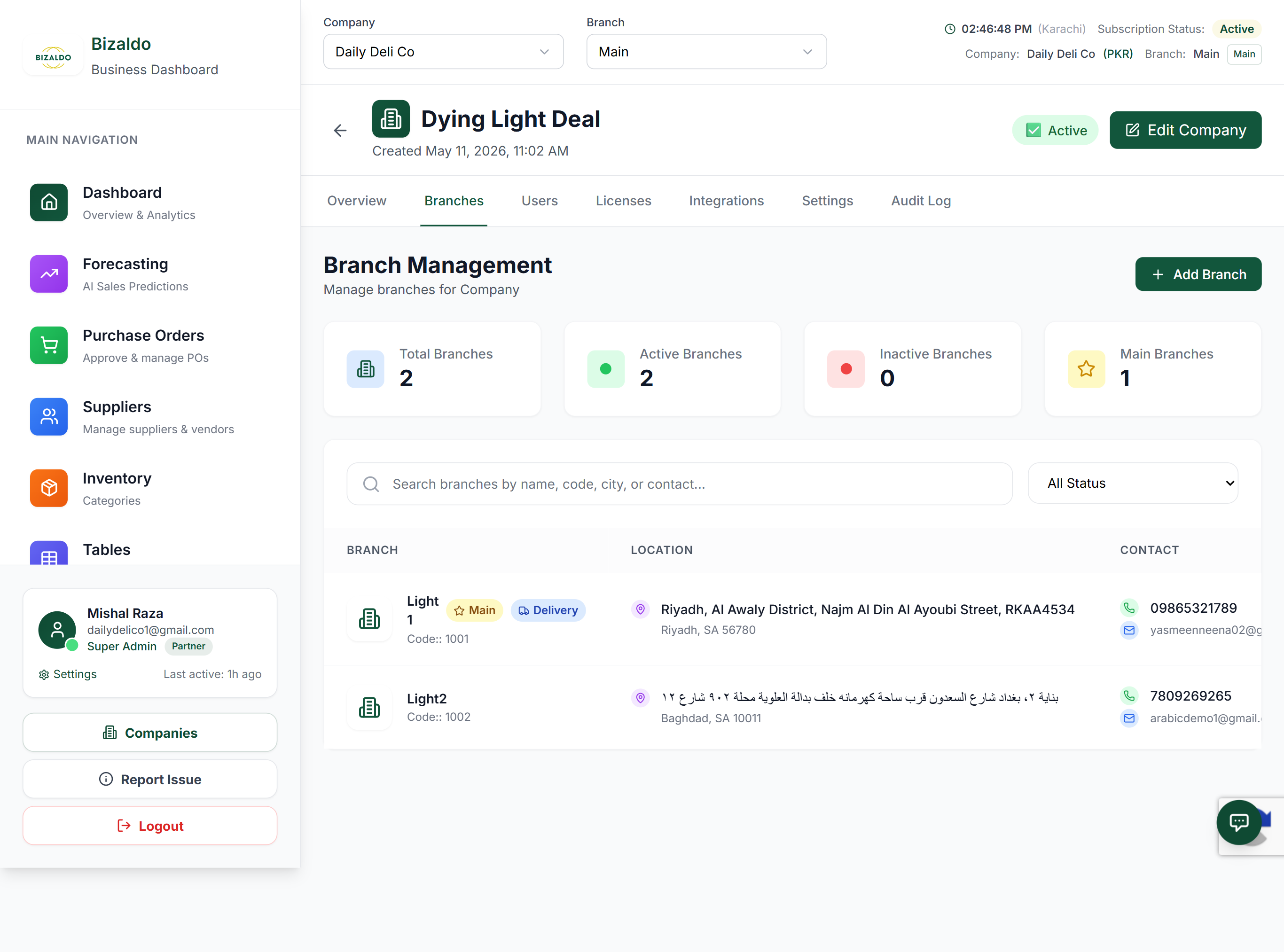 12
Figur 3 — Filiallista och statusvy på flera platser.
Skärmelement
Skapa en ny fysisk plats/filial för detta företag.
Listar namn, kod, kontaktinformation och driftstatus.
Lägg till/redigera grenformulärfält
- Grundläggande detaljer: `Branch Name` *(Obligatoriskt, minst 2 tecken)*, unik `Branch Code` (används för rapporteringstaggar) och `Description`.
- Plats: `Street Address` *(Obligatoriskt, min 5 tecken)*, `City` *(Obligatoriskt)*, `Postal Code` *(Obligatoriskt)* och `Country` *(Obligatoriskt)*.
- Kontakt: `Primary Phone` *(Obligatoriskt, min 10 siffror)*, alternativt telefonnummer, e-post och faxnummer.
- Managerinformation: `Manager Name`, `Manager Email` och `Manager Phone`.
- Driftsinställningar: Lokal `Timezone`, transaktion `Currency`, `Active State`-växling och `Set as Main Branch`-växling.
-
Leveranskonfiguration:
- `Is Delivery Supported` växla.
- `Delivery Charges` *(Obligatoriskt om leverans är PÅ)* — Fast avgift läggs till hemleveranstransaktioner.
3. Fliken Användare
Hanterar administrativa och POS-terminaloperatörsuppgifter: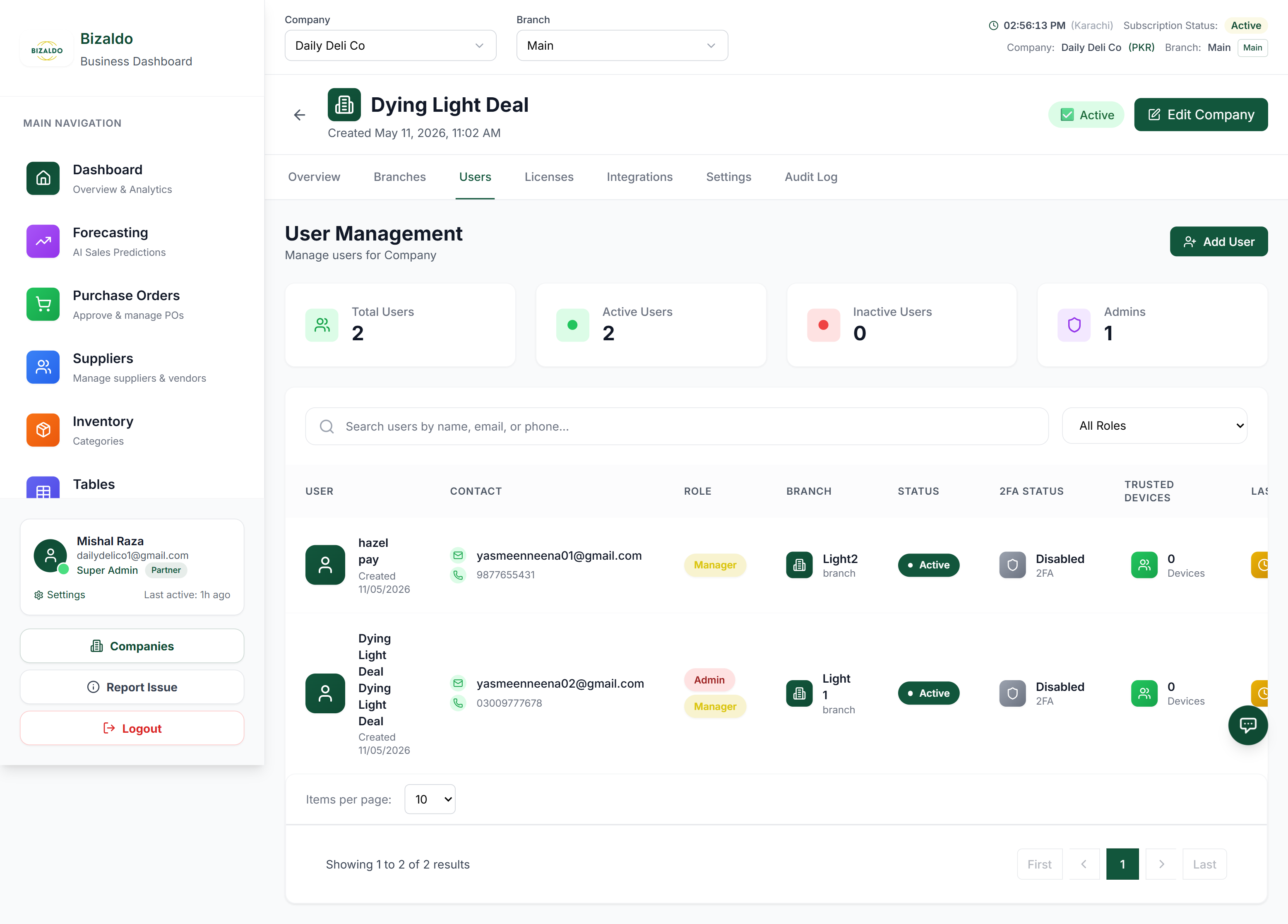 12
Figur 4 — Användarkonton, rolltilldelning och filialtilldelningar.
Skärmelement
Lägg till en ny anställd och tilldela deras säkerhetsuppgifter.
Visar roller som tilldelats varje användare (admin, chef, kassa, kök).
Fält och behörigheter för användarinbjudningsformulär
- Personliga uppgifter: `First Name` *(Obligatoriskt)*, `Last Name` *(Obligatoriskt)*, `Email Address` *(Obligatoriskt, unik inloggning)*, `Phone` och `Password` (med inbyggd `PasswordStrength`-indikator och synlighetsväng).
- Statuskryssruta: `isActive` (aktivera eller inaktivera kontoåtkomst).
- Platsmappning: `Branch ID` uppdrag (kassörer och kökspersonal måste tilldelas en specifik filial).
-
Rolltilldelningsnivåer:
- Superadmin — Systemomfattande kontroll.
- Admin — fullständig administrativ kontroll över företagets inställningar, filialer, användare och fakturering.
- Manager — Kontroll på grennivå (order, rapportering, schemaläggning av kontorspersonal).
- Kassa — POS-transaktionsinmatning (registerlåda, orderskapande, återbetalningsinmatning).
- Personal/kök — POS-terminal och visningsmöjligheter i köket.
4. Fliken Licenser
Hanterar POS terminal aktiveringsplatser.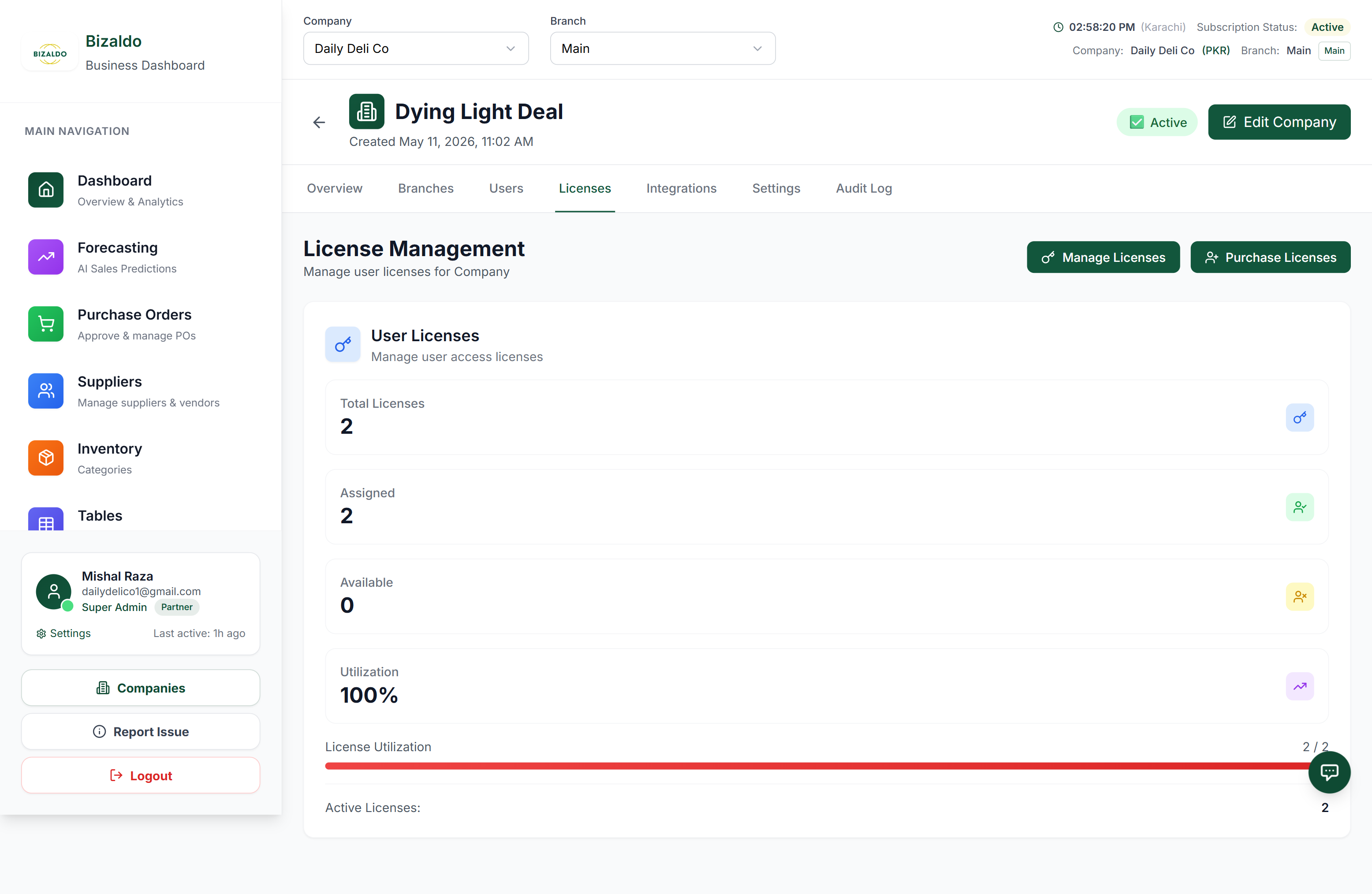 12
Figur 5 — Instrumentpanel för POS-licensnyckelplatser.
Skärmelement
Köp nya licensnyckelplatser för POS-terminaler.
Visar status (Aktiv, Ej tilldelad, Avbruten) och tillhörande användar-e-post.
Tilldelning och upphandling av licensnyckel
- Stats Dashboard: Visar totalt antal aktiva licenser, tilldelade terminaler, otilldelade slots och annullerade slots.
- Licensköpmodal: Mata in licenskvantiteter (intervall 1–100) med hjälp av anpassade nummerfält eller snabbknappar (+1, +5, +10, +25). Varnar administratörer om tillgängliga otilldelade licenser är låga (< 2).
- Assignment Modal: Länka en specifik licensnyckel till en aktiv, ej tilldelad kassa- eller kassaterminal.
- Återkallelser: Inaktivera och koppla bort enhetslicenser för förlorad, trasig eller utrangerad terminalhårdvara.
5. Integrationer Tab
Länkar företaget med mjukvaruverktyg och API:er från tredje part.Stripe-konfiguration
- Stripe Payments Toggle — Möjliggör kundkreditkortshantering på POS-terminaler.
- Publicerbar nyckel och hemlig nyckel — Inmatningsfält för Stripe API-referenser (inkluderar växling för maskering/avmaskning av ögat för den hemliga nyckeln).
Jira-integration
- Bug & Ticket Sync Toggle — Länkar terminalåterkopplingsverktyget till en Jira-backlog.
- Jira-uppgifter — Inmatningsfält för `Jira Base URL`, `Project Key`, `Auth Email`, `API Token` (säkert/dold) och `Issue Type Name` (t.ex. Bug, Task).
6. Fliken Inställningar
Tillåter konfigurering av betalningsstrukturer, risksvarta listor och prenumerationsfakturering.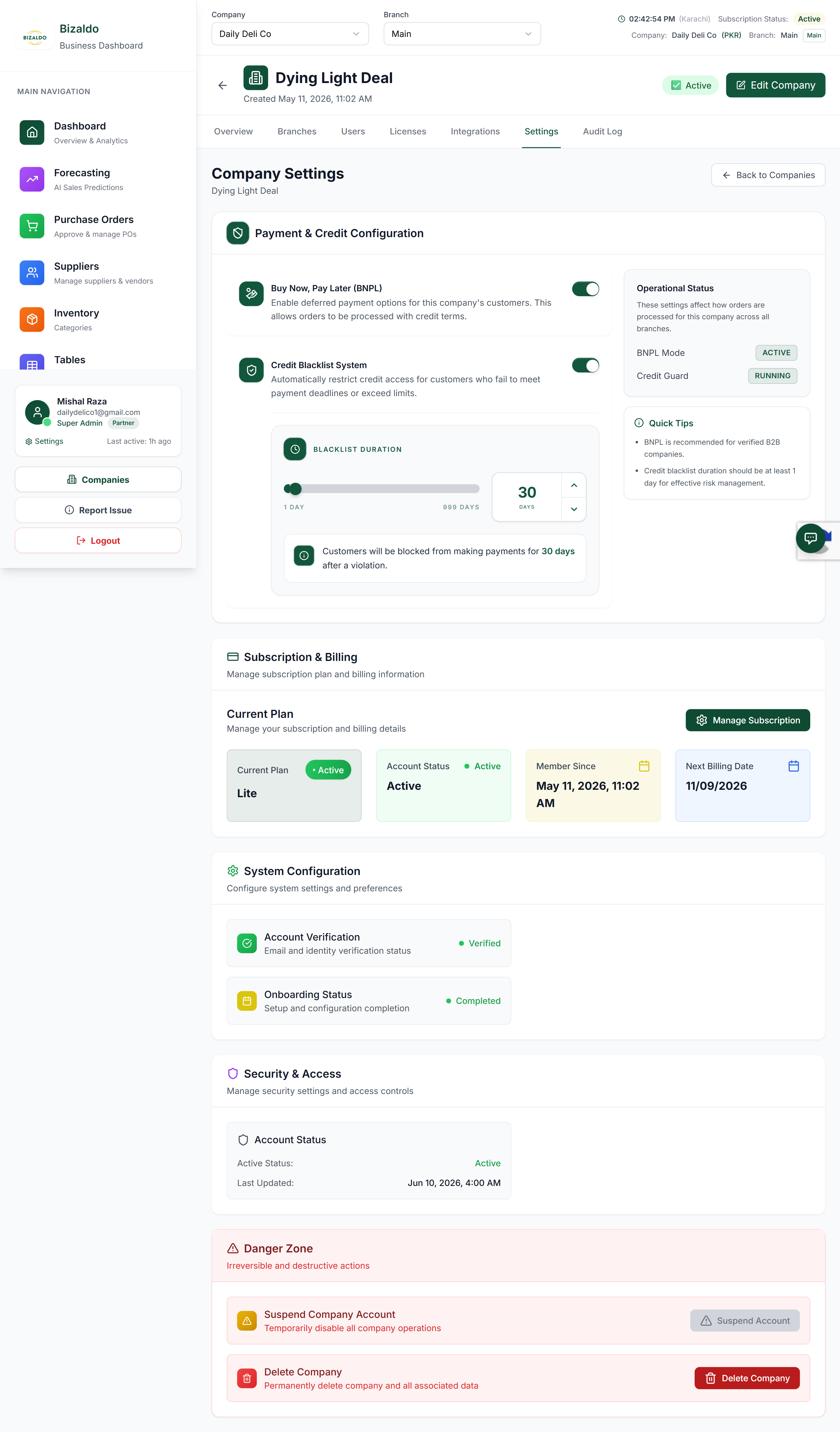
Figur 6 — Fliken Företagsinställningar med information om betalning och kredit, driftsstatus och prenumerationsparametrar.
Skärmelement
Återgår till företagsväljaren så att du kan byta till en annan enhet eller filial.
Företagsinställningar titel och underrubrik som visar det aktiva företagsnamnet som redigeras.
Avsnittsrubrik för kortgrupperingen BNPL och kreditsvartlista.
Växla PÅ/AV — när det är aktiverat kan kunder använda uppskjuten betalning. Påverkar mätvärdet Loaned (BNPL) i POS-rapporter.
Växla PÅ/AV — Credit Guard-automatisering för att begränsa kredit för blockerade kunder. AV betyder att skyddet är stoppat.
Märken som BNPL-läge: AKTIV och Credit Guard: STOPPED — speglar växlarna för en snabb bekräftelse.
I sammanhanget vägledning om BNPL och svartlistbeteende, t.ex. varaktighet och policytips.
Aktuell plan (t.ex. Lite Plus), kontostatus, medlem sedan, nästa faktureringsdatum och knappen Hantera prenumeration.
7. Fliken Revisionshistorik
Visar en kronologisk registrering av konfigurationsändringar som gjorts inom företagsprofilen.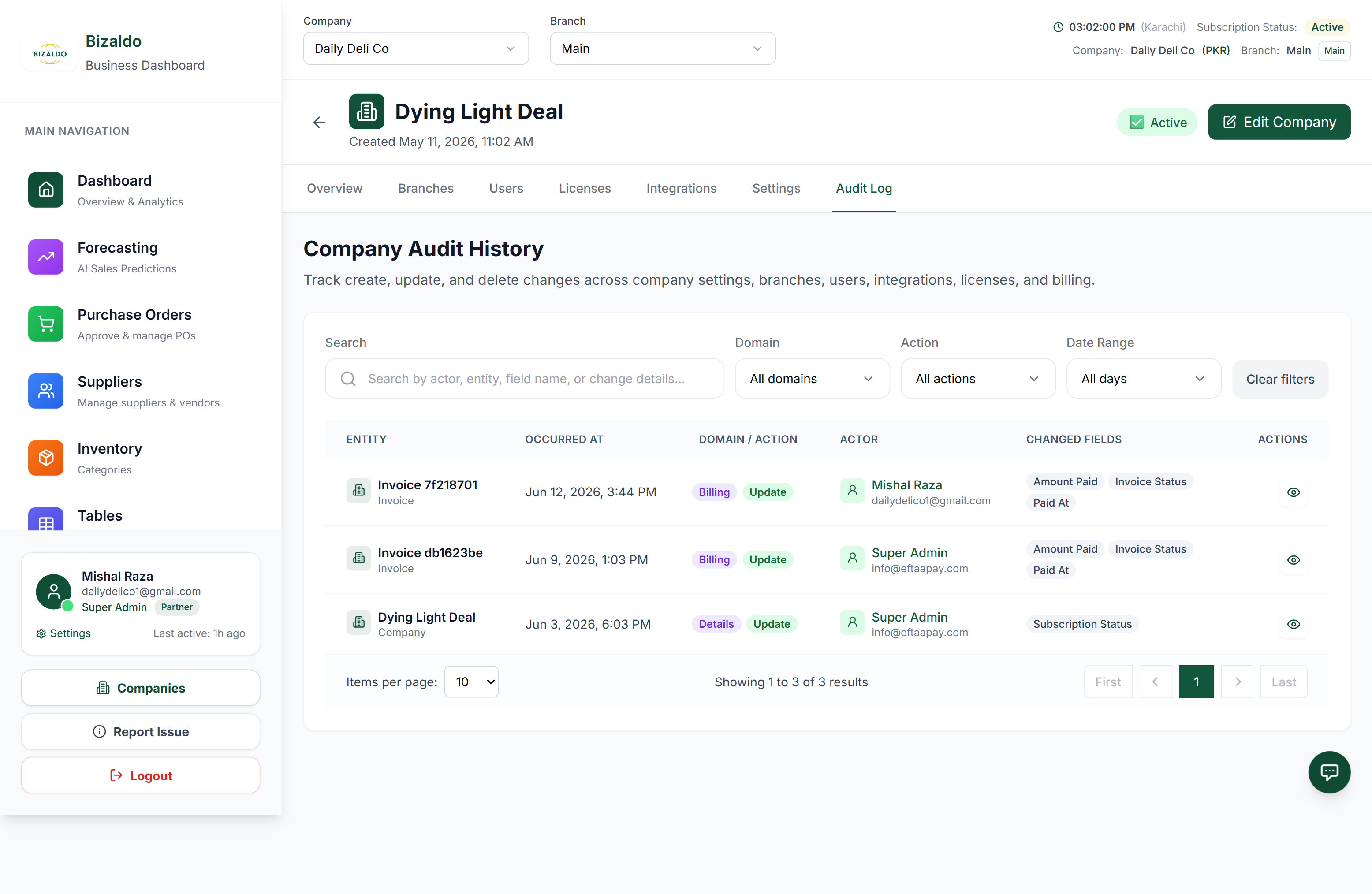 12345
Figur 7 — Kronologiska ändringsloggar med sök-, domän-, åtgärds- och datumfiltrering.
Skärmelement
Sök i loggar efter administratörsnamn, enhets-ID eller specifika ändrade fält.
Filtrera ändringsloggar efter systemdomän (t.ex. fakturering, produkter, användare) eller åtgärdstyper (uppdatera, skapa, ta bort).
Begränsa loggar till specifika tidsperioder, som idag, igår, den här veckan eller anpassade intervall.
Kronologisk tabell som visar entitetsdetaljer, tidsstämpel, kategori, aktör och lista över ändrade fält.
Klicka på ögonikonen för att öppna jämförelsemodalen och visa tidigare och nya egenskapsvärden sida vid sida.
- Filterloggar: Använd datumintervall (Alla dagar, Idag, Igår, Denna vecka, Denna månad, Förra månaden) och domänfilter (t.ex. produkt, kategori, lager).
- Sökloggar: Sök efter administratörsnamn eller specifika åtgärdsnyckelord.
- Analysera loggar: Expandera valfri loggrad för att öppna jämförelsemodalen och specificera exakt vilka egenskaper som ändrades tillsammans med deras tidigare och nya värden.
Relaterad dokumentation
- Företagsinställningar — Faktureringsinformation och systeminställningar växlar.
- Kundhantering — Detaljerade guider om kundkataloger och kreditsvarta listor.
- Komma igång — Riktlinjer för kontoinställning och filialkonfiguration.