Felsökningsguide
Den här guiden ger steg-för-steg-lösningar för vanliga Bizaldo-problem. Följ de diagnostiska stegen för bästa resultat.Anslutnings- och inloggningsproblem
Kan inte logga in
Symptom: Inloggningssidan accepterar inte inloggningsuppgifter
Diagnostiska steg:
-
Verifiera autentiseringsuppgifter
- Kontrollera att Caps Lock är avstängt
- Se till att e-post inte innehåller några stavfel
- Försök att skriva lösenord långsamt för att verifiera
-
Återställ lösenord
- Klicka på "Glömt lösenord" på inloggningssidan
- Kontrollera e-post (inklusive skräppostmapp)
- Klicka på återställ länken inom 1 timme
- Skapa nytt lösenord som uppfyller kraven
-
Kontrollera kontostatus
- Kontakta administratören för att verifiera att kontot är aktivt
- Bekräfta att användaren inte har inaktiverats
- Verifiera att e-postverifieringen är klar
-
Webbläsarproblem
- Rensa webbläsarens cache och cookies
- Prova inkognito/privat fönster
- Inaktivera webbläsartillägg tillfälligt
- Prova en annan webbläsare
-
Nätverksproblem
- Verifiera internetanslutningen
- Kontrollera att brandväggen inte blockerar bizaldo.com
- Prova ett annat nätverk (mobil hotspot)
Felmeddelanden:
- "Ogiltiga användaruppgifter" → Fel e-post/lösenord
- "Kontot inaktiverat" → Kontakta admin
- "E-post inte verifierad" → Kontrollera inkorgen för verifieringslänk
- "För många försök" → Vänta 30 minuter och försök sedan igen
Timeout för anslutning
Symptom: Sidorna laddas inte, snurrande indikator
Lösningar:
- Kontrollera internetanslutningen (prova att ladda andra webbplatser)
- Uppdatera sidan (F5 eller Ctrl+R)
- Rensa webbläsarens cache
- Kontrollera Bizaldo statussida: status.bizaldo.com
- Försök igen om 5-10 minuter (kan vara tillfälligt)
Om ihållande:
- Starta om router/modem
- Byt till mobil hotspot för att isolera nätverksproblem
- Kontakta supporten med felskärmdump
Skrivarkonfiguration
Skrivarinställningar för surfplatta-app
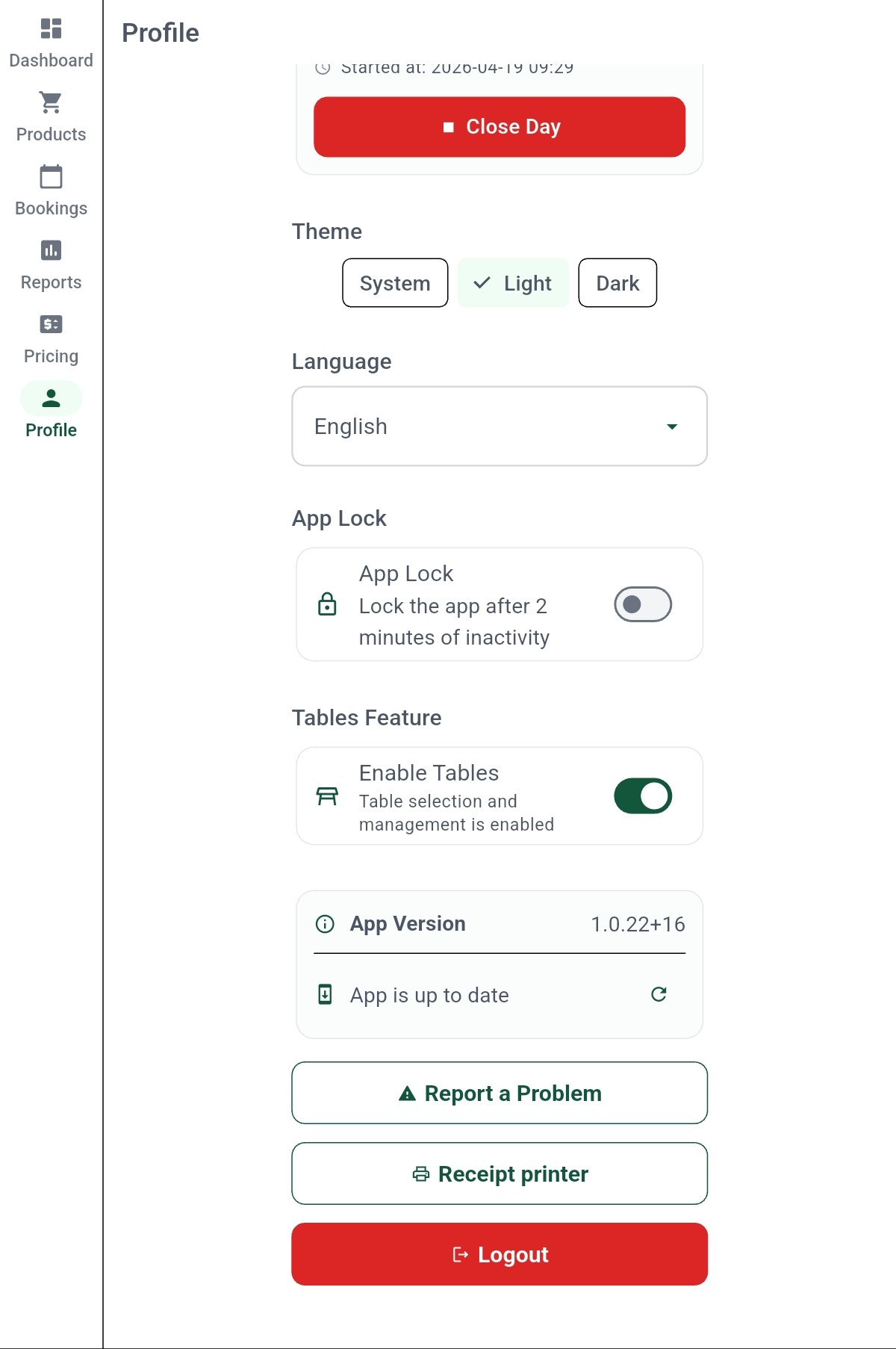
Följ dessa steg för att konfigurera din kvittoskrivare på surfplattans app:Step 1: Öppna dina profilinställningar för att komma åt skrivarkonfigurationen.
 1
Navigera till inställningarna för kvittoskrivare från din profil.
Skärmelement
Tryck för att konfigurera surfplattans kvittoskrivare.
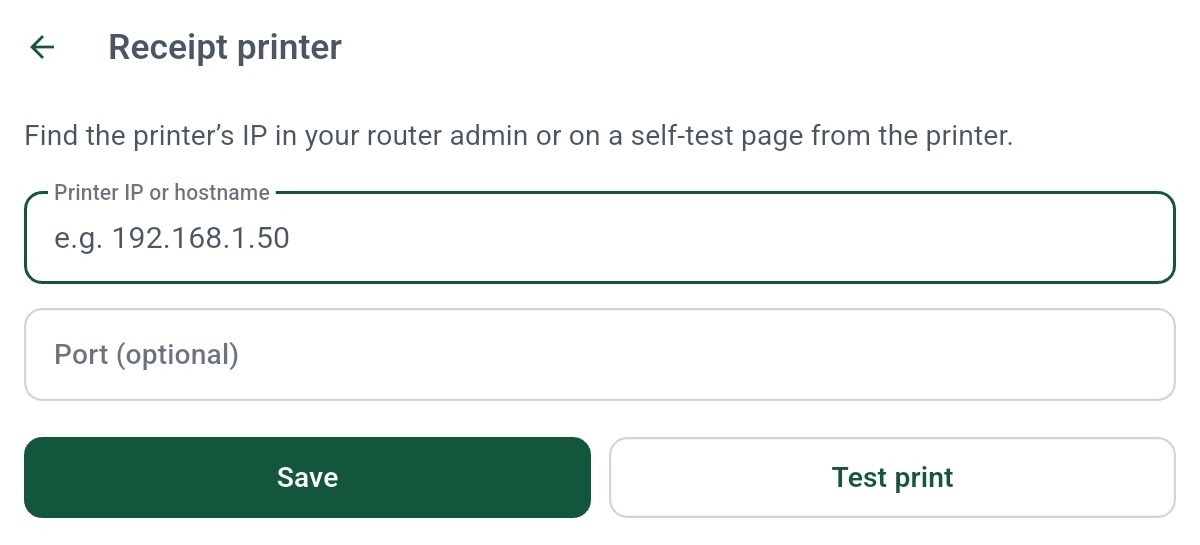
Step 2: Anslut och konfigurera kvittoskrivaren.
 1234
Ange skrivarens IP-adress och testa anslutningen.
Skärmelement
Ange IP-adressen för din kvittoskrivare.
Valfritt portnummer.
Spara skrivarkonfigurationen.
Skriv ut ett testkvitto för att verifiera att anslutningen fungerar.
Skrivarinställningar för köksappen
Följ dessa steg för att konfigurera din köksskrivare. För hela köksvisningsguiden, se Köksdisplay (KDS).
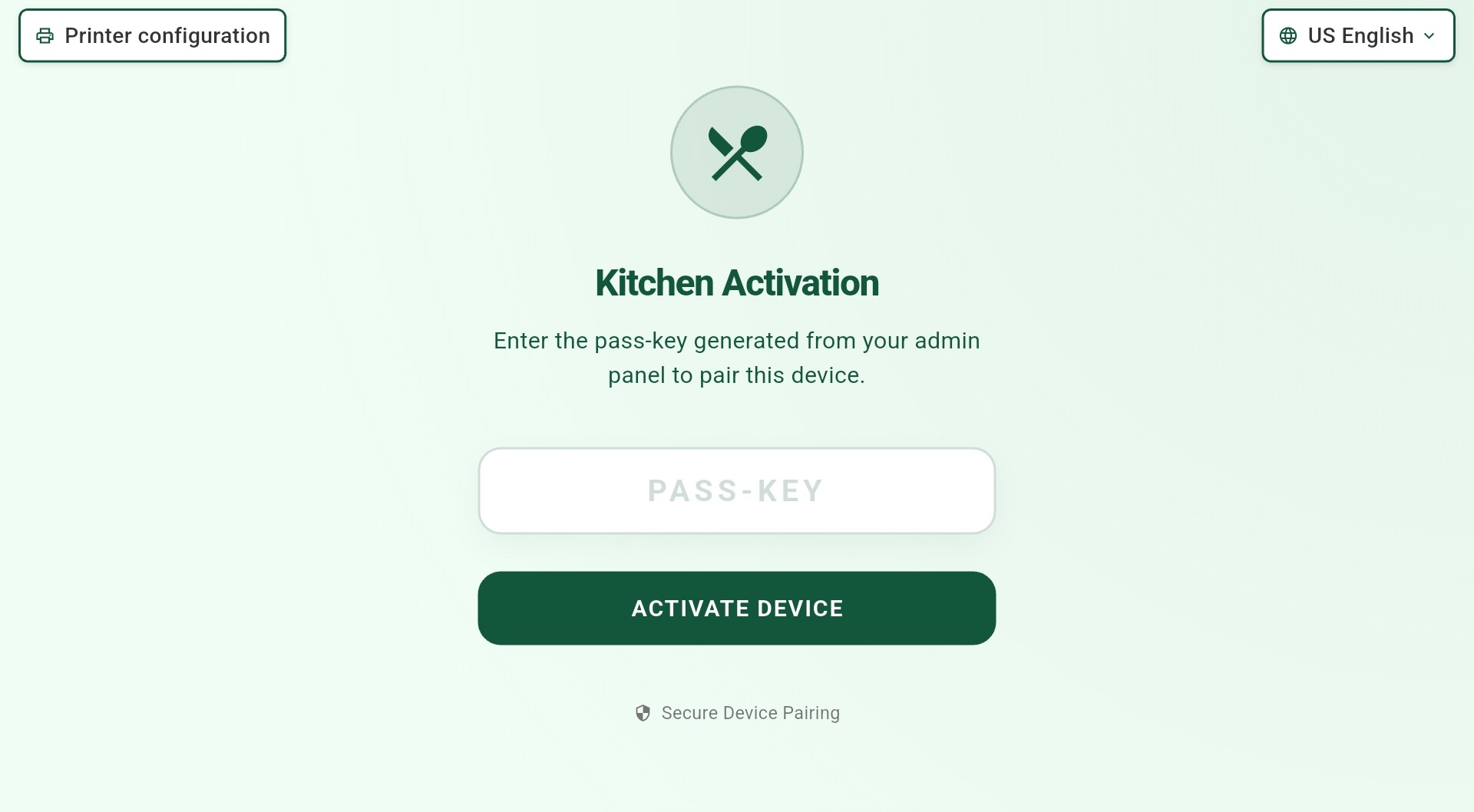
Step 1: Konfigurera inställningarna för köksapplikationen.
När du genererar en lösenordsnyckel från din adminpanel kan du välja en kod med eller utan automatisk utskrift aktiverad:- Utan automatisk utskrift: Köksappen skriver inte automatiskt ut kvitton.
- Med Auto-Print: Köksappen skriver automatiskt ut ett kvitto när en ny beställning kommer in.
Viktigt: Om du aktiverar köksappen med en autoutskriftskod medan det redan finns väntande beställningar i appen, kommer systemet omedelbart att skriva ut kvitton för alla dessa tidigare beställningar.
 12
Konfigurera inställningarna för köksapplikationen.
Skärmelement
Klicka här för att komma åt inställningarna för köksskrivaren.
Om du aktiverar detta aktiveras köksappen..
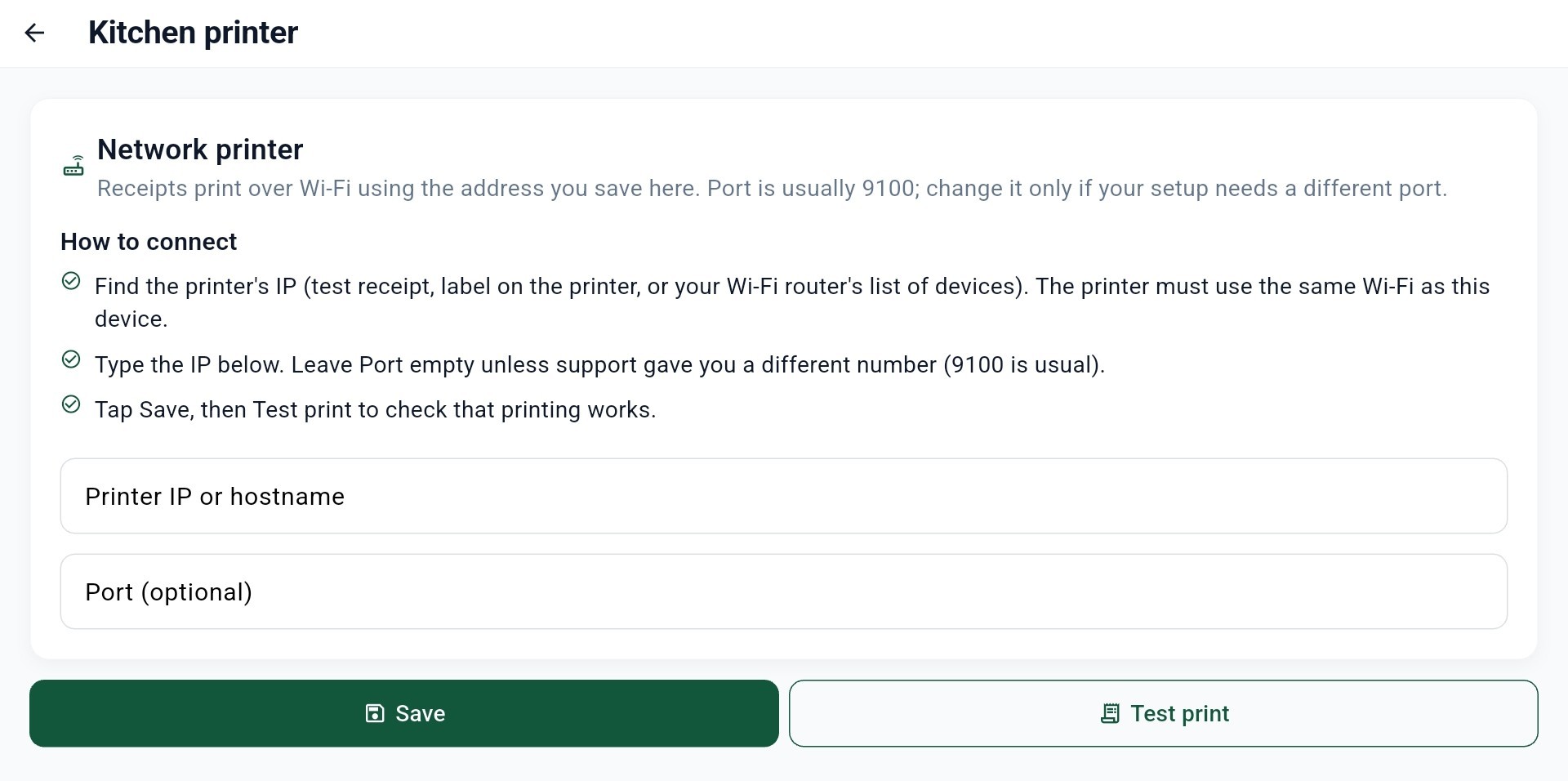
Step 2: Anslut och konfigurera surfplattans skrivare.
 1234
Anslut och konfigurera surfplattans skrivare.
Skärmelement
Ange IP-adressen för din köksskrivare i samma nätverk.
Lämna tomt om inte support gav dig ett annat nummer (9100 är vanligt).
Spara skrivarkonfigurationen.
Skriv ut ett testkvitto för att verifiera att anslutningen fungerar.
Kökskvitto skrivs inte ut
Om kökskvittot inte skrivs ut, följ dessa steg: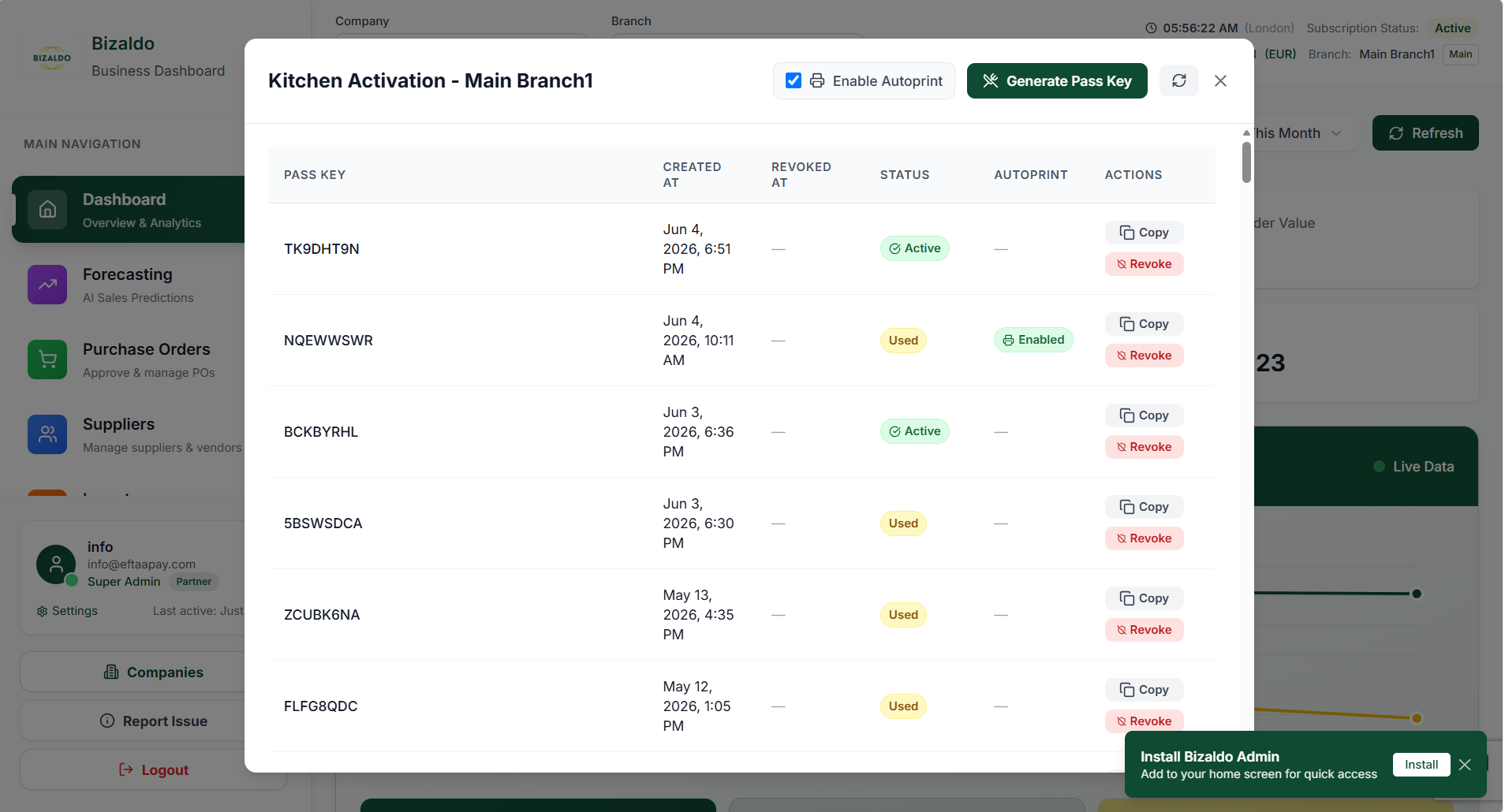 1234
Aktivera autoprint och aktivera köksdisplay
Skärmelement
Klicka på Köksvisningsknappen på Bizaldo instrumentpanel.
Klicka för att aktivera autoprint (se till att den är markerad/aktiverad).
Klicka för att skapa en unik lösenordsnyckel för köksaktivering.
Kopiera den genererade lösenordsnyckeln.
Steg-för-steg instruktioner:
- Klicka på Köksvisningsknappen på Bizaldo instrumentpanel.
- Klicka på Aktivera automatisk utskrift (se till att det är markerat/aktiverat)
- Klicka på Generera lösenord
- Kopiera den genererade lösenordsnyckeln
- Öppna köksapplikationen
- Klistra in den kopierade lösenordsnyckeln i köksapplikationen
- Spara eller bekräfta aktiveringen
Prestandaproblem
POS körs långsamt
Symtom: Fördröjning när du lägger till objekt, långsamma skärmuppdateringar
Lösningar:
-
Webbläsaroptimering
- Stäng onödiga webbläsarflikar
- Rensa webbläsarens cache
- Uppdatera till senaste webbläsarversionen
- Inaktivera oanvända webbläsartillägg
-
Hårdvarukontroll
- Se till att enheten uppfyller minimispecifikationerna
- Stäng andra applikationer
- Kontrollera CPU/minnesanvändning
- Starta om enheten
-
Nätverk
- Kontrollera internethastigheten (minst 5 Mbps rekommenderas)
- Byt till trådbunden anslutning om möjligt
- Minska annan nätverksanvändning (streaming, nedladdningar)
- Överväg att uppgradera internetplanen
-
Datavolym
- Stora produktkataloger kan göra sökningar långsammare
- Optimera produktbilder (komprimera)
Få hjälp
Om problemen kvarstår efter felsökning:-
Dokumentera problemet
- Skärmdump felmeddelande
- Notera exakta steg för att reproducera
- Rekordtidsproblem uppstod
- Notera vilken användare/filial som berörs
-
Kontrollera statussidan
- Besök status.bizaldo.com
- Verifiera inga pågående incidenter
-
Kontakta supporten
- E-post: info@eftaapay.com
Förebyggande underhåll
- Rensa webbläsarens cacheminne (veckovis)
- Enheten startar om (dagligen)
- Lagerantal (veckovis)
- Mjukvaruuppdateringar (om tillgängligt)
- Personalutbildning repetitions (månadsvis)