Orderhantering
Orderhantering låter dig spåra och hantera hela livscykeln för varje beställning - från skapande till slutförande eller annullering. Den kopplar samman POS, kök, betalningar, leverans och inventering i ett system så att du alltid vet statusen för varje beställning.Var du hittar det: Klicka på Beställningar i det vänstra sidofältet.
Beställningstyper
Varje beställning skapas som en av tre typer:- Diine-in — Tilldelas ett bordsnummer på den valda grenens planlösning.
- Takeaway — Kunden hämtar beställningen personligen; inget bord är tilldelat.
-
Leverans — Beställningen skickas till en kundadress. Leveransorder fångar upp:
- Kundadress — Anges manuellt eller hämtas från kundens sparade adress om de är en befintlig medlem
- Leveransavgift — Läggs till ordersumman, konfigurerbar per filial eller per zon
Beställningslivscykel
Beställningar går igenom följande steg:Skapad → Väntar → Bekräftad → Förbereder → Slutförd
↓
AvbrutenStatusdefinitioner
| Status | Vad det betyder | Lager | Kök |
|---|---|---|---|
| Skapad | Beställning inlagd men inte bekräftad | Ingen förändring | Ej skickat |
| Väntande | Väntar på betalning eller bekräftelse | Reserverad | Ej skickat |
| Bekräftad | Betalning mottagen eller godkänd | Avdraget | Skickas till köket |
| Förbereds | Köket jobbar på det | Redan avdragen | Aktiv på displayen |
| Slutförd | Serveras eller levereras | Redan avdragen | Märkt klar |
| Avbruten | Beställning ogiltig | Återställd | Borttagen |
Standard orderflöde
Skapad → Bekräftad → Förbereder → SlutfördBetala senare flöde
Skapad → Väntar → Bekräftad → Förbereder → SlutfördBetalningsmetoder
När en beställning har bekräftats, samlas betalningen in med en av de metoder som stöds:- Kontanter — Bokas omedelbart som betald, med betalningsförfall beräknas automatiskt.
- Kort — Behandlas genom den anslutna kortterminalen/betalningsintegrationen.
- BNPL (Köp nu, betala senare) — Beställningen markeras som betald i kassan via BNPL-leverantören, medan kunden reglerar beloppet senare enligt leverantörens villkor. Beställningen går normalt till köket, eftersom betalningen garanteras av BNPL-leverantören vid försäljningsstället.
Kund- och medlemssökning
Varje beställning kan kopplas till en kund, antingen en befintlig eller en ny skapad på plats:- Skanna för att identifiera — Om kunden är lojalitetsmedlem i Bizaldo Consumer App, skannar deras QR-kod på Bizaldo surfplatta automatiskt deras profil (namn, telefonnummer och sparad adress) i beställningen.
- Manuell sökning efter telefonnummer — Personalen kan skriva in kundens telefonnummer direkt i beställningen. Om en matchande kund redan finns fylls deras uppgifter i automatiskt i beställningen. Om ingen matchning hittas skapas en ny kundprofil automatiskt med det numret, så varje beställning är knuten till en kundpost utan extra steg.
- Gästbeställningar — Beställningar kan också genomföras utan att bifoga en kundprofil, för inhoppare som inte vill bli identifierade.
Översikt över ordersidan
Sidan Order visar alla kundorder för det valda kontoret. Det låter dig:- Sök efter beställningar
- Filtrera efter status
- Filtrera efter datum
- Öppna orderdetaljer
- Övervaka summor och prestanda
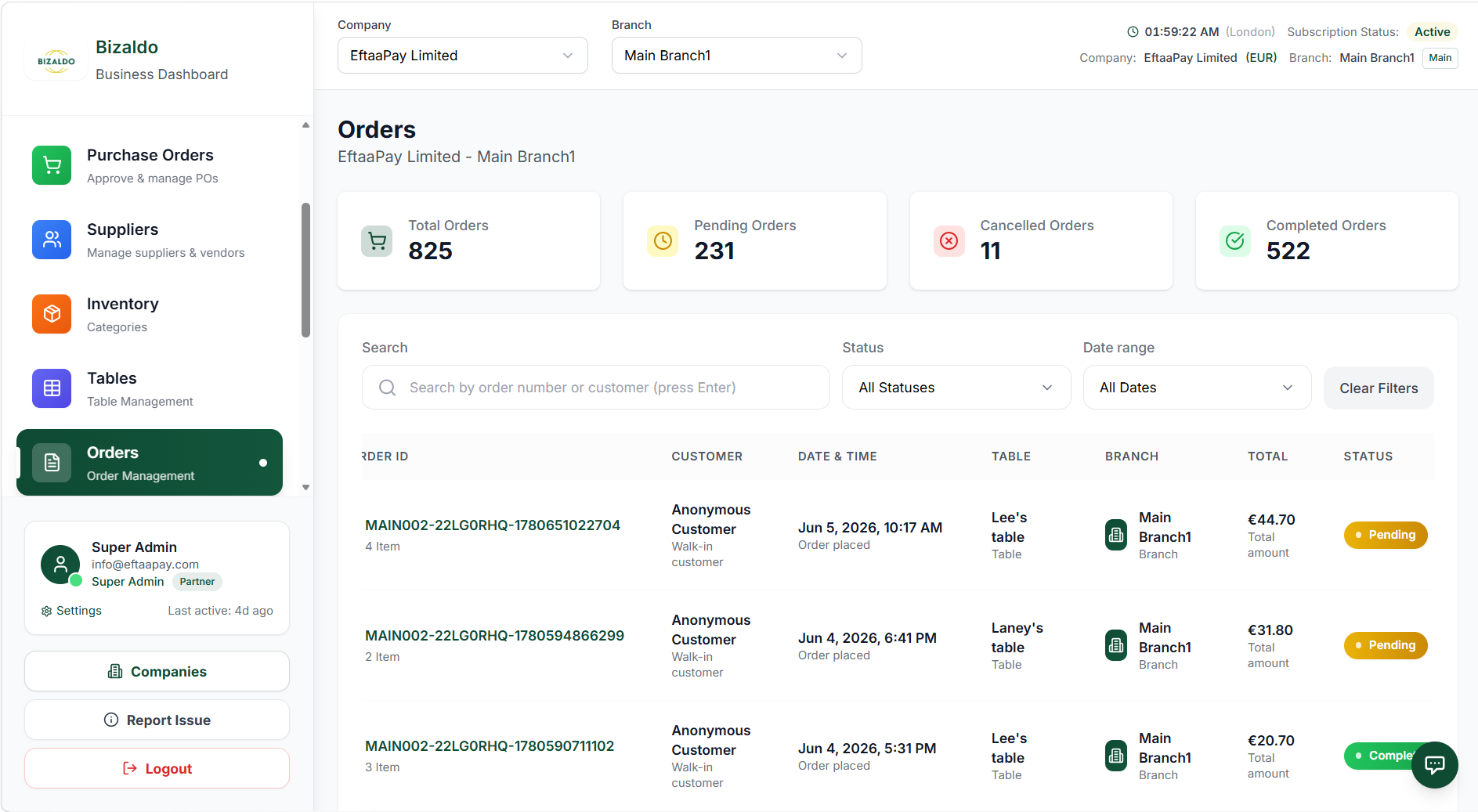
Visa beställningar
 12345678
Huvudordersida som visar alla kundorder
Skärmelement
Totalt antal beställningar.
Beställningar som väntar på åtgärd.
Ogiltigförklarade order.
Beställningar har slutförts.
Sök på ordernummer eller kund.
Visa endast vald status.
Filtrera efter tidsperiod.
Återställ alla filter.
- Totalt antal beställningar – Totalt antal beställningar
- Väntande beställningar – Beställningar som väntar på åtgärd
- Annullerade beställningar – Annullerade beställningar
- Slutförda beställningar – Slutförda beställningar
Filter:
- Sökfält – Sök på ordernummer eller kund
- Statusfilter – Visa endast vald status
- Datumintervallsfilter – Filtrera efter tidsperiod
- Rensa filter – Återställ alla filter
Beställningsinformationssida
Sidan Orderdetaljer visar fullständig information om en specifik order.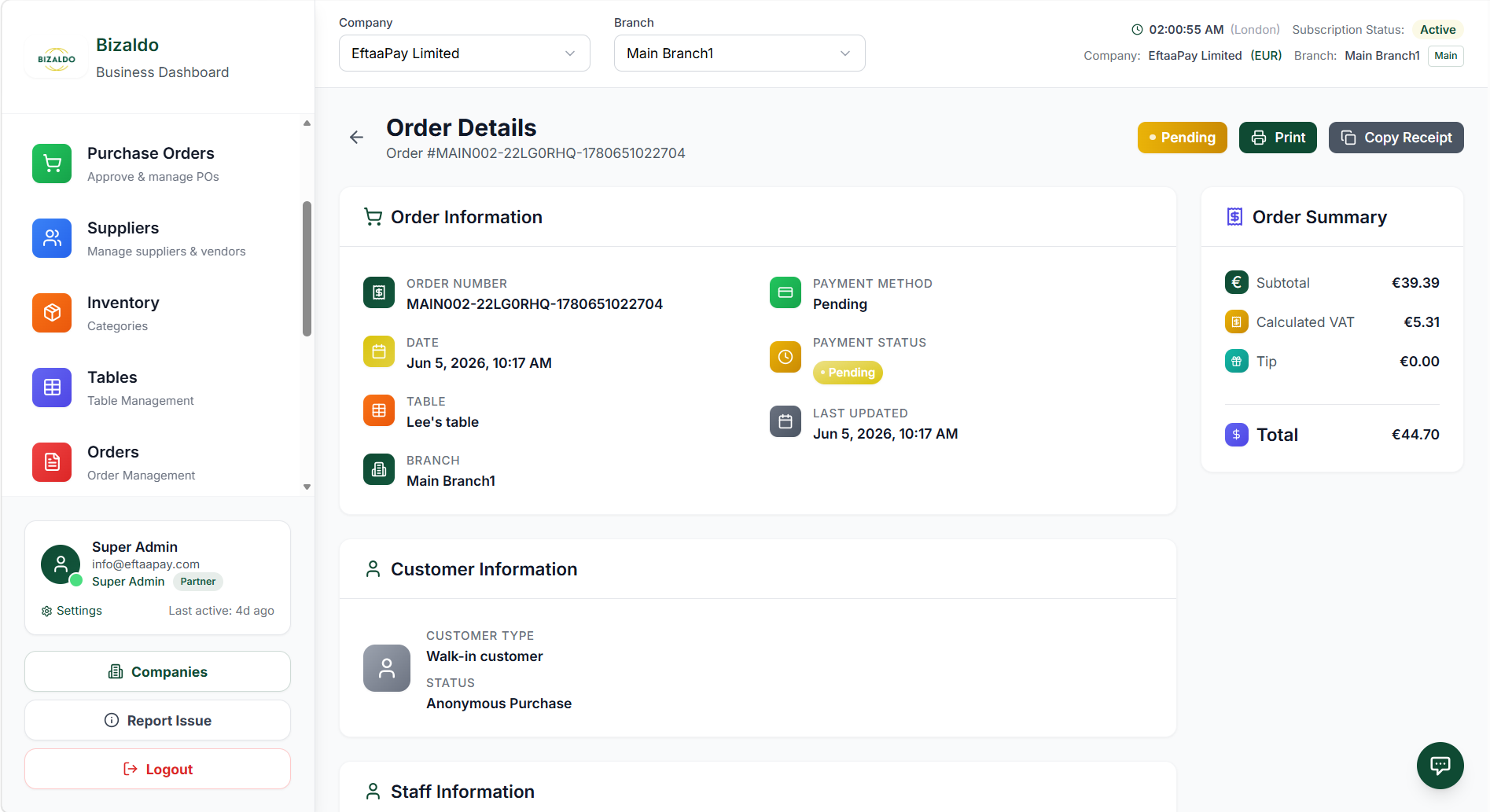 12345678910
Detaljerad vy av en enda beställning
Skärmelement
Unik identifierare för denna beställning.
När beställningen skapades.
Tabellnummer för middagsbeställningar eller leveransadress för leveransbeställningar.
Filialens läge.
Kontanter, kort eller BNPL – hur betalningen gjordes.
Visar om betalning är klar eller väntande.
Summa före skatt och dricks.
Skattebelopp.
Tipsbelopp om tillämpligt.
Slutbelopp inklusive skatt och dricks.
Beställningsinformation:
- Ordernummer
- Datum och tid
- Beställningstyp (Diine-in, Takeaway eller Leverans)
- Bord (för middag) eller leveransadress (för leverans)
- Filial
- Kund (om länkad, via QR-skanning eller telefonsökning)
- Betalningsmetod (kontanter, kort eller BNPL)
- Betalningsstatus
- Senast uppdaterad tid
Beställningssammanfattning:
- Delsumma
- moms
- Tips
- Totalt belopp
Åtgärder:
- Skriv ut kvitto
- Kopiera kvitto
Innan du markerar en beställning som slutförd, verifiera:
- Artiklar är korrekta
- Betalningsstatus är bekräftad
- Modifierare är korrekta
- Särskilda instruktioner hanteras
- För leveransorder uppdateras leveransstatusen till Levererat
Utskrift av kvitto
Varje beställning genererar ett kvitto som kan skrivas ut eller delas när som helst efter skapandet:- Skriv ut kvitto — Skickar kvittot direkt till den anslutna kvittoskrivaren på filialen. Tillgänglig från sidan med beställningsdetaljer och direkt vid POS-terminalen när en beställning har bekräftats.
- Kopiera kvitto — Skriver ut eller duplicerar ett kvitto för en beställning som redan har slutförts (t.ex. om kunden ber om en annan kopia eller för intern journalföring).
- Kvittoinnehåll — Beställningsnummer, datum/tid, filial, artikeluppdelning (namn, kvantitet, enhetspris, moms, rabatt, totalt per artikel), delsumma, moms, tips, summa och betalningsmetod.
- Leverans- & avhämtningskvitton kan även innehålla kundens namn/telefonnummer och leveransadress i förekommande fall.
Beställningsartiklar
Varje beställning listar individuella artiklar med prisinformation.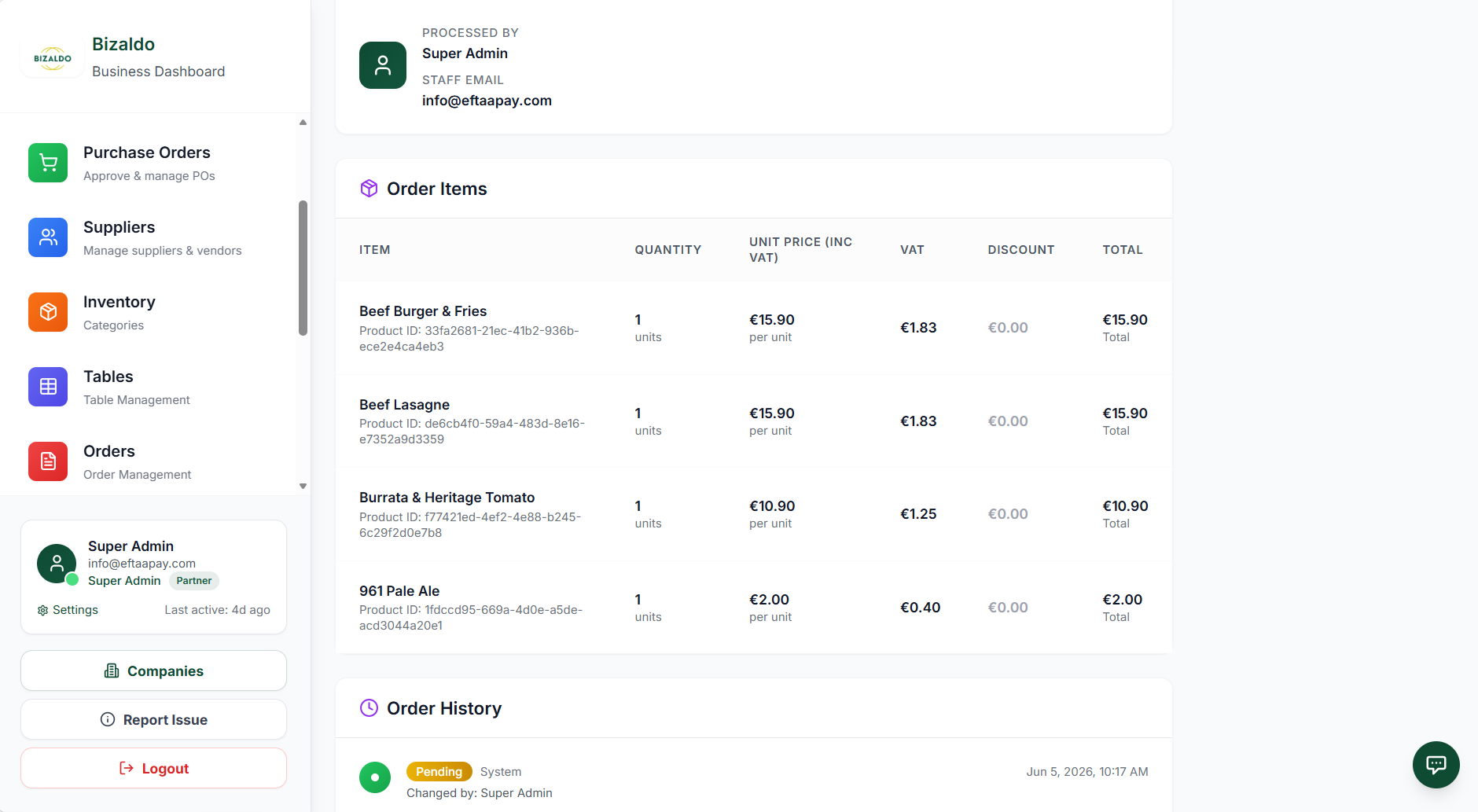 123456
Enskilda artiklar inom beställningen
Skärmelement
Produktnamn som det visas på menyn.
Antal beställda enheter.
Pris per styck inklusive moms.
Skattebelopp för denna post.
Eventuell rabatt tillämpas på denna vara.
Slutpris för denna vara.
- Objektets namn
- Antal
- Enhetspris (inklusive moms)
- momsbelopp
- Rabatt (om någon)
- Totalt per artikel
Beräkning:
- Artikelsumma = Kvantitet × Styckpris – Rabatt
- Ordersumma = Summan av alla artikelsummor + moms
Beställningshistorik
Avsnittet Orderhistorik spårar alla ändringar som gjorts i en beställning.123Tidslinje för orderändringar och uppdateringar
Skärmelement
Visar när orderstatus ändrats och till vad.
Anställd som gjorde ändringen.
Datum och tid när ändringen inträffade.
Det visar:
- Statusändringar
- Vem uppdaterade beställningen
- Datum och tid för ändringar
Detta är användbart för:
- Lösa tvister
- Revisionspersonalens verksamhet
- Granska avbokningar eller återbetalningar
Nyckelåtgärder
| Åtgärd | Hur man |
|---|---|
| Skapa order | POS-terminal → Lägg till artiklar → Välj beställningstyp (Diine-in/Takeaway/Leverans) |
| Identifiera kunden | Skanna kundens QR-kod eller ange deras telefonnummer för att automatiskt fylla i/skapa profil |
| Välj betalningsmetod | Beställ kassan → Välj Kontanter, Kort eller BNPL |
| Ändra ordning | Öppna beställning → Redigera objekt → Spara ändringar |
| Avbryt beställning | Beställningsinformation → Avbryt → Välj orsak |
| Behandla återbetalning | Beställningsinformation → Återbetalning → Välj artiklar |
| Skriv ut kvitto | Beställningsinformation → Skriv ut kvitto |
| Skriv ut kvittot igen | Beställningsinformation → Kopiera kvitto |
| Se orderhistorik | Rapporter → Orderhistorik → Filter |
| Spåra kökets status | Köksdisplay → Visa kolumner |
| Tilldela om tabell | Beställ → Överför → Välj nytt bord |
| Uppdatera leveransstatus | Beställningsinformation → Leveransstatus → Uppdatera |
Utgångar
Orderhantering producerar:- Orderposter — Komplett transaktionshistorik
- Köksbiljetter — Förberedelseinstruktioner
- Kundkvitton — Betalningsbekräftelse, utskrivbara och omskrivbara
- Kundprofiler — Skapas eller matchas automatiskt via QR-skanning eller telefonnummer
- Lagertransaktioner — Lagerrörelselogg
- Analytikdata — Prestandastatistik
- Finansiella uppgifter — Intäkts- och betalningsspårning per metod (kontanter/kort/BNPL)
- Leveransuppgifter — Spårning av adress, avgift, förare och leveransstatus
- Revisionsspår — Ändrings- och avbokningshistorik
Relaterad dokumentation
- POS terminal — Gränssnitt för orderingång
- Produkter — Produktkataloghantering
- Lager — Aktiespårning
- Kunder — Kund- och medlemshantering
- Rapporter — Analys och export
- Köksdisplay (KDS) — Köksappinstallation och beställningsförberedelse