Bokföringsintegration med Finvora ERP
Bokföringsintegrationen med Finvora ERP kopplar Bizaldo POS direkt till Finvora ERP. Utvecklad för moderna restaurang- och butiksverksamheter med flera enheter, synkroniserar den automatiskt Z-rapporter vid dagsavslut och avräkningar för kundkrediter (Köp nu, betala senare / BNPL) som balanserade verifikationer i huvudboken med dubbel bokföring, utan att kräva komplicerad katalog- eller menysynkronisering.Tillgänglighet: Finvora-bokföringsintegrationen konfigureras per företag i Administrationsportalen under Företag → Integrationer och körs automatiskt i bakgrunden vid dagsavslut i kassan samt vid registrering av betalningar för kundkrediter.
Hur det fungerar
Skapande av API-nyckel i Finvora ERP
Administratören skapar en integrations-API-nyckel i Finvora ERP under Inställningar → API-nycklar med granskningsidentifiering.Konfiguration av inloggningsuppgifter i Bizaldo Admin
Företagets uppgifter (bas-URL och API-nyckel) registreras och valideras i realtid i Bizaldo Admin under Företag → Integrationer.Skiftstart och växelkassa i kassan
Kassören öppnar kassan på POS-surfplattan, kontrollerar terminal-ID och matar in den fysiska växelkassan i SAR.Löpande försäljning och flera betalsätt
Beställningar hanteras smidigt med kontanter, kort eller kundkredit (BNPL). Omsättning, moms (15 %) och kundfordringar ackumuleras med full precision.Dagsavslut och preliminär rapport
Vid dagens slut påbörjar kassören Dagsavslut, vilket spärrar nya beställningar, genererar preliminära rapporter och slutför kassainventeringen.Automatisk Z-rapport och huvudbokssynkronisering
Bizaldo låser sessionen (t.ex. ZR-000044) och bokför synkront 4 balanserade verifikationer (Kassauttag, Försäljning, Återbetalning, Avräkning) i Finvora ERP.Avräkning av BNPL-delbetalning och avstämning
När kunder betalar av sina kreditsaldon i Bizaldo Admin skapar varje betalning automatiskt en avräkningsverifikation (t.ex. JE-2026-000005) i Finvora, vilket nollställer kundfordringarna.1. Generera API-nyckel i Finvora ERP
Innan du konfigurerar Bizaldo Admin skapar du en säker integrations-API-nyckel i organisationsinställningarna i Finvora ERP.Steg 1.1: Navigera till API-nycklar i Finvora ERP
Logga in på Finvora ERP, välj ditt företag i toppväljaren, öppna Inställningar i den vänstra menyn, byt till fliken API-nycklar och klicka på + Generera ny nyckel.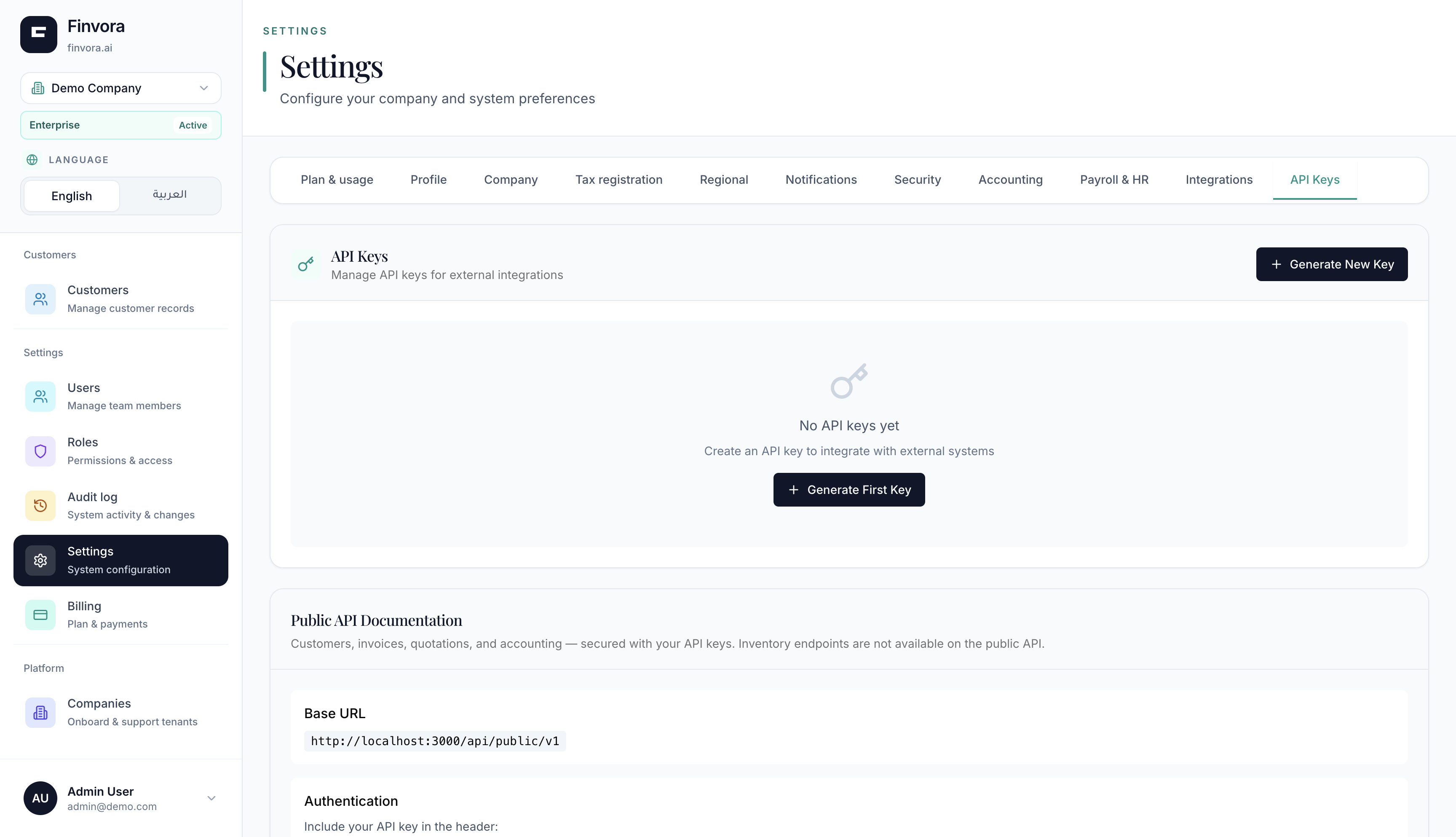 1234
Figur 1 — Finvora ERP: Navigera till Inställningar och fliken för hantering av API-nycklar
Skärmelement
Öppna Inställningar i vänstermenyn för att komma åt organisationens inställningar.
Välj fliken API-nycklar i topplisten för att hantera externa systemintegrationer.
Klicka på '+ Generera ny nyckel' för att öppna dialogrutan för inloggningsuppgifter.
Kontrollera den offentliga slutpunkts-URL:en för din Finvora-instans längst ner på sidan.
Steg 1.2: Namnge API-nyckeln
Ange ett beskrivande namn (t.ex. Bizaldo) så att transaktioner från denna nyckel lätt kan identifieras i huvudbokens verifikationsspår, och klicka sedan på Generera nyckel.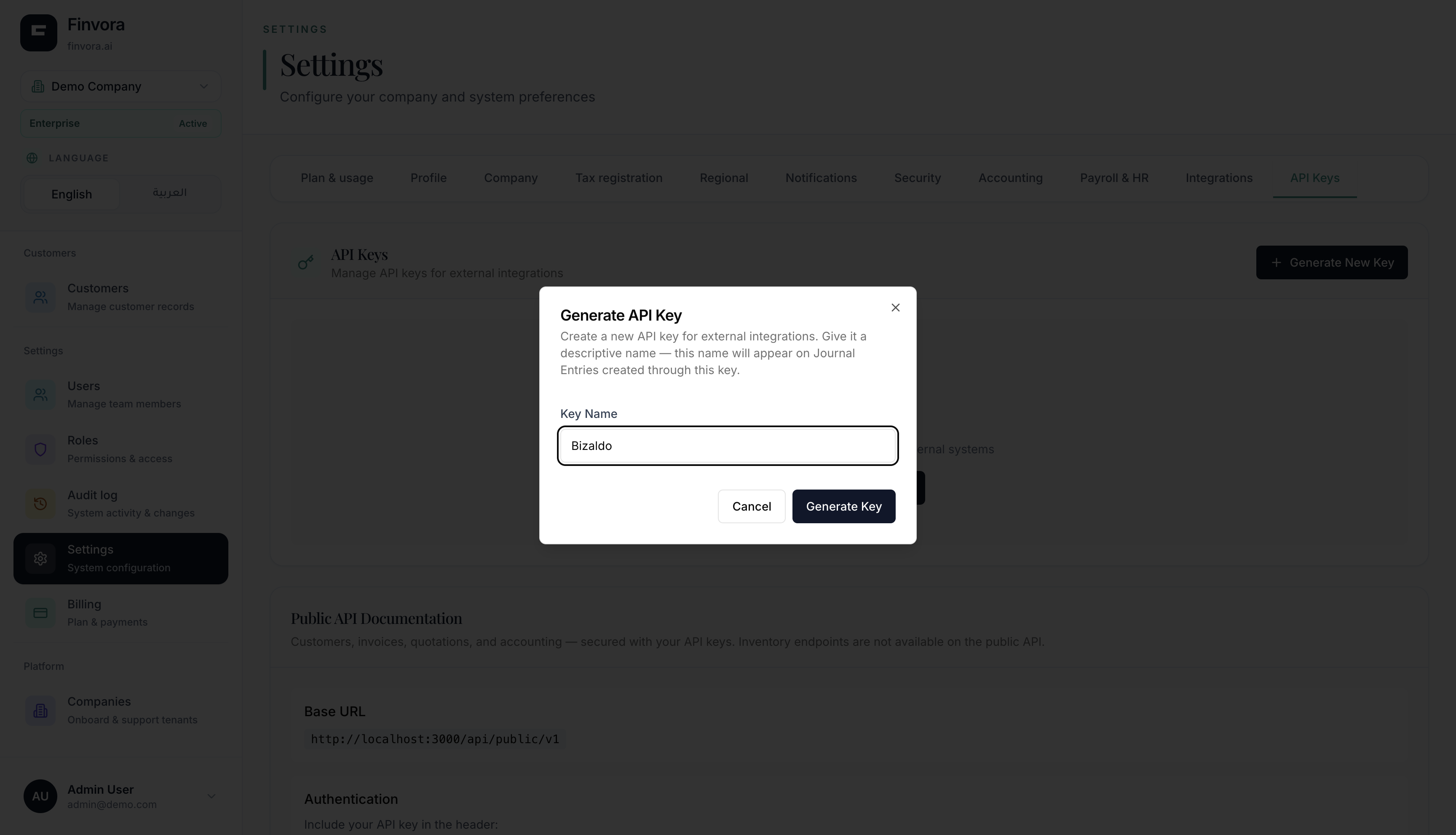 12
Figur 2 — Finvora ERP: Ange ett beskrivande namn för Bizaldo-integrationen
Skärmelement
Ange en beskrivande identifierare (t.ex. 'Bizaldo') som visas i loggar och verifikationer.
Klicka på 'Generera nyckel' för att skapa den kryptografiska API-hemligheten.
Steg 1.3: Kopiera hemlig nyckel och slutpunkt
Kopiera den visade API-nyckeln (`ak_...`) omedelbart. Av säkerhetsskäl kommer Finvora aldrig att visa denna hemliga token igen. Notera även organisationens offentliga API-bas-URL (t.ex. `https://.../api/public/v1`).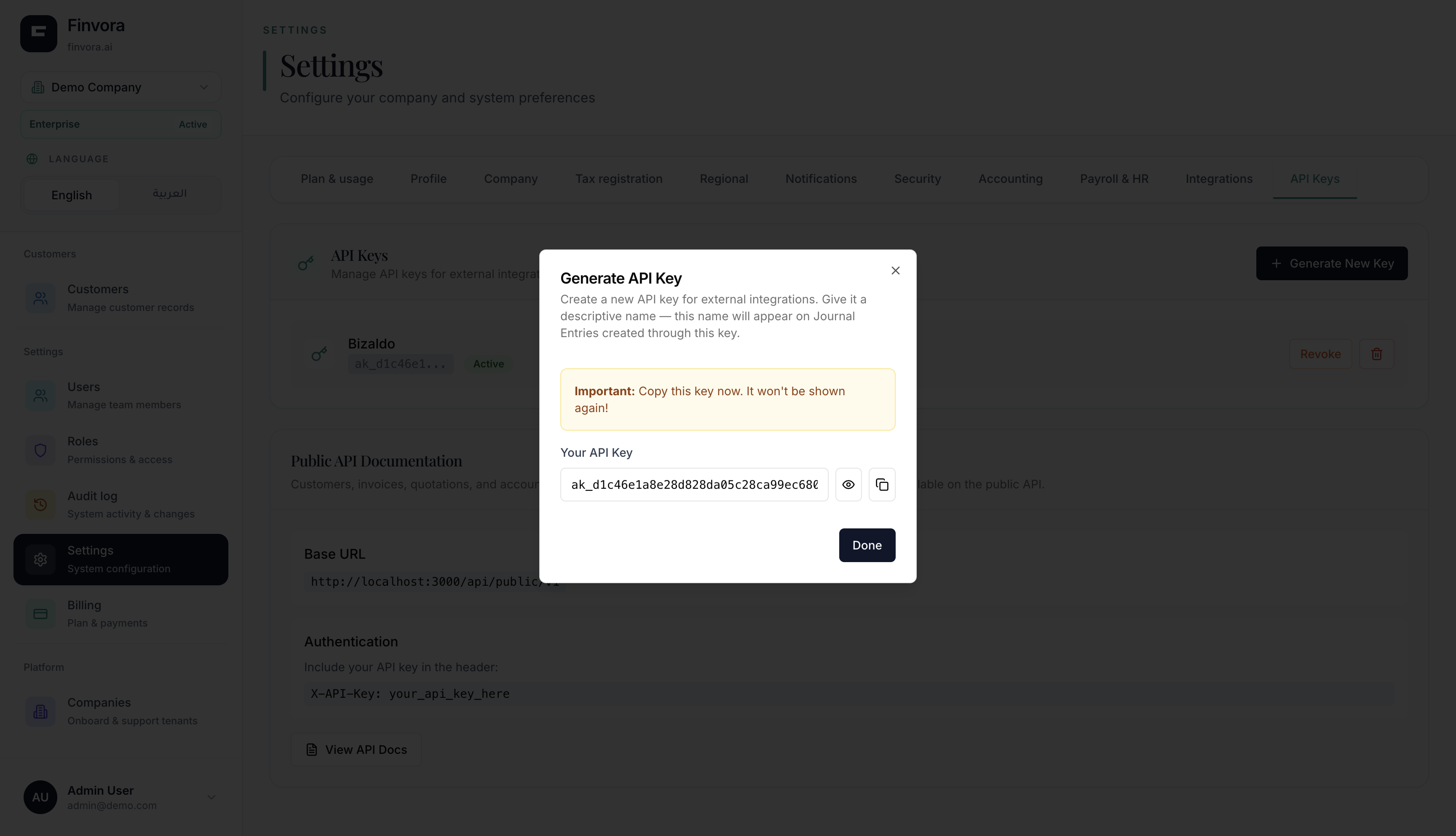 123
Figur 3 — Finvora ERP: Kopiera den genererade API-nyckeln innan du stänger fönstret
Skärmelement
Klicka på kopieringsikonen bredvid den hemliga API-nyckeltokenen (prefix 'ak_').
Kopiera den offentliga API-bas-URL:en som visas i fältet för konfigurering i Bizaldo.
Klicka på 'Klar' efter att du har sparat nyckeln säkert i ditt lösenordshanteringssystem.
[!IMPORTANT]
Förvara din Finvora-API-nyckel säkert. I Bizaldo krypteras inloggningsuppgifter vid lagring med AES-256.
2. Konfiguration i Bizaldo Admin
När API-nyckeln i Finvora har skapats kopplar du den till ditt företag i Bizaldo Admin.Steg 2.1: Öppna fliken Integrationer
I Bizaldo Admin navigerar du till Företag, väljer ditt företag, öppnar fliken Integrationer och lokaliserar Finvora-kortet.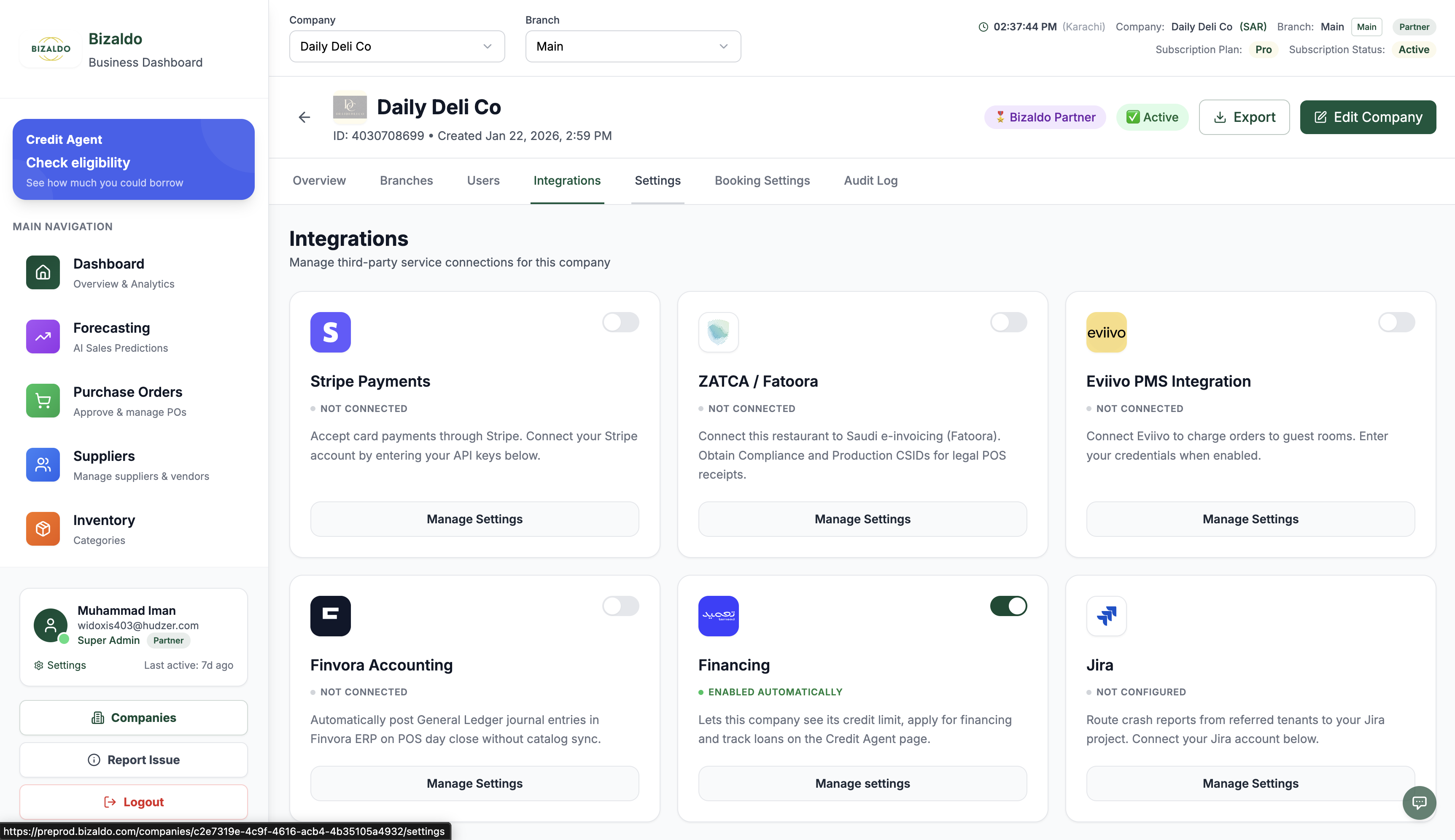 12
Figur 4 — Bizaldo Admin: Finvora-integrationskort under Företag → Integrationer
Skärmelement
Navigera till Företag i sidomenyn i Bizaldo Admin.
Integrationskort som visar anslutningsstatus till Finvora ERP.
Steg 2.2: Ange uppgifter och koppla filialer
Ange den offentliga API-bas-URL:en, klistra in Finvora-API-nyckeln (`ak_...`), konfigurera filialkopplingar och klicka på Spara ändringar för att validera kopplingen.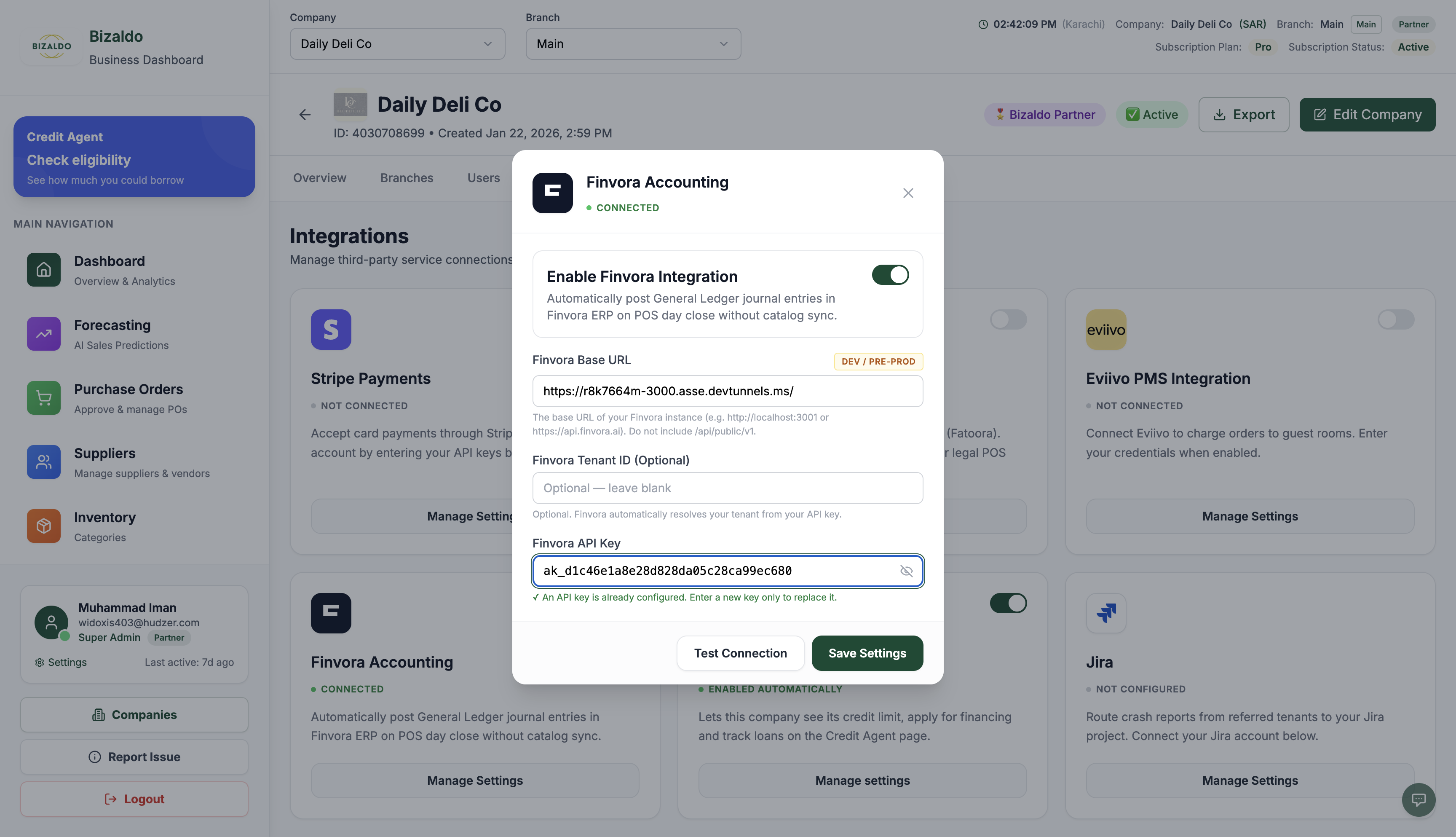 123456
Figur 5 — Bizaldo Admin: Dialogruta för Finvora-API-uppgifter och filialkoppling
Skärmelement
Klistra in Finvoras offentliga API-bas-URL (t.ex. https://api.finvora.com/api/public/v1).
Klistra in den hemliga API-nyckeln ('ak_...') som skapades i Finvora ERP.
Koppla varje Bizaldo-filial till motsvarande kostnadsställe eller division i Finvora.
Verifiera huvudbokskonton för kassa, bank, kundfordringar och moms.
Slå på brytaren för att aktivera automatisk bakgrundssynkronisering vid dagsavslut.
Klicka för att validera uppgifterna mot Finvoras API och spara inställningarna.
[!NOTE]
Bizaldo validerar uppgifterna omedelbart via ett anslutningstest mot Finvora. När det är godkänt visar kortet statusen 'Ansluten'.
3. Arbetsflöde på POS-surfplatta
Kassapersonalen arbetar som vanligt i kassan. Integrationen registrerar finansiella händelser helt transparent i bakgrunden.Steg 3.1: Dagsstart och växelkassa
När POS-terminalen startas måste kassören öppna dagen och mata in den fysiska växelkassan.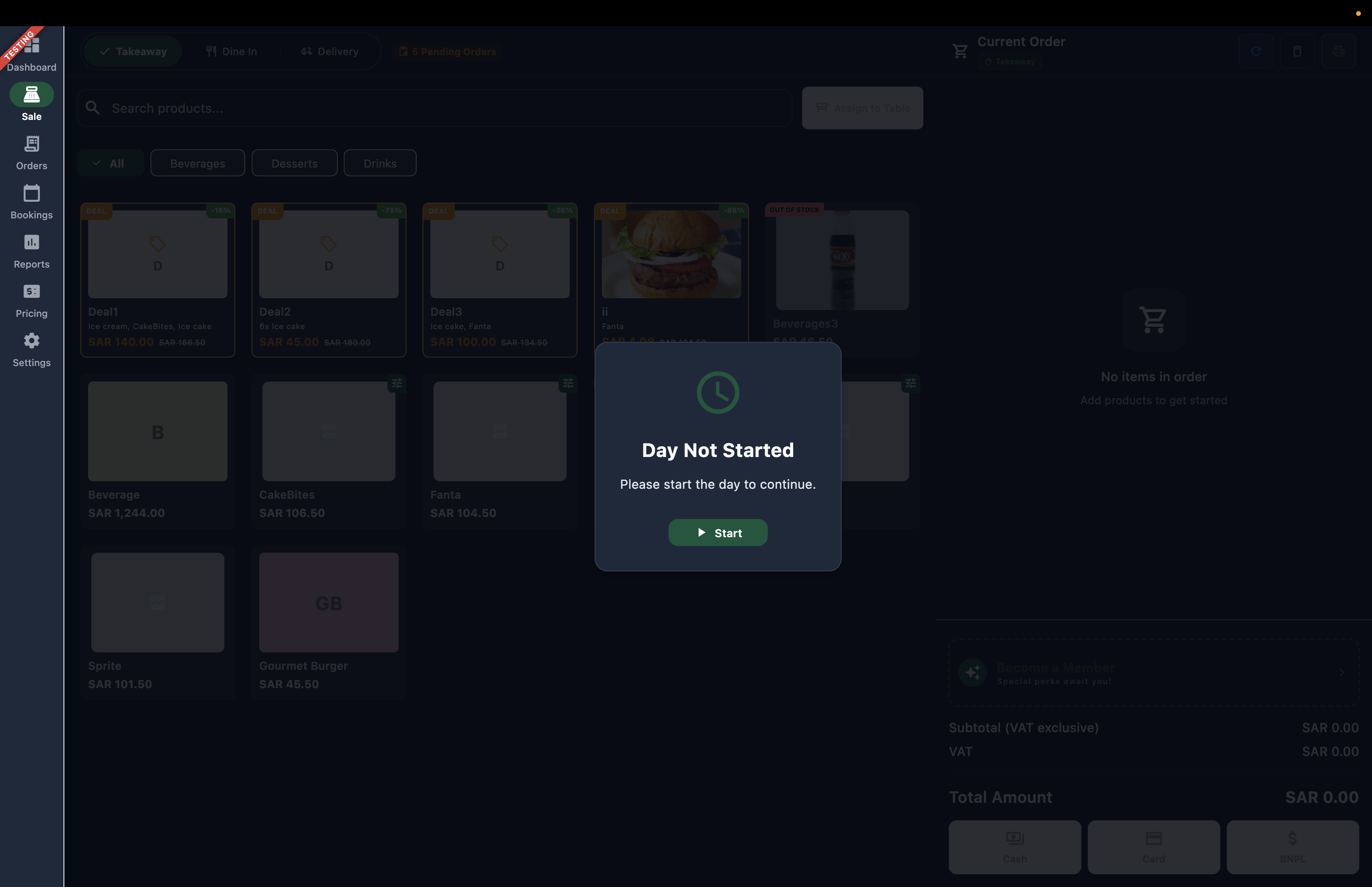 1
Figur 6 — POS-surfplatta: Startskärm för dagsöppning med terminal-ID och valuta
Skärmelement
Klicka på 'Starta dag' för att öppna dialogrutan för registrering av växelkassa.
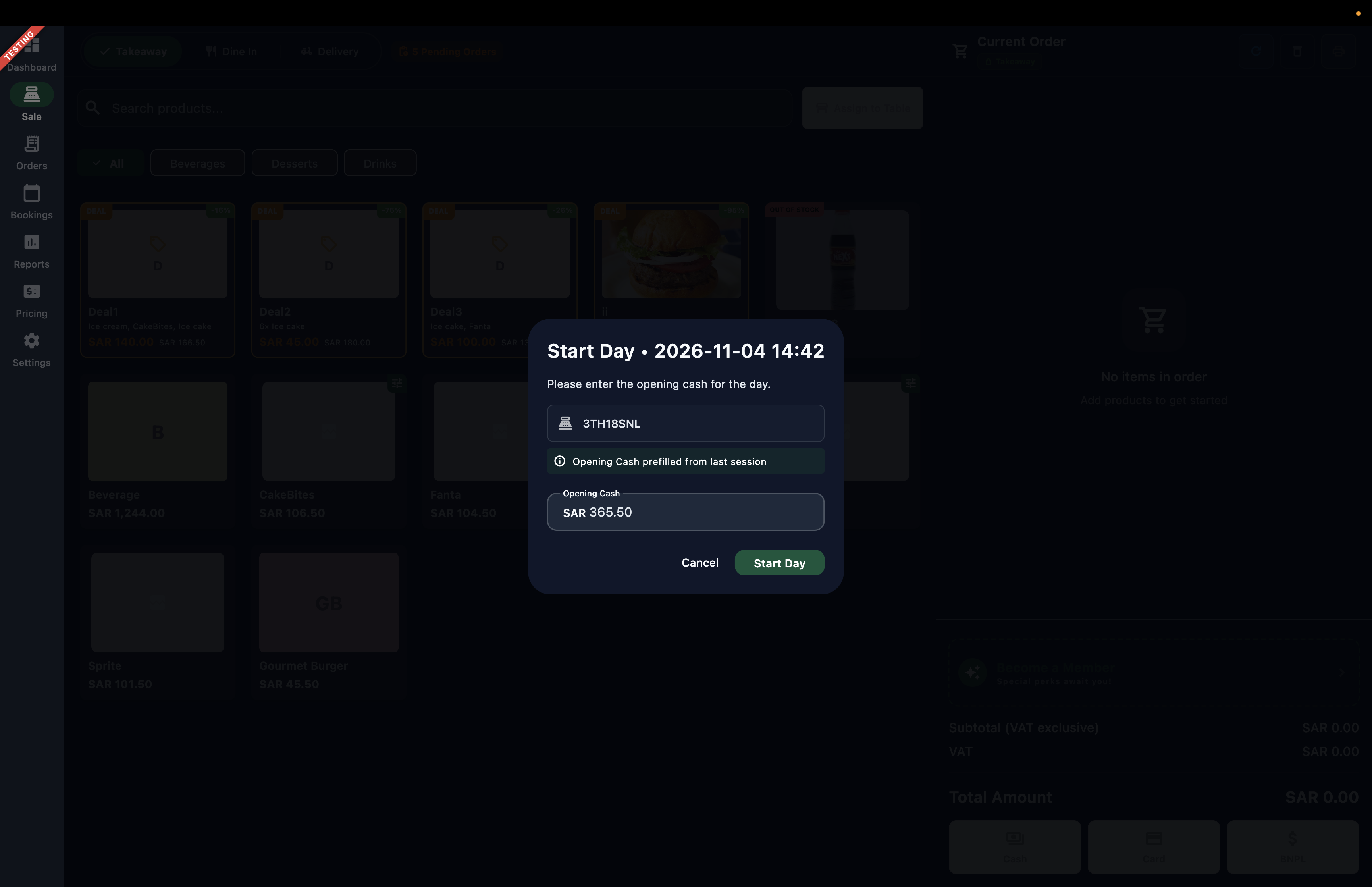 12
Figur 7 — POS-surfplatta: Inmatning av ingående växelkassa i SAR
Skärmelement
Bekräftar driftsvalutan (SAR) för kassasessionen.
Klicka på Bekräfta för att öppna kassan och möjliggöra beställningar.
Steg 3.2: Löpande försäljning
Under dagen tar kassören betalt för beställningar med olika betalsätt: kort, kontanter eller kundkredit (BNPL).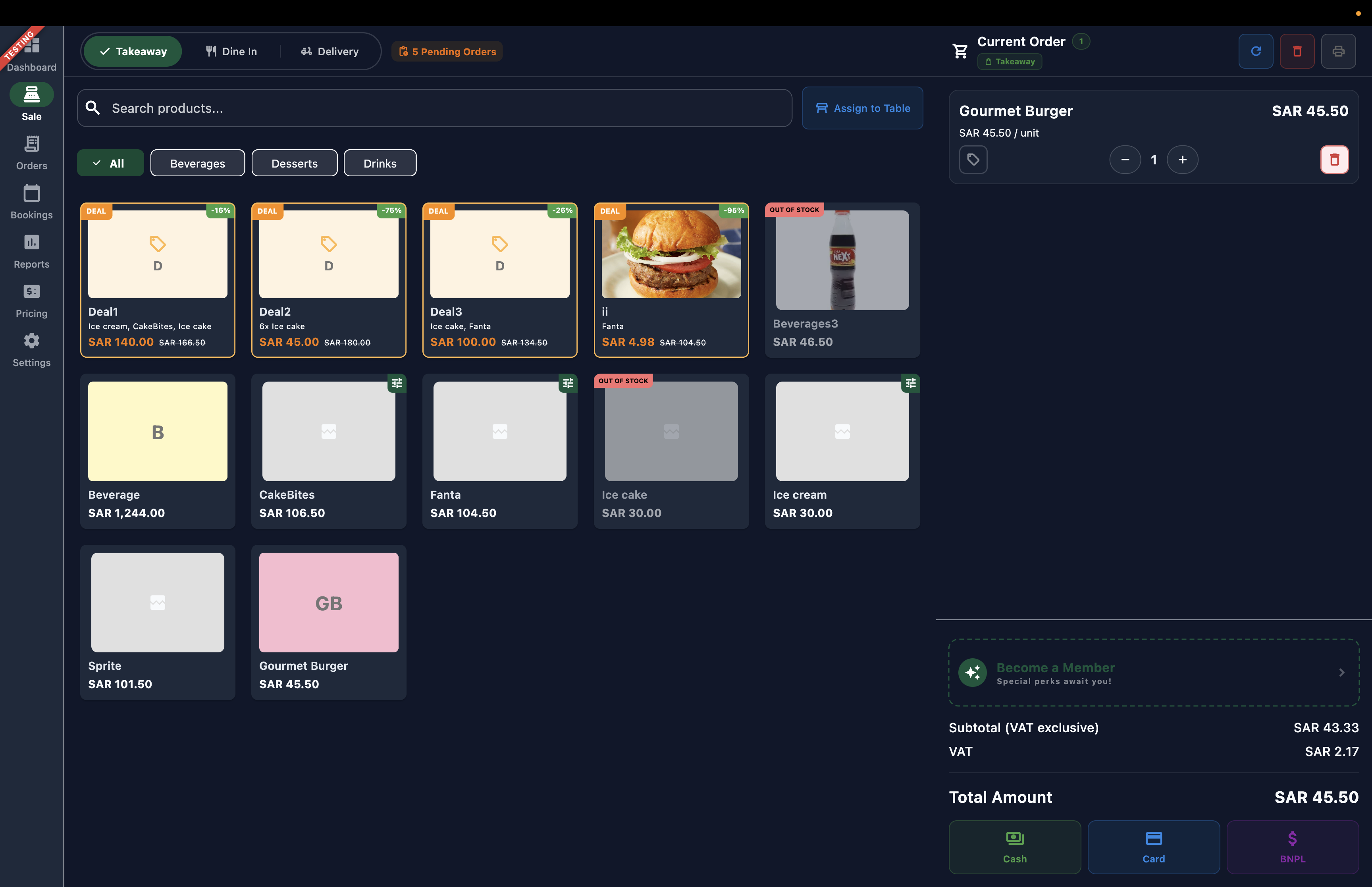 1
Figur 8 — POS-surfplatta: Artikelkatalog och betalknappar för kort, kontant och BNPL
Skärmelement
Aktiv varukorg (Gourmet Burger, totalt 45.50 SAR inkl. moms) redo för betalning.
Hantering av kortbeställning
Vid kortbetalning (såsom Beställning 2, Sprite för 101.50 SAR) öppnas bekräftelsedialogen för elektronisk betalning genom att välja Kort.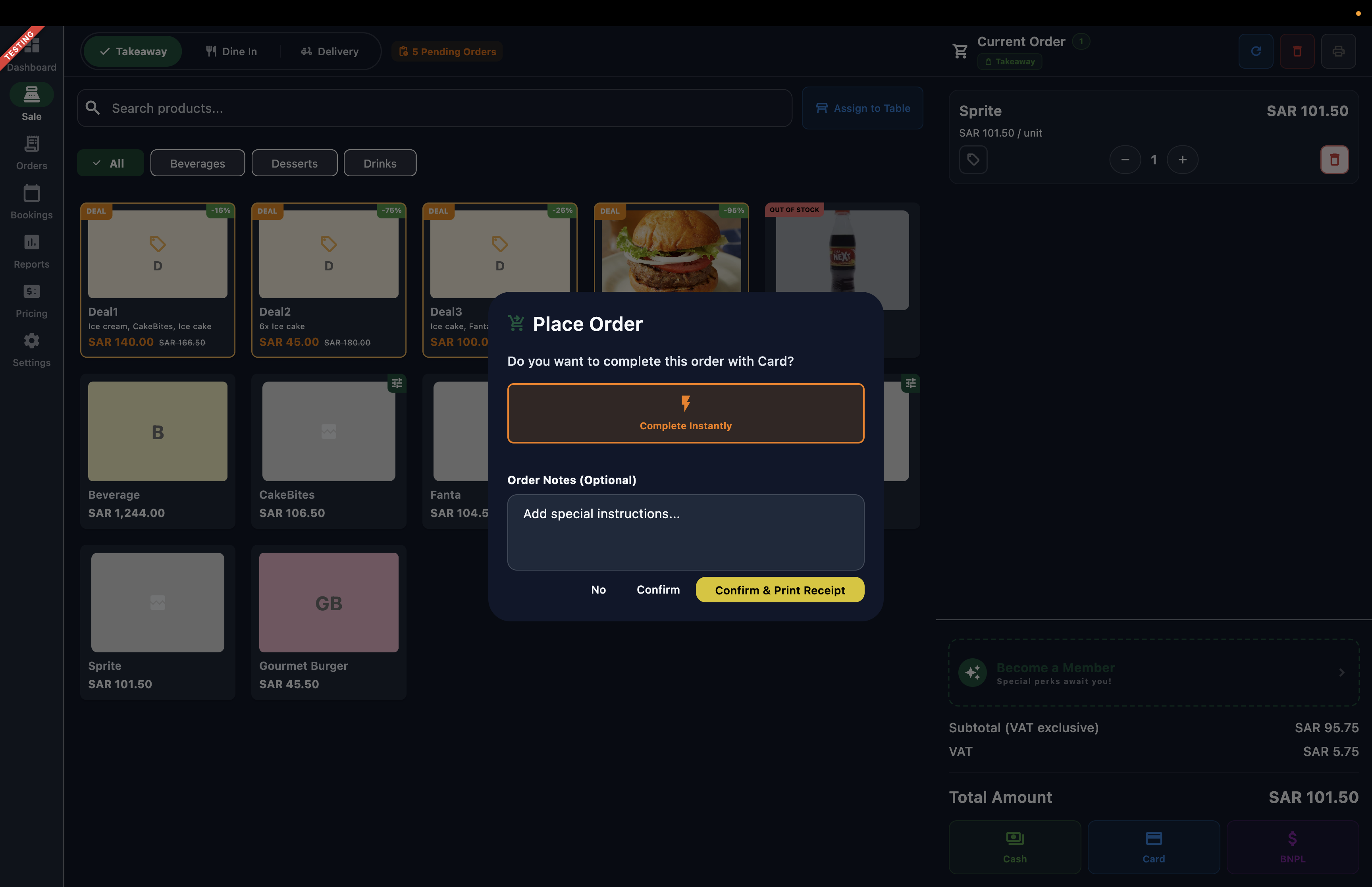 123
Figur 10 — POS-surfplatta: Bekräftelsedialog för elektronisk kortbetalning
Skärmelement
Detaljerad sammanställning av beställningen (t.ex. Sprite 101.50 SAR) som betalas med kort.
Bekräftelse: 'Vill du slutföra denna beställning med kort?'.
Bekräftar transaktionen.
Hantering av kontantbeställning
När Kontant väljs öppnas en dialogruta med val för att slutföra direkt eller bekräfta och skriva ut kvitto.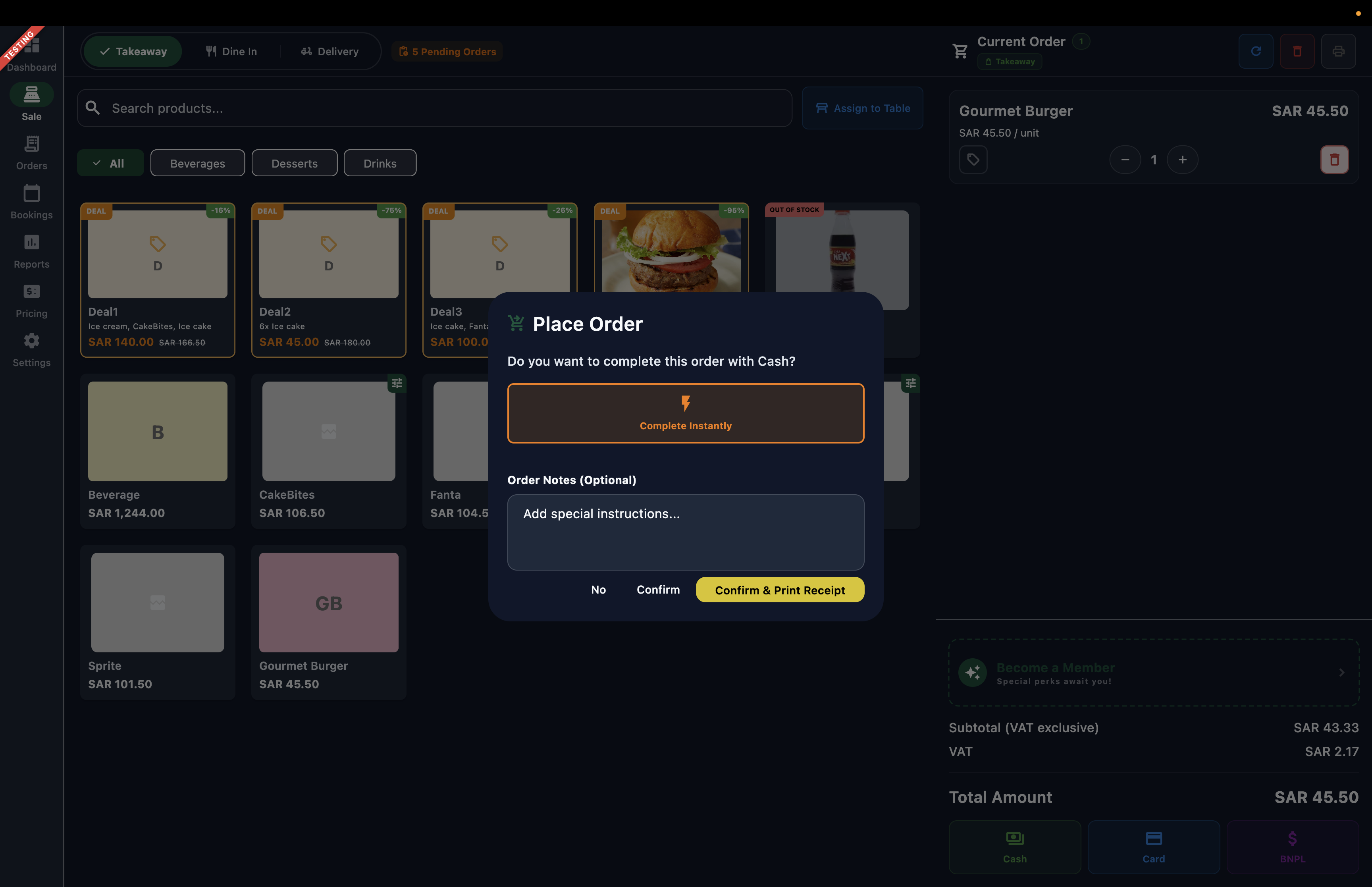 123
Figur 9 — POS-surfplatta: Dialogruta för kontantbetalning med kvittoval
Skärmelement
Frågar kassören: 'Vill du slutföra denna beställning med kontanter?'.
Slutför beställningen omedelbart utan att skriva ut kvitto.
Slutför betalningen, bokför kontantintaget och skriver ut kundkvittot.
Hantering av kreditbeställning (BNPL)
För kreditförsäljning (Beställning 3) öppnas genom att välja BNPL en dialog för att koppla ett kundkonto (`customer-test`), registrera eventuell delbetalning (`10.00 SAR` med kort) och föra resterande belopp (`35.50 SAR`) till kundfordringar.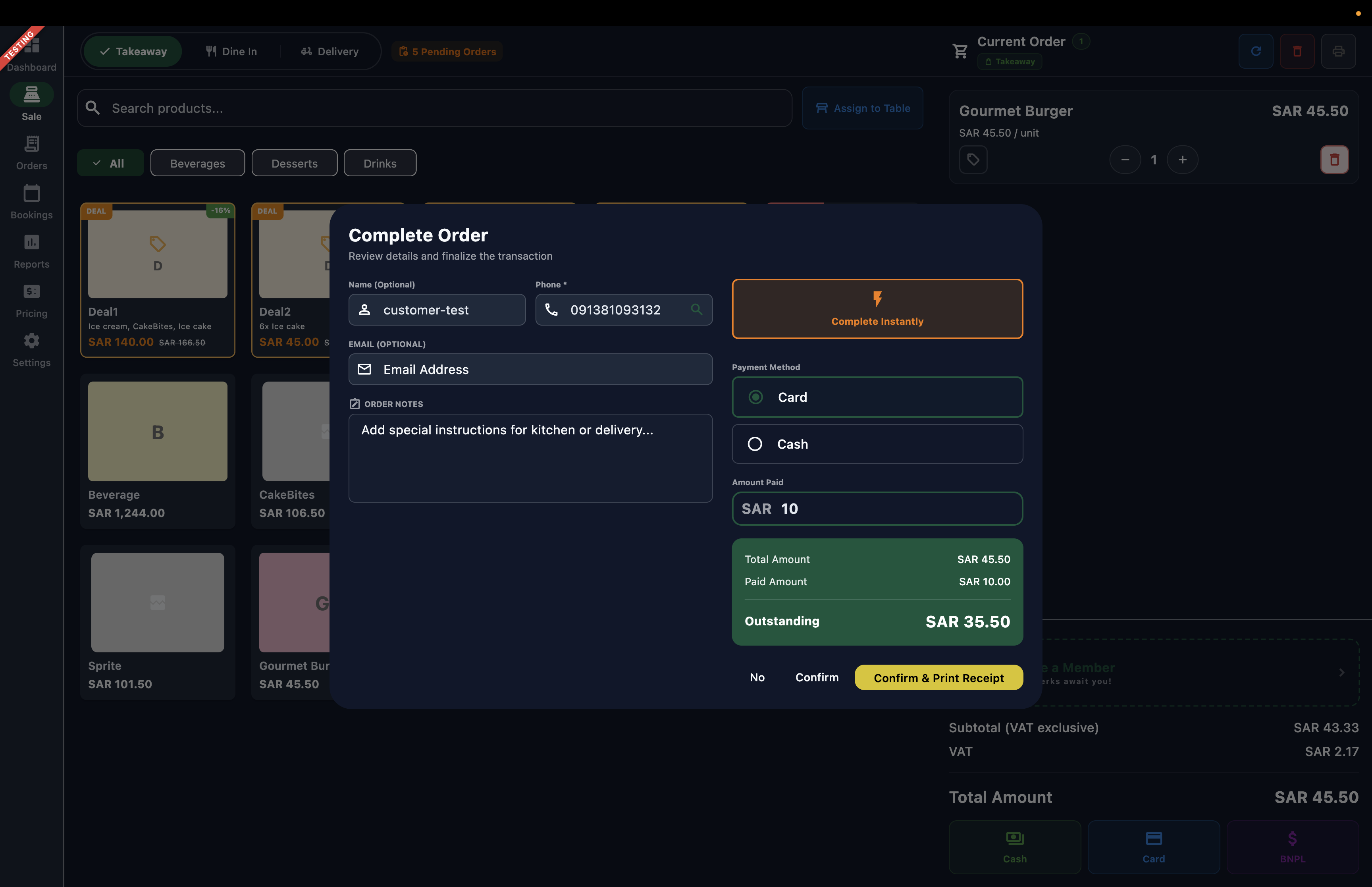 1234
Figur 11 — POS-surfplatta: Slutför beställning med kundkredit (BNPL) och delbetalning
Skärmelement
Ange eller välj det registrerade kundkontot (t.ex. customer-test, 091381093132) för att koppla beställningen.
Klicka på Slutför direkt för att avsluta köpet utan att skriva ut kvitto.
Välj betalningsmetod (kort eller kontant) för den omedelbara delbetalningen.
Klicka på Bekräfta för att slutföra beställningen och föra det resterande beloppet till kundfordringar.
Steg 3.3: Orderhistorik och skiftgranskning
Skärmen Beställningar i kassan visar alla genomförda köp under skiftet med statusikoner: `[Synced] [Completed]` för kontant och kort, samt `[Synced] [BNPL] [Completed]` för kreditköp. Tryck på valfri beställning för att visa detaljskärmen.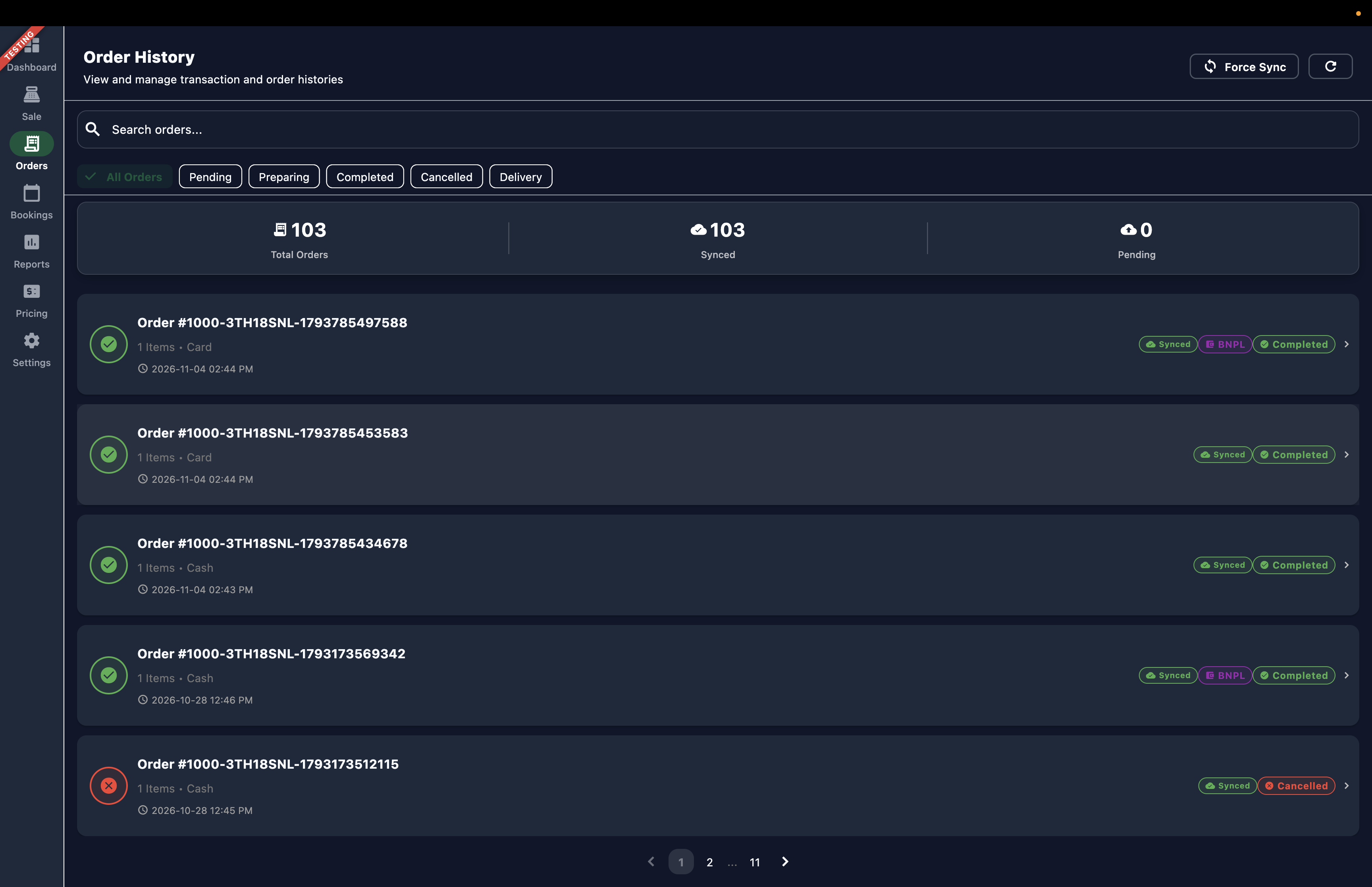 1
Figur 12 — POS-surfplatta: Orderhistorik med slutförda beställningar för kontant, kort och BNPL
Skärmelement
Välj en beställning (som kortköpet #...5453583 med ikonen [Synced] [Completed]) för att öppna detaljskärmen och granska eller hantera transaktionen.
Steg 3.4: Detaljvy för enskild beställning
När du trycker på en beställning öppnas den fullständiga artikelspecifikationen, momsöversikten och betalningsbekräftelsen, med möjlighet att avbryta beställningen direkt härifrån.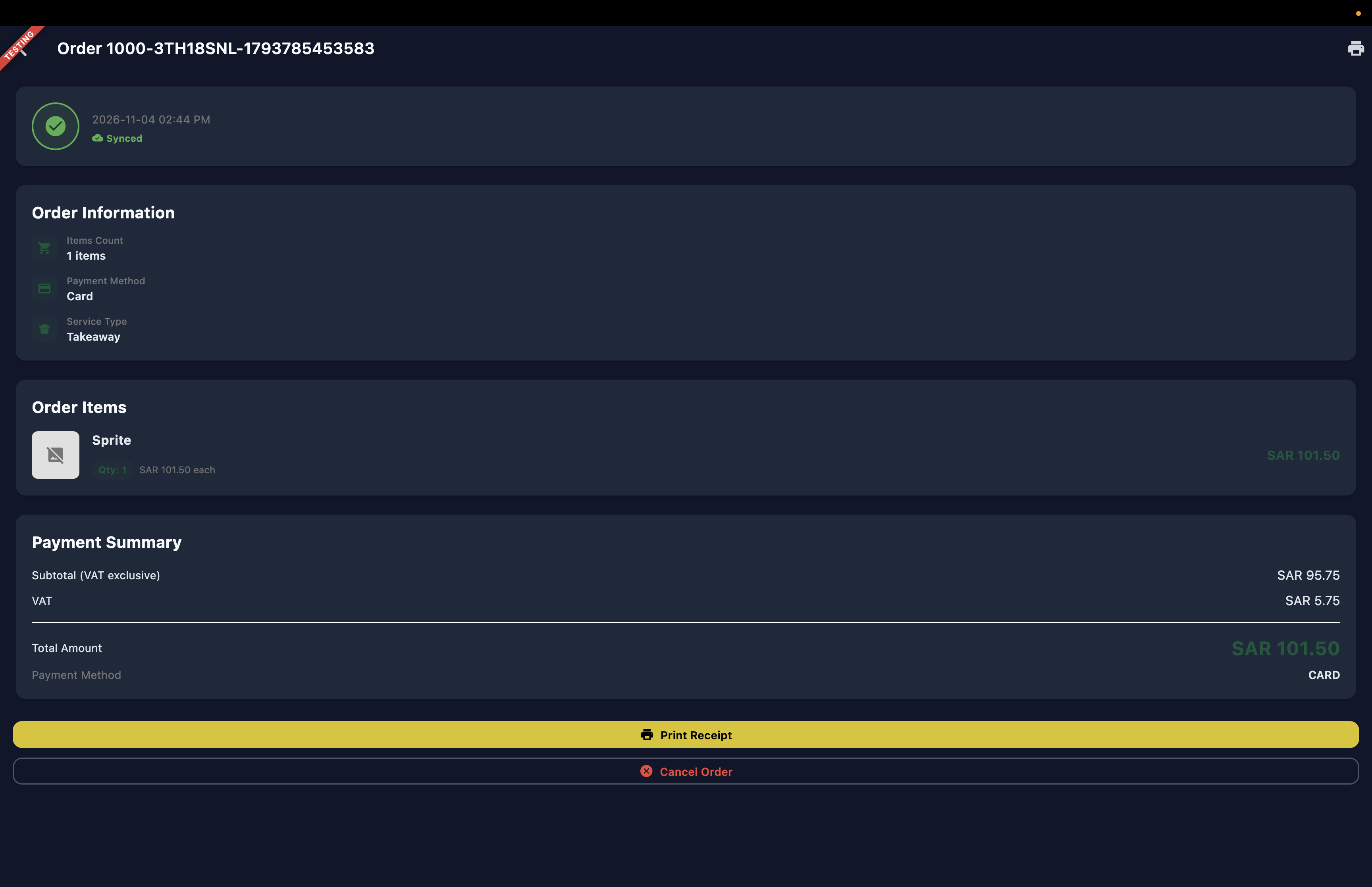 1
Figur 13 — POS-surfplatta: Detaljerad orderöversikt med betalningsmetod och momssammanfattning
Skärmelement
Granska den ekonomiska sammanställningen (Delsumma 95.75 SAR, moms 5.75 SAR, totalt 101.50 SAR) och tryck på Avbryt beställning för att makulera köpet direkt från detaljvyn.
4. Skiftavslut och automatisk Z-rapport
Vid arbetspassets slut genomför kassören Dagsavslut för att stänga och låsa skiftet bokföringsmässigt.Steg 4.1: Förbered avslut och preliminär rapport
I Inställningar → Dagsavslut spärrar Generera preliminär rapport omedelbart nya beställningar och beräknar preliminära summor för intäkter, skatt och kontanter.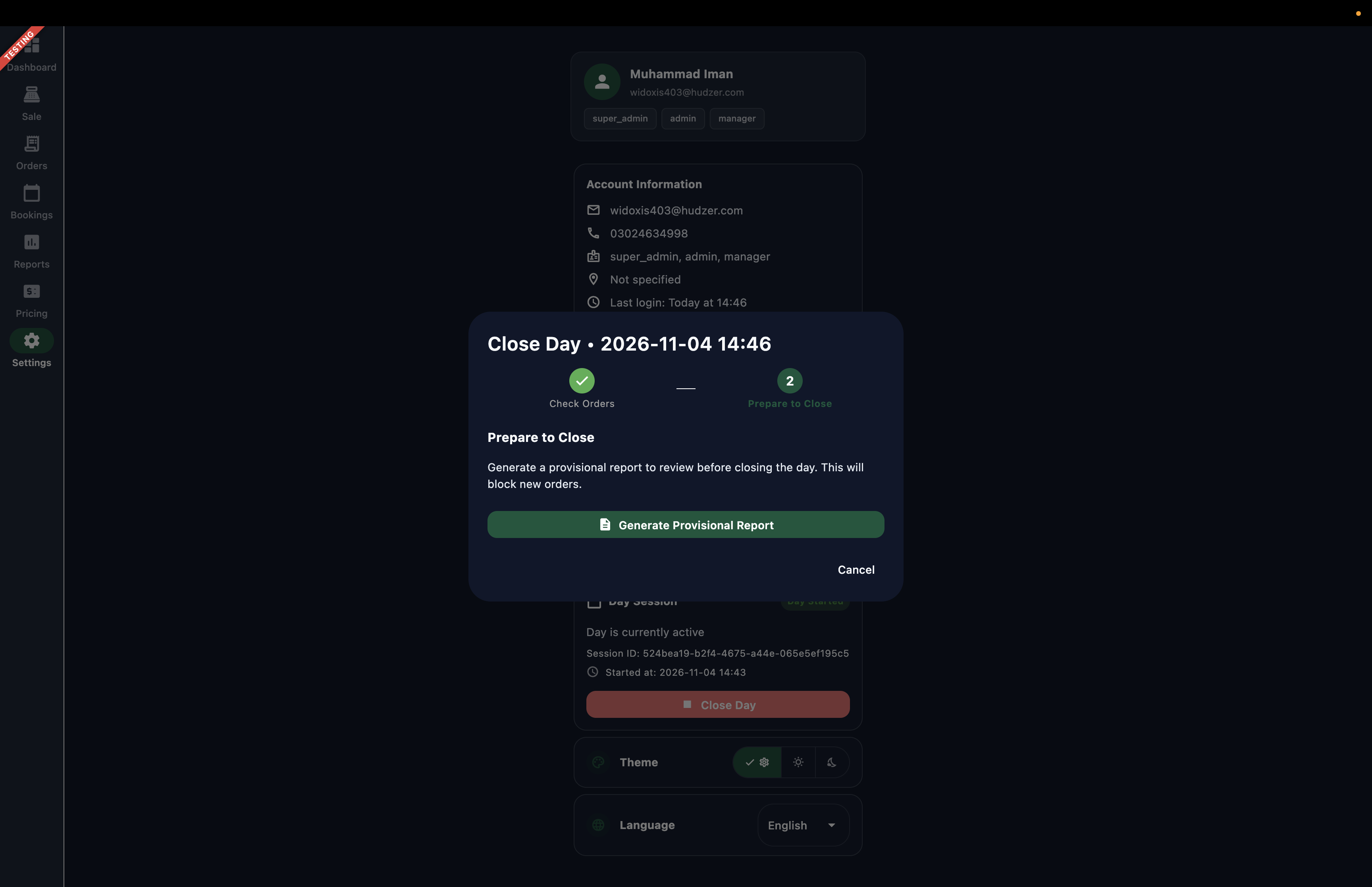 1
Figur 14 — POS-surfplatta: Förbered skiftavslut och skapa preliminär avstämningsrapport
Skärmelement
Tryck för att låsa kassan för nya beställningar och ta fram preliminära granskningssummor.
Steg 4.2: Slutför skiftavslut
Kassören granskar de preliminära summorna, räknar kassan och trycker på Stäng dag. Detta låser sessionen, skapar den permanenta Z-rapporten `ZR-000044` och startar bokföringen i Finvora ERP.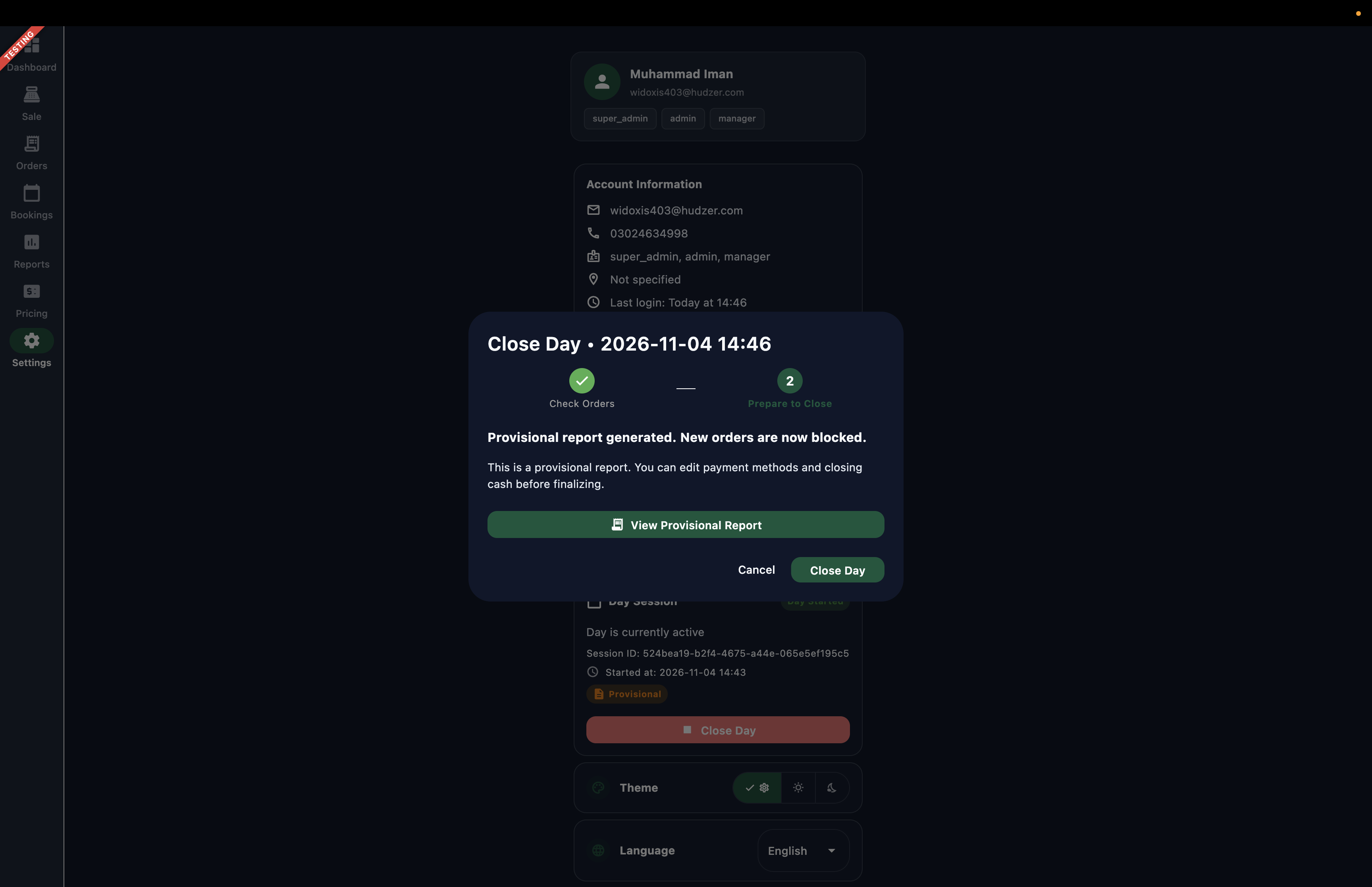 1
Figur 15 — POS-surfplatta: Granskning av preliminär rapport och stängning med Stäng dag
Skärmelement
Klicka på knappen Stäng dag för att avsluta dagen och skapa de verifikationer som hör till dagens genomförda beställningar.
5. Kassapporter och granskning av Z-rapporter i Bizaldo Admin
Ekonomichefer och revisorer kan följa skiftavstämningar i Bizaldo Admin under Kassarapporter → Z-rapporter (Sessioner).Steg 5.1: Tabell över Z-rapportsessioner
Z-rapporttabellen ger direkt visuell bekräftelse på ERP-synkroniseringen för varje kassaöppning.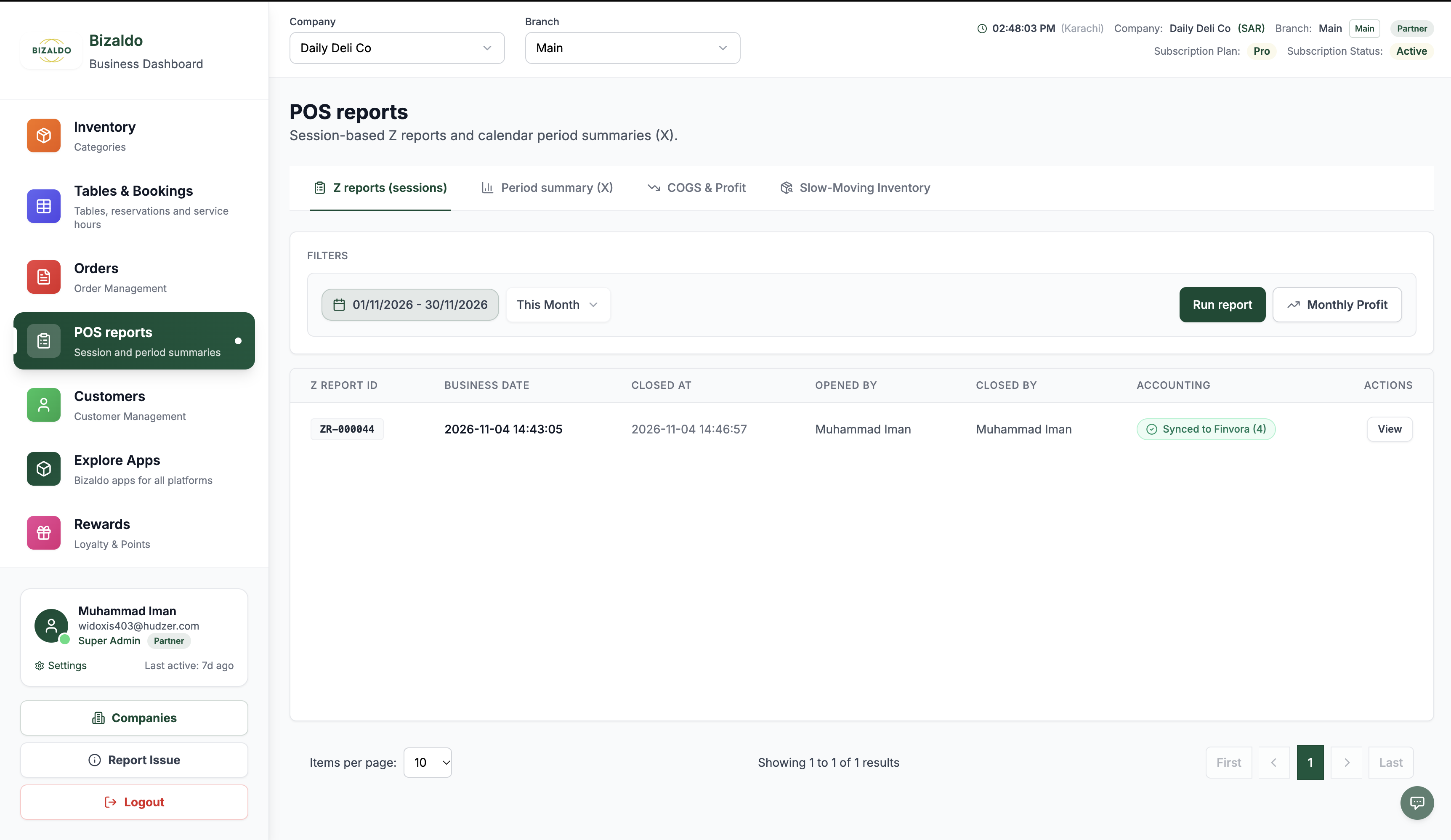 1
Figur 16 — Bizaldo Admin: Z-rapporttabell med statusikonen Synkroniserad med Finvora (4)
Skärmelement
Grön statusikon som bekräftar att alla 4 verifikationer har bokförts i Finvora.
Steg 5.2: Granskningspanel för Z-rapport
När rapporten `ZR-000044` öppnas visas de 4 länkade verifikationer som har bokförts i Finvora ERP.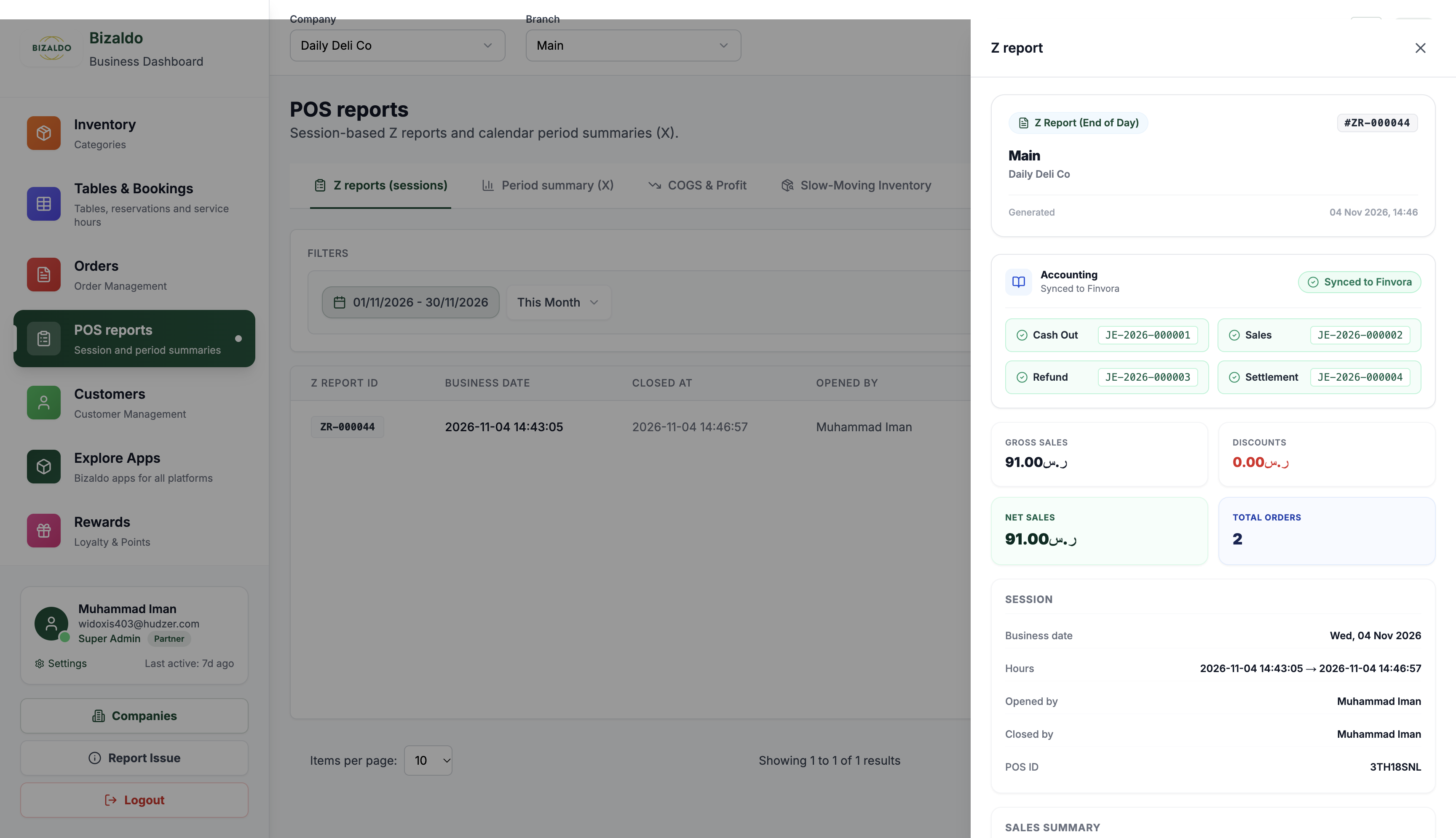 12
Figur 17 — Bizaldo Admin: Detaljer för Z-rapport med de 4 länkade verifikationerna
Skärmelement
Permanent ID-kod för kassaavslutet (#ZR-000044).
Fyra direkta verifikationer: Kassauttag (JE-...01), Försäljning (JE-...02), Återbetalning (JE-...03), Avräkning (JE-...04).
Verifikationer som skapats för Z-rapporten:
- Minskning av kassainnehåll (Kassauttag: JE-2026-000001): Bokför uttag och överföring till kassaskåp.
- Dagsförsäljning och intäkter (Försäljning: JE-2026-000002): Debiterar Kassa och Bank; krediterar Försäljningsintäkter och utgående moms.
- Kundreturer och återbetalningar (Återbetalning: JE-2026-000003): Bokför varureturer och momsåterföring.
- Kortavräkning (Avräkning: JE-2026-000004): Stämmer av kortterminalens transaktionsbunt mot företagets bankkonto.
6. Verifiering i Finvora ERP:s huvudbok (Z-rapporter)
I Finvora ERP under Bokföring → Verifikationer syns de fyra verifikationerna från session `ZR-000044` direkt med statusen Bokförd och fullständig debet-kreditbalans.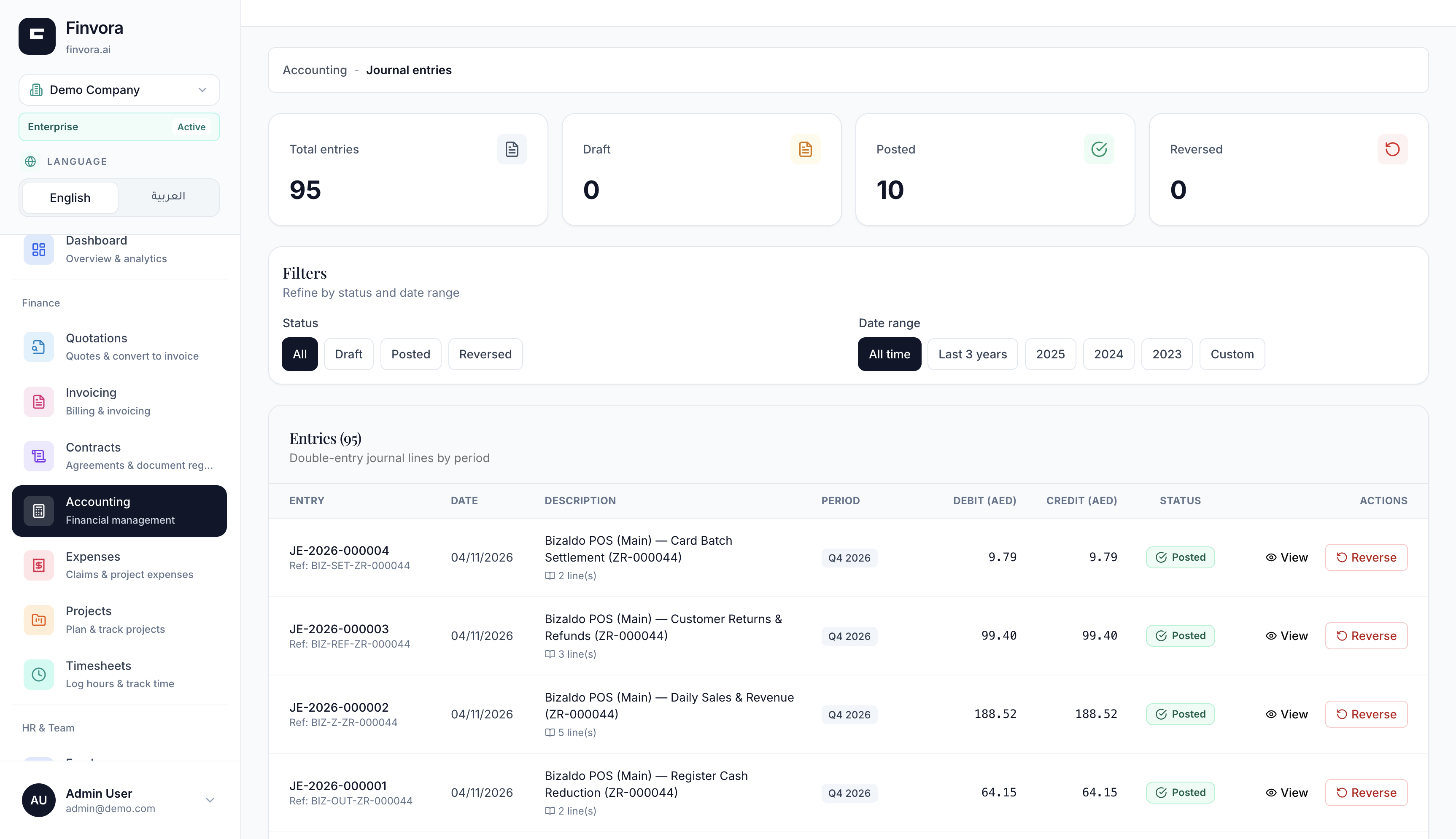 1234
Figur 18 — Finvora ERP: De fyra bokförda verifikationerna från Bizaldos Z-rapport ZR-000044
Skärmelement
Fyra verifikationer med externa BIZ-referenser för avräkning, återbetalningar, försäljning och kassauttag.
Räknare som visar totalt 10 bokförda verifikationer i huvudboken.
Strikt balanskontroll: Total debet är lika med total kredit för varje verifikationsrad.
Slutgiltig status som bekräftar att posterna är permanent registrerade i huvudboken.
7. Synkronisering av kundkreditavräkning (BNPL)
När kunder betalar av sina kreditköp i Bizaldo Admin bokförs varje betalning automatiskt som en balanserad avräkningsverifikation i Finvora ERP.Steg 7.1: Kundregister
I Bizaldo Admin går du till Kunder och söker upp kundkortet (t.ex. `customer-test`). Klicka på Visa för att öppna profilen.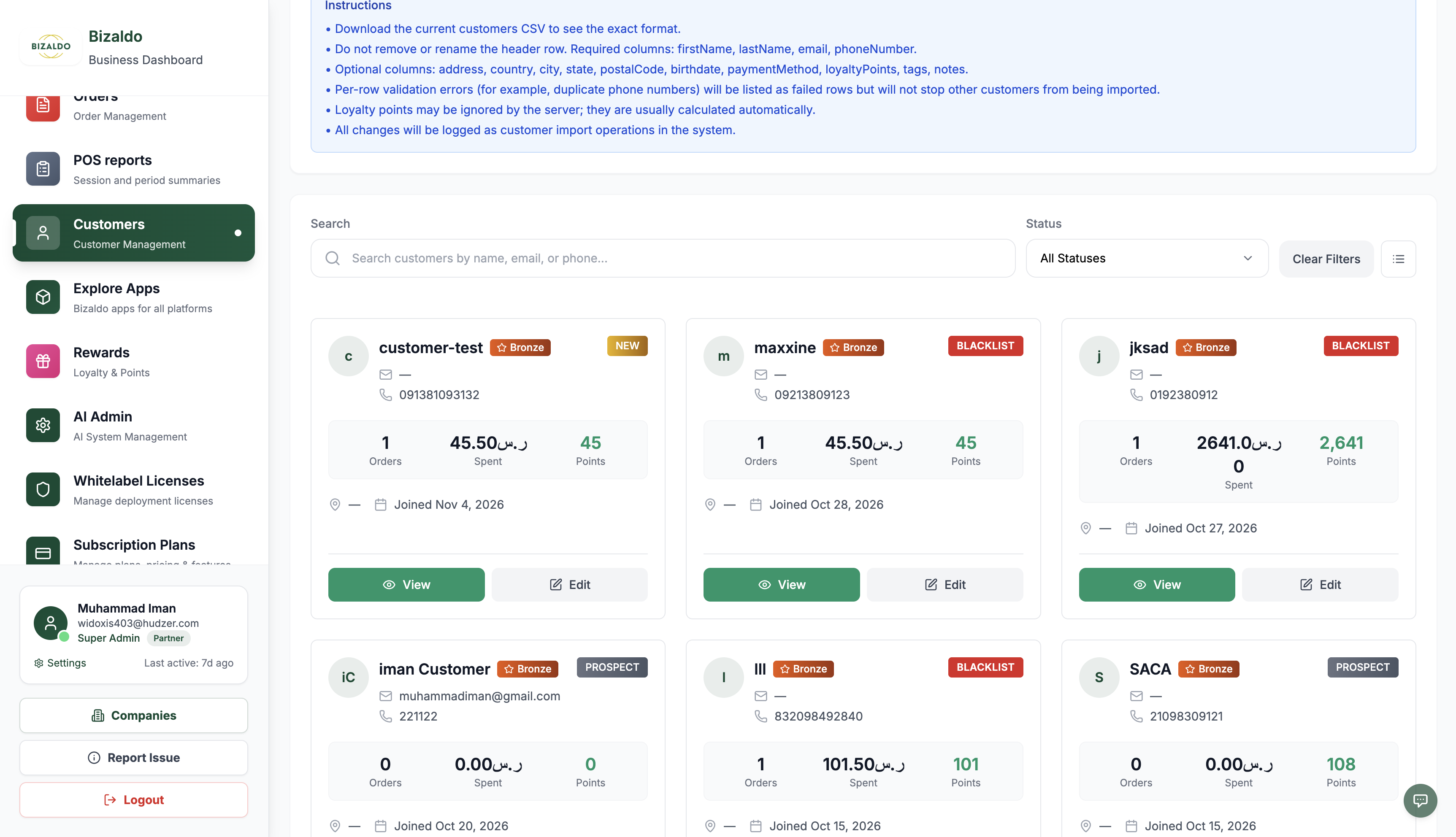 12
Figur 19 — Bizaldo Admin: Kundregister med profilkort för customer-test
Skärmelement
Profilkort för customer-test (Telefon: 091381093132, Total köpesumma: 45.50 SAR).
Klicka på 'Visa' för att öppna kundprofilen och komma åt kreditreskontran.
Steg 7.2: Reskontra för utestående saldo
Byt till fliken Utestående saldo för att se obetalda BNPL-köp, total skuld (`35.50 SAR`) och inbetalningsknappar.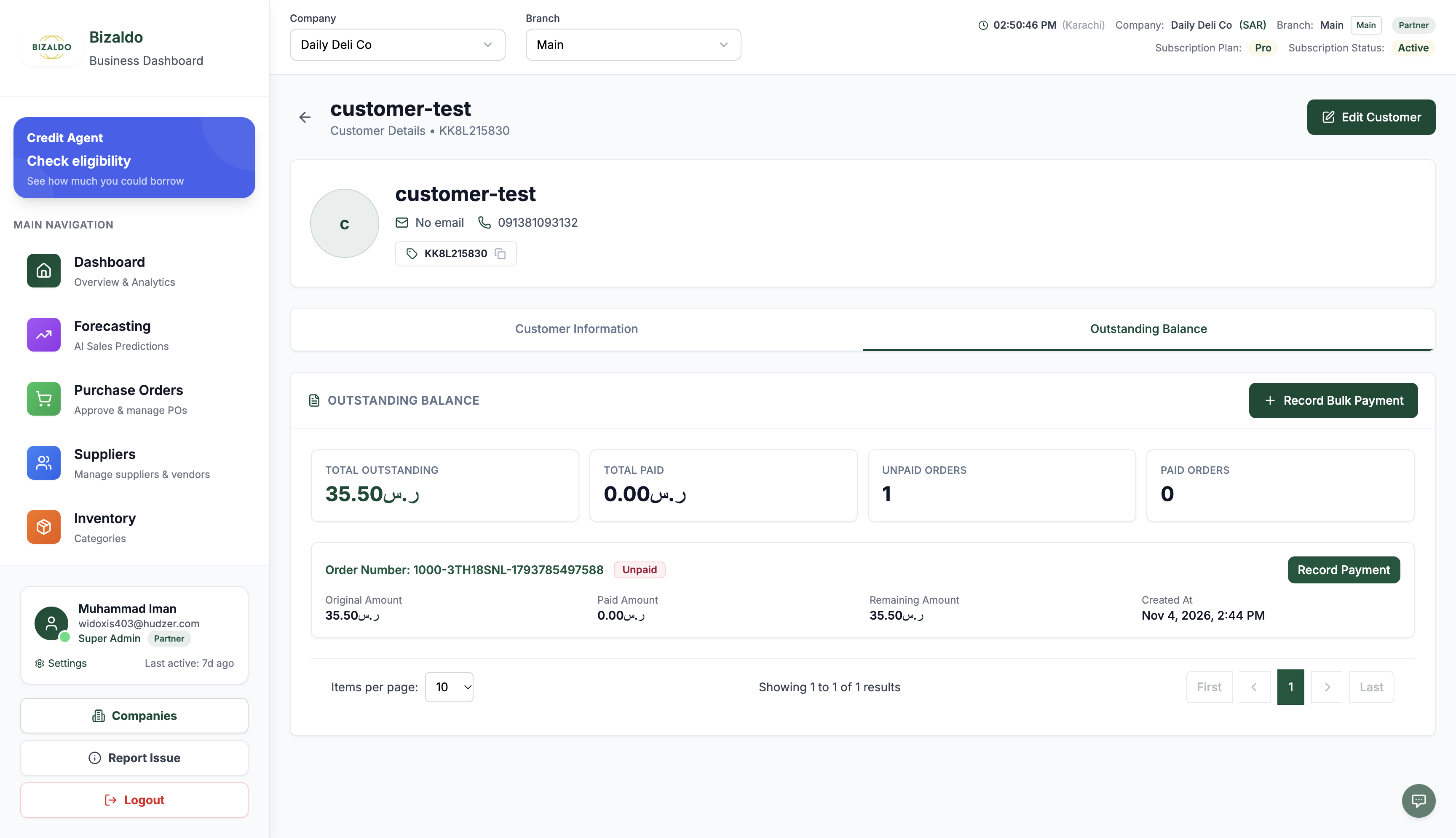 1234
Figur 20 — Bizaldo Admin: Kundreskontra som visar obetald BNPL-beställning
Skärmelement
Reskontraflik avsedd för hantering av Köp nu, betala senare-krediter.
Totalt utestående 35.50 SAR, Totalt inbetalt 0.00 SAR, Obetalda beställningar 1.
Beställning #...5497588 med Ursprungligt 35.50 SAR, Betalt 0.00 SAR, Återstående 35.50 SAR.
Klicka på 'Registrera betalning' för att bokföra en delbetalning eller slutavräkning.
Steg 7.3: Registrera delbetalning
Klicka på Registrera betalning, ange det inbetalda beloppet (t.ex. `20.00 SAR`), välj betalsätt (Banköverföring) och klicka på Registrera betalning.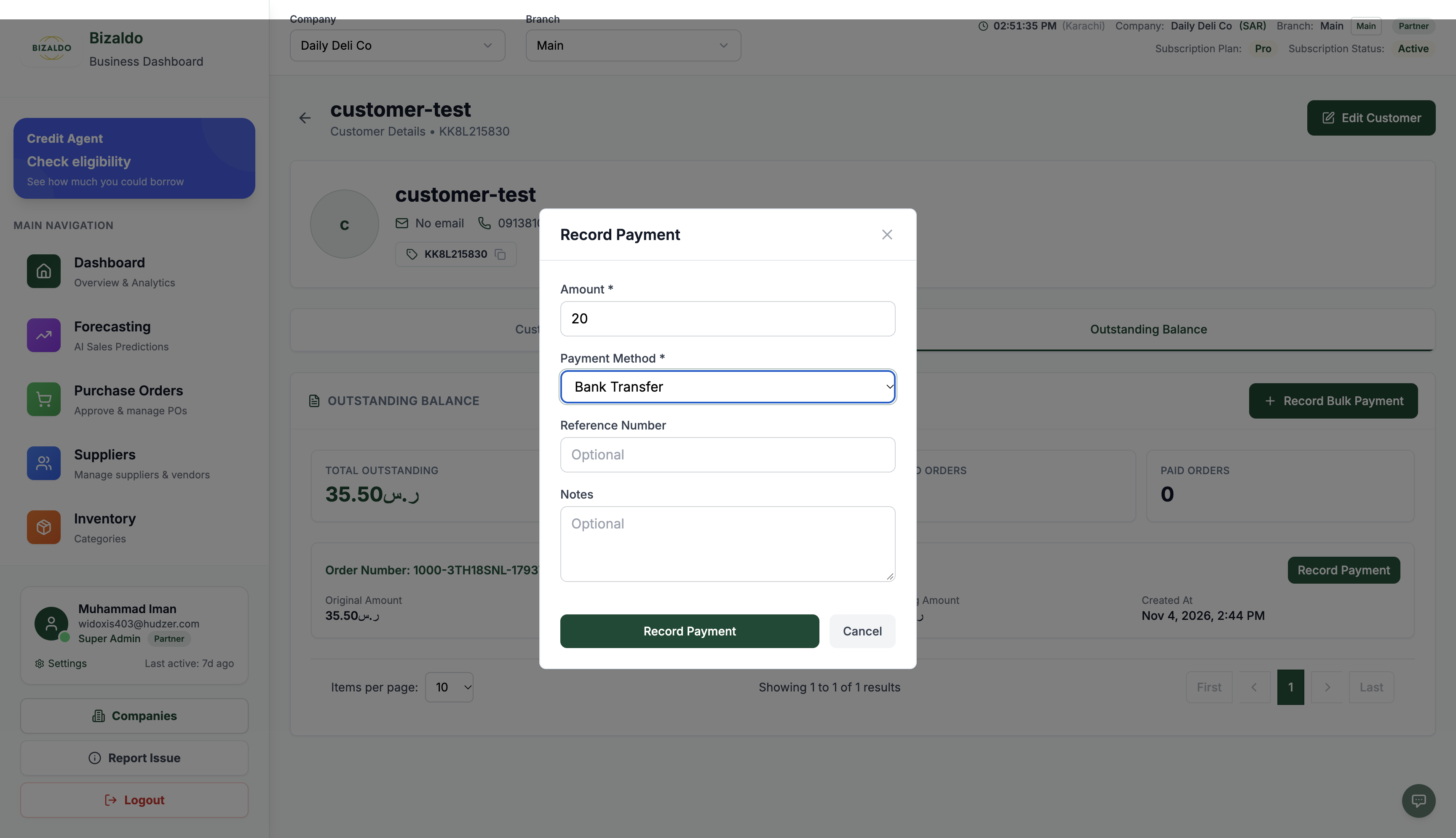 1234
Figur 21 — Bizaldo Admin: Registrering av inbetalning på 20.00 SAR via banköverföring
Skärmelement
Ange inbetalningsbeloppet (t.ex. 20.00 SAR).
Välj Banköverföring (eller Kontant) för att styra vilket tillgångskonto som ska debiteras.
Valfri extern bankreferens och avräkningsnoteringar.
Klicka på 'Registrera betalning' för att bekräfta inbetalningen och skapa verifikationen i Finvora.
Steg 7.4: Uppdaterat saldo och länkad verifikation
Kundens utestående skuld minskar omedelbart till `15.50 SAR`. I betalningshistoriken visar raden den länkade Finvora-verifikationen: JE-2026-000005.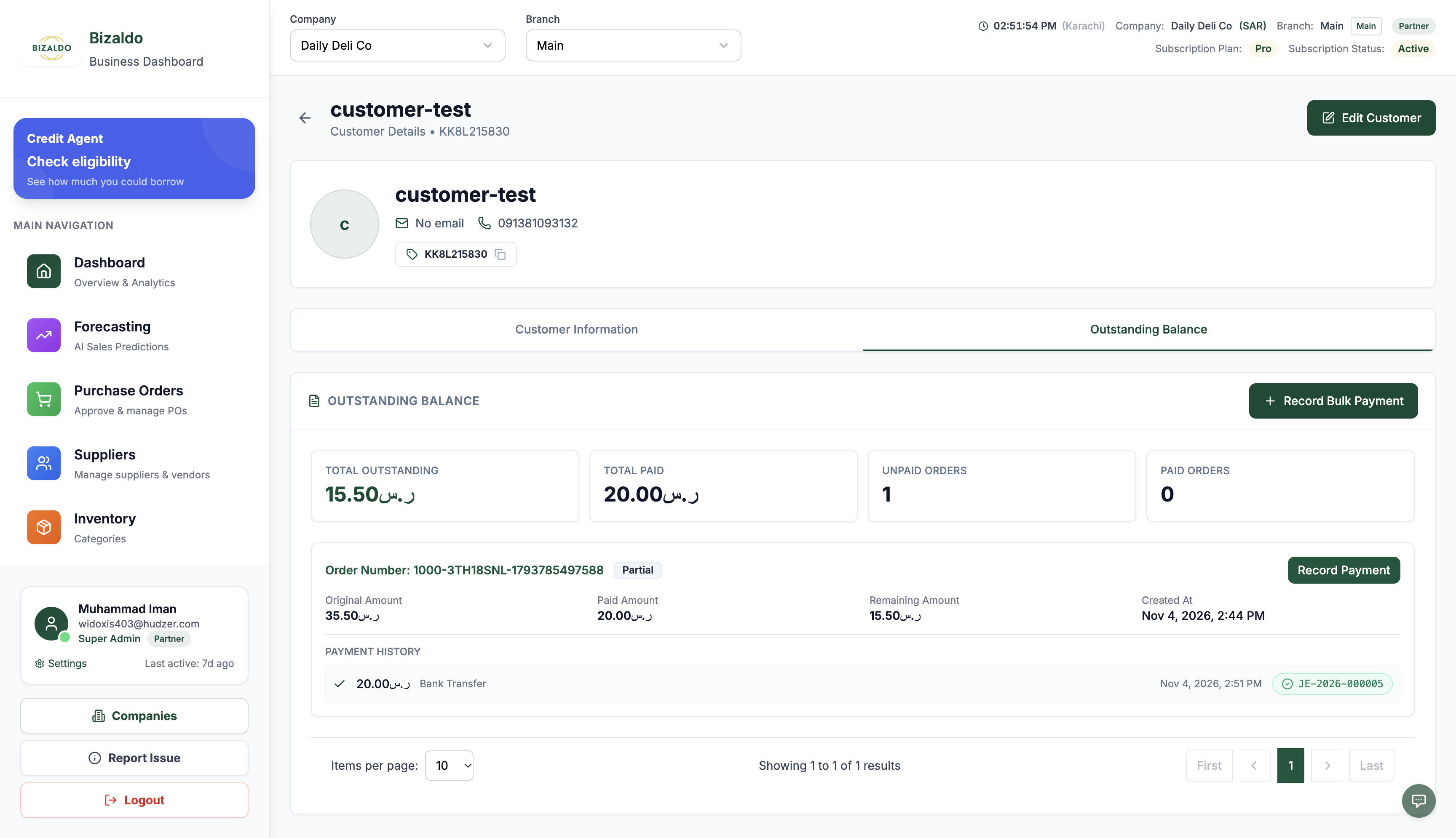 123
Figur 22 — Bizaldo Admin: Minskat utestående saldo med länkad Finvora-verifikation JE-2026-000005
Skärmelement
Totalt utestående sjunker till 15.50 SAR; Totalt inbetalt ökar till 20.00 SAR.
Orderns statusikon ändras till Delvis betald med återstående belopp 15.50 SAR.
Betalningshistoriken loggar Banköverföring med grön Finvora-etikett: JE-2026-000005.
8. BNPL-avräkningsverifikation i Finvora ERP
Granska avräkningsverifikationen i Finvora ERP under Bokföring → Verifikationer → JE-2026-000005.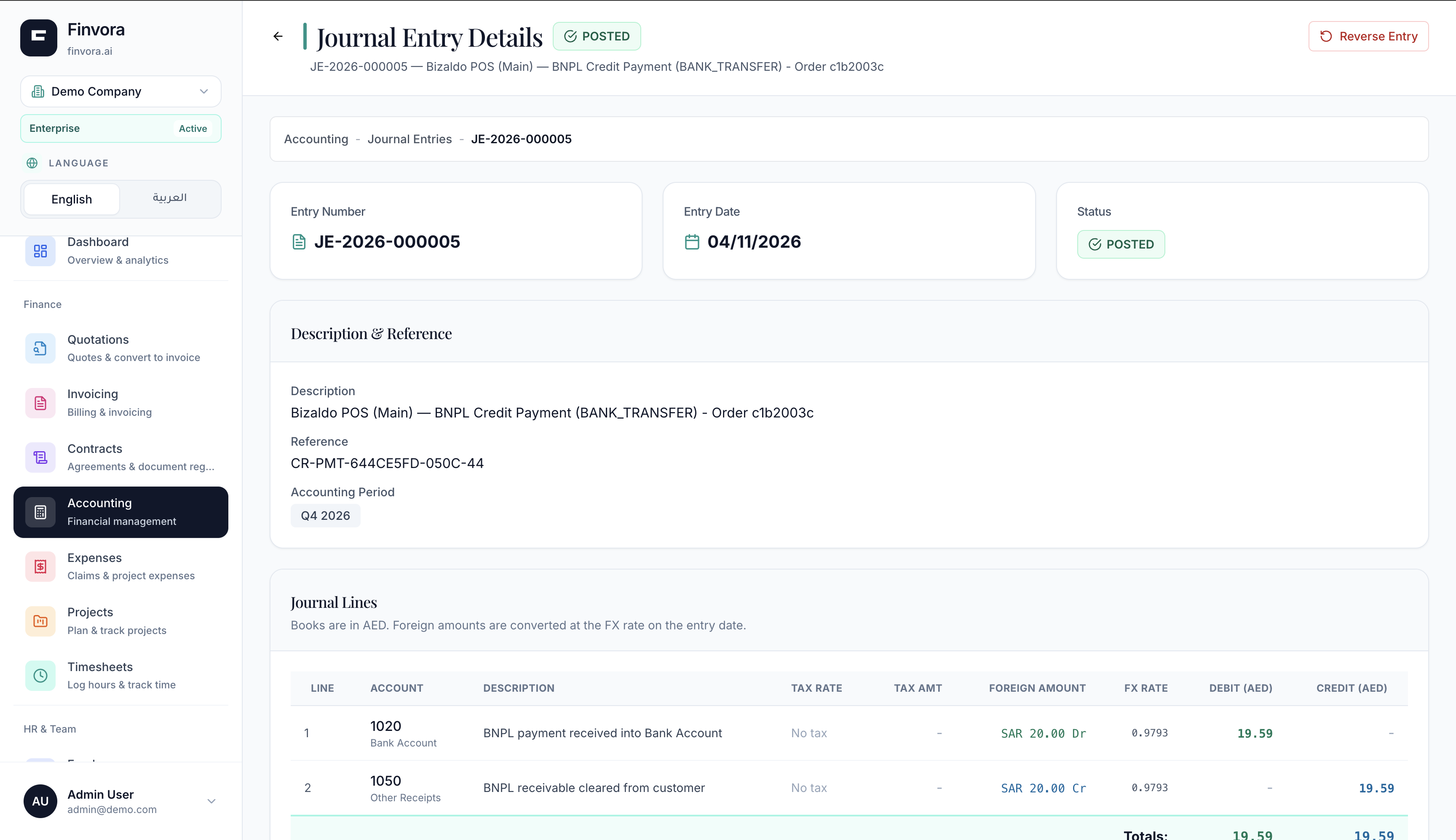 1234
Figur 23 — Finvora ERP: Bokförd avräkningsverifikation JE-2026-000005 med dubbla bokföringsrader
Skärmelement
Verifikation JE-2026-000005 med status Bokförd för datum 2026-11-04.
Beskrivning: Bizaldo POS (Main) — BNPL Credit Payment, Ref: CR-PMT-644CE5FD-050C-44.
Debet: Konto 1020 (Bankkonto, 19.59 AED) | Kredit: Konto 1050 (Kundfordringar, 19.59 AED).
Strikt kontroll: Total debet (19.59 AED) = Total kredit (19.59 AED).
Bokföringsformel för avräkning:
- Debet: Konto 1020 (Bankkonto) — 19.59 AED (20.00 SAR omräknat till dagens valutakurs)
- Kredit: Konto 1050 (Kundfordringar) — 19.59 AED (avräkning av kundkredittillgång)
9. Standardkontomappning i kontoplanen
Bizaldo POS mappar transaktionssummor till standardkonton i Finvoras kontoplan:| Kontokod | Kontonamn | Typ | Bokföringsriktning | Beskrivning |
|---|---|---|---|---|
| 1010 | Kassa och kontanter | Tillgång | Debet (+) | Totalt fysiskt kontantbelopp som samlats in under kassapasset. |
| 1020 | Kortavräkning bank | Tillgång | Debet (+) | Kortbetalningskvitton och inlösen för kredit-/betalkort. |
| 1050 | Kundfordringar (BNPL) | Tillgång | Debet vid försäljning / Kredit vid betalning | Utestående kreditordrar; nollställs vid inbetalning av delbelopp. |
| 2100 | Moms att betala (Utgående moms) | Skuld | Kredit (+) | Utgående moms uppburen på momspliktig försäljning. |
| 4000 | Försäljningsintäkter | Intäkt | Kredit (+) | Nettoförsäljningsintäkter exklusive moms och kampanjrabatter. |
10. Feltolerans och bokföringssäkerhet
Integrationen är konstruerad med enterprise-säkerhet för att säkerställa kontinuerlig drift:- Strikta idempotensgarantier: Varje synkroniseringsbegäran för Z-rapporter bär en permanent extern referens (t.ex. EXT-Z-{zReportId} eller BIZ-Z-{zReportId}). Om nätverksstörningar orsakar upprepade anrop identifierar Finvora den befintliga posten och returnerar den utan dubblettregistrering.
- Nolltolerans för obalans i dubbel bokföring: Innan en verifikation godkänns kräver Finvora matematisk jämvikt: Total debet == Total kredit med 0.01 i tolerans. Alla obalanserade anrop avvisas på ett säkert sätt.
- Offline-anpassad kassadrift: Kassaoperationerna är aldrig synkront beroende av att Finvora är tillgängligt. Om internetanslutningen bryts eller Finvora underhålls kan kassörerna fortsätta ta betalt och stänga dagen som vanligt; köade rapporter synkroniseras med ett klick när anslutningen återställs.
- Företagsisolering och krypterade nycklar: API-nycklar lagras krypterade i Bizaldo med AES-256. Finvora isolerar varje API-begäran strikt per företags-ID (tenantId), vilket säkerställer att inget företag kan komma åt eller påverka ett annat företags bokföring.