Produkthantering
Produkthantering är grunden för ditt Bizaldo-system. En välorganiserad katalog möjliggör snabb orderinmatning, exakt lagerspårning och tydlig rapportering.
Var hittar du det: Klicka på Inventering i det vänstra sidofältet och klicka sedan på Produkter.
Produktvy
Produktfliken ger en snabb överblick över din produktkatalogs tillstånd genom Key Performance Indicators (KPIs).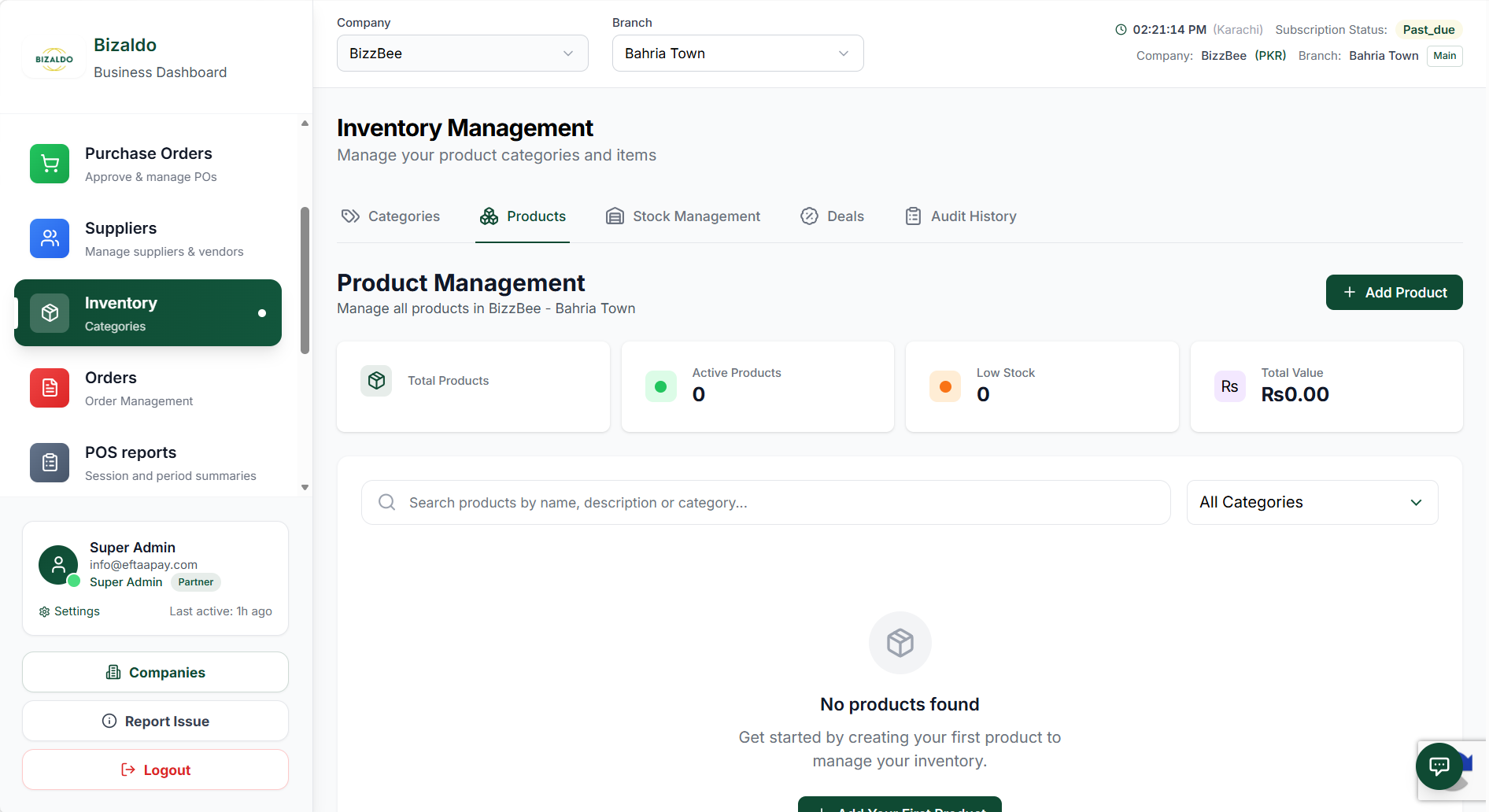 1234
Produkt-KPI:er som visas på instrumentpanelen för lagerhantering.
Skärmelement
Det totala antalet produkter i din katalog.
Antalet produkter som för närvarande är aktiva och tillgängliga för försäljning.
Antalet produkter som har sjunkit under sin lägsta lagergräns.
Det totala monetära värdet av ditt nuvarande produktlager.
Produktstruktur
Nyckelattribut
Varje produkt i Bizaldo har:| Attribut | Syfte | Exempel |
|---|---|---|
| Namn | Visningsnamn | "Margherita Pizza" |
| SKU | Unik identifierare | "PIZ-001" |
| Kategori | Organisationsgrupp | "Huvudrätter" |
| Pris | Enhetsförsäljningspris | $12.99 |
| Kostnad | Enhetskostnad (valfritt) | $4.50 |
| moms % | Skattesats tillämpas | 8% |
| Enhet | Måttenhet | "st", "kg", "liter" |
| Streckkod | Skanningskod (valfritt) | "123456789012" |
| Beskrivning | Detaljerad information | "Klassisk tomat och mozzarella" |
| Bild | Visuell referens | pizza.jpg |
| Tillgänglig | Aktiv/inaktiv | Ja/Nej |
| Tillägg | Kan användas som tilläggsingrediens | Ja/Nej |
Kategorier
Kategorier organiserar din katalog för POS-navigering och rapportering.Var hittar du det: Klicka på Inventering i det vänstra sidofältet och klicka sedan på Kategorier.
Kategoristruktur
Meny
├── Drycker
│ ├── Varma drycker
│ ├── Kalla drycker
│ └── Alkoholiserad
├── Mat
│ ├── Förrätter
│ ├── Huvudrätter
│ │ ├── Pizza
│ │ ├── Pasta
│ │ └── Grilla
│ └── Desserter
└── Detaljhandel
    ├── Varor
    └── Ingredienser
Skapa kategorier
- Navigera till Inventering → Kategorier
- Klicka på "Lägg till kategori"
-
Ange:
- Namn — Visningsnamn
- Förälder — Valfri underkategorirelation
- Beskrivning — Interna anteckningar
- Tillgänglig — Aktiv/inaktiv
- Klicka på "Skapa"
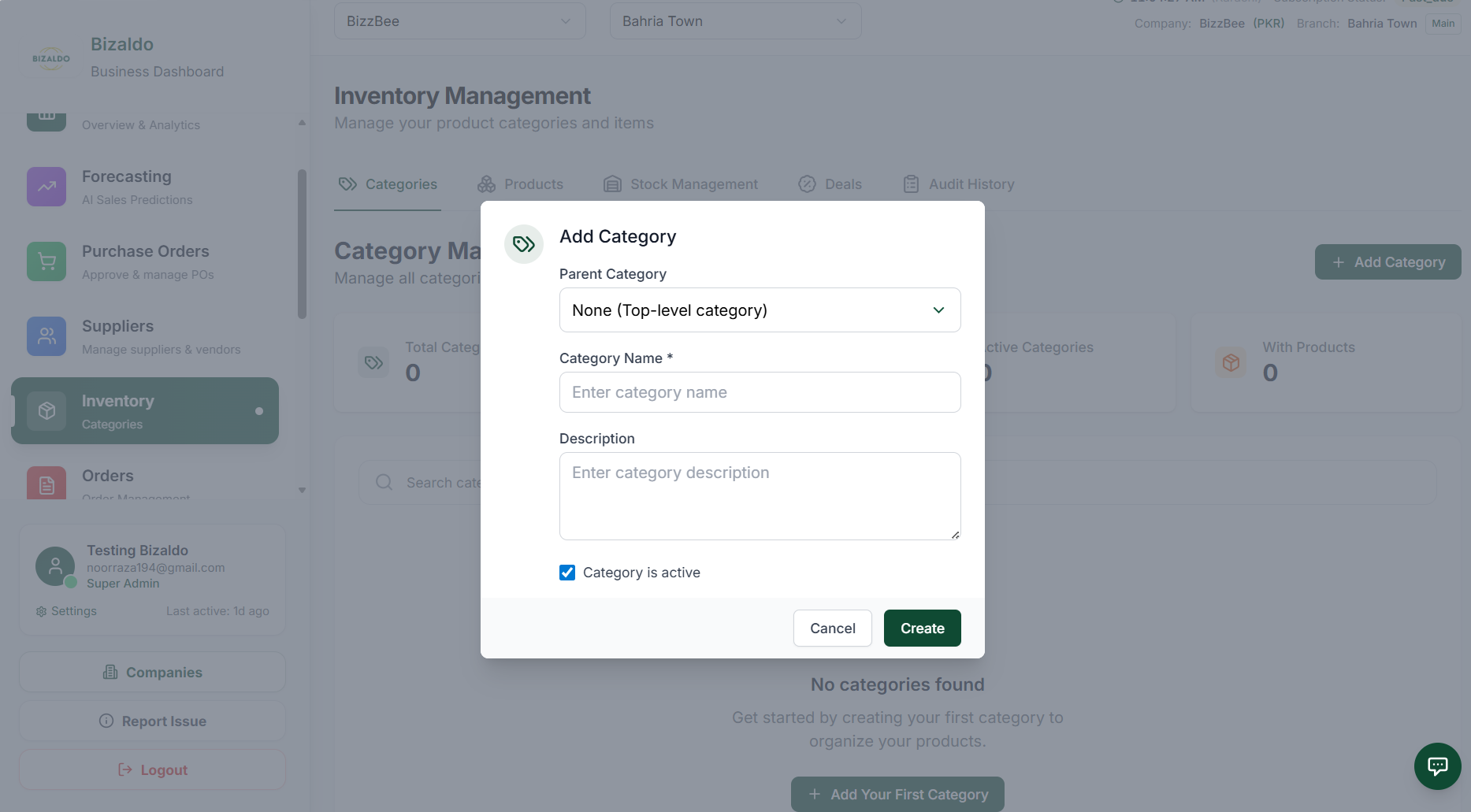 1234567
Form för att skapa kategori med nyckelfält markerade
Skärmelement
Navigera till Inventering → Kategorier för att komma åt kategorihanteringssektionen.
Klicka på den här knappen för att skapa en ny kategori.
Ange visningsnamnet för kategorin som kommer att visas i POS.
Välj en överordnad kategori för att skapa en underkategorirelation.
Lägg till interna anteckningar om denna kategori för ditt team.
Aktivera eller inaktivera kategorin i POS-systemet.
Klicka för att spara den nya kategorin och lägga till den i din katalog.
Bästa praxis: Begränsa toppnivåkategorier till 6-8 för enkel POS-navigering. Använd underkategorier för detaljerad organisation.
Skapa produkter
Steg-för-steg
Grundläggande information
- Produktens tillgänglighet — Välj om produkten endast är tillgänglig för denna filial eller i alla filialer
- Namn — Kundinriktat namn (håll kortfattat för POS-knappar)
- Kategori — Välj från rullgardinsmenyn
- Beskrivning — Detaljerad beskrivning för onlinebeställning
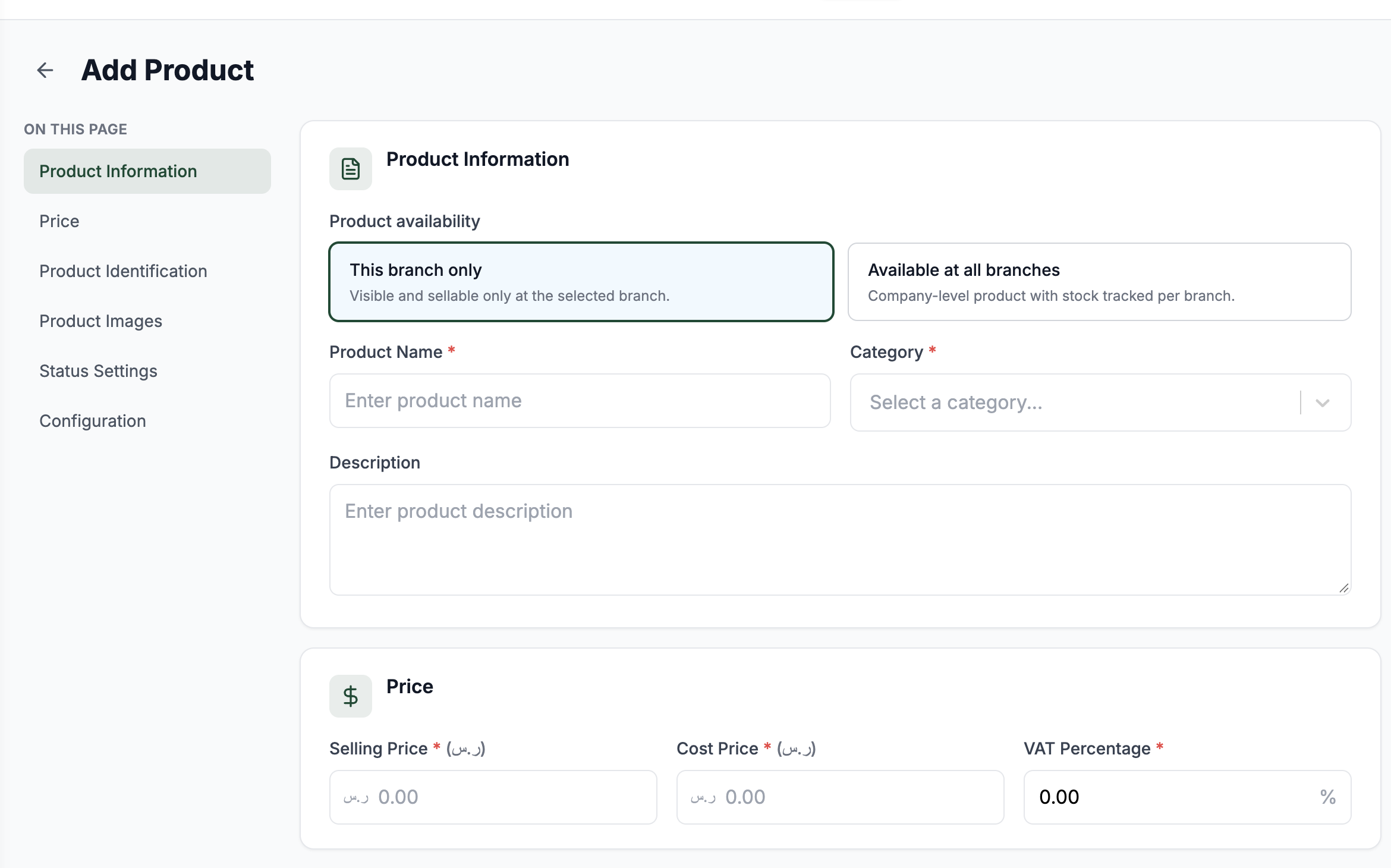 1234
Grundläggande informationsfält för att skapa en ny produkt
Skärmelement
Välj endast denna filial eller tillgänglig i alla filialer.
Ange det kundvända produktnamnet som kommer att visas på POS-knapparna.
Välj kategori för att organisera denna produkt i POS.
Lägg till detaljerad beskrivning för onlinebeställning och kundreferens.
Prissättning
- Enhetspris — Försäljningspris före skatt
- Kostnad Pris — Vad du betalar (valfritt, för marginalanalys)
- Momsprocent — Skattesats (konfigurerad per produkt eller ärvd)
Prissättning med moms:
Enhetspris: 10,00 USD
Moms (8%): 0,80 USD
Totalt: 10,80 USD (kunden betalar)Fält för priskonfiguration för produkten
Skärmelement
Ange försäljningspriset före skatt.
Ange vad du betalar för denna produkt (valfritt, för marginalanalys).
Ställ in skattesatsen för denna produkt eller ärv från kategori.
Lagerinställningar
- SKU — Unik artikelnummeridentifierare för lagerspårning
- Streckkod — För skanning i kassan eller inventering (valfritt)
- Enhet — Stycken, kg, liter osv.
- Produktbilder — Ladda upp eller dra och släpp produktbilder (upp till 5 MB)
- Aktiv — Visa i POS och online
- Tillgänglig — Tillgänglig för försäljning i POS
- Tillägg — Kan användas som tilläggsingrediens för andra produkter
- Utvald produkt — Markera produkten som en utvald artikel
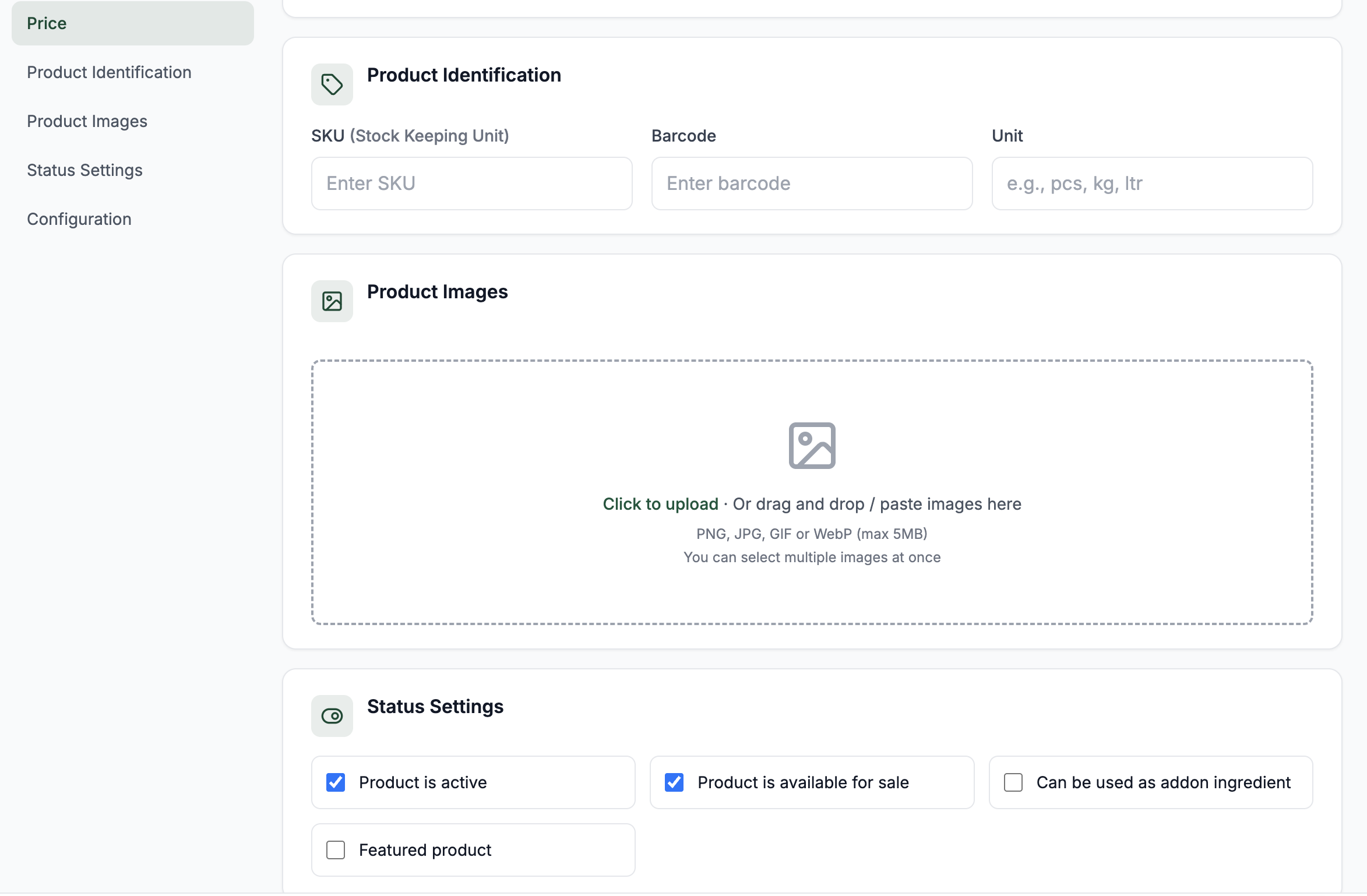 12345678
Produktidentifiering, bilduppladdning och statusinställningar
Skärmelement
Artikelnummeridentifierare för lagerspårning.
Streckkod för skanning i kassan eller inventering.
Måttenhet (stycken, kg, liter osv.).
Ladda upp eller dra och släpp produktbilder (upp till 5 MB).
Växla för att aktivera eller inaktivera/dölja produkten i POS och onlinebeställning.
Gör produkten tillgänglig för beställning i butik och online.
Gör produkten tillgänglig för att användas som tilläggsingrediens för andra produkter.
Markera produkten som en utvald artikel i menyn.
Varianter, tillägg och kombinationer
Introduktion
Den här guiden förklarar fyra kraftfulla produktkonfigurationsfunktioner i Bizaldo POS: Varianter definierar olika versioner av samma produkt. Till exempel kan en pizza ha varianter som Small, Medium och Large. Varje variant representerar en annan storlek eller typ av samma basprodukt. Tillägg är tillval som kunder kan lägga till en produkt. Till exempel kan en hamburgare ha tillägg som extra ost, bacon eller sås. Tillägg förbättrar basprodukten utan att ändra dess grundläggande karaktär. Kombinationer paketerar flera produkter till ett fast pris. Till exempel kan en "Make it a Meal"-kombo innehålla en hamburgare, pommes frites och dryck. Kombinationer förenklar beställning genom att gruppera relaterade artiklar. Deals är fasta paket med specifika produkter med fastställda kvantiteter, som erbjuds till ett specialpris. De är perfekta för kampanjer där kunden får en fördefinierad uppsättning artiklar. Den viktigaste skillnaden mellan dessa funktioner:- Varianter ändrar versionen av en produkt (olika storlekar, smaker)
- Tillägg lägger till extrafunktioner till en produkt (ytterligare pålägg, sidor)
- Kombinationer paketerar flera produkter tillsammans med valmöjligheter (måltidserbjudanden, paket)
- Erbjudanden paketerar specifika, fasta produkter till ett kampanjpris
VARIANTER
Vad är varianter?
Varianter definierar olika versioner av samma produkt. Istället för att skapa separata produkter för varje version skapar du en basprodukt och lägger till varianter till den.Exempel:
- Pizza → Liten, Medium, Stor
- Kaffe → Tall, Grande, Venti
- Burger → Enkel, Dubbel, TrippelSteg 1: Lägg till variantgrupp
En variantgrupp är en kategori av varianter. Till exempel är "Storlek" en variantgrupp som innehåller alternativen Small, Medium och Large.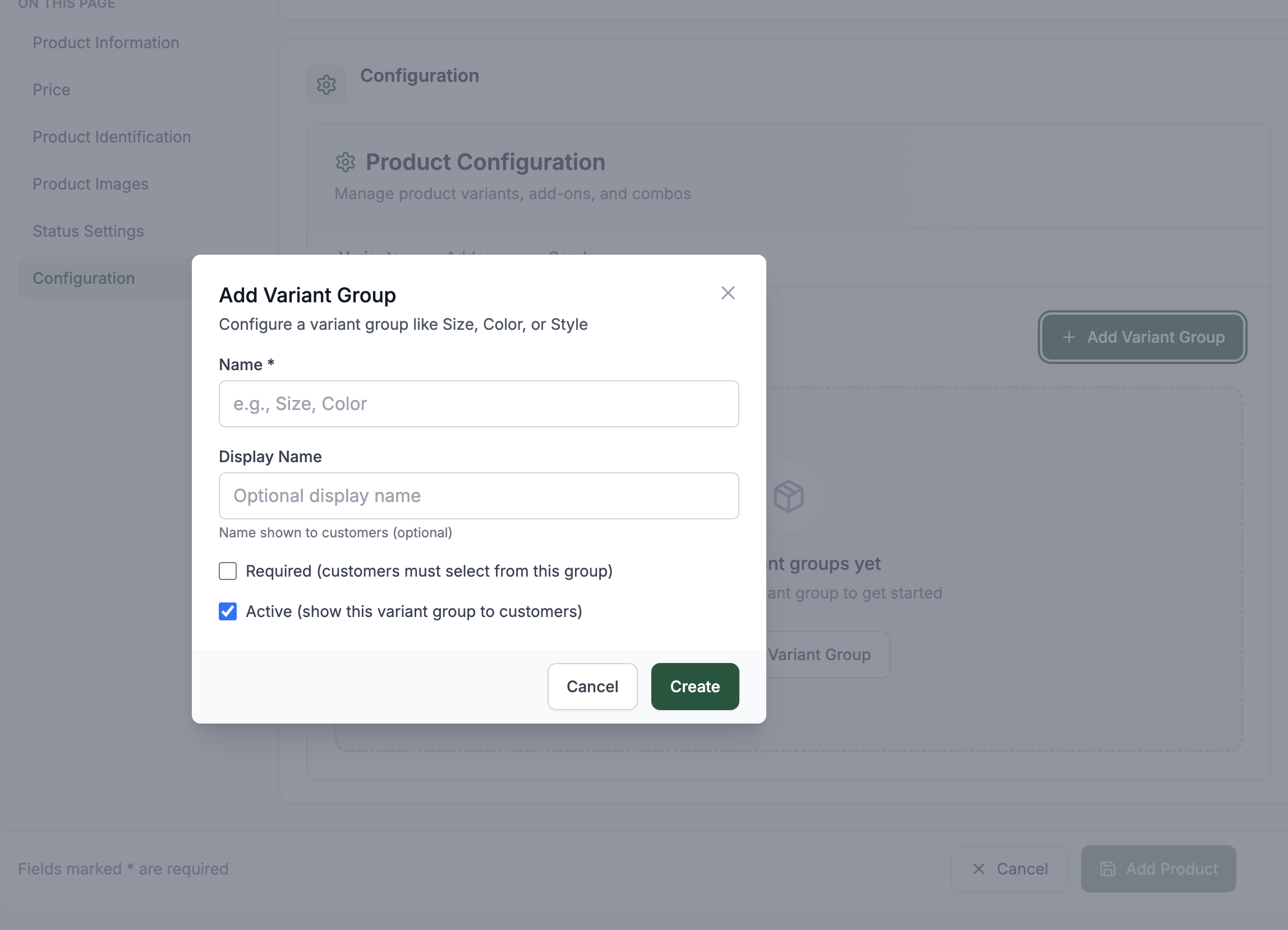 123456
Skapa en ny variantgrupp för att organisera produktvarianter
Skärmelement
Intern identifierare för variantgruppen (t.ex. "storlek").
Kundinriktat namn visas i POS (t.ex. "Storlek").
Markera om kunder måste välja en variant från denna grupp.
Aktivera eller inaktivera denna variantgrupp i POS.
Spara variantgruppen och lägg till den i produkten.
Kasta ändringar och stäng modalen.
När ska man markera Obligatoriskt: Markera en variant som krävs när kunder måste välja ett alternativ. Till exempel krävs vanligtvis pizzastorlek eftersom varje pizza behöver en storlek.
När ska man hålla sig aktiv: Håll variantgruppen aktiv när den ska visas i POS. Inaktivera den tillfälligt om du planerar att ta bort den men vill behålla datan.
Steg 2: Lägg till variantalternativ
När du har skapat en variantgrupp lägger du till de specifika alternativen (varianterna) inom den gruppen.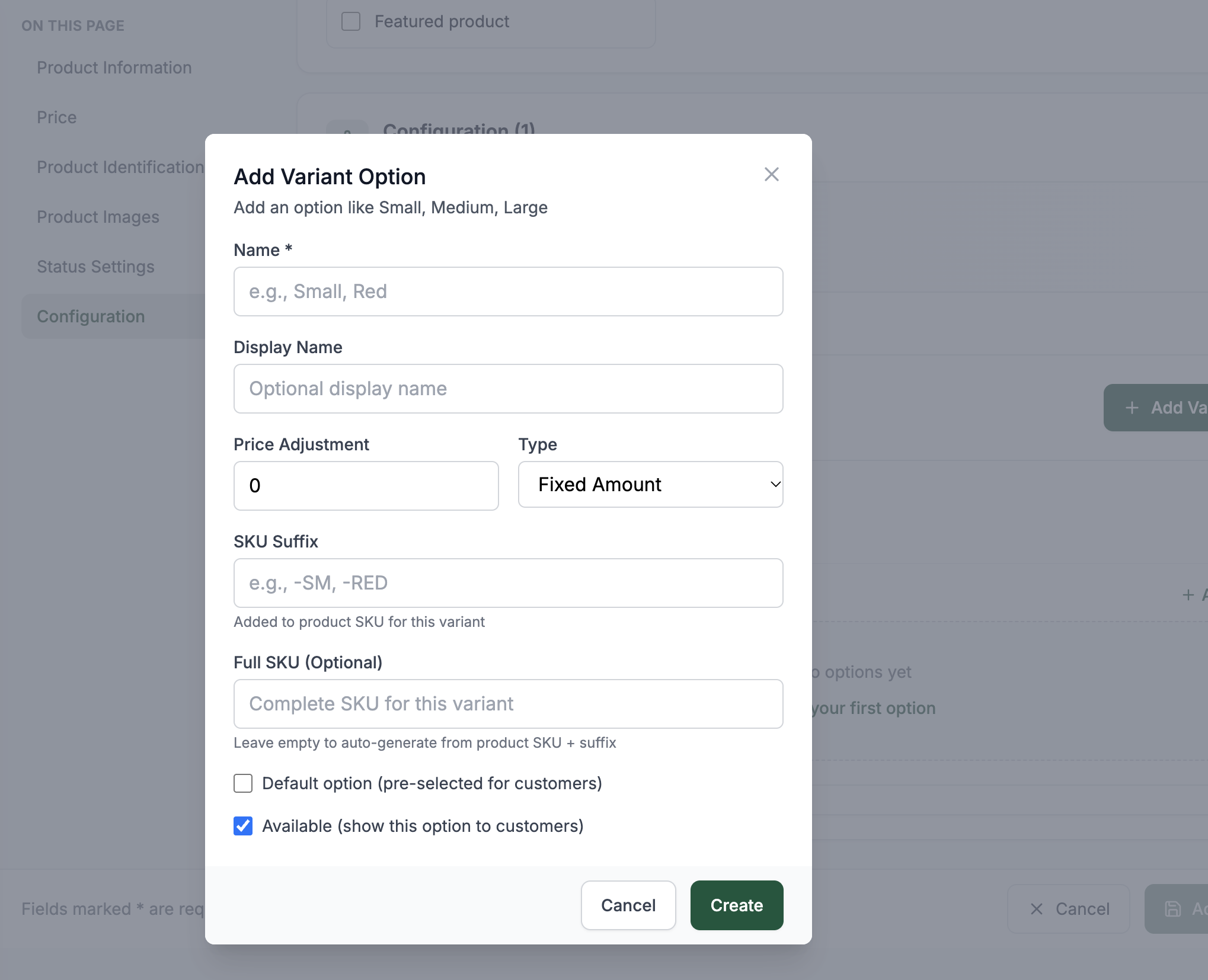 12345678910
Lägg till specifika variantalternativ inom variantgruppen
Skärmelement
Intern identifierare för denna variant (t.ex. "liten").
Kundinriktat namn visas i POS (t.ex. "Liten").
Belopp att lägga till eller subtrahera från baspriset.
Välj mellan fast belopp eller procentuell justering.
Text läggs till bas-SKU för denna variant.
Komplett SKU för denna specifika variant.
Ställ in som standardval för denna variantgrupp.
Aktivera eller inaktivera denna specifika variant.
Spara variantalternativet.
Kasta ändringar och stäng modalen för variantalternativ.
Hur prisjustering fungerar: Prisjusteringar kan vara positiva eller negativa. Till exempel: - Liten pizza: -2 USD (grundpris minus 2 USD) - Stor pizza: +$3 (baspris plus $3) - Medium pizza: 0 USD (ingen justering, grundpris)
Hur SKU-suffix fungerar: SKU-suffixet läggs till basproduktens SKU. Till exempel: - Bas-SKU: PIZ-001 - Litet variantsuffix: -S - Fullständig SKU: PIZ-001-S Detta skapar unika SKU:er för lagerspårning samtidigt som ett logiskt förhållande till basprodukten bibehålls.
När ska man ställa in ett standardalternativ: Ange ett standardalternativ när de flesta kunder väljer den varianten. Till exempel kan Medium vara standardstorleken för pizza. Detta påskyndar beställningen genom att förvälja det vanligaste valet.
Praktiskt exempel:
För en kaffeprodukt:
- Bas SKU: COF-001, Baspris: $3,00
- Variantgrupp: Storlek
- Liten: -0,50 USD, SKU-suffix: -S, Full SKU: COF-001-S, Pris: 2,50 USD
- Medium: 0,00 USD, SKU-suffix: -M, Full SKU: COF-001-M, Pris: 3,00 USD (standard)
- Large: +$1,00, SKU-suffix: -L, Full SKU: COF-001-L, Pris: $4,00
TILLÄGG
Vad är tillägg?
Tillägg är tillval som kunder kan lägga till en produkt. Till skillnad från varianter, som ändrar versionen av en produkt, förstärker tillägg basprodukten med ytterligare artiklar.Exempel:
- Hamburgare → Extra ost, bacon, sås
- Pizza → Extra pålägg, fylld skorpa
- Sallad → Extra dressing, krutongerSkillnad från varianter: Varianter ändrar den grundläggande versionen av en produkt (storlek, smak). Tillägg lägger till extrafunktioner utan att ändra kärnprodukten. En kund kan välja flera tillägg men vanligtvis bara en variant per grupp.
Steg 1: Lägg till Addon Group
En tilläggsgrupp är en kategori av tillägg. Till exempel är "Burgerpålägg" en tilläggsgrupp som innehåller extra ost, bacon och sås.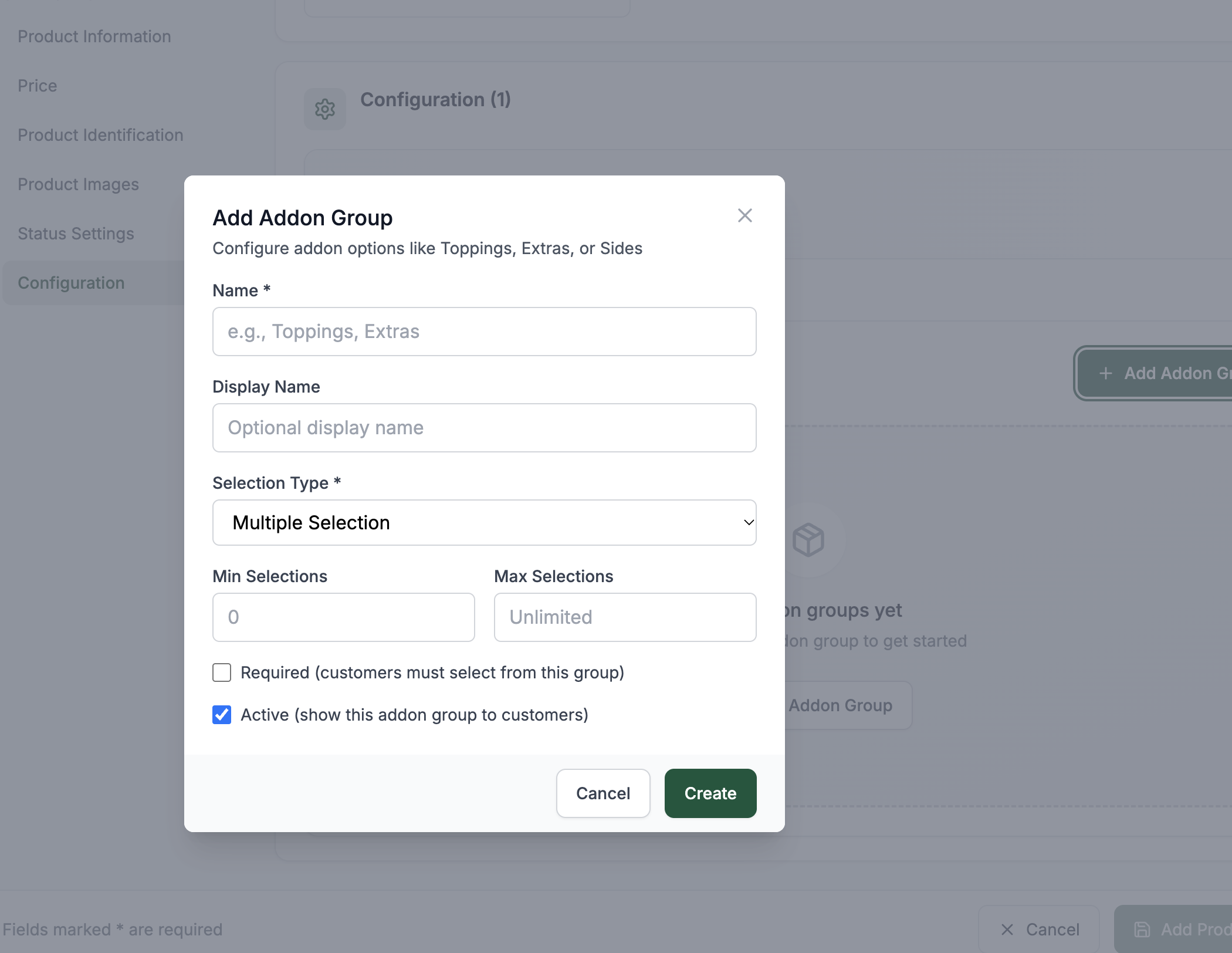 123456789
Skapa en ny tilläggsgrupp för att organisera produkttillägg
Skärmelement
Intern identifierare för tilläggsgruppen (t.ex. "burger_toppings").
Kundinriktat namn visas i POS (t.ex. "Burgerpålägg").
Välj ett eller flera val.
Minsta antal tillägg som kunden måste välja.
Maximalt antal tillägg som kunden kan välja.
Markera om kunder måste välja tillägg från den här gruppen.
Aktivera eller inaktivera denna tilläggsgrupp i POS.
Spara tilläggsgruppen.
Kasta ändringar och stäng modalen för tilläggsgrupp.
Enstaka vs flera val: - Enstaka val: Kunden kan bara välja ett tillägg från gruppen (t.ex. välj en sås) - Flera val: Kunden kan välja flera tillägg (t.ex. välja flera pålägg)
Så här fungerar min- och maxval: - Minsta urval: Säkerställer att kunder väljer åtminstone så många tillägg. Sätt till 0 för valfritt. - Max urval: Begränsar hur många tillägg kunder kan välja. Sätt till 0 för obegränsat. Exempel: För pizzapålägg kan du ställa in Min: 0, Max: 5. Detta tillåter 0 till 5 pålägg.
Steg 2: Lägg till tilläggsalternativ
När du har skapat en tilläggsgrupp lägger du till de specifika tilläggsalternativen inom den gruppen.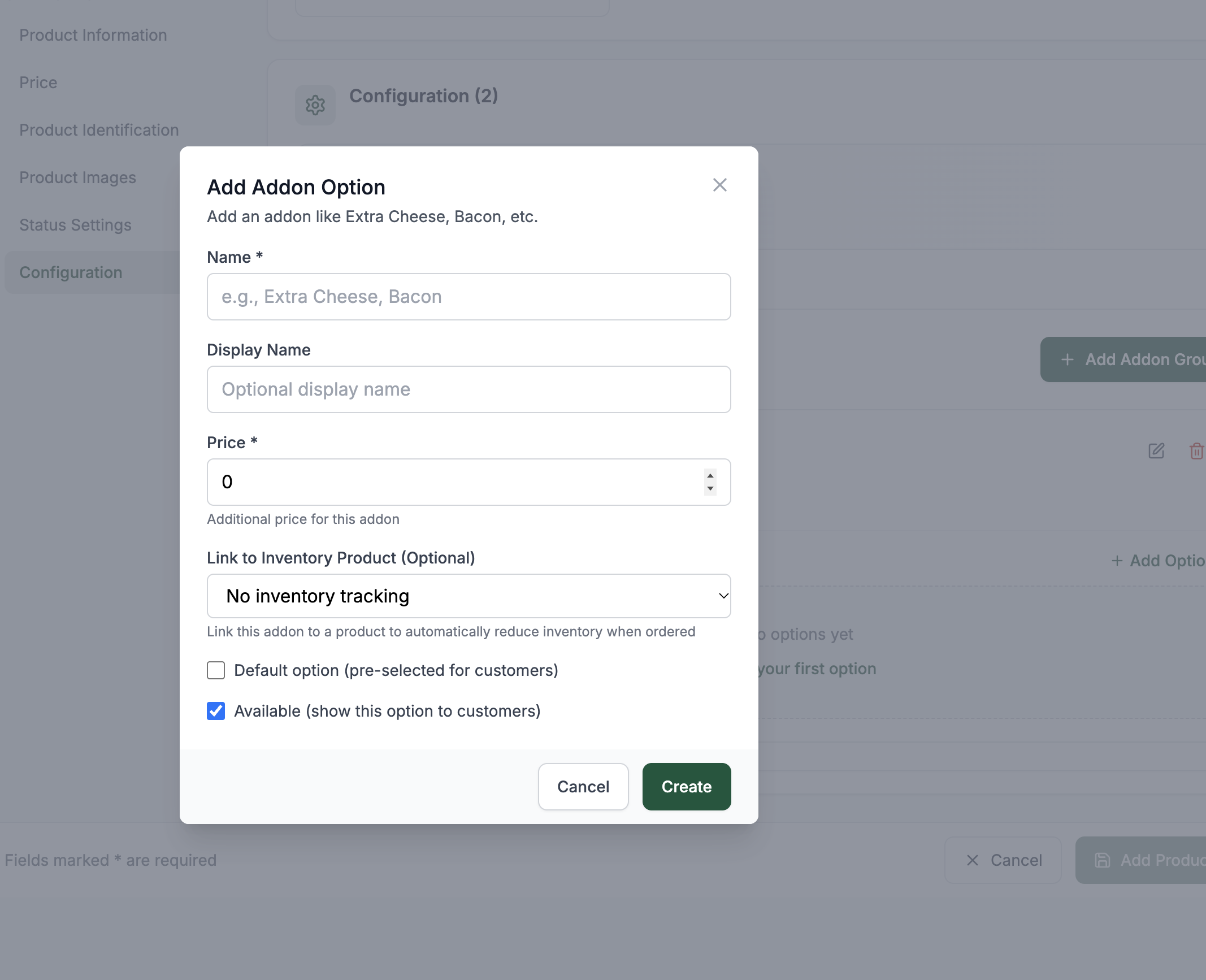 12345678
Lägg till specifika tilläggsalternativ inom tilläggsgruppen
Skärmelement
Intern identifierare för detta tillägg (t.ex. "extra_ost").
Kundinriktat namn som visas i POS (t.ex. "Extra ost").
Fast pris för detta tillägg.
Anslut till en lagerprodukt för lagerspårning.
Ställ in som standardval för denna tilläggsgrupp.
Aktivera eller inaktivera detta specifika tillägg.
Spara tilläggsalternativet.
Kasta ändringar och stäng modalen för tilläggsalternativ.
Hur tilläggsprissättning fungerar: Tillägg har ett fast pris som läggs till basproduktpriset. Till exempel: - Burgerbaspris: 8,00 USD - Extra osttillägg: +$1,50 - Totalt: 9,50 USD Till skillnad från varianter läggs alltid tilläggspriser till baspriset, inte justeras från det.
Hur lagerlänkning fungerar: Att länka ett tillägg till en lagerprodukt möjliggör lagerspårning. Till exempel, om du länkar "Extra ost" till en inventarievara, kommer systemet att spåra ostanvändning och varna dig när lagret är lågt.
När ska man använda standardalternativ: Ställ in ett standardtillägg när de flesta kunder väljer det. Till exempel kan "vanlig sås" vara standard för hamburgare. Detta påskyndar beställningen genom att förvälja det vanligaste valet.
Praktiskt exempel:
För en hamburgerprodukt:
- Addon Group: Burger Toppings
- Urvalstyp: Flera
- Mina val: 0, Max val: 5
- Tilläggsalternativ:
  - Extra ost: $1,50, kopplat till inventering
  - Bacon: $2,00, kopplat till inventering
  - Sås: $0,50, standardalternativ
  - Lök: $0,00, gratis tillägg
KOMBON
Vad är Combos?
Kombinationer paketerar flera produkter till ett fast pris. Kunder får en uppsättning varor för ett pris istället för att köpa varje vara separat.Exempel:
- Gör det till en måltid: hamburgare + pommes frites + dryck för $12,00
- Frukostkombination: kaffe + bakverk + juice för 8,00 USD
- Familjepaket: 2 stora pizzor + 2 drinkar + dessert för $35,00Skillnad från varianter och tillägg: - Varianter modifierar basprodukten (storlek, smak) - Tillägg förstärker basprodukten (extramaterial, pålägg) - Kombinationer paketerar flera produkter tillsammans (måltider, paket) Kombinationer förenklar beställning genom att gruppera relaterade artiklar och erbjuder ofta bättre värde än att köpa artiklar separat.
Steg 1: Öppna fliken Combos
Fliken Combos är där du skapar och hanterar alla kombinationsprodukter i din katalog.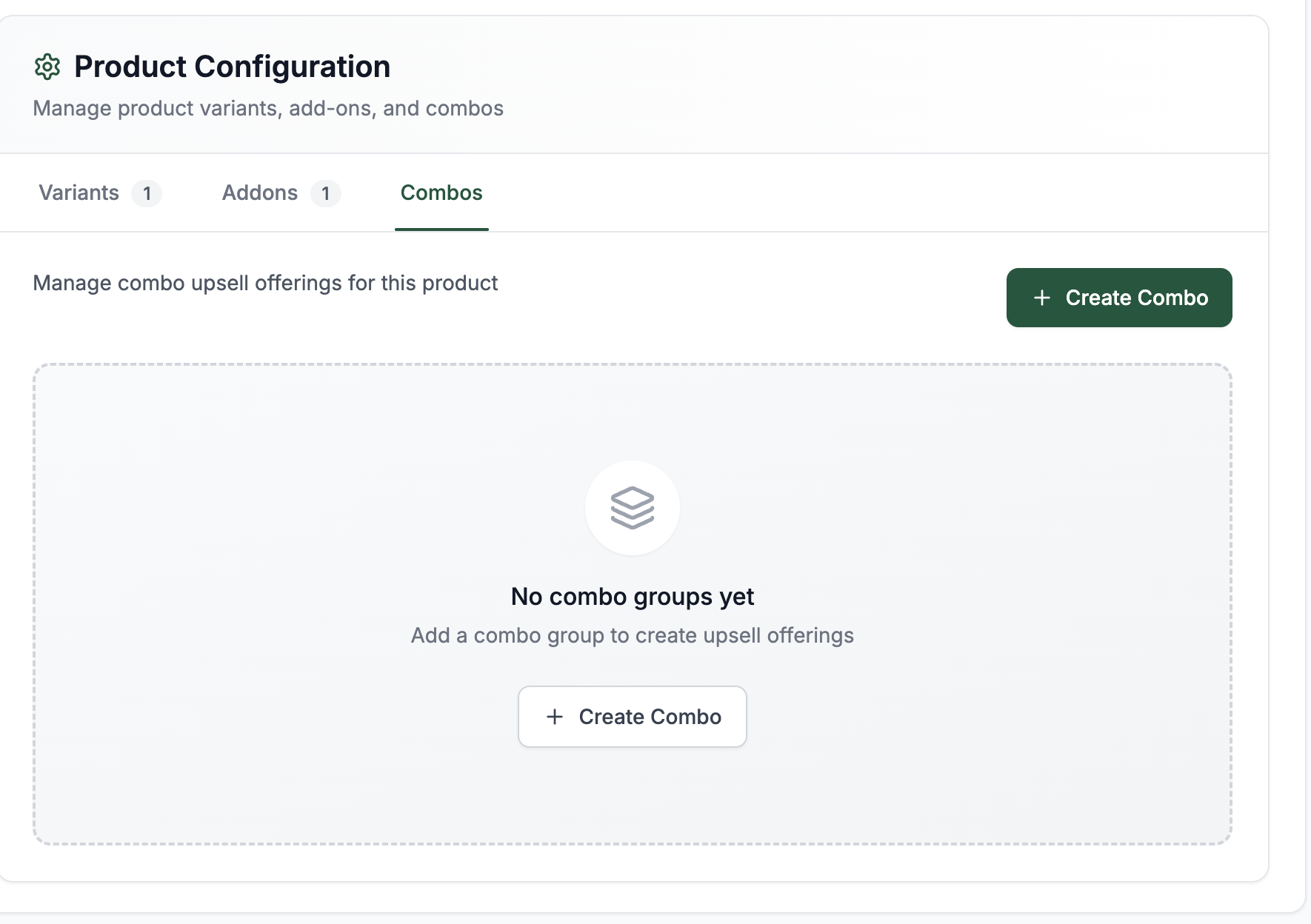 123
Gå till avsnittet Combos för att skapa och hantera kombinationsprodukter
Skärmelement
Navigera till den här fliken för att komma åt kombinationshantering.
Klicka för att skapa en ny kombinerad produkt.
Meddelande visas när inga kombinationer finns ännu.
Steg 2: Skapa kombination
Klicka på knappen "Skapa kombination" för att öppna modalen för att skapa kombinationer där du definierar kombinationsdetaljerna.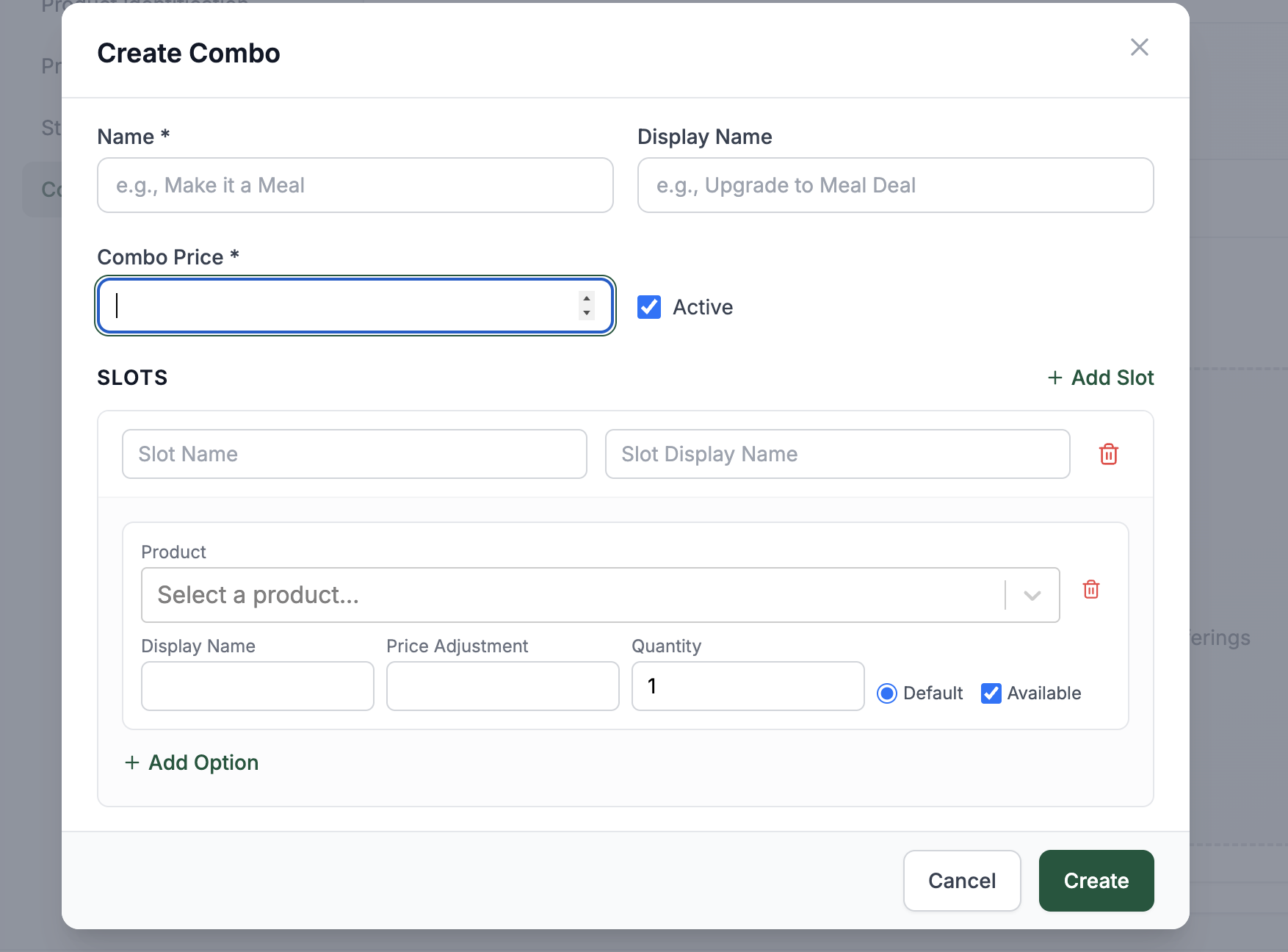 1234567
Definiera kombinationsdetaljer inklusive namn, pris och slots
Skärmelement
Intern identifierare för kombinationen (t.ex. 'meal_deal_1').
Kundinriktat namn som visas i POS (t.ex. "Gör det till en måltid").
Fast pris för hela kombon.
Aktivera eller inaktivera denna kombination i POS.
Lägg till en ny plats i kombinationen (t.ex. Main, Side, Drink).
Spara kombinationskonfigurationen.
Kasta ändringar och stäng modalen.
Hur kombinerad prissättning fungerar: Kombinationspriset är ett fast pris som ersätter individuell produktprissättning när kombinationen väljs. Till exempel: - Individuella priser: Burger $8 + Fries $3 + Drink $2 = $13 - Kombinationspris: 12 USD - Kundens besparingar: $1 Kombipriset gäller oavsett vilka specifika produkter kunder väljer inom varje slot (såvida du inte lägger till prisjusteringar).
Steg 3: Konfigurera platser
En plats representerar en obligatorisk grupp i kombinationen. Varje slot innehåller en uppsättning produkter som kunderna kan välja mellan.Exempelplatser för en "Make it a Meal"-kombo:
- Huvudrätt: hamburgare, kycklingsmörgås, sallad
- Sida: Pommes frites, lökringar, coleslaw
- Dryck: Soda, vatten, juiceVarför spelautomater behövs: Slots organiserar kombinationen i logiska grupper. Detta säkerställer att kunderna väljer en artikel från varje önskad kategori. Utan slots kan kunderna välja vilken kombination av produkter som helst, vilket kanske inte är vettigt för ditt företag.
Steg 4: Lägg till produkter på plats
När du har skapat slots, lägg till produkter till varje slot. Kunder kommer att välja en produkt från varje plats när de beställer kombinationen.12345678Konfigurera produkter inom varje kombinationsplats
Skärmelement
Sök och välj produkter att lägga till i denna plats.
Kundinriktat namn för denna produkt i kombinationen.
Justera priset för denna specifika produkt i kombinationen.
Antalet på denna produkt som ingår i kombinationen.
Ställ in som standardval för denna plats.
Aktivera eller inaktivera denna produkt i kortplatsen.
Ta bort denna produkt från öppningen.
Lägg till ytterligare ett produktalternativ till denna plats i kombinationen.
Hur prisjustering fungerar inuti kombinationer: Prisjusteringar ändrar det kombinerade baspriset för specifika produktval. Till exempel: - Kombinationsbaspris: 12 USD - Burger: $0 justering (ingår i baspriset) - Premium Burger: +$2 justering (totalt $14) - Kycklingsmörgås: -1 $ justering (totalt $11) Detta gör att du kan erbjuda olika prisnivåer inom samma kombination.
Hur standardvalet snabbar upp utcheckningen: Genom att ställa in en standardprodukt i varje plats väljs det vanligaste valet i förväg. Till exempel, om de flesta kunder väljer Burger framför Chicken Sandwich, ställ in Burger som standard. Kassörer kan fortfarande ändra urvalet, men standarden påskyndar typiska beställningar.
Praktiskt exempel:
För en "Make it a Meal"-kombo:
- Kombinationspris: 12,00 USD
- Slot 1: Main (Standard: Burger)
  - Burger: $0 justering
  - Kycklingsmörgås: +$1 justering
  - Sallad: -$1 justering
- Fack 2: Sida (Standard: Pommes frites)
  - Frites: $0 justering
  - Lökringar: +$0,50 justering
- Slot 3: Drink (Standard: Soda)
  - Soda: $0 justering
  - Vatten: -$0,50 justering
  - Juice: +$0,50 justering
ERBJUDANDEN
Vad är erbjudanden?
Med erbjudanden kan du bunta ihop specifika produkter och erbjuda dem till ett specialpris. De är perfekta för specialerbjudanden, kampanjer och fasta paket.Var hittar du det: Klicka på Inventering i det vänstra sidofältet och klicka sedan på Deals.
Exempel:
- Ölpaket: 6x Pale Ale för 10,00 €
- Festpaket: 10x hamburgare + 10x pommes frites för €50,00
Skillnad från Combos: - Kombinationer erbjuder val inom slots (t.ex. välj 1 drink, 1 huvud). - Erbjudanden är fasta paket med specifika kvantiteter (t.ex. exakt 6 Pale Ales).
Steg 1: Öppna fliken Deals
På fliken Deals i avsnittet Lagerhantering hanterar du dealpaket och specialerbjudanden. Granska deals Key Performance Indicators (KPI:er): - Totala erbjudanden — Det totala antalet erbjudanden som skapats i systemet - Tillgängliga erbjudanden — Antalet erbjudanden som för närvarande är aktiva och tillgängliga för kunder - Inaktiva erbjudanden — Antalet erbjudanden som för närvarande är inaktiverade eller dolda - Totalt tillgängligt värde — Det kombinerade monetära värdet av dina aktiva affärer Tabellen för transaktionsdata visar: - NAMN — Visningsnamnet på dealpaketet - DEALPRIS — Kampanjpriset kunden betalar - ORIGINALPRIS — Referenspriset för alla inkluderade artiklar (visas med genomstruken) - KATEGORI — Den kategori affären tillhör - TILLgänglig — Statusmärke som indikerar aktivt eller inaktivt tillstånd - ÅTGÄRDER — Snabba åtgärder för att visa, redigera eller ta bort affären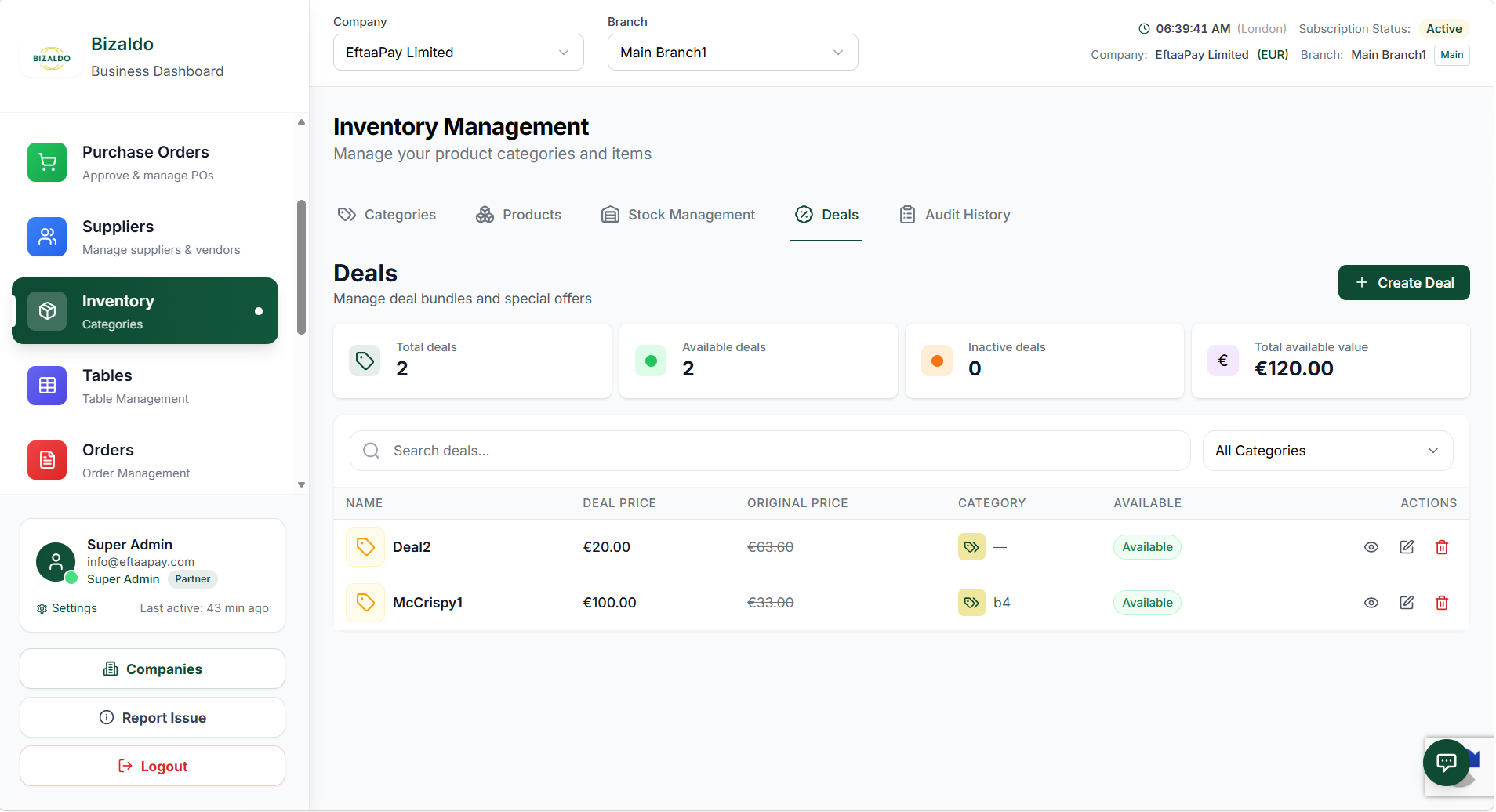 1234
Vy över erbjudanden med översiktsstatistik, filter och aktiva erbjudanden
Skärmelement
Översikt över totala, tillgängliga, inaktiva erbjudanden och totalt tillgängligt värde.
Sök efter erbjudanden eller filtrera efter kategori.
Klicka för att lägga till ett nytt paketpaket.
Visa affärens namn, priser, kategori, tillgänglighet och åtgärder (Visa, Redigera, Ta bort).
Steg 2: Skapa en affär
Klicka på knappen "+ Skapa affär" för att öppna formuläret för att skapa affär. Här definierar du affärens grundläggande information: Ange affärens grundläggande information: - Namn — Den kundvändande titeln på paketpaketet - Kategori — Dropdown för att tilldela affären till en specifik menykategori - Dealpris — Det fasta kampanjpriset som kunden kommer att betala - Beskrivning — Detaljerad information om vad affären omfattar - Bilduppladdning — Dra-och-släpp-område för en visuell representation (PNG, JPG, SVG upp till 2MB) - Tillgänglig — Växla för att omedelbart göra affären aktiv och synlig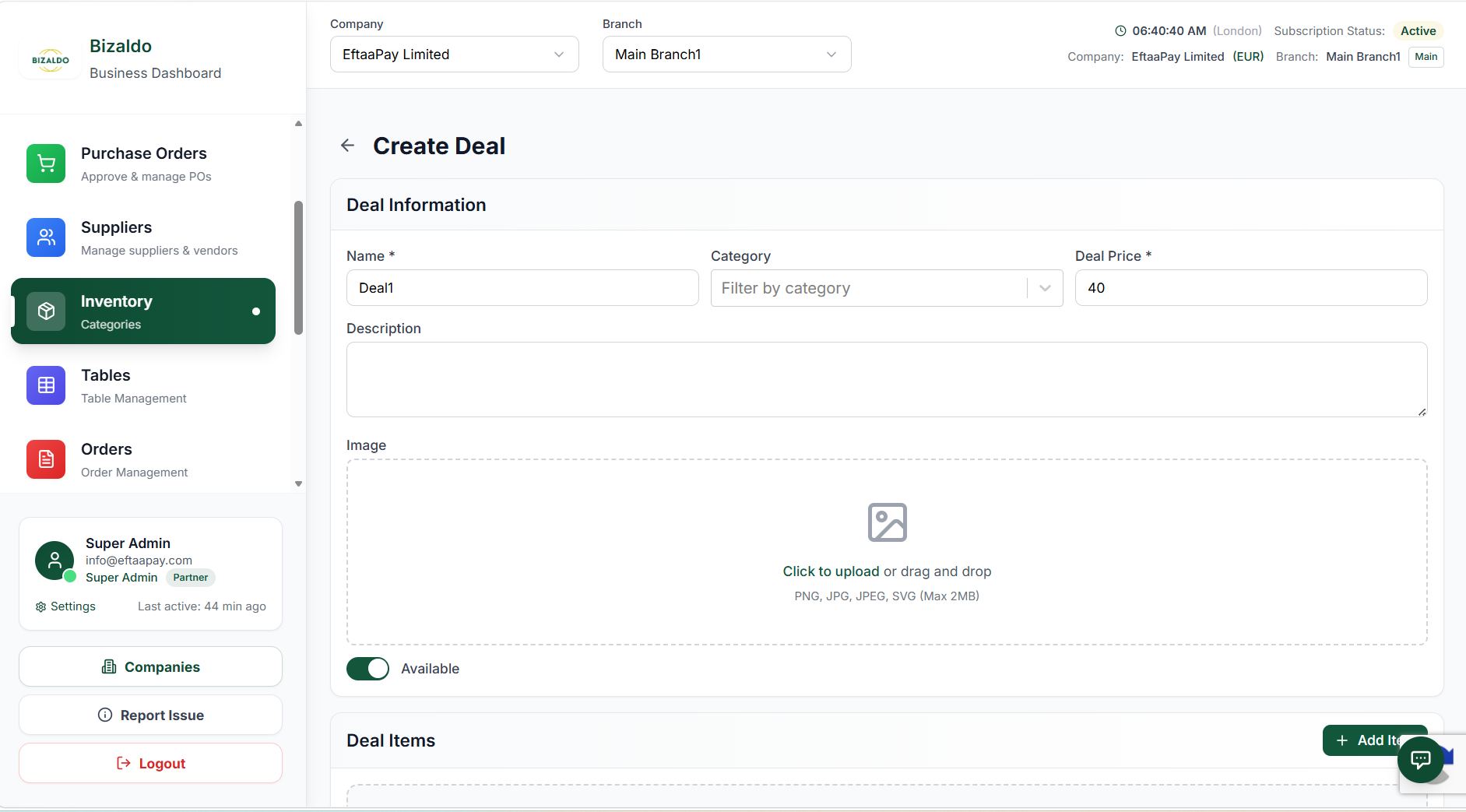 123
Definiera affärens namn, kategori, pris och ladda upp en bild
Skärmelement
Ange namn, kategori, erbjudandepris och beskrivning.
Ladda upp en representativ bild (PNG, JPG, SVG) upp till 2 MB.
Växla om avtalet är tillgängligt för närvarande.
Steg 3: Lägg till dealobjekt
Ange vilka produkter som ingår i denna deal och deras kvantiteter i avsnittet Dealartiklar. Klicka på knappen "+ Lägg till objekt" längst upp till höger i det här avsnittet för att lägga till nya rader. Konfigurera artikelraderna: - Produkt dropdown — Välj artikel från din katalog (visar namn och baspris) - Mängd — Ange det fasta beloppet för denna produkt som ingår i paketet - Ta bort ikon — Klicka för att ta bort produktraden från affären Innan du sparar, granska prisjämförelsen: - Deal Price — Det fastställda dealpriset (vad kunden betalar före varianter/tillägg) - Bassumma (referens) — Den beräknade standardkostnaden (endast summan av basproduktpriser)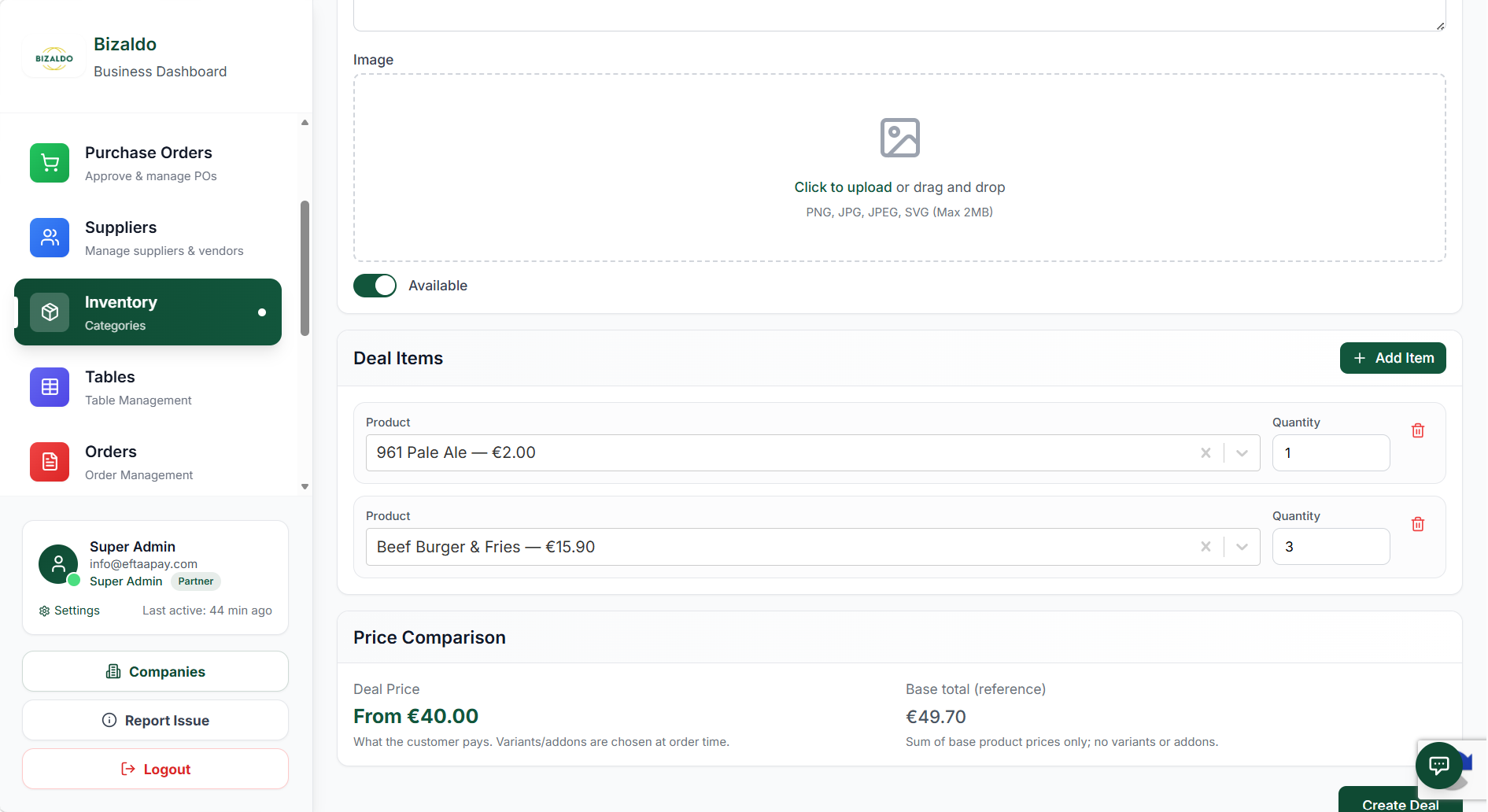 1234
Lägg till specifika produkter till affären och granska prisjämförelsen
Skärmelement
Klicka för att lägga till en ny produktrad till erbjudandet.
Välj produkt och ange den fasta mängden.
Jämför kundens dealpris mot den totala basreferensen.
Spara och publicera det nya erbjudandet.
Hur prissättningen fungerar för alla fyra funktionerna
Att förstå hur prissättning fungerar för olika varianter, tillägg, kombinationer och erbjudanden är avgörande för korrekt prissättning och lönsamhet.Variantprisjustering: Varianter justerar basproduktpriset. Justeringen kan vara positiv eller negativ:
- Positivt: Ökar priset (t.ex. stor pizza + 3 USD)
- Negativt: Sänker priset (t.ex. liten pizza -2$)
- Noll: Ingen justering (t.ex. Medium pizza)
Tillägg fast pris: Tillägg har ett fast pris som alltid läggs till basproduktpriset:
- Extra ost: +$1,50
- Bacon: +2,00 USD
- Sås: +$0,50
Kombinationsbaspris + justeringar: Kombinationer har ett fast grundpris som kan justeras baserat på produktval:
- Kombinationsbaspris: 12,00 USD
- Premiumprodukt i slot: +$2,00
- Budgetprodukt på plats: -$1,00
Deal fast pris: Affärer har ett enda fast dealpris som ersätter summan av basproduktpriserna.
- Bassumma (referens): 49,70 USD
- Dealpris: $40,00 (Kunden betalar detta belopp)
Viktiga anmärkningar:
- Variantjusteringar är relativa till basprodukten
- Tilläggspriser är alltid additiva
- Kombipriserna är fasta men kan justeras per slot
- Dealpriser är fasta för paketet, med modifierare tillagda vid beställningstidpunkten
- All prissättning är beräknad före skatt
- Moms tillkommer på det slutligt beräknade priset
Bästa metoder för restauranger
Följ dessa bästa metoder för att optimera din produktkonfiguration och förbättra kundupplevelsen.Använd tydliga namn:
- Använd enkla, beskrivande namn för varianter, tillägg och kombinationer
- Undvik teknisk jargong som kunderna kanske inte förstår
- Håll visningsnamn korta för bättre läsbarhet för POS
Håll obligatoriska fält konsekventa:
- Markera varianter som obligatoriska endast när kunderna måste välja
- Använd nödvändiga tillägg sparsamt för att undvika frustrerande kunder
- Se till att obligatoriska fält faktiskt är nödvändiga för produkten
Ställ in som standard till hastighetsbeställning:
- Ställ in standardvarianter för de vanligaste valen
- Förvälj populära tillägg för att minska antalet kassaklick
- Använd förvalda val av plats i kombinationer för snabbare utcheckning
Använd lagerlänkning för lagerkontroll:
- Länka tillägg till lagerprodukter för korrekt lagerspårning
- Övervaka lagernivåer för populära tillägg
- Ställ in varningar om låga lager för att undvika att ta slut
Undvik onödiga prisjusteringar:
- Håll prissättningen enkel när det är möjligt
- Använd endast prisjusteringar när det är nödvändigt
- Komplexa priser kan förvirra kunder och sakta ner kassan
- Överväg separata produkter istället för komplexa justeringar
Organisera varianter logiskt:
- Gruppera relaterade varianter tillsammans (t.ex. alla storlekar i en grupp)
- Använd konsekventa namnkonventioner för alla produkter
- Begränsa antalet varianter för att undvika överväldigande kunder
Testa före lansering:
- Testa alla varianter, tillägg och kombinationer i POS
- Kontrollera att prisberäkningarna är korrekta
- Se till att lagerspårning fungerar som förväntat
- Kontrollera att standardinställningarna fungerar korrekt
Regelbunden granskning och uppdateringar:
- Granska variant och tilläggsprestanda regelbundet
- Ta bort impopulära alternativ för att förenkla menyn
- Uppdatera prissättning baserat på kostnader och konkurrens
- Justera standardinställningarna baserat på kundens preferenser
I en mening
Produkthantering gör det möjligt för dig att organisera, prissätta och underhålla din katalog med SKU-baserad spårning, kategoriorganisation, modifieringsalternativ och prestandaanalys.Nyckelåtgärder
| Åtgärd | Hur man |
|---|---|
| Lägg till produkt | Produkter → Lägg till produkt → Fyll i formuläret |
| Redigera produkt | Hitta produkt → Redigera → Uppdatera fält |
| Ändra pris | Produkt → Stäng av "Tillgänglig". |
| Markera som otillgänglig | Produkt → Stäng av "Tillgänglig". |
| Lägg till modifierare | Produkt → Modifierare → Lägg till grupp |
Utgångar
Produkthantering skapar: - Onlinemeny — Webb-/appvisning - Inventory SKUs — Lagerspårningsidentifierare - Prislistor — Aktuella försäljningspriser - Kostnadsrekord — Inköpsprishistorik - Analytikdata — FörsäljningsresultatstatistikFelsökning
Produkten visas inte i POS
- Kontrollera att "Tillgänglig" är aktiverat
- Verifiera att kategorin är aktiv
- Bekräfta att användaren har behörighet
- Uppdatera produktrutnätet (F5)
- Kontrollera om inställt på "Endast online"
Priset uppdateras inte
- Rensa cache och ladda om POS
- Kontrollera om priset åsidosatts på ordernivå
- Kontrollera att inga aktiva kampanjer påverkar priset
- Bekräfta inställningar för momsberäkning
Streckkod skannar inte
- Kontrollera att streckkoden har angetts korrekt
- Kontrollera att skannern är ansluten och konfigurerad
- Testa med olika streckkodsformat (EAN, UPC)
- Se till att produkten är tillgänglig
Relaterad dokumentation
- Beställningar — Bearbeta produkter i beställningar
- Lager — Lagernivåhantering
- Inställningar — Systemkonfiguration
- Komma igång — Inledande produktinställning