Beställningar
Fliken Beställningar på Bizaldo Tablet App är där personalen kan slå upp alla tidigare beställningar som gjorts på filialen - sök i den, kontrollera dess status, se hur den betalades och öppna en fullständig uppdelning av kvittot.Var du hittar det: Klicka på Beställningar i pekdatorappens vänstra sidofält.Detta är surfplattans motsvarighet till Order Management på webbinstrumentpanelen — samma orderposter, visade och sökta från filialenheten.
 123456789
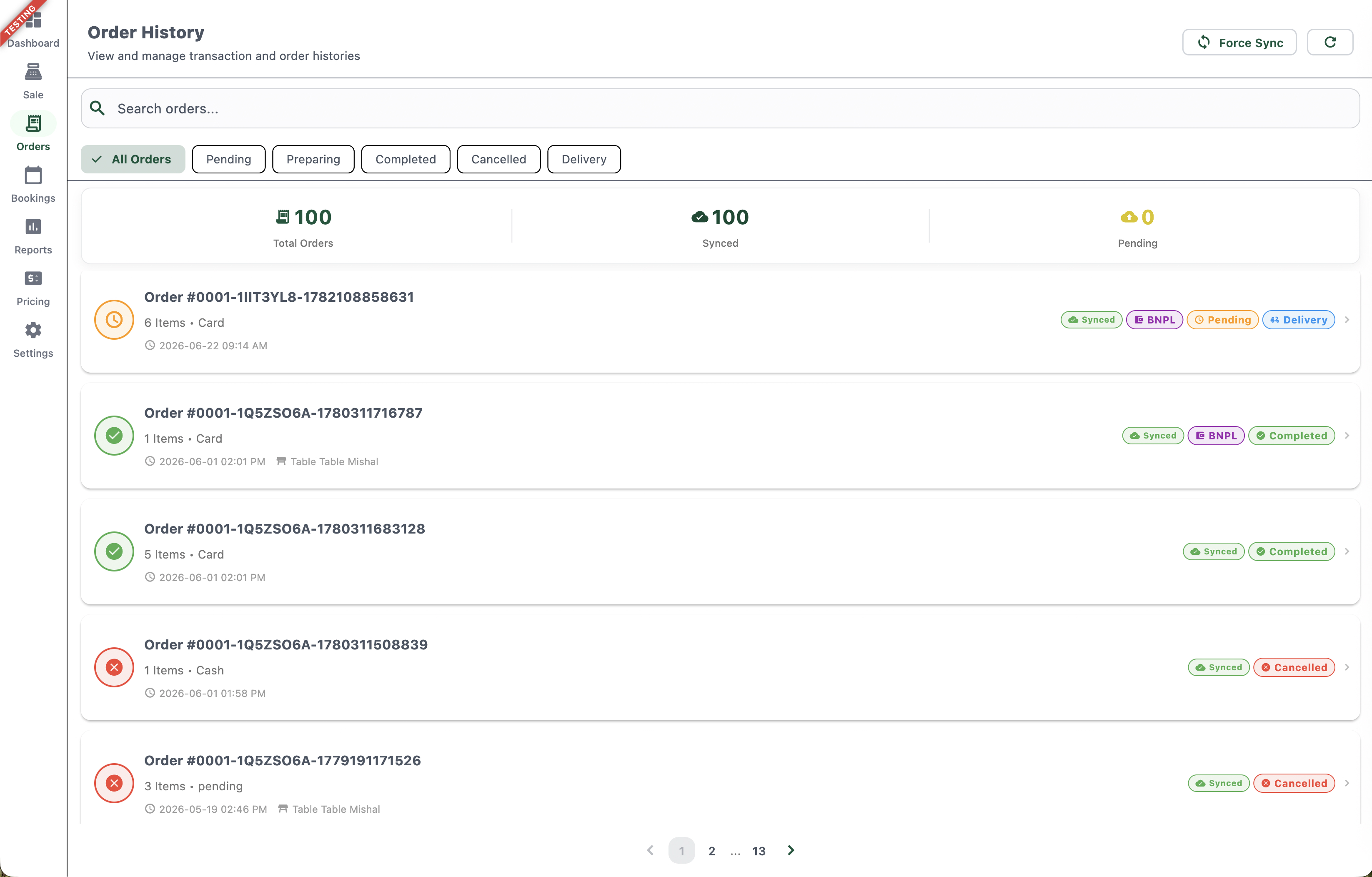
Figur 1 — Fliken Order som visar alla order för filialen
Skärmelement
Skickar manuellt eventuella lokalt väntande beställningar till servern och hämtar de senaste beställningsdata.
Hitta en beställning efter ordernummer.
Filtrera listan efter Alla beställningar, Väntande, Förbereder, Slutförda, Avbrutna eller Leveranser.
Totalt antal beställningar registrerade på denna filial.
Hur många av dessa beställningar har synkroniserats till servern.
Beställningar skapade på surfplattan som inte har synkroniserats med servern ännu – vanligt när enheten var offline en kort stund.
Varje rad visar ordernummer, artikelantal, betalningsmetod, datum/tid och tabell (för middag).
Snabb visuell status: orange klocka (väntande), grön bock (slutförd), rött X (avbruten).
Märken som visar synkroniseringsstatus (Synkroniserad), betalningstyp (t.ex. BNPL), beställningsstatus (Väntande/Slutförd/Avbruten) och beställningstyp (t.ex. Leverans).
Orderhistorik översikt
Överst på sidan visas tre löpande räkningar för grenen:- Totalt antal beställningar — varje beställning som någonsin gjorts på denna filial, oavsett status.
- Synkroniserad — beställningar som har laddats upp från surfplattan till servern.
- Väntande — beställningar som fortfarande väntar på att synkroniseras, vanligtvis på grund av att surfplattan förlorade anslutningen en kort stund när beställningen gjordes.
Statusfilter
Tryck på ett filter för att begränsa listan:| Filtrera | Shower |
|---|---|
| Alla beställningar | Varje beställning oavsett status |
| Väntande | Beställningar som väntar på bekräftelse eller betalning |
| Förbereds | Beställningar förbereds för närvarande i köket |
| Slutförd | Beställningar helt serverade/levererade och betalda |
| Avbruten | Ogiltigförklarade order |
| Leverans | Alla beställningar av leveranstyp, oavsett status |
Tvinga synk
Om antalet Väntande är över noll trycker du på Tvinga synkronisering för att skicka de lokalt sparade beställningarna till servern omedelbart, istället för att vänta på surfplattans automatiska bakgrundssynkronisering.Beställ taggar
Varje beställningsrad har en uppsättning märken som sammanfattar dess tillstånd med en blick:- Synkroniserad — bekräftar att beställningen har laddats upp till servern.
- Betalningstyp — t.ex. BNPL, visas när beställningen betalades via Köp nu, betala senare.
- Beställningsstatus — Väntande, Slutförd eller Avbruten.
- Beställningstyp — t.ex. Leverans, visas för leveransorder.
Orderdetalj/kvittovy
Genom att trycka på valfri beställningsrad öppnas dess fullständiga detalj – formaterad som ett kvitto, med allt som behövs för att granska eller skriva ut det igen.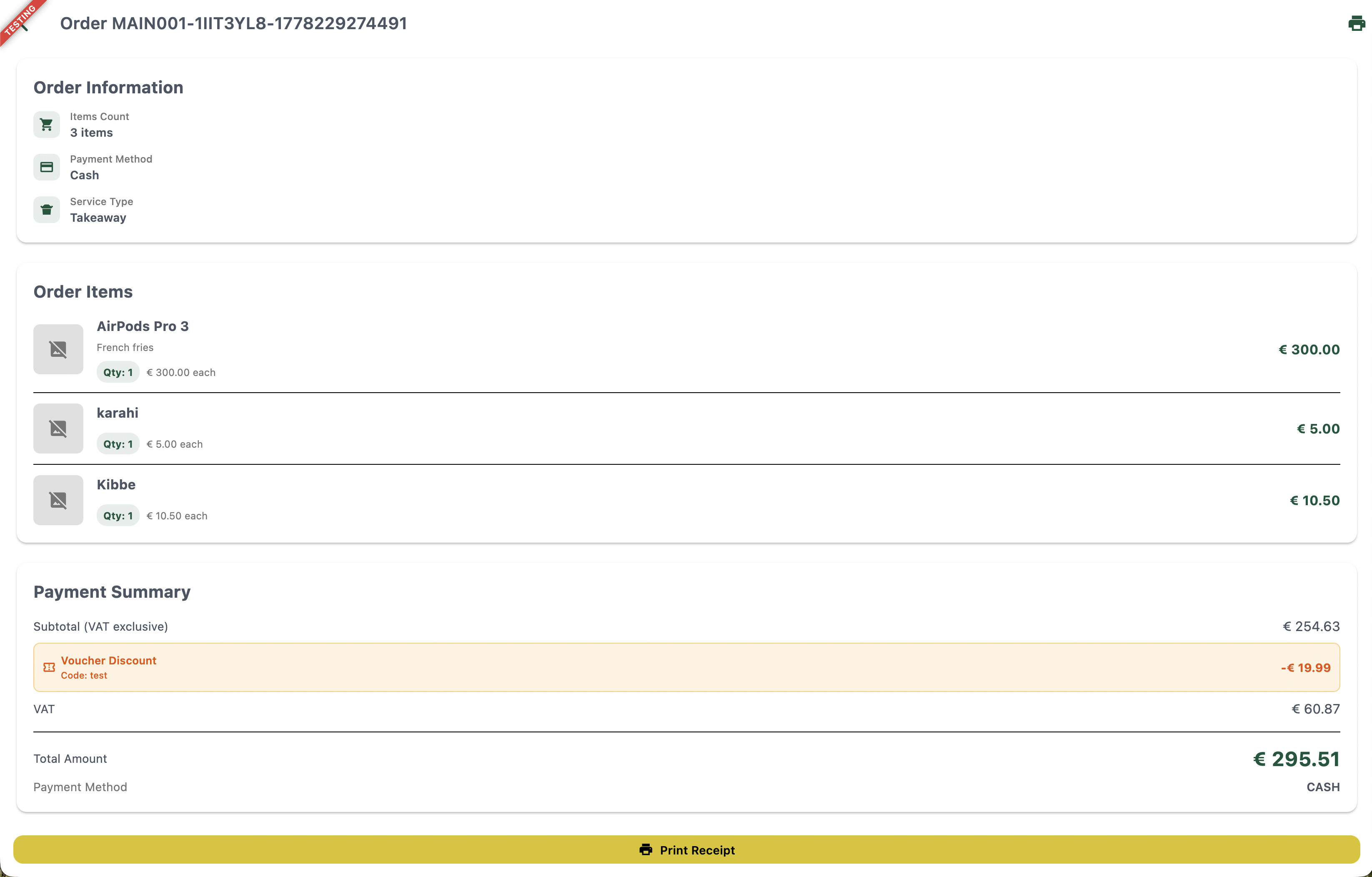 12345678910
Figur 2 — Fullständig beställningsinformation med specificerad uppdelning och betalningsöversikt
Skärmelement
Den unika orderidentifieraren, som visas överst på kvittot.
Skriv ut denna beställningskvitto direkt från detaljvyn.
Antal artiklar, betalningsmetod och servicetyp (t.ex. Takeaway, Dine In, Delivery) för denna beställning.
Varje beställd artikel, med eventuella modifierare, kvantitet, enhetspris och radsumma.
Ordersumma före rabatter och moms.
Visar kupongkoden som används och beloppet den rabatterade på beställningen, om en kupong användes.
Skattebelopp som tillämpas på beställningen.
Slutbelopp som debiteras för beställningen, efter rabatt och moms.
Hur beställningen betalades – kontanter, kort eller BNPL.
Skriv ut hela kvittot för denna beställning igen när som helst.
- Antal artiklar
- Betalningsmetod
- Servicetyp (Hämtmat, Dine In eller leverans)
- Varans namn och eventuella modifierare (t.ex. "pommes frites")
- Kvantitet och enhetspris
- Radsumma per artikel
- Delsumma (exkl. moms)
- Kupongrabatt — kupongkod och rabatterat belopp, om det tillämpas (se Kuponger)
- moms
- Totalt belopp
- Betalningsmetod
Varför ordernummer ser ut som de gör
Beställningsnummer följer mönstret `{BRANCH-CODE}-{DEVICE-ID}-{TIMESTAMP}`, till exempel `MAIN001-1IIT3YL8-1778229274491`. Detta håller varje beställning globalt unik över grenar och enheter, även om flera surfplattor skapar beställningar offline samtidigt, och gör det enkelt att spåra vilken gren och vilken enhet en beställning kommer från.I en mening
Fliken Order på Bizaldo Tablet App låter personalen söka, filtrera och granska varje beställning som görs på filialen – inklusive dess synkroniseringsstatus, betalningsmetod och ett fullständigt specificerat kvitto – direkt från enheten.Nyckelåtgärder
| Åtgärd | Hur man |
|---|---|
| Se alla beställningar | Sidofält → Beställningar |
| Sök efter en beställning | Order → Sök Order bar → ange ordernummer |
| Filtrera efter status | Beställningar → tryck på ett statusfilter (Väntande, Förbereder, Slutförd, Avbruten, Leverans) |
| Synkronisera väntande beställningar | Order → Force Sync |
| Öppna fullständig beställningsinformation | Tryck på valfri beställningsrad |
| Skriv ut ett kvitto igen | Öppna beställning → Skriv ut kvitto (eller utskriftsikonen högst upp) |
Relaterad dokumentation
- POS terminal — Bygger och checkar ut beställningar
- Orderhantering — Full orderlivscykel på webbinstrumentpanelen
- Verifikationer — Kupongrabatter visas på orderkvitton