Lagerhantering
Lagerhantering i Bizaldo låter dig spåra lagernivåer i realtid, registrera inkommande och utgående lager, göra justeringar och hantera masslageruppdateringar via CSV – allt inom lagermodulen.Var du hittar det: Klicka på Inventering i det vänstra sidofältet. Välj sedan fliken Lagerhantering längst upp på sidan.
Lagerhanteringsvy
KPI-kort
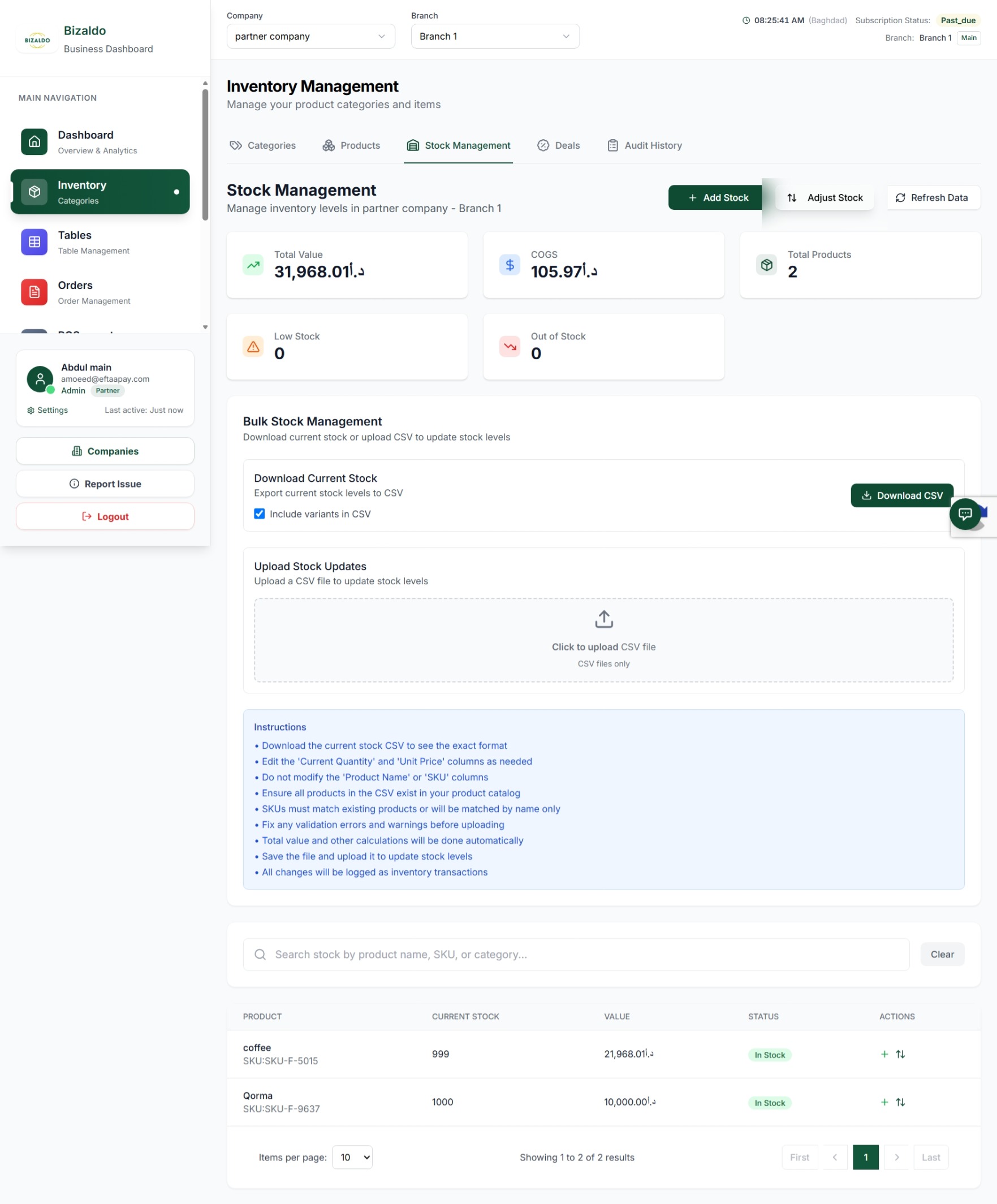
Överst på skärmen Aktiehantering ger fem KPI-kort omedelbara insikter om ditt lagertillstånd för det valda företaget och grenen:- Totalt värde: Det totala monetära värdet av alla befintliga lager (enhetskostnad × kvantitet), visas i lokal valuta (t.ex. د.أ).
- COGS (kostnad för sålda varor): Den ackumulerade kostnaden för allt lager som har förbrukats eller sålts. Speglar faktiska utgifter för varor.
- Totalt antal produkter: Det totala antalet distinkta produkt-SKU:er som spåras i inventeringen för denna gren.
- Lågt lager: Antalet produkter vars nuvarande kvantitet har sjunkit under 5 enheter — artiklar som behöver åtgärdas snart.
- Ej i lager: Antalet produkter med noll eller negativ lagernivå — artiklar som kräver omedelbar påfyllning.
 12345678910
Lagerhanteringsskärm som visar KPI-kort, Bulk Stock Management och produktlista
Skärmelement
Totalt monetärt värde för alla lager som finns till hands för alla spårade produkter.
Ackumulerad kostnad för sålda varor — totala värdet av förbrukat lager.
Antal distinkta produkt-SKU:er som spåras i lager för denna gren.
Antal produkter med en aktuell kvantitet under 5 enheter — beställ snart för att undvika stockouts.
Antal produkter med noll eller negativt lager – behöver omedelbart fyllas på.
Klicka för att öppna formuläret Lägg till lager och registrera inkommande lager.
Klicka för att öppna formuläret Justera lager för att korrigera lageravvikelser.
Sektion för att ladda ner nuvarande lager som CSV eller ladda upp en CSV-fil för att uppdatera lagernivåer i bulk.
Tabell som visar varje produkt med dess aktuella lager, värde, status (I lager / Låg / Slut) och åtgärdsknappar.
Klicka för att uppdatera och ladda om den senaste aktiedatan för det valda företaget och filialen.
Lagerstatusindikatorer
Varje produkt i listan tilldelas en status baserat på dess aktuella kvantitet:| Status | Skick | Åtgärd krävs |
|---|---|---|
| I lager | Kvantitet över beställningspunkten | Ingen - hälsosam nivå |
| Lågt lager | Vid eller under beställningspunkten | Beställ snart |
| Slut i lager | Noll eller negativ kvantitet | Beställ omgående |
Lägger till lager
Registrera inkommande lager för att hålla lagernivåerna korrekta.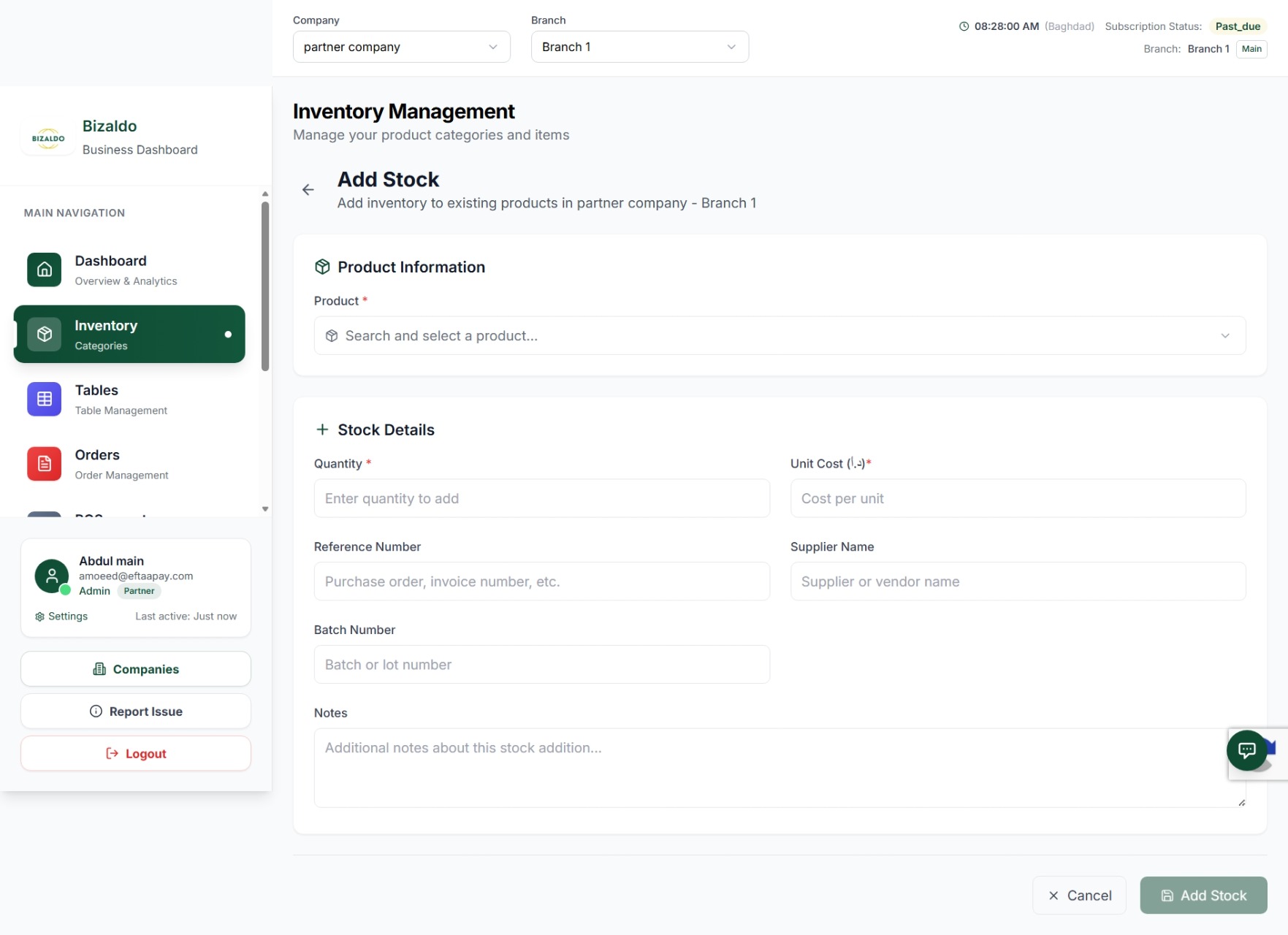 12345678
Lägg till lagerformulär för att registrera inkommande lager för en produkt
Skärmelement
Sök och välj den produkt du lägger till lager för. Obligatoriskt fält.
Antal mottagna enheter. Obligatoriskt fält — ange det exakta antalet från leveransen.
Pris betalas per enhet från leverantören. Krävs för korrekt COGS och värdering.
Inköpsorder, faktura eller följesedelnummer för revision och spårbarhet.
Leverantören eller säljaren som levererade varan.
Valfritt batch- eller partinummer för spårbarhet, särskilt viktigt för färskvaror.
Valfria ytterligare anmärkningar om detta lagertillägg för intern referens.
Klicka för att bekräfta och spara lagertillskottet. Uppdaterar aktuell kvantitet och loggar transaktionen.
Välj Produkt
Navigera till Inventering → Lagerhantering och klicka på + Lägg till lager. Sök efter och välj produkten.Ange lagerinformation
Fyll i de obligatoriska och valfria fälten:- Antal — Antal mottagna enheter
- Enhetskostnad — Pris betalas per enhet
- Referensnummer — Faktura eller PO-nummer för spårbarhet
- Leverantörens namn — Vem tillhandahöll varorna
- Batchnummer — För spårbarhet (valfritt)
- Anteckningar — Ytterligare sammanhang (valfritt)
Bekräfta
Klicka på Lägg till lager. Systemet kommer att:- Lägg till aktuell lagerkvantitet
- Registrera en lagertransaktion i revisionshistoriken
- Uppdatera den vägda genomsnittliga enhetskostnaden
- Beräkna om totalt värde och KPI:er för COGS
Justera lager
Korrigera inventeringsavvikelser som upptäckts under fysiska räkningar eller revisioner.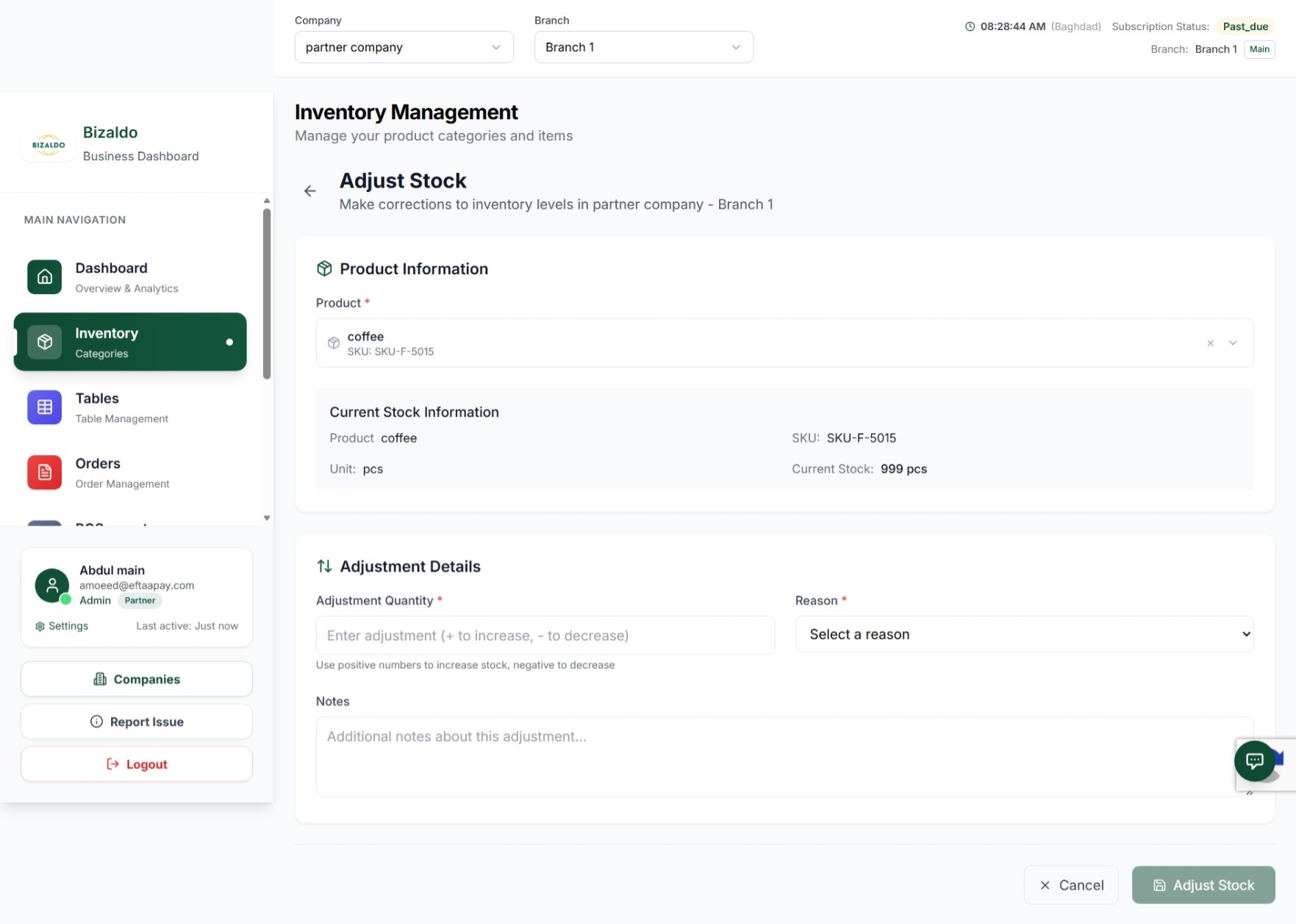 123456
Justera lagerformulär som visar aktuell lagerinformation och justeringsdetaljer
Skärmelement
Välj den produkt som ska justeras. När den har valts visas aktuell lagerinformation automatiskt.
Automatisk ifylld panel som visar produktnamn, SKU, måttenhet och aktuell lagerkvantitet.
Ange ett positivt tal (+) för att öka lagret eller ett negativt tal (-) för att minska det.
Välj orsaken till justeringen (t.ex. fysisk räkning, skada, stöld). Krävs för revisionsspår.
Valfria anteckningar för att ge ytterligare sammanhang för justeringen.
Klicka för att bekräfta justeringen. Ändringen loggas i Granskningshistorik.
Skäl för justering:
| Anledning | När du ska använda |
|---|---|
| Korrigering av fysisk räkning | Det faktiska fysiska antalet skiljer sig från systemets kvantitet. |
| Skadat gods | Varorna är skadade och kan inte säljas eller användas. |
| Utgångna föremål | Förgängliga varor har passerat sitt utgångsdatum. |
| Stöld/förlust | Lager saknas på grund av stöld eller oförklarlig förlust. |
| Systemfelkorrigering | En tidigare inmatning gjordes av misstag och behöver korrigeras. |
| Avslag på kvalitetskontroll | Artiklar misslyckades med kvalitetskontroll och måste tas bort från lager. |
| Annat | Alla andra skäl som inte omfattas av ovanstående kategorier. |
Justeringstyper:
- Positiv (+) — Hittade extra lager som inte tidigare registrerats
- Negativ (-) — Lager saknas jämfört med systemposter
Bulk lagerhantering
Du kan ladda ner dina nuvarande lagernivåer som en CSV eller batchuppdatering av lagerkvantiteter genom att ladda upp en formaterad CSV-fil.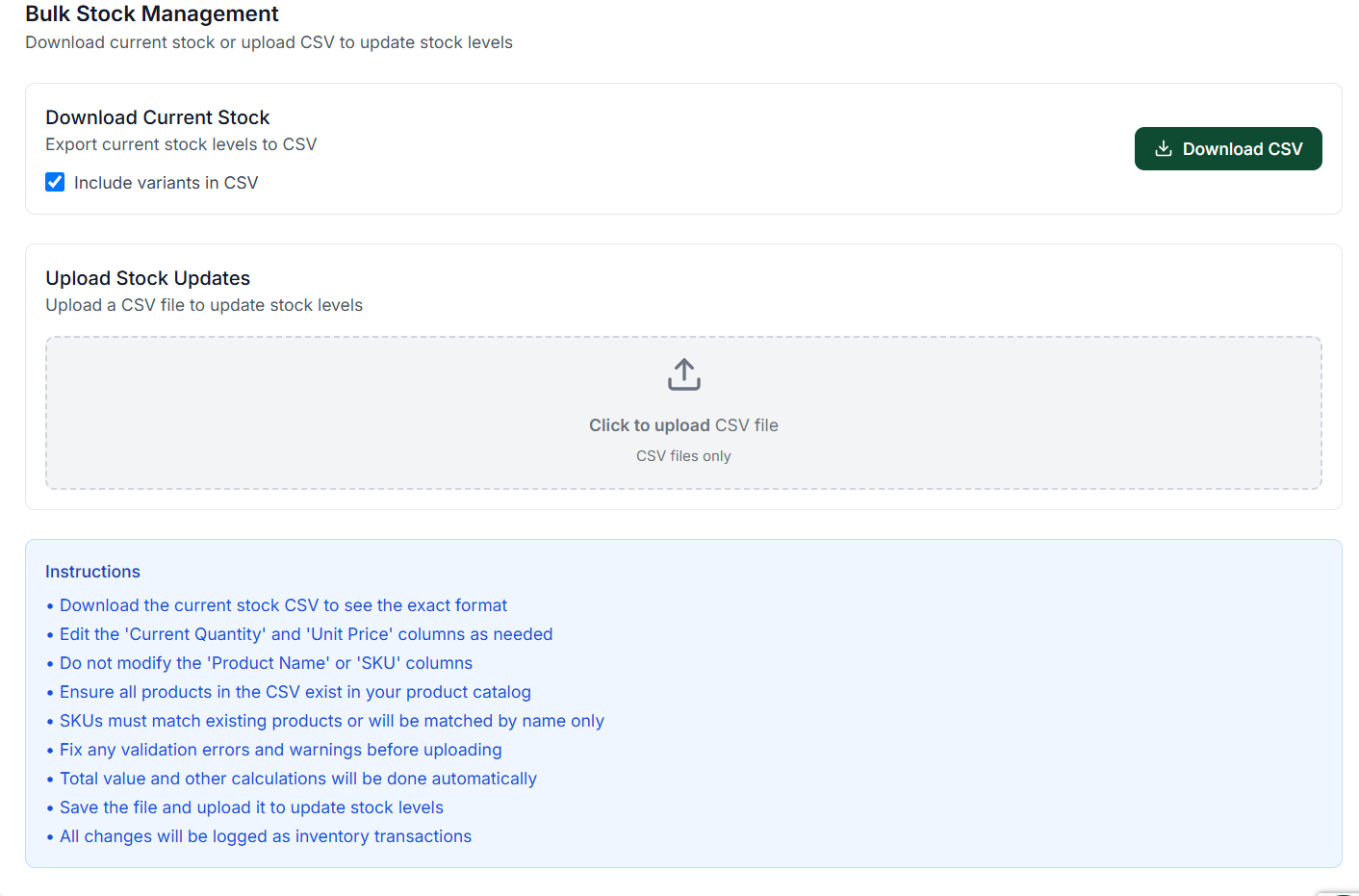 12345
Panel för hantering av masslager som visar alternativ för Ladda ner CSV och Ladda upp CSV
Skärmelement
Exportera alla aktuella lagernivåer för det valda företaget och filialen till en CSV-fil. Använd detta för att få det exakta kolumnformatet innan du redigerar.
Markera den här rutan för att inkludera produktvarianter i den nedladdade CSV-exporten.
Klicka för att ladda ner den aktuella aktien som en CSV-fil.
Dra och släpp eller klicka på uppladdningszonen för att ladda upp en formaterad CSV-fil och uppdatera lagernivåer samtidigt.
Riktlinjer som visar vilka kolumner som ska redigeras, vilka som ska lämnas oförändrade och valideringsregler.
Hur man uppdaterar lager i bulk
Ladda ner aktuellt lager
Klicka på Ladda ner CSV på kortet "Ladda ned aktuellt lager".- Öppna filen i Excel, Google Kalkylark eller en textredigerare.
- Granska aktuella kvantiteter och kolumnstruktur innan du gör ändringar.
Redigera CSV-filen
Ändra endast de tillåtna kolumnerna:-
Redigerbara kolumner:
- `Current Quantity` — Den nya lagerkvantiteten för produkten.
- `Unit Price` — Den uppdaterade enhetskostnaden per artikel.
-
Ändra INTE:
- `Product Name` — Måste förbli exakt som exporterat.
- `SKU` — Används för att matcha rader till befintliga produkter; om du ändrar det kommer det att orsaka importfel.
Ladda upp den uppdaterade filen
- Dra och släpp din `.csv`-fil i den prickade uppladdningszonen, eller klicka på zonen för att bläddra bland dina lokala filer.
- Endast giltiga `.csv`-formaterade filer accepteras.
Granska resultat
När det har laddats upp utför systemet en rad-för-rad-validering:- SKU-matchning: Produkterna matchas av SKU först; om ingen SKU-matchning hittas, försöker systemet matcha efter produktnamn.
- Delvis framgång: Ogiltiga rader hoppas över individuellt utan att stoppa giltiga rader från att bearbetas.
- Revisionsspår: Alla framgångsrika lageruppdateringar registreras som lagertransaktioner i revisionshistorik.
- Valideringsfel: Rader med problem (t.ex. saknad SKU, ogiltig kvantitet) loggas och rapporteras efter uppladdning.
Lagerintegration
Automatiskt avdrag
När beställningar bekräftas minskar lagret automatiskt:<T k="docs.operations.inventory.integration.diagram" />
Statuser som utlöser avdrag:
- bekräftas
- förbereder
- avslutad
Återställning vid avbokning:
Annullerade beställningar återställer lagret automatiskt, oavsett beställningsstatus vid tidpunkten för annulleringen.Nyckelåtgärder
| Åtgärd | Navigeringsrutt |
|---|---|
| Se aktuellt lager | Klicka på Lagerhantering under Lager. |
| Lägg till inkommande lager | Klicka på + Lägg till lager på skärmen Lagerhantering. |
| Justera lagernivåer | Klicka på Justera lager på skärmen Lagerhantering. |
| Ladda ner lager CSV | Under Masslagerhantering klickar du på Ladda ner CSV. |
| Massuppladdning av lager | Under Masslagerhantering, släpp eller välj en CSV-fil i uppladdningszonen. |
| Uppdatera aktiedata | Klicka på Uppdatera data på skärmen Aktiehantering. |
| Sök efter produkter | Använd sökfältet längst ner på skärmen Aktiehantering. |
Relaterad dokumentation
- Produkter — Produktkatalog och SKU-inställning
- Beställningar — Hur order påverkar lagernivåerna
- Lageroptimering — Avancerad analys och prognoser
- Komma igång — Initial inventeringsguide