Revisionshistorik
Revisionshistorik är din restaurangs oföränderliga aktivitetsbok. Den spårar varje skapelse, modifiering och radering i hela ditt system – fångar exakt vem som utförde åtgärden, vilka fält som ändrades, när det inträffade och de exakta före-och-efter-värdena.Var hittar du det:
- Revisionshistorik för lager: Klicka på Inventering i det vänstra sidofältet och välj fliken Revisionshistorik.
- Företagets revisionshistorik: Klicka på Företag i det vänstra sidofältet, välj ditt företag och klicka på fliken Revisionshistorik.
Översikt över revisionshistorik
Huvudsidan för revisionshistorik visar en sökbar, filtrerbar tabell över alla granskningsloggar.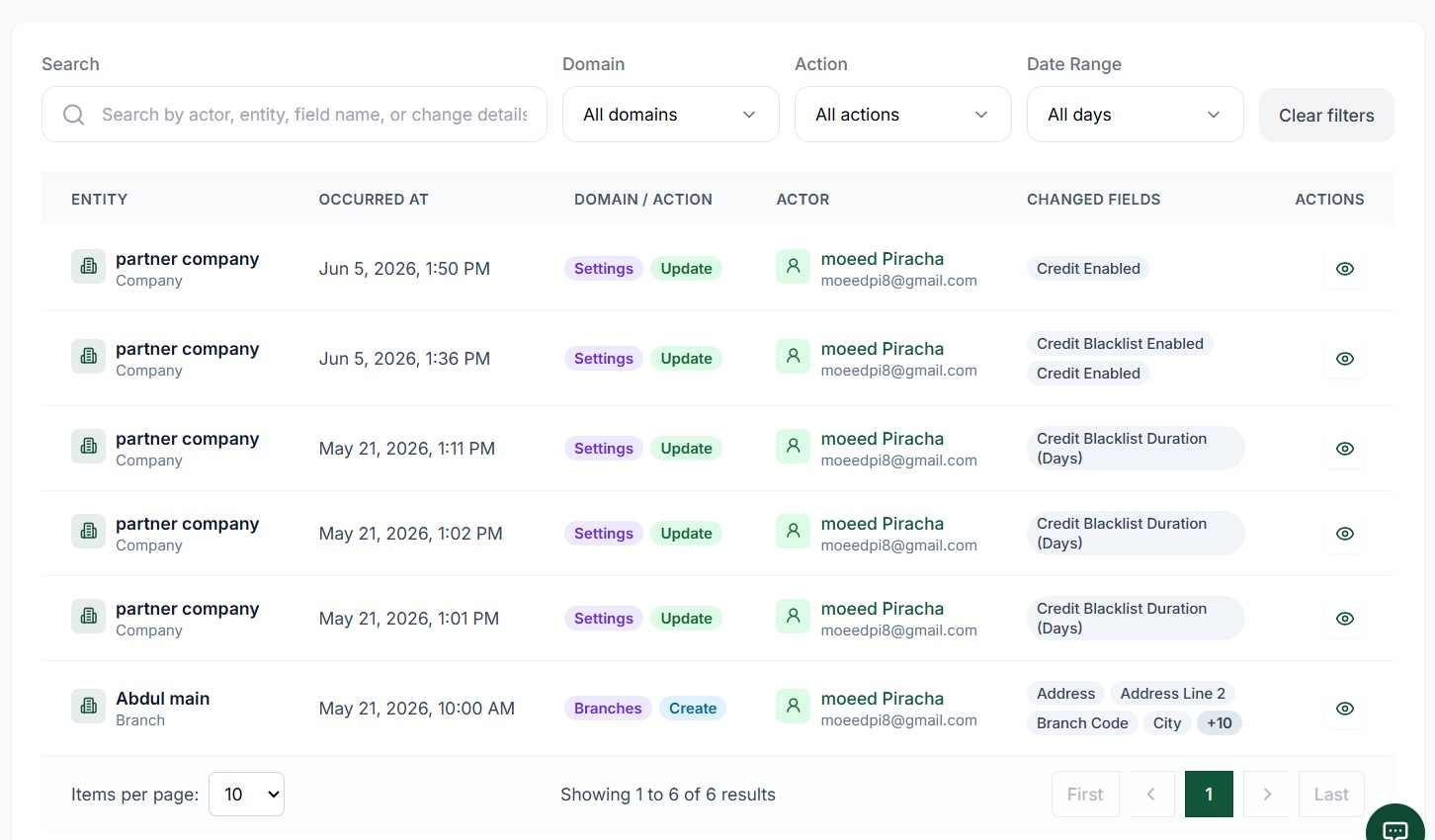 1234567891011
Söktabell för granskningshistorik som visar poster med taggar, åtgärder och aktörer
Skärmelement
Sök i loggar efter skådespelarens namn, e-postadress, enhetsnamn eller fältnamn.
Filtrera loggar efter systemdomän (t.ex. Detaljer, Filialer) eller lagertaggar (t.ex. Produkt, Kategori, Lager).
Filtrera loggar efter operationsåtgärd (Skapa, Uppdatera, Ta bort).
Filtrera loggar efter specifik tidsram (Alla dagar, Idag, Igår, Denna vecka, Denna månad, Förra månaden).
Återställ alla sökingångar och filter för att visa alla loggar.
Visar namnet på den ändrade enheten och dess kategori (t.ex. Qorma / Produkt).
Visar den exakta tidsstämpeln för den registrerade ändringen.
Indikatorer med dubbla märken som visar målenhetstaggen och operationsåtgärden.
Identifierar användaren (namn och e-postadress) som utförde åtgärden.
Listar namnen på alla fält som uppdaterades under operationen.
Klicka på ögonikonen för att se omfattande förändringar på fältnivå.
Förstå loggtaggar och åtgärder
Varje granskningsloggpost innehåller en Tag/Action-cell med två distinkta märken: ett Tag/Domänmärke och ett Operation Action-märke. Beroende på sammanhanget fungerar spårning av granskningshistorik i två omfattningar:- Företagets revisionshistorik: Filtrerar efter Domän (`All domains`, `Details`, `Branches`, `Users`, `Licenses`, `Integrations`, `Settings`).
- Inventeringsrevisionshistorik: Filtrerar efter Tag (`All tags`, `Product`, `Category`, `Stock`, `Deal`).
1. Domäntaggar (företagsomfattning)
För allmänna företagsinställningar indikerar det första märket systemets domänområde som ändrades:| Domäntagg | Beskrivning | Typiska ändringar spåras |
|---|---|---|
Details | Filialdetaljer | Ändring av filialens kontaktuppgifter, adress, öppettider eller allmänna metadata |
Branches | Filialledning | Skapa nya filialer, uppdatera status eller inaktivera en filial |
Users | Användarroller och åtkomst | Lägga till personal, återställa lösenord, uppdatera roller och ändra behörigheter |
Licenses | Prenumerationer | Aktivera prenumerationer, förnya planer eller lägga till nya terminallicenser |
Integrations | Tredjepartsintegrationer | Ansluta eller konfigurera betalterminals API:er, leveranskanaler eller redovisningssystem |
Settings | Systeminställningar | Växla globala växlar, skatteinställningar, skrivardirigering och systeminställningar |
2. Lagertaggar (lageromfattning)
För produkt- och lagerinställningar anger det första märket vilken katalogartikeltyp som ändrades:| Lageretikett | Beskrivning | Typiska ändringar spåras |
|---|---|---|
Product | Meny & Produkter | Skapa nya menyalternativ, uppdatera beskrivningar, byta namn på eller ändra priser |
Stock | Inventering Lager | Justera lagernivåer, registrera lagerintag eller korrigera kvantiteter |
Deal | Erbjudanden och kampanjer | Konfigurera aktiva rabatter, BOGO-regler, kupongkoder och paketerbjudanden |
Category | Menykategorier | Skapa, byta namn på, sortera eller ta bort produktkategorier |
3. Operationsåtgärder (andra märket)
Det andra märket anger vilken typ av åtgärd som utförs på målenheten:| Operation Åtgärd | Badge färg | Beskrivning |
|---|---|---|
Create | Blå | En helt ny enhet eller post skapades i systemet |
Update | Grönt | En befintlig enhets egenskaper eller värden uppdaterades |
Delete | Lila | En enhet raderades permanent från det aktiva registret |
Granskningspostdetaljer
Genom att klicka på knappen Visa detaljer (ögonikon) bredvid en granskningsloggpost öppnas en detaljerad uppdelning som visar före- och eftervärden på fältnivå.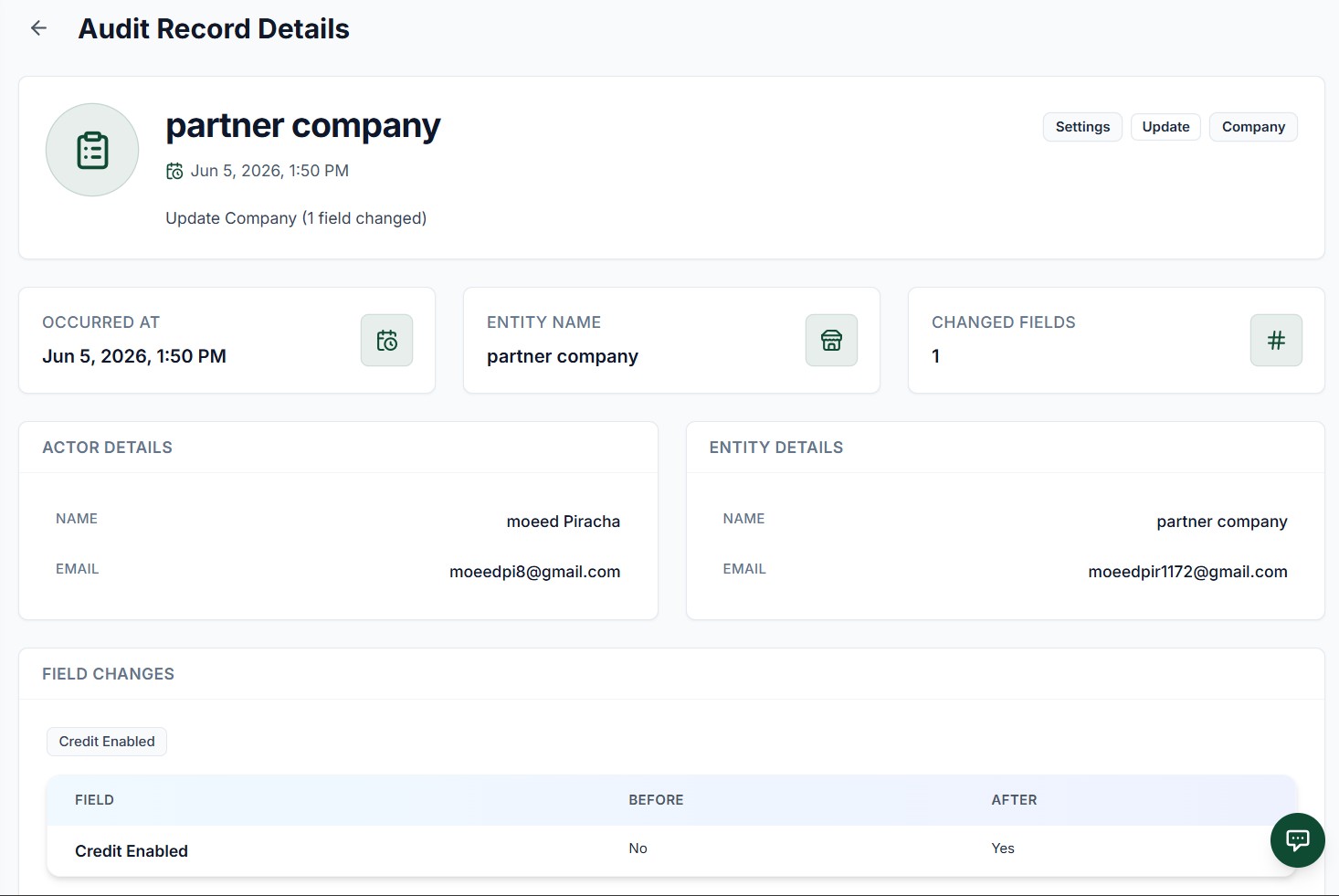 12345678
Sidan Revisionsinformation som visar användarinformation, enhetstyp och före/efter-värden för modifierade fält
Skärmelement
Klicka för att återgå till huvudlistan över revisionshistorik.
Visar enhetsnamn, tidsstämpel, totala fält ändrade beskrivning och snabbtaggar (domän, åtgärd, enhetstyp).
Metadatakort som visar exakt datum och tid då ändringen genomfördes.
Metadatakort som visar målpostens unika namnidentifierare.
Metadatakort som visar det totala antalet fält som ändrats under denna enda åtgärd.
Namn och e-postadress på den inloggade personalen som utförde åtgärden.
Detaljerade egenskaper för enheten, såsom namn och profilkontaktinformation.
Interaktivt flik-/märkefilter för modifierade fält och jämförelsetabell som visar fältnamn, värde före och värde efter.
Detaljerad rekorduppdelning
Sidan Granskningspostdetaljer är uppdelad i specifika komponenter för att hjälpa dig att spåra ändringar noggrant:1. Sammanfattningskort för rubriker
Rubrikkortet ger en snabb sammanfattning av loggposten:- Enhetsidentifierare: Visar namnet på det ändrade objektet (t.ex. `partner company`).
- Tidsstämpel: Snabbvy datum och tid för händelsen.
- Aktivitetsbeskrivning: En kortfattad mening som beskriver ändringens omfattning (t.ex. `Update Company (1 field changed)`).
- Omfattningstaggar: Visar relevant domäntagg (t.ex. `Settings`), åtgärdstagg (t.ex. `Update`) och enhetstagg (t.ex. `Company`).
2. Nyckelmetadatakort
Tre oberoende widgets ger kontext på hög nivå:- Inträffade vid: Exakt servertidsstämpel för åtgärden.
- Entitetsnamn: Namnet på databasposten som uppdaterades.
- Ändrade fält: Ett numeriskt antal fält som ändrats i denna version.
3. Skådespelarens informationskort
Det här blocket visar ansvarsspåret för åtgärden:- Namn: Personalmedlemmens för- och efternamn (t.ex. `moeed Piracha`).
- E-post: Registrerad e-postadress för användarkontot som loggade ändringen (t.ex. `moeedpi8@gmail.com`).
4. Kort för enhetsinformation
Visar tillståndsegenskaper för entiteten:- Namn: Namnet på företaget, produkten eller artikeln (t.ex. `partner company`).
- E-post: E-post eller kontaktinformation kopplad till enheten (t.ex. `moeedpir1172@gmail.com`).
5. Tabell för fältändringar
Jämförelsetabellen ger en exakt före- och efterändringslogg:- Fältnamnsmärken: Genom att trycka på dessa flikar filtreras jämförelsetabellen för det specifika fältet.
- FIELD Kolumn: Den specifika konfigurationsvariabeln eller databaskolumnen som ändrades (t.ex. `Credit Enabled`).
- FÖR kolumnen: Det ursprungliga värdet före åtgärden (t.ex. `No`).
- EFTER Kolumn: Det uppdaterade värdet som sparats i systemet (t.ex. `Yes`).
Nyckelåtgärder
| Åtgärd | Hur man |
|---|---|
| Sök i loggar | Skriv skådespelarens namn, e-postadress eller enhetsnamn i sökfältet |
| Filtrera efter domän (företag) | Välj en enhet från rullgardinsmenyn Domän |
| Filtrera efter tagg (lager) | Välj en enhet från rullgardinsmenyn Tag |
| Filtrera efter åtgärdstyp | Välj Skapa, Uppdatera eller Ta bort från rullgardinsmenyn Åtgärd |
| Filtrera efter datumintervall | Välj Idag, Igår, Denna vecka, Denna månad eller Förra månaden |
| Visa fältändringar | Klicka på Visa detaljer (ögonikon) bredvid valfri loggrad |
| Rensa alla sökfilter | Klicka på knappen Rensa filter bredvid Datumintervall |