Bordshantering
Bordshantering ger dig en realtidsvy av varje bord i din restaurang – deras status, kapacitet, områdestilldelning och reservationstillstånd – så att ditt front-of-house-team alltid vet vad som är tillgängligt och vad som är upptaget.Var du hittar det: Klicka på Tabell → Tabellhantering i det vänstra sidofältet.
Översikt
Sidan Bordshantering är ditt centrala nav för att övervaka och kontrollera alla bord över din restaurangs ytor och våningar.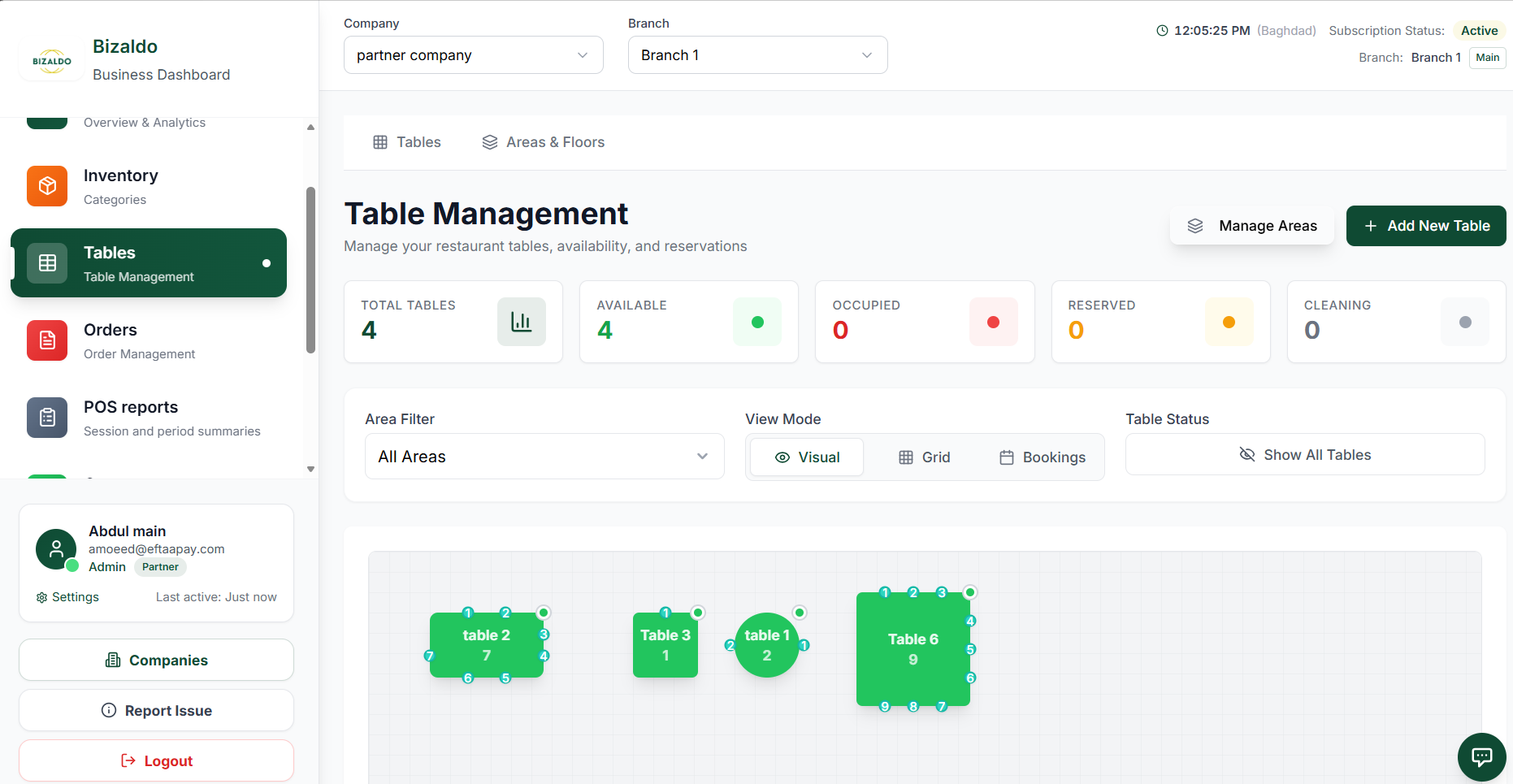 1234567891011
Tabellhanteringssida — KPI-översiktskort, filter och visuell planlösning
Skärmelement
Totalt antal tabeller konfigurerade över alla områden i denna gren.
Bord som är gratis och redo att sitta gäster (visas i grönt).
Tabeller som används för närvarande med en aktiv beställning (visas i rött).
Bord med en kommande eller aktiv reservation (visas i gult).
Bord markerade som städade före nästa sittplats (visas i grått).
Öppnar Areas & Floors-hanteraren för att skapa eller redigera sittplatser.
Öppnar formuläret för att lägga till en ny tabell i det valda området.
Filtrera planlösningen för att endast visa bord i ett visst område.
Växla mellan vyerna Visual (planritning), Grid och Bookings.
Visa alla tabeller eller filtrera efter en specifik status.
Interaktiv planlösning som visar bord med antal sittplatser och aktuell statusfärg.
KPI-sammanfattningskort
Statuskorten högst upp på sidan ger en snabb överblick över restaurangens bordsbeläggning.| KPI | Färg | Vad det betyder |
|---|---|---|
| Totala tabeller | — | Totalt antal tabeller konfigurerade i denna gren |
| Tillgänglig | Grönt | Bord som är gratis och redo att sitta gäster |
| Upptagen | Röd | Tabeller med en aktiv löpande order |
| Reserverad | Gul | Bord med en kommande eller aktiv bokning |
| Städning | Grå | Bord städas för närvarande innan nästa användning |
Flikar
Sidan har två huvudflikar:- Tabell — Huvudplanvyn med KPI-kort och bordslayout.
- Ytor och golv — Hantera sittplatser (t.ex. inomhus, utomhus, tak) och golvkonfigurationer.
Filter och visningslägen
Områdesfilter
Använd rullgardinsmenyn Area Filter för att begränsa planlösningen till en enda sittgrupp (t.ex. *Alla områden*, *Inomhus*, *Utomhus*). Detta är användbart i stora lokaler med flera våningar eller sektioner.Visningsläge
| Läge | Beskrivning |
|---|---|
| Visuellt | Interaktiv planlösning – se tabeller som former med platsnummer och livestatus |
| Rutnät | Tabelllista över alla tabeller med status-, område- och kapacitetskolumner |
| Bokningar | Kalenderliknande vy över kommande bokningar per bord |
Tabellstatusfilter
Kontrollen Tabellstatus låter dig snabbt isolera en undergrupp av tabeller:- Visa alla tabeller — Standard; alla tabeller synliga
- Filtrera till endast Tillgänglig, Upptagen, Reserverad eller Städning
Visuellt läge
Vyn Visuell visar tabeller som färgade former på en interaktiv planlösningsduk. Varje form visar tabellens namn, antal platser och aktuell statusfärg.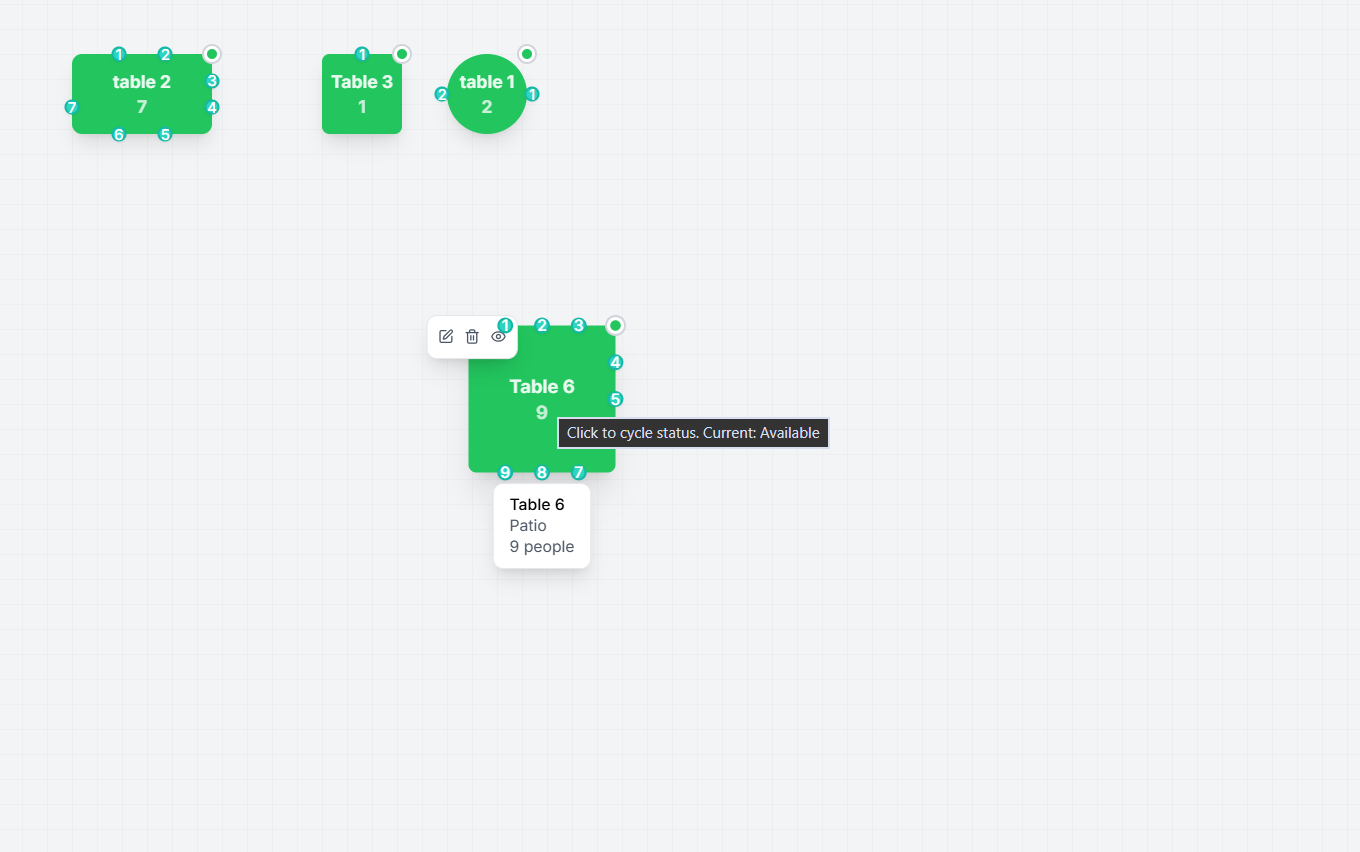 1234
Visuellt läge — klicka på en tabell för att visa dess åtgärdsikoner och informationskort
Skärmelement
Öppnar formuläret Redigera tabell för att uppdatera namn, kapacitet, område, form eller status.
Tar bort bordet permanent efter en bekräftelse.
Döljer tabellen från den aktiva planlösningen utan att radera den.
Punkten i bordshörnet visar aktuell status. Klicka för att bläddra igenom status.
Visuellt läge — Åtgärdsikoner
När du klickar på en tabell på planlösningen visas tre ikoner ovanför den:| Åtgärdsnamn | Åtgärd |
|---|---|
| Redigera | Öppnar formuläret Redigera tabell |
| Ta bort | Tar bort tabellen permanent (med bekräftelse) |
| Inaktivera | Döljer tabellen utan att ta bort den |
Dra för att flytta om — I visuellt läge kan du klicka och dra valfri bordsform till en ny position på planritningsduken. Layouten sparas automatiskt.
Rutnätsläge
Vyn Rutnät visar alla bord som kort i en strukturerad lista. Varje kort visar bordets namn, kapacitet, område och aktuella status samt åtgärdsknappar.Rutnätsläge – bordskort med ikoner och knappar för statusåtgärder
Skärmelement
Öppnar formuläret Redigera tabell för den tabellen.
Skapar och visar en QR-kod för bordets beställningslänk.
Tar bort bordet permanent efter bekräftelse.
Visar bordets aktuella status (t.ex. Ledigt, Upptaget).
Klicka för att ändra tabellens status till Occupied.
Klicka för att avaktivera bordet och ta bort det från den aktiva planlösningen.
Grid Mode — Åtgärdsikoner och knappar
Varje bordskort i rutnätsvyn har:| Kontroll | Åtgärd |
|---|---|
| Redigera ikon | Öppnar formuläret Redigera tabell |
| QR-kod ikon | Genererar tabellens QR-kod för beställning |
| Ta bort ikon | Tar bort tabellen permanent |
| → Upptaget-knapp | Ändrar tabellens status till Occupied |
| Inaktivera-knapp | Inaktiverar bordet (döljer från planlösning) |
Status cycling in Grid view: Click → Occupied to mark a table as occupied. För att inaktivera det, klicka på Avaktivera. Dessa knappar uppdaterar statusen direkt utan att öppna något formulär.
Tabell QR-kod
Klicka på QR-kodikonen på ett bordskort för att öppna dialogrutan Bordets QR-kod. Där skapas en skanningsbar QR-kod som kunder kan använda för att öppna bordets beställningssida direkt.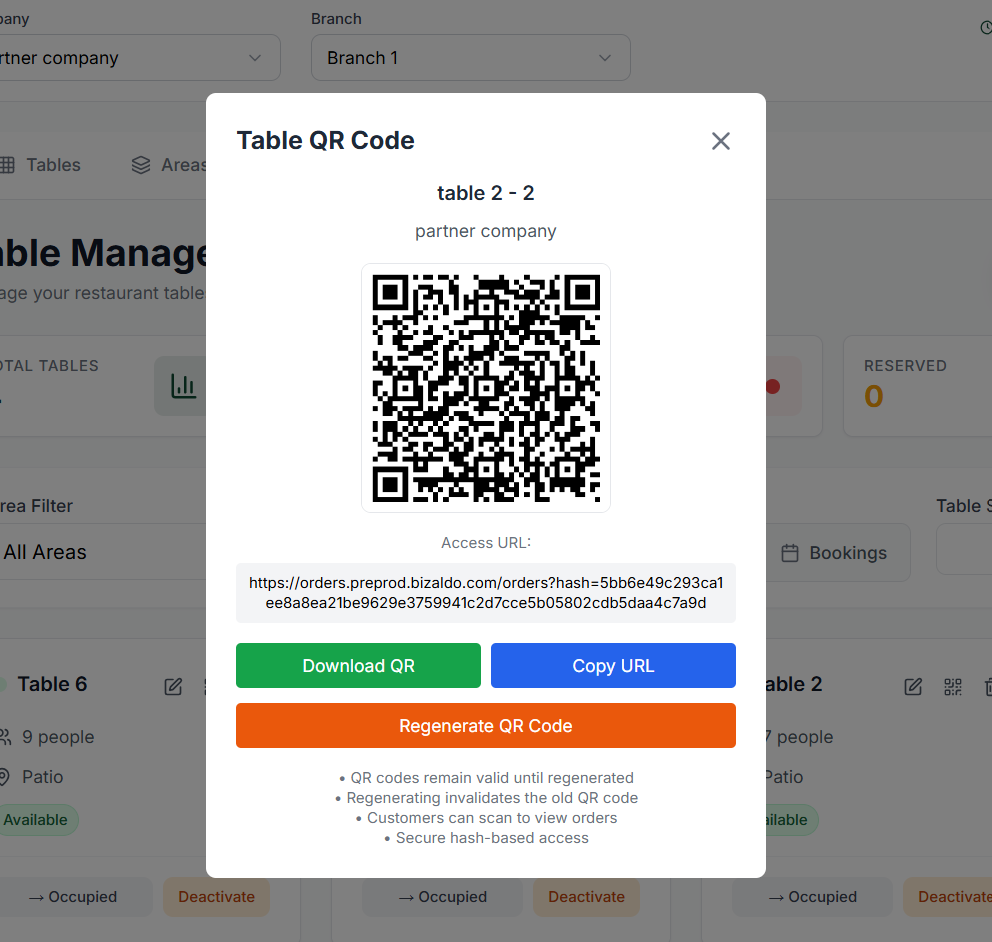 12345678
Tabell QR-kod modal — skanna, ladda ner, kopiera eller återskapa tabellens QR-kod för beställning
Skärmelement
Visar vilket bord QR-koden tillhör (t.ex. bord 2 - 2).
Det företag som denna tabells QR-kod är kopplad till.
Skanningsbar QR-kod – kunder skannar den för att öppna bordets beställningssida på sin enhet.
Den direkta URL:en kodad i QR-koden. Kan delas eller användas för testning.
Laddar ner QR-koden som en bildfil för utskrift eller delning.
Kopierar åtkomst-URL till urklipp.
Creates a new QR code and invalidates the previous one. Använd detta om den gamla koden komprometterades.
Påminnelse om att koder förblir giltiga tills de regenereras, regenerering ogiltigförklarar den gamla, kunder kan skanna för att se beställningar och åtkomst säkras via en unik hash.
| Åtgärd | Beskrivning |
|---|---|
| Skanna QR | Kunden skannar med telefonen för att öppna bordsbeställningssidan |
| Ladda ner QR | Spara QR-bilden för utskrift på bordskort eller menyer |
| Kopiera URL | Kopiera direktbeställningslänken till urklipp |
| Återskapa QR-koden | Ge en ny QR och ogiltigförklara den gamla |
[!WARNING]
Om du återskapar en QR-kod blir den föregående ogiltig. Alla utskrivna QR-koder för den tabellen slutar fungera och måste skrivas ut igen.
Hantera tabeller
Lägger till en ny tabell
Klicka på + Lägg till ny tabell (överst till höger) för att öppna formuläret Skapa ny tabell.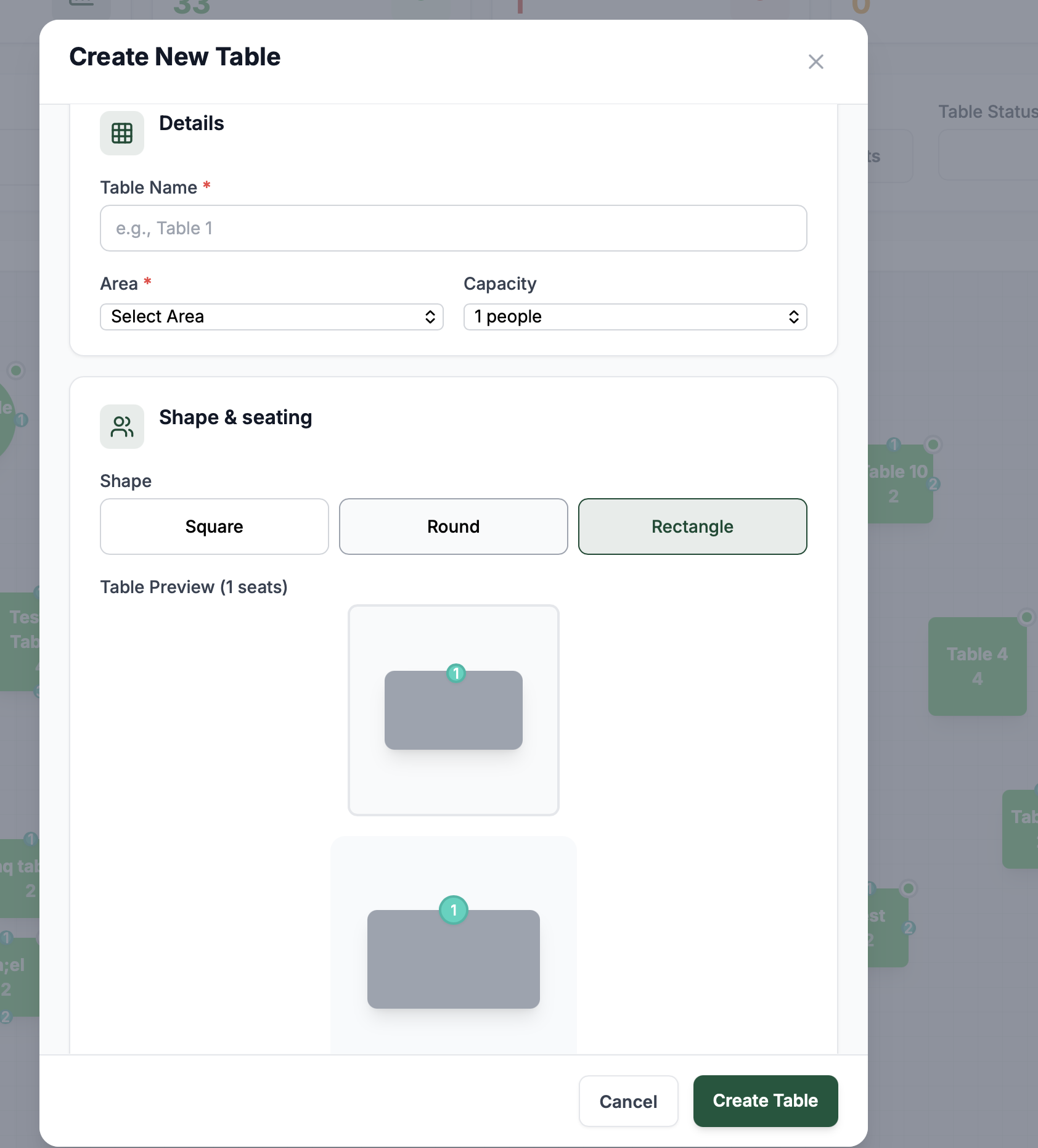 12345678
Skapa ny tabellmodal — avsnittet Detaljer och Form & Sittplatser
Skärmelement
Ett unikt visningsnamn för bordet (t.ex. Tabell 5, VIP 1).
Tilldela till en sittgrupp eller våning (t.ex. uteplats – våning 1).
Antal personer som bordet har plats för.
Välj kvadratisk form för bordet.
Välj rund form för bordet.
Välj rektangulär form för bordet.
Visar antalet platser som för närvarande är konfigurerade för det här bordet.
Live visuell förhandsvisning av bordets form och sitspositioner.
 9101112
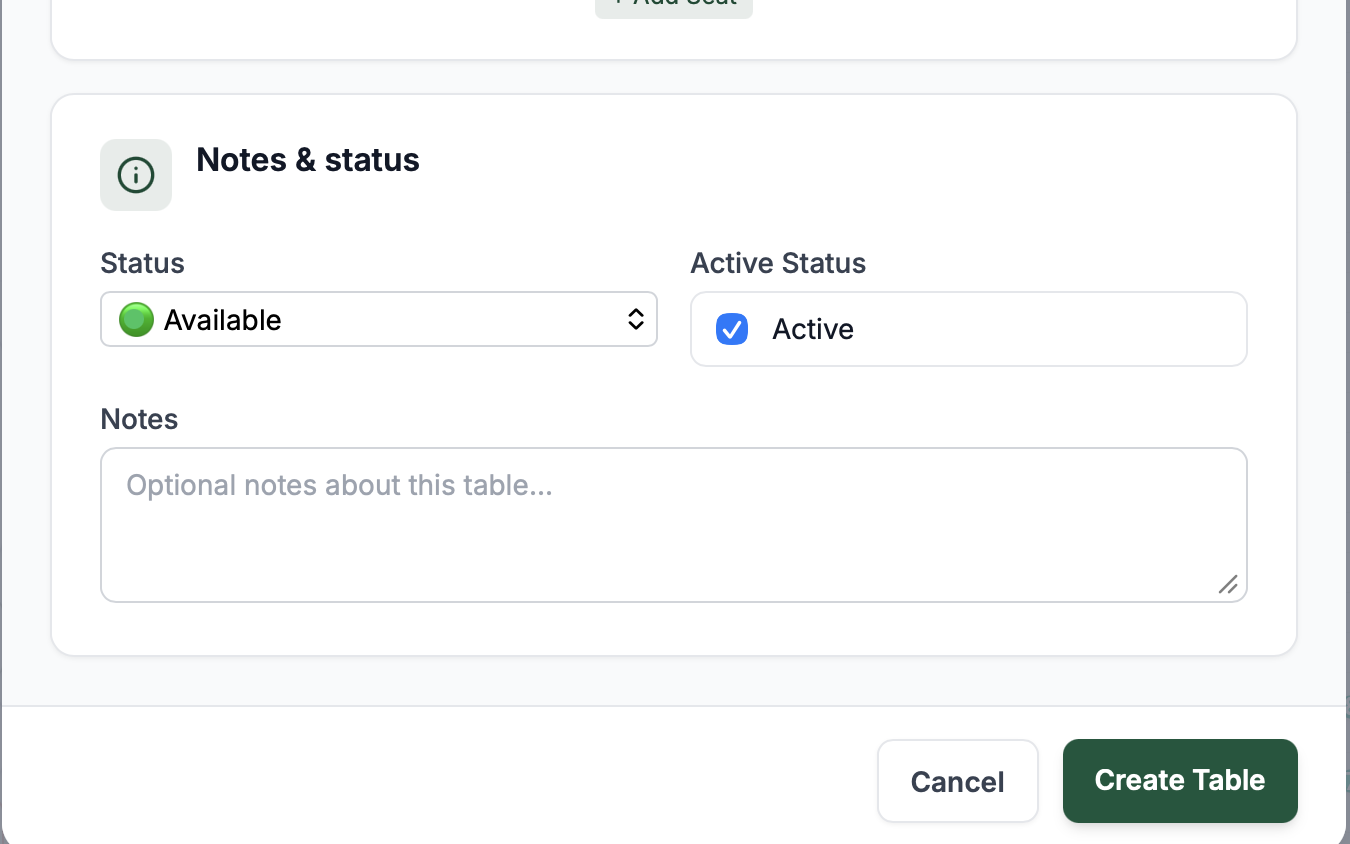
Skapa ny tabellmodal — avsnittet Anteckningar & Status och knappen Skapa bord
Skärmelement
Ange bordets initiala driftstatus (t.ex. Tillgänglig).
Aktivera eller inaktivera bordets synlighet på den levande planlösningen.
Valfria anteckningar för personalen om detta bord.
Spara och skapa det nya bordet.
Redigera en tabell
Klicka på valfri tabell på planritningen och välj Redigera för att öppna formuläret Redigera tabell.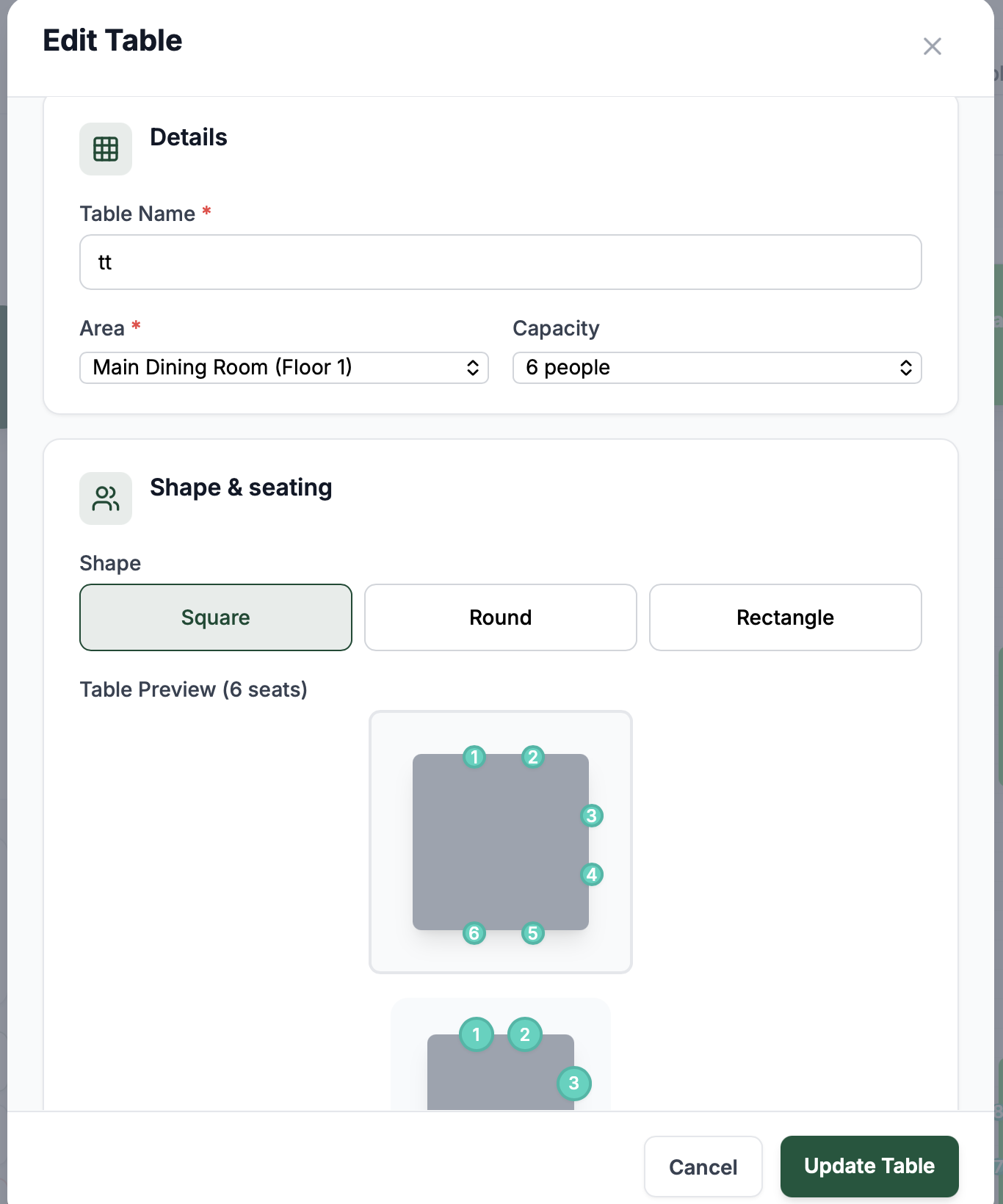 12345678
Redigera tabell modal — avsnittet Detaljer och Form & Sittplatser
Skärmelement
Uppdatera tabellens visningsnamn.
Tilldela om bordet till ett annat område eller våningsplan.
Justera antalet platser.
Välj kvadratisk form för bordet.
Välj rund form för bordet.
Välj rektangulär form för bordet.
Visar det aktuella antalet platser konfigurerade för det här bordet.
Live förhandsvisning av den uppdaterade formen och sitspositionerna.
 91011121314
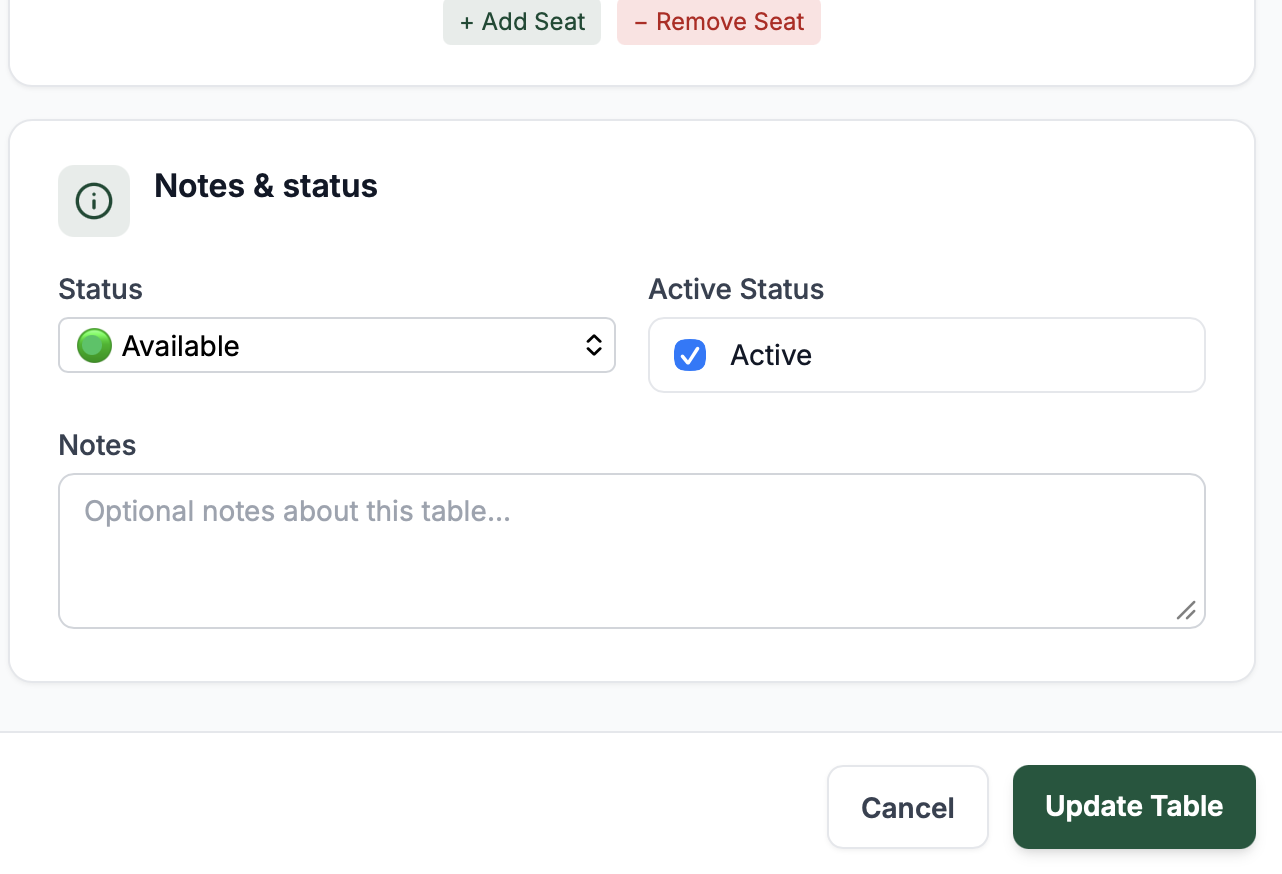
Redigera tabell modal — avsnittet Anteckningar & Status och knappen Uppdatera tabell
Skärmelement
Lägger till ytterligare en plats i bordets förhandsvisning.
Tar bort en plats från bordets förhandsvisning.
Ändra bordets aktuella driftstatus manuellt.
Inaktivera ett bord utan att ta bort det.
Uppdatera eller lägg till personalanteckningar om det här bordet.
Spara alla ändringar i tabellen.
Ta bort en tabell
Klicka på papperskorgen på ett bordskort (rutnätsvy) eller välj Ta bort från tabellalternativen på planlösningen för att permanent ta bort ett bord.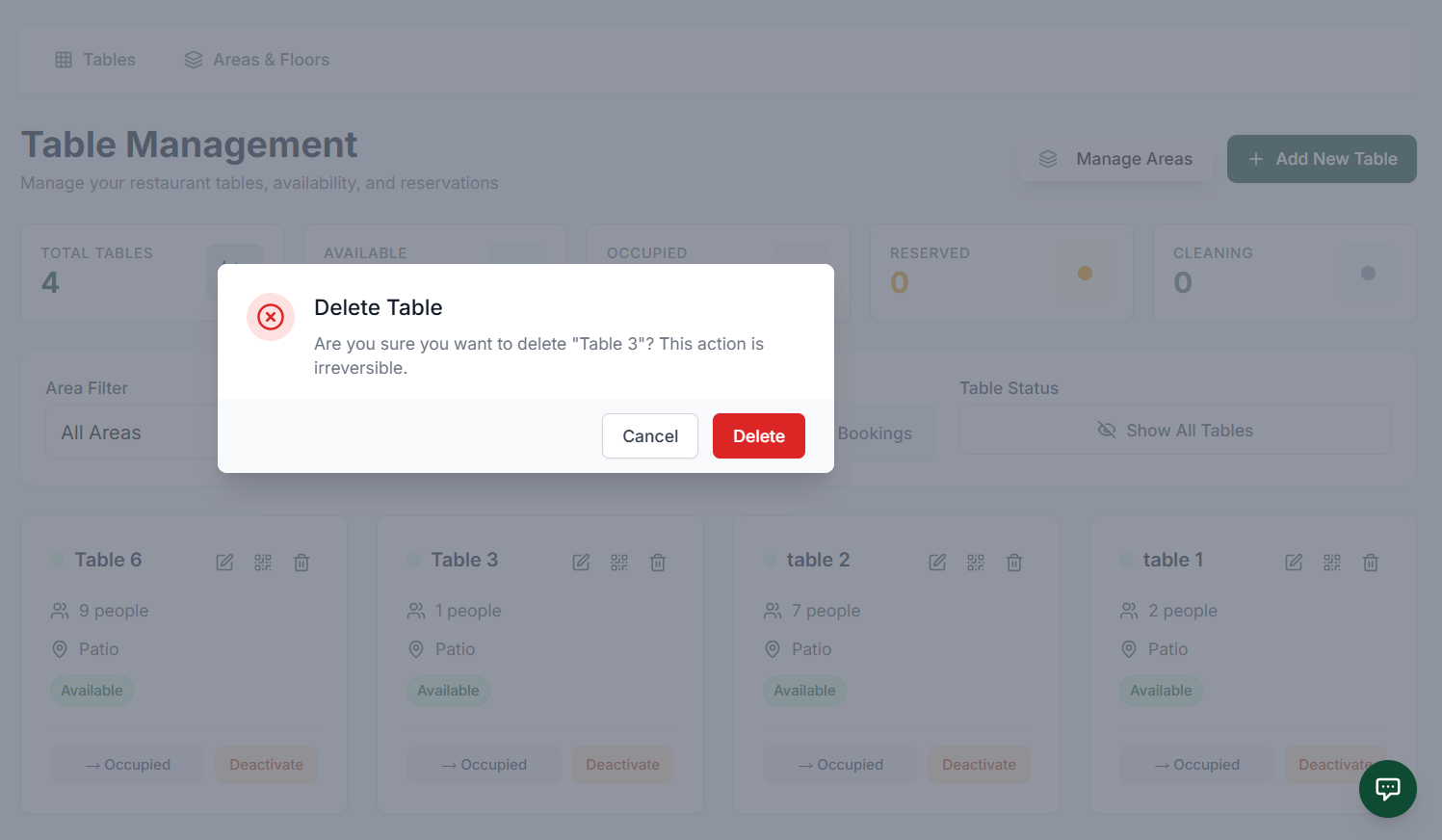 12345
Bekräftelsedialogruta för Ta bort tabell
Skärmelement
Papperskorgen på varje bordskort — klicka för att påbörja raderingen.
En bekräftelsemodal visas för att förhindra oavsiktlig radering.
Anger tydligt att åtgärden är oåterkallelig innan du bekräftar.
Stäng dialogrutan och behåll tabellen.
Tar bort bordet permanent. Detta kan inte ångras.
[!CAUTION]
Att radera en tabell är permanent och oåterkallelig. Använd istället Avaktivera om du bara vill dölja tabellen tillfälligt.
Ytor och golv
Fliken Ytor och golv låter dig organisera din restaurang i namngivna sittplatser (t.ex. uteplats, inomhus, tak). Varje bord tillhör ett område, och områden är kopplade till ett specifikt våningsnummer.Var du hittar det: Klicka på fliken Ytor och golv högst upp på sidan för tabellhantering, eller klicka på Hantera områden från tabellvyn.
Områdesöversikt
Rutnätsvy
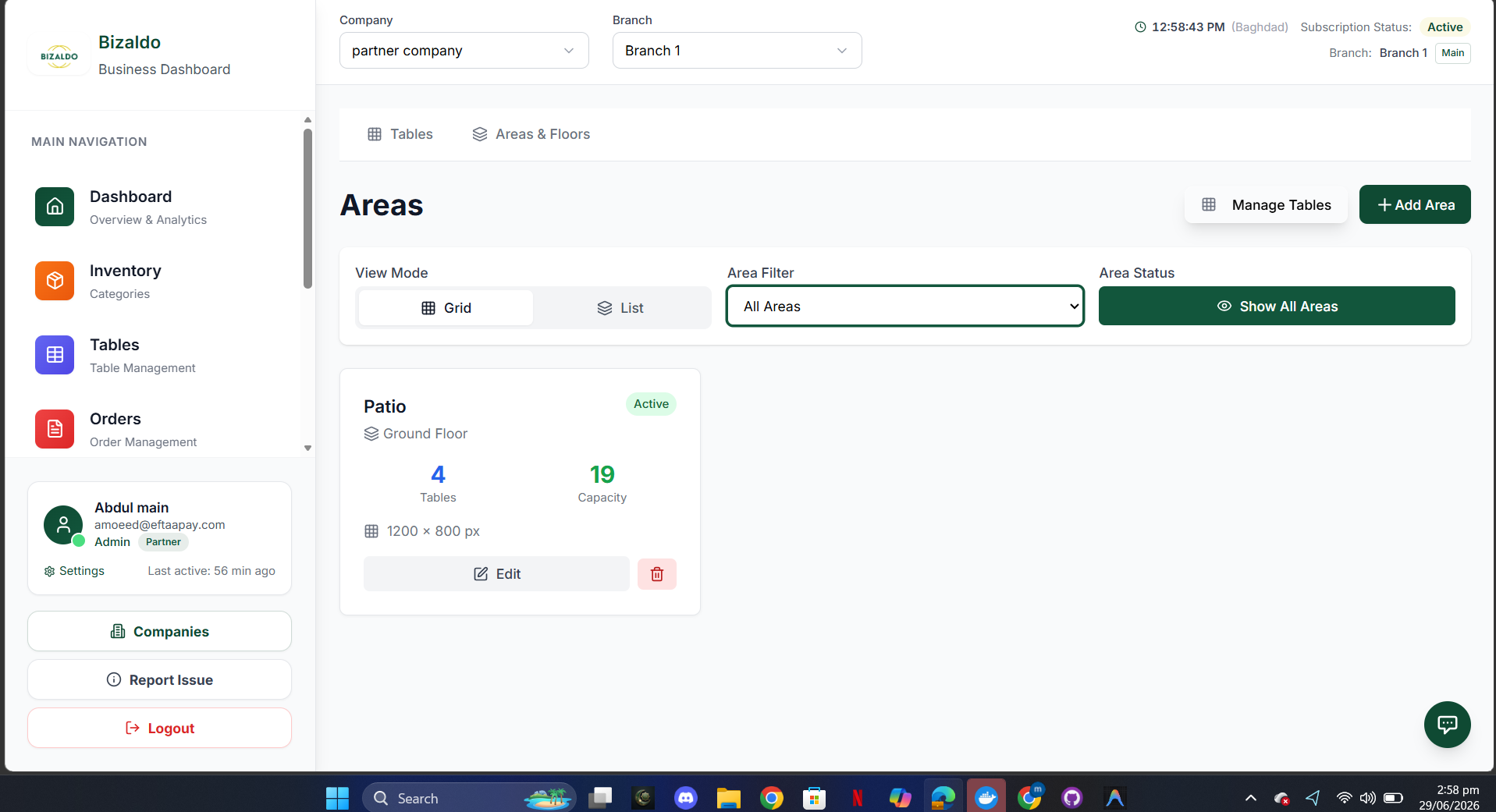 123456789
Områdessida som visar områdeskort i rutnätsvy med tabellantal, kapacitet och åtgärder
Skärmelement
Växla till fliken Ytor och golvhantering.
Klicka för att öppna formuläret Skapa nytt område.
Navigera tillbaka till planvyn för tabeller.
Växla mellan rutnätsvyer (kort) och listvyer (tabellrader).
Filtrera listan för att visa ett specifikt område.
Visa alla områden eller filtrera efter aktiv/inaktiv status.
Varje kort visar områdets namn, golv, tabellantal, total kapacitet och arbetsytans mått.
Öppnar formuläret Redigera område för detta område.
Tar bort området och alla tillhörande tabeller permanent.
Listvy
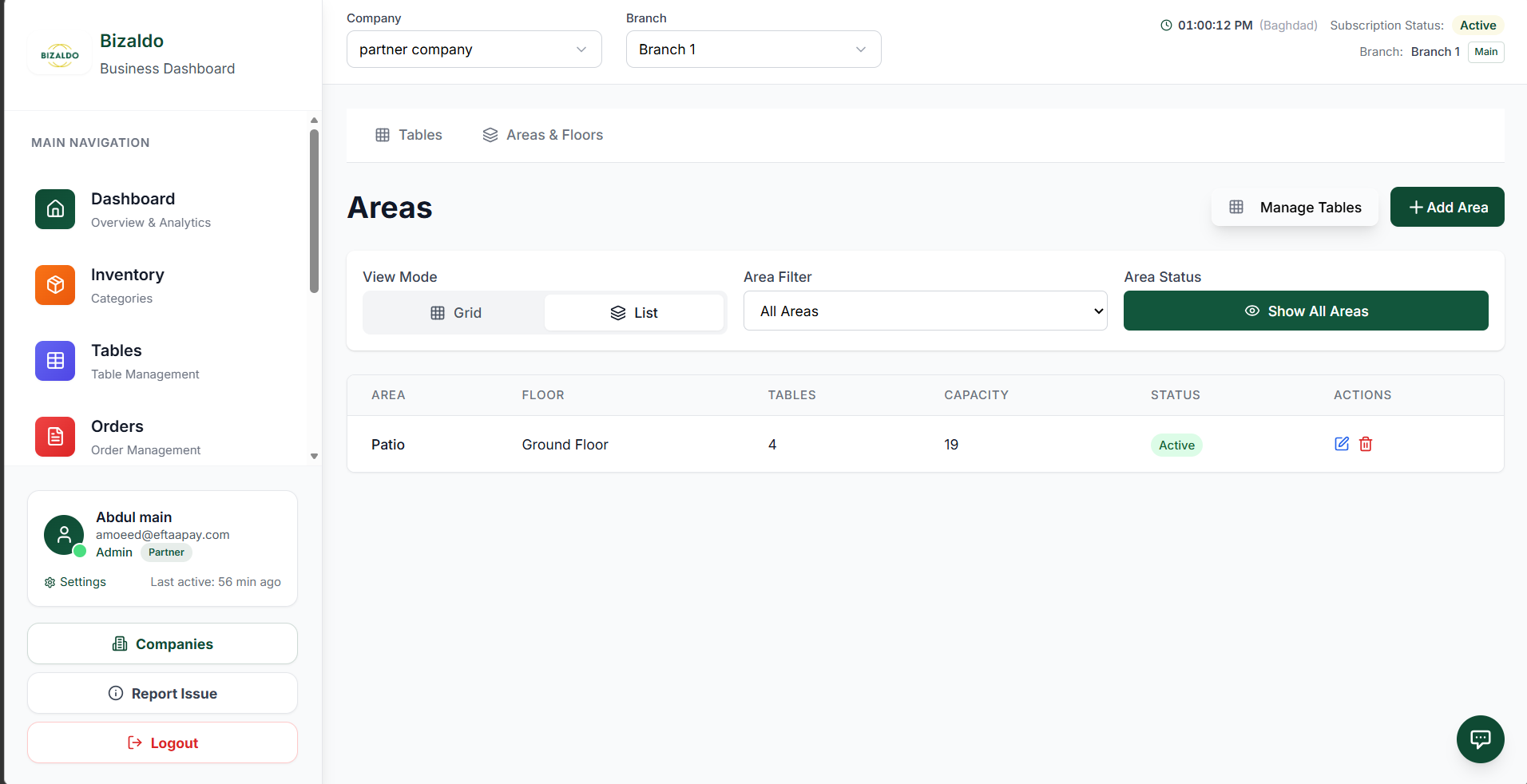 1234567
Områdessida i listvy — visar områdesnamn, våning, tabeller, kapacitet, status och åtgärder i en tabell
Skärmelement
Växla till listvy för att se alla områden i ett kompakt tabellformat.
Namnet på sittplatsen (t.ex. uteplats).
Våningen som detta område är tilldelat (t.ex. bottenvåningen).
Antal tabeller konfigurerade inom detta område.
Total sittkapacitet över alla bord i detta område.
Om området är aktivt eller inaktivt.
Redigera eller ta bort området direkt från listraden.
Hantera områden
Skapa ett område
Klicka på + Lägg till område (överst till höger) för att öppna formuläret Skapa nytt område.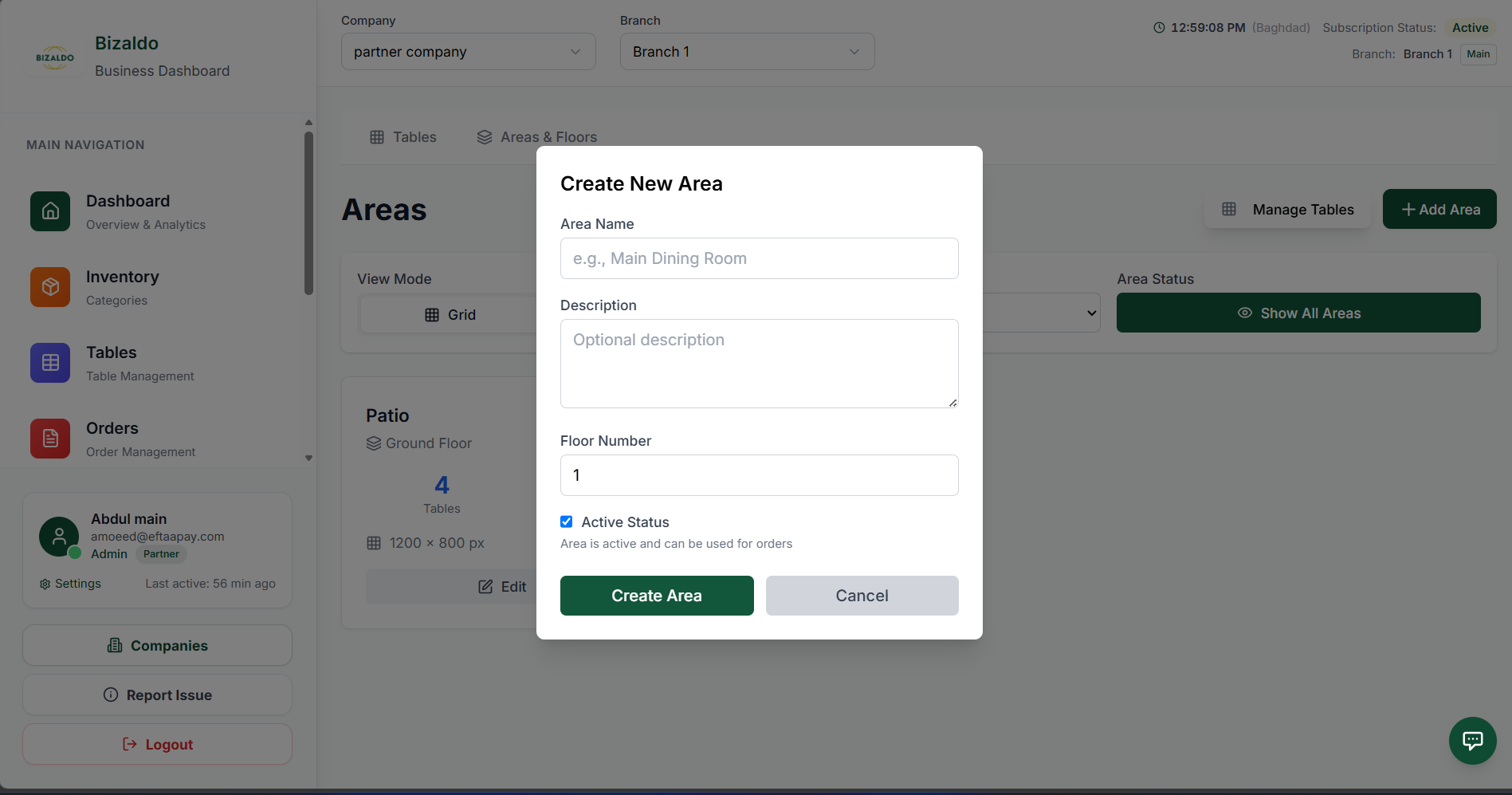 12345
Skapa nytt område modal — definiera områdets namn, beskrivning, våning och status
Skärmelement
Ett unikt namn för sittzonen (t.ex. Main Dining Room, Rooftop).
Valfri beskrivning av detta område synlig för personalen.
Våningen som detta område ligger på (t.ex. 1 för bottenvåningen, 2 för första våningen).
När det är markerat är området aktivt och tillgängligt för bordsuppdrag och beställningar.
Spara och skapa det nya området.
| Fält | Beskrivning |
|---|---|
| Områdesnamn | Unikt namn för zonen (t.ex. *Utplats*, *Inomhus*, *VIP-rum*) |
| Beskrivning | Valfria anteckningar till personalen om området |
| Våningsnummer | Golvnivå området ligger på |
| Aktiv status | Gör området tillgängligt för bords- och beställningsanvändning |
Redigera ett område
Klicka på Redigera på ett områdeskort eller listrad för att öppna formuläret Redigera område. 12345
Redigera områdesmodal — uppdatera områdesnamn, beskrivning, våning och aktiv status
Skärmelement
Uppdatera områdets visningsnamn.
Uppdatera eller lägg till en beskrivning för personalen.
Ändra vilken våning detta område tillhör.
Växla området aktivt eller inaktivt utan att ta bort det.
Spara alla ändringar i området.
Ta bort ett område
Klicka på papperskorgen på ett områdeskort eller listrad för att öppna bekräftelsen Ta bort område.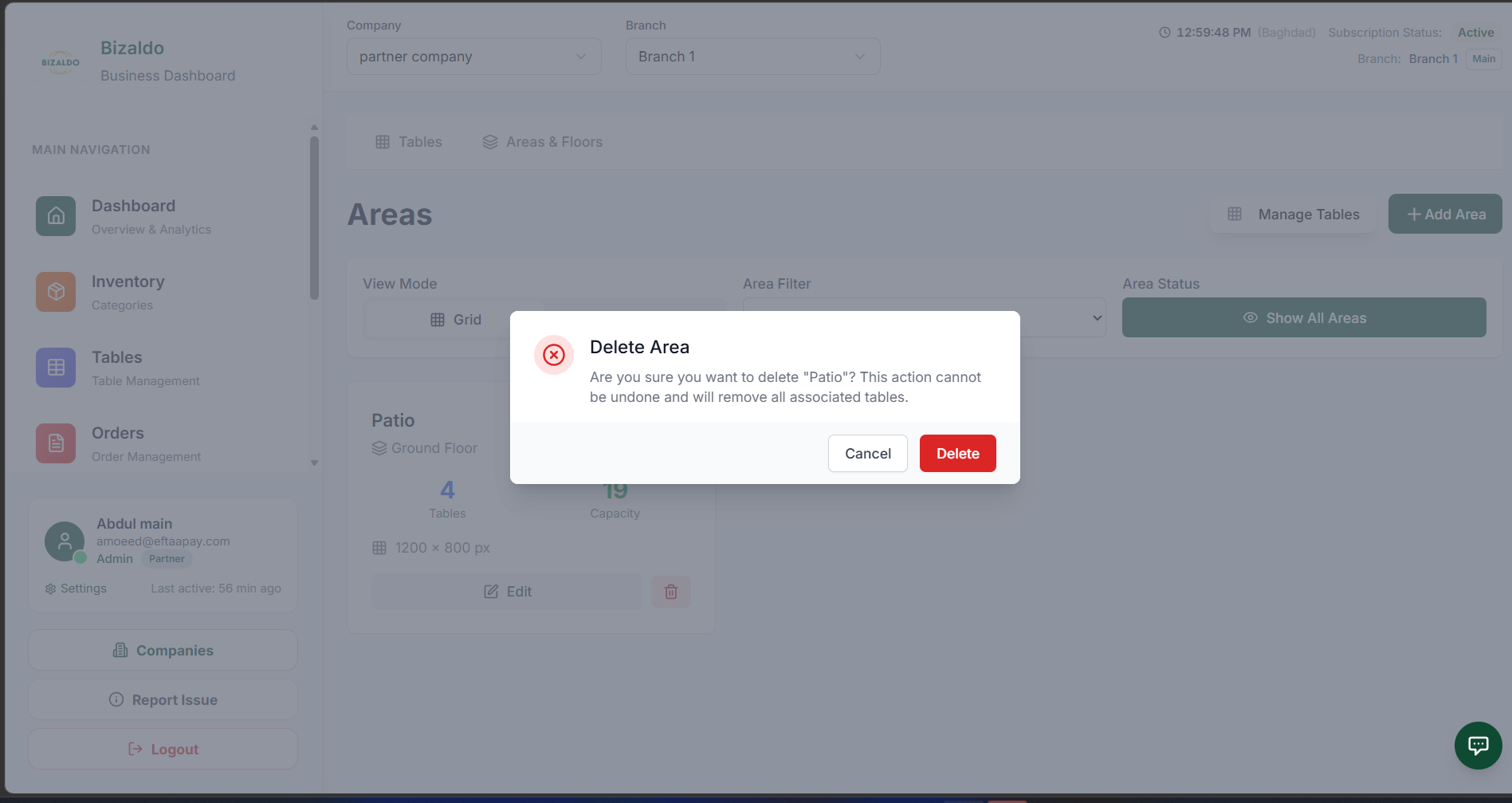 1234
Ta bort områdesbekräftelse — varnar för att alla associerade tabeller också kommer att tas bort
Skärmelement
Bekräftar vilket område som är på väg att raderas.
Varnar för att åtgärden inte kan ångras och kommer att ta bort alla associerade tabeller.
Stäng dialogrutan och behåll området.
Tar bort området och alla dess tabeller permanent.
[!CAUTION]
Att ta bort ett område tar bort permanent alla tabeller som tilldelats det. Denna åtgärd kan inte ångras. Använd Aktiv status i redigeringsområdet för att avaktivera ett område istället.
Bokningar
Vyn Bokning tillhandahåller en kalenderbaserad instrumentpanel för att hantera bordsreservationer. Du kan se antal bokningar, kontrollera bordstillgänglighet, filtrera efter bokningsstatus och skapa nya bokningar.Var du hittar det: På sidan Tabellhantering, leta reda på kontrollväljaren Visningsläge och klicka på Bokning.
Bokningsöversikt
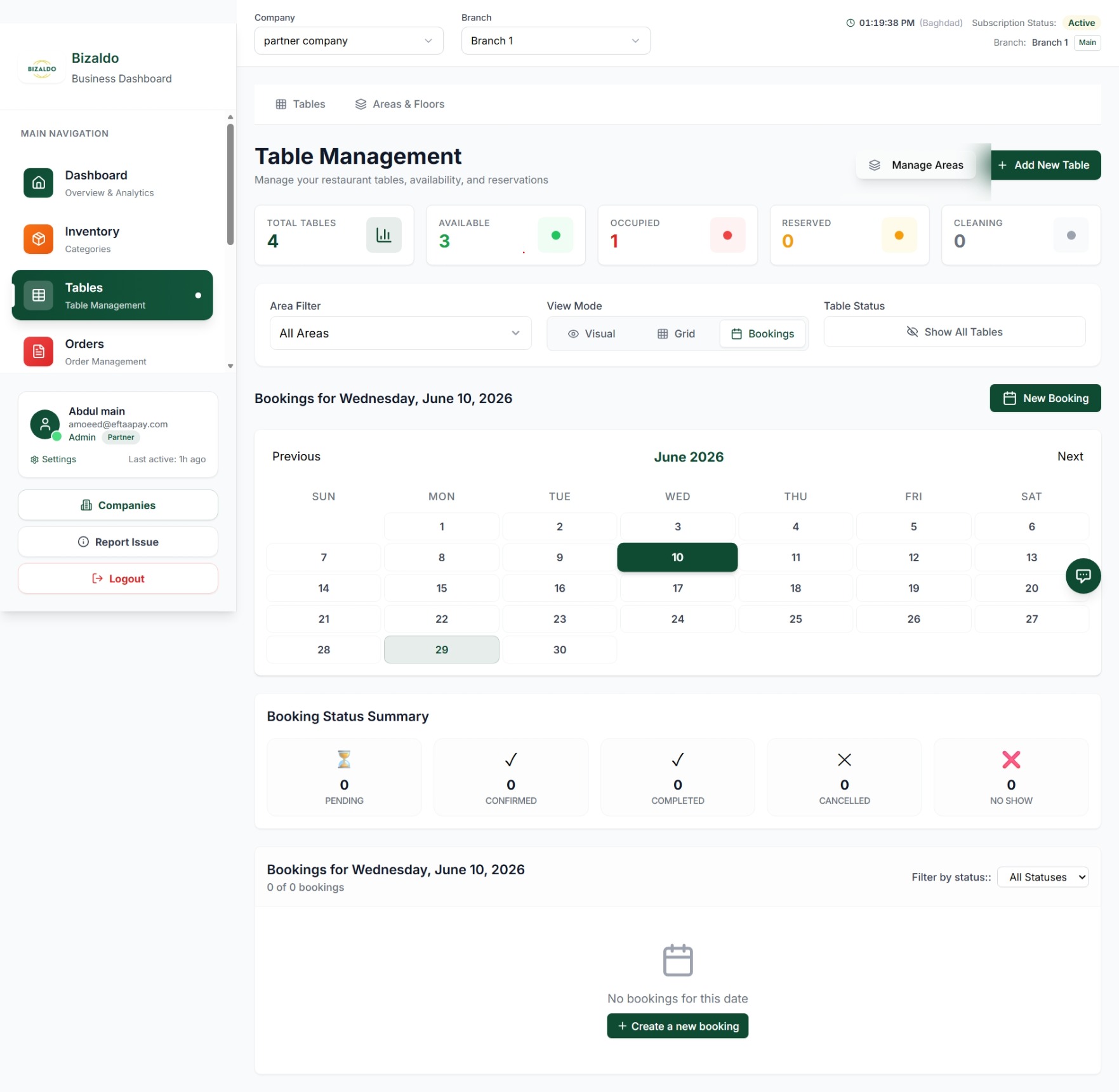 1234567
Bokningsläge – kontrollera antalet dagliga bokningar, kalenderdatum och hantera kundbokningar
Skärmelement
Klicka på Bokningar i visningslägesväljaren för att öppna den här instrumentpanelen.
Klicka på + Ny bokning för att schemalägga en ny bokning.
Visar det aktiva datumet för kalendervyn och listan.
Välj valfritt datum i kalendern för att se dess bokningar och statusöversikt.
Visar antal för väntande, bekräftade, slutförda, avbrutna och uteblivna bokningar på det valda datumet.
Filtrera den dagliga bokningslistan efter specifika bokningsstatusar.
Skapa en bokning för det valda datumet direkt från den tomma tillståndsvyn.
Nyckelfunktioner
I bokningsläget kan personalen:- Navigera datum: Välj valfri dag i kalendern för att se dess schemalagda bokningar.
- Spåra bokningsstatus: Få en översikt över bokningar kategoriserade som *Väntande*, *Bekräftad*, *Slutförd*, *Avbokad* eller *Ingen visning*.
- Snabbfiltrera: Använd rullgardinsmenyn för status för att fokusera på specifika bokningstyper (t.ex. väntande bekräftelser).
- Lägg till reservationer: Klicka på + Ny bokning eller knappen i det tomma tillståndsblocket för att konfigurera kundnamn, datum, tid och tilldelad tabell.
Bokningsstatussammanfattning (KPI:er)
Korten för bokningsstatusöversikten ger en översikt över dina bokningar för den valda dagen:| Status | Beskrivning |
|---|---|
| VÄNTAR | Bokningsförfrågan mottagen men ännu inte bekräftad med gästen |
| BEKRÄFTAD | Bokningen har bekräftats och bordet tilldelas |
| AVSLUTAD | Gästerna anlände, åt middag och bokningssessionen stängdes |
| INSTÄLLD | Bokning avbokad av gästen eller restaurangpersonalen |
| INGEN SHOW | Gästerna kunde inte anlända för sin schemalagda bokningstid |
Hantera bokningar på Admin
Skapa en bokning
För att schemalägga en ny bokning, klicka på knappen + Ny bokning längst upp till höger på bokningskortet eller i det tomma tillståndet. 12345
Skapa ny bokningsmodal — detaljer fylls i automatiskt beroende på e-posthistorik
Skärmelement
Ange e-post. Om kunden finns kommer deras namn och telefon att fyllas i automatiskt. Om inte skapas en ny profil automatiskt.
Ange kundens namn och telefonnummer.
Ställ in bokningsdatum och tid. Om du väljer ett datum i kalendern innan du klickar på "Ny bokning" kommer detta fält att förfyllas.
Ange bokningslängd (i timmar) och krav på bordsstorlek.
Sparar bokningen och schemalägger den.
[!TIP]
Basera på valt datum: Att välja ett datum i kalenderrutnätet innan du klickar på + Ny bokning kommer automatiskt att ställa in det datumet i bokningsformuläret, vilket hjälper till att förhindra schemaläggningsfel.
Redigera en bokning
För att ändra bokningsdetaljer (som att ändra tid, antal gäster eller uppdatera personalanteckningar), klicka på Redigera-ikonen (penna) bredvid bokningsposten i bokningslistan.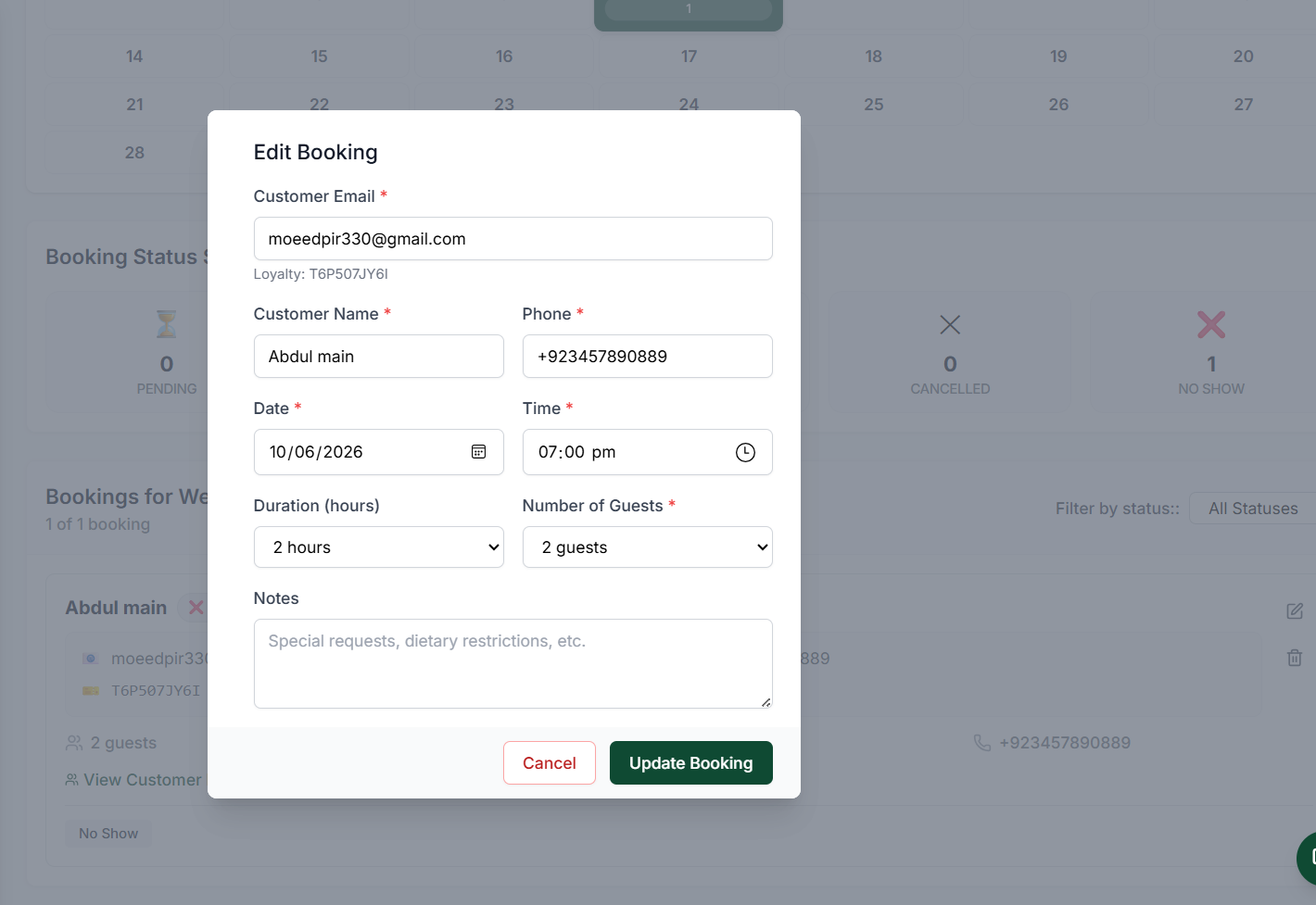 123456789
Redigera bokningsmodal — uppdatera bokningsdatum, tider, antal gäster och anteckningar
Skärmelement
Visar bokningens e-postadress kopplad till bokningen.
Visar kundens systemlojalitetsnummer (om tillämpligt).
Uppdatera gästnamn och telefonnummer.
Ändra bokningsdatum och önskad ankomsttid.
Justera sessionslängden och kravet på feststorlek.
Lägg till eller uppdatera personalanteckningar, kostpreferenser eller VIP-indikatorer.
Spara alla reservationsändringar.
docs.operations.tables.admin_bookings.edit_screenshot.ann8_desc
docs.operations.tables.admin_bookings.edit_screenshot.ann9_desc
Uppdatering av bokningsstatus
När en bokning har skapats listas den under den dagliga bokningslistan för det valda datumet.Hantera bokningsposter, verifiera lojalitets-ID:n och klicka på snabbknapparna för att bekräfta eller avbryta
Skärmelement
Visar det aktuella statusmärket (t.ex. Väntande, Bekräftat).
Visar e-post, telefon och lojalitetskod (t.ex. T6P507JY6I).
Visar tilldelat bord för denna reservation.
Klicka för att se ett detaljerat kundkort med taggar, land och betalningspreferenser.
Klicka på Bekräfta för att ändra status till Bekräftad, eller Avbryt för att markera som Avbruten direkt från listan.
Kund- och bokningsdetaljer
Om du klickar på Visa kundinformation öppnas det detaljerade modala överlägget för klientprofilen.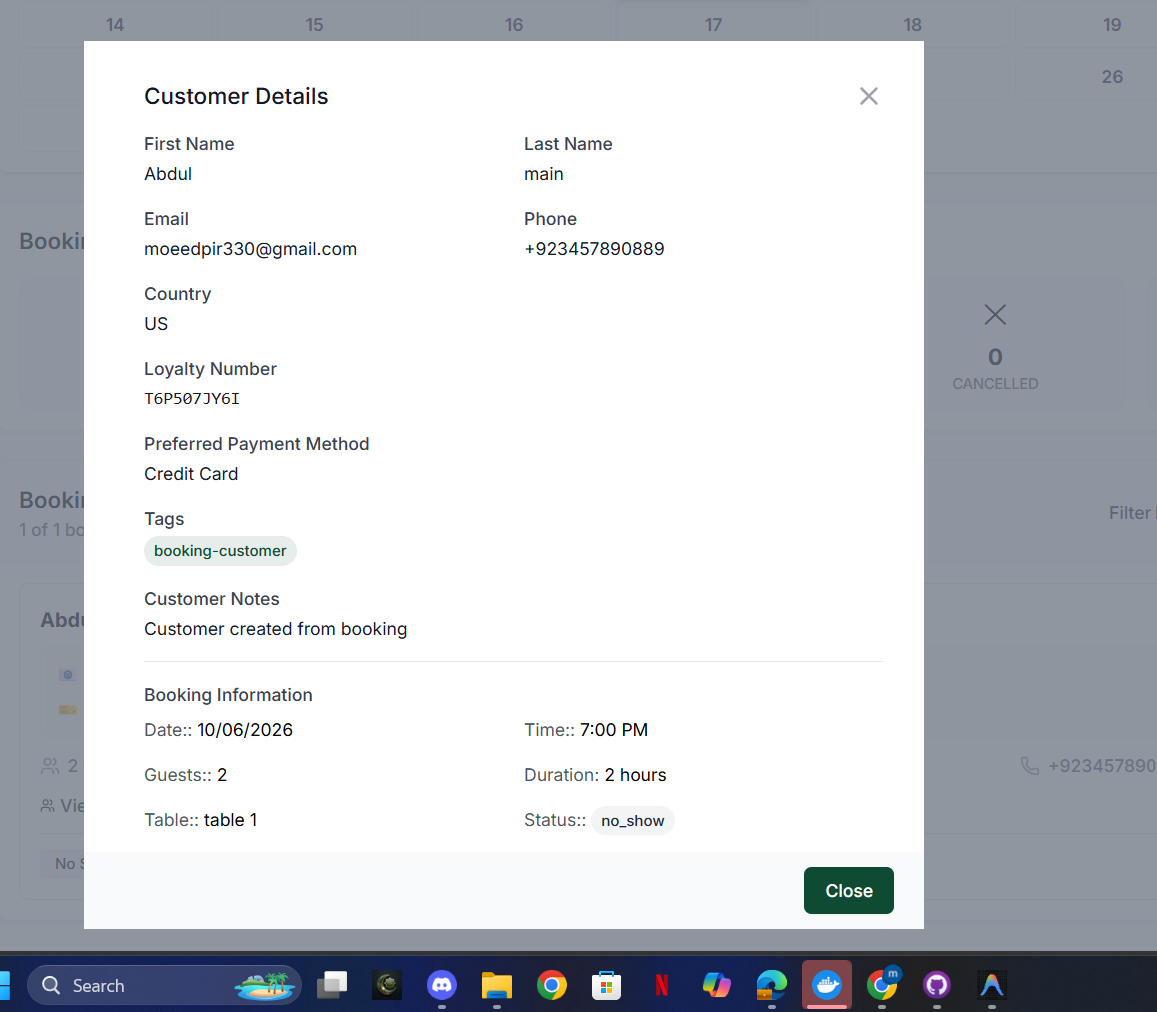 12345
Detaljerad kundvy som visar lojalitetsprofiler, betalningspreferenser, anteckningar och bokningsuppgifter
Skärmelement
Visar fullständigt namn, e-post, telefon, land och lojalitetsnummer.
Sparar kundens primära betalningspreferens (t.ex. kreditkort).
Visar interna personalanteckningar och taggar (t.ex. bokningskund).
Sammanfattar sessionsdetaljer: datum, tid, antal gäster, varaktighet, tilldelat bord och aktuell status.
Stänger informationskortet för att återgå till bokningsvyn.
Hantera bokningar på Tablet App
Tablet POS-applikationen gör det möjligt för personalen att se, skapa, redigera och uppdatera gästbokningar direkt från en bärbar surfplatta.Var du hittar det: Öppna det vänstra navigeringsfältet i Tablet POS-appen och tryck på fliken Bookings.
Bokningsöversikt
Bokningsskärmen visar ett månadskalenderrutnät till vänster och en detaljerad bokningslista för det valda datumet till höger.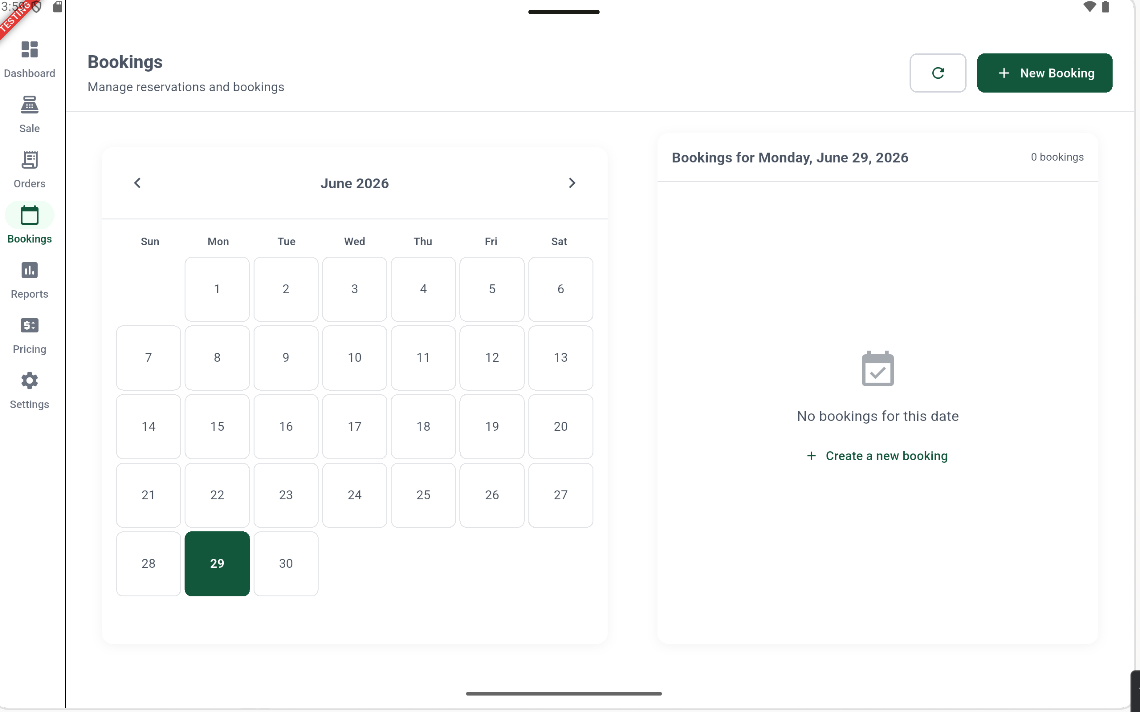 12345
Tablet POS App Bokningar skärmen — navigera datum och visa bokningsscheman
Skärmelement
Tryck på Bokningsikonen i navigeringsfältet till vänster för att komma åt den här skärmen.
Tryck på + Ny bokning uppe till höger för att schemalägga en ny bokning.
Välj valfritt datum i kalendern för att ladda dess dagliga bokningsposter.
Det för närvarande aktiva kalenderdatumet (t.ex. 29 juni).
Visar alla reservationskort som är schemalagda för det valda kalenderdatumet.
Skapa en bokning
Tryck på + Ny bokning eller länken Skapa en ny bokning tomt tillstånd för att öppna formuläret.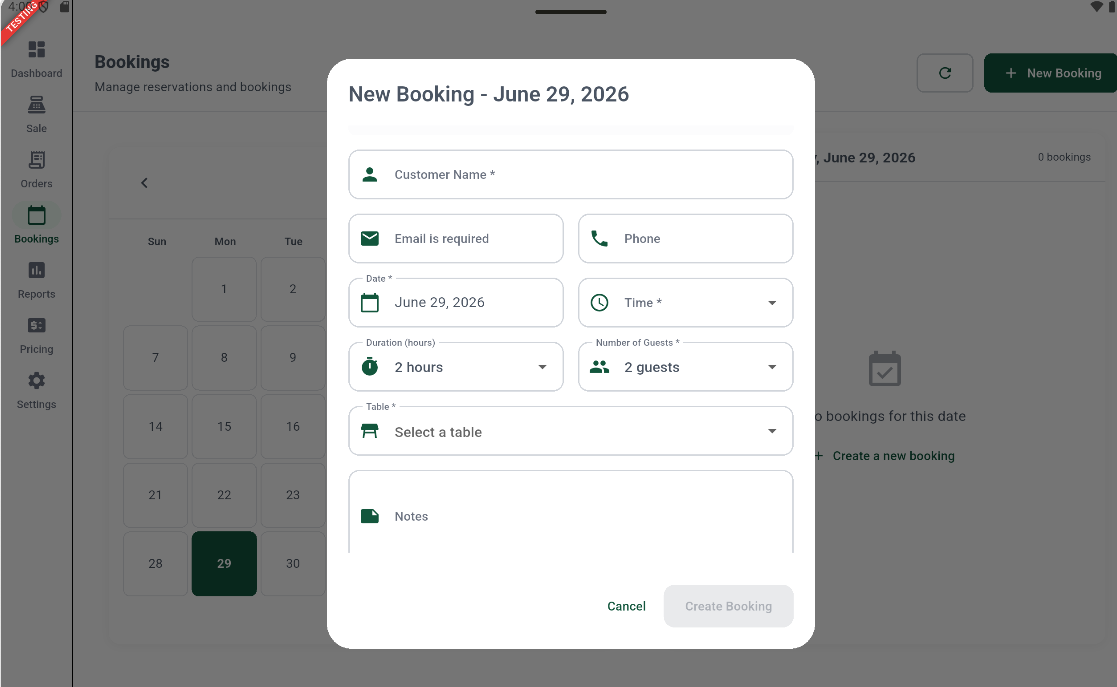 1234567
Skapa ny bokningsmodal — fyll i kundinformation, bokningstider och bordstilldelningar
Skärmelement
Ange gästens namn.
Obligatorisk e-postadress och primärt kontaktnummer.
Välj bokningsdatum och önskad ankomsttid.
Ange sessionens längd (timmar) och information om feststorlek.
Tilldela ett bord till denna bokning från den aktiva filiallistan.
Ange särskilda önskemål, VIP-kundindikatorer eller dietnoteringar.
Spara och schemalägg bokningen.
Redigera en bokning
Tryck på Redigera-ikonen (penna) på valfritt dagligt bokningskort för att ändra gästinformation, tider eller bordstilldelning.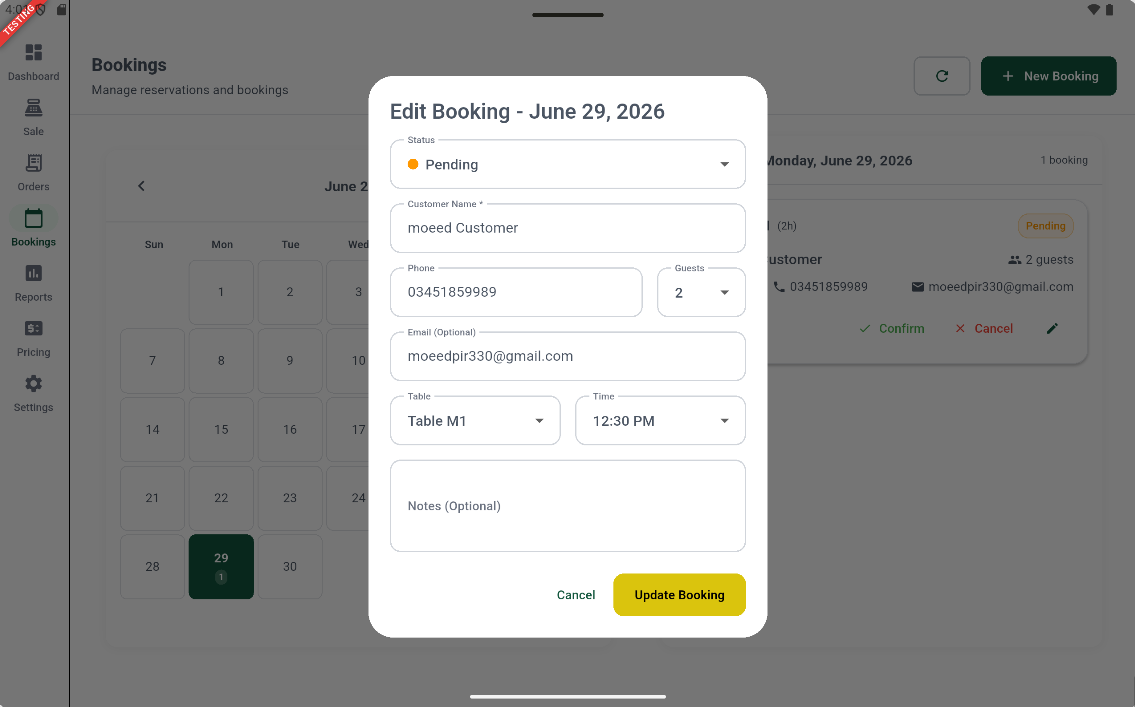 123456789
Redigera bokningsmodal — redigera bokningsinformation eller ändra gäststatus manuellt
Skärmelement
Välj bokningsstatus (Väntande, Bekräftad, Slutförd, Avbruten eller No Show).
Redigera gästens namn.
Redigera det primära kontaktnumret.
Välj antalet gäster för denna bokning.
Redigera den valfria kundens e-postadress.
Ändra bordsfördelningen för bokningen.
Ändra bokningstiden.
Uppdatera särskilda instruktioner, kostinformation eller sittplatser.
Spara alla uppdateringar av bokningen.
Bekräfta en bokning
Tryck på Bekräfta på en lista med dagliga bokningskort för att starta bekräftelsedialogrutan.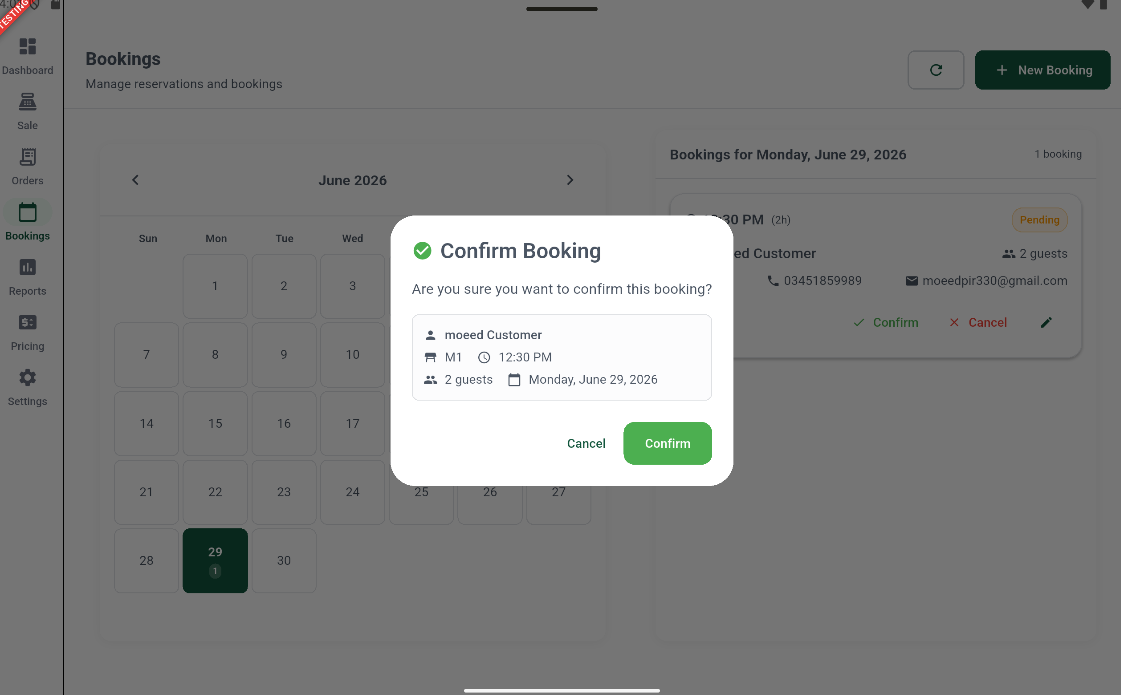 123
Modal för bekräftelse av bokning — granska tabell och tidsinformation innan den slutliga bekräftelsen
Skärmelement
Visar modal som ber att bekräfta tabelltilldelningen.
Verifiera gästinformation, bordsnummer, tid och feststorlek.
Tryck på den gröna Bekräfta-knappen för att markera status som Bekräftad.
Avbokning av en bokning
Tryck på Avbryt bredvid en bokningspost för att aktivera avbokningsbekräftelsen.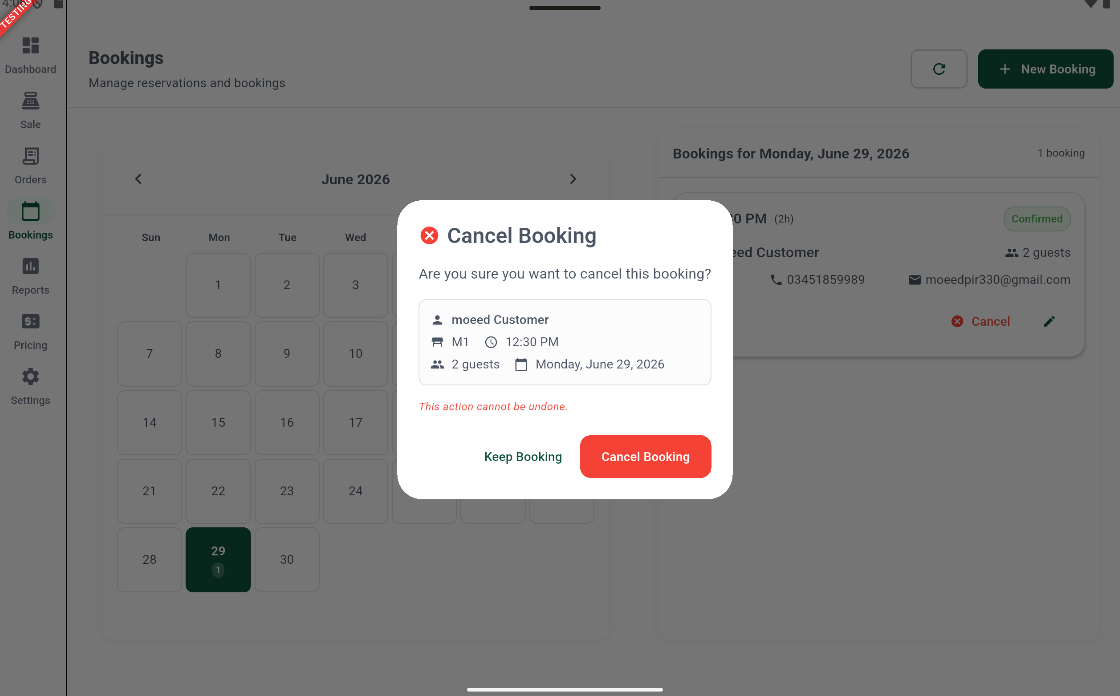 12345
Avbryt bokningsmodal — granska detaljer och tryck på Avbryt bokning för att ogiltigförklara sessionen permanent
Skärmelement
Visar en bekräftelsedialog som bekräftar avsikten att avbryta.
Granska detaljer (gästnamn, bordsnamn, tid, antal gäster och datum).
Understryker att den här åtgärden inte kan ångras.
Tryck för att stänga dialogrutan och behålla bokningsstatus.
Tryck för att avbryta bokningen permanent.
Nyckelåtgärder
| Åtgärd | Hur man |
|---|---|
| Lägg till en ny tabell | Klicka på + Lägg till ny tabell (överst till höger) |
| Redigera tabelldetaljer | Klicka på tabellen på planlösningen → Redigera |
| Ändra tabellstatus | Klicka på tabellen → Ange status |
| Hantera ytor/våningar | Klicka på Hantera områden eller växla till fliken Ytor och golv |
| Filtrera efter område | Använd rullgardinsmenyn Area Filter |
| Byt vy | Klicka på Visuell, Grid eller Bokning i kontrollen för visningsläge |
| Ta bort en tabell | Rutnätsvy → papperskorgen på bordskortet → bekräfta Radera |
| Skapa en bokning (webb) | Växla till bokningsvyn → Klicka på + Ny bokning |
| Redigera en bokning (webb) | Växla till bokningsvyn → Klicka på redigera ikonen bredvid bokningsinlägget |
| Bekräfta/avboka bokning (webb) | Växla till bokningsvyn → Klicka på Bekräfta eller Avbryt-knapparna vid bokningsinmatning |
| Skapa en bokning (surfplatta) | Fliken Bokningar → Tryck på + Ny bokning |
| Redigera en bokning (surfplatta) | Fliken Bokningar → Tryck på Redigera ikon (penna) bredvid bokningskortet |
| Bekräfta en bokning (surfplatta) | Fliken Bokningar → Tryck på Bekräfta bredvid bokningskortet → tryck på Bekräfta |
| Avboka en bokning (surfplatta) | Fliken Bokningar → Tryck på Avbryt bredvid bokningskortet → tryck på Avbryt bokning |
Relaterad dokumentation
- Orderhantering — Länka beställningar till bord
- POS-terminal — Öppna beställningar direkt från planlösningen
- Rapporter — Tabellomsättning och beläggningsanalys