Köksdisplay (KDS)
Köksvisningssystemet (KDS) — även kallat Köksapplikationen eller Köksplatta-appen — visar inkommande beställningar till kökspersonalen i realtid. Den ersätter papperslappar med ett digitalt kort och håller förberedelsestatus synkroniserad med Order Management, Bizaldo Tablet App och TV Application. KDS är tillgängligt för restaurangsföretag.Var du hittar det: Öppna Köksskärm från Dashboard Snabbåtgärder, eller från Branch Management på en specifik gren. Ladda ner installationsprogram från Appar i sidofältet.
Fullständig inställningsöversikt
- Ladda ner Kitchen app — Dashboard sidofält → Appar → Köksinstallatörer
- Installera på enheten i köket — Android-surfplatta, Windows PC eller Mac
- Generera lösenord — Instrumentpanel → Köksskärm (eller filialhantering)
- Aktivera i Kitchen-appen — Ange 8-teckens nyckel
- (Valfritt) skrivare — Konfigurera IP i köksappens inställningar
- Sänd live — Gör testbeställning på POS → visas på KDS
Steg 1 — Ladda ner Kitchen-appen
Från instrumentbrädan
- Logga in på Bizaldo-instrumentpanelen.
- I sidofältet klickar du på Appar (Utforska Bizaldo-appar).
- Bläddra till avsnittet Köksinstallatörer (visas endast för restaurangföretag).
- Välj din plattform och ladda ner:
| Plattform | Installatör | Anteckningar |
|---|---|---|
| Android | `.apk`-fil | Installera på en köksplatta; tillåt installationer från okända källor om du uppmanas |
| Windows | `.exe` installationsprogram | Kör på en köksdator eller mini-PC ansluten till en skärm |
| macOS | `.dmg` diskavbildning | Öppna och dra appen till applikationer |
iOS
Hårdvarurekommendationer
| Komponent | Rekommendation |
|---|---|
| Skärm | 10"–15" surfplatta eller bildskärm synlig från prep-linjen |
| Enhet | Android-surfplatta (vanligast), Windows mini PC eller Mac |
| Nätverk | Stabilt Wi-Fi på samma LAN som POS och skrivare |
| Skrivare *(valfritt)* | Termisk nätverkskvittoskrivare (ESC/POS, port 9100) |
Steg 2 — Installera appen
Android
- Ladda ner `.apk` från Apps.
- Öppna den nedladdade filen på surfplattan.
- Om du uppmanas, aktivera Installera okända appar för din webbläsare eller filhanterare.
- Slutför installationen och öppna Bizaldo Kök.
Windows
- Ladda ner `.exe` från Apps.
- Kör installationsprogrammet och följ anvisningarna.
- Starta Bizaldo Kitchen från Start-menyn.
- För en permanent installation, fäst appen och inaktivera viloläge på skärmdatorn.
macOS
- Ladda ner `.dmg` från Apps.
- Öppna diskavbildningen och dra appen till Applikationer.
- Om macOS blockerar appen öppnar du Systeminställningar → Sekretess och säkerhet och tillåter det.
- Starta Bizaldo Kitchen.
Steg 3 — Köksaktiveringskoder (passnycklar)
Aktivering knyter en köksenhet till en filial med en 8-teckens nyckel som genereras i instrumentpanelen.Öppna aktiveringsmodalen
Alternativ A — Instrumentpanel (rekommenderas)- Välj rätt företag och filial i instrumentpanelens rubrik.
- På Dashboard, klicka på Köksskärm i Snabbåtgärder.
- Gå till Branch Management.
- Hitta grenen och använd köksaktiveringsåtgärden (passnyckel/köksikon).
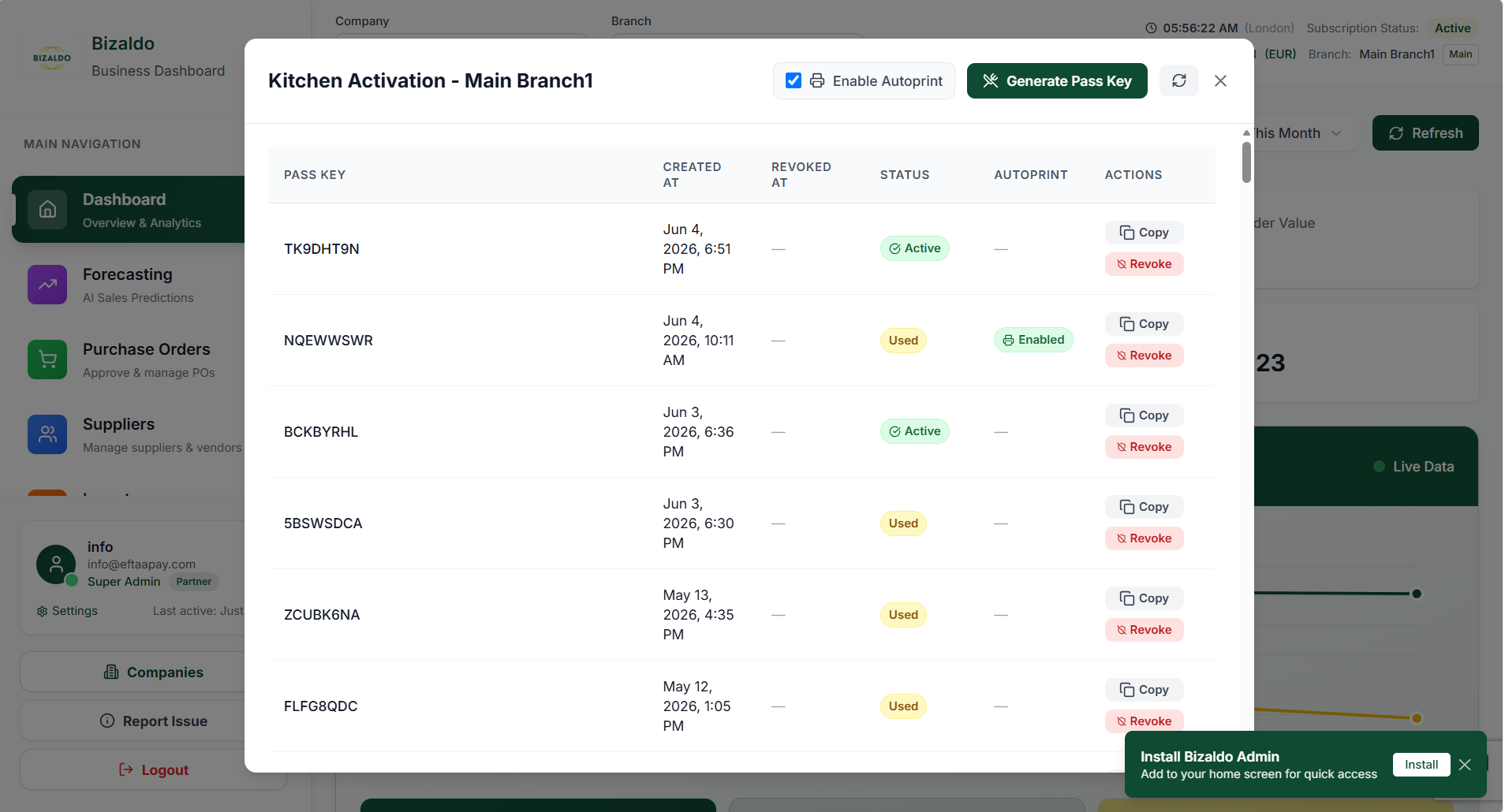 1234
Figur 1 — Generera en lösenordsnyckel och aktivera automatisk utskrift från instrumentpanelen
Skärmelement
Slå på om köket automatiskt ska skriva ut en biljett för varje ny beställning.
Skapa en unik aktiveringskod för denna köksdisplay.
Kopiera denna nyckel och ange den i köksapplikationen.
Aktiva nycklar kan fortfarande paras; Använda nycklar var redan förbrukade.
Typer av nycklar
| Läge | Hur man skapar | Bäst för |
|---|---|---|
| Enkel lösenordsnyckel | Lämna Link to Kitchen Station avstängd → klicka på Generate Pass Key | Enskild köksskärm som visar alla beställningar |
| Station + lösenordsnyckel | Aktivera Länk till Kitchen Station → ange namn och kategorier → Skapa station och nyckel | Flera förberedelser (grill, kyla, drycker) |
| Uppdatera befintlig station | Aktivera stationsläge → skriv ett befintligt stationsnamn → justera kategorier → Spara station | Ändra kategori routing utan en ny enhet |
Aktiveringsalternativ förklaras
Skriv ut kvitton automatiskt
Växla Skriv ut kvitton automatiskt innan du genererar en nyckel. När det är aktiverat skrivs varje ny beställning automatiskt ut till köksskrivaren som konfigurerats i appen.Autoprint och väntande beställningar
Länk till Kitchen Station
Aktivera detta för att dirigera endast specifika produktkategorier till en namngiven station:- Växla Länk till Kitchen Station.
- Ange ett Stationsnamn (t.ex. `Grill`, `Cold Prep`, `Bar`). Befintliga stationsnamn visas som förslag.
- Välj en eller flera Kategorier från rullgardinsmenyn. Föräldrakategorier kan väljas; underordnade kategorier ärver routing.
- Klicka på Skapa station och nyckel.
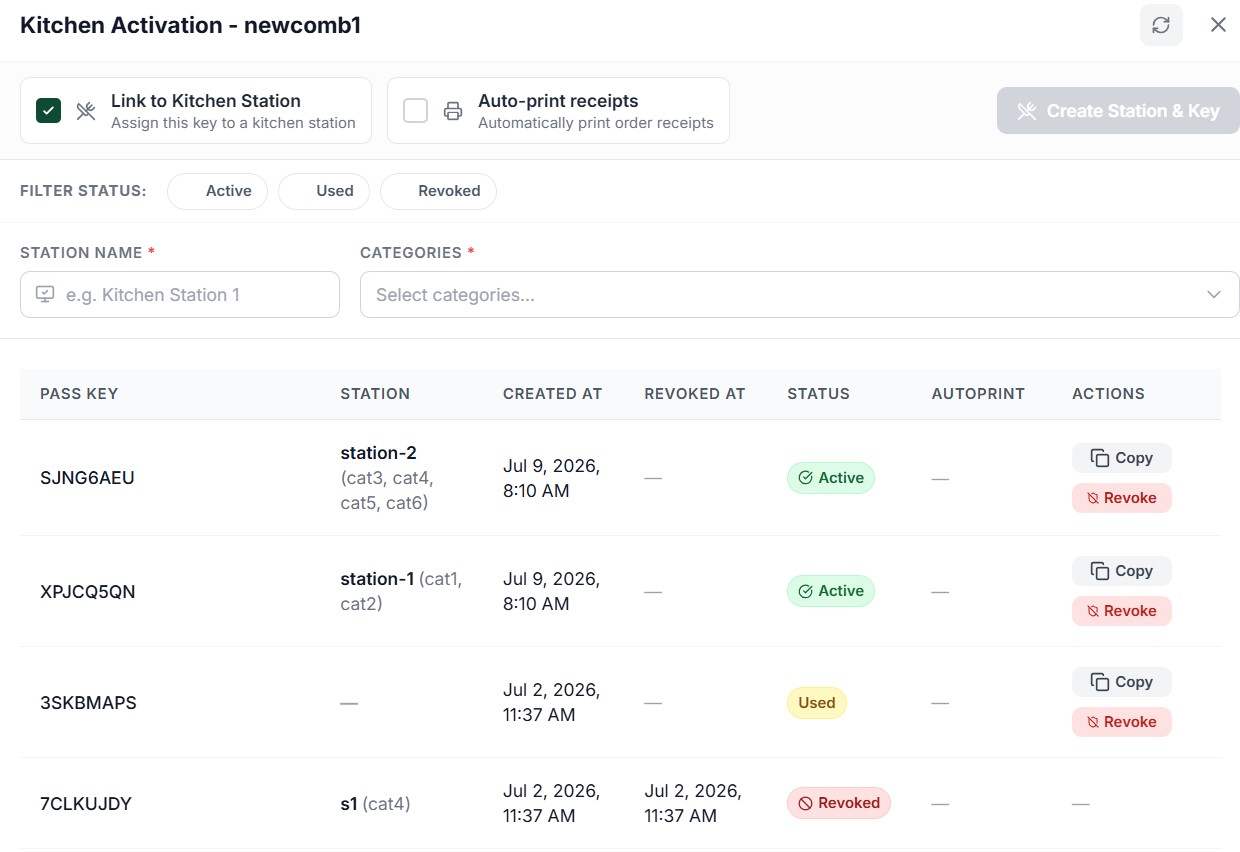 12345
Figur 2 — Ställ in en köksstation och generera en stationsspecifik lösenordsnyckel
Skärmelement
Slå på för att konfigurera stationsspecifik routing för specifika kategorier.
Aktivera automatisk biljettutskrift när nya beställningar skickas till denna station.
Ange ett unikt namn för prepstationen (t.ex. station-1, station-2).
Välj de produktkategorier som den här stationen ska visa och förbereda.
Klicka för att generera den unika 8-teckens nyckeln för denna station.
Passera nyckelns livscykel
| Status | Mening |
|---|---|
| Aktiv | Nyckel kan användas för att para ihop en enhet |
| Används | Nyckeln förbrukades efter lyckad parning (engångsbruk) |
| Återkallad | Nyckeln återkallades manuellt; backend avvisar det omedelbart |
Hantera nycklar i tabellen
Aktiveringsmodalen listar alla nycklar för grenen:| Pass nyckel | Station | Skapad på | Återkallad kl | Status | Automatisk utskrift | Åtgärder |
|---|
Realtidseffekter på Kitchen App
- Uppdatera stationskategorier: För att ändra vilka kategorier som förbereds på en befintlig station, öppna aktiveringsmodalen, aktivera Länk till Kitchen Station, ange eller sök efter befintligt Stationsnamn, justera kategorierna och spara. Den aktiva Bizaldo Kitchen App på den stationen kommer att uppdateras i realtid och justera de synliga kategorierna på skärmen omedelbart, utan att behöva återaktiveras.
- Återkalla aktiva nycklar: Om en surfplatta/enhet för kök redan är aktiv och parad, klickar du på Återkalla i instrumentpanelen loggar du omedelbart ut/kopplar bort enheten. Köksappen på enheten kommer att lämna beställningsskärmen och återgå till aktiveringssidan och uppmanar dig att ange en ny lösenordsnyckel.
Steg 4 — Aktivera Kitchen-appen på enheten
- Öppna appen Bizaldo Kitchen på köksplattan eller PC:n.
- På aktiveringsskärmen anger du 8-teckens lösenordsnyckel från instrumentpanelstabellen.
- Vänta på automatisk ihopkoppling — appen ansluter till din filial.
- Appen fortsätter till beställningsskärmen och börjar ta emot beställningar som bekräftats på POS.
- Bekräfta att nyckelstatusen är Aktiv (inte använd eller återkallad)
- Bekräfta att du valde rätt gren när du genererar nyckeln
- Skapa ett nytt lösenord och försök igen
Steg 5 — Installation av köksskrivare (valfritt)
Nätverksskrivare på samma LAN som köksenheten kan skriva ut fysiska biljetter.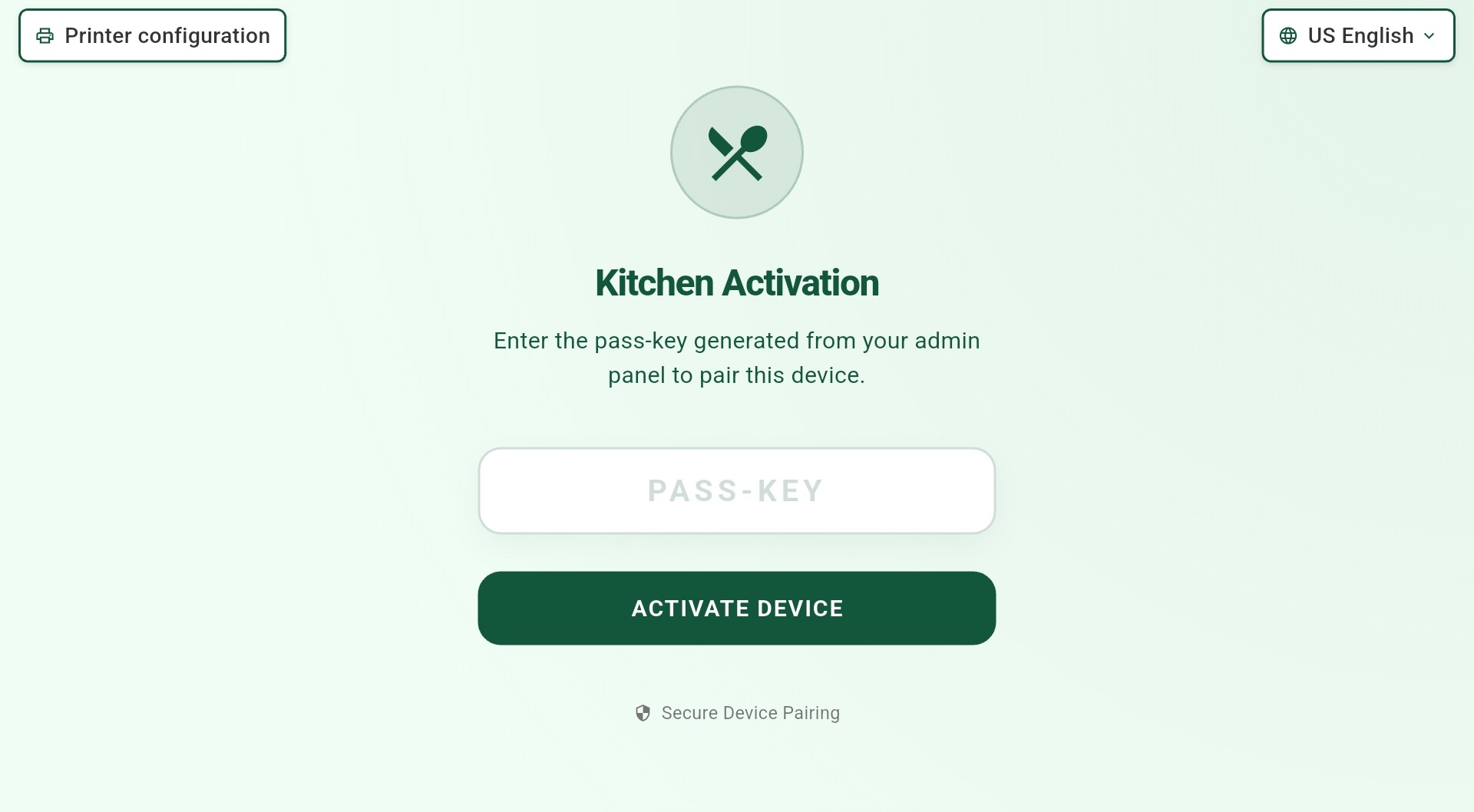 123
Figur 3 — Ange lösenordet på köksappens aktiveringsskärm
Skärmelement
Valfri genväg till inställningar för köksskrivare före eller efter aktivering.
Ange lösenordet på 8 tecken som kopierats från instrumentpanelen.
Para ihop den här enheten med din filial.
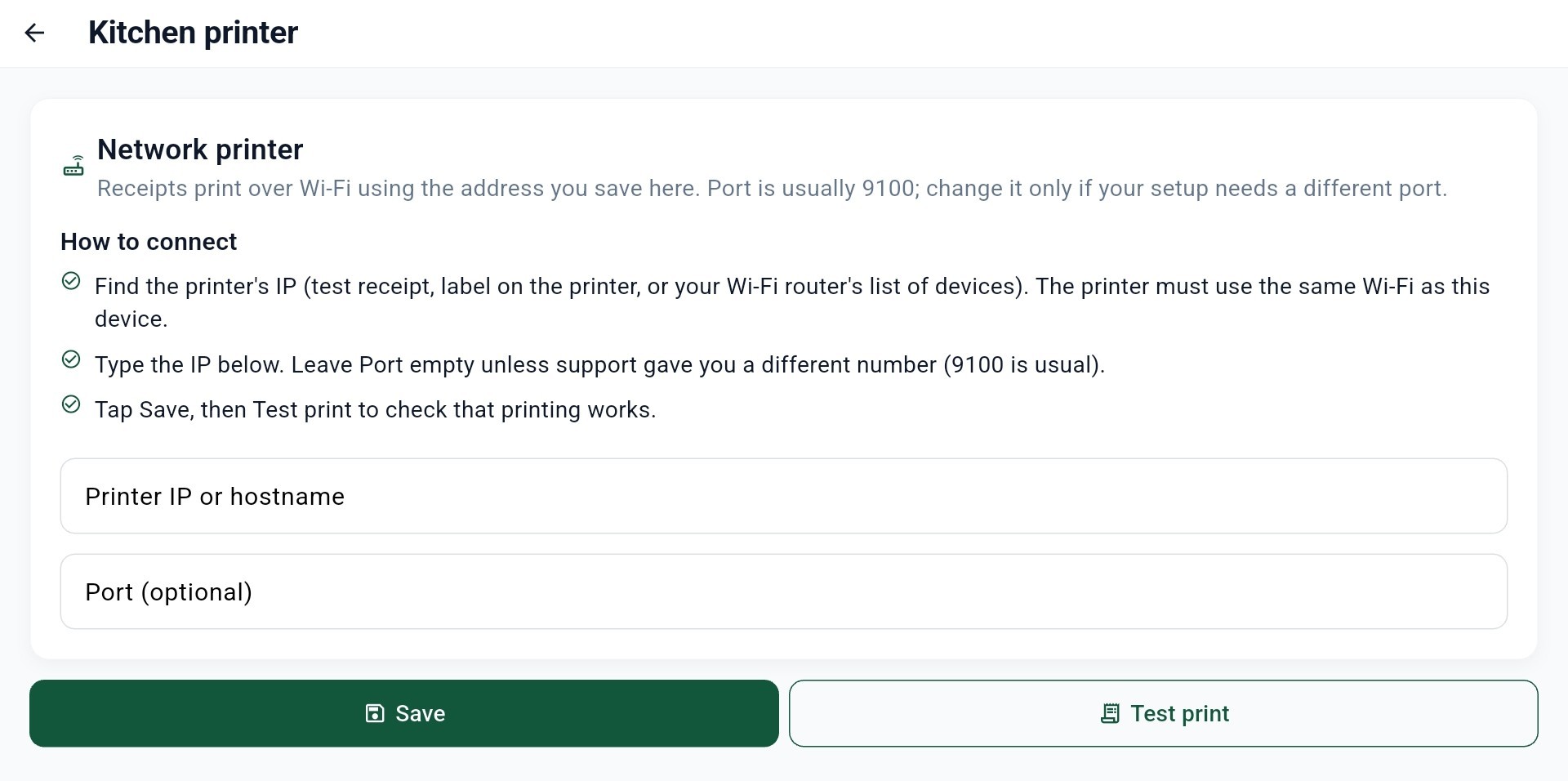 1234
Figur 4 — Ange skrivarens IP och testa anslutningen
Skärmelement
IP-adressen för köksskrivaren på ditt lokala nätverk.
Vanligtvis 9100 om inte annat anges.
Spara skrivarinställningar.
Skriv ut en testbiljett för att verifiera anslutningen.
Steg för skrivarkonfiguration
- Öppna Inställningar → Skrivarkonfiguration i Kitchen-appen.
- Ange skrivarens IP-adress (hitta denna på skrivarens nätverkskonfigurationssida eller routerns DHCP-lista).
- Ställ in Port till `9100` (standard för de flesta nätverkskvittoskrivare).
- Klicka på Spara.
- Klicka på Testutskrift för att verifiera anslutningen.
- Autoprint aktiverades på lösenordet som användes för aktivering, och
- Skrivarens IP/port är korrekt, och
- Skrivare och köksenhet finns i samma nätverk
Använda köksdisplayen
Efter aktivering visar köksdisplayen en horisontell tavla med beställningskort. Varje kort är en beställning med dess objekt, status och åtgärder.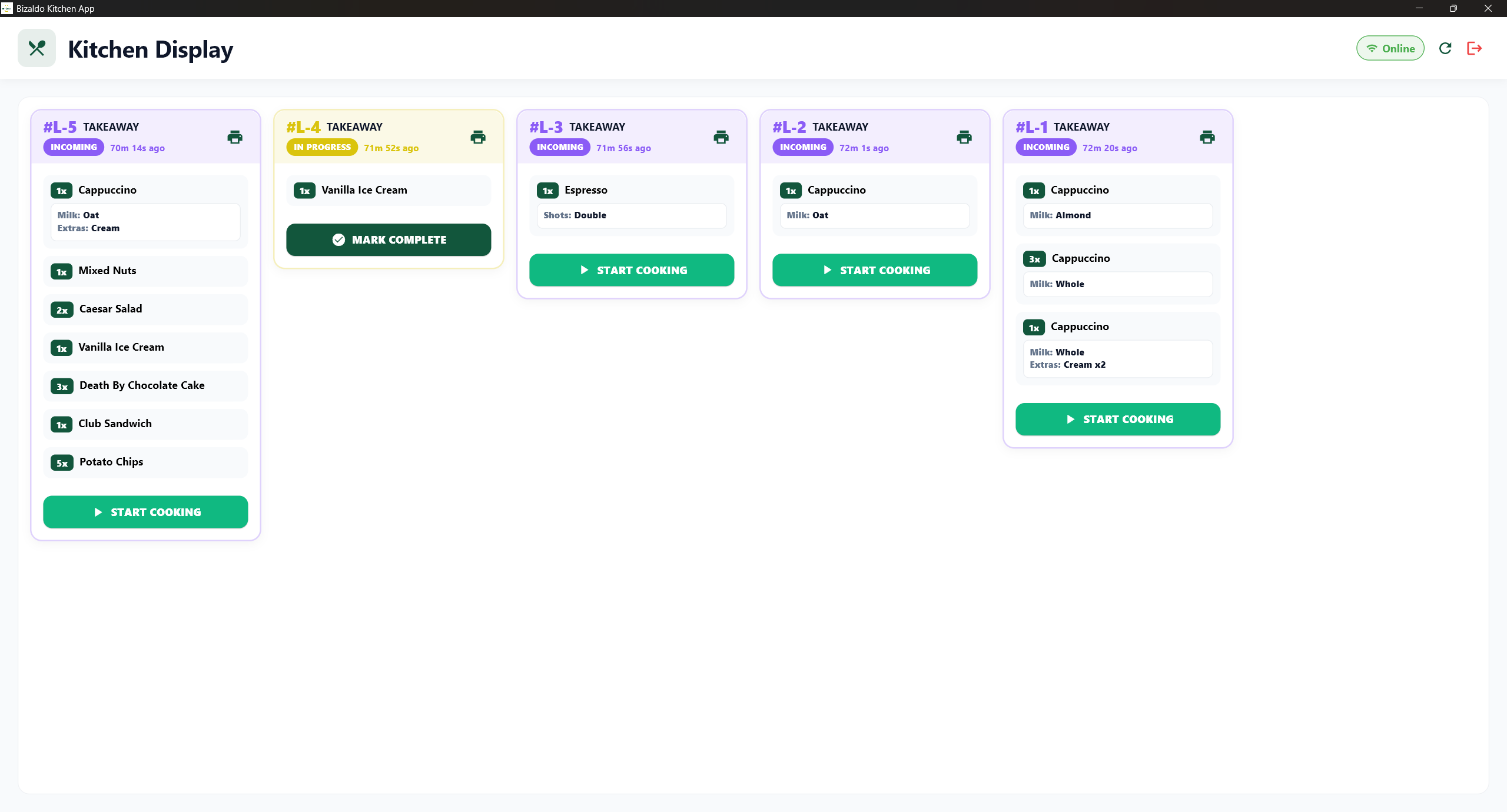 1234567
Figur 5 — Köksdisplay med beställningskort, timer och åtgärdsknappar
Skärmelement
Ordernummer och typ (t.ex. #L-5 TAKEAWAY) med förfluten tid sedan beställningen gjordes.
Nya beställningar väntar på att startas. Tryck på STARTA TILLAGNING för att gå till Pågående.
Beställningar förbereds för närvarande. Tryck på MARKERA KOMPLETT när du är klar.
Mängder, produktnamn och modifierare (t.ex. Mjölk: Havre, Extra: Grädde).
Börjar förberedelser för en inkommande beställning.
Markerar en pågående order som klar och synkroniserar till POS och TV.
Visar att displayen är ansluten och tar emot live orderuppdateringar.
Orderstatus
| Status | Mening | Åtgärd |
|---|---|---|
| INKOMMANDE | Ny beställning skickas från POS efter betalning eller bekräftelse | Tryck på BÖRJA TILLAGNING |
| PÅGÅR | Kökspersonal förbereder beställningen | Tryck på MARKERA KOMPLETT när du är klar |
Stationsfiltrerade vyer
När du kör ett större restaurangverksamhetsflöde kan du ställa in flera dedikerade förberedelseskärmar (t.ex. *Grill*, *Salad Station*, *Drinks Bar*) genom att använda Stationsfiltrerade vyer.Stationsflödesinställningar och aktivering
- Aktivera stationsdirigering: I instrumentpanelens Köksaktivering-modal, slå på Länk till köksstation (se Figur 2).
- Definiera stationsnamn: Ge stationen en tydlig identifierare (t.ex. `station-1` eller `station-2`).
- Välj kategorier: Välj de produktkategorier som denna station ansvarar för att förbereda.
- Generera och aktivera: Klicka på Skapa station och nyckel och ange den resulterande lösenordsnyckeln på köksenhetens aktiveringsskärm.
Dela order arbetsflöde
När den väl har aktiverats fungerar stationsdisplayen i stationsflöde. När en kund gör en enda beställning som innehåller artiklar från flera kategorier delar KDS artiklarna upp dynamiskt:- Varje station visar endast de beställningsartiklar som hör till dess tilldelade kategorier.
- Kökspersonalen på varje station kan självständigt börja laga mat och markera färdigställande av sina poster.
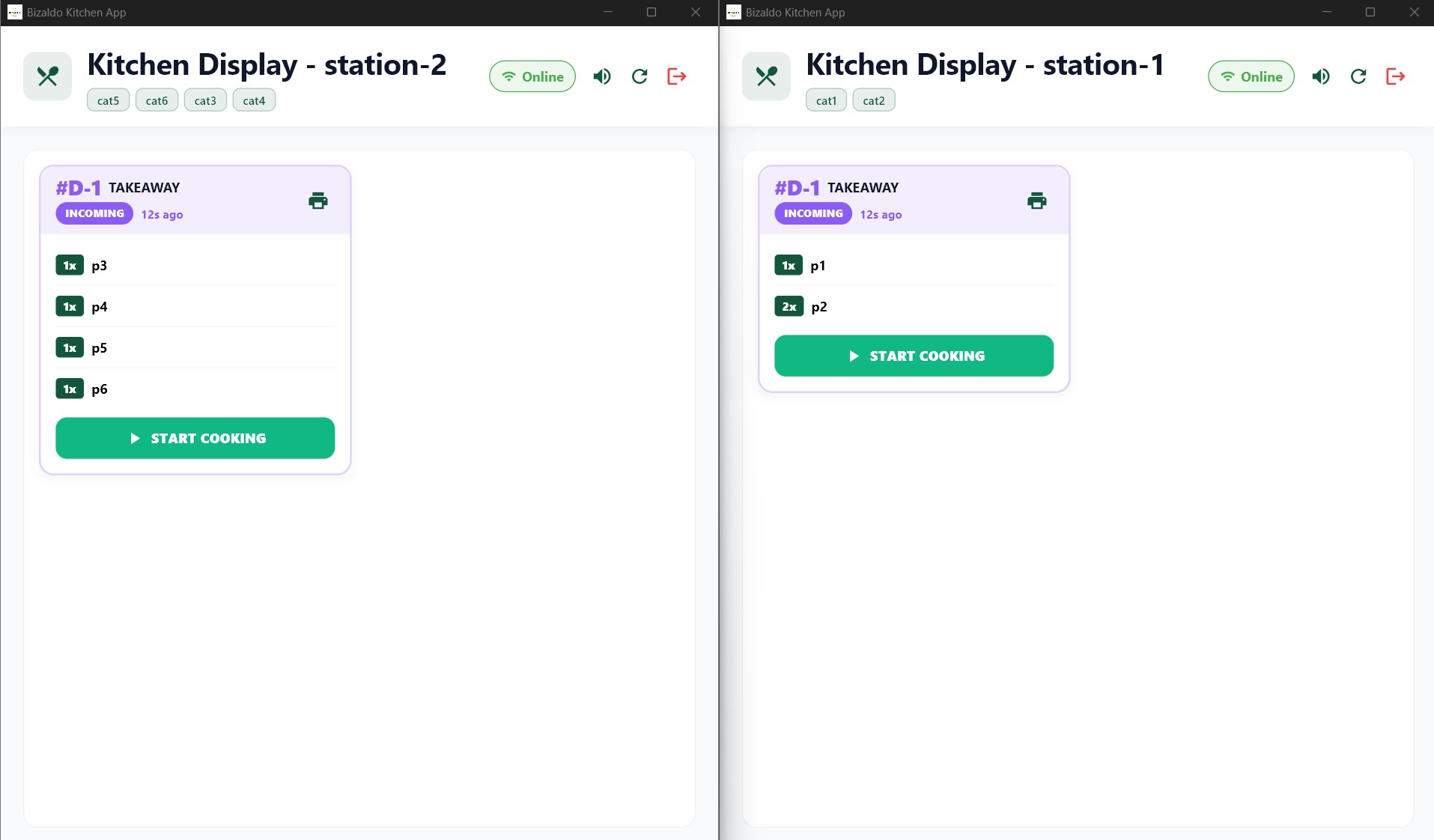 1234
Figur 6 — Orderuppdelning och artikeldirigering mellan station-2 (vänster) och station-1 (höger)
Skärmelement
Visar kategorier (cat5, cat6, cat3, cat4) tilldelade till vänster station.
Visar kategorier (cat1, cat2) tilldelade till rätt station.
Endast produkter som tillhör cat3–cat6 (p3, p4, p5, p6) visas på station-2-skärmen.
Endast produkter som tillhör cat1–cat2 (p1, p2) visas på station-1-skärmen för samma beställning (#D-1).
Stationsregler och begränsningar
- Kategoriexklusivitet: En produktkategori som tilldelas en aktiv station kan inte tilldelas en annan station. Detta förhindrar dubbla förberedelser av samma föremål. Om du försöker välja en redan tilldelad kategori kommer instrumentpanelen att markera den som *Används*.
- Stationsspecifik auto-utskrift: Om Auto-utskrift av kvitton är aktiverat för en station (t.ex. *station-1*), kommer dess kvittoskrivare att skriva ut endast de beställningsartiklar som tillhör kategorierna som dirigerats till den stationen. Föremål som dirigerats till andra stationer kommer inte att skrivas ut på denna stations kvitto, vilket förhindrar köksstök och förvirring.
Vad personalen ser på varje kort
- Beställningsnummer (t.ex. `#L-5`) och beställningstyp (Takeaway, Dine In, Delivery)
- Statusmärke och förfluten tid sedan beställningen gjordes
- Rader med kvantiteter och modifierare (varianter, tillägg, anteckningar)
- Skriv ut-ikon för att skriva ut en biljett för den beställningen
- BÖRJA TILLAGA eller MARKERA KOMPLETT beroende på aktuell status
Felsökning
| Fråga | Vad ska kontrolleras |
|---|---|
| Inga beställningar dyker upp | Beställning nådd Bekräftad vid POS; enhet aktiverad med giltig nyckel; gren matchar POS |
| Aktiveringen misslyckas | Nyckeln är Aktiv; korrekt 8-teckens kod; generera en ny nyckel om Använd eller Återkallad |
| Fel objekt på skärmen | Stationskategorier — verifiera stationstilldelning och kategorimappning |
| Skrivaren skriver inte ut | IP korrekt, samma nätverk, port 9100; autoprint aktiverad på lösenord; kör Testutskrift |
| Försenade uppdateringar | Nätverksanslutning; uppdatera köksdisplayen |
| Dubbletter av utskrifter | Autoprint aktiverad medan eftersläpning fanns – se varning ovan |
| Kategori "Används" | En annan aktiv station äger den kategorin; återkalla eller omtilldela den andra stationen först |
Hur KDS passar beställningsflödet
- POS kassan & bekräftelse — Beställningen bekräftas på POS och skickas via WebSocket till köksdisplayen (INKOMMANDE).
- Förberedelser startar — Inventering dras av och förberedelser börjar på KDS (BÖRJA TILLAGNING → PÅGÅR).
- Slutförd och upphämtning — Beställningen markeras som slutförd (MARK COMPLETE) och synkroniseras med TV-skärmen för upphämtning, med rapporter och analyser uppdaterade.
Go-Live checklista
- Köksapp laddad ned från Appar och installerad på enheten i köket
- Rätt företag och filial valt i instrumentpanelen
- Nyckel genererad och statusen är Aktiv
- Enheten aktiverad; nyckel visar Begagnat
- (Valfritt) Skrivaren konfigurerad och testutskriften lyckades
- (Valfritt) Stationer och kategorier konfigurerade för multiprep-arbetsflöden
- Testorder från POS visas på KDS; använd BÖRJA TILLAGNING sedan MARKERA KOMPLETT
- TV-skärmen uppdaterad när beställningen är markerad som klar (om du använder TV-app)
Relaterad dokumentation
- TV Application — Kundvända orderstatusskärmar
- Dashboard Overview — Snabba åtgärder för köksvisning
- Order Management — Full orderlivscykel
- Troubleshooting — Skrivarinstallation och vanliga köksproblem