Eviivo PMS-integration
Eviivo Property Management System (PMS) Integration kopplar Bizaldo POS direkt till ditt Eviivo-konto. Detta gör det möjligt för din bar, restaurang eller butikskassör att lägga upp mat, dryck eller serviceavgifter direkt på en räkning för ett upptaget gästrum (folio). Den automatiserar också återbetalnings-/annulleringsjusteringar i Eviivo när POS-ordrar avbryts.Tillgänglighet: Eviivo-integreringsfunktioner konfigureras i Adminportalen och körs på POS Tablet App.
Hur det fungerar
POS-order skapad
Kassörskan lägger till föremål i varukorgen i Bizaldo POS-terminalen.Val av betalningsmetod
Kassörskan väljer Charge to Room (Eviivo Room Charge) som betalningsmetod.Uppslag i gästkatalog
Surfplattan begär aktiva incheckningsgästfolios från Eviivo för de valda egenskaperna.Valutavalidering
Systemet verifierar om POS-valutan matchar gästbokningens ursprungliga valuta (t.ex. SAR vs. GBP) och blockerar avgiften vid oöverensstämmelse för att förhindra växelkursavvikelser.Bokför debitering på gästnotan
Efter framgångsrik validering skickas debiteringen direkt till gästens Eviivo-faktura, vilket slutför beställningen i POS.Automatisk tomrumsjustering
Om beställningen senare annulleras eller annulleras i POS, skickas en negativ justering automatiskt till Eviivo för att rensa rumsavgiften.1. Konfiguration av administratörsportal
Innan kassörer kan debitera beställningar till rum måste integrationen konfigureras för ditt företags- och fastighetssammanhang i adminportalen under Inställningar → Integrationer → Eviivo.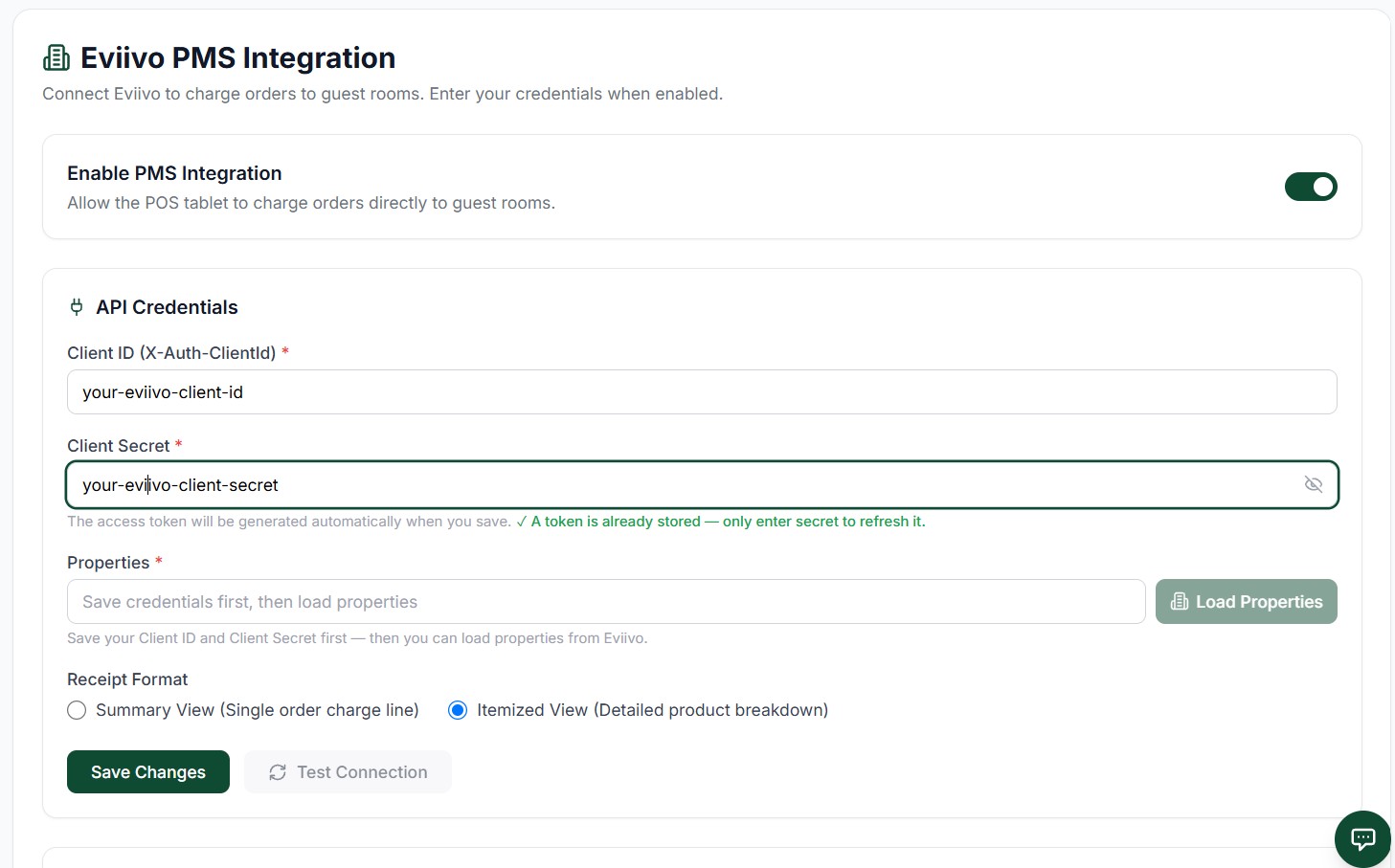 12345
Figur 1 — Admin Settings Panel: Eviivo Credentials & Format Configuration
Skärmelement
Slå på/av Eviivo-integration. Om du stänger av den inaktiverar du omedelbart Eviivo Room Charge-knappen på POS-surfplattan.
Ange ditt unika Eviivo-klient-ID som du fått från Eviivo-instrumentpanelen.
Ange din klienthemlighet för att autentisera. Detta skrivbara fält rensas vid en lyckad lagring.
Välj mellan Sammanfattning (beskrivning av en bulkavgift) eller Specificerad (enskilda produktvarianter, justeringar och skatter).
Spara inställningar för att auktorisera anslutningen och ladda tillgängliga egenskaper och kategorimappningar.
Steg 1: Anslut referenser
- Ange ditt Eviivo klient-ID (steg 2).
- Ange din Eviivo klienthemlighet (steg 3).
-
Välj ditt Kvittoformat (steg 4).
- Sammanfattningsformat: Bokar hela beställningen som en enda rad: `POS Order #MAIN001-NW9KHY3Z-1782811657554`
- Specificerat format: Lägger upp varje artikel i kundvagnen som en separat rad, inklusive:
- Stegvarianter och erbjudanden (t.ex. `[Burger Deal] Cheeseburger (Large, Extra Cheese) x1`).
- Dynamiska fraktkostnader och rabatter.
- Avrundningsjusteringar för att säkerställa att Eviivo-summan matchar POS-summan exakt.
- Klicka på Spara ändringar (steg 5) för att spara autentiseringsuppgifter och generera din OAuth-token.
[!NOTE]
Systemet hanterar automatiskt tokenförnyelser bakom kulisserna. Du behöver bara klienthemligheten när du konfigurerar anslutningen för första gången eller byter Eviivo-konto.
Steg 2: Konfigurera egenskaper och kategorier
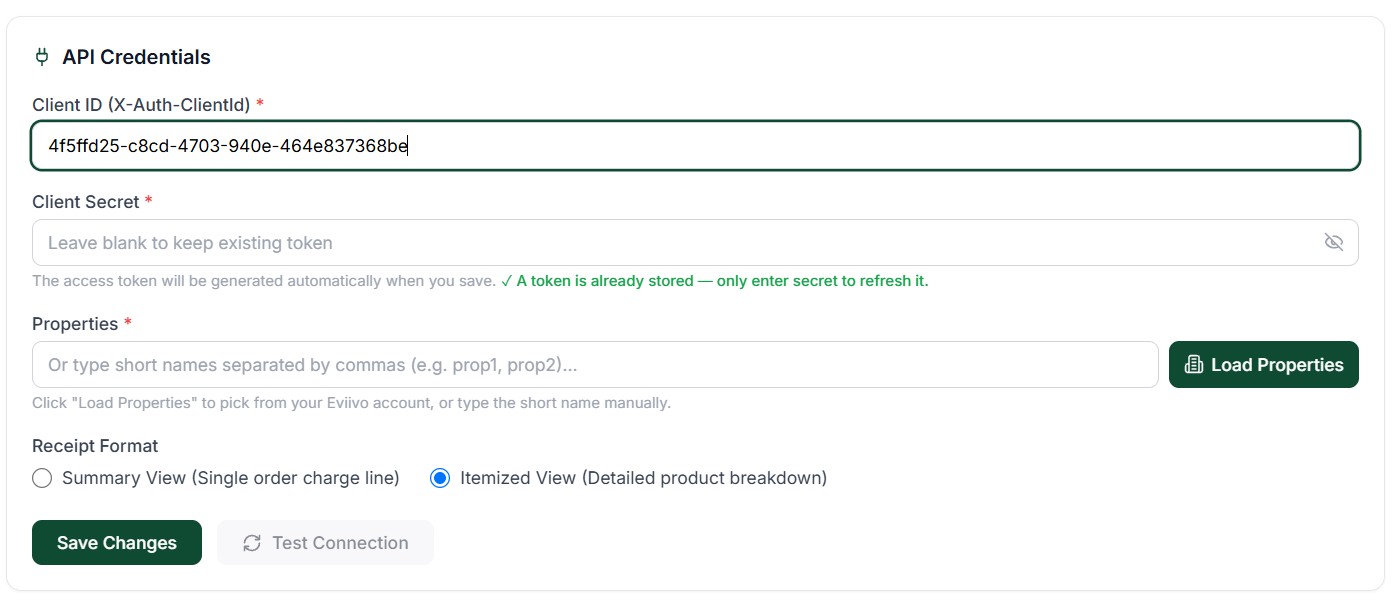
När du har sparat dina referenser måste du ladda och länka egenskaperna och kategorierna:- Klicka på Ladda egenskaper (steg 6) för att hämta den aktiva egenskapslistan som är kopplad till de validerade användaruppgifterna från Eviivo.
 6
Figur 2 — Klicka på Ladda egenskaper för att hämta Eviivo-egenskapslistan
Skärmelement
Hämta alla aktiva egenskaper som är kopplade till detta Eviivo-konto.
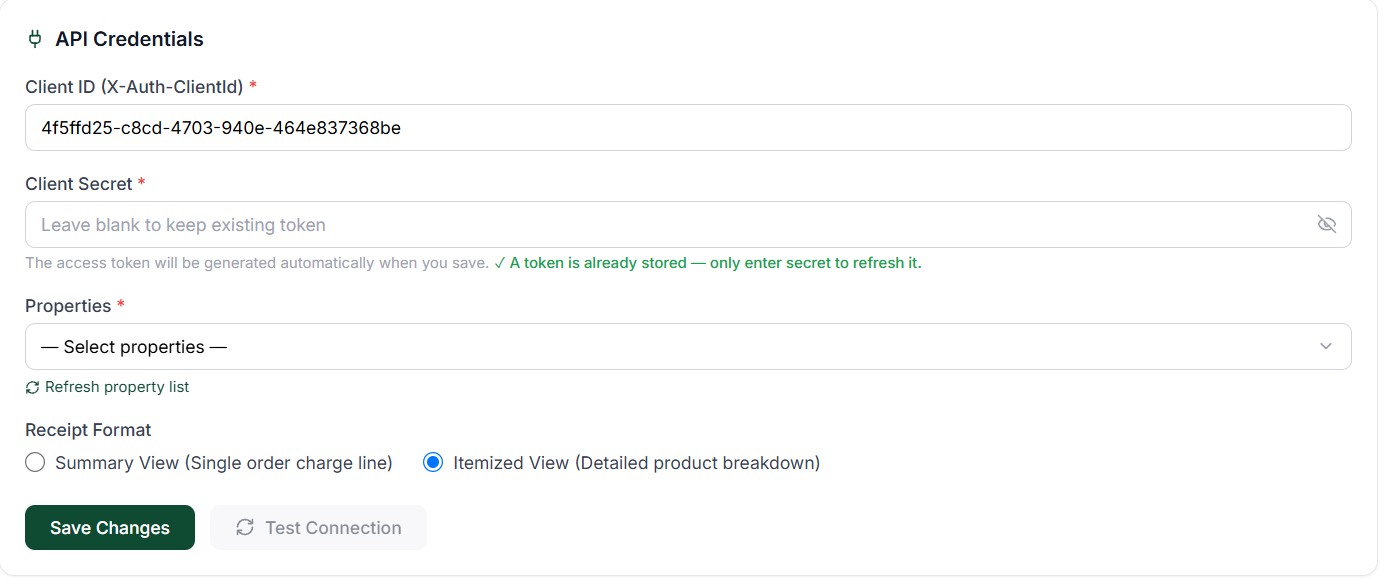
- Klicka på rullgardinsmenyn Välj egenskaper (steg 7) för att se kryssrutelistan.
 7
Figur 3 — Klicka på Välj egenskaper för att öppna egenskapslistan
Skärmelement
Öppna rullgardinsmenyn för att se tillgängliga egenskaper för val.
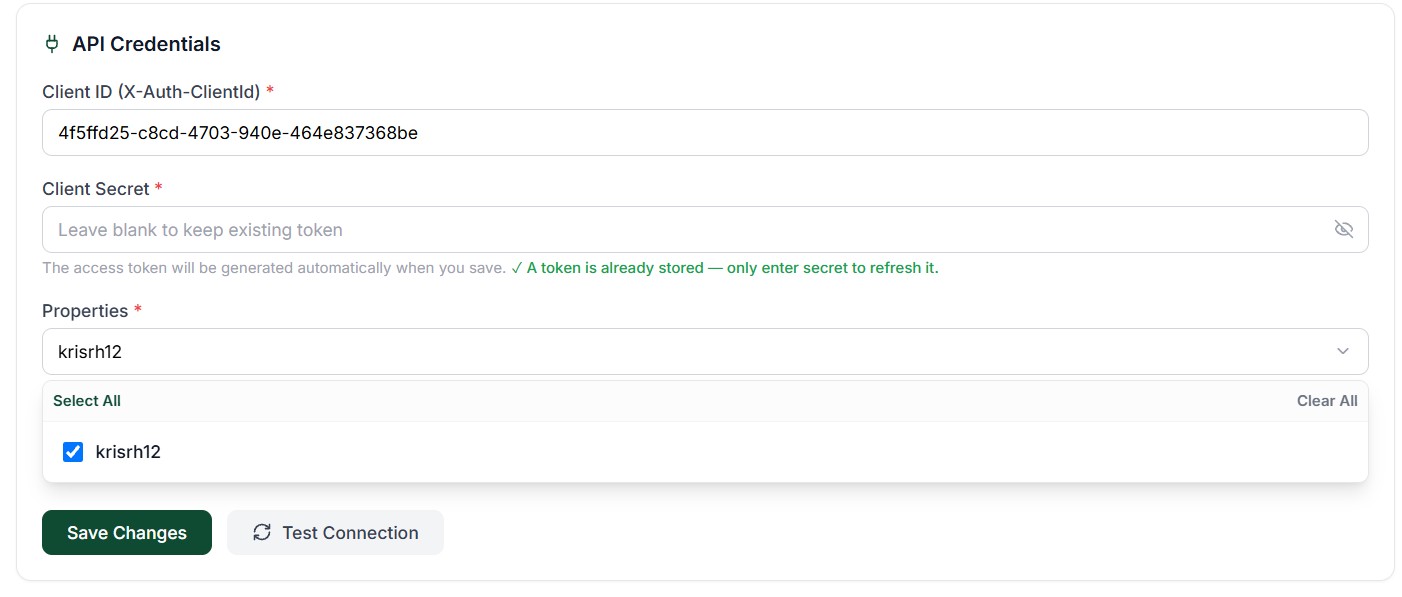
- Markera kryssrutorna bredvid de egenskaper (steg 8) du vill aktivera för rumsladdning.
 8
Figur 4 — Kontrollera Eviivo-egenskaper och kartlägg POS-avgiftskategorier
Skärmelement
Markera kryssrutorna för alla fastigheter för att länka dem till företaget.
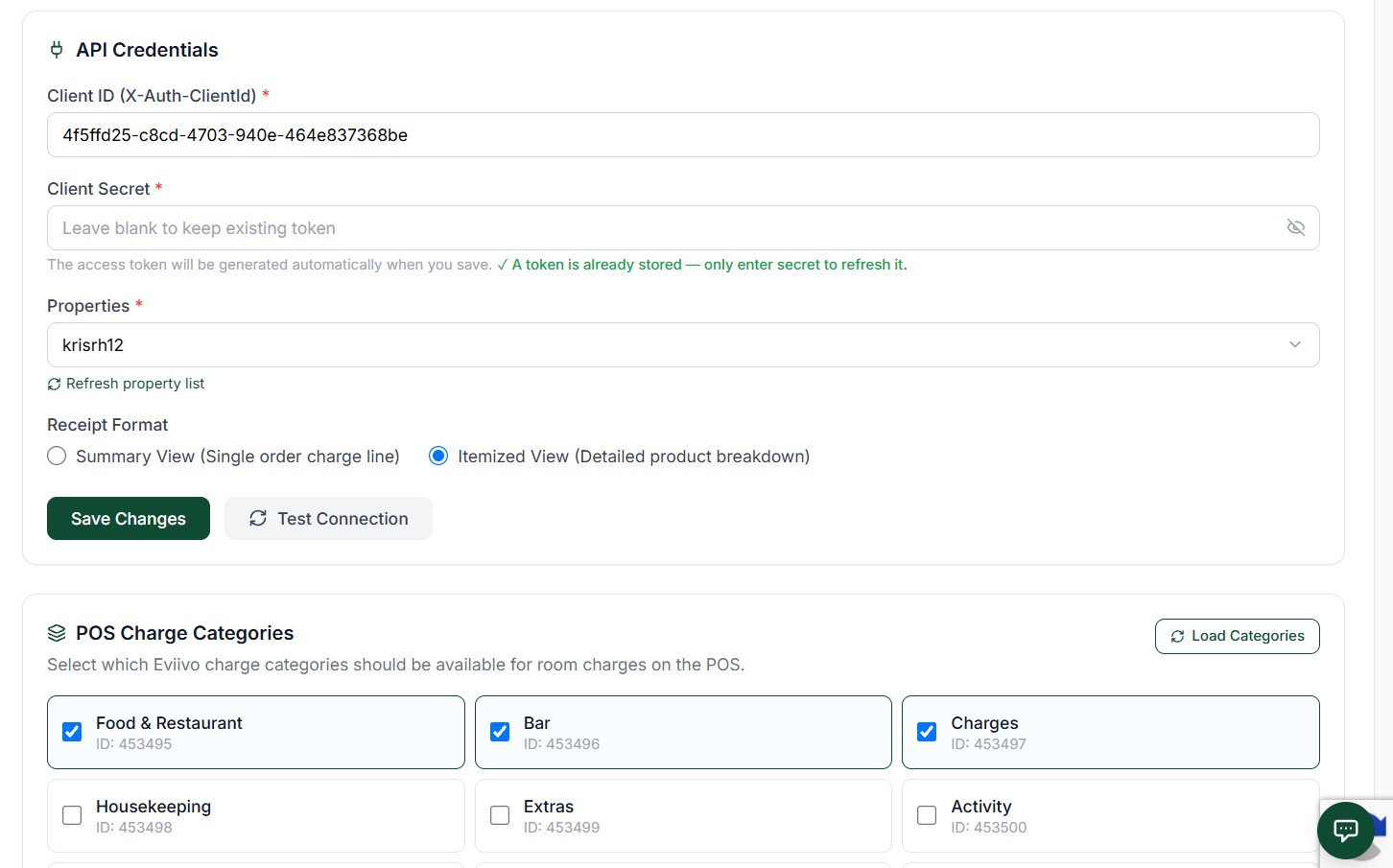
- Välj POS-avgiftskategorier (steg 9) där transaktionsrader kommer att mappas på gästfakturor.
 9
Figur 5 — Kontrollera Eviivo-kategorier för POS-mappningar
Skärmelement
Välj de kategorier där POS-transaktioner ska kartläggas (t.ex. bar, mat och restaurang).
- Klicka på Spara ändringar (steg 10) för att slutföra din integrationskonfiguration.
 10
Figur 6 — Klicka på Spara ändringar för att slutföra Eviivo-integreringsinställningarna
Skärmelement
Spara alla egenskaps- och kategorimappningar för att slutföra konfigurationen.
2. Kassaarbete på surfplatta
När den är aktiverad visas en orange Charge to Room-knapp på POS Tablet Checkout-skärmen.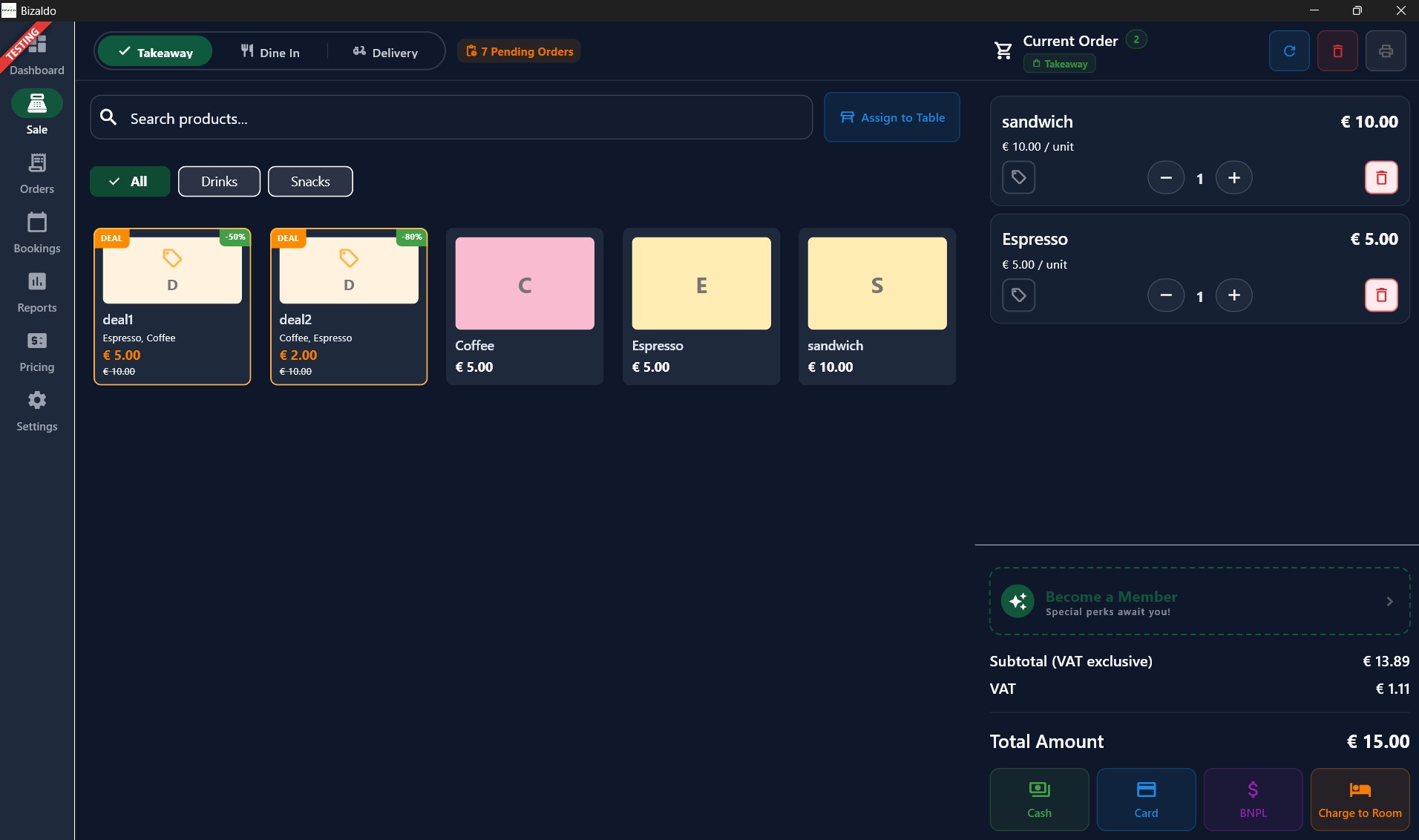
Figur 7 — POS-utcheckningsalternativ: Debitera till rummet betalningsmetodknapp
Skärmelement
Gästsökning & rumsval
Om du klickar på Charge to Room öppnas dialogrutan för val av upptaget gästrum: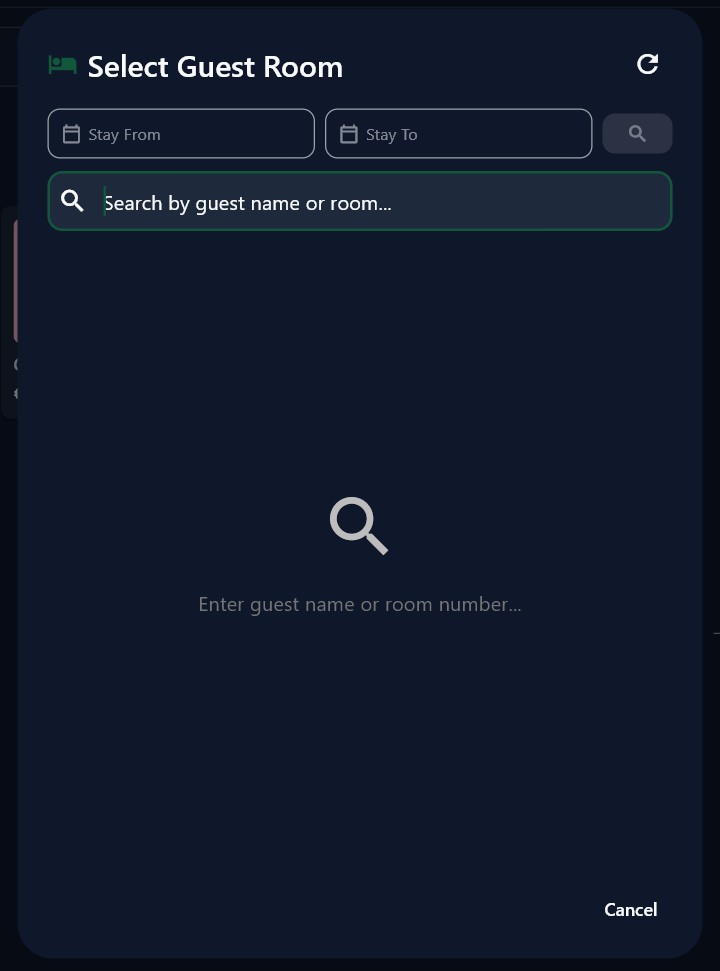
Figur 8 — Aktivt val av gästlista och sökgränssnitt
Skärmelement
- Aktiv gästlista: Visar upptagna rum som för närvarande är incheckade på hotellet.
- Egenskapsfilter: Om flera fastigheter är konfigurerade, tillåter en rullgardinsmeny för val av egenskaper kassörer att filtrera gästlistor efter specifika egenskaper.
- Rumsökning: Kassörer kan söka efter gästnamn, rumsnummer (t.ex. att skriva `"Room 8"` eller `"8"`) eller Eviivo bokningsreferens.
-
Incheckningsstatusmärken:
Dynamiska kapslar visas bredvid gästnamnen för att visa deras status:
- `Checked In` (Grön): Interna gäster.
- `Not Checked In` (Gul): Framtida bokningar.
- `Checked Out` (röd): Avgångna gäster.
- Datumintervallsökning (31-dagarsgräns): Kassörer kan söka efter gäster genom att välja ett datumintervall. Sökfönstret är begränsat till maximalt 31 dagar i enlighet med Eviivo API-begränsningar. Om en kassörska väljer ett intervall som är längre än 31 dagar, visas en ren varning.
- Fjärrbokning reserv: Om en gäst för närvarande inte är intern (aktiv lista), utlöser det att skriva in sin bokningsreferens ett direkt fjärranrop av API till Eviivo för att verifiera bokningen.
Dynamisk valutamatchningsvalidering
För att förhindra faktureringsavvikelser (t.ex. att debitera en gäst `£10.00` för en `10.00 SAR` kaffebeställning på grund av växelkursfel), validerar systemet valutor: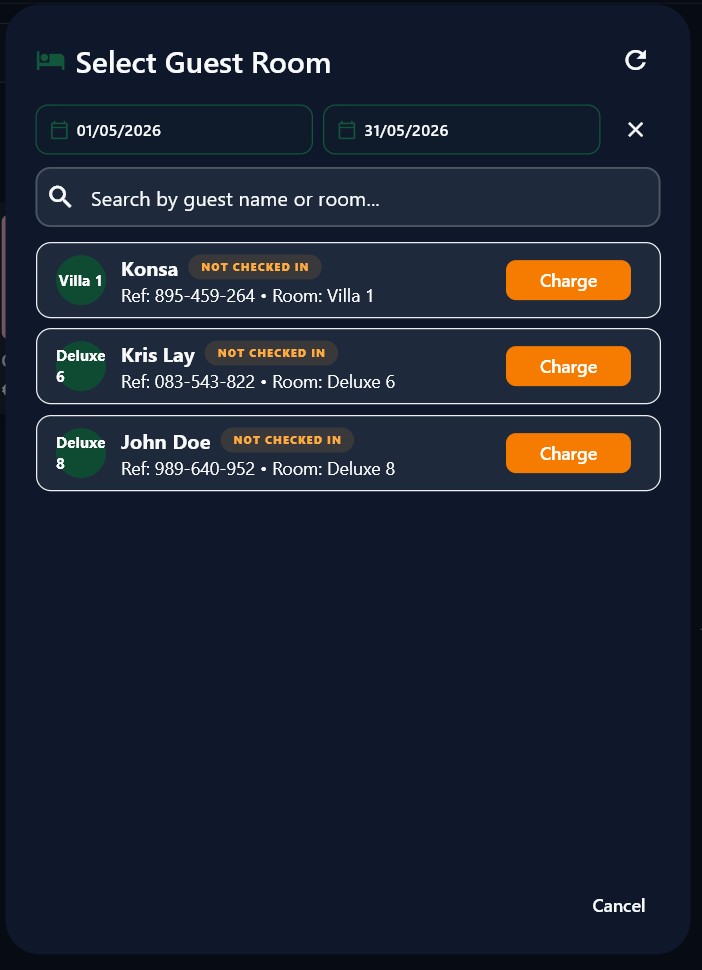
Figur 9 — Valutakontrollvalidering vid uppslagning av gästfolio
Skärmelement
- Appen löser gästbokningens ursprungliga Eviivo-valutakod (först från den aktiva gästlistan, och faller tillbaka till en direkt bokningsreferens API-sökning om gästen inte är intern).
- Den lösta valutan jämförs med din POS-standardvaluta (t.ex. `GBP` vs `SAR`).
- Om de inte matchar blockeras transaktionen och POS visar ett tydligt valideringsfel: `Currency mismatch: Eviivo booking currency (GBP) does not match POS currency (SAR). Please settle this payment via Cash/Card instead.`
Kundvagnsåterställning och återanvändning av beställning (Anti-Ghosting)
När en kassör klickar på Bekräfta och debitera: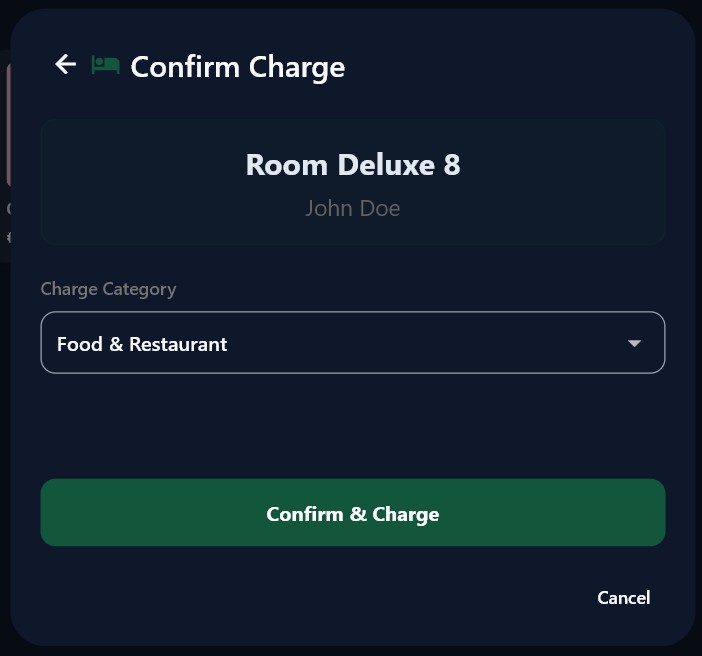
Figur 10 — Bekräfta ordersumman och slutför bokningen av rumsavgifter
Skärmelement
- POS skapar en `pending`-order i databasen.
- Om Eviivo ger ett fel (t.ex. en valutafel eller nätverksfel), fångar surfplattan undantaget, återställer automatiskt alla objekt tillbaka i kundvagnen och bevarar dialogrutan.
- Den skapade orderns ID sparas i tillståndet (`editingOrderId`). Om kassörskan försöker återbetala rumsdebiteringen eller byter till kontanter/kort, uppdaterar kassan samma orderpost istället för att skapa en dubblett av spökorder i din databas.
3. Tomter och avbokningar
Om en slutförd rumsdebiteringsorder annulleras eller ogiltigförklaras i POS:- Backend skickar automatiskt en negativ tomrumsjustering tillbaka till Eviivo (t.ex. `-10.00 GBP` representerar `VOID POS Order #MAIN001...`).
- Out-of-house tomrum: Om gästen har checkat ut sedan debiteringen bokfördes, utför backend en direkt Eviivo bokningsreferenssökning för att hämta rätt bokningsvaluta och slutför den negativa justeringen.
- Inget PMS Charge ID Fallback: Ogiltigt flöde stöder avbokningar även om Eviivo inte returnerade en `pmsChargeId` under den ursprungliga laddningen, vilket säkerställer att Eviivo-avdrag aldrig hoppas över.
4. Spårning av admin order
Alla beställningar som debiteras Eviivo-rum är markerade i administratörsportalen:- Under Beställningar visas ett blågrönt Charge to Room-märke (med en hotellikon) i kolumnen Order ID.
- Håller du muspekaren över märket eller visar beställningsinformationen visas Eviivos rumsnummer, gästnamn och bokningsreferens.
- Märket och etiketterna är lokaliserade på engelska, spanska, franska, portugisiska och arabiska.