Kundhantering
Customer Management i Bizaldo fungerar som den centraliserade databasen för att spåra kundrelationer, köpbeteenden och livstidsvärde. Genom att segmentera kunder korrekt kan du köra riktade kampanjer, designa effektiva lojalitetsprogram och analysera retention.Var du hittar det: Klicka på Kunder i det vänstra sidofältet.
Kundsegmenteringslogik
Bizaldo segmenterar kunder dynamiskt i distinkta nivåer baserat på deras livstidsköpräkning (totalt distinkta beställningar). Denna klassificering beräknas automatiskt baserat på köphistorik.Dynamisk kundklassificering
| Status/nivå | Antal order | Beskrivning / Profil |
|---|---|---|
| VIP | 10 eller fler beställningar | Mycket lojala, återkommande kunder. Perfekt för exklusiva belöningar. |
| Vanligt | 5 till 9 beställningar | Konsekventa köpare. Mål med engagemangskampanjer. |
| Nytt | 1 till 4 beställningar | Förstagångsköpare eller nyköpare. Fokusera på att uppmuntra en andra ordning. |
| Prospekt | 0 beställningar | Registrerade konton utan köphistorik ännu. |
Kundvy
KPI, Filter & Sök
Längst upp på skärmen Kunder ger fyra KPI-kort omedelbara insikter i kundmått för det valda företaget och grenen:- Totalt antal kunder: Det totala antalet registrerade kunder i databasen.
- Ny denna månad: Det totala antalet registrerade kunder som har lagt mellan 1 och 4 beställningar.
- Totala intäkter: Summan av alla lyckade beställningar som gjorts av registrerade kunder (i lokal valuta, t.ex. د.أ).
- Genomsnittligt förbrukat: Den totala intäkten dividerat med det totala antalet kunder.
- Sökfält: Sök i realtid bland kunder efter namn, e-post eller telefonnummer.
- Status dropdown: Filtrera kundlistan med segmenteringsnivåerna (*Alla statusar*, *VIP*, *Vanlig*, *Ny*, *Prospekt*).
Visa kundinformation
Klicka på knappen Visa på valfritt kundkort för att öppna den detaljerade kundvyn. Från denna sida kan du granska kundens fullständiga information och orderhistorik. För att uppdatera deras information, klicka på knappen Redigera för att navigera till redigeringssidan.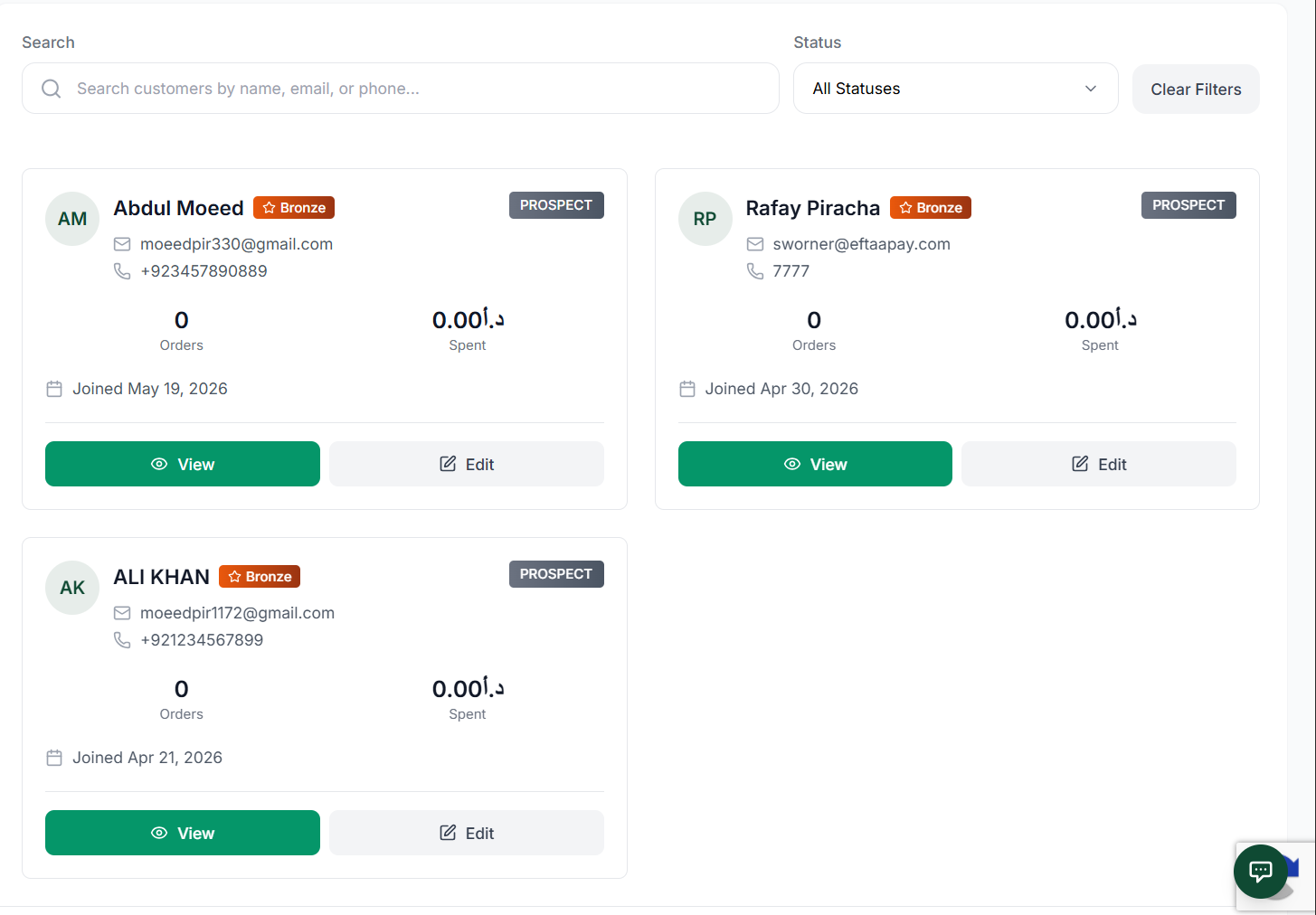 12
Detaljerad vy av en kunds profil och orderhistorik
Skärmelement
Klicka här för att navigera till redigeringssidan och uppdatera kundens uppgifter.
Klicka här för att se kundens detaljer.
Kunddetaljvy
Kunddetaljsidan visar kärninformation, adress och utgiftshistorik. Den visar också ordersummor och utestående saldo.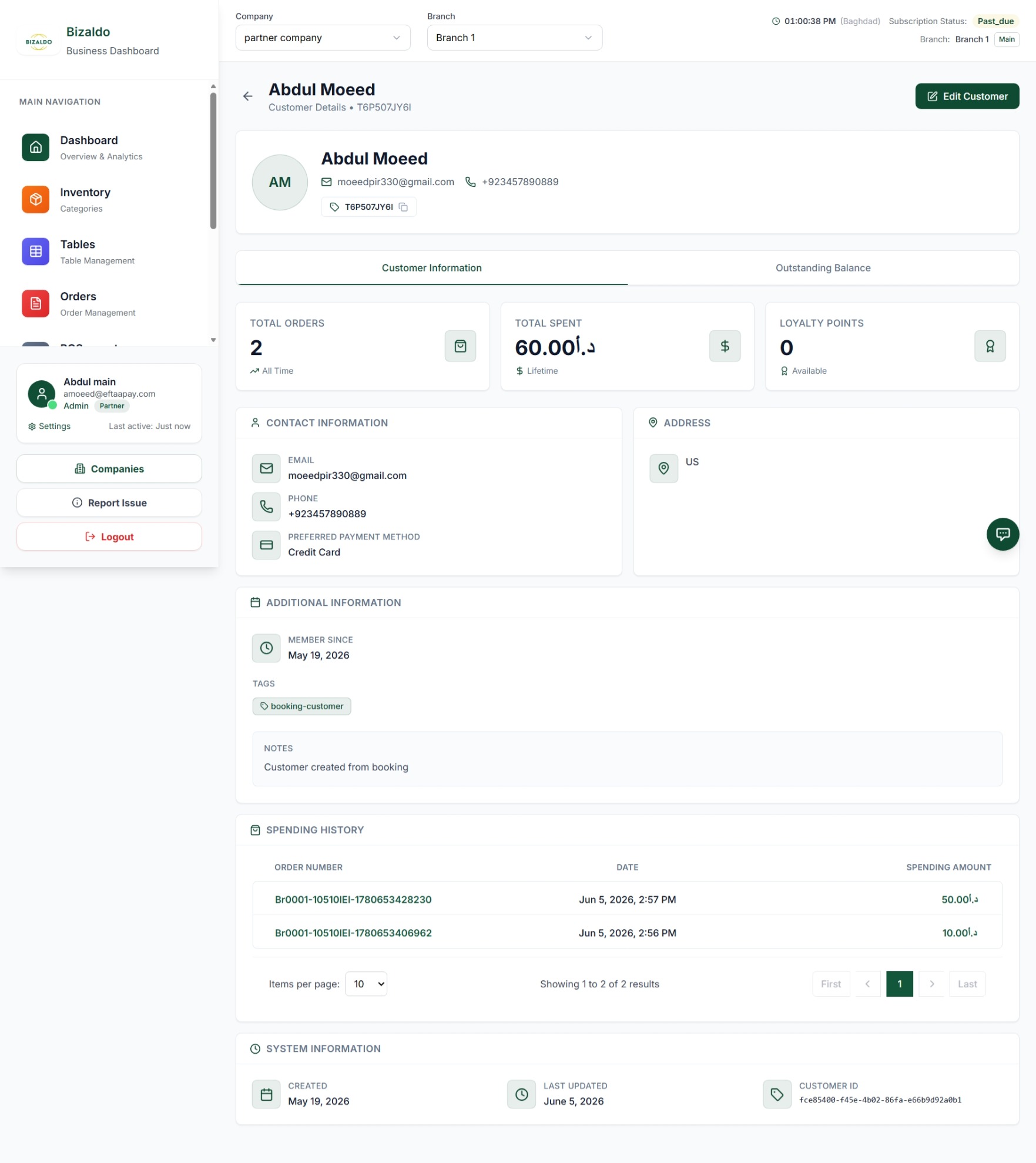 123456
Kunddetaljvy med KPI:er och flikar
Skärmelement
Visa kundinformation, orderhistorik och lojalitetspoäng.
Fliken Utestående saldo är endast synlig om företaget har BNPL aktiverat.
Visa kundkontakt och allmän information.
Kundens adress och platsinformation.
Visa ytterligare kundinformation inklusive medlemsdatum, taggar och anteckningar.
Visa kundens totala utgifter för varje beställning.
Utestående balans
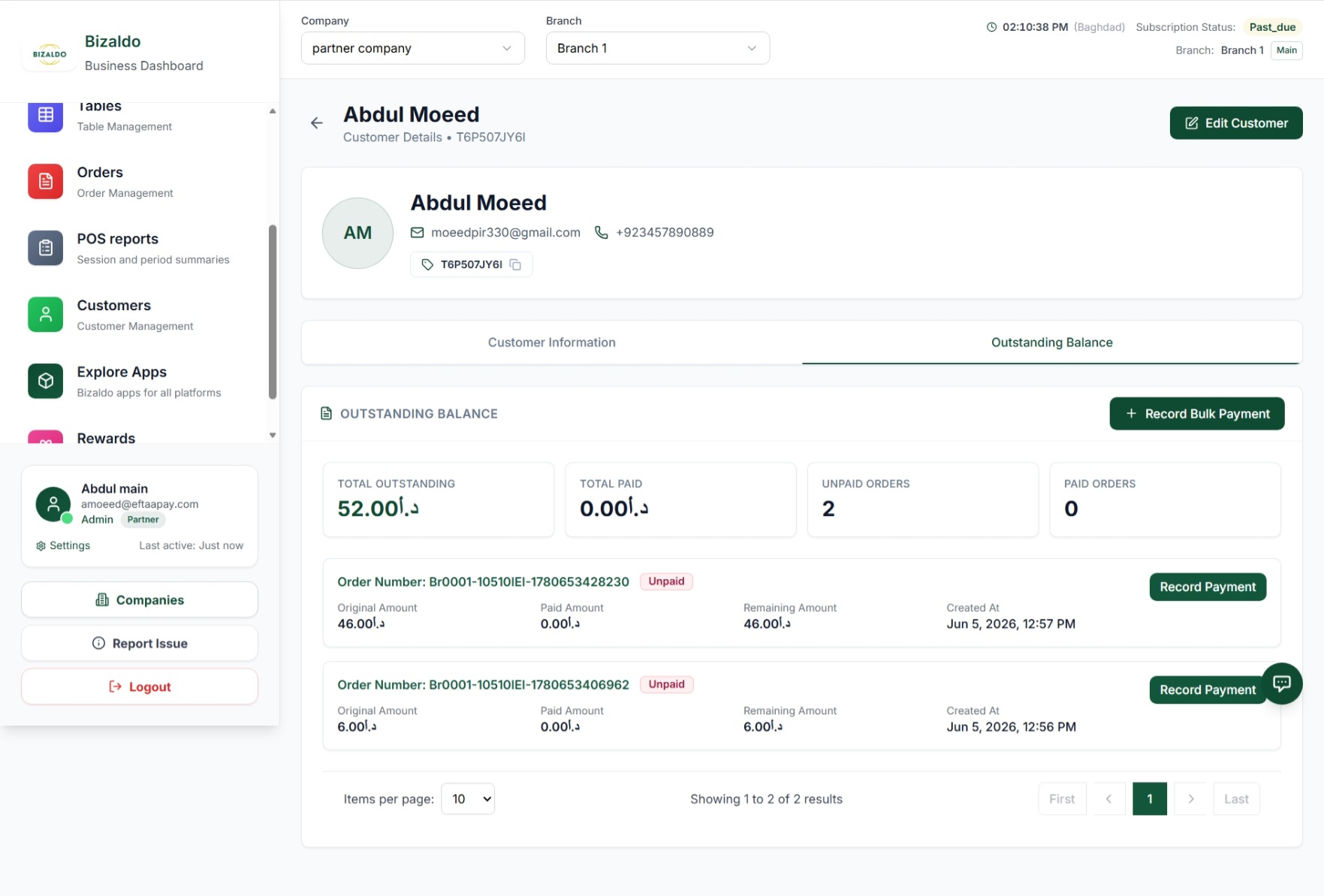
När du klickar på fliken Utestående saldo på en kunds profil visas en sida som visar alla utestående ordersaldon tillsammans med betalningsuppgifter.KPI-definitioner för postbetalning
| KPI | Definition |
|---|---|
| Totalt utestående | Totalt obetalt saldo på alla kundfakturor. |
| Totalt betalt belopp | Sammanlagt belopp som kunden har betalat. |
| Obetalda beställningar | Antal beställningar med utestående fakturor. |
| Betalda beställningar | Antal beställningar är helt klart. |
 12
Registrera betalningsdialog för utestående saldo
Skärmelement
Klicka här för att registrera massbetalning.
Klicka här för att registrera betalning.
Rekordbetalning
För enstaka betalningar, använd dialogrutan Registrera betalning.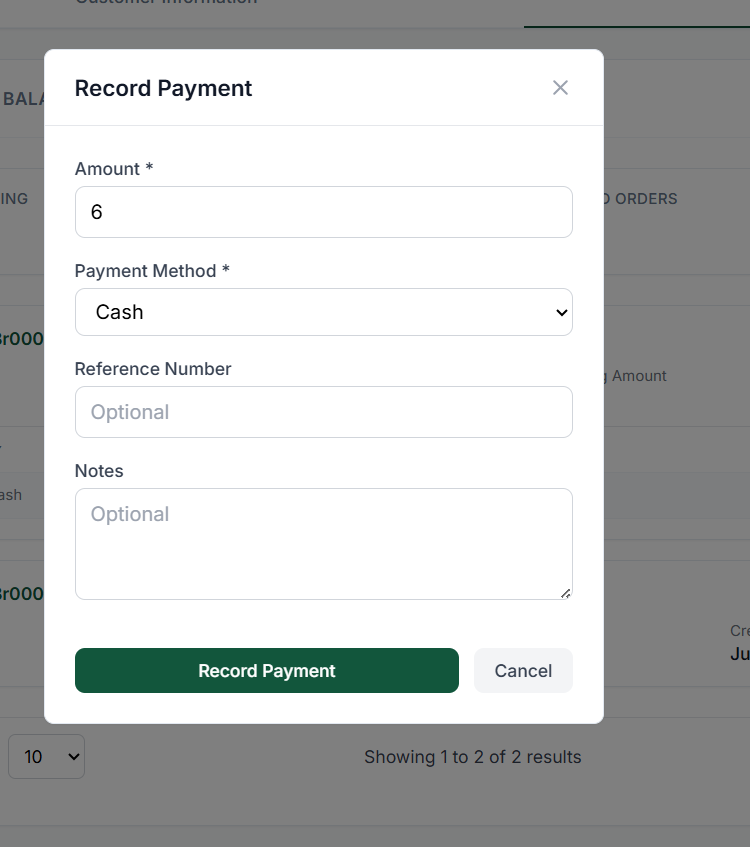 12345
Spela in betalningsdialogrutan för en enda beställning
Skärmelement
Ange belopp för den valda fakturan.
Välj betalningsmetod.
Referens-ID för transaktion.
Valfria anmärkningar för betalningen.
Klicka för att bekräfta betalningen.
Masspostbetalning
För massbetalningar använder du dialogrutan Registrera betalning.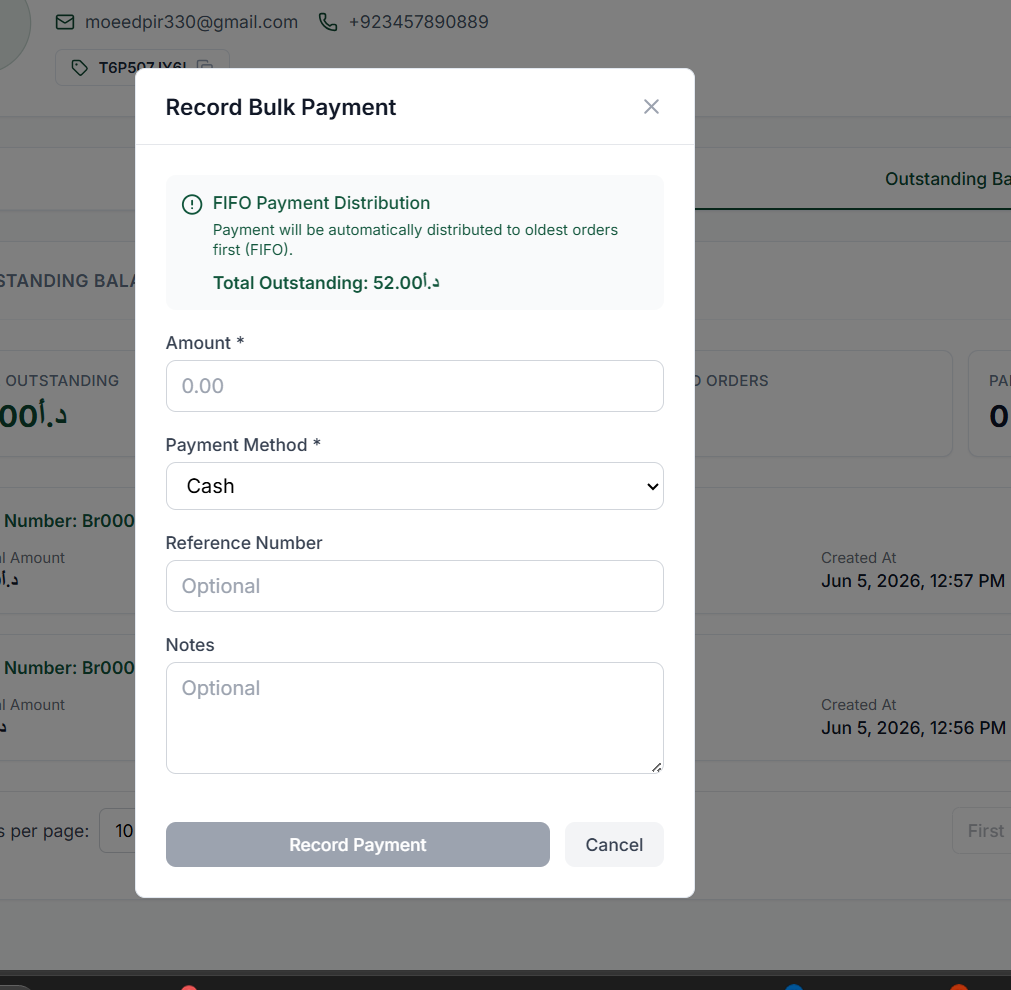 12345
Dialogrutan för massregistrering av betalningar
Skärmelement
Ange belopp för varje vald faktura.
Välj betalningsmetod för masshantering.
Referens-ID för masstransaktion.
Valfria anteckningar för massbetalningar.
Klicka här för att bekräfta betalningen.
Skapa kunder
Kund skapad av adminpanel
Så här registrerar du en ny kund manuellt:- Navigera till fliken Kunder under Operations.
- Klicka på knappen + Lägg till kund uppe till höger.
- Fyll i kundinformationsformuläret (se fälten nedan) och spara.
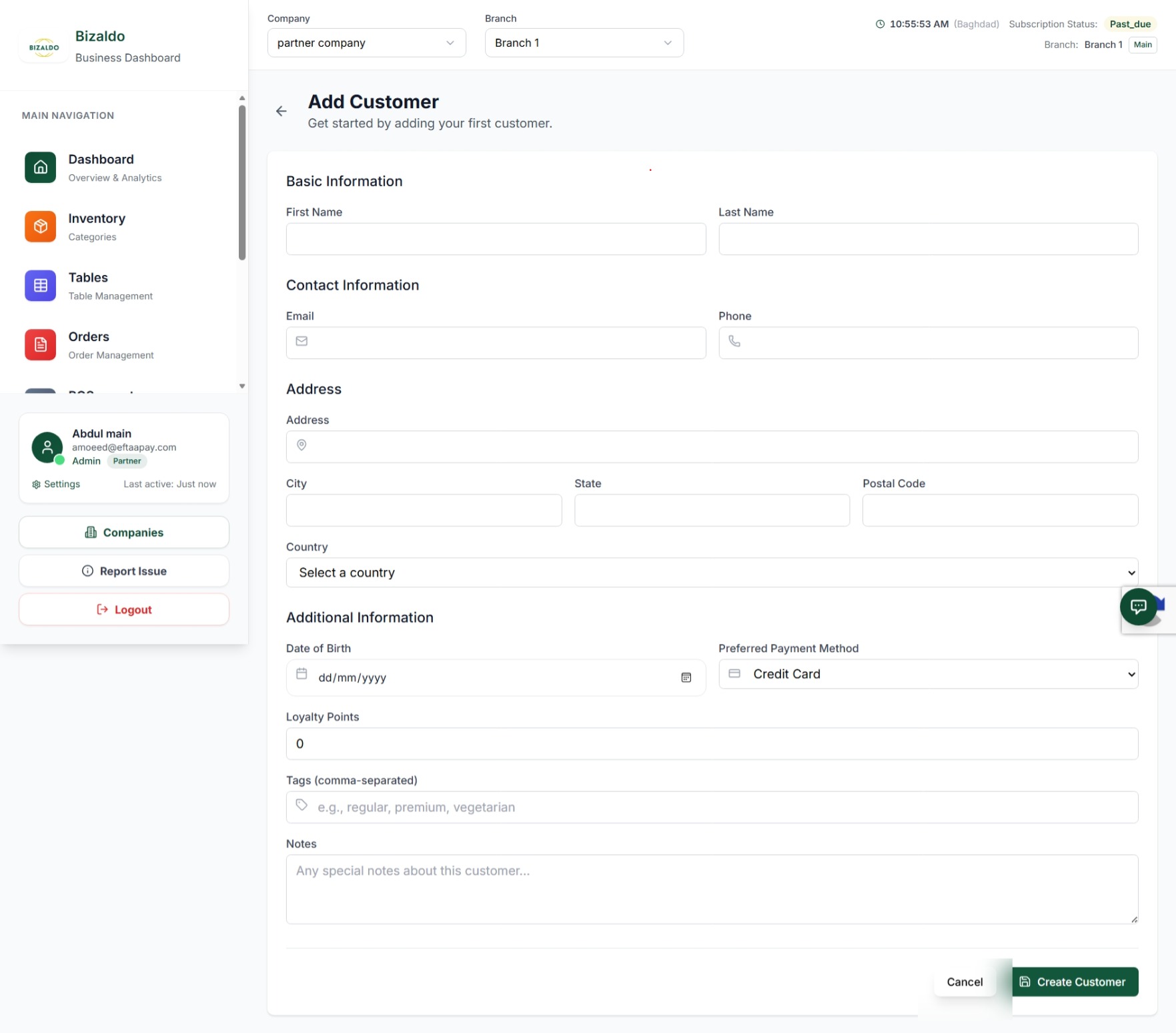 12345678910
Formulärlayout för manuell registrering av en enskild kund
Skärmelement
Obligatoriskt förnamn på kunden.
Obligatoriskt efternamn på kunden.
Valfri kontakt e-postadress. Måste vara giltigt och unikt om det tillhandahålls.
Erforderligt telefonnummer för kontakt och unik identifiering.
Valfri fysisk adressinformation inklusive stad, stat, postnummer och land.
Valfritt födelsedagsfält för att rikta in sig på kunder med speciella födelsedagskampanjer.
Valfri standard föredragen betalningsmetod för snabbare utcheckning.
Kommaseparerade söktaggar eller kategorietiketter för segmentering.
Interna kundanteckningar eller specifika anvisningar som är synliga för POS-personal.
Klicka på den sista skicka-knappen för att validera och spara den nya kundprofilen.
Fältreferens
| Fältnamn | Typ | Krav | Beskrivning |
|---|---|---|---|
| Förnamn | Text | Obligatoriskt | Kundens förnamn. |
| Efternamn | Text | Obligatoriskt | Kundens efternamn. |
| E-post | Text | Obligatoriskt | Kontaktens e-postadress (måste vara unik). |
| Telefonnummer | Text | Obligatoriskt | Primärt kontaktnummer (måste vara unikt). |
| Lojalitetspoäng | Nummer | Valfritt | Startpoängsaldo (kan även beräknas automatiskt). |
| Taggar / Tier | Rullgardinsmeny | Valfritt | Tagg på kundnivå (t.ex. *Brons*, *Silver*, *Guld*). |
| Adressinformation | Text | Valfritt | Gatuadress, stad, stat, postnummer och land. |
Kund skapad via surfplatteappen
Kunder kan också skapas direkt från en POS-terminal.QR-skanningsregistrering (användare av Bizaldo konsumentapp)
- På POS-skärmen trycker du på Bli medlem.
- En QR-kod visas; kunden skannar den med Bizaldo Consumer App.
- Systemet skapar automatiskt en lojalitetsprofil och tilldelar ett lojalitetsnummer.
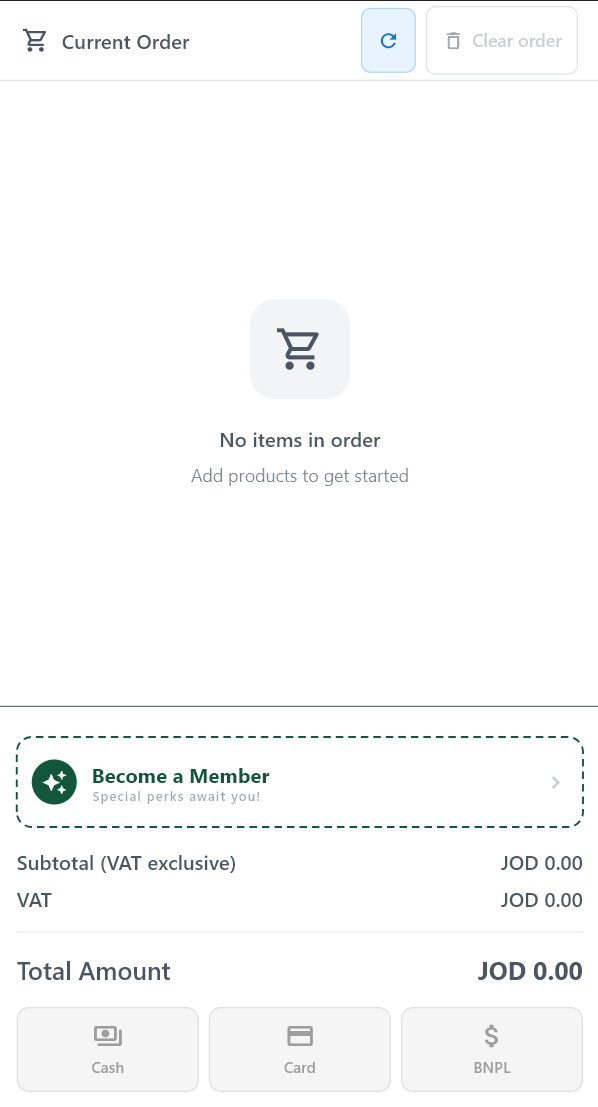 1
QR-koden visas på POS för användare av Bizaldo Consumer App
Skärmelement
Tryck på knappen för att starta registreringsprocessen.
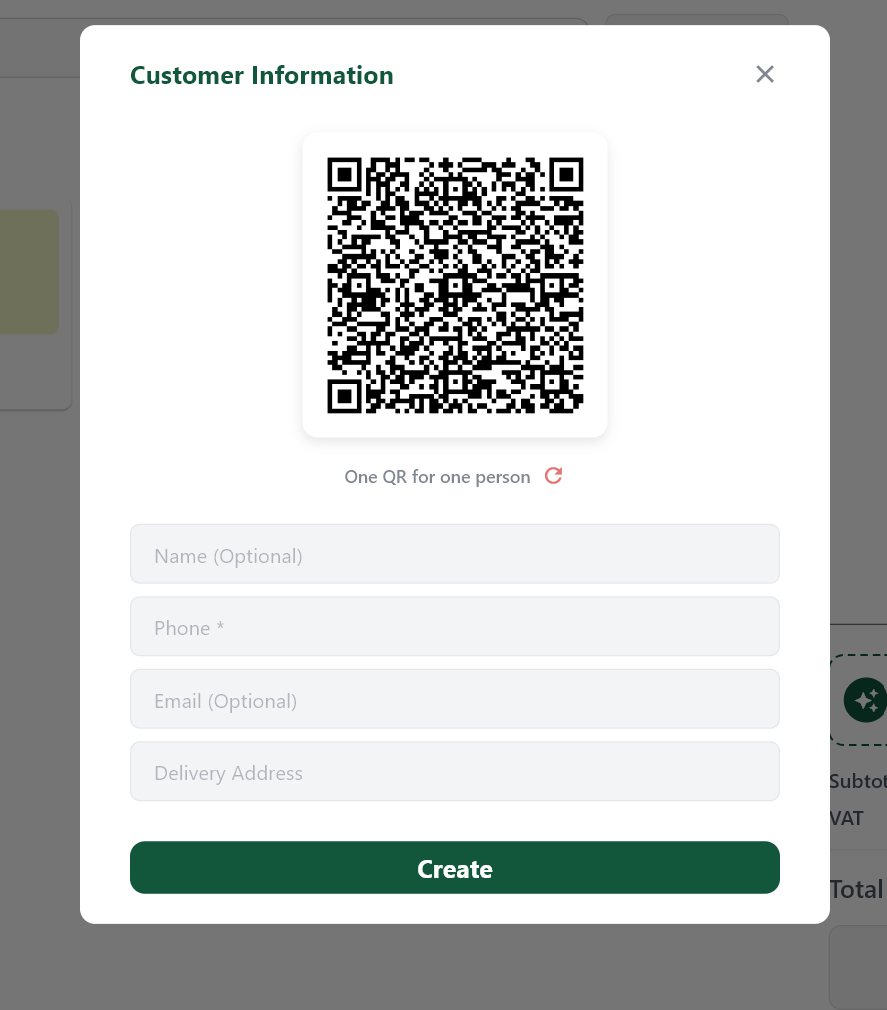 123
Manuell medlemsregistreringsdialog för kunder utan Bizaldo Consumer App
Skärmelement
Bizaldo Consumer App-användare skannar QR-koden.
Ange kunduppgifter manuellt.
Skicka in för att skapa ett lojalitetskonto.
Obs! Om QR-skanningen misslyckas eller om kunden inte har Bizaldo Consumer App, säkerställer det manuella inträdesflödet att varje shoppare kan bli lojalitetsmedlem.
BNPL-alternativ
Kunder kan välja Köp nu betala senare (BNPL) direkt från sin profil.- Klicka på knappen BNPL.
- En dialogruta visas med betalningsinformation och avbetalningsalternativ.
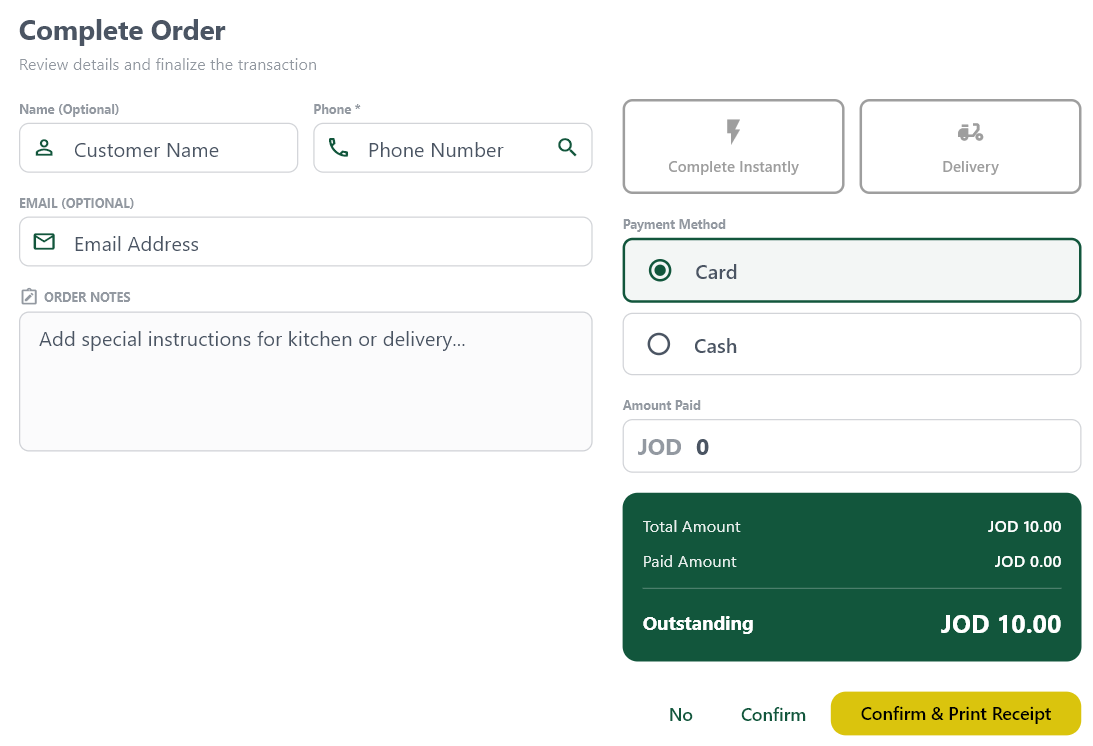 123456
BNPL-alternativdialog med betalningsinformation
Skärmelement
Kundens fullständiga namn.
Kontakttelefonnummer.
Kundens e-postadress.
Antal belopp som ska betalas.
Återstående belopp kvar från totalt.
Skapar ordern med valda termer.
Bulk kundhantering
Du kan enkelt exportera din befintliga kunddatabas eller batchimportera en lista över kunder med hjälp av CSV-filer.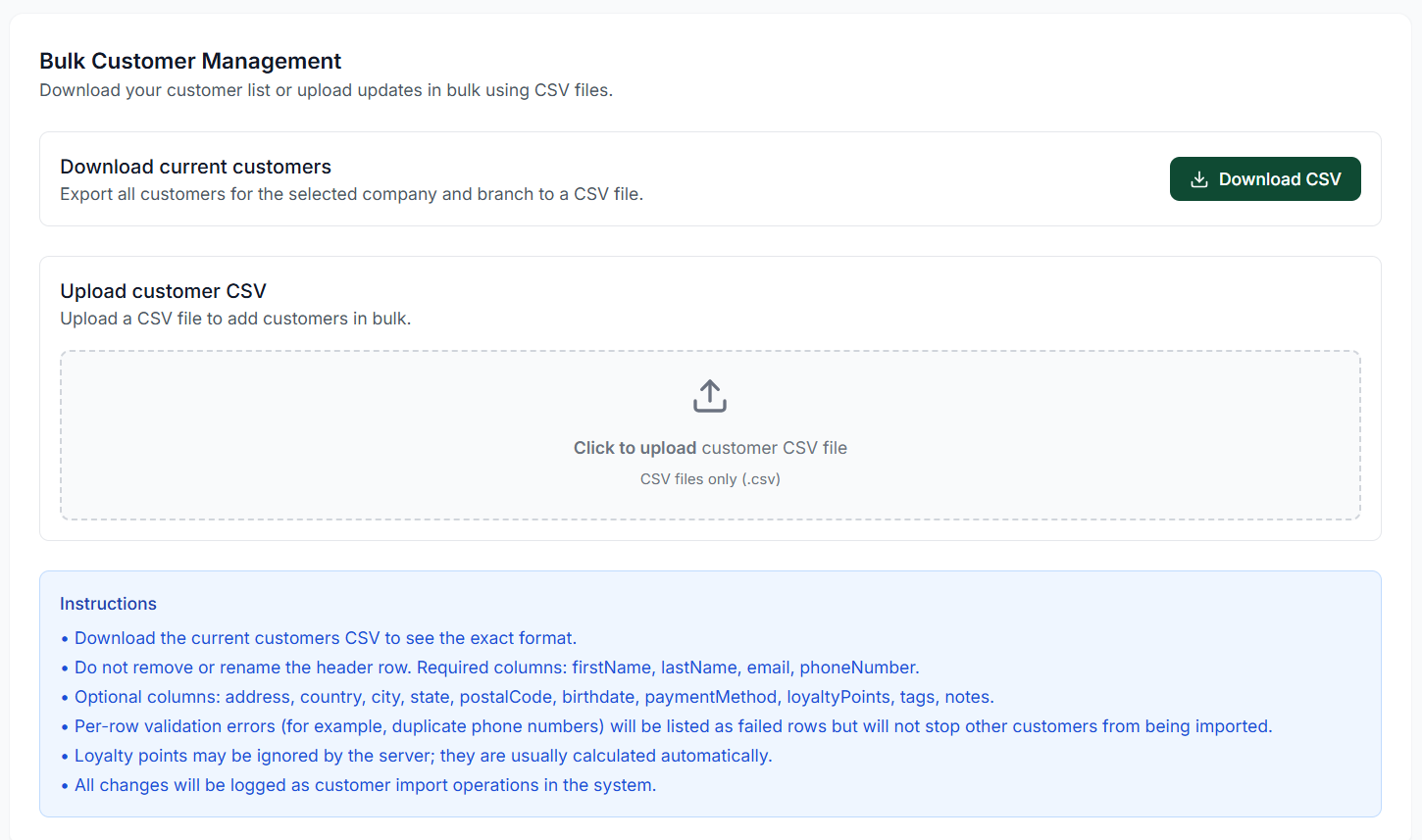 123
Massuppladdning och nedladdning av CSV-gränssnitt med kravlista
Skärmelement
Exportera den aktuella kunddatabasen för det valda företaget och filialen för att referera till korrekt formatering.
Ladda upp en formaterad CSV-fil för att lägga till eller uppdatera kunder samtidigt.
Lista över obligatoriska och valfria kolumner, tillsammans med regler för validering och felloggning.
Hur man importerar kunder i bulk
Följ dessa steg för att importera eller uppdatera kunder i grupp med en CSV-mall:Ladda ner nuvarande kunder
Börja med att ladda ner den aktuella kundlistan för att granska rätt layout och kolumnrubriker.- Klicka på Ladda ner CSV på kortet "Ladda ned nuvarande kunder".
- Öppna filen i Excel, Google Sheets eller en textredigerare för att se den aktiva informationen.
Förbered din CSV-fil
Lägg till nya poster eller uppdatera nuvarande rader samtidigt som du behåller följande rubriklayout:-
Obligatoriska kolumner:
- `firstName` — Kundens förnamn.
- `lastName` — Kundens efternamn.
- `email` — Unik kontaktmail.
- `phoneNumber` — Unikt telefonnummer.
-
Valfria kolumner:
- `address`, `country`, `city`, `state`, `postalCode` — Platsinformation.
- `birthdate` — Födelsedatum för födelsedagskampanjer.
- `paymentMethod` — Förinställd standardbetalning.
- `loyaltyPoints` — Startlojalitetspoängsaldo.
- `tags`, `notes` — Kundgruppsklassificering och interna personalanteckningar.
Ladda upp dokumentet
Ladda upp den förberedda filen tillbaka till servern:- Dra och släpp din `.csv`-fil direkt i det prickade uppladdningsfältet, eller klicka på zonen för att bläddra bland dina lokala filer.
- Systemet accepterar endast giltiga `.csv`-formaterade kalkylblad.
Granska validering och loggar
När den har laddats upp utför databasen en rad-för-rad-valideringskontroll:- Verifieringsfel per rad (t.ex. dubbletter av telefonnummer eller ogiltiga format) kommer att isoleras och loggas.
- Delvis framgång: Ogiltiga rader kommer att misslyckas individuellt men kommer inte att hindra andra giltiga kundrader från att importeras.
- Lojalitetspoäng: Observera att lojalitetspoäng kan ignoreras av servern under import eftersom de beräknas automatiskt från försäljning.
- Audit Trail: Alla lyckade och misslyckade ändringar registreras under kundimportåtgärder i systemloggarna.
Redigera kunder
Redigeringssidan låter dig ändra alla detaljer som ursprungligen ställdes in under registreringen. Dessutom ger den här vyn nyckelprestandaindikatorer (KPI:er) specifika för kunden:Kund-KPI:er
- Totalt antal beställningar: Det totala antalet individuella beställningar som har gjorts av den här kunden.
- Totalt förbrukat: Den totala livstidsintäkten som denna kund bidragit med.
- Anslutningsdatum: Det exakta datumet då kunden lades till i databasen.
- Kundnivå/Kundstatus: Det aktuella dynamiskt beräknade segmentet (t.ex. Prospekt, VIP) baserat på deras orderantal.
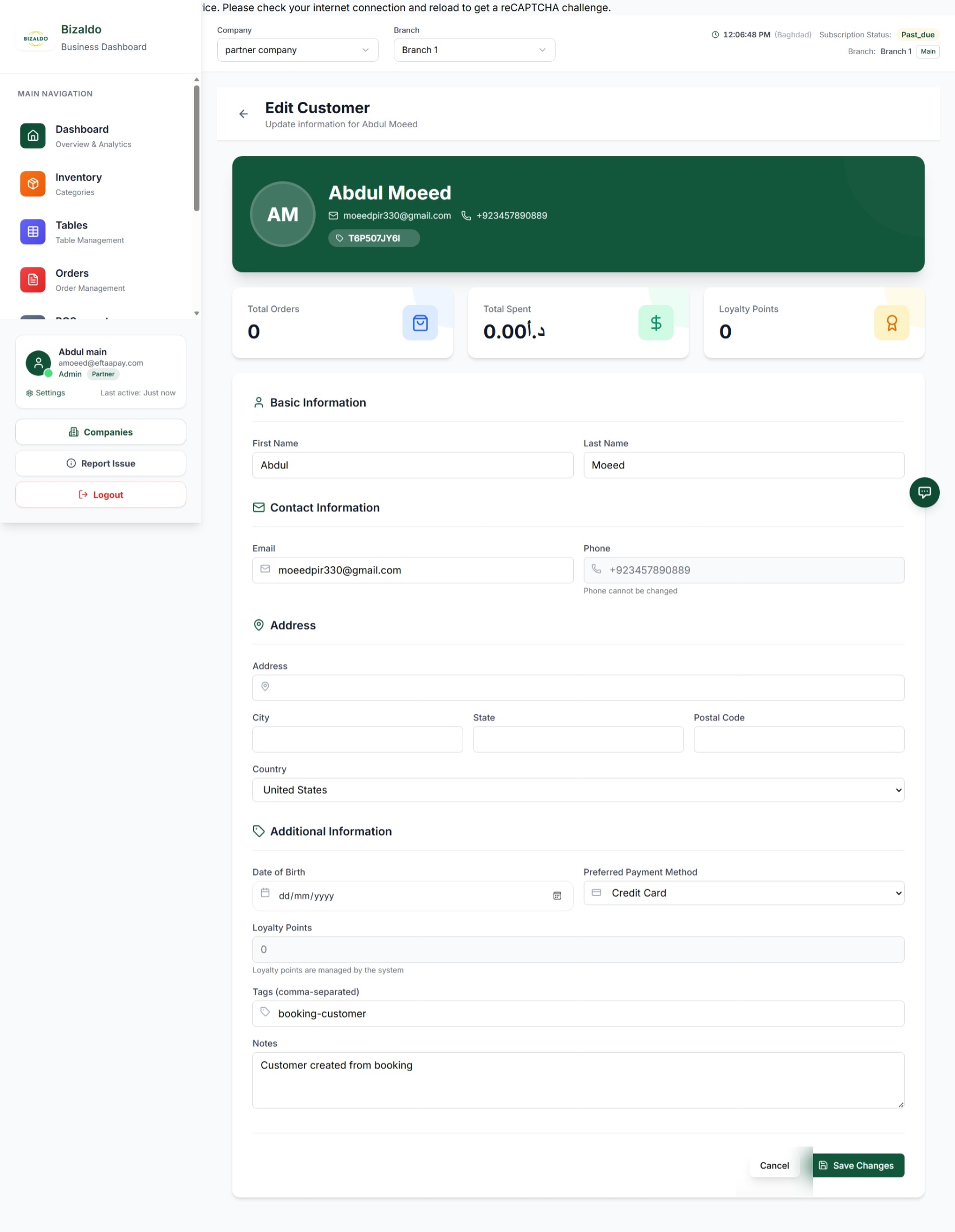 123
Redigera en kunds information och se deras livstidsorder-KPI:er
Skärmelement
Visa nyckeltal, till exempel det totala antalet beställningar som denna kund har lagt.
Ändra kontaktuppgifter, föredragna betalningsmetoder eller lägg till interna anteckningar.
Klicka för att spara eventuella uppdateringar av kundprofilen.
Nyckelåtgärder
| Åtgärd | Navigeringsrutt |
|---|---|
| Registrera enskild kund | Klicka på + Lägg till kund på skärmen Kunder. |
| Redigera kundinformation | Klicka på knappen Redigera på valfritt kundkort. |
| Ladda ner kundlista | Klicka på Ladda ner CSV under Bulk Customer Management. |
| Bulkimportkunder | Ladda upp en giltig fil till Ladda upp kund CSV dra-och-släpp-zonen. |
| Filtrera efter segmentering | Använd rullgardinsmenyn Status filter bredvid sökfältet. |
| Kunddetaljvy | Klicka på ett kundkort för att se en detaljerad profil. |
| Utestående balans | Klicka på fliken Utestående saldo på en kundprofil. |
| Rekordbetalning | Klicka på knappen Registrera betalning i betalningsdialogrutan. |
| Masspostbetalning | Klicka på Masspostbetalning i massdialogrutan. |
| Skapa kund (admin) | Använd knappen + Lägg till kund i adminpanelen. |
| Skapa kund (surfplatta) | Använd QR-skanning på POS för att registrera en Bizaldo Consumer App-användare. |
Relaterad dokumentation
- Beställningar — Lär dig hur order påverkar kundsegmenteringsräknare.
- Kundanalys — Se diagram över livstidsvärde, köpfrekvens och kohortbehållningsdiagram.
- Rapporter — Generera kundförsäljningsdistribution och demografiska rapporter.
- Inställningar — Konfigurera parametrar för skatt/moms och lojalitetsbelöningar poäng.