Inställningar
Skärmen Inställningar på Bizaldo Tablet App är där enhets- och applikationsinställningar konfigureras – kontodetaljer, säkerhet, sessionshantering, funktionsväxlar, skrivarinställningar och diagnostik.Var du hittar den: Tryck på Inställningar (kugghjulsikonen) i navigeringsfältet längst ned till vänster i pekdatorappen.
Konto- och enhetsinformation
Den övre delen hanterar användarprofildetaljer, 2FA-säkerhetsinställningar och terminalens hårdvaruidentifierare.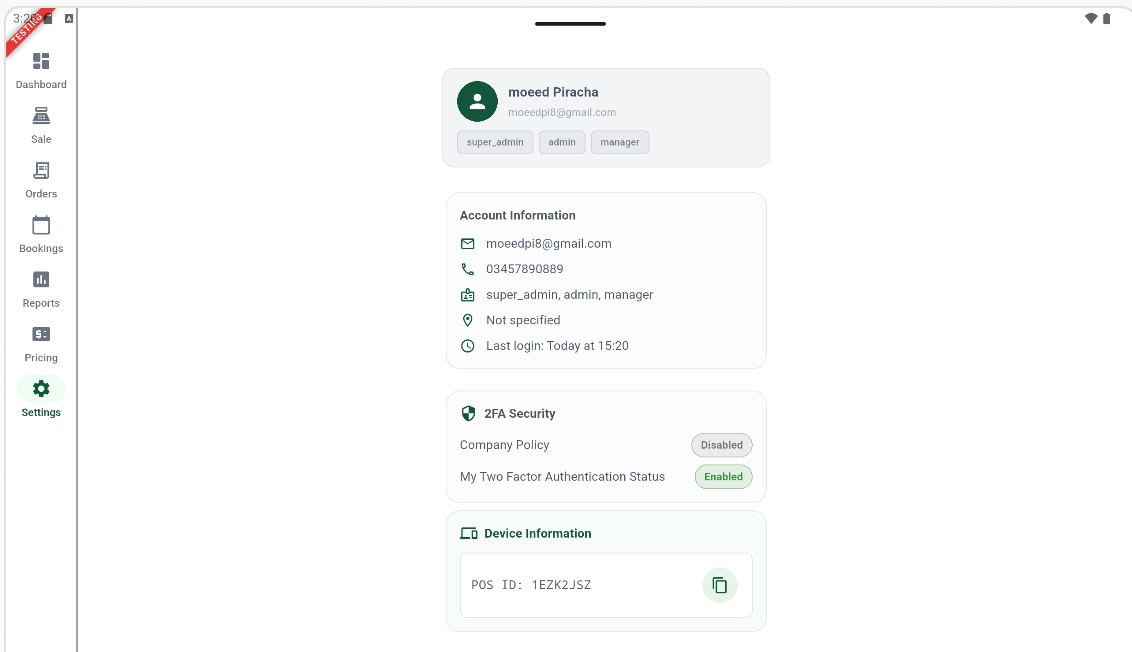 1234
Figur 1 — Inställningar (överst): Kontoinformation, 2FA-säkerhet och unikt POS-ID
Skärmelement
Visar den aktiva användarens namn, e-post och behörighetsnivåmärken (super_admin, admin, manager).
Listar viktiga kontodetaljer inklusive registrerad e-post, kontakttelefonnummer, roller, tilldelad filial och senaste inloggningstid.
Visar status för företagspolicy och lokal tvåfaktorsautentisering (aktiverad/inaktiverad).
Visar detta registers unika POS-ID (t.ex. 1EZK2JSZ) med en kopieringsknapp. Använd detta ID för att associera register med sessioner och Z-rapporter.
Dagssession och applikationsfunktioner
Den mellersta delen innehåller inställningar för kontroll av skiftsessioner, lokaliserade inställningar, säkerhetslås och valfria funktioner.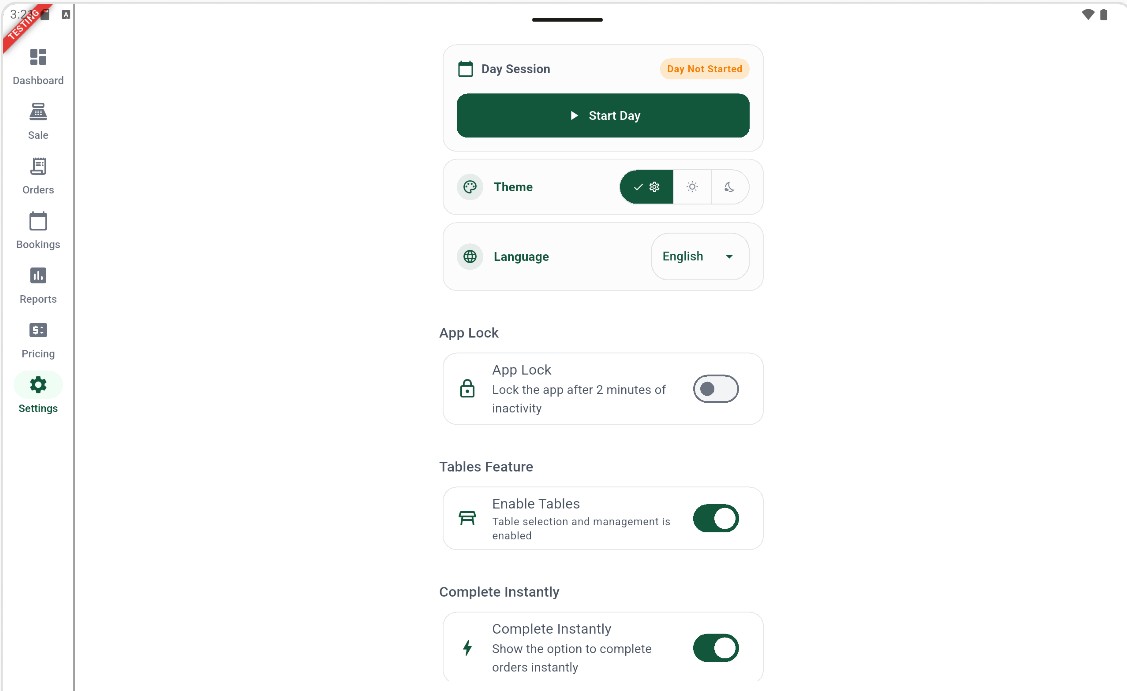 123456
Figur 2 — Inställningar (mitten): sessionsstatus, tema, språk och funktionsväxlar
Skärmelement
Visar aktuellt sessionstillstånd. Visar "Day Not Started" med en grön "Start Day"-knapp när den är stängd.
Segmenterad switch för att ändra appfärg. Tryck på kugghjulet (systemtema), solen (ljusetema) eller månen (mörkt tema).
Rullgardinsmeny för att välja språk för användargränssnittet: engelska, arabiska (العربية), franska (français), portugisiska (português) eller spanska (español).
Växla för att kräva en 6-siffrig PIN-kod. När den är aktiverad, om ingen åtgärd utförs på 2 minuter, låses appen automatiskt.
Växla för att aktivera eller inaktivera kartläggning av restaurangplan och reservationsrutnät.
Växla för att slutföra beställningar direkt utan att skicka dem till köksappen.
Installation av applås
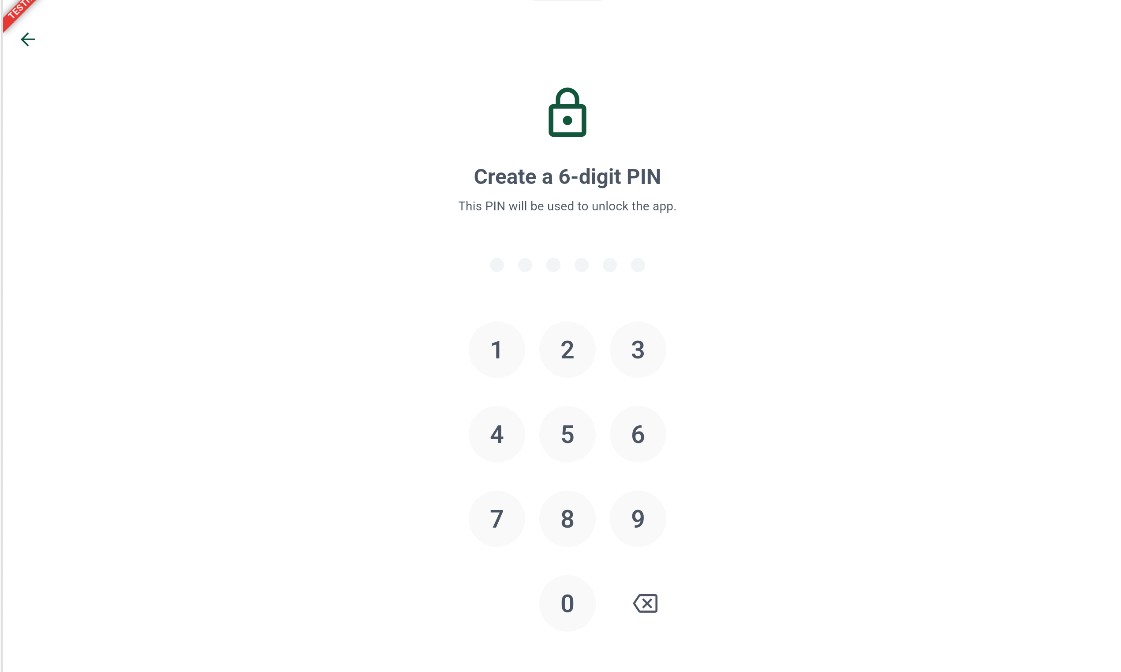
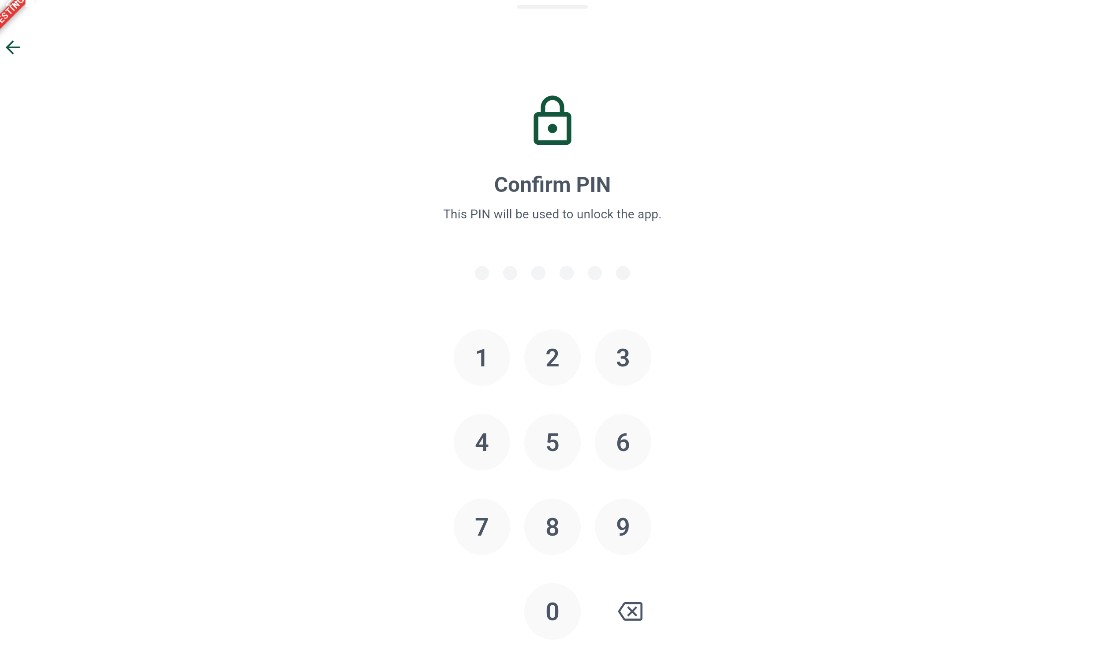
När växlingen Applås aktiveras, fungerar systemet baserat på om ett lösenord redan har konfigurerats:- Ingen tidigare PIN-kod — Appen startar skärmen Skapa en 6-siffrig PIN-kod (Figur 3) följt av skärmen Bekräfta PIN (Figur 4).
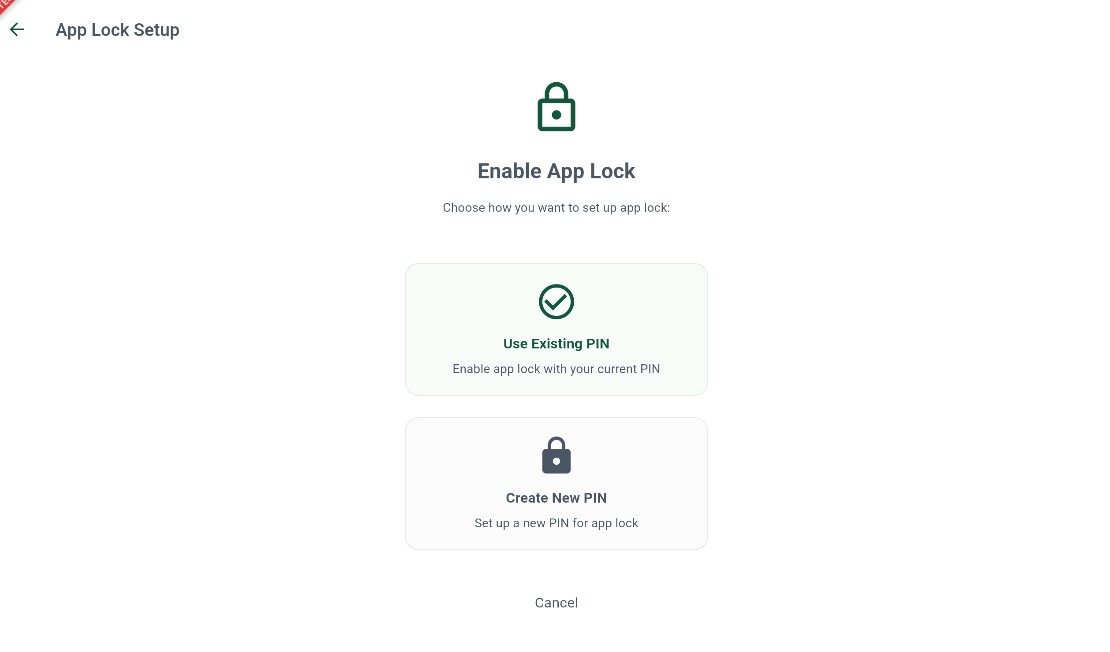
- Befintlig PIN-kod upptäckt — Skärmen Inställning av applås (Figur 5) visas och ger möjlighet att antingen använda den befintliga PIN-koden eller skapa en ny.
Automatisk säkerhetslås: När applås är aktiverat övervakar appen inaktivitet. Om ingen pekåtgärd utförs under 2 minuter låses skärmen automatiskt och kräver det sexsiffriga lösenordet för att låsa upp.
 123
Figur 3 — PIN-inställning (Skapa): ange en ny 6-siffrig säkerhetskod
Skärmelement
Rubrik som indikerar att du ställer in ett nytt lösenord.
6 punkter som fylls upp när du skriver siffror på knappsatsen.
Numerisk knappsats på skärmen som används för att mata in siffror.
 123
Figur 4 — PIN-inställning (Bekräfta): ange koden igen för att bekräfta och spara den
Skärmelement
Rubrik som uppmanar dig att skriva in exakt samma kod igen.
6 punkter som fylls upp när du skriver siffror på knappsatsen.
Numerisk knappsats på skärmen som används för att mata in siffror.
 12
Figur 5 — App Lock Setup: använd befintlig PIN-kod eller skapa ett nytt lösenord
Skärmelement
Tryck för att aktivera applås med lösenordet som redan är sparat på enheten.
Tryck för att öppna flödet för att skapa PIN-koder och ange ett nytt sexsiffrigt lösenord.
Enhetsdiagnostik och appåtgärder
Den nedre delen hanterar appuppdateringar, hårdvaruintegrationer, problemrapporter och utloggning.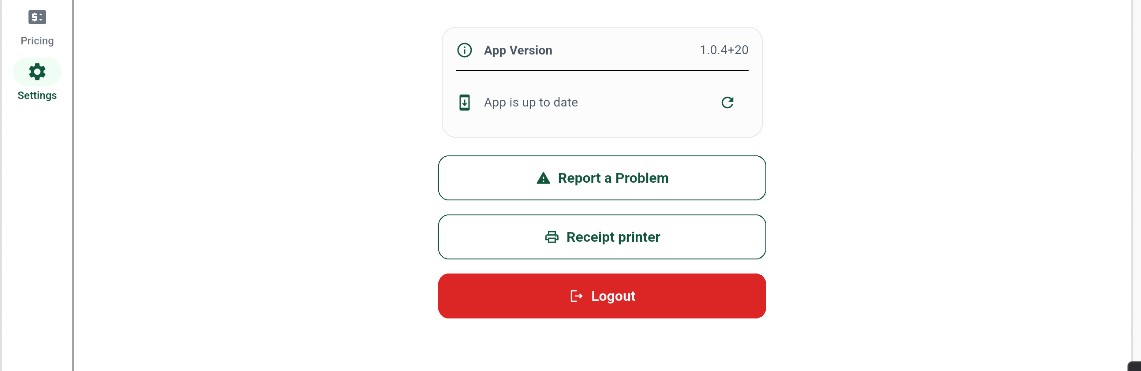 1234
Figur 6 — Inställningar (nederst): appversion, skrivarinställningar och utloggning
Skärmelement
Visar det installerade buildnumret (t.ex. 1.0.4+20) och visar om appen är uppdaterad.
Tryck för att skicka diagnostiska rapporter eller kontakta kundsupport direkt.
Tryck för att konfigurera IP-anslutningar för lokal termisk skrivare, pappersbredd och formateringsalternativ.
Säkert avslutar den aktiva användarsessionen på surfplattan och återgår till inloggningslåsskärmen.
 123
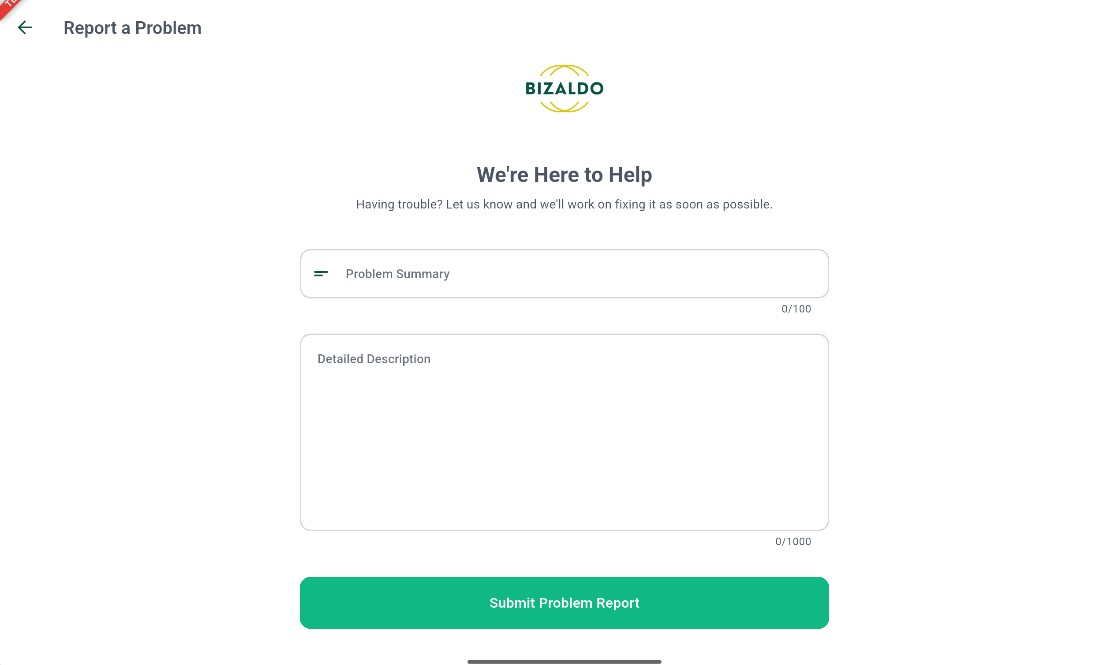
Figur 7 — Rapportera ett problem: ange detaljer och skicka loggar till supporten
Skärmelement
Skriv en kort sammanfattning av problemet på hög nivå (upp till 100 tecken).
Ge en fullständig beskrivning av problemet eller steg för att återskapa det (upp till 1000 tecken).
Tryck för att paketera och skicka in din biljett tillsammans med lokala enhetsloggar.
Nyckelåtgärder
| Åtgärd | Hur man |
|---|---|
| Starta/stäng dagspasset | Inställningar → Dagssession-kort → tryck på Start dag / Stäng dag |
| Byt tema | Inställningar → Tema-kort → välj system, ljus eller mörk |
| Byt språk | Inställningar → Språk-kort → välj från rullgardinsmenyn |
| Aktivera applås | Inställningar → Applås omkopplare → ange och bekräfta 6-siffrig PIN-kod |
| Aktivera/inaktivera tabeller | Inställningar → Tabellfunktion omkopplare |
| Aktivera Komplett direkt | Inställningar → Slutför omedelbart switch |
| Installera kvittoskrivare | Inställningar → tryck på Kvittoskrivare |
| Rapportera ett problem | Inställningar → tryck på Rapportera ett problem → fyll i formuläret → Skicka |
| Logga ut | Inställningar → tryck på Logga ut |
Utgångar
Skärmen Inställningar kör:- Appens utseende och språkläge — Aktivt gränssnittstema och språk under surfplattans session
- Säkerhetstillstånd — Applåsskydd, låses automatiskt efter 2 minuters inaktivitet
- Funktionslägen — Planritning för tabeller och förbikoppling av omedelbar utcheckning konfigurerade i detta register
- Skrivaranslutning — Termisk kvittoskrivare IP, pappersbredd och formatering
- Diagnostik — Logginlämning och spårning av byggversioner
Relaterad dokumentation
- POS terminal — Bygger och checkar ut beställningar
- Beställningar — Granska beställningshistorik från surfplattan
- Prissättning — Uppdaterar basproduktpriser från surfplattan
- Företagsinställningar — Webbinstrumentpanel BNPL, kreditvakt och prenumerationshantering