Prissättning
Fliken Prissättning på Bizaldo Tablet App låter ansvariga uppdatera basproduktpriser på språng, direkt från enheten – du behöver inte gå igenom webbinstrumentpanelen för snabba prisändringar.Var du hittar det: Klicka på Priser i surfplattans vänstra sidofält.
Obs! Den här fliken täcker endast basproduktpriser. Tilläggs- och variantpriser kan inte ändras här – de måste uppdateras via Adminpanelen (webbinstrumentpanelen) under Inventering → Produkter → välj produkt → Konfiguration → redigera tillägg, varianter eller kombinationer.
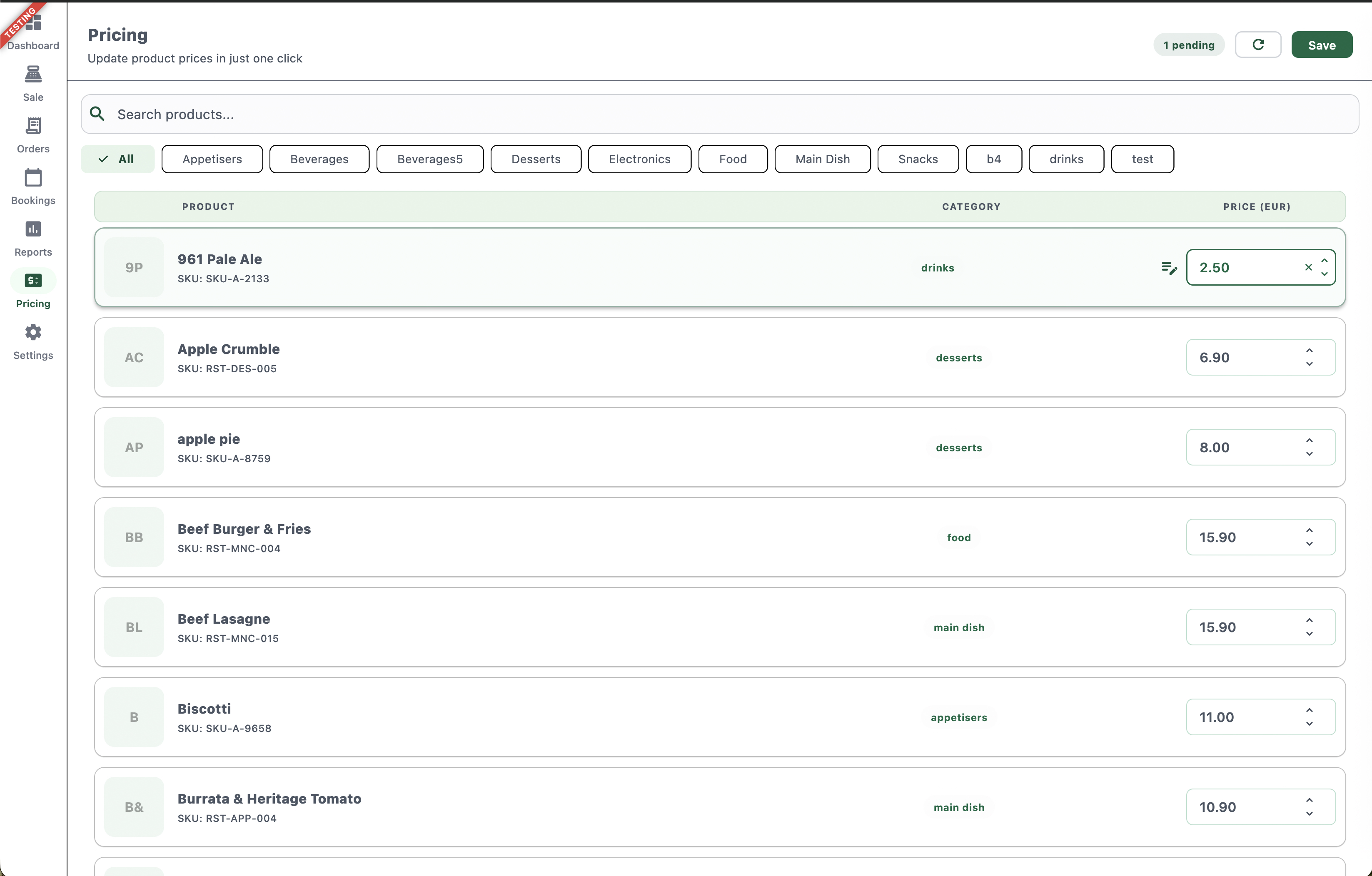 12345678
Figur 1 — Fliken Prissättning som visar produktlistan med redigerbara priser
Skärmelement
1
Väntande ändringar
Räknar hur många prisändringar som har gjorts men ännu inte sparats.
2
Uppdatera
Laddar om produktlistan och kasserar alla osparade lokala tillstånd från en tidigare session.
3
Spara
Skickar alla väntande prisändringar live på en gång.
4
Sök efter produkter
Hitta en produkt med namn för att hoppa direkt till dess prisfält.
5
Kategorifilter
Begränsa produktlistan till en enda kategori, inklusive anpassade kategorier som "b4" eller "test".
6
Produktrad
Visar produktens initialer ikon, namn och SKU.
7
Kategori
Kategorin som denna produkt tillhör.
8
Prisfält
Det aktuella priset, redigerbart inline med steg upp/ned; en markerad kant indikerar en osparad redigering.
Hur det fungerar
- Använd Sök efter produkter eller kategorifiltren för att hitta den produkt du vill ändra priset på.
- Justera priset direkt i fältet Pris — skriv antingen ett nytt värde eller använd stegen upp/ned.
- Varje redigerad rad spåras som en väntande ändring; räknaren längst upp till höger uppdateras allt eftersom.
- När du är klar med att justera priserna trycker du på Spara för att aktivera alla väntande ändringar på en gång.
Väntande ändringar och uppdatering
- Väntande visar det löpande antalet osparade prisändringar (t.ex. "1 väntande").
- Uppdatera laddar om produktlistan från servern — använd detta om du vill kassera osparade redigeringar och börja om, eller för att ta in prisändringar gjorda någon annanstans (t.ex. från webbinstrumentpanelen).
- Spara begår alla väntande ändringar i en åtgärd; den väntande räknaren nollställs när den har sparats.
Kategorifilter
Kategorifiltren inkluderar både standardkategorier (aptitretare, drycker, efterrätter, mat, huvudrätt, mellanmål) och alla anpassade kategorier som skapats i Produkter, så listan återspeglar vilka kategorier som din meny faktiskt använder.Tillägg, varianter och modifierare
Fliken Prissättning täcker endast basproduktpriser. Använd Adminpanelen för att ändra tilläggspriser, variantpriser eller modifieringsavgifter:Adminpanel → Inventering → Produkter → öppna produkten → Konfiguration → redigera Tillägg, Varianter eller Kombos
I en mening
Fliken Prissättning låter personal söka, filtrera och massuppdatera produktpriser från surfplattan, spåra osparade ändringar tills de explicit sparas.Nyckelåtgärder
| Åtgärd | Hur man |
|---|---|
| Hitta en produkt att omprisa | Prissättning → Sök efter produkter eller välj ett kategorifilter |
| Uppdatera ett pris | Tryck på prisfältet → skriv ett nytt värde eller använd stegarna |
| Släng en pågående redigering | Tryck på X bredvid prisfältet |
| Ladda om produktlistan | Tryck på uppdateringsikonen |
| Spara alla prisändringar | Tryck på Spara (överst till höger) |
| Uppdatera tilläggs-/variantpriser | Adminpanel → Inventering → Produkter → välj produkt → Konfiguration → redigera tillägg, varianter eller kombinationer |
Relaterad dokumentation
- POS terminal — Där dessa priser debiteras i kassan
- Beställningar — Granska tidigare beställningar och deras prissättning
- Produkter — Full produktkataloghantering på webbinstrumentpanelen