Försäljning
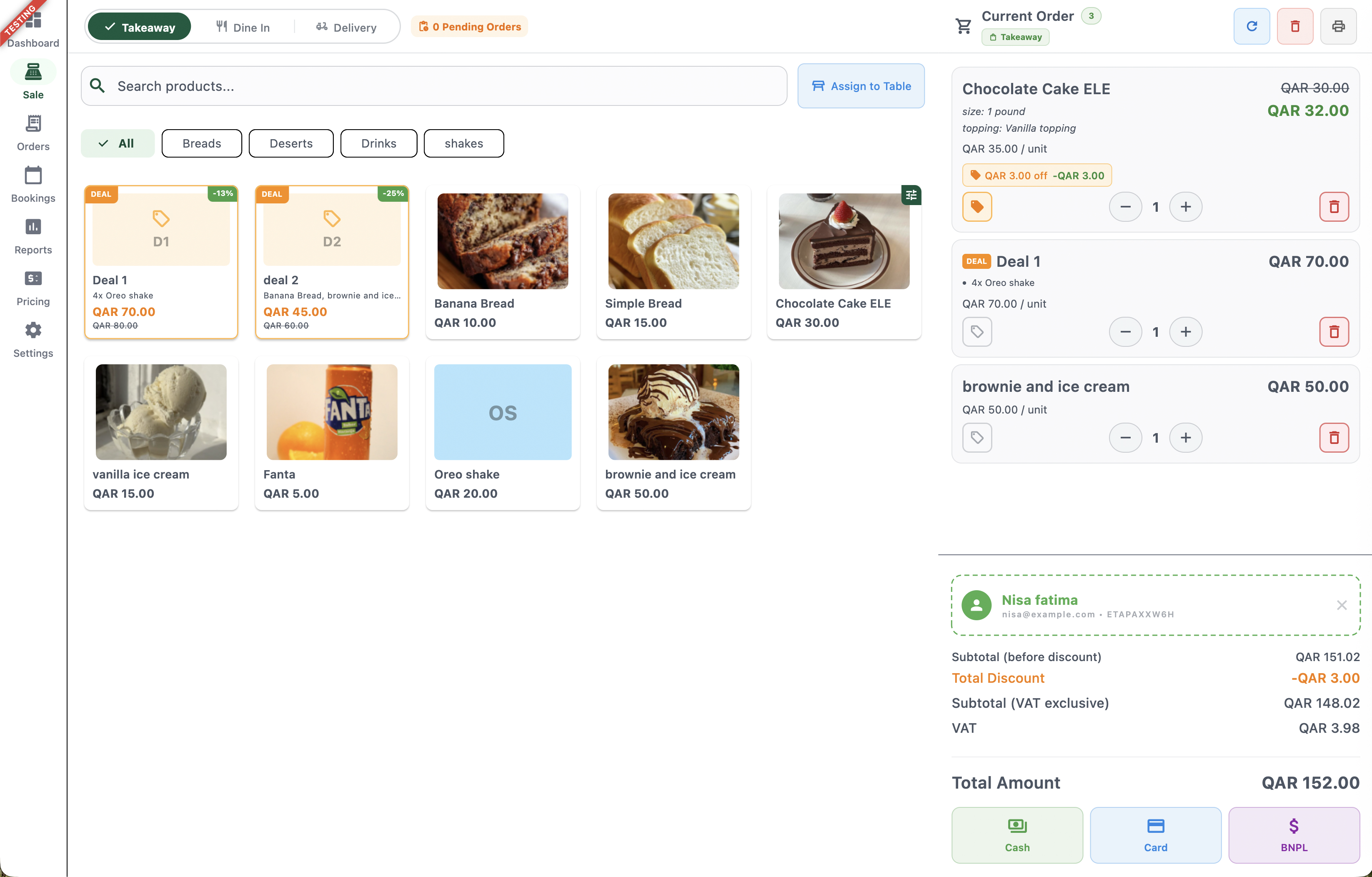
Skärmen Rea är gränssnittet för försäljningsställen som personalen använder för att ta emot beställningar, tillämpa erbjudanden och rabatter, länka kunder och samla in betalningar – en del av Bizaldo Tablet App.Var du hittar det: Klicka på Rea i det vänstra sidofältet.Det är där varje beställning faktiskt byggs innan den går in i Orderhantering livscykel som beskrivs på annat håll - det här dokumentet täcker själva skärmen.
 123456789101112
Figur 1 — Försäljningsskärmen med produktkatalog, aktuell beställning och utcheckning
Skärmelement
Växla mellan Takeaway, Dine In och Delivery för beställningen som byggs.
Visar antalet beställningar som väntar på åtgärd i hela filialen.
Sök efter produkter efter namn eller filtrera katalogen efter kategori (bröd, efterrätter, drycker, shakes, etc.).
Länka den aktuella beställningen till ett bord — används för Dine In-beställningar.
Samlade produkter som säljs till ett rabatterat pris, visas med ett DEAL-märke och den sparade procentandelen.
Enskilda menyalternativ med bild, namn och pris. Tryck för att lägga till den aktuella beställningen eller välj tillägg, varianter också.
Antal artiklar, beställningstyp och snabba åtgärder: uppdatera, rensa beställning och skriv ut.
Varje artikel visar dess namn, valda modifierare/varianter, enhetspris, kvantitetssteg och en raderingsknapp.
Tillämpa en rabatt på den här specifika raden; tillämpade rabatter visas inline (t.ex. 'QAR 3,00 rabatt').
Visar kunden som är kopplad till den här beställningen – via QR-skanning eller telefonsökning – med möjlighet att ta bort dem.
Delsumma före rabatt, totalrabatt, delsumma exklusive moms, moms och slutligt totalbelopp.
Samla betalning via kontanter, kort eller BNPL för att bekräfta och skicka beställningen till köket.
Beställningstypväljare
Varje beställning börjar med att välja typ längst upp till vänster:- Takeaway — Kunden hämtar beställningen personligen; ingen bordstilldelning behövs.
- Ät middag — Kräver att beställningen tilldelas ett bord med knappen Tilldela till bord bredvid sökfältet.
- Leverans — Visas endast om leverans är aktiverad för filialen. Fångar leveransadress och avgift, som kan redigeras per beställning.
Produktkatalog
Huvudpanelen listar allt som finns till salu:- Sökfält — Hitta en produkt med namn direkt.
- Kategorifilter — Begränsa katalogen till en kategori som bröd, öknar, drycker eller shakes; Alla visar allt.
- Produktkort — Var och en visar artikelns bild, namn och pris. Tryck på ett kort för att lägga till en enhet till den aktuella beställningen.
Erbjudanden
Erbjudanden är paketerbjudanden som visas med ett DEAL-märke och en procentsats-tagg (t.ex. `-13%`, `-25%`):- De kombinerar flera produkter till en köpbar vara (t.ex. "4x Oreo shake" till ett fast pris eller "Bananbröd, brownie och glass" tillsammans).
- Det ursprungliga kombinerade priset visas genomstruket, med erbjudandepriset markerat nedanför.
- Genom att trycka på ett dealkort läggs hela paketet till den aktuella beställningen som en enda rad.
Aktuell orderpanel
Den högra panelen byggs upp när objekt läggs till:- Rubrikåtgärder — Uppdatera beställningen, rensa den helt eller skriv ut kvittot på den senast genomförda beställningen (användbart om ett kvitto missades eller kunden behöver en annan kopia).
-
Rader — Varje artikel visar:
- Namn och eventuella valda modifierare/varianter (t.ex. storlek: 1 pund, topping: vaniljpålägg)
- Pris per enhet
- En kvantitetsstegare (− / +) för att justera hur många enheter som finns i ordningen
- En radera-ikon för att ta bort objektet helt
- Rabatter på artikelnivå — Den lilla taggikonen under varje rad låter personalen tillämpa en rabatt på den specifika artikeln. När den har tillämpats visas den inline bredvid objektet (t.ex. "QAR 3,00 rabatt −QAR 3,00"). Detta är separat från en kupong som används i kassan – se Kuponger för kundinlösta rabatter.
Länka en kund
Under beställningsartiklarna visar en streckad panel kunden kopplad till beställningen, om någon:- Skanna kundens QR-kod med Bizaldo Consumer App, eller slå upp dem efter telefonnummer, för att automatiskt fylla i deras profil (namn, e-post, medlemskod) här – se Orderhantering → Kund- och medlemsuppslag för hela flödet.
- När de har länkats blir alla kuponger eller lojalitetsförmåner kopplade till den kunden tillgängliga på beställningen.
- Tryck på X för att ta bort länken till kunden och fortsätta som en gästbeställning.
Ordersummor
När varor och rabatter tillämpas uppdateras summan live:| Linje | Beskrivning |
|---|---|
| Delsumma (före rabatt) | Summan av alla rader till fullt pris |
| Total rabatt | Rabatter på artikelnivå tillämpas på denna beställning |
| Delsumma (exkl. moms) | Delsumma efter rabatt, före skatt |
| moms | Skatt beräknad på den diskonterade delsumman |
| Totalt belopp | Slutligt belopp från kunden |
Obs! Kupongrabatter visas som en separat rad på det slutliga beställningskvittot, inte kombinerat med rabatter på artikelnivå här.
Tar Betalning
När beställningen är klar trycker du på en av betalningsknapparna för att börja kassan:- Kontant — Markerar beställningen som betald kontant.
- Kort — Dirigerar betalning genom den anslutna kortterminalen/betalningsintegrationen.
- BNPL — Markerar beställningen som betald via leverantören Köp nu, betala senare, där kunden betalar senare.
Komplett Order Modal
Modalen för komplett beställning är det sista kassasteget – den bekräftar kund- och leveransdetaljer, registrerar betalningen och skriver ut kvittot.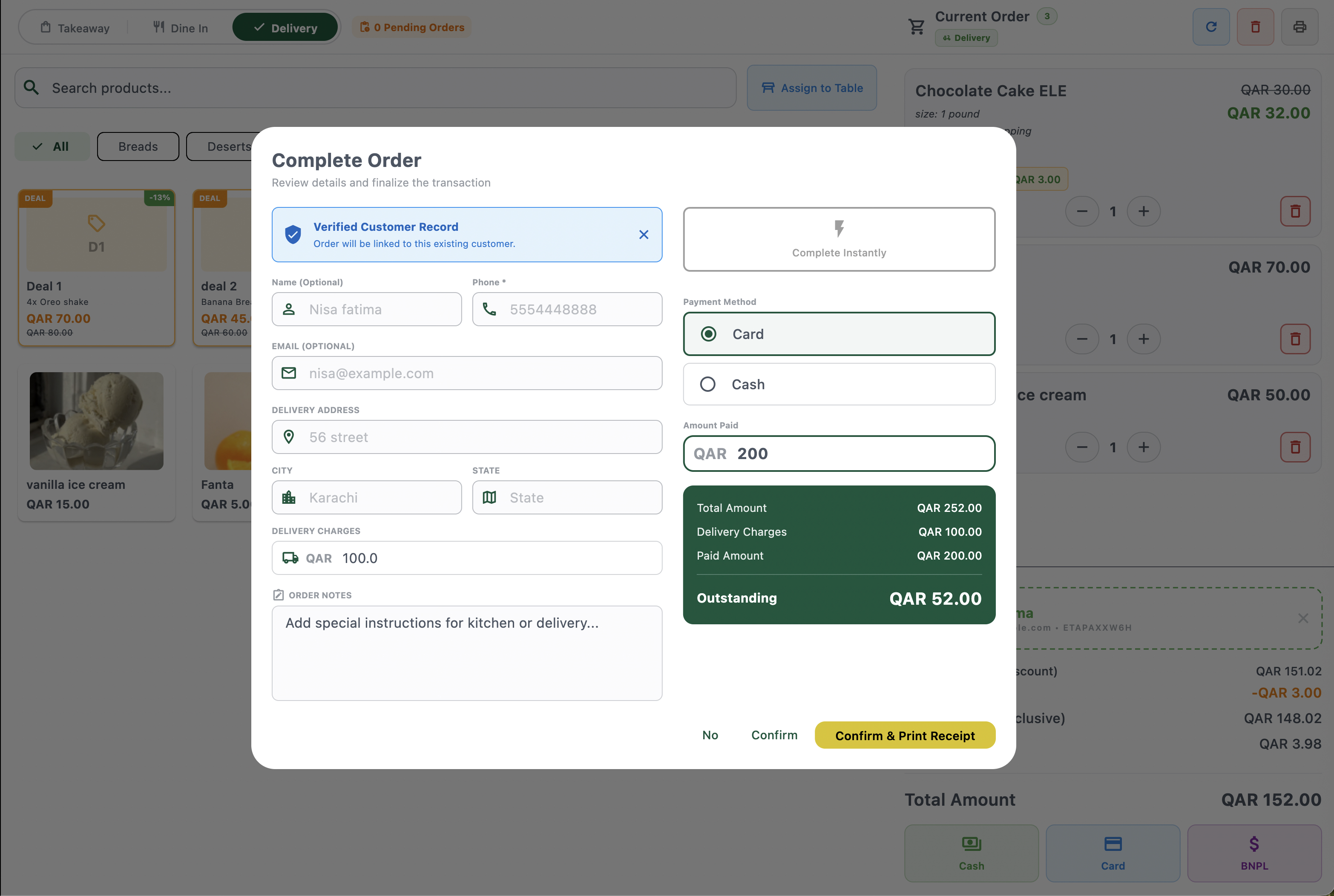 12345678910
Figur 2 — Granska och slutföra en beställning i kassan
Skärmelement
Bekräftar att beställningen kommer att länkas till en befintlig kund matchad med telefonnummer eller QR-skanning.
Namn, telefon och e-post – ifylls automatiskt om kunden matchades eller kan redigeras för en ny/gästkund.
Gatuadress, stad och stat för leveransbeställningar – fylls i automatiskt från kundens sparade adress om tillgänglig, eller skrivs in manuellt.
Leveransavgiften för denna beställning, förifylld från filialens standard och kan redigeras per beställning.
Särskilda instruktioner för köket eller budåkaren.
Hoppa över manuell betalningsinmatning och markera beställningen fullbetald med ett tryck.
Välj Kort eller Kontanter för denna transaktion.
Ange det belopp som kunden betalar nu – kan vara mindre än summan för att registrera en delbetalning.
Totalt belopp, leveransavgifter, inbetalt belopp och eventuellt utestående saldo som fortfarande är skyldig.
Nej avbryter kassan; Bekräfta slutför beställningen; Bekräfta och skriv ut kvittot slutförs och skrivs ut i ett steg.
Nyckelbeteenden:
- Verifierad kundpost — Om telefonnumret eller QR-skanningen matchade en befintlig kund, bekräftar en banner att beställningen länkar till den profilen. Avvisa det med X för att fortsätta som ny/gäst kund istället.
- Delbetalningar — Fältet Betald belopp behöver inte vara lika med summan. Om mindre skrivs in visar Utestående beloppet i summasammanfattningen vad som fortfarande är skyldigt på beställningen (t.ex. om du betalar 200 QAR av totalt 252 QAR lämnas 52 QAR utestående).
- Leveransavgift per beställning — Fältet Leveransavgifter här är exakt där personalen kan åsidosätta filialens standardleveransavgift för denna specifika beställning (se Orderhantering → Redigera leveransavgifter på en beställning).
- Slutför omedelbart — En genväg för att markera beställningen som fullbetald utan att manuellt fylla i betalningsmetod eller belopp, användbart för snabb kontantförsäljning.
- Bekräfta vs. Bekräfta & Skriv ut kvitto — Bekräfta slutför beställningen tyst; Bekräfta och skriv ut kvitto slutför det och skickar omedelbart kvittot till skrivaren.
I en mening
Bizaldo Tablet-appens försäljningsskärm är där personalen väljer en beställningstyp, bygger beställningen från produktkatalogen och erbjudanden, tillämpar varurabatter, länkar en kund och tar betalt för att skicka beställningen till köksarbetsflödet.Nyckelåtgärder
| Åtgärd | Hur man |
|---|---|
| Starta en ny beställning | Rea → Välj Takeaway, Dine In eller Leverans |
| Tilldela ett bord | Rea → Tilldela till bord (endast middag) |
| Lägg till en produkt | Tryck på ett produktkort |
| Lägg till ett erbjudande | Tryck på ett dealkort (DEAL-märke) |
| Justera kvantiteten | Aktuell beställning → använd stegen +/− på objektet |
| Tillämpa en artikelrabatt | Aktuell beställning → tryck på taggikonen under objektet |
| Länka en kund | Skanna deras QR-kod eller ange deras telefonnummer |
| Ta bort en kund | Tryck på X på kundpanelen |
| Rensa beställningen | Aktuell orderrubrik → rensa ikon |
| Skriv ut senaste beställningskvitto igen | Aktuell beställningsrubrik → utskriftsikon |
| Ta betalt | Ordersummor → Kontanter, kort eller BNPL → slutför modal för komplett beställning |
| Registrera en delbetalning | Komplett ordermodal → ange ett lägre belopp som betalats → återstående visas som Utestående |
| Åsidosätt leveransavgift för en beställning | Fyll i beställningsmodal → redigera fältet Leveransavgifter |
Relaterad dokumentation
- Beställningar — Sök, filtrera och granska tidigare beställningar från den här enheten
- Prissättning — Uppdatera basproduktpriser från surfplattan
- Orderhantering — Vad händer med en beställning efter kassan: status, kök, leverans, kvitton
- Verifikationer — Kundinlösta rabatter via Bizaldo Consumer App
- Kunder — Kundprofiler och lojalitetsmedlemskap